如何使用 Kodi DLNA 伺服器在 iPhone 上播放 Mac / PC / Linux / NAS 中的音樂

TL;DR: 在 Mac、PC、Linux 或 NAS 上安裝 Kodi,啟用 DLNA/UPnP 伺服器,使用免費的 Evermusic 或 Flacbox 應用程式透過 Wi-Fi 將整個音樂庫串流到 iPhone 或 iPad。無需訂閱。
簡介
如果您有 Mac、Windows PC、Linux 電腦或 NAS 裝置,您可以使用 Kodi(一個免費的開源媒體平台)輕鬆將其轉變為家中的個人音樂伺服器。藉助 Kodi 內建的 DLNA/UPnP 伺服器,您可以將整個音樂庫串流到任何相容 DLNA 的用戶端——包括您的 iPhone 或 iPad。
在本指南中,我們將逐步向您展示如何:
- 在 Mac 或 PC 上安裝 Kodi
- 設定音樂資料夾以進行共享
- 啟用 DLNA 音樂伺服器
- 使用 Evermusic 或 Flacbox iOS 應用程式存取音樂
此設定 100% 免費——無需訂閱,只需透過 Wi-Fi 網路串流您自己的音樂。
在 Mac / PC / Linux / NAS 上下載並安裝 Kodi
首先,造訪 Kodi 官方網站:
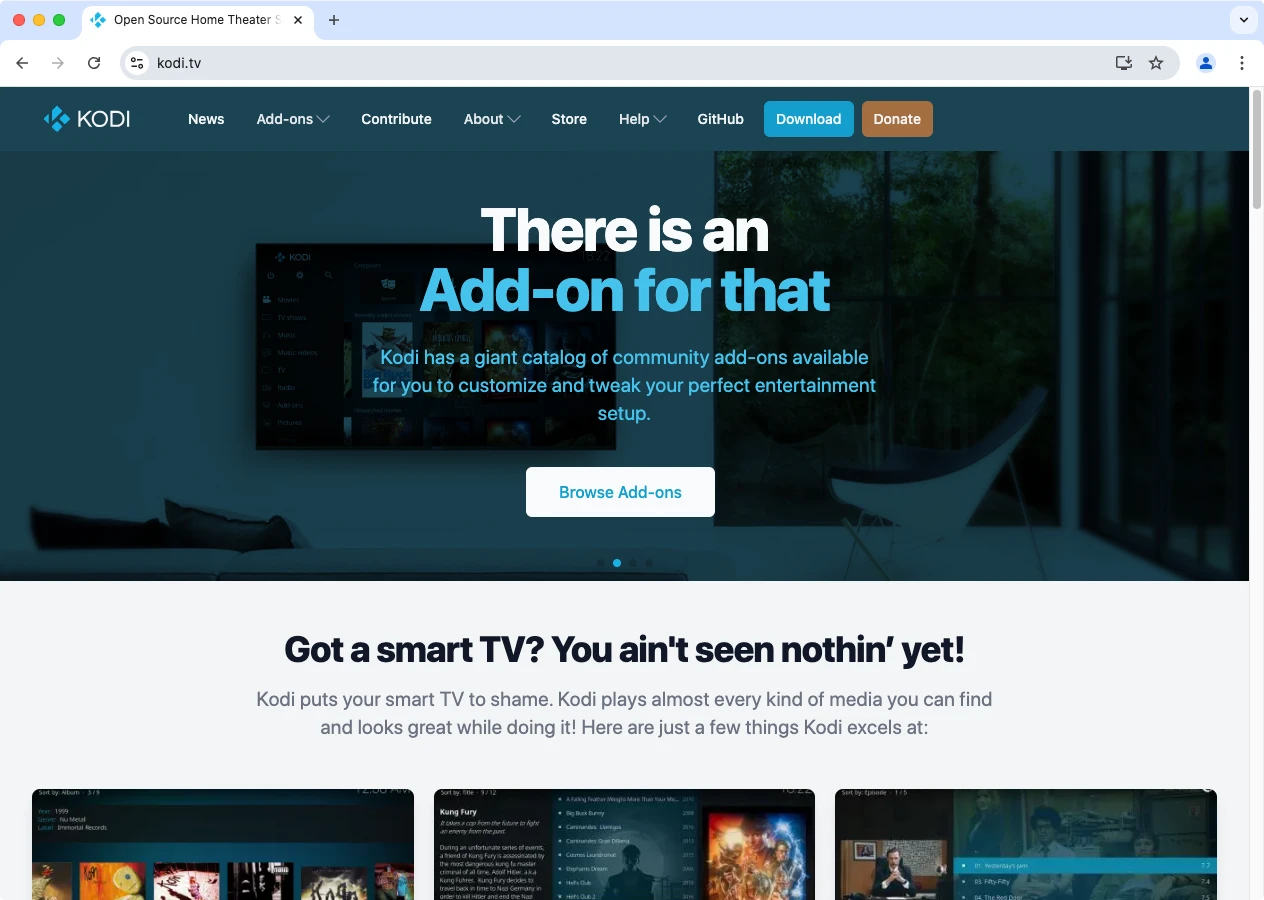
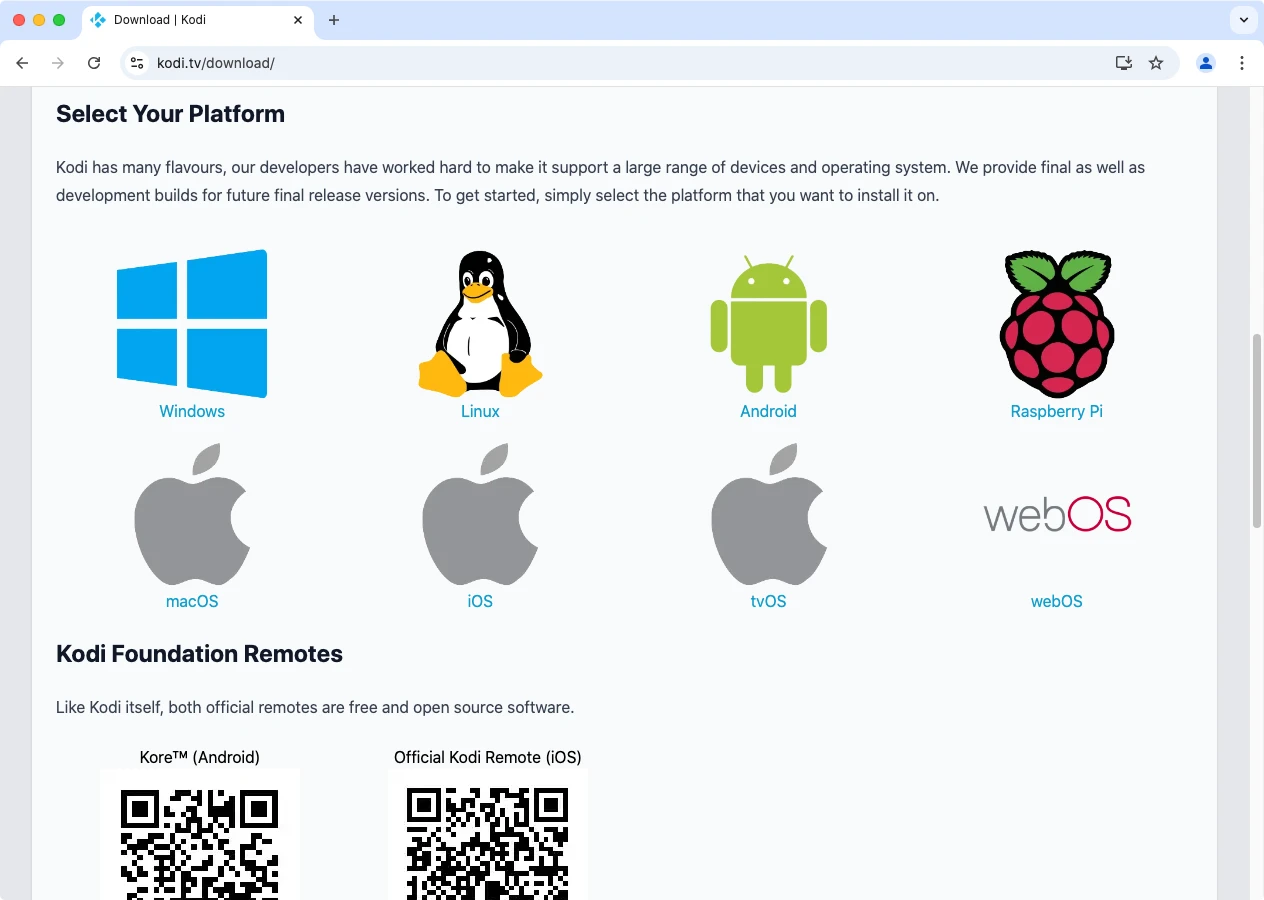
點選下載並向下捲動找到適合您電腦的版本。 選擇您的作業系統。在此範例中,我們將使用 macOS。
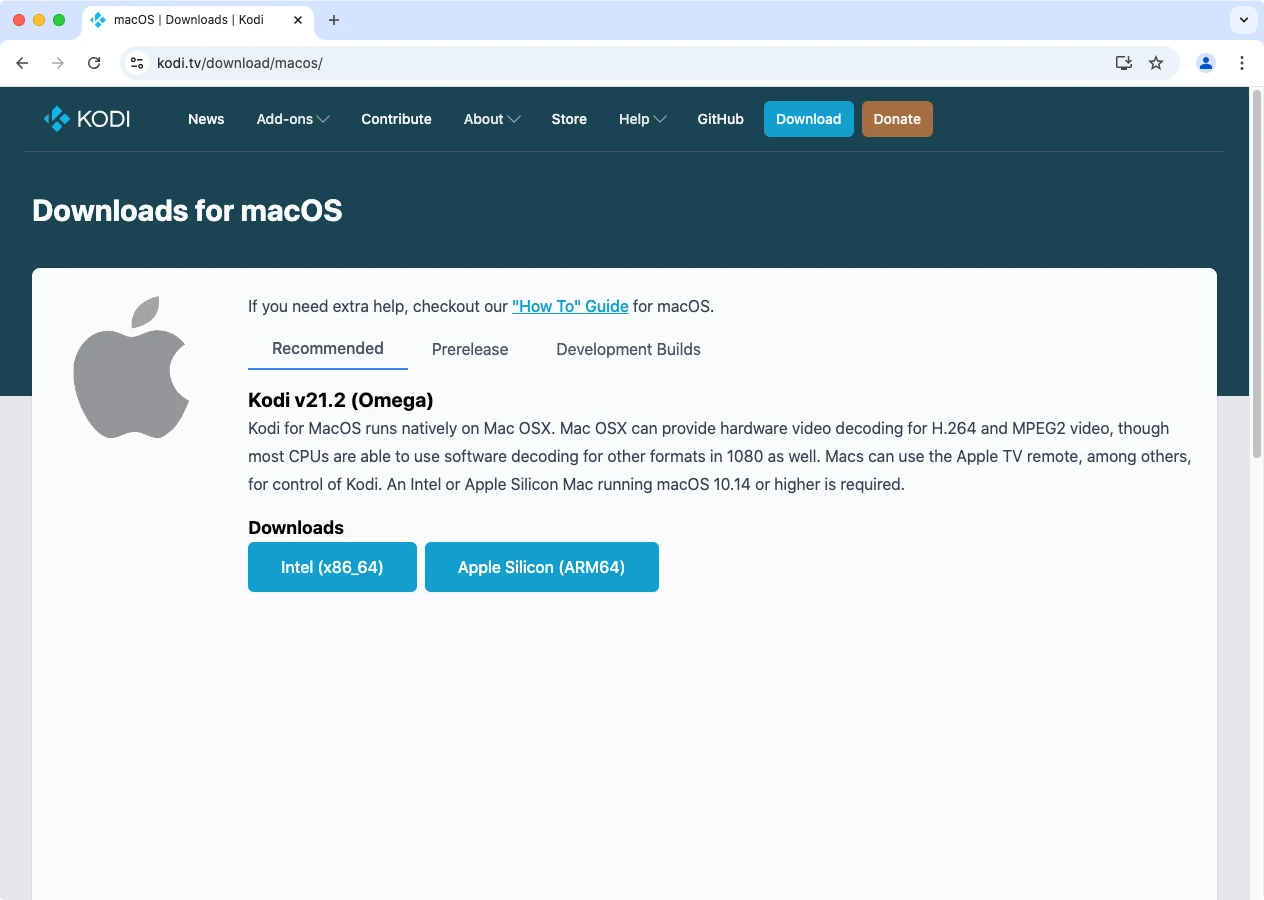
如果您有 Intel Mac,請點選 Intel (x86/64),或為 M1、M2、M3 Mac 點選 Apple Silicon 開始下載。
請稍候,安裝程式正在下載。
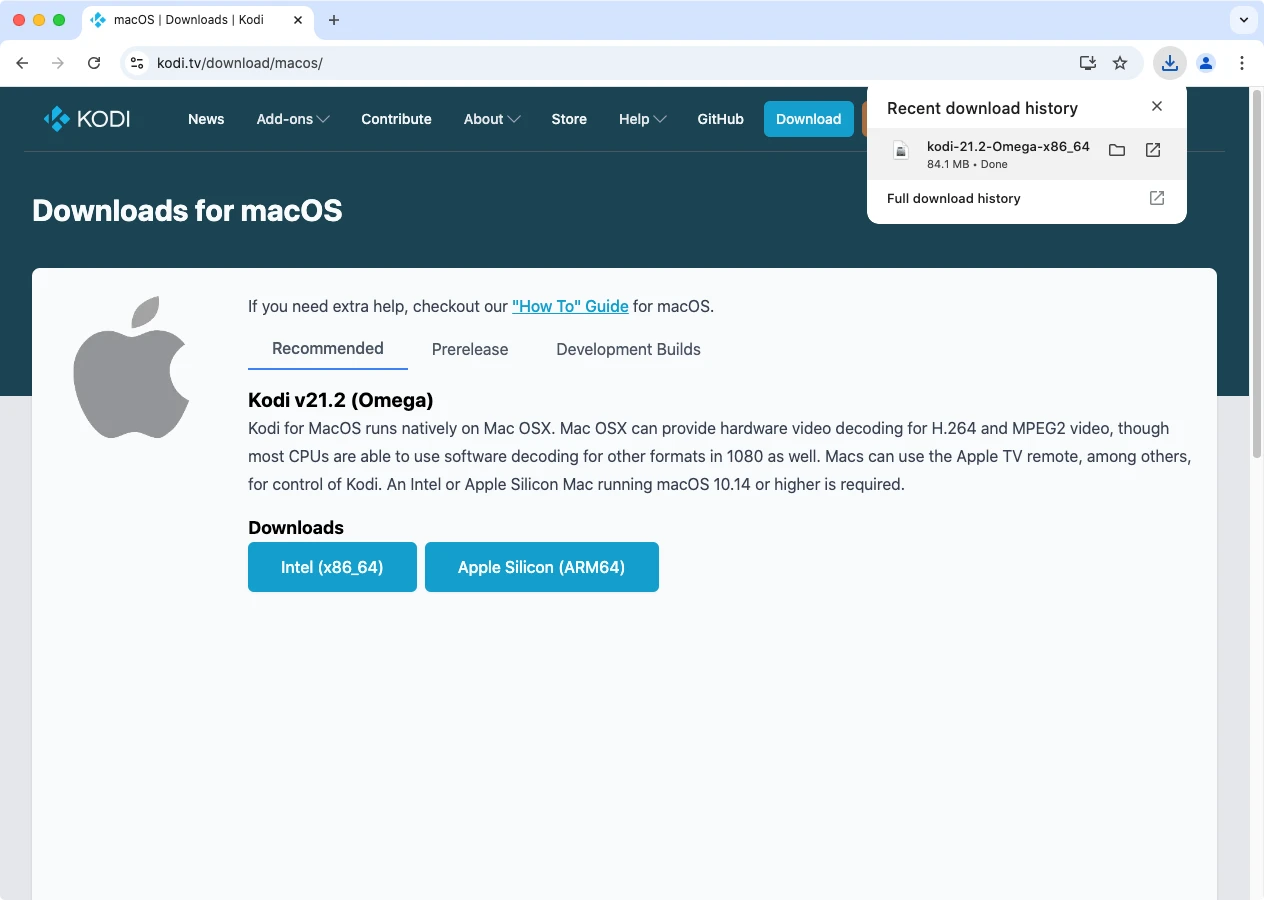
下載後,在下載資料夾中找到 .dmg 檔案。
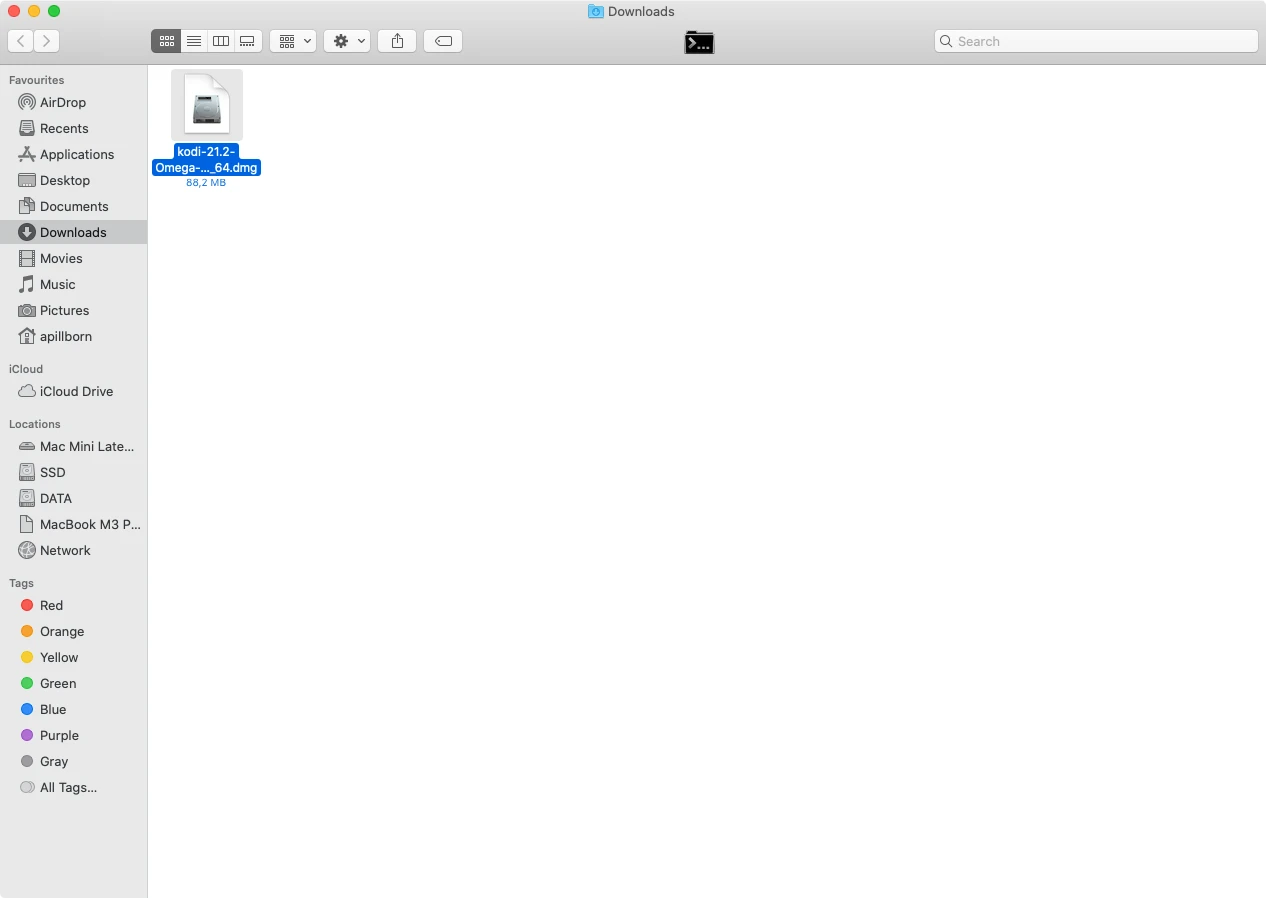
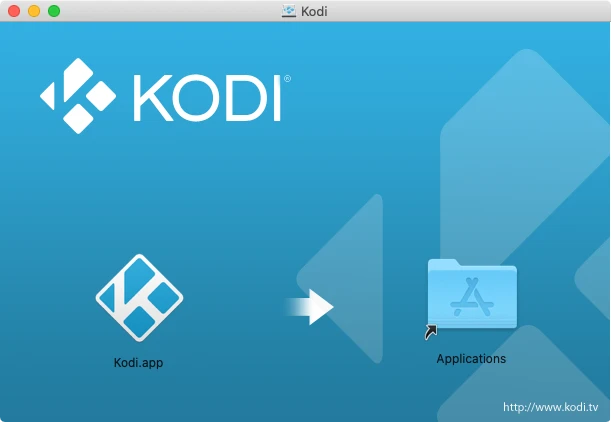
雙擊下載的檔案以啟動安裝程式。 將 Kodi 拖到應用程式資料夾中進行安裝。
啟動 Kodi。您可能需要在系統偏好設定 → 安全性與隱私權 → 仍然開啟中允許它。
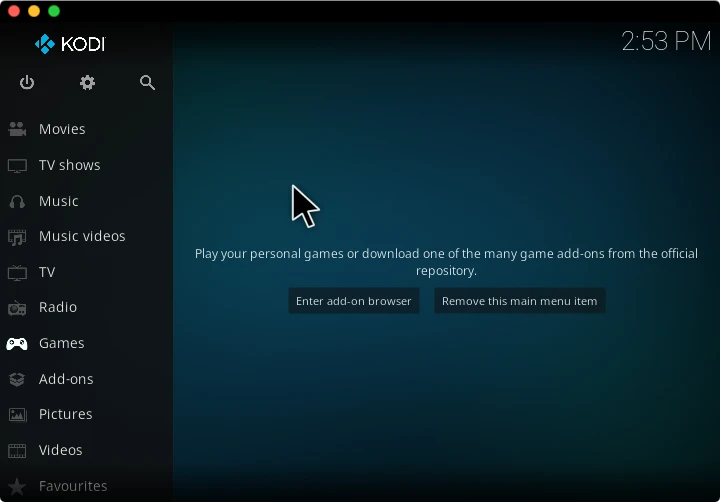
將音樂加入 Kodi 媒體庫
從主畫面點選齒輪圖示(設定)。
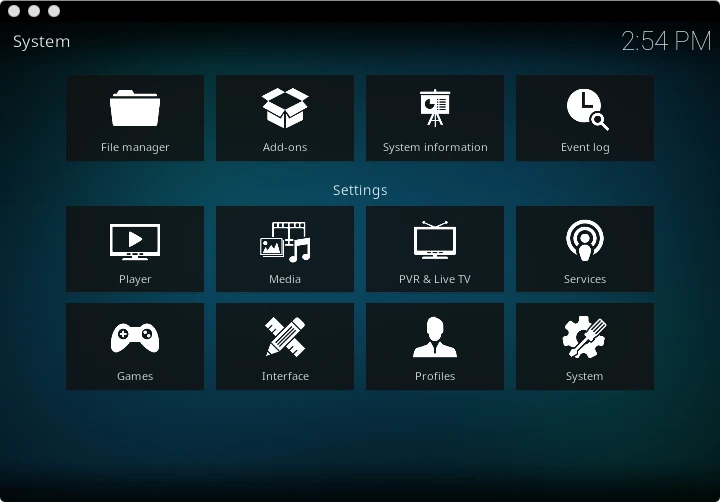
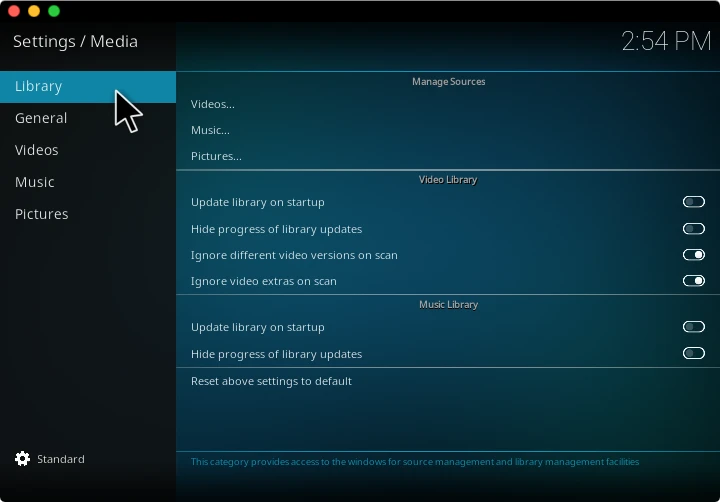
導覽至媒體設定 → 媒體庫。啟用影片庫和音樂庫的啟動時更新媒體庫以進行自動索引。
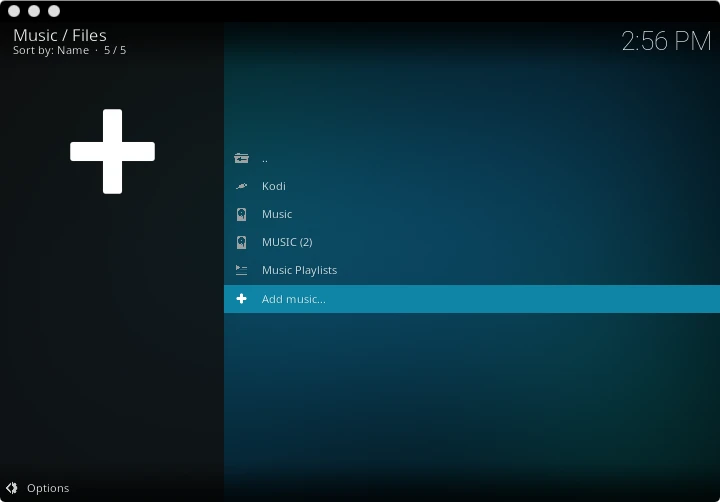
然後前往音樂部分並點選新增音樂。
瀏覽並選擇儲存音樂的資料夾。
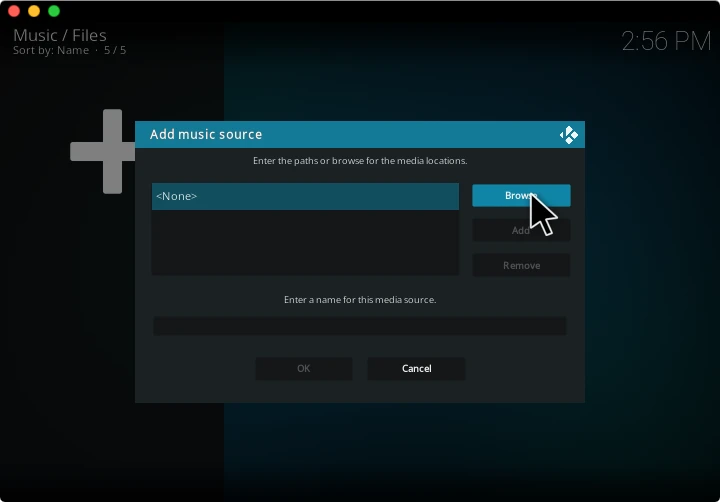
將音樂來源新增到 Kodi。
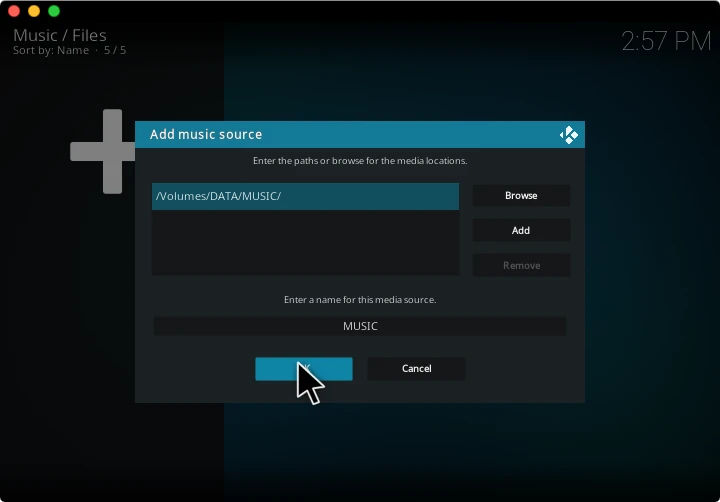
確認並讓 Kodi 掃描您的音樂庫。
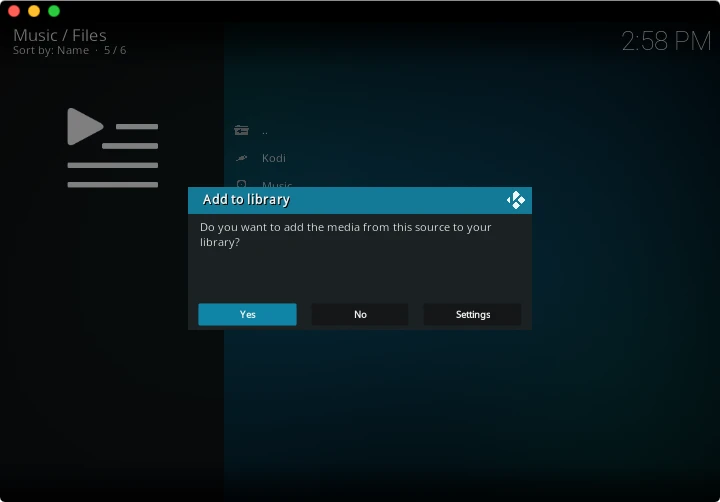
請稍候,媒體庫正在掃描和完全建立。
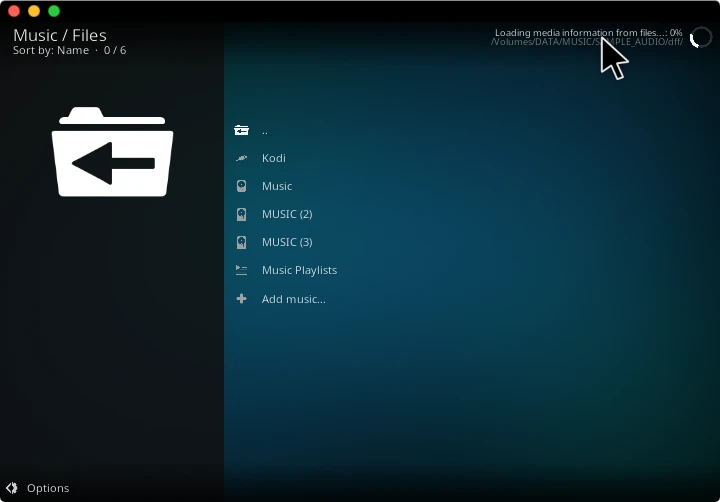
啟用 Kodi 的 DLNA 伺服器
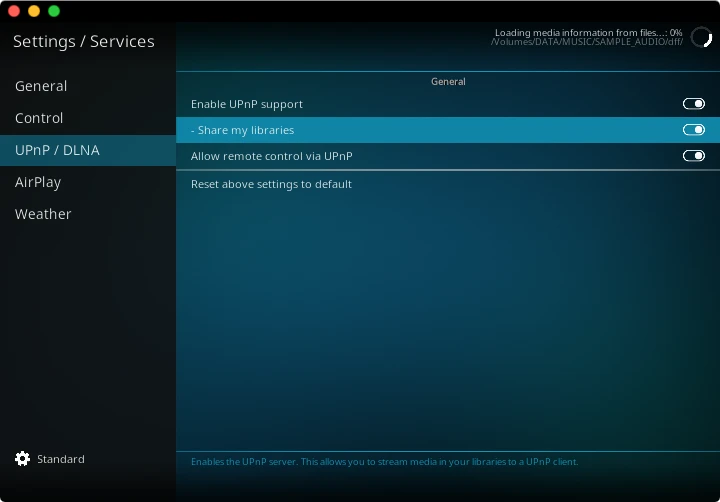
前往設定 → 服務 → UPnP/DLNA。
啟用選項:共享我的媒體庫。
Kodi 現在作為 DLNA 伺服器在您的本地 Wi-Fi 網路上運行。
開啟 Kodi 媒體庫
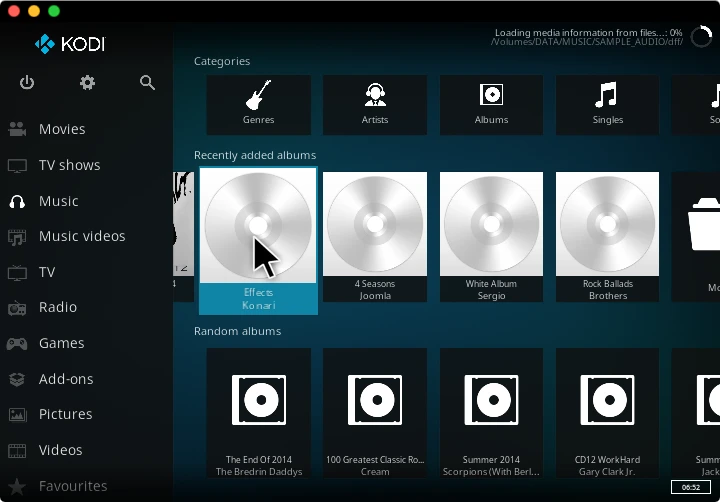
按右鍵關閉設定視窗並開啟 Kodi 主媒體庫。
下載 iOS 音樂串流應用程式
取得一個免費的 iOS DLNA 用戶端應用程式,讓您從各種雲端儲存服務和 DLNA 伺服器串流音樂。
- 如果您的收藏主要是 MP3 和其他標準音訊格式,請使用 Evermusic。
- 如果您有 FLAC、ALAC 或 DSD 等格式的高解析度音樂庫,請選擇 Flacbox。
兩個應用程式都可在 iOS 和 macOS 上使用,且免費。
新增 DLNA 來源
下載 iOS 應用程式後,開啟所有連接部分。
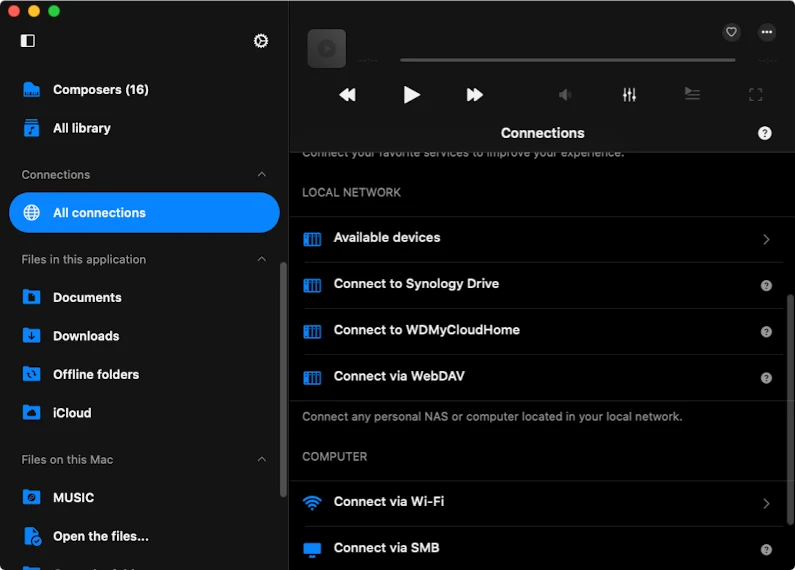
向下捲動並點選本地網路 - 可用設備以發現 DLNA 伺服器。 在此部分中,您將看到本地網路上所有可用的裝置。您的 Kodi DLNA 伺服器應該出現在這裡。點選 Kodi 伺服器進行連線。
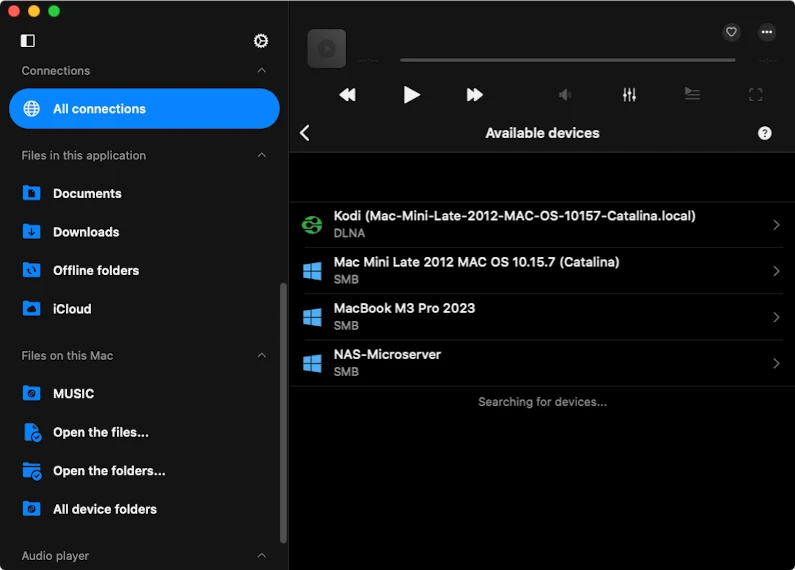
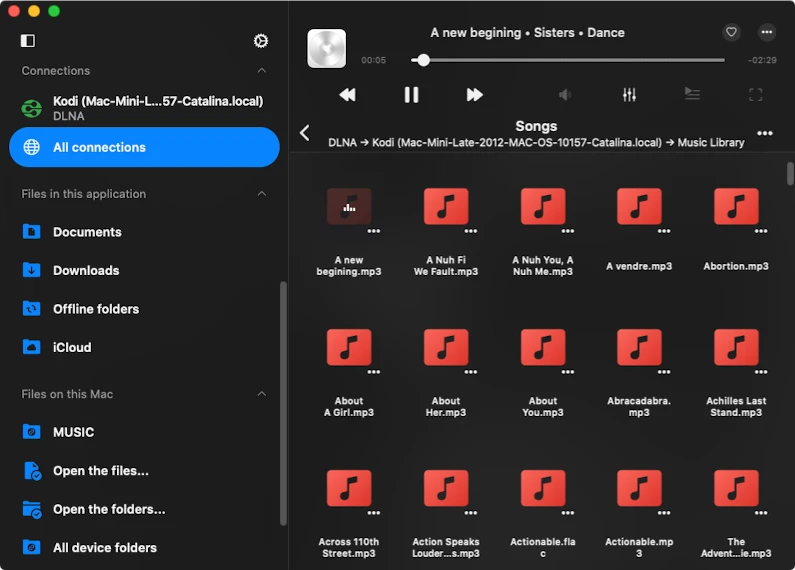
Evermusic 將顯示透過 Kodi 共享的媒體庫資料夾。
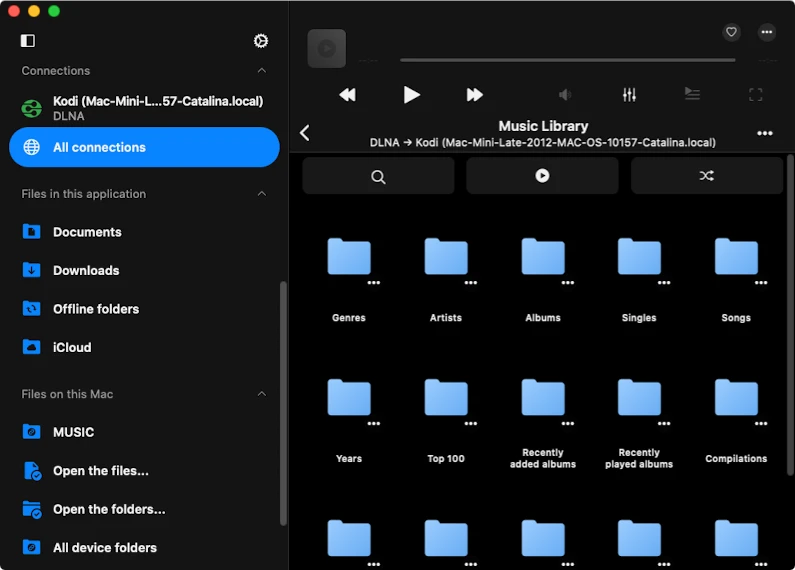
導覽至歌曲資料夾以檢視 DLNA 伺服器上所有可用的音訊檔案。
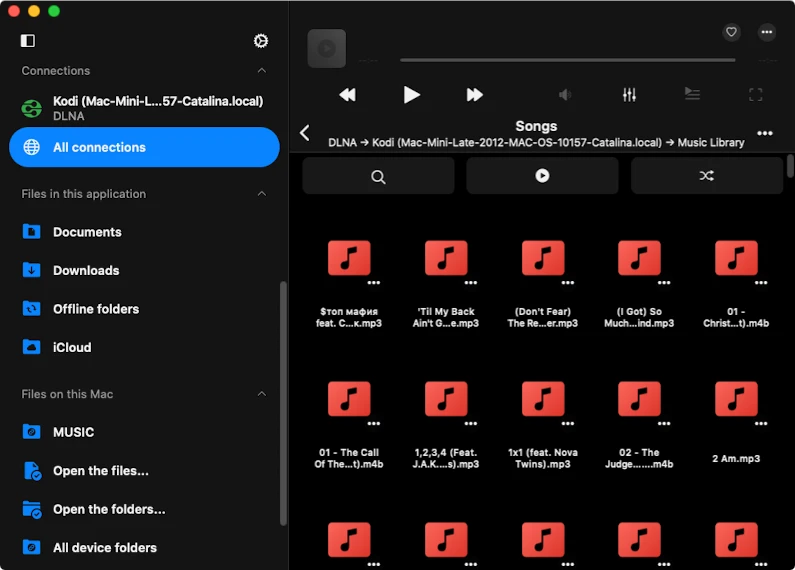
點選任何音訊檔案即可立即開始串流播放。
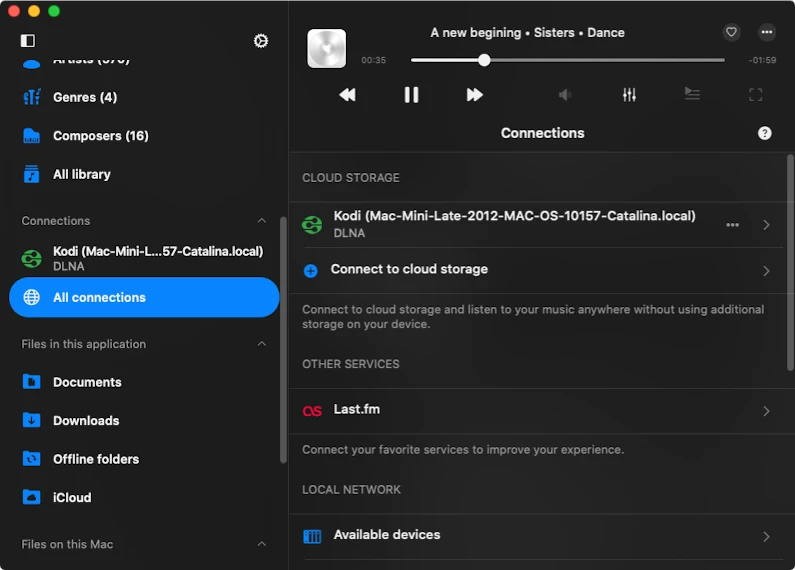
返回連接部分。新增的 DLNA 伺服器現在將顯示在這裡。隨時點選其圖示重新連線。
您還可以在這裡啟用 Last.fm 記錄。播放統計資料將儲存到您的 Last.fm 帳戶中。
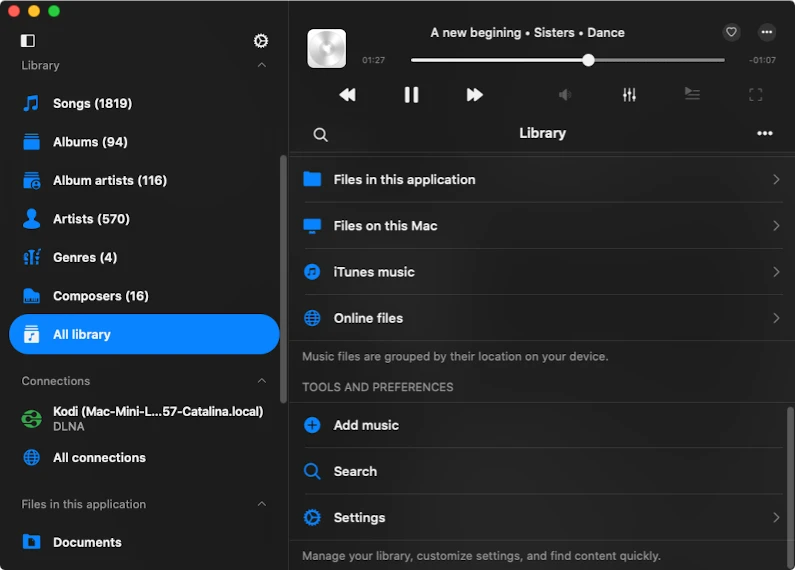
建立音樂庫
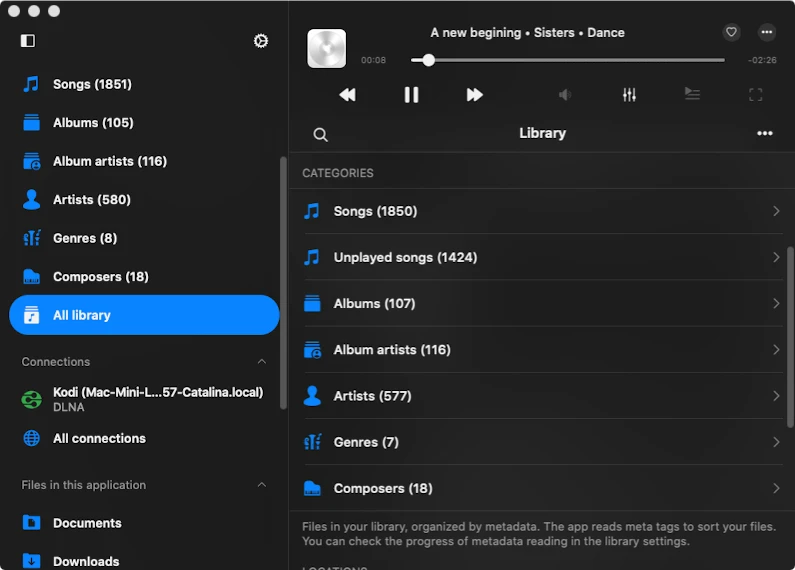
Evermusic 和 Flacbox 都允許您將音樂加入媒體庫,並按中繼資料標籤(如藝人、專輯、類型和作曲家)進行組織。
首先,開啟音樂庫部分。向下捲動到工具和偏好設定,然後點選新增音樂。
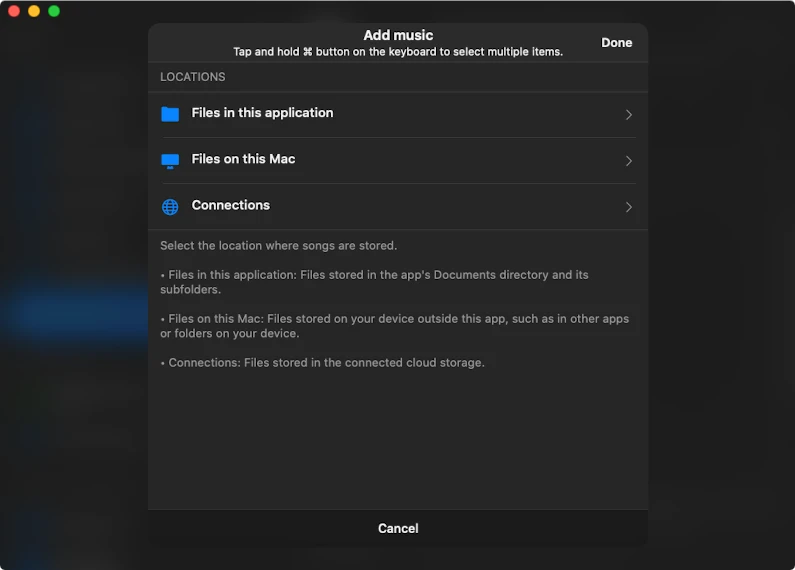
選擇音樂來源——在此選擇連接。
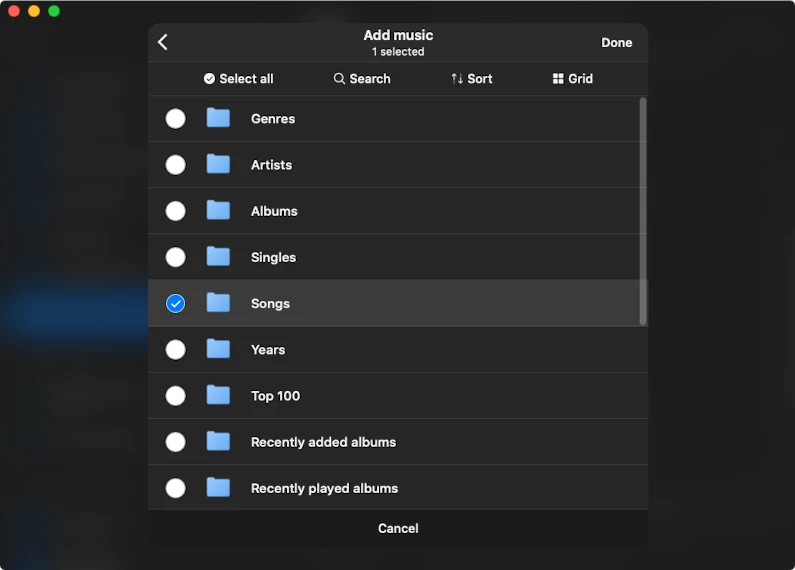
在連接中找到 Kodi DLNA 伺服器並點選檢視資料夾和檔案。
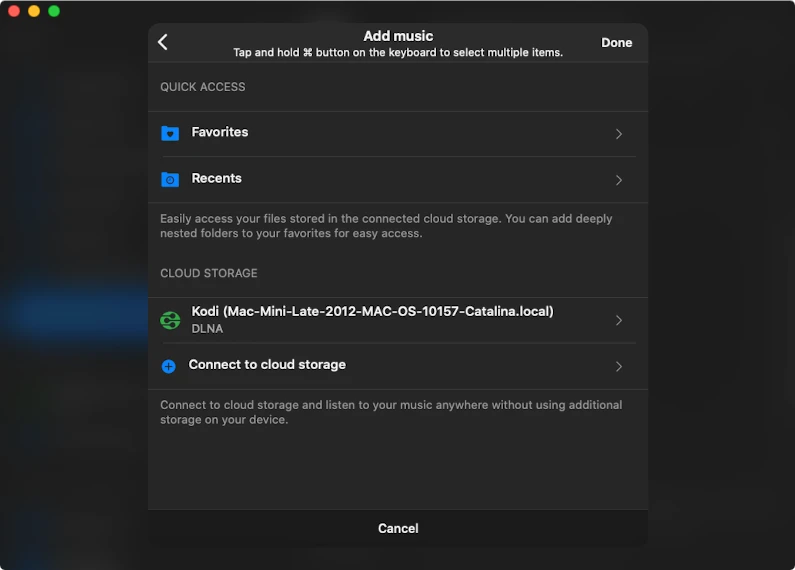
選擇要新增的資料夾或檔案,然後點選完成。
應用程式將掃描您選擇的檔案,並使用中繼資料將其組織到藝人、專輯、類型和作曲家等部分。
建立播放列表
您還可以建立自己的播放列表。
首先,開啟播放列表標籤頁。
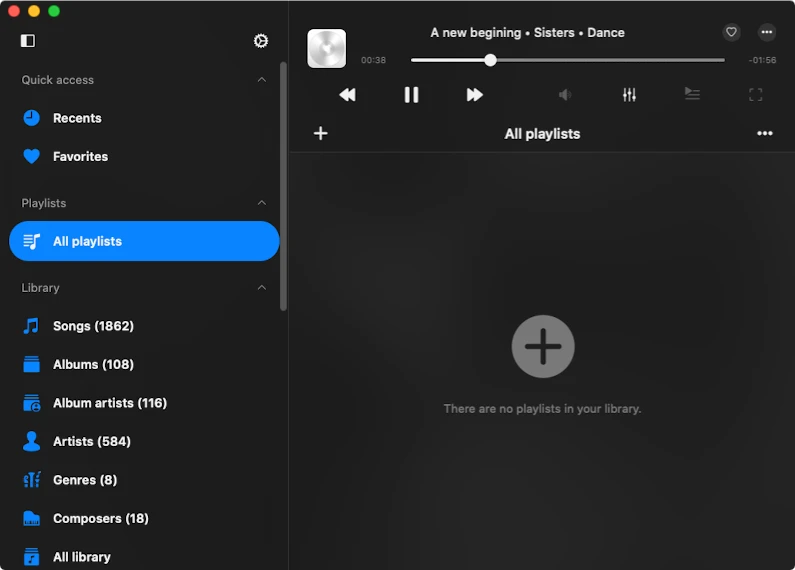
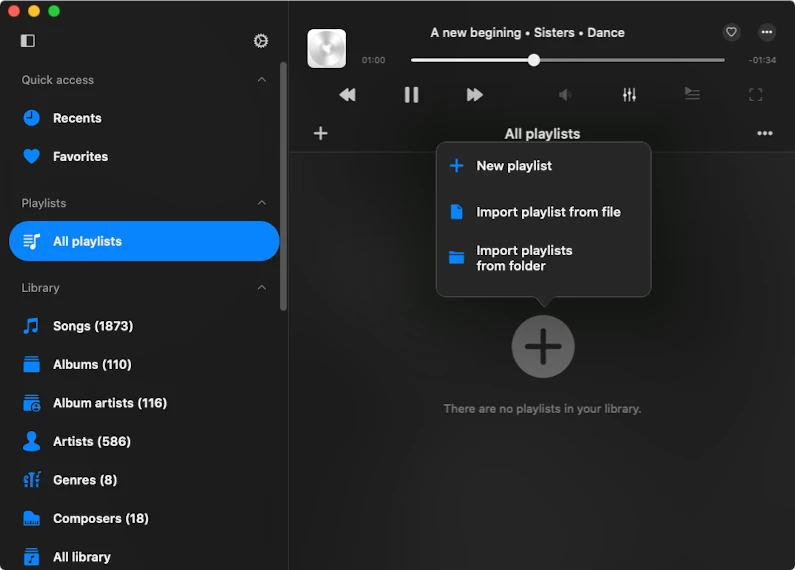
點選加號 (+) 按鈕並選擇新建播放列表。
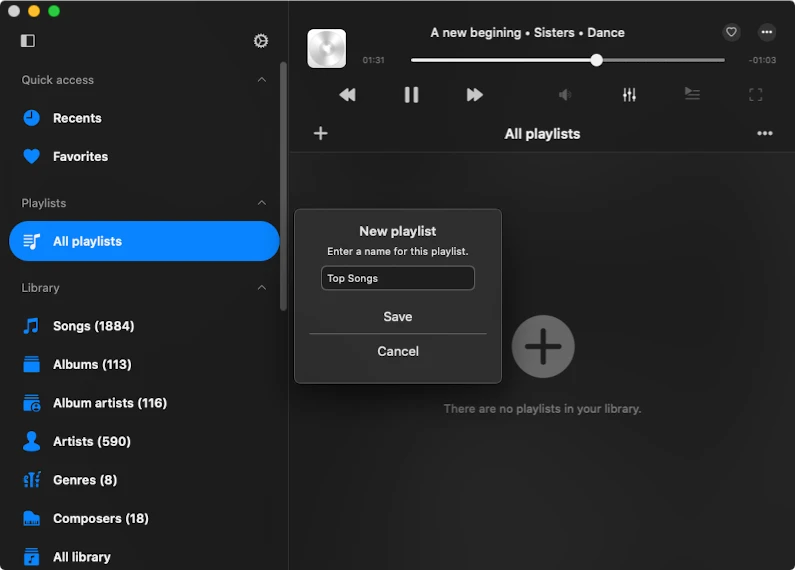
輸入播放列表名稱並點選儲存。
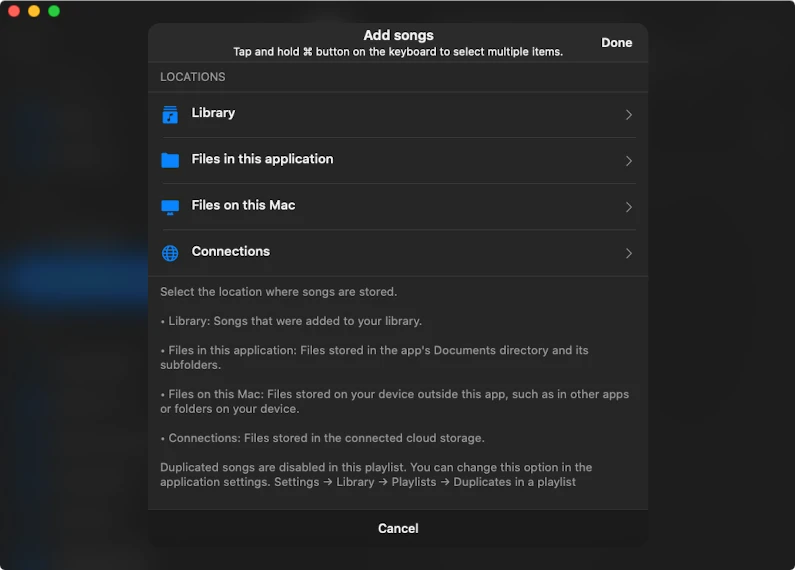
接下來,選擇新增歌曲的來源——這裡我們選擇媒體庫。
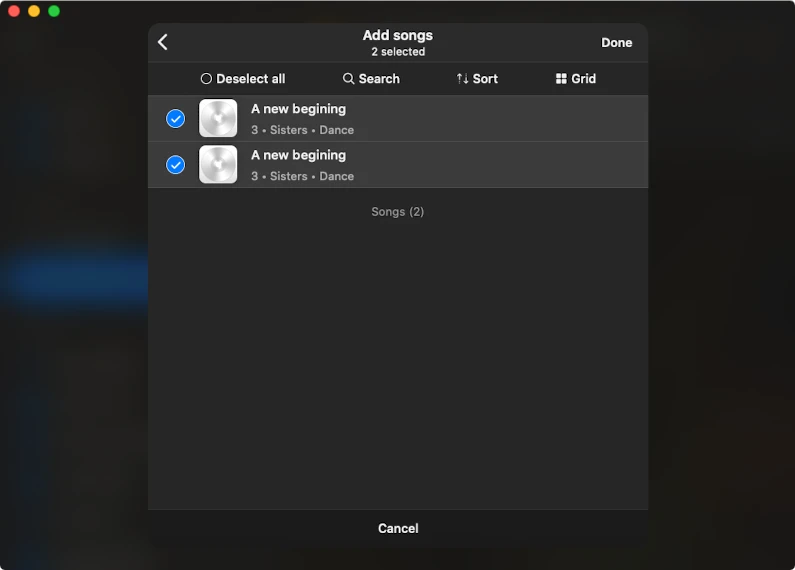
選擇想要的歌曲並點選完成新增。
選定的曲目現在將出現在建立的播放列表中。
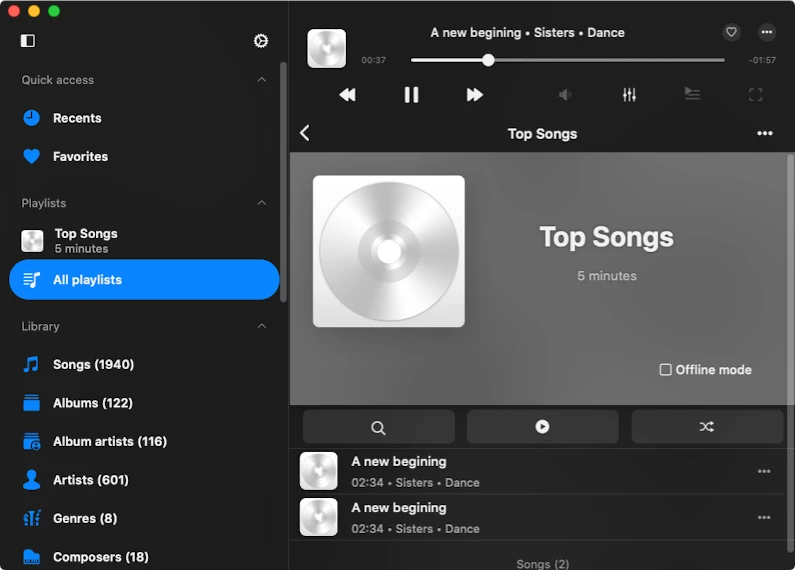
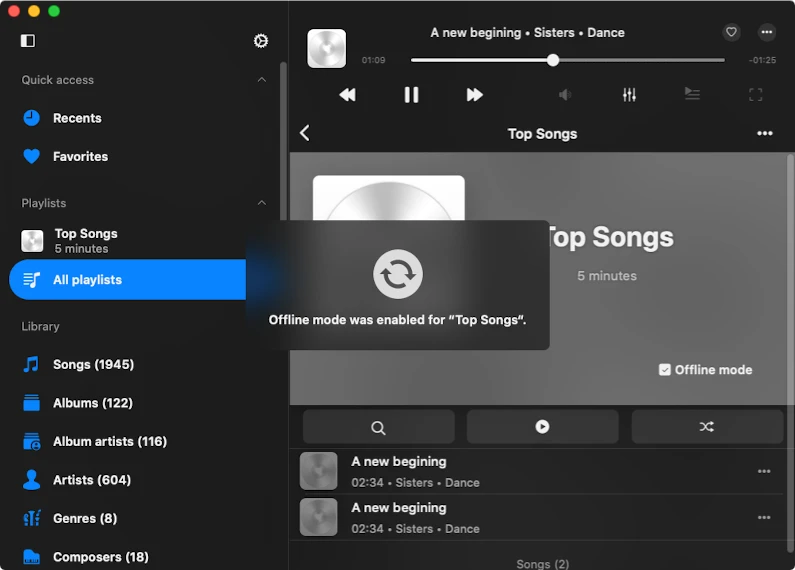
預設情況下,歌曲可用於串流播放。要離線收聽,請啟用離線模式——應用程式將下載所有播放列表曲目。
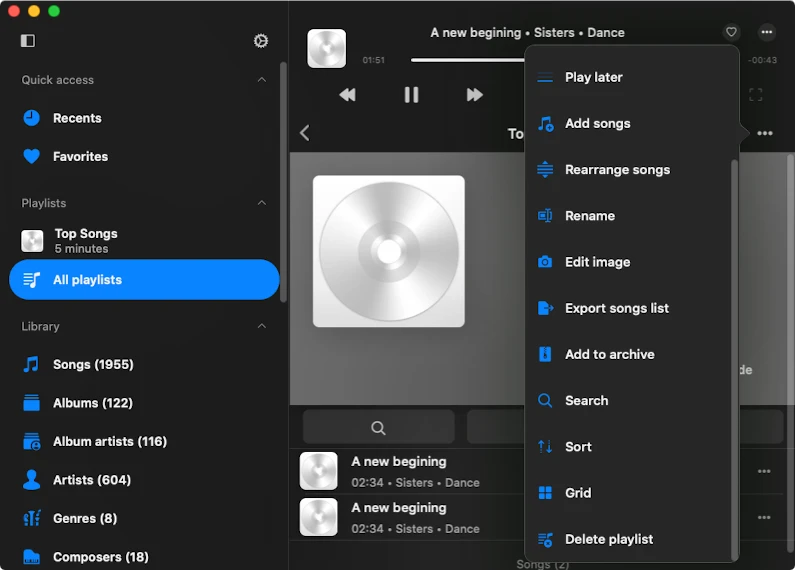
點選更多操作按鈕探索其他選項。您可以:
- 封存播放列表
- 變更專輯封面
- 重新排列曲目
- 以及更多實用功能
總結
使用 Evermusic 和 Flacbox,將您的 iPhone、iPad 或 Mac 變成強大的 DLNA 音樂播放器非常簡單。
- 直接從您的 Kodi DLNA 伺服器串流 MP3 或高解析度 FLAC
- 建立按中繼資料分組的個人音樂庫(專輯、類型、作曲家)
- 建立和管理自訂播放列表
- 啟用離線模式以便隨時隨地收聽
- 連線到多個雲端服務和本地網路裝置
- 使用 Last.fm 整合追蹤您的收聽習慣
無論您是發燒友還是普通聽眾,Evermusic 和 Flacbox 都能為您提供無縫音樂串流和組織所需的一切。
立即開始建立您的個人音樂體驗。