如何為 Internet Archive 或 Live Music Archive 建立 M3U 播放清單

摘要: 將任何 Internet Archive URL 貼到 archivetom3u.com,選擇音訊格式(MP3、FLAC、OGG),然後下載即可播放的 M3U 播放清單 – 無需帳戶。然後將其匯入到 iPhone 或 Mac 上的 Evermusic 中即可立即播放。
在這份逐步指南中,您將學習如何使用簡單的瀏覽器工具,從 Internet Archive 的項目中產生和下載 M3U 播放清單 — 包括 Live Music Archive。
什麼是 Internet Archive?
Internet Archive 是一個非營利數位圖書館,提供數百萬本免費書籍、電影、軟體、音樂等。其音訊收藏中包括 Live Music Archive,擁有數千個高品質的演唱會錄音,提供 FLAC、24-bit FLAC、MP3 和 OGG 等格式 — 全部完全免費存取和下載。
開啟 M3U 產生器工具
首先造訪 M3U 播放清單產生器網站:
這個免費工具讓您貼上任何 Internet Archive 項目 URL 並立即產生可播放的 .m3u 檔案 — 無需註冊或安裝軟體。
工具如何運作
該工具使用 Internet Archive 官方中繼資料 API 來擷取曲目清單並產生播放清單檔案。網站不託管或鏡像任何媒體。您也可以使用內建播放器直接在瀏覽器中預覽曲目。
支援的音訊格式
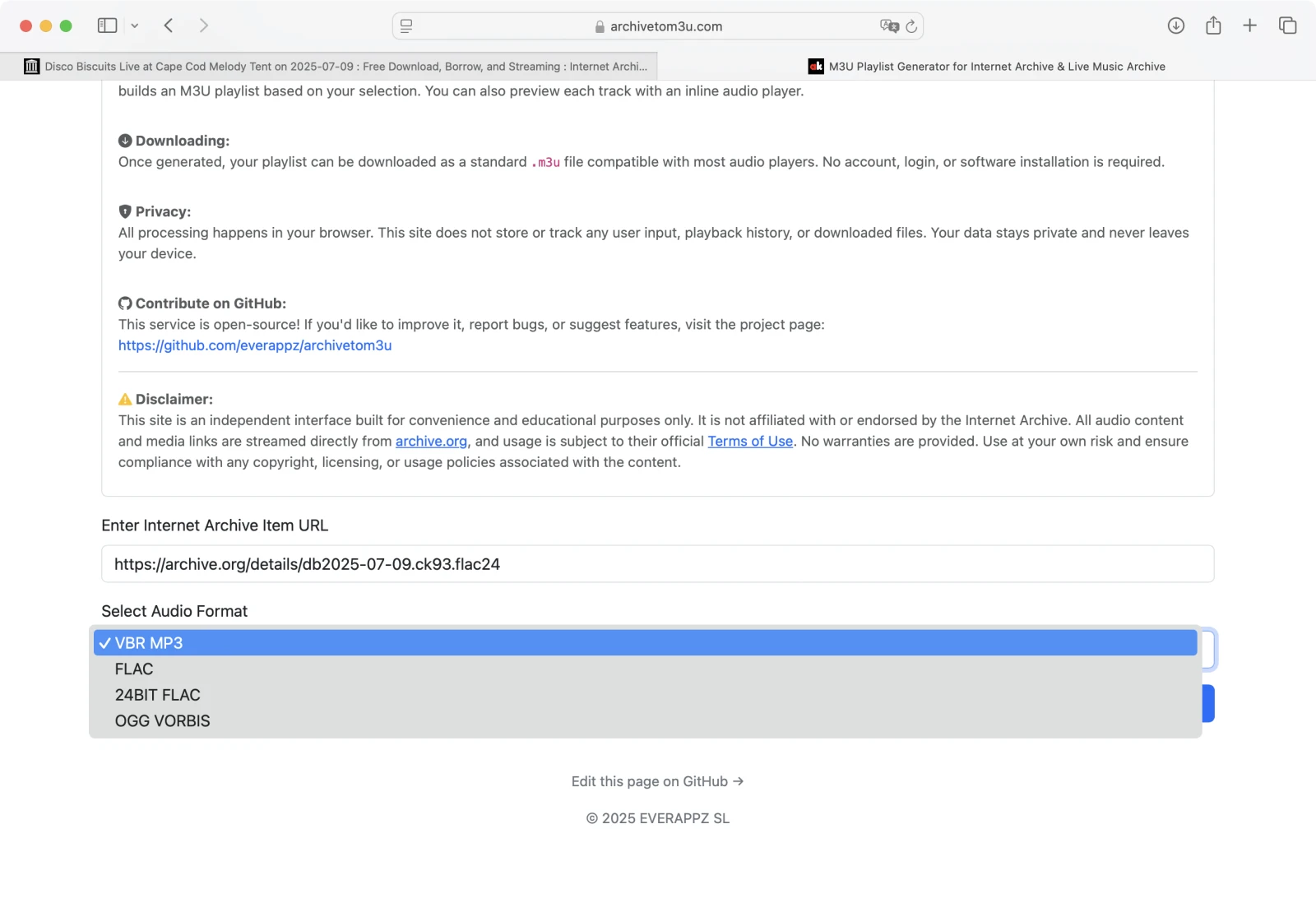
您可以從以下格式中選擇:
- VBR MP3
- FLAC
- 24-BIT FLAC
- OGG VORBIS
⚠️ 只有所選格式中可用的曲目才會包含在產生的播放清單中。
逐步說明
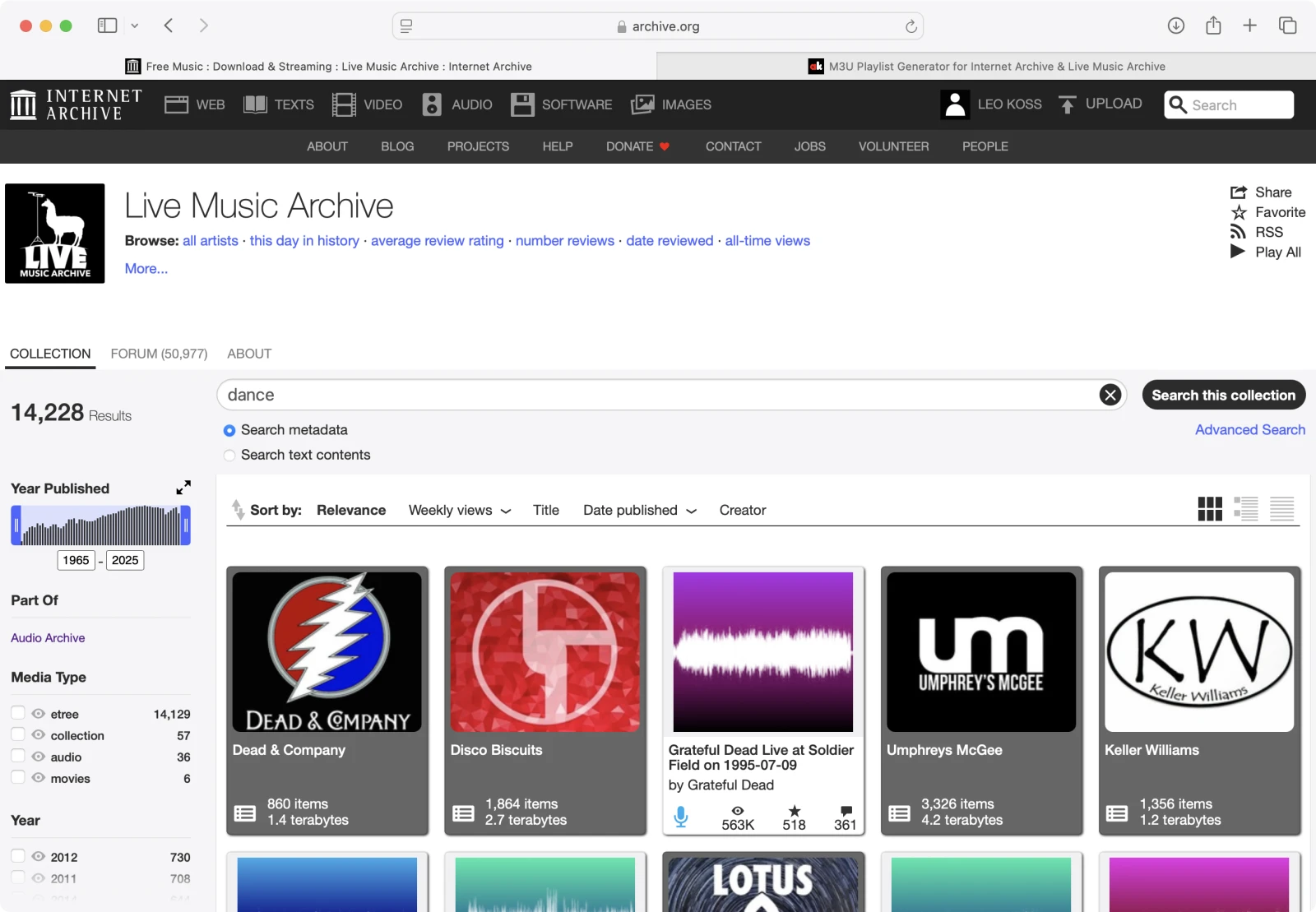
1. 在 Archive.org 上搜尋音訊
前往 archive.org,點選 Audio,選擇 Live Music Archive。使用搜尋列查找您想要的音樂類型、藝術家或演唱會。
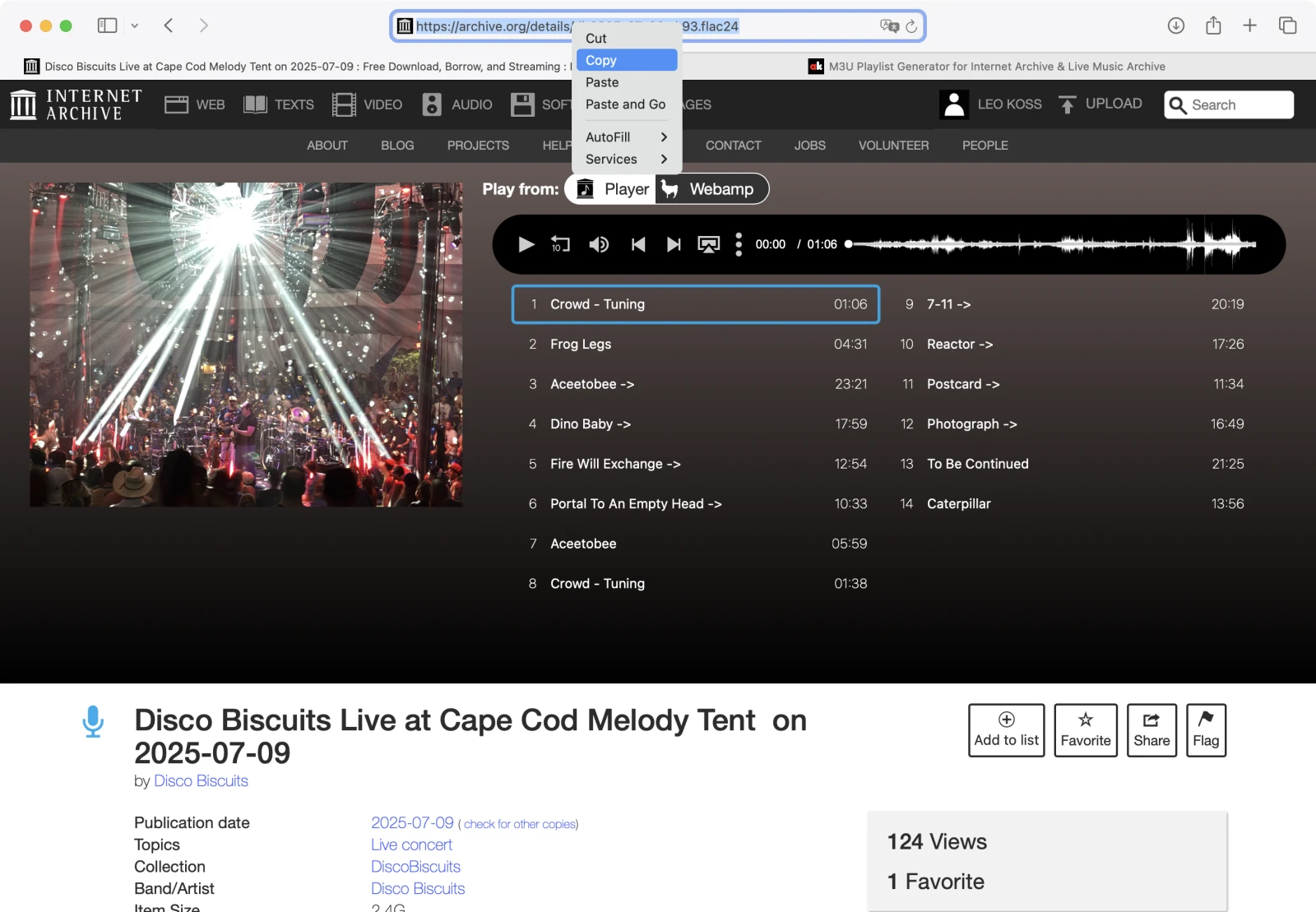
2. 複製項目 URL
點選您想要的項目,從瀏覽器網址列複製其 URL。
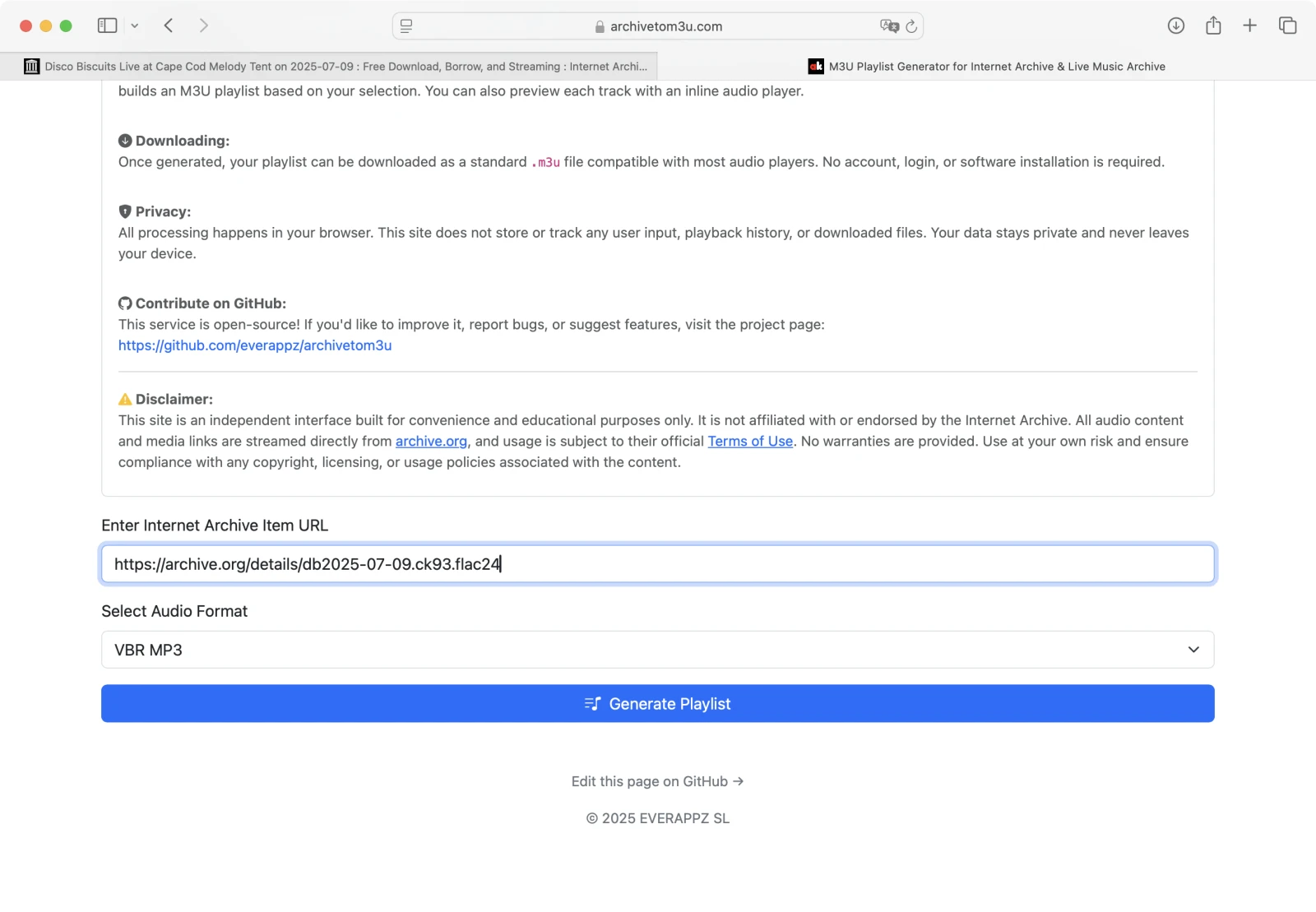
3. 將 URL 貼到產生器
返回 archivetom3u.com,將複製的 URL 貼到輸入欄位中。
4. 選擇音訊格式
選擇您想要的格式(MP3、FLAC 等)。
5. 產生播放清單
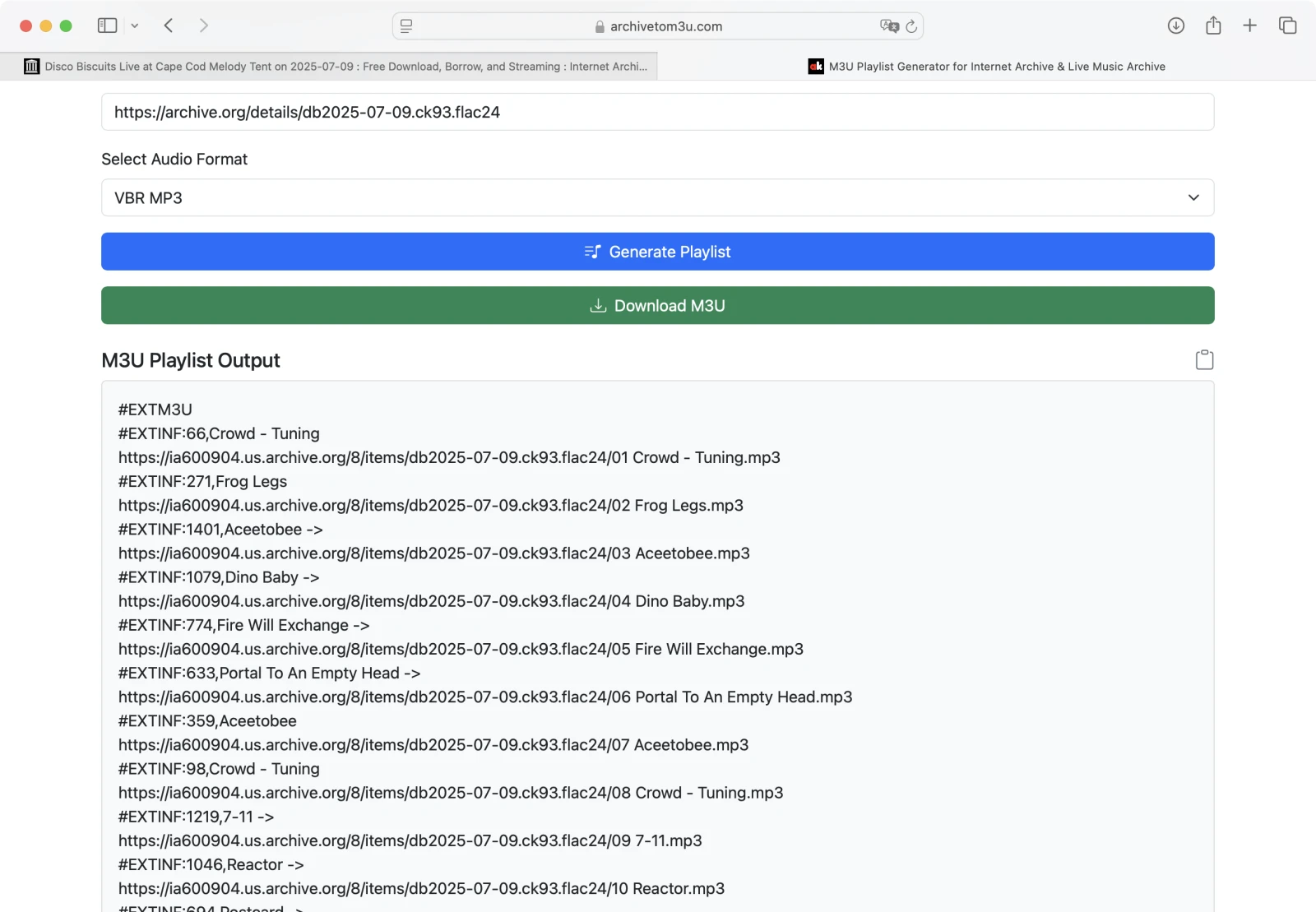
點選 Generate Playlist。.m3u 內容將顯示在下方。您可以複製或下載。
6. 預覽曲目
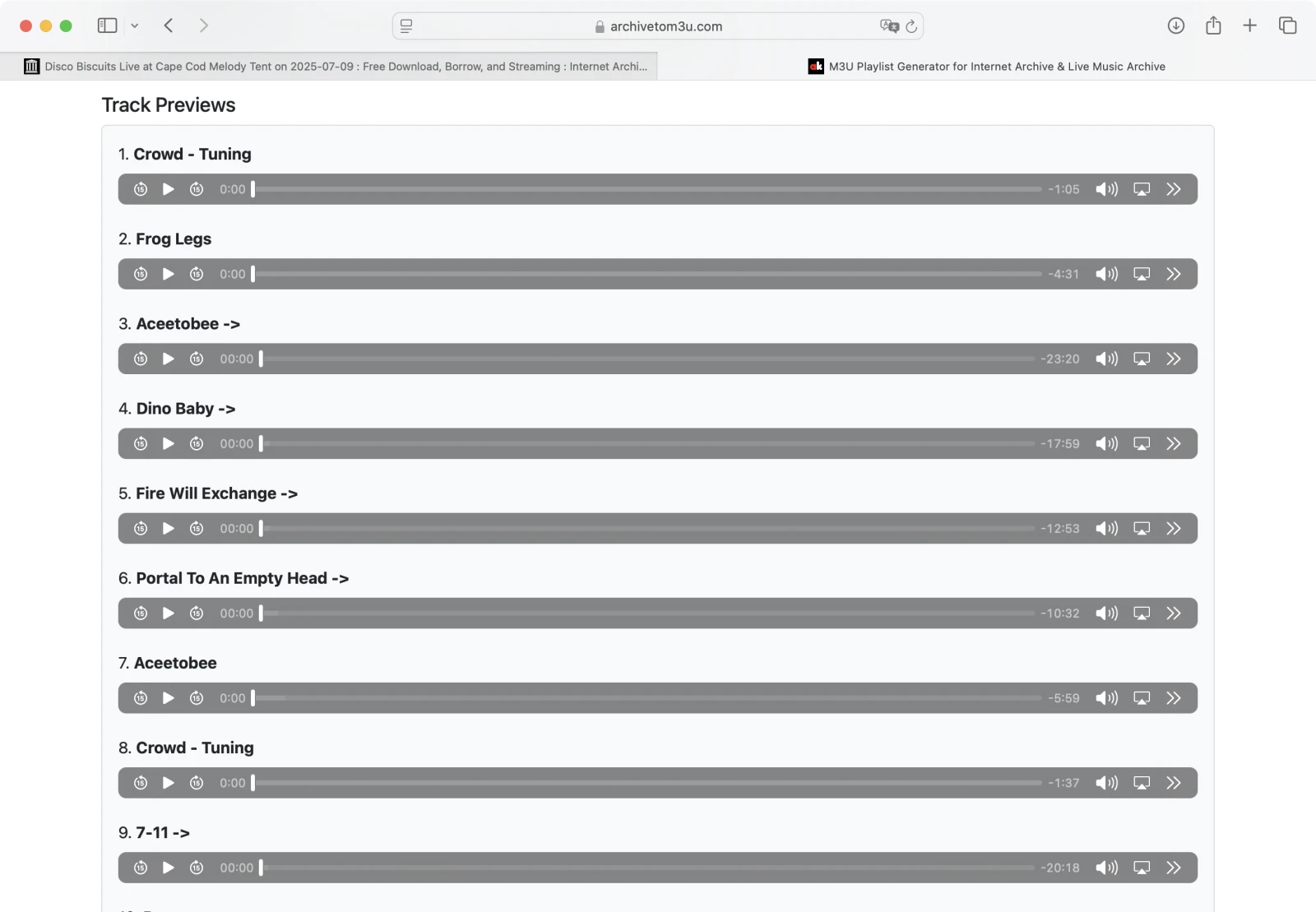
向下捲動預覽每首曲目。確保一切正常播放。
7. 下載播放清單
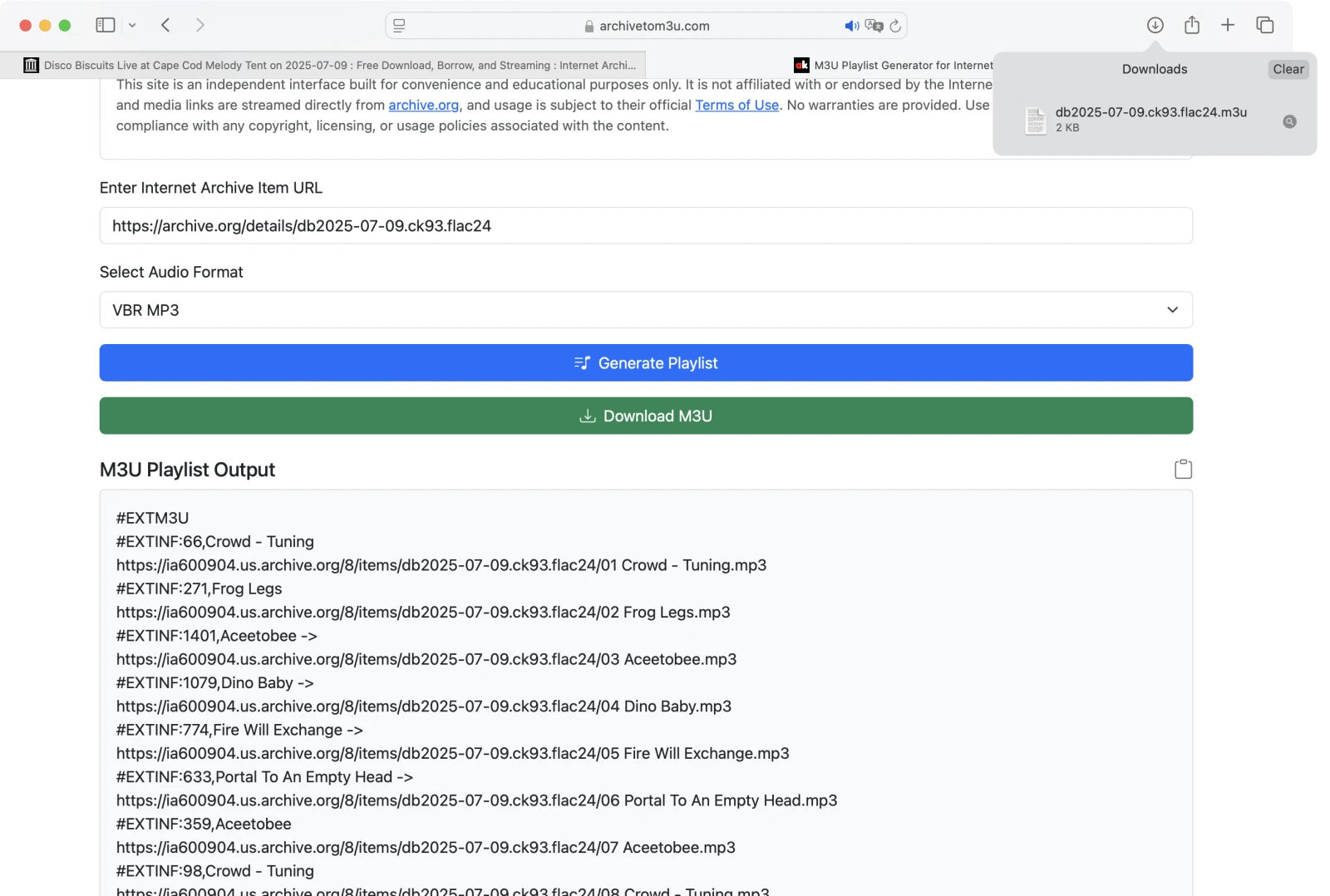
點選 Download Playlist 將 .m3u 檔案儲存到您的裝置。無需登入或帳戶。
如何在 macOS 或 iOS 上播放 M3U 播放清單
要在 Apple 裝置上播放已下載的 .m3u 檔案,請使用 Evermusic 應用程式(免費下載):

Evermusic



Evermusic


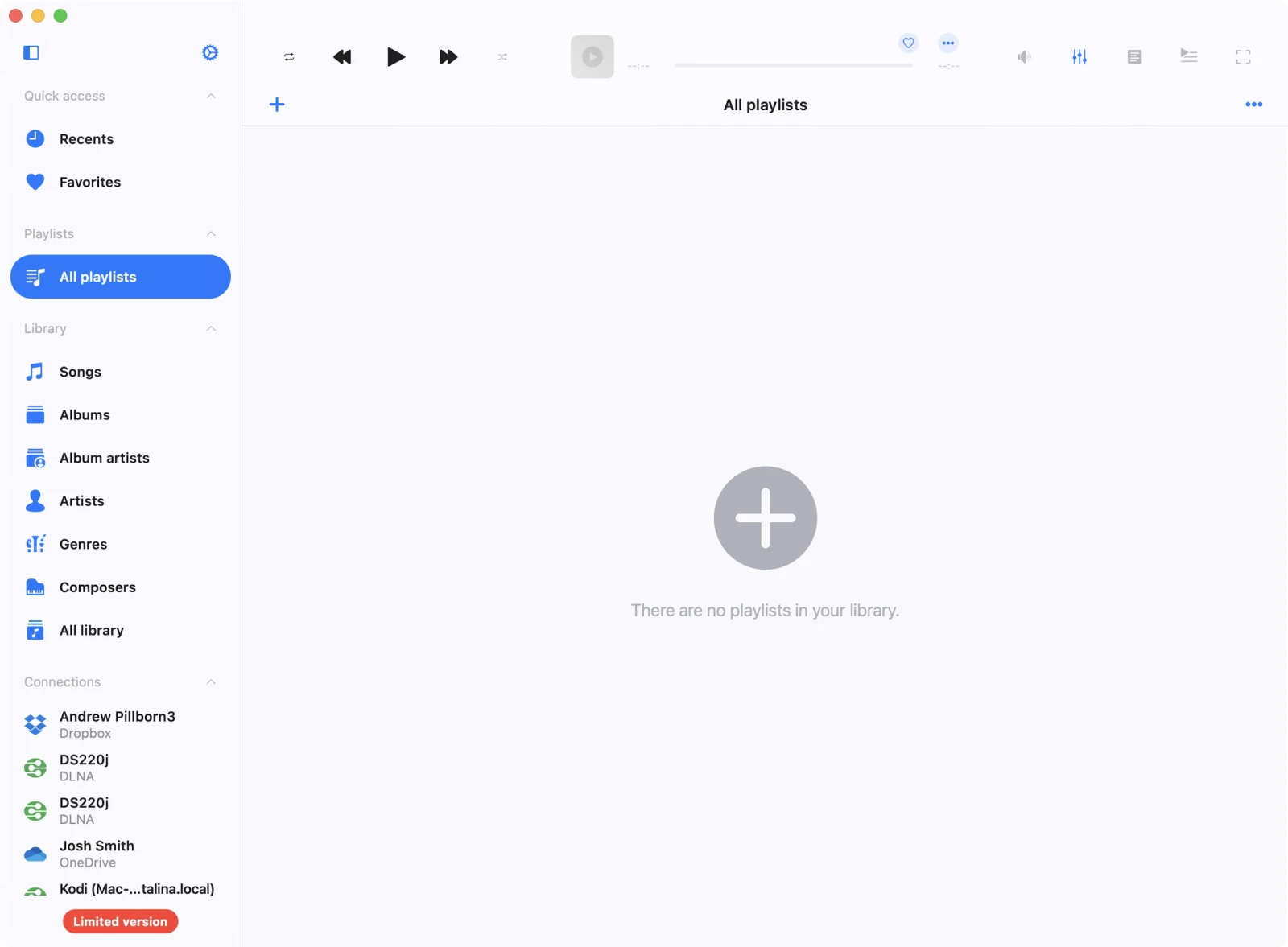
1. 開啟 Evermusic 並前往播放清單
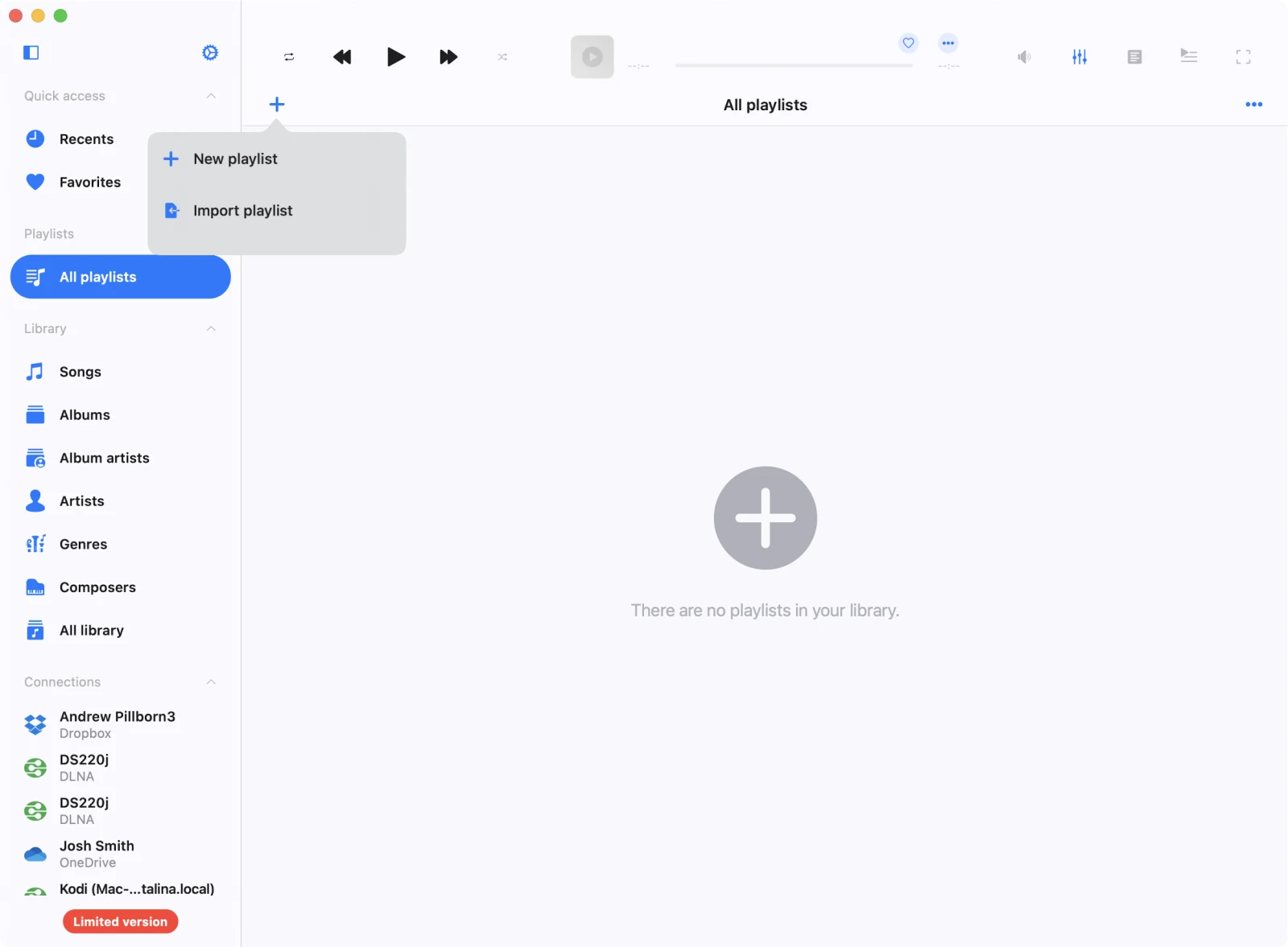
2. 匯入播放清單
點選 Add Playlist,然後選擇 Import Playlist。
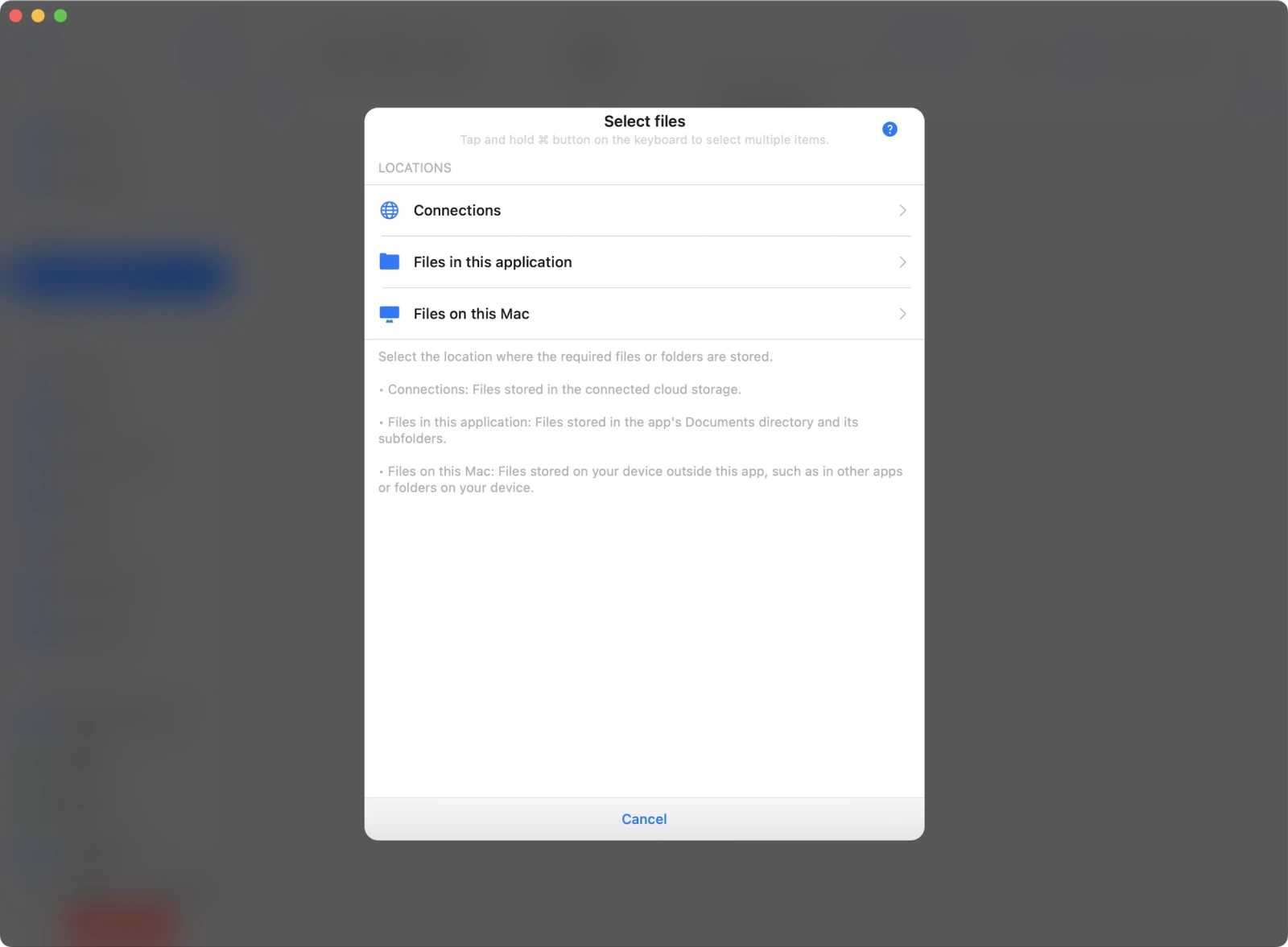
3. 選擇播放清單位置
選擇 Files on this Mac(或您儲存檔案的其他位置)。
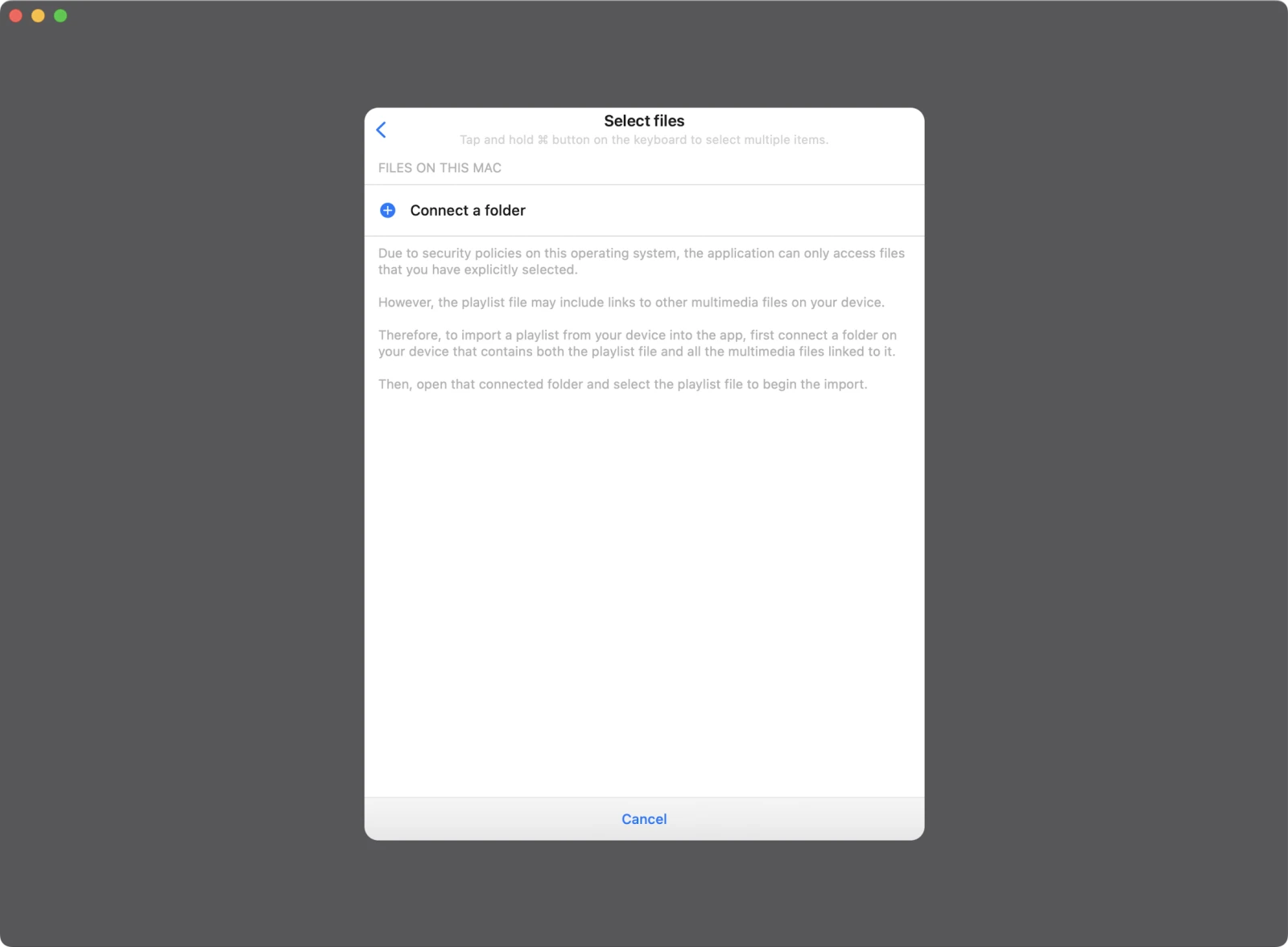
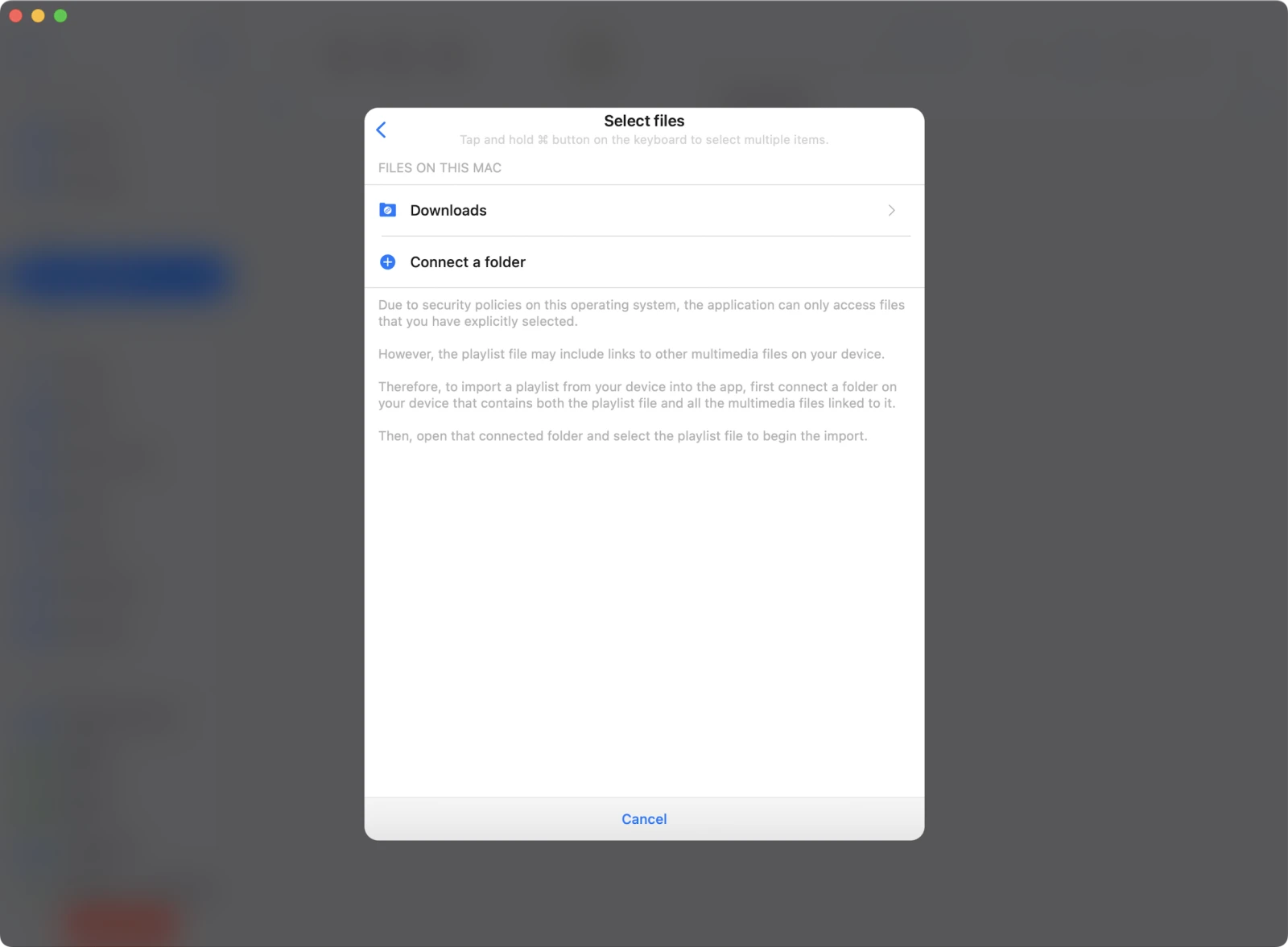
4. 授予資料夾存取權限
Evermusic 只有在您允許資料夾級別存取時才能存取檔案。選擇包含您的 .m3u 檔案以及其中連結的音訊檔案的資料夾。
5. 選擇下載資料夾
在大多數情況下,播放清單儲存在您的 Downloads 資料夾中。
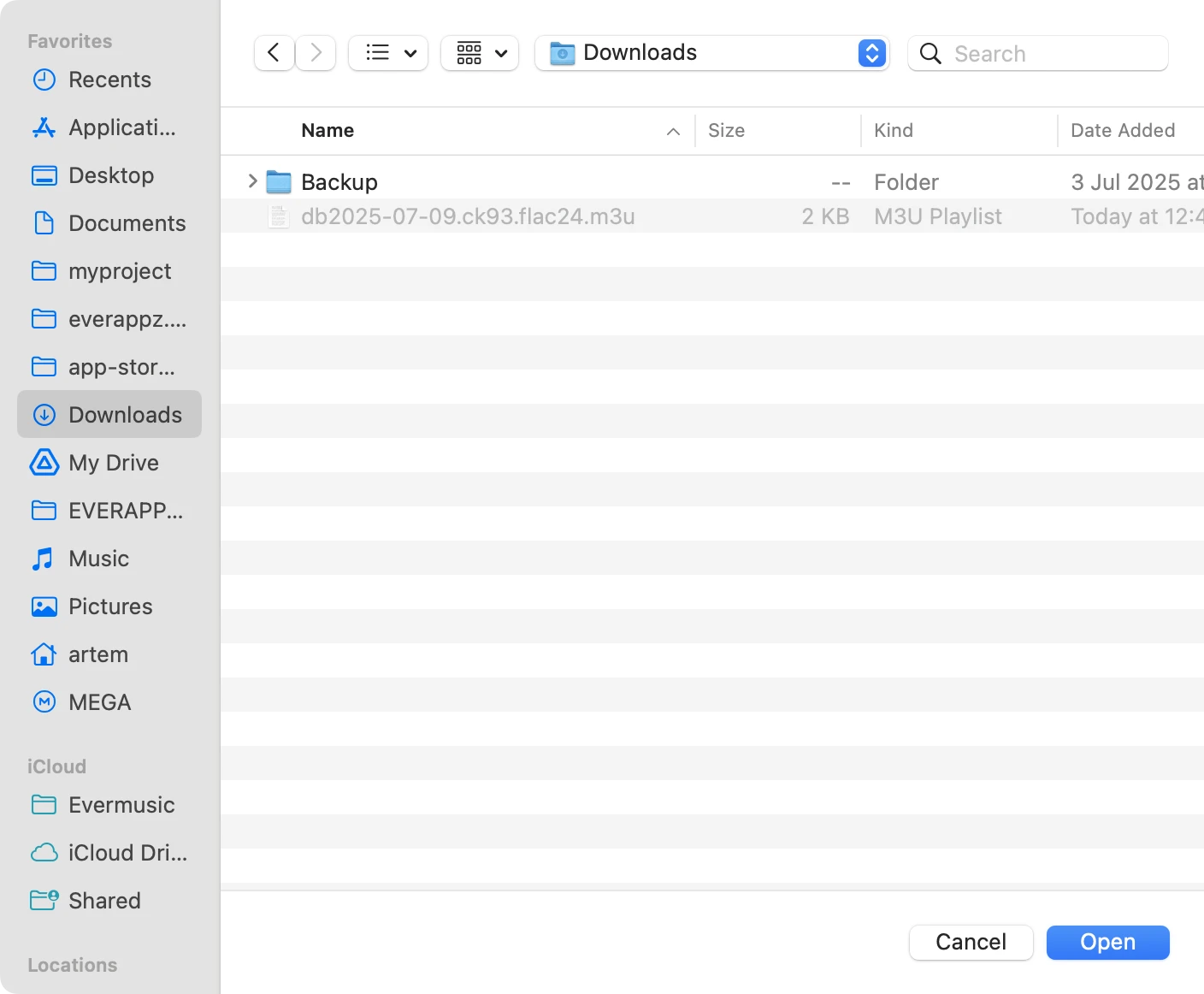
點選 Open 確認選擇。
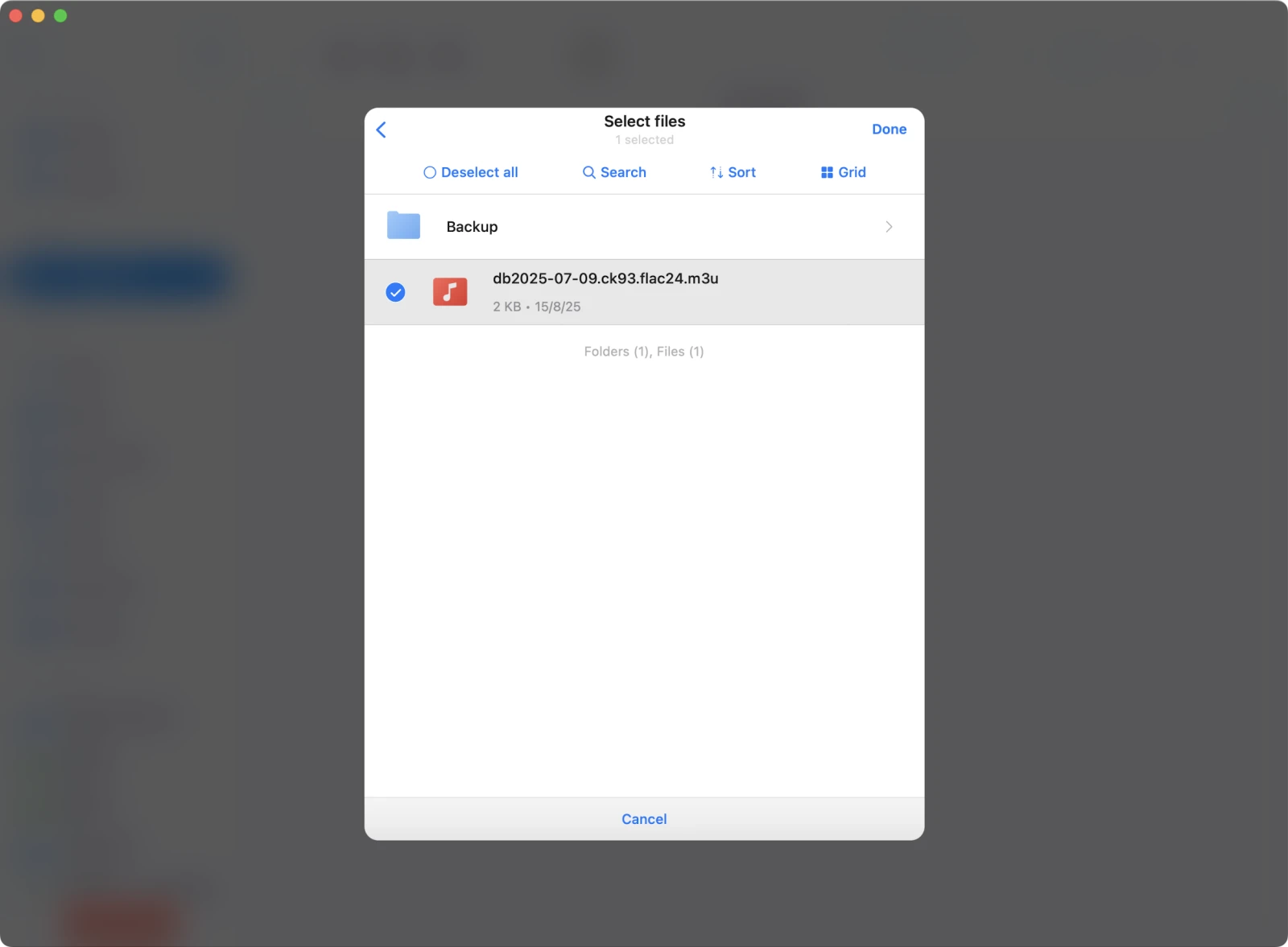
6. 選擇播放清單檔案
資料夾連接後,找到並選擇您的 .m3u 檔案。
點選 Done 確認選擇。
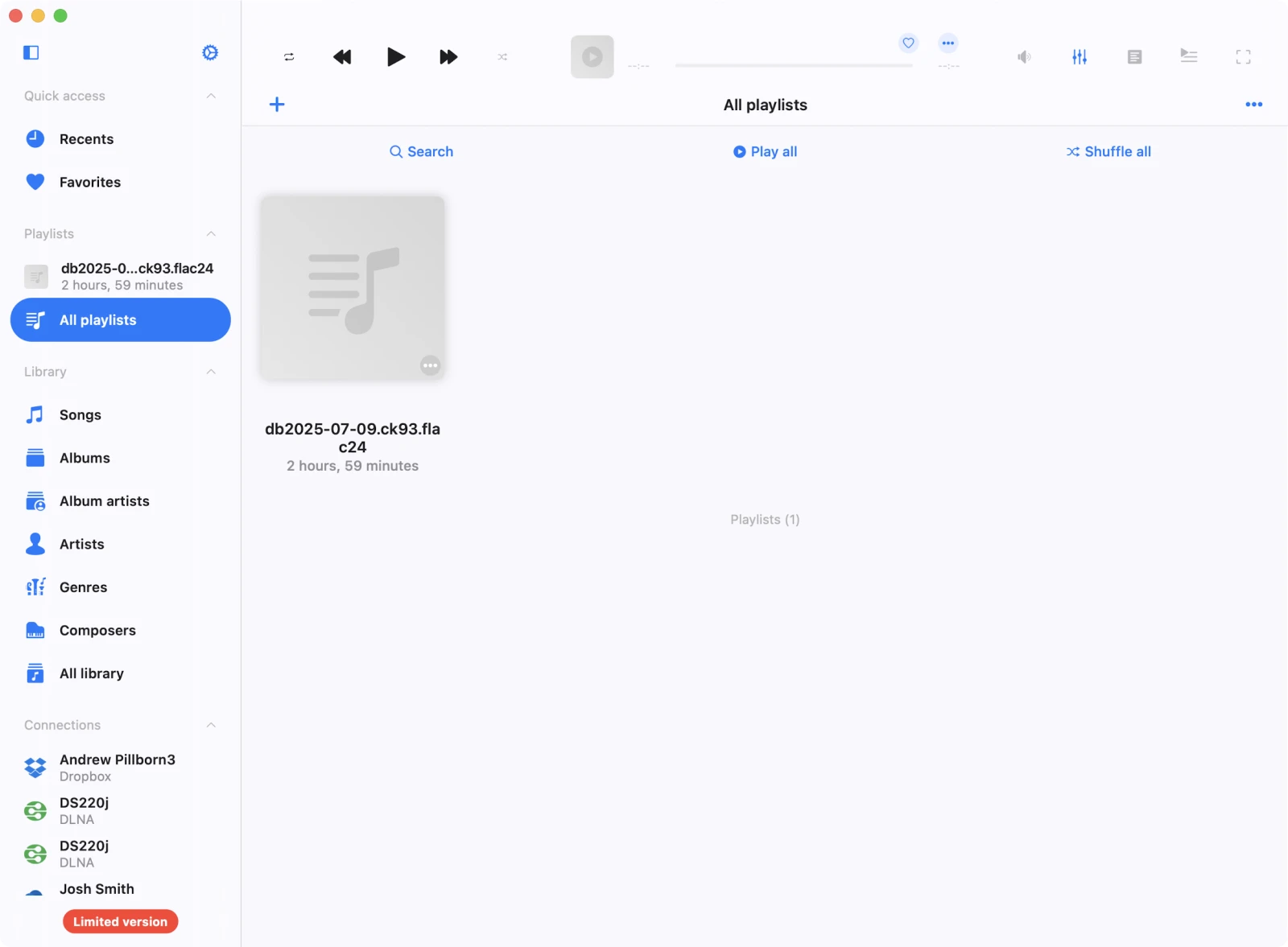
7. 播放清單匯入成功
應用程式將解析播放清單並將其新增到您的資料庫。
8. 開啟並播放播放清單
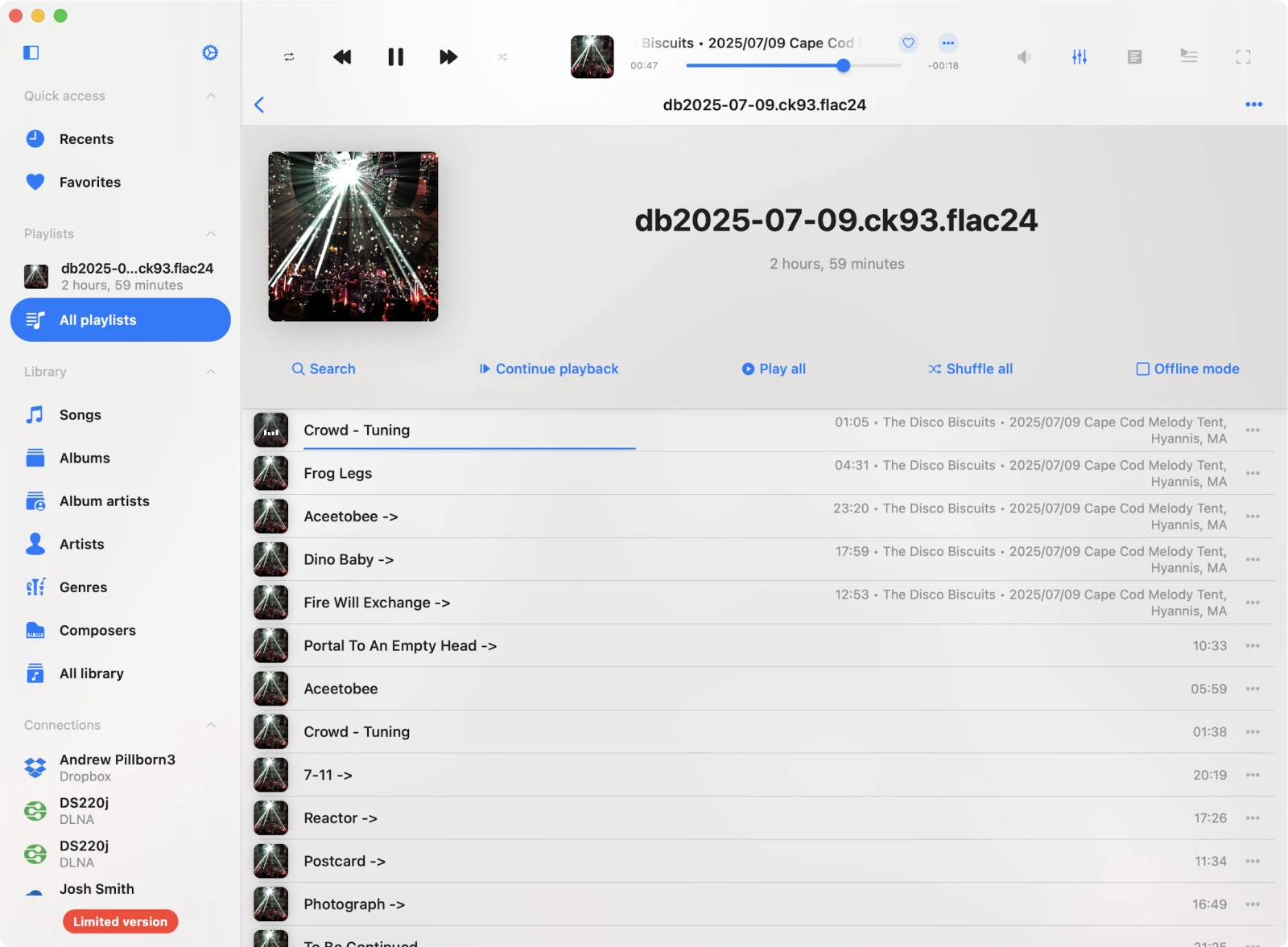
點選播放清單檢視所有曲目並開始播放。
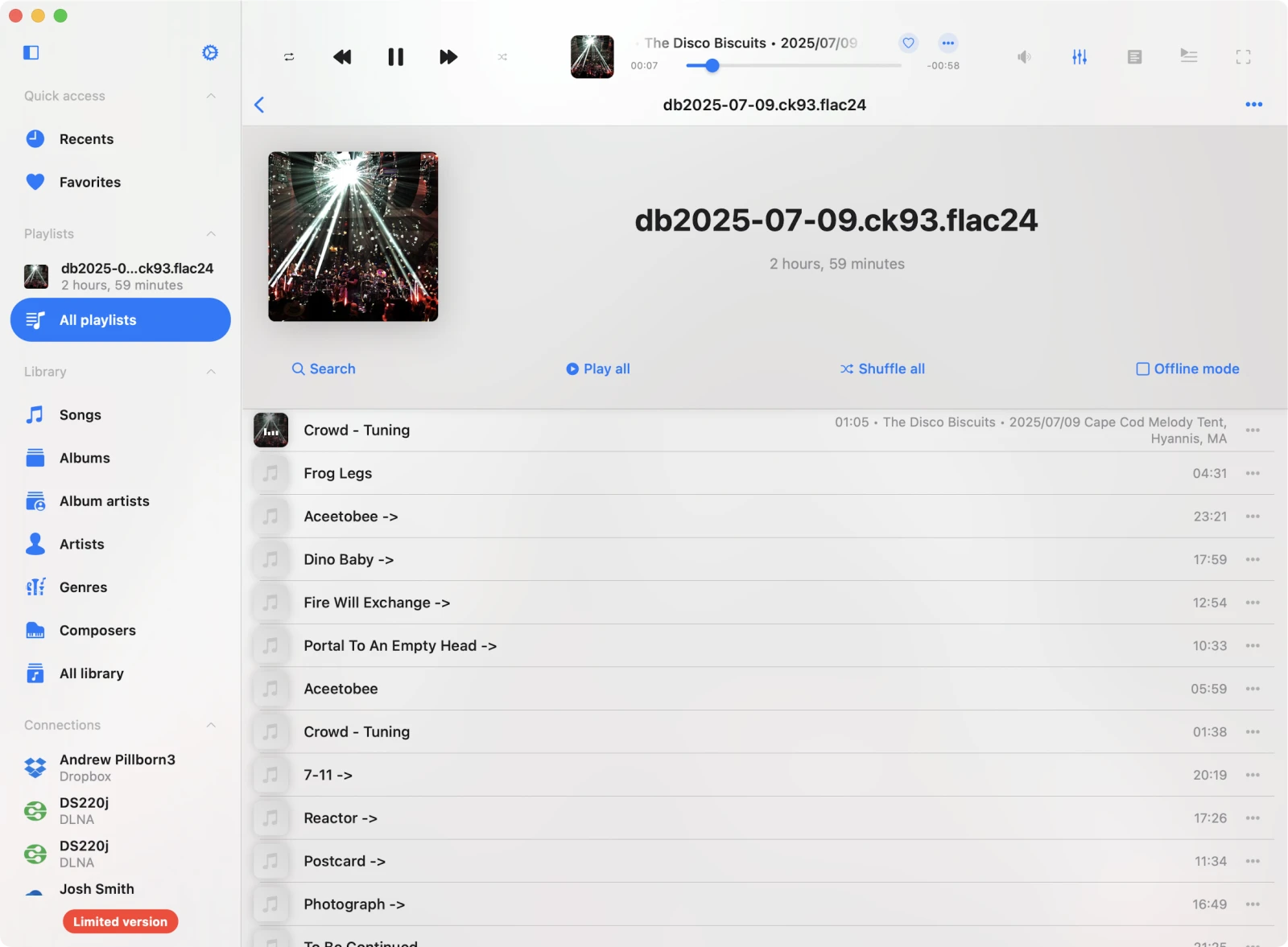
幾秒鐘後,Evermusic 將載入所有中繼資料並更新曲目檢視。
隱私與開源
所有播放清單產生都在您的瀏覽器中進行。沒有資料被儲存或傳送到任何伺服器。該專案完全開源 — 如果您想幫助改進,請在 GitHub 上貢獻。
免責聲明
這是一個為方便和教育目的建立的非官方工具。它與 Internet Archive 沒有關聯。所有音訊內容和媒體連結直接從 archive.org 串流傳輸,使用受其官方使用條款約束。
本網站不託管或重新分發任何內容。請確保您遵守與每個項目相關的著作權、授權和使用政策。使用風險自負。
結論
現在您知道如何只需幾次點選就能從 Internet Archive 和 Live Music Archive 建立和匯入 M3U 播放清單 - 完全免費且私密。在任何裝置上享受您的音樂。
常見問題
M3U 產生器工具免費嗎?
M3U 播放清單可以包含哪些音訊格式?
我可以在 iPhone 或 Mac 上播放 M3U 播放清單嗎?
.m3u 檔案。