
Everdisk
把你的 iPhone 或 iPad 變成無線隨身碟, 和網路上的任何裝置分享檔案


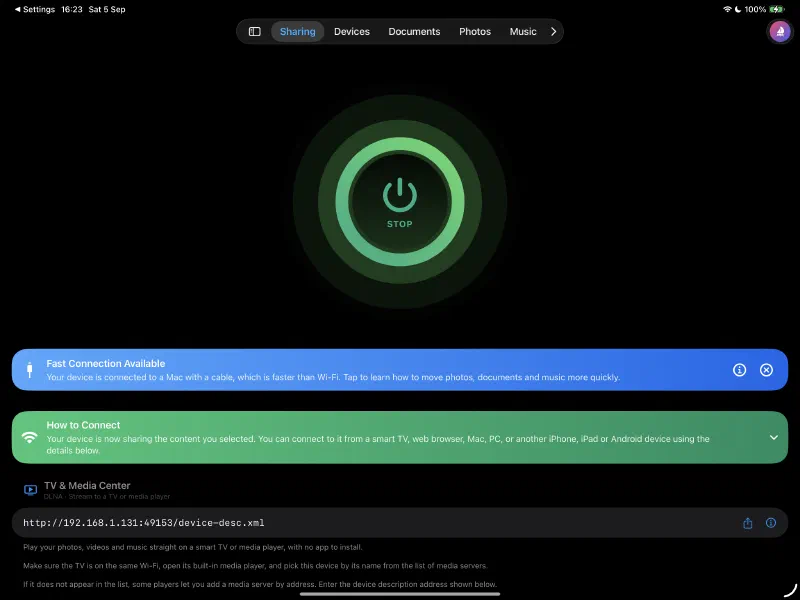
你的裝置變成隨身碟
點一下開始,你的 iPhone 或 iPad 就變成無線隨身碟。Everdisk 同時執行五種伺服器 - DLNA、HTTP、WebDAV、SMB 和 FTP - 讓智慧電視、電腦、瀏覽器和檔案 App 各自用習慣的方式連上。不需要帳號、不需要雲端,對方也不必額外安裝任何東西。
在電視上觀看
透過 DLNA 把相片、影片和音樂直接串流到智慧電視和媒體播放器。你的內容庫會自動出現在電視上,還有預覽縮圖,讓你不用任何線材或額外 App 就能在大螢幕上盡情享受。
在任何瀏覽器開啟
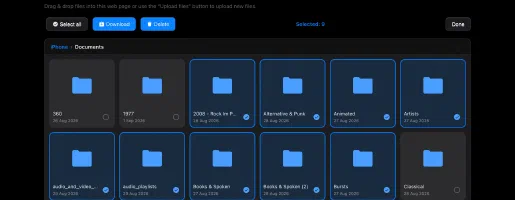
分享一個簡單的連結,對方只要在瀏覽器打開就好。他們可以用乾淨的格狀或清單瀏覽你的檔案、在全螢幕圖庫裡看相片、用內建播放器聽音樂,並下載任何東西 - 完全不必安裝任何程式。
當成網路磁碟使用
從 Mac 的 Finder、Windows 或 Linux 透過 WebDAV 連上,你的裝置就會像一般網路磁碟一樣出現。雙向拖放檔案,或改用 SMB 掛載,享有 SMB3 (AES) 加密。
沒有 Wi-Fi?用傳輸線
用你平常充電的那條 USB 傳輸線把裝置接上 Mac。檔案直接透過傳輸線傳送,比 Wi-Fi 更快,在飛機上、飯店裡,或任何封鎖 Wi-Fi 的受限網路都能持續運作。
連接其他裝置
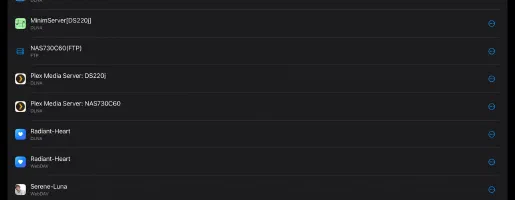
尋找並連接你網路上的 DLNA、WebDAV、FTP、SFTP 和 SMB 伺服器 - Mac、Windows PC、Linux 電腦和 NAS 磁碟。瀏覽它們的資料夾、串流音訊和影片、下載檔案,在伺服器允許時還能建立資料夾、上傳、重新命名、移動或刪除。
簡潔俐落的設計

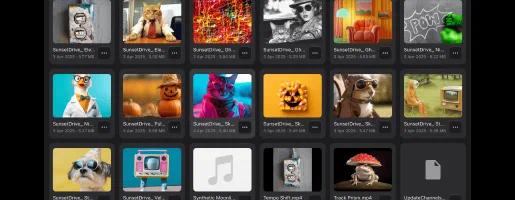

完整功能一覽
價格方案
價格:此處價格以美國的美元顯示。最終價格可能因你所在地區而有所不同。
可用版本

Everdisk
iOS • iPadOS
平台
iOS 15.5+
版本
1.4
價格
免費
下載次數
1.9K+
評分
5.0 ★ 1
年齡
4+
更新日期
19.09.2026
發佈日期
20.08.2026
類別
Utilities
語言
EN + 43 更多
大小
51.5 MB
新功能
1.4 · 19.09.2026

Everdisk
應用程式詳細資訊和評分來自美國 App Store。下載次數來自 App Store Connect,並定期更新。
常見問題
什麼是 Everdisk?
Everdisk 把你的 iPhone 或 iPad 變成無線隨身碟,同時也是一個連接你其他裝置的中樞。
你可以和網路上的任何裝置分享檔案、相片、影片和音樂,瀏覽並串流其他伺服器的內容,還能直接在裝置上管理一切。
不需要帳號、不需要雲端,對方也不必額外安裝任何 App - 只要點一下開始就準備好了。
這個 App 同時執行五種伺服器,讓每台裝置都能用自己習慣的方式連上:智慧電視用 DLNA、電腦和瀏覽器用 HTTP、Finder、Windows 和 Linux 用 WebDAV、網路磁碟用 SMB (可選用加密),檔案 App 則用 FTP。
Everdisk 如何運作?
當你點一下開始,Everdisk 就會開始分享你選取的內容,並同時執行五種伺服器,讓不同裝置用各自偏好的方式連上。
- DLNA 讓智慧電視和媒體播放器自動找到你的相片、影片和音樂,並以預覽縮圖顯示。
- HTTP 提供任何人一個簡單的連結,在瀏覽器打開就能瀏覽、預覽和下載你的檔案,完全不必安裝。
- WebDAV 讓你的裝置在 Finder、Windows 或 Linux 裡像一般網路磁碟一樣出現,你可以雙向拖放檔案。
- SMB 讓你的裝置成為 Mac、Windows 和 Linux 上的網路磁碟 - 在 Mac 上會自己出現在 Finder 側邊欄 - 而且它是唯一可以用 SMB3 加密 (AES) 加密的連線。
- FTP 適用於檔案 App 和進階使用者。
Everdisk 也能反過來連接你網路上的 DLNA、WebDAV、FTP、SFTP 和 SMB 伺服器 - 包括 Mac、Windows PC、Linux 電腦和 NAS 磁碟 - 讓你瀏覽它們的資料夾、串流音訊和影片,並在伺服器允許時下載或管理檔案。所有內容都留在你的區域網路裡,永遠不會接觸網際網路。
Everdisk 是免費的嗎?
是的。Everdisk 免費下載,你可以免費把裝置變成無線隨身碟、用五種方式分享檔案、連接其他伺服器,並使用內建檔案管理。
另有選購的一次性 Premium 終身版 - 單次付款、沒有訂閱 - 可解鎖無限共享資料夾和已儲存連線、相片與影片轉換、SMB3 加密 (AES)、自訂連接埠、自動開始分享,以及裝置個人化。它綁定你的 Apple ID,所以你可以用「回復購買項目」在你其他的裝置上解鎖。價格可能因你所在的國家或地區而有所不同。
我要怎麼從電腦連上?
Everdisk 會透過 WebDAV 讓你的裝置像一般網路磁碟一樣出現。
- 在 Mac 上,打開 Finder,選擇 前往 → 連接伺服器,然後輸入 App 裡顯示的 WebDAV 位址。
- 在 Windows 上,用同一個 WebDAV 位址對應一個網路磁碟。
- 在 Linux 上,從你的檔案管理程式連接該 WebDAV 位址。
連上之後,你就能雙向拖放:把電腦上的檔案複製到裝置,或是再拉回來。如果你不想掛載磁碟,也可以在任何瀏覽器打開 HTTP 連結。
我可以使用 SMB 並加密連線嗎?
可以。除了 WebDAV,Everdisk 也能透過 SMB 分享 - 這是給 Mac、Windows 和 Linux 的網路磁碟 (在 App 裡顯示為 電腦(進階) 連線)。在 Mac 上,它會在「位置」底下自己出現在 Finder 側邊欄;在 Windows 上,用 App 裡顯示的 smb:// 位址在檔案總管打開它。
SMB 也是唯一可以加密的連線。設定帳號和密碼,然後在「設定」裡開啟 要求 SMB 加密,用 SMB3 加密 (AES) 保護每一次傳輸,讓同一個網路上的其他人都無法讀取你的檔案。加密的連線不能匿名,所以必須設定帳號和密碼,而且你需要支援 SMB3 的用戶端 - 新型 Mac 上的 Finder,或 Windows 10 以上版本。
我要怎麼串流到電視?
確認你的電視或媒體播放器和你的裝置在同一個 Wi-Fi 網路,然後在 Everdisk 裡點一下開始並分享你的相片、影片或音樂。
你的裝置會自動出現在電視的媒體伺服器清單裡,還附有預覽縮圖。在電視上打開它,就能在大螢幕上享受你的內容庫 - 不需要任何線材,也不需要額外 App。
我要怎麼在瀏覽器開啟我的檔案?
點一下開始,Everdisk 就會給你一個簡單的 HTTP 伺服器網址。
把那個連結分享給同一個網路上的任何人。他們在任何瀏覽器打開,就能用乾淨的格狀或清單瀏覽你的檔案、在全螢幕圖庫裡看相片、用內建播放器聽音樂,並下載任何東西。對方完全不必安裝任何程式,這是把檔案交給另一支手機或電腦最快的方式。
Everdisk 沒有 Wi-Fi 也能用嗎?
可以。用你平常充電的那條 USB 傳輸線把裝置接上 Mac,檔案就會直接透過傳輸線傳送,比 Wi-Fi 更快。
因為它不依賴無線網路,所以在飛機上、飯店裡,或任何封鎖 Wi-Fi 分享的受限或公共網路都能持續運作。
Everdisk 可以連接什麼?
Everdisk 也是你網路上其他裝置的用戶端。你可以尋找並連接 DLNA、WebDAV、FTP、SFTP 和 SMB 伺服器,包括 Mac、Windows PC、Linux 電腦、NAS 裝置和媒體伺服器。
連上之後,你就能瀏覽它們的資料夾、串流音訊和影片、下載檔案,並在伺服器允許時建立資料夾、上傳、重新命名、移動或刪除。
我可以掃描文件並處理 PDF 嗎?
可以。Everdisk 能用相機掃描紙本文件 - 它會自動找到邊緣、把每一頁拉正,並直接在裝置上存成乾淨的多頁 PDF。
你也可以打開 PDF (或相片),直接在內建檢視器裡加註 - 繪圖、螢光標記、加文字和圖形,並用手指加上簽名 - 你的變更會存回原檔。
除此之外,Everdisk 還內建一整套 PDF 工具,可從檔案瀏覽器裡 PDF 的 ••• 選單開啟:
• 壓縮 - 縮小 PDF,儲存前會先顯示預估大小。
• 文字辨識 (OCR) - 把掃描檔變成可搜尋的 PDF,或把文字匯出成 .txt 檔。
• 密碼 - 設定、變更或移除開啟 PDF 所需的密碼。
• 權限 - 檢視 PDF 允許哪些操作 (列印、複製等)。
• 編輯中繼資料 - 變更或清除標題、作者、關鍵字和其他文件資訊。
• 扁平化 - 把註解和表單內容烙印到頁面上,讓它們無法再被更改。
Everdisk 私密又安全嗎?
所有內容都留在你的區域網路裡,永遠不會接觸網際網路,所以你的檔案不會離開家門。中間沒有帳號、也沒有雲端。
你可以用帳號和密碼保護存取權限,連接的裝置必須輸入相同的資訊才能看到你的檔案,而且你可以一鍵封鎖你網路上的任何裝置。為了獲得最佳隱私,請只在連上你認識且信任的 Wi-Fi 網路時才開啟分享。
檔案管理可以做什麼?
Everdisk 內建完整的檔案管理,涵蓋你裝置上的一切。
你可以用清單或格狀瀏覽,建立資料夾、重新命名、移動、複製、壓縮、解壓縮和刪除。你也能連接裝置上任何位置的資料夾,直接在 App 裡處理,再和其他內容一起分享到網路上。
我可以在 App 裡播放音樂嗎?
可以。點一下任何音訊檔,它就會在迷你播放器裡播放,播放器會停在畫面底部,讓你可以繼續瀏覽。
迷你播放器有完整的佇列,附隨機和重複 (關閉、全部或單曲),還有鎖定畫面和媒體鍵控制,會顯示真實的標題、演出者和專輯。點一下或往上滑就能打開完整播放器,往下滑則可縮小它,而音訊會繼續播放。點一下資料夾裡的某一首,就會把整個資料夾當成佇列播放。
音訊可以從你的本機檔案、連接的資料夾、你的音樂庫,以及你在「可用裝置」分頁連接的伺服器播放。
我可以在 App 裡看影片嗎?
可以。點一下影片就能全螢幕播放。Everdisk 使用內建的系統影片播放器,所以你會有熟悉的控制項,包括 AirPlay、Picture in Picture 和播放速度。
影片可以從你的本機檔案和連接的資料夾播放,或直接從你在「可用裝置」分頁連接的裝置串流,這樣你就不用先下載整個檔案。
我要怎麼檢視我的相片?
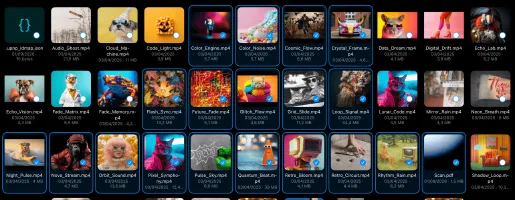
打開「文件」分頁並切換到相片模式,就能瀏覽你的相片和影片。點一下相片就能全螢幕打開,你可以縮放、在相片之間滑動,並分享。
你的相片在透過 DLNA 連接的電視和瀏覽器上也會顯示真實的預覽縮圖,在瀏覽器裡會以全螢幕圖庫開啟,支援滑動、雙指縮放和幻燈片播放。含有位置資料的相片和影片,會在它們的資訊畫面上顯示一張帶有圖釘的地圖。
使用指南
這份指南會幫你把 iPhone 和 iPad 上的 Everdisk 發揮到極致。學會如何把裝置變成無線隨身碟、連接電視、電腦或瀏覽器、連上你自己的伺服器、管理和播放你的檔案,並讓一切都私密地留在你的區域網路裡。