如何從 App Store 安裝應用程式或使用兌換促銷代碼啟用應用程式內購買

Artem Meleshko
Founder & Engineer at Everappz
簡要說明: 促銷代碼可以讓您免費下載付費應用程式或解鎖應用程式內購買。在 iOS 上:App Store > 帳號圖示 > 兌換禮品卡或代碼 > 輸入代碼。在 Mac 上:App Store > 帳號 > 兌換禮品卡 > 輸入代碼。然後開啟應用程式,如有需要,恢復購買。
什麼是兌換促銷代碼?
兌換促銷代碼就像一張金色門票,可以讓您免費安裝付費應用程式或解鎖應用程式內購買,無需花費任何費用。要取得促銷代碼,只需聯繫應用程式開發者即可。以下是使用方法:
如何在 iOS 11 或更新版本上兌換促銷代碼
-
在您的 iPhone 或 iPad 上開啟 App Store,點按底部的「今天」標籤頁。
-
在右上角,點按「帳號」圖示以存取「帳號設定」。
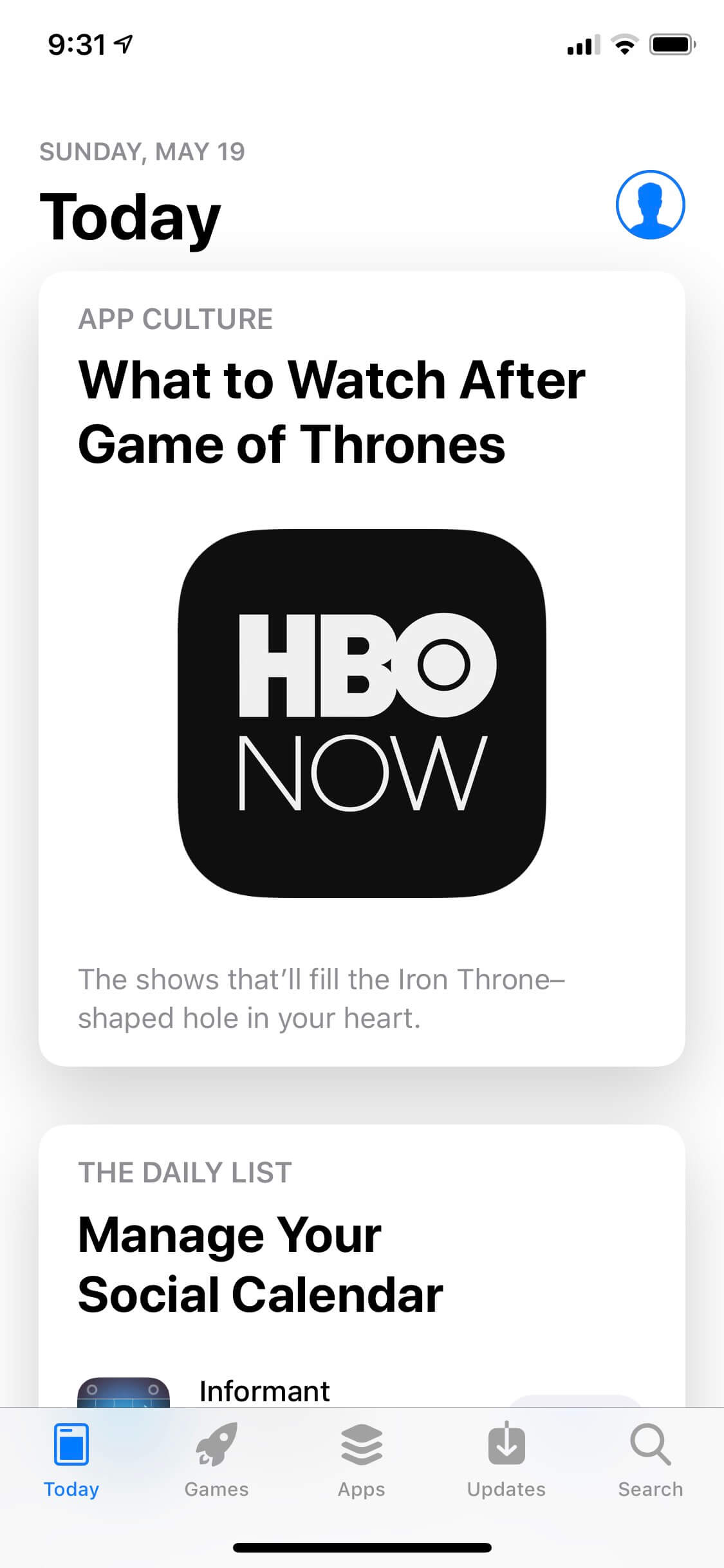
App Store 主頁 iPhone
- 從選單中選擇「兌換禮品卡或代碼」。
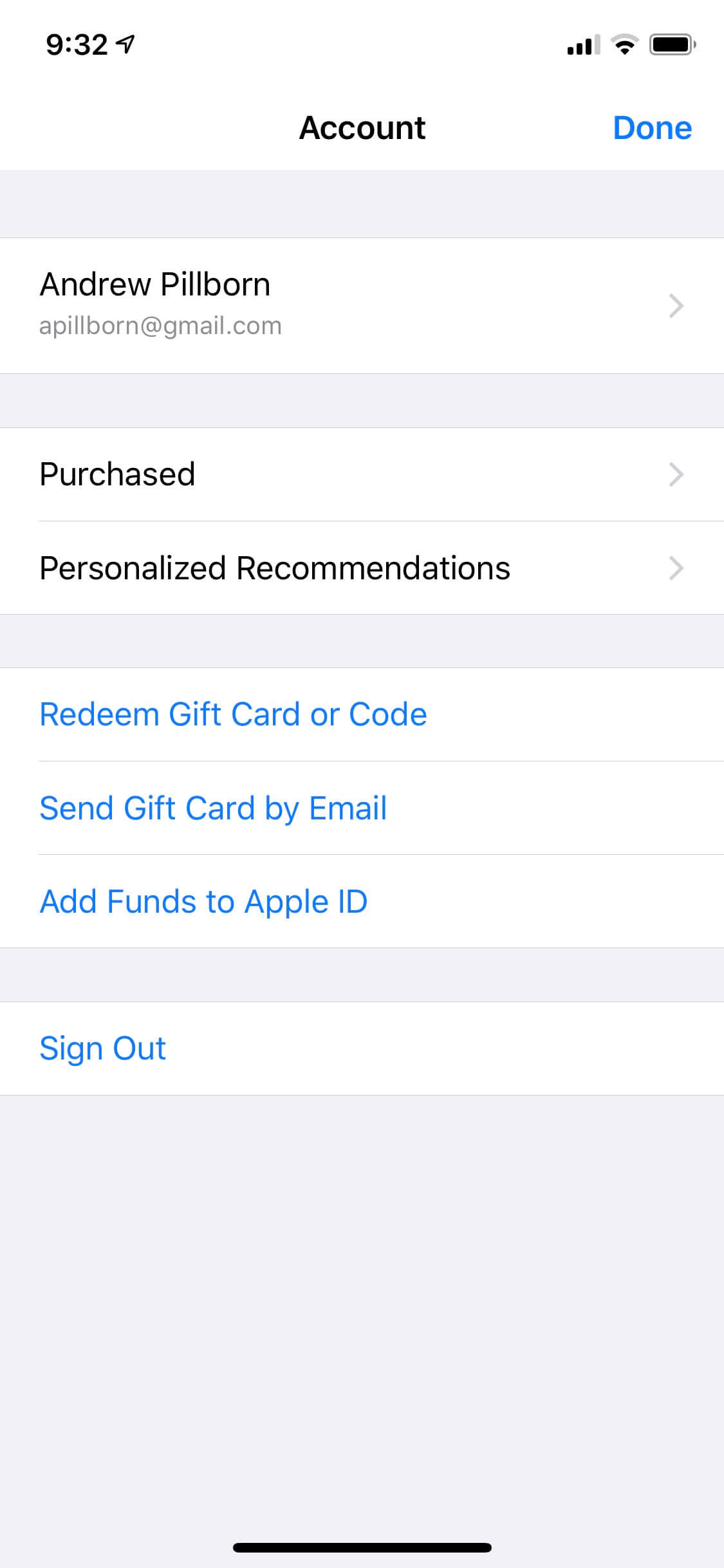
App Store 帳號設定畫面 iPhone
- 選擇「您也可以手動輸入代碼。」
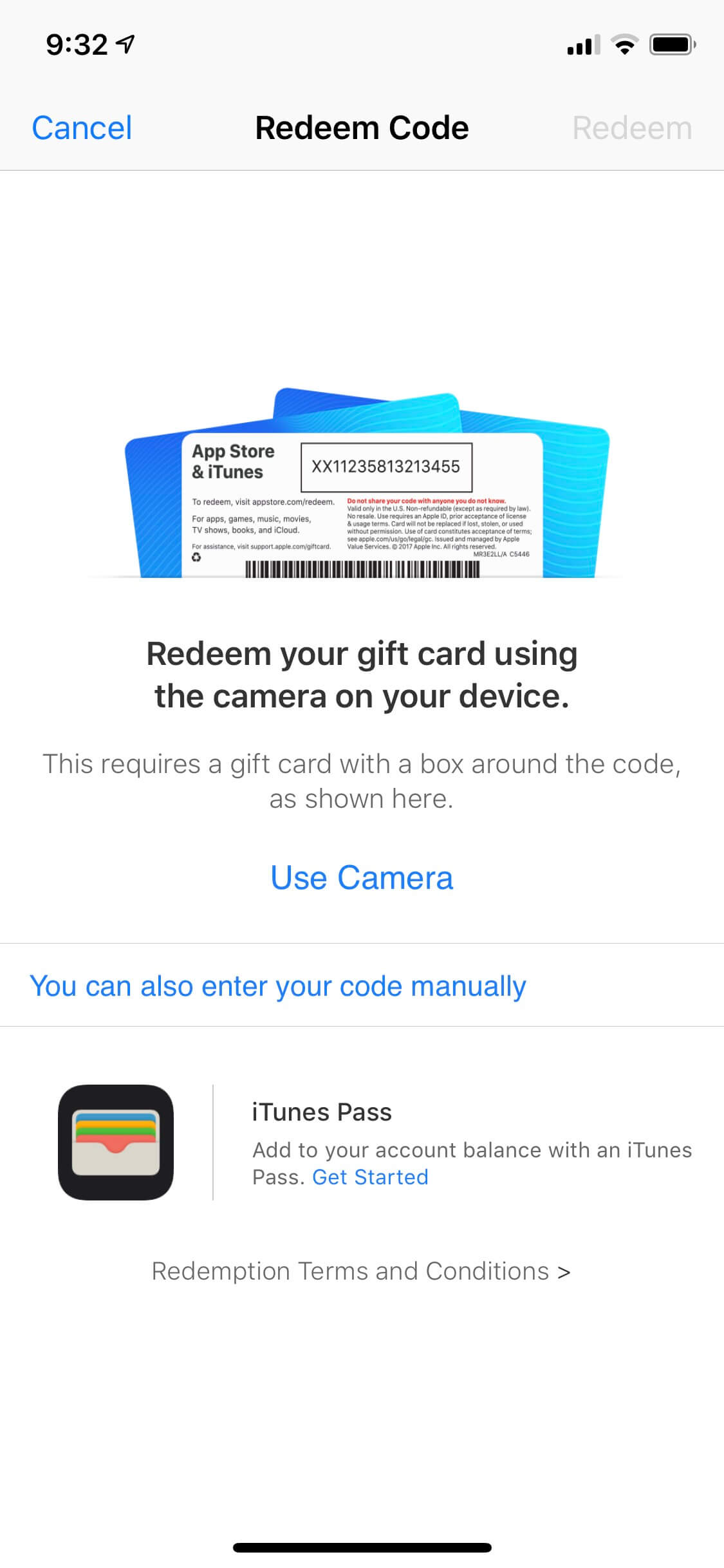
iPhone 兌換代碼畫面
- 輸入您的兌換代碼,點按「完成」開始下載或啟用。
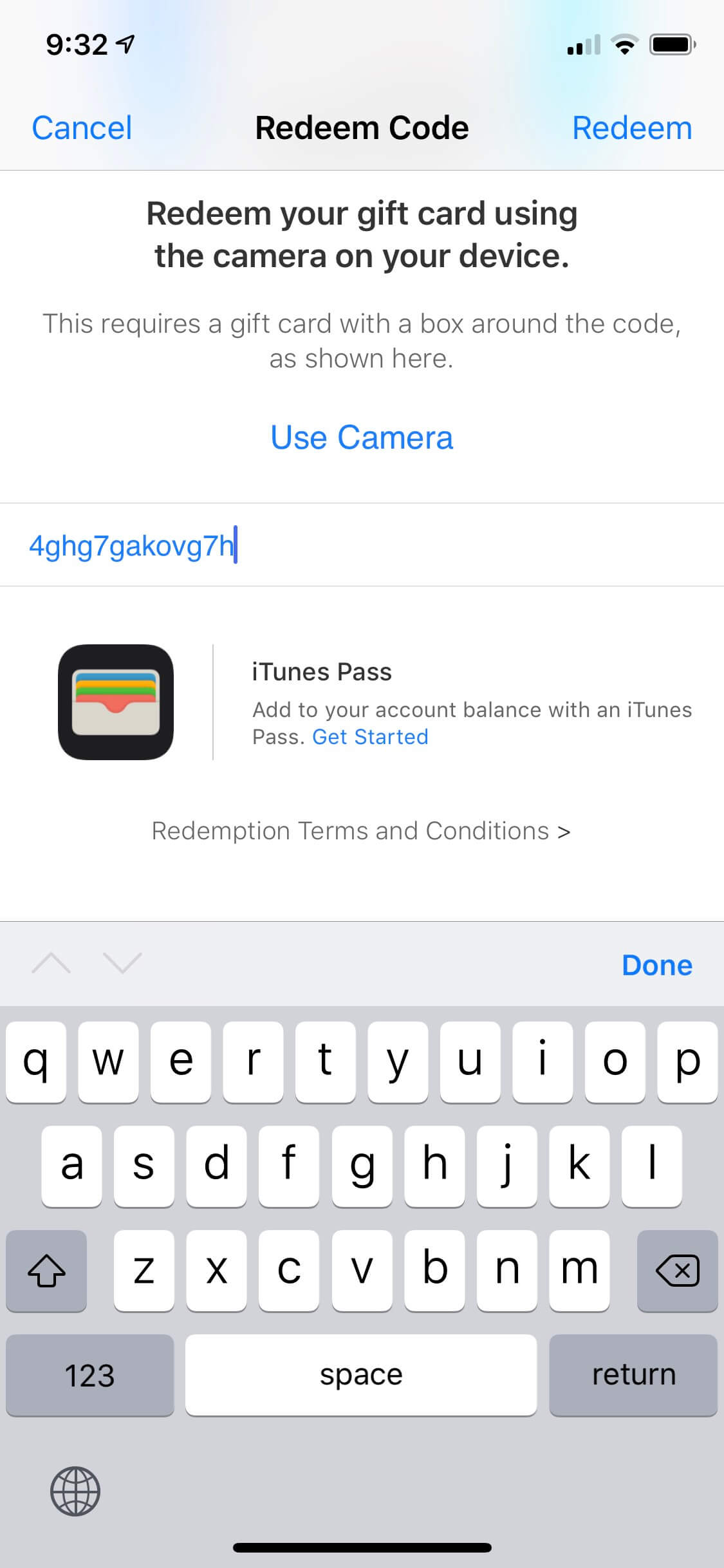
為 iPhone 輸入兌換代碼
- 安裝完成後,應用程式將出現在您的主畫面上。點按即可開啟。
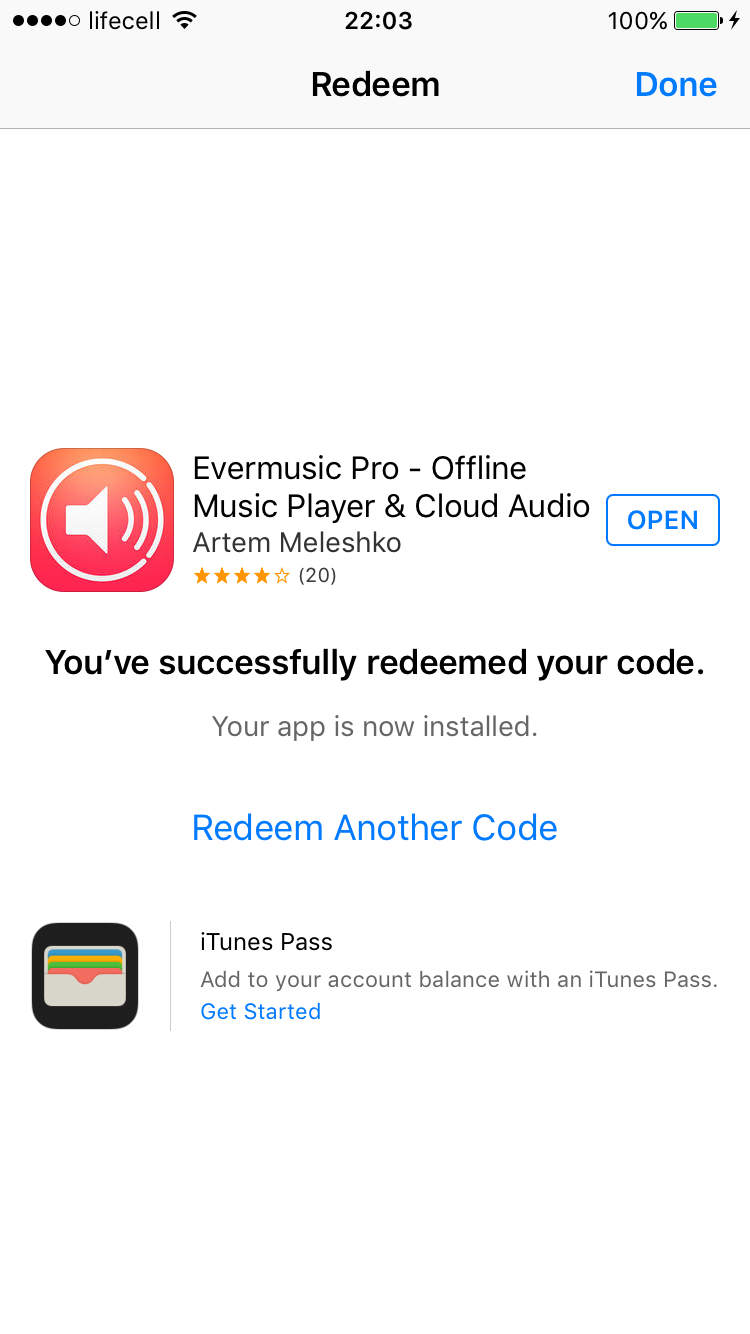
您已成功兌換代碼
如何在 iOS 10 或更早版本上兌換促銷代碼
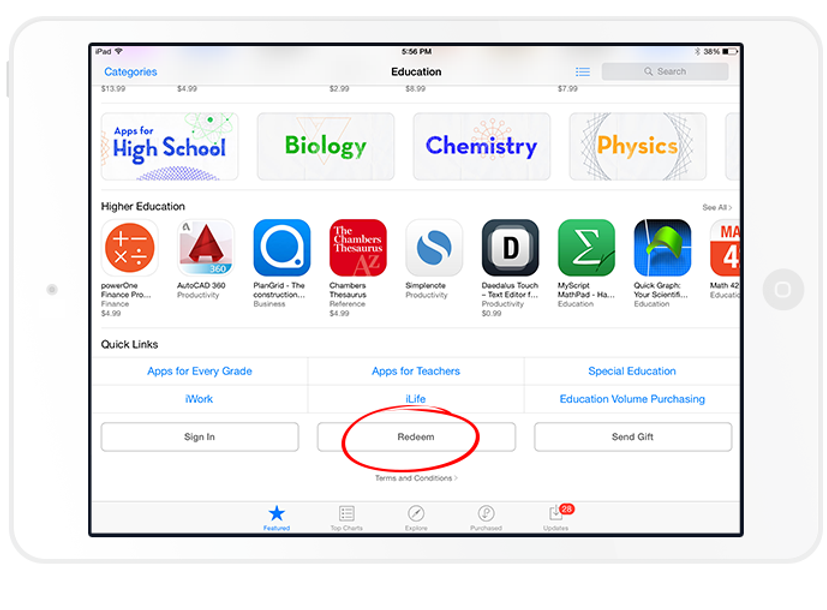
- 開啟 App Store,前往「精選」標籤頁。
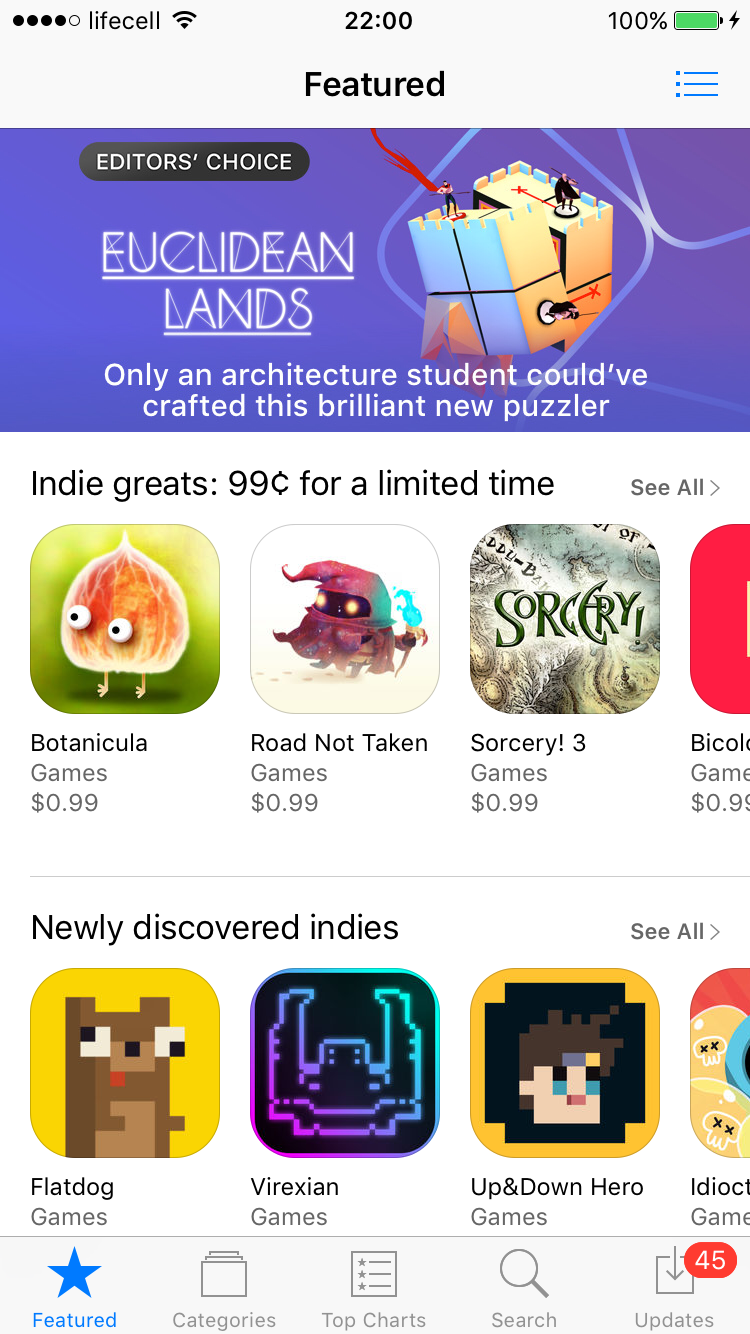
iOS 10 上的 App Store
- 捲動到「其他連結」。
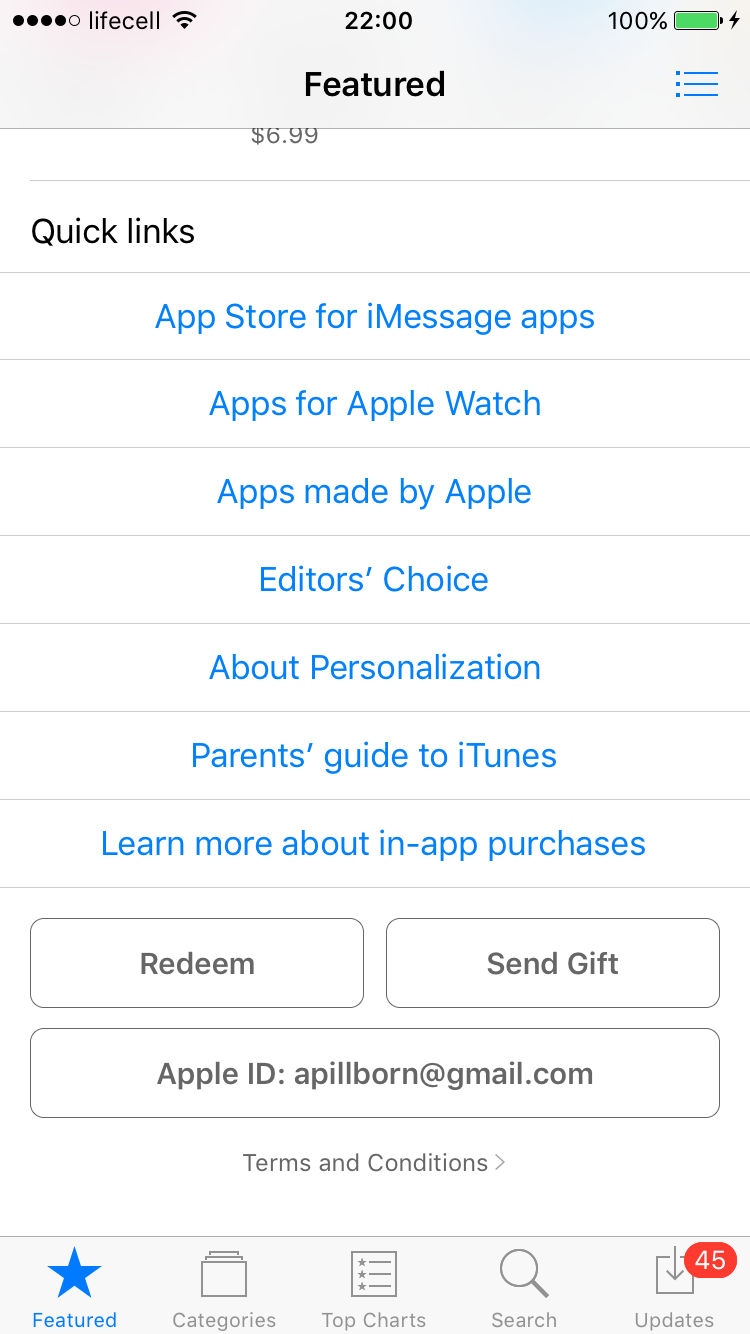
iOS 10 App Store 中的其他連結部分
- 點按「兌換」並輸入您的 Apple ID 密碼。
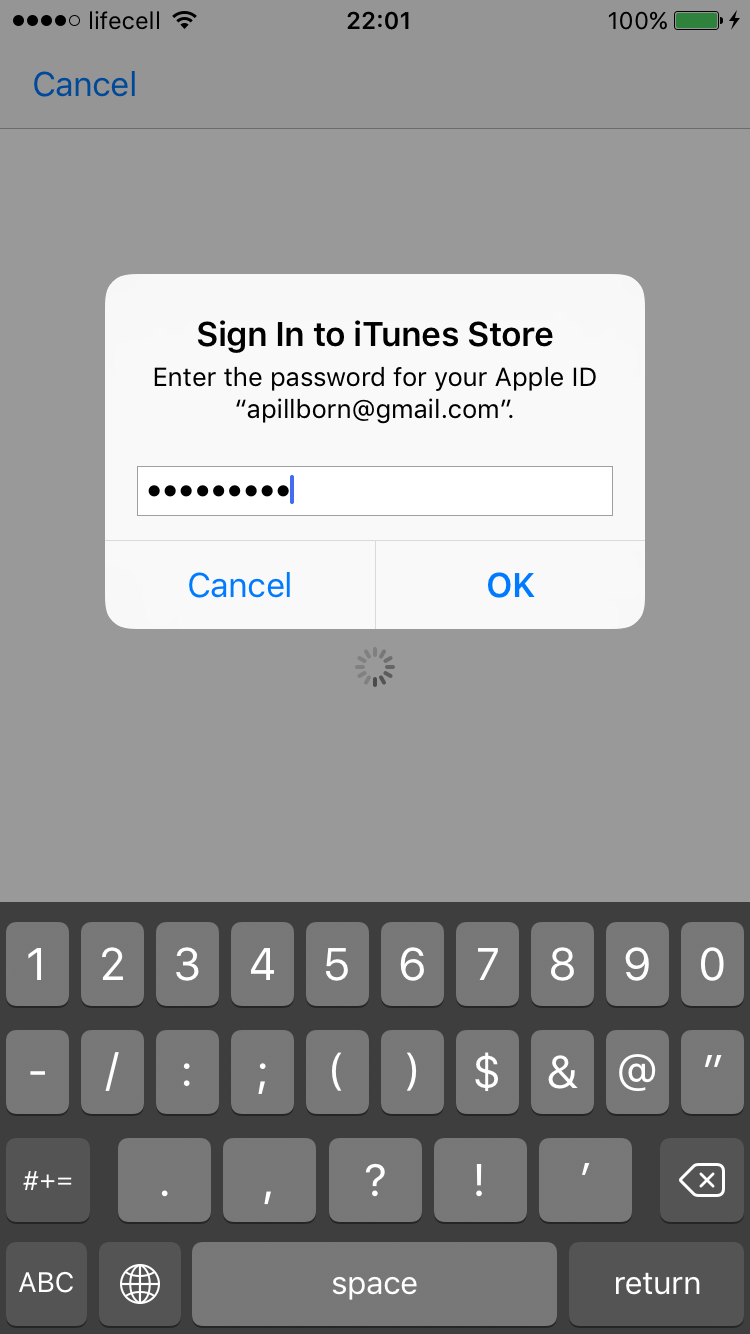
在出現提示時輸入密碼
- 然後您將看到兌換畫面。
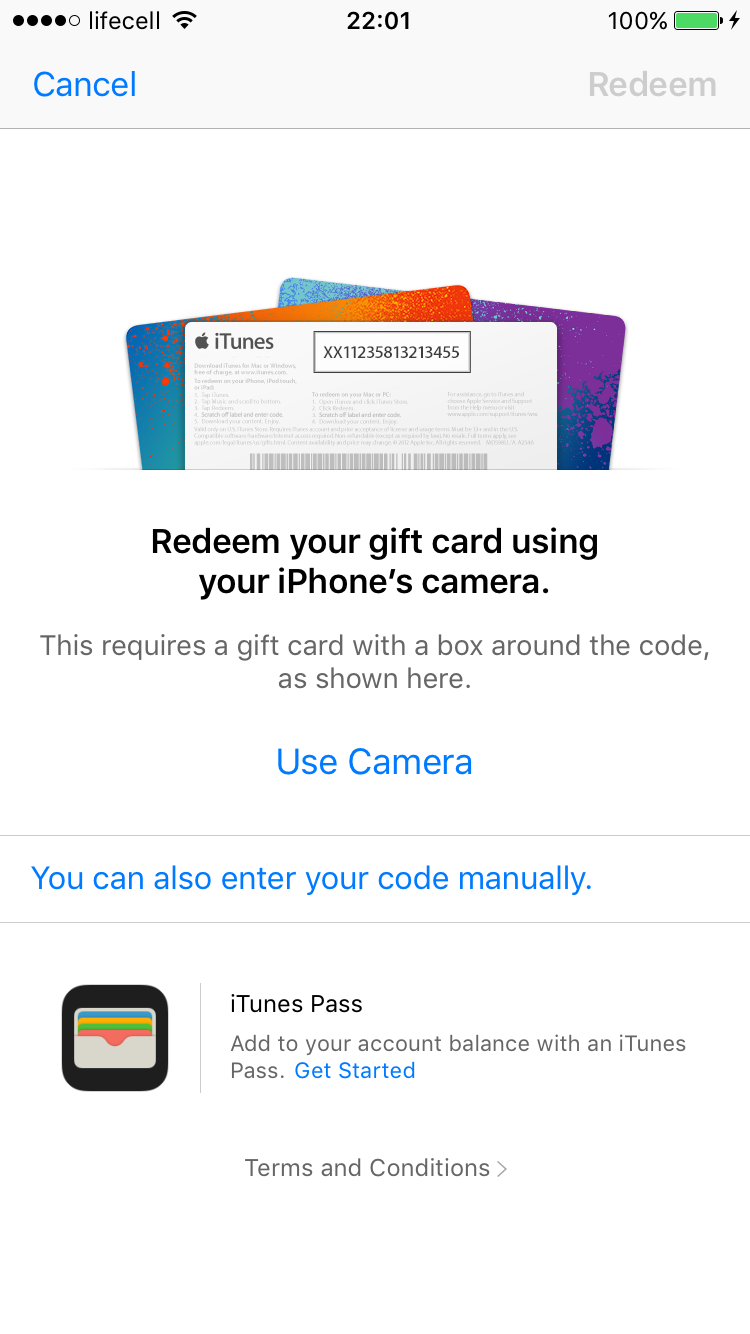
iOS 10 上的兌換代碼畫面
- 點按「您也可以手動輸入代碼」並輸入您的代碼。
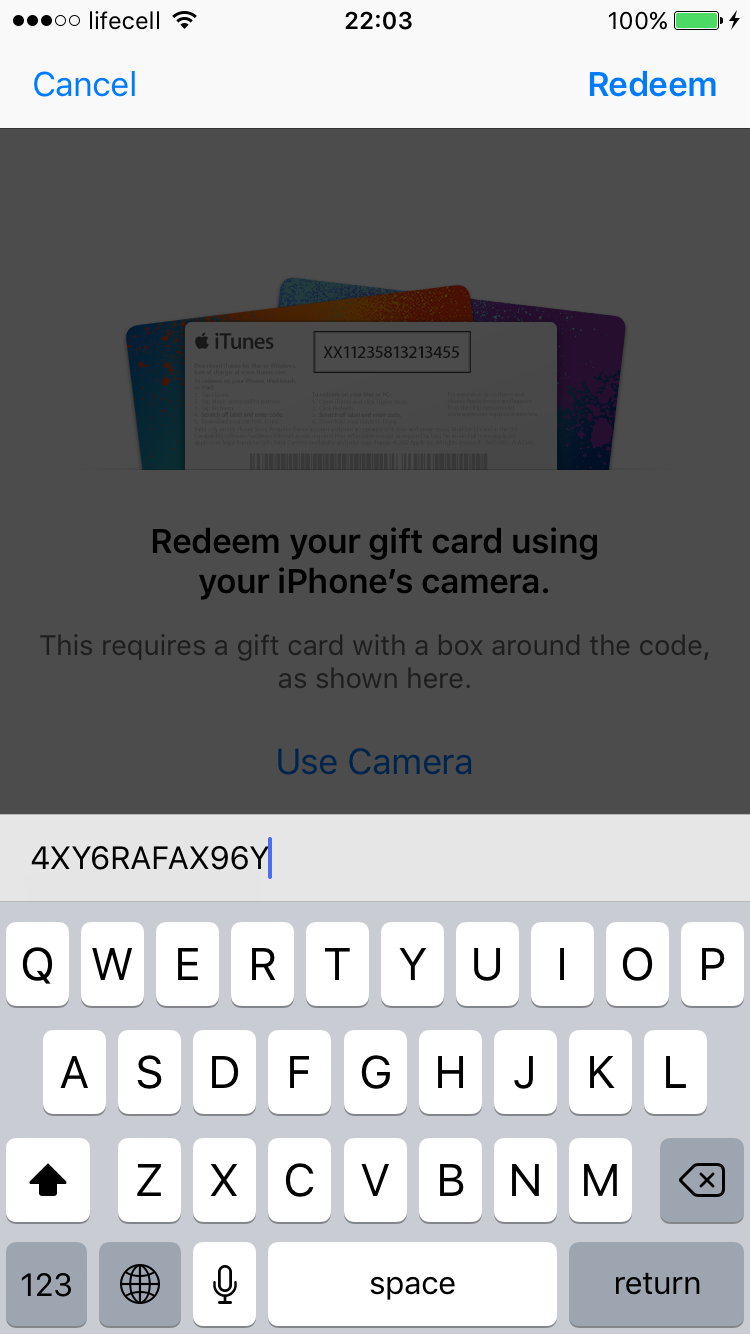
iOS 10 上手動輸入代碼
- 點按「兌換」,應用程式安裝將開始。
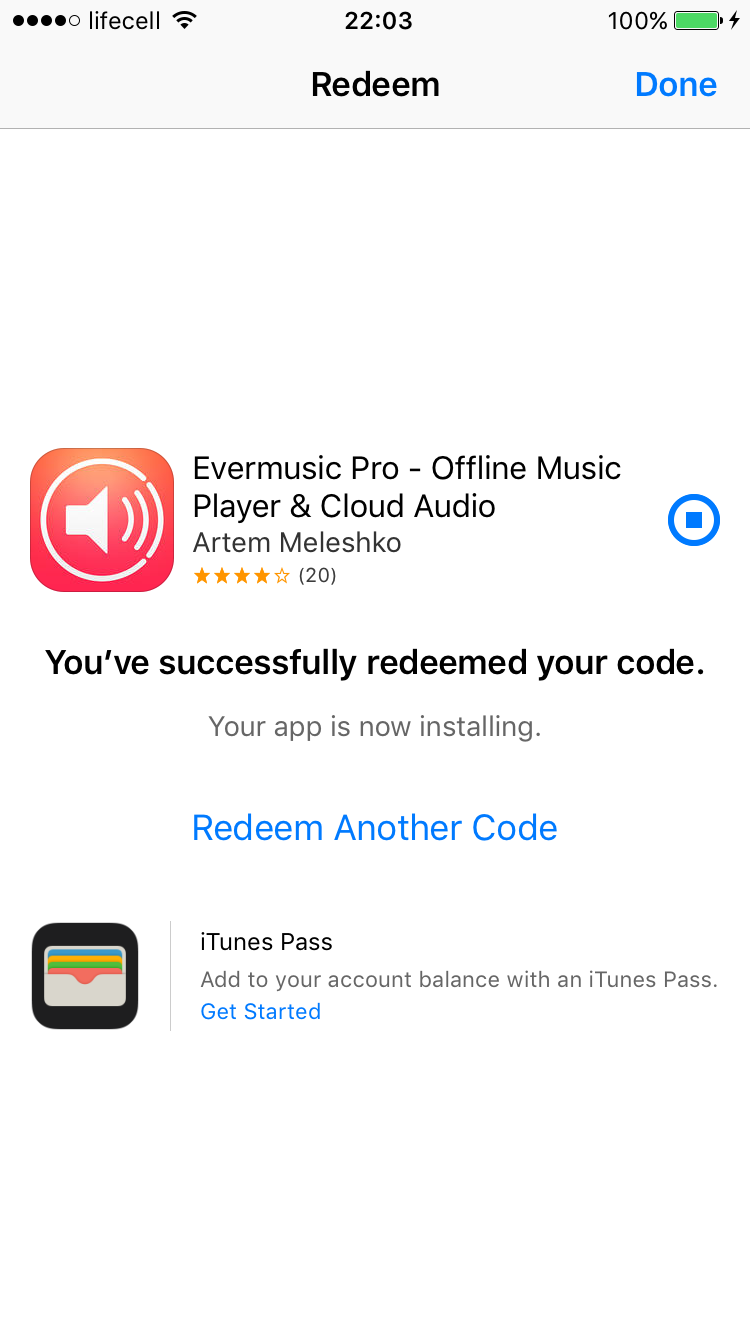
兌換代碼後應用程式正在下載
-
應用程式安裝完成後將出現在您的主畫面上。
-
盡情享用您的應用程式吧!
如何使用促銷代碼進行應用程式內購買
按照上述相同步驟兌換代碼。然後開啟應用程式,導覽至 設定 > 恢復購買 以啟用進階內容。
如何在 Mac 上兌換促銷代碼
-
在您的 Mac 上開啟 App Store。
-
點按您的 帳號,選擇「兌換禮品卡」。
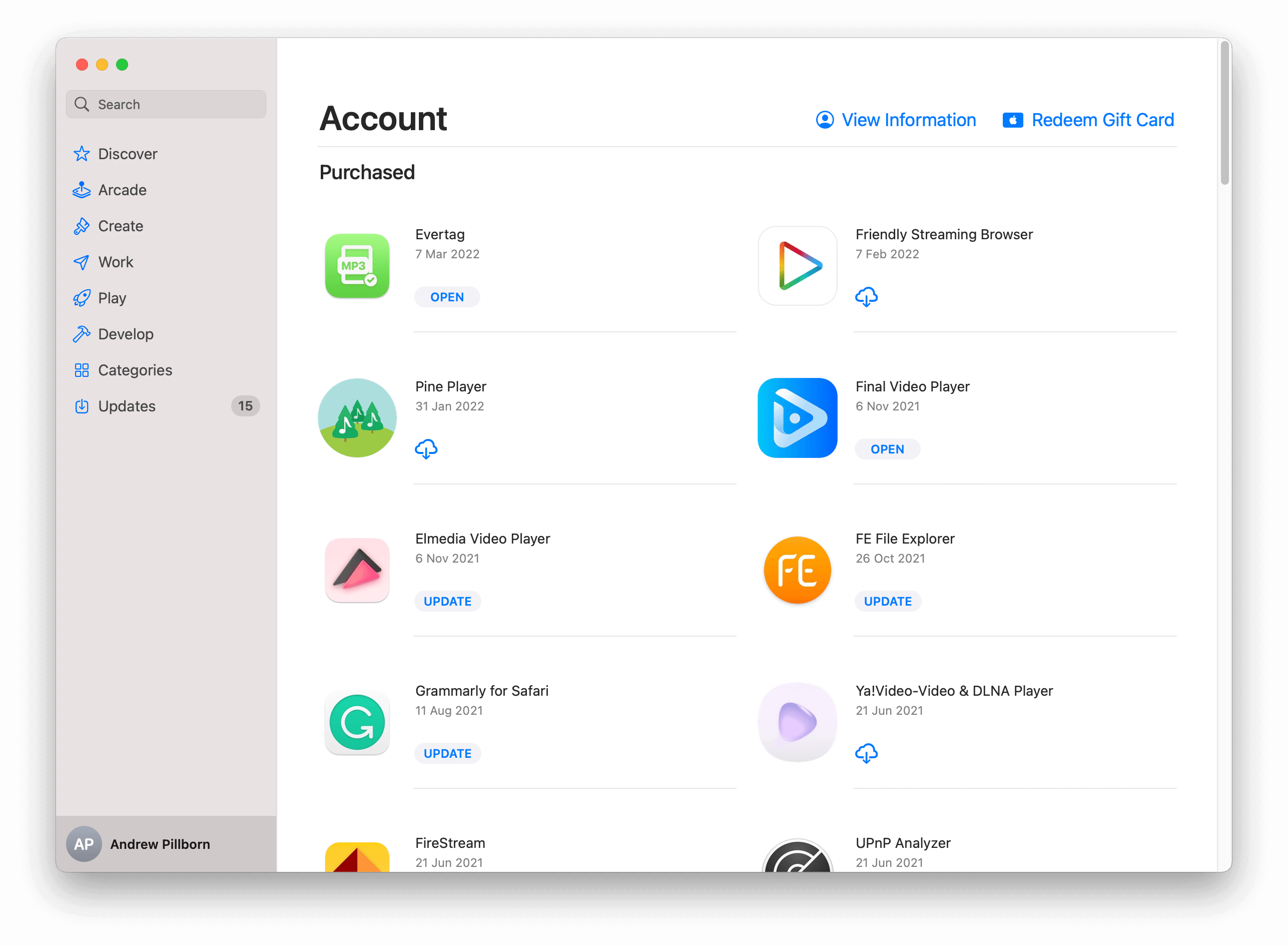
Mac 上的 App Store
- 輸入您的兌換代碼,點按 兌換。
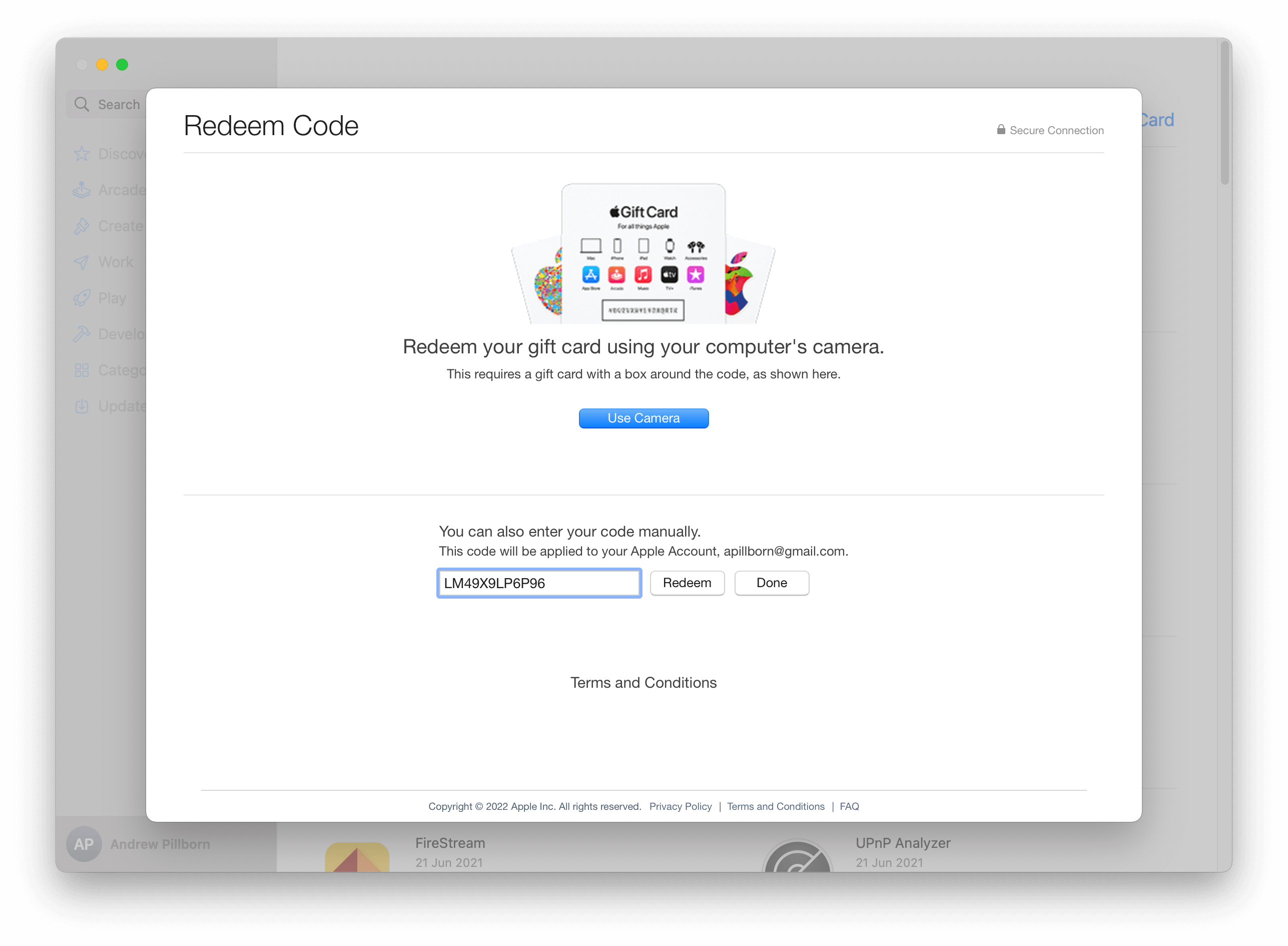
Mac 上的兌換代碼畫面
- 開啟應用程式,前往 設定 > 恢復購買 以解鎖進階功能。
盡情享用您的免費應用程式或應用程式內升級吧!
常見問題
我在哪裡可以取得促銷代碼?
促銷代碼由應用程式開發者提供,用於評測、贈品活動或促銷。直接聯繫開發者即可申請。
促銷代碼會過期嗎?
會。Apple App Store 促銷代碼在產生後 28 天內過期,且只能兌換一次。
我可以在任何國家使用促銷代碼嗎?
促銷代碼有地區限制。代碼必須與您 Apple ID 的 App Store 國家/地區相符。
如何使用促銷代碼啟用應用程式內購買?
在 App Store 中兌換代碼後,開啟應用程式並前往 設定 > 恢復購買。進階內容將自動解鎖。
促銷代碼顯示已被兌換。我該怎麼辦?
每個促銷代碼只能使用一次。請聯繫開發者申請新代碼。
最後更新於