App Store'dan Uygulama Nasıl Yüklenir veya Promosyon Koduyla Uygulama İçi Satın Alma Nasıl Etkinleştirilir

Özet: Bir promosyon kodu, ücretli bir uygulamayı ücretsiz indirmenizi veya uygulama içi satın almaları açmanızı sağlar. iOS’ta: App Store > Hesap simgesi > Hediye Kartı veya Kodu Kullan > kodu girin. Mac’te: App Store > Hesap > Hediye Kartını Kullan > kodu girin. Ardından uygulamayı açın ve gerekirse satın almaları geri yükleyin.
Promosyon Kodu Nedir?
Promosyon kodu, ücretli bir uygulamayı ücretsiz yüklemenizi veya uygulama içi satın almaları hiç para harcamadan açmanızı sağlayan altın bir bilet gibidir. Bir tane almak için uygulama geliştiricisine sormanız yeterlidir. İşte nasıl kullanacağınız:
iOS 11 veya Sonraki Sürümlerde Promosyon Kodu Nasıl Kullanılır
-
iPhone veya iPad’inizde App Store’u açın ve alttaki “Bugün” sekmesine dokunun.
-
Sağ üst köşede, “Hesap Ayarları"na erişmek için “Hesap” simgesine dokunun.
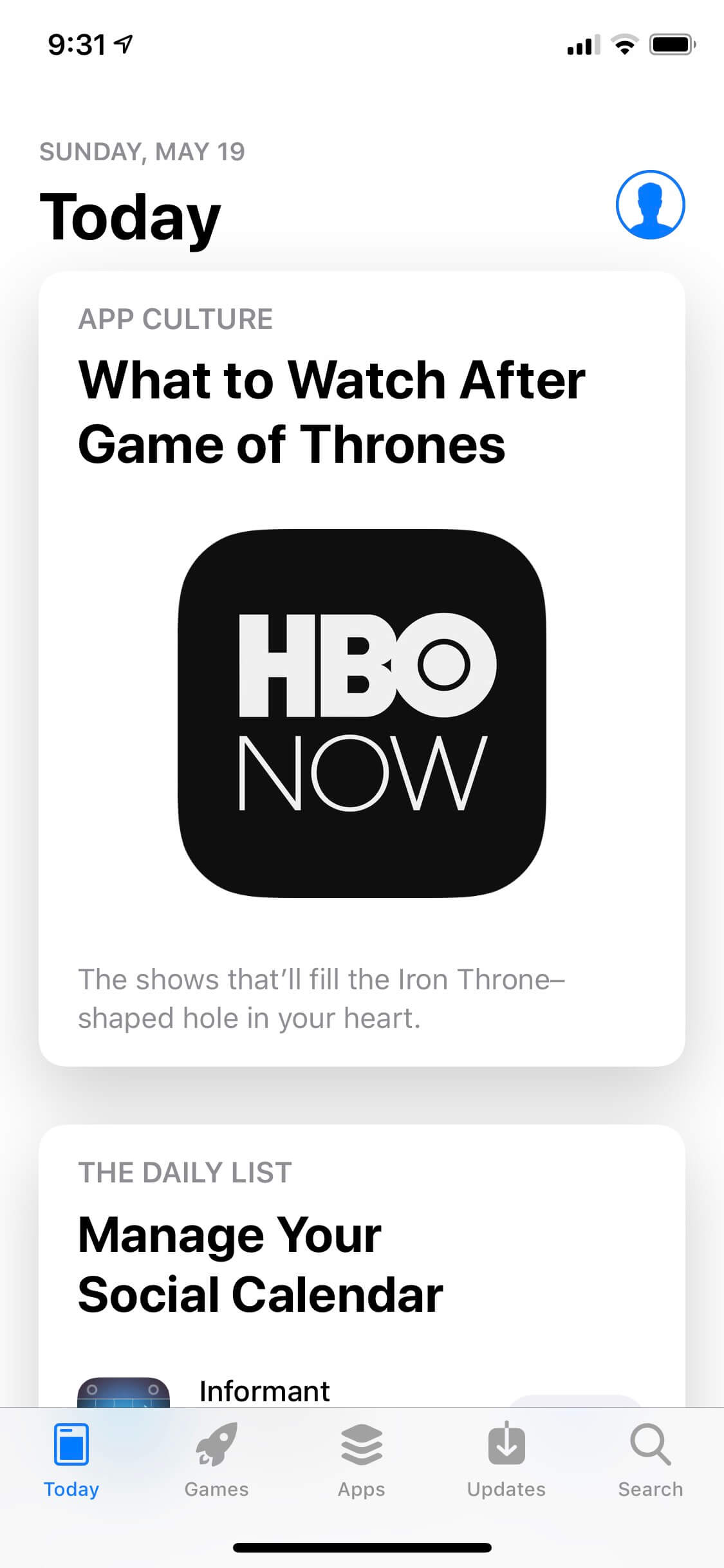
App Store Ana Sayfa iPhone
- Menüden “Hediye Kartı veya Kodu Kullan"ı seçin.
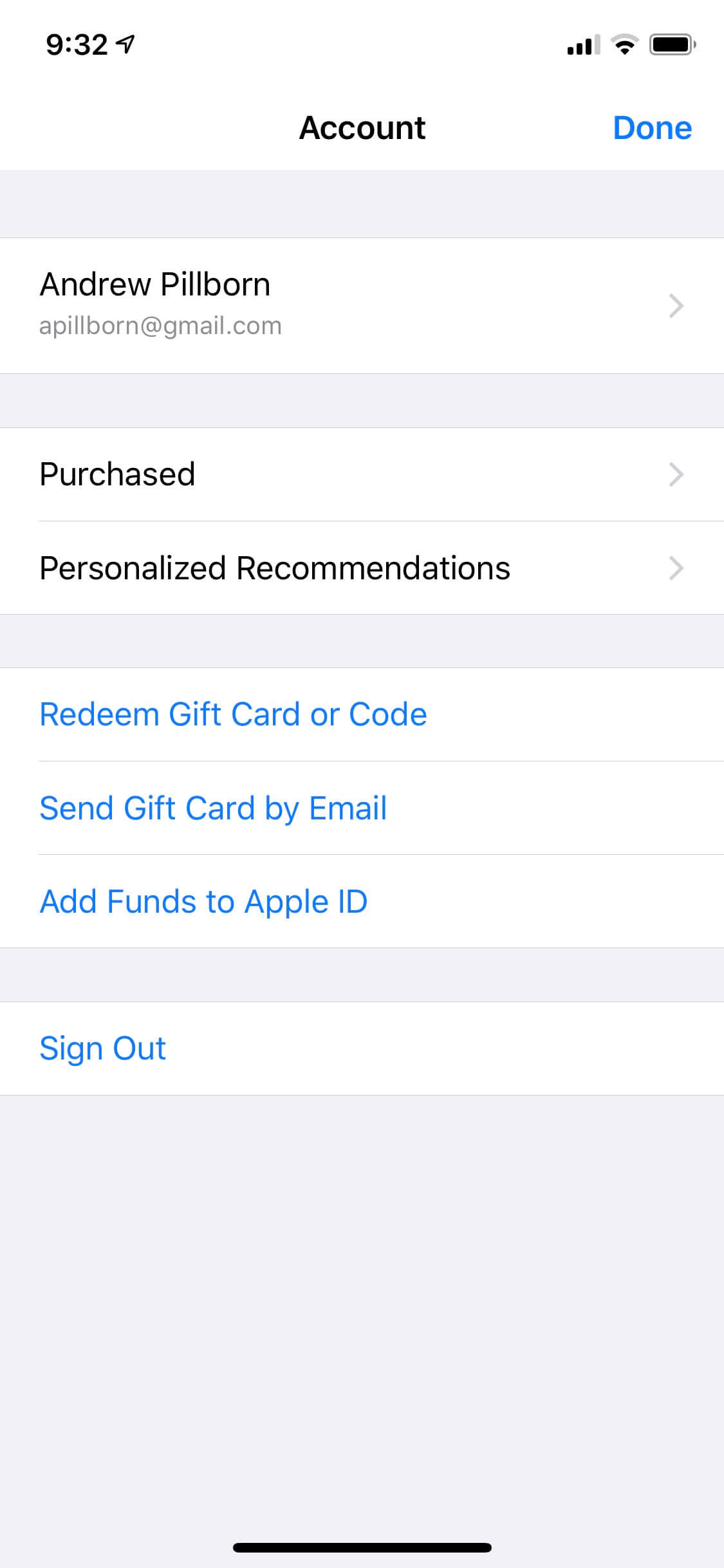
App Store Hesap Ayarları Ekranı iPhone
- “Kodunuzu elle de girebilirsiniz” seçeneğini seçin.
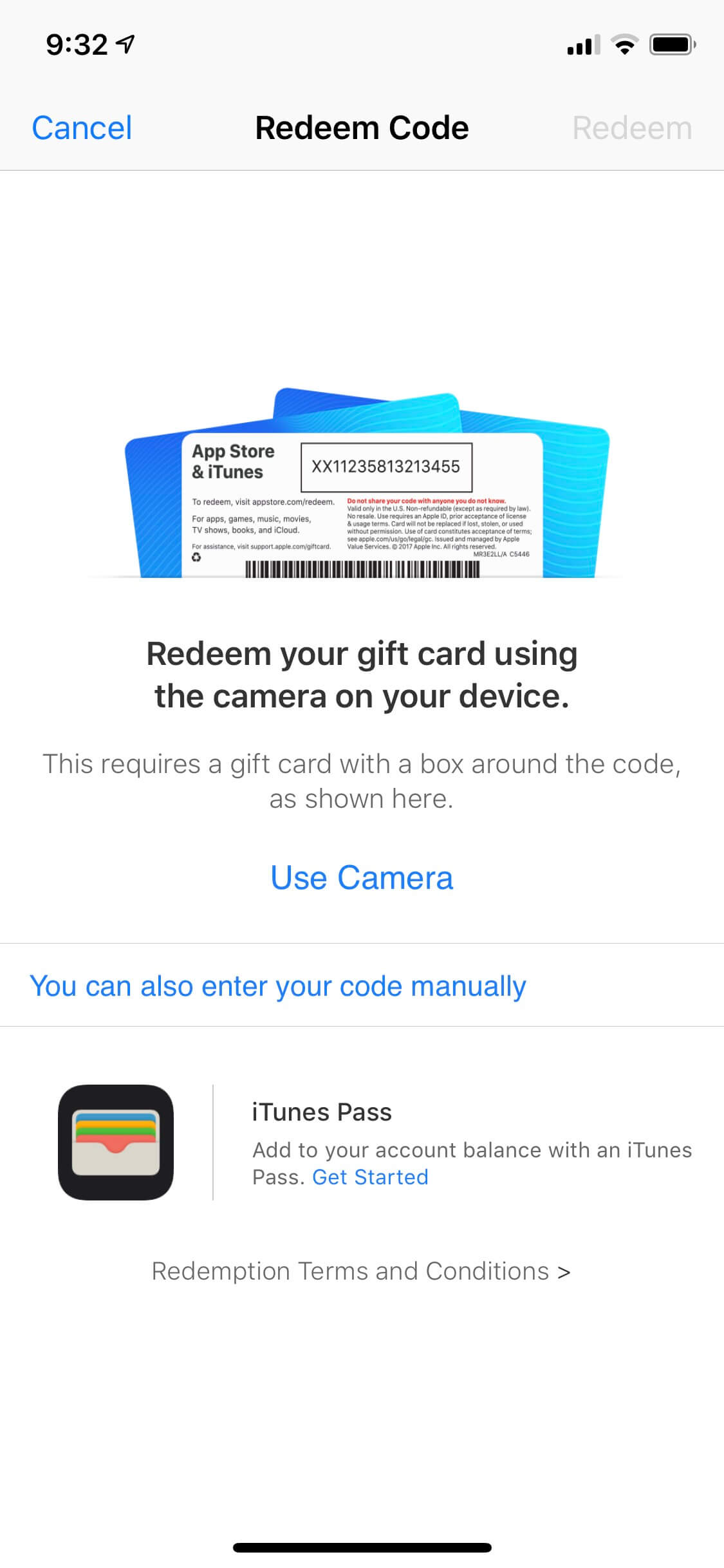
iPhone için Kod Kullanma Ekranı
- Promosyon kodunuzu girin ve indirme veya etkinleştirmeyi başlatmak için “Bitti” düğmesine dokunun.
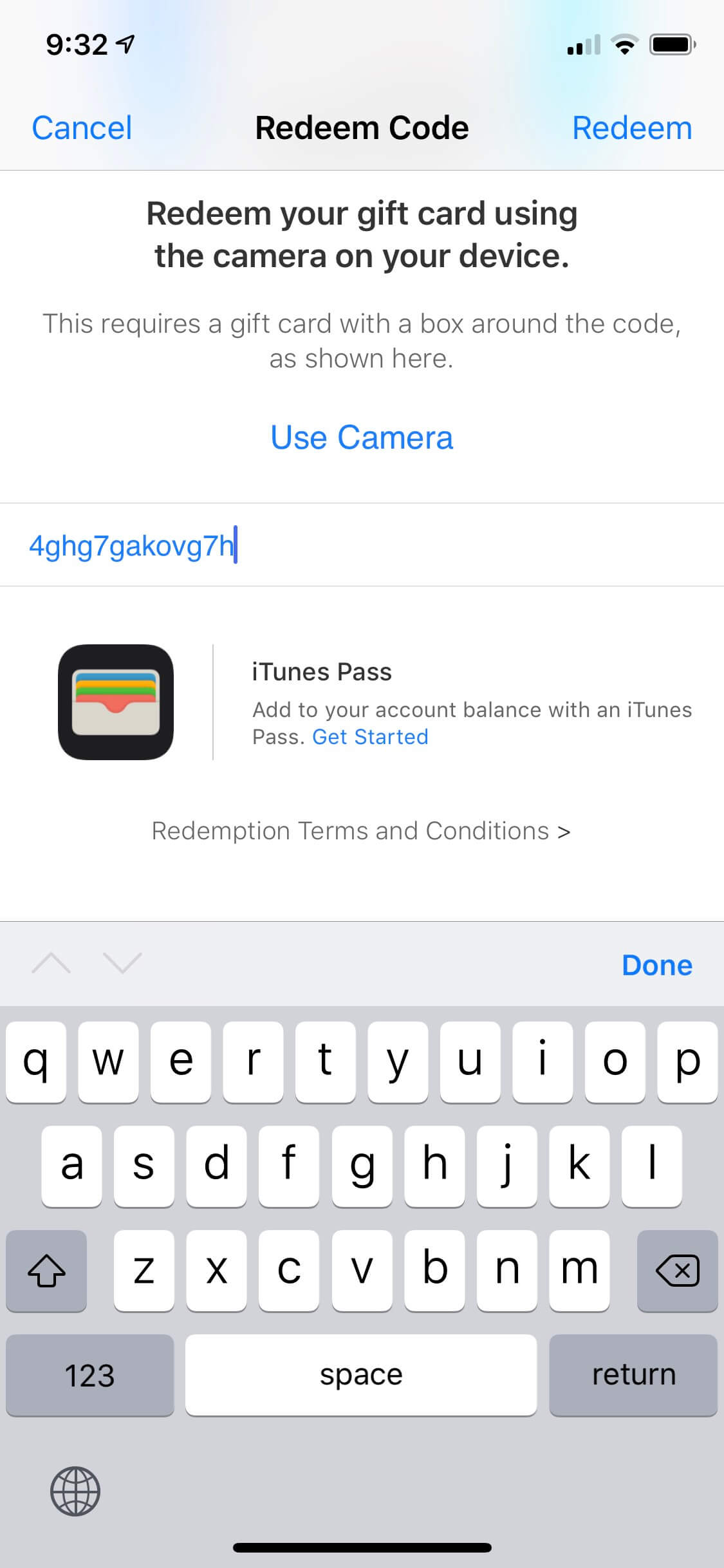
iPhone için Promosyon Kodu Girin
- Yüklendikten sonra uygulama Ana Ekranınızda görünecektir. Açmak için dokunun.
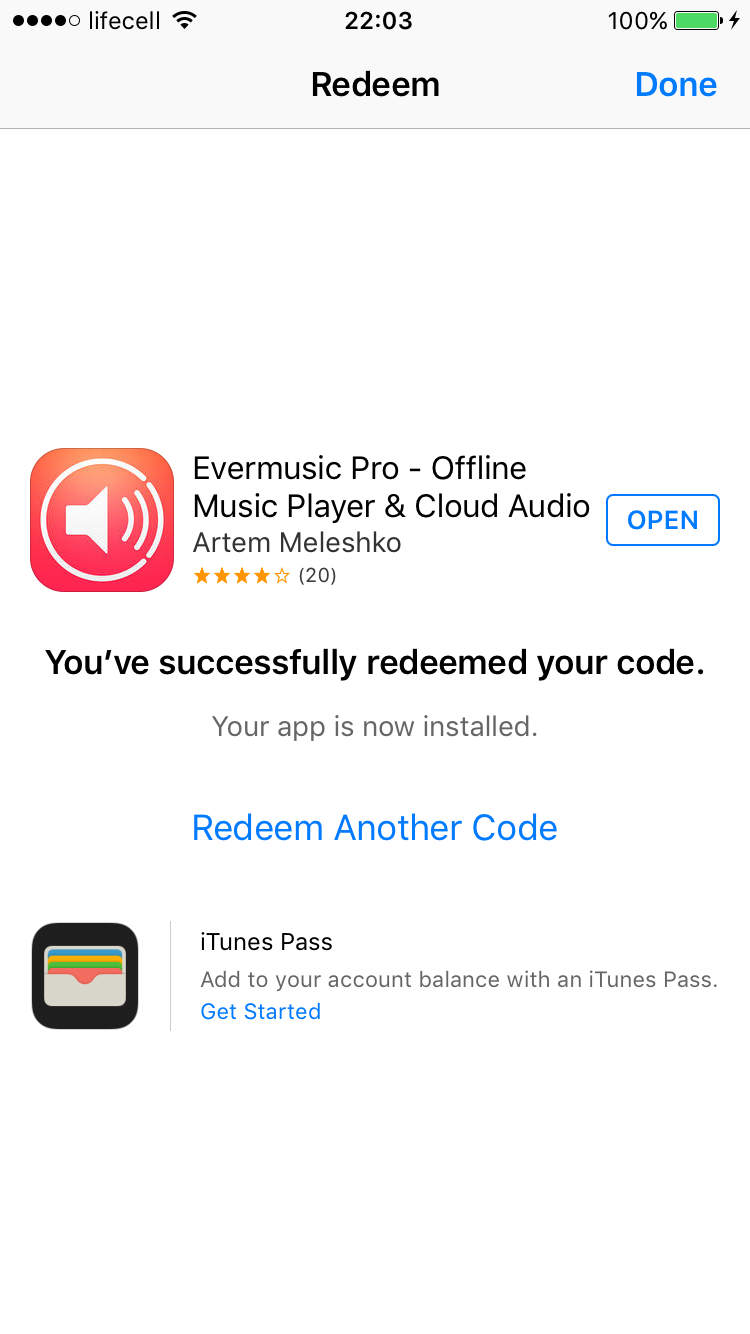
Kodunuz başarıyla kullanıldı
iOS 10 veya Önceki Sürümlerde Promosyon Kodu Nasıl Kullanılır
- App Store’u açın ve “Öne Çıkanlar” sekmesine gidin.
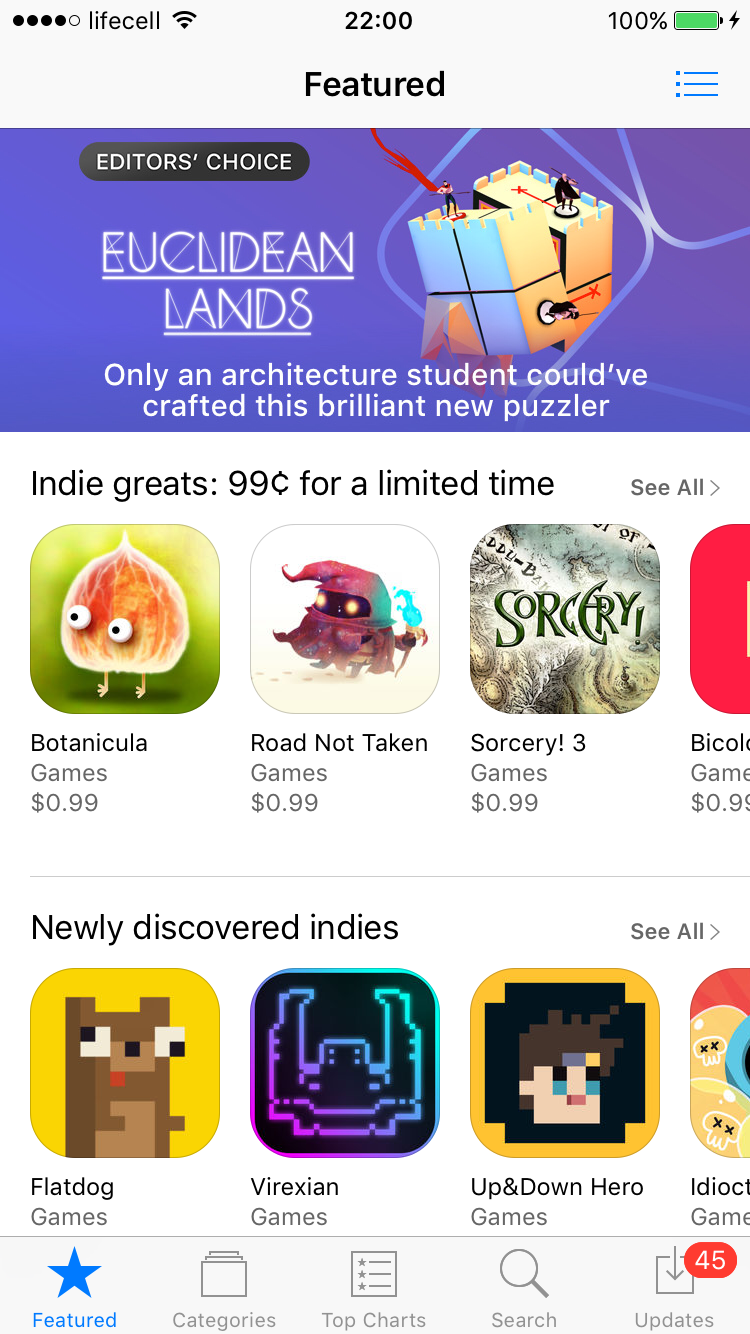
iOS 10’da App Store
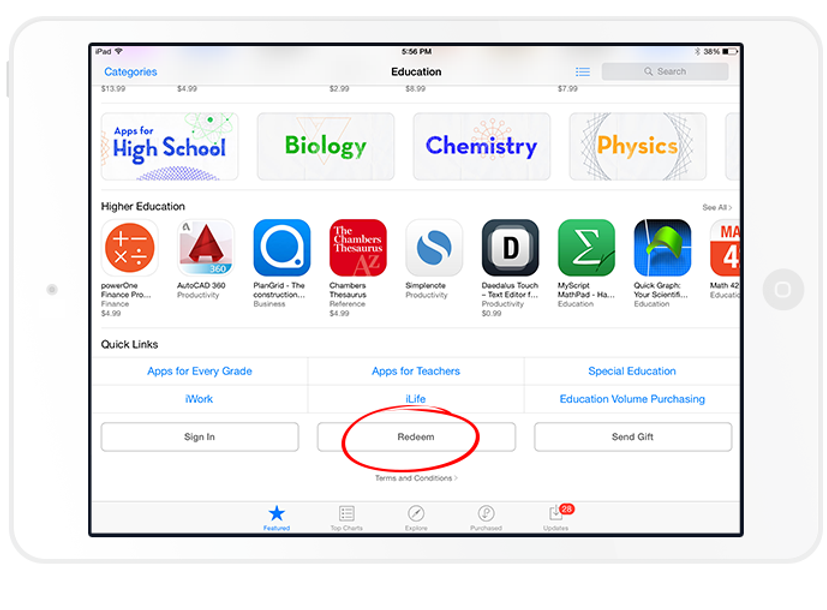
- “Diğer bağlantılar"a kadar kaydırın.
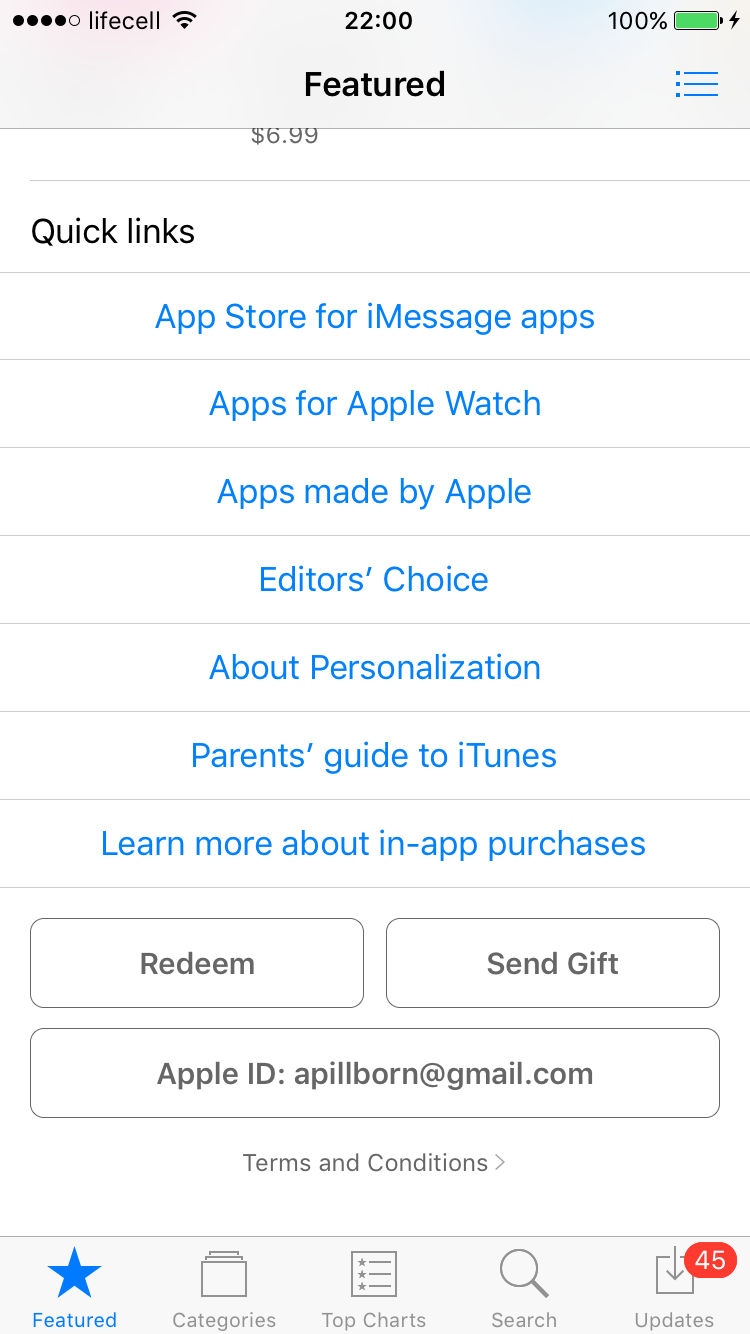
iOS 10 App Store’da Diğer Bağlantılar bölümü
- “Kullan” düğmesine dokunun ve Apple ID parolanızı girin.
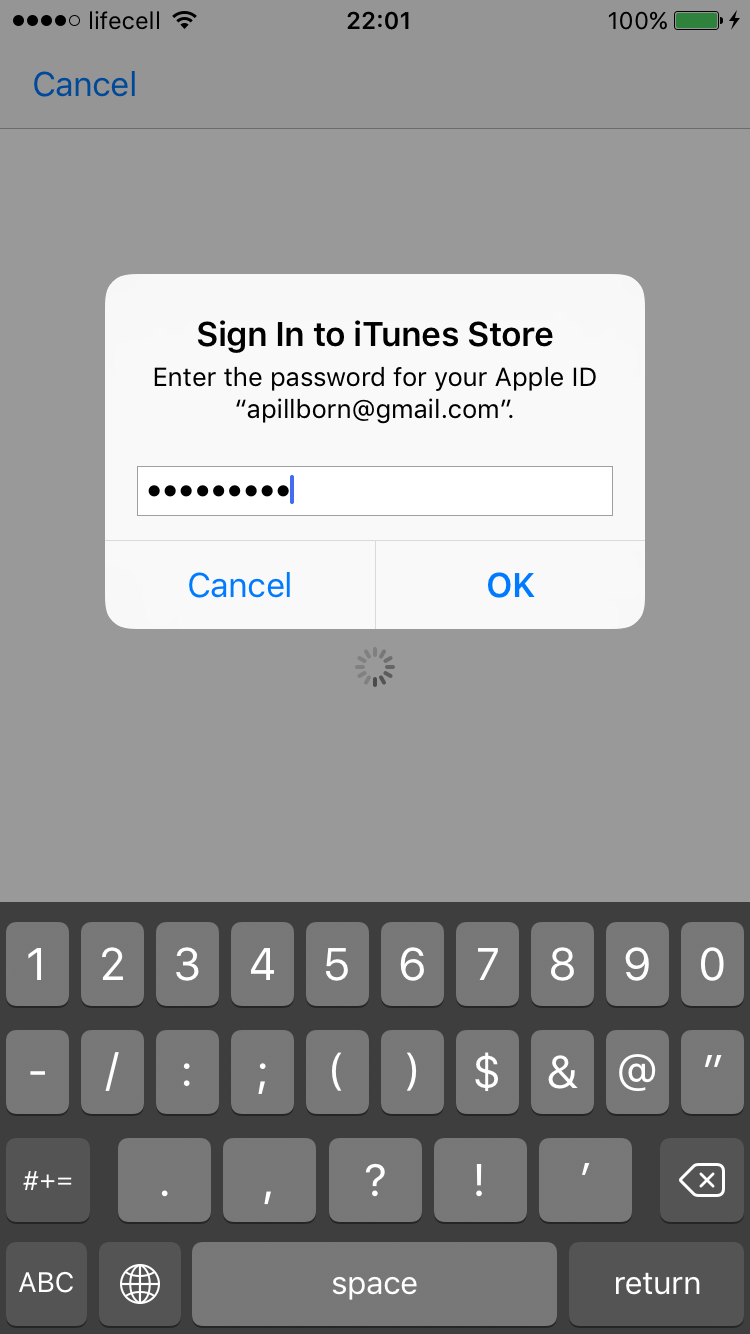
İstendiğinde parolayı girin
- Ardından Kod Kullanma ekranını göreceksiniz.
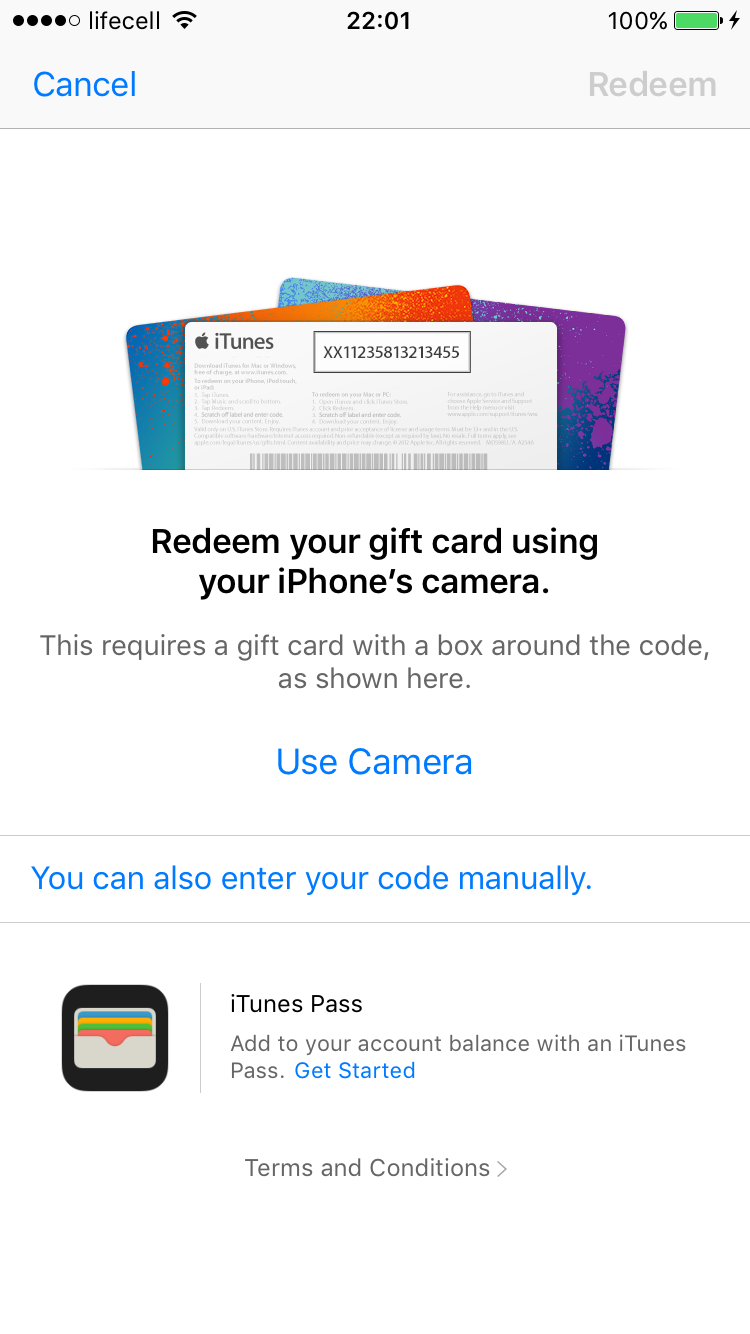
iOS 10’da Kod Kullanma Ekranı
- “Kodunuzu elle de girebilirsiniz” seçeneğine dokunun ve kodunuzu girin.
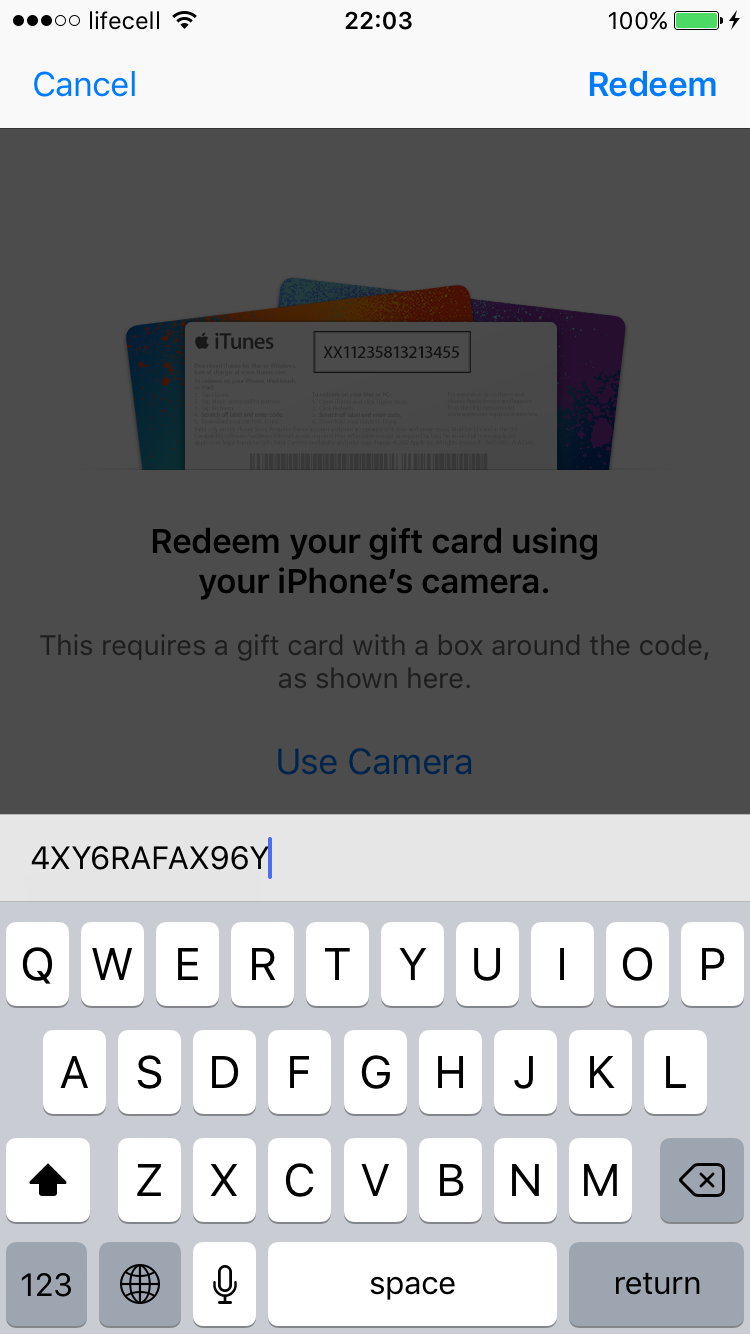
iOS 10’da Elle Kod Girişi
- “Kullan” düğmesine dokunun ve uygulama yüklemesi başlayacaktır.
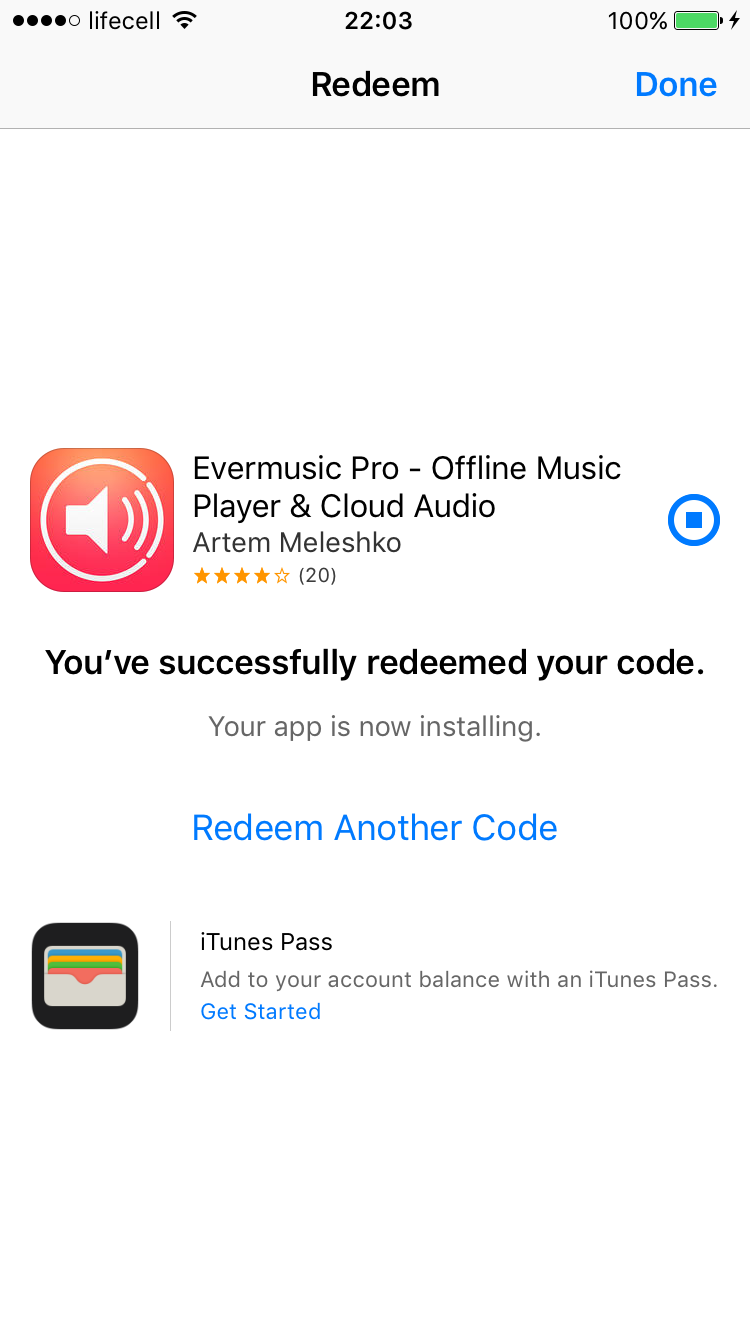
Kod kullanıldıktan sonra uygulama indiriliyor
-
Uygulama yüklendikten sonra Ana Ekranınızda görünecektir.
-
Uygulamanızın keyfini çıkarın!
Uygulama İçi Satın Almalar İçin Promosyon Kodu Nasıl Kullanılır
Kodu kullanmak için yukarıdaki aynı adımları izleyin. Ardından uygulamayı açın ve premium içeriği etkinleştirmek için Ayarlar > Satın Almaları Geri Yükle bölümüne gidin.
Mac’te Promosyon Kodu Nasıl Kullanılır
-
Mac’inizde App Store‘u açın.
-
Hesabınıza tıklayın ve “Hediye Kartını Kullan” seçeneğini seçin.
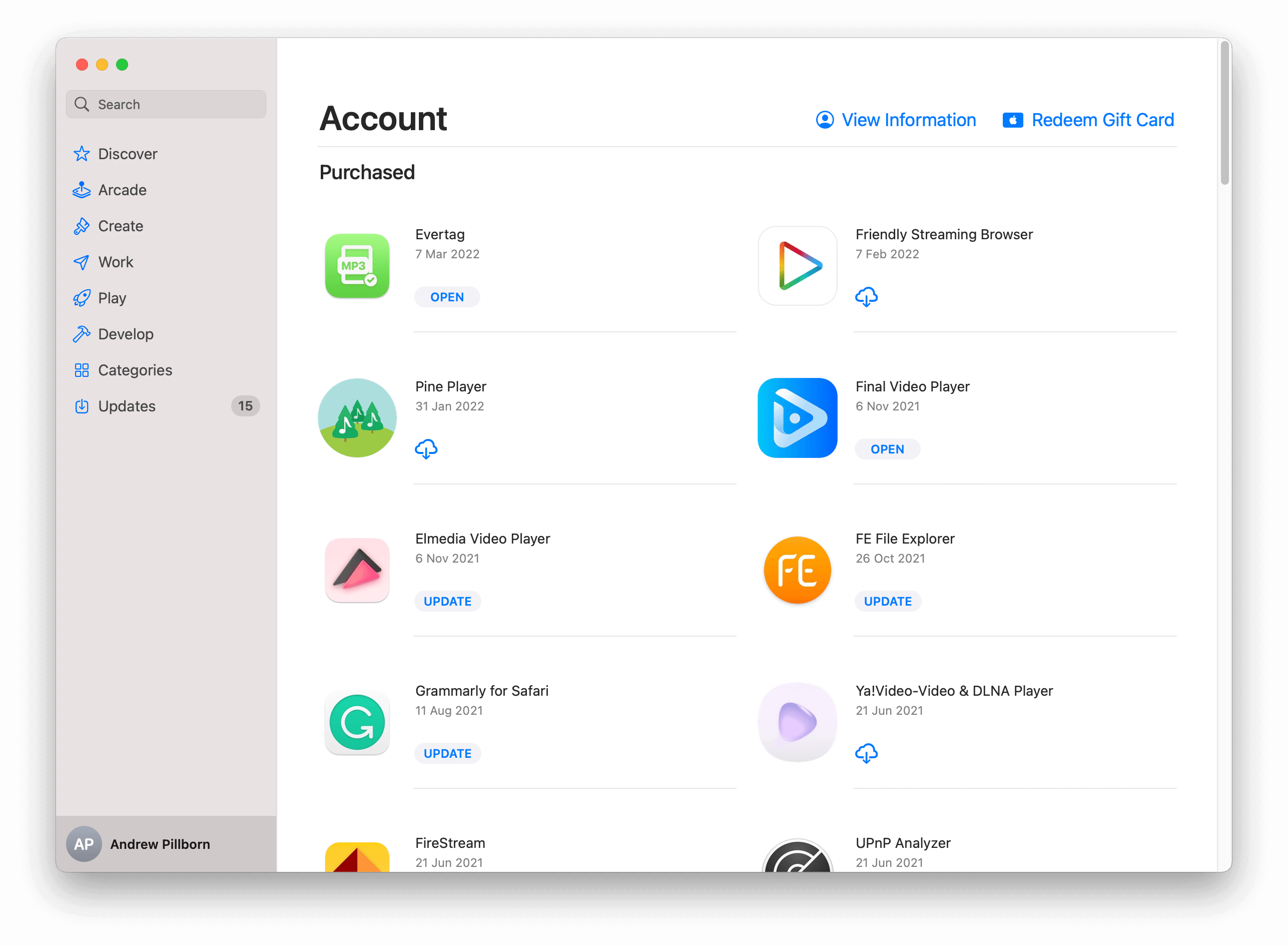
Mac’te App Store
- Promosyon kodunuzu girin ve Kullan düğmesine tıklayın.
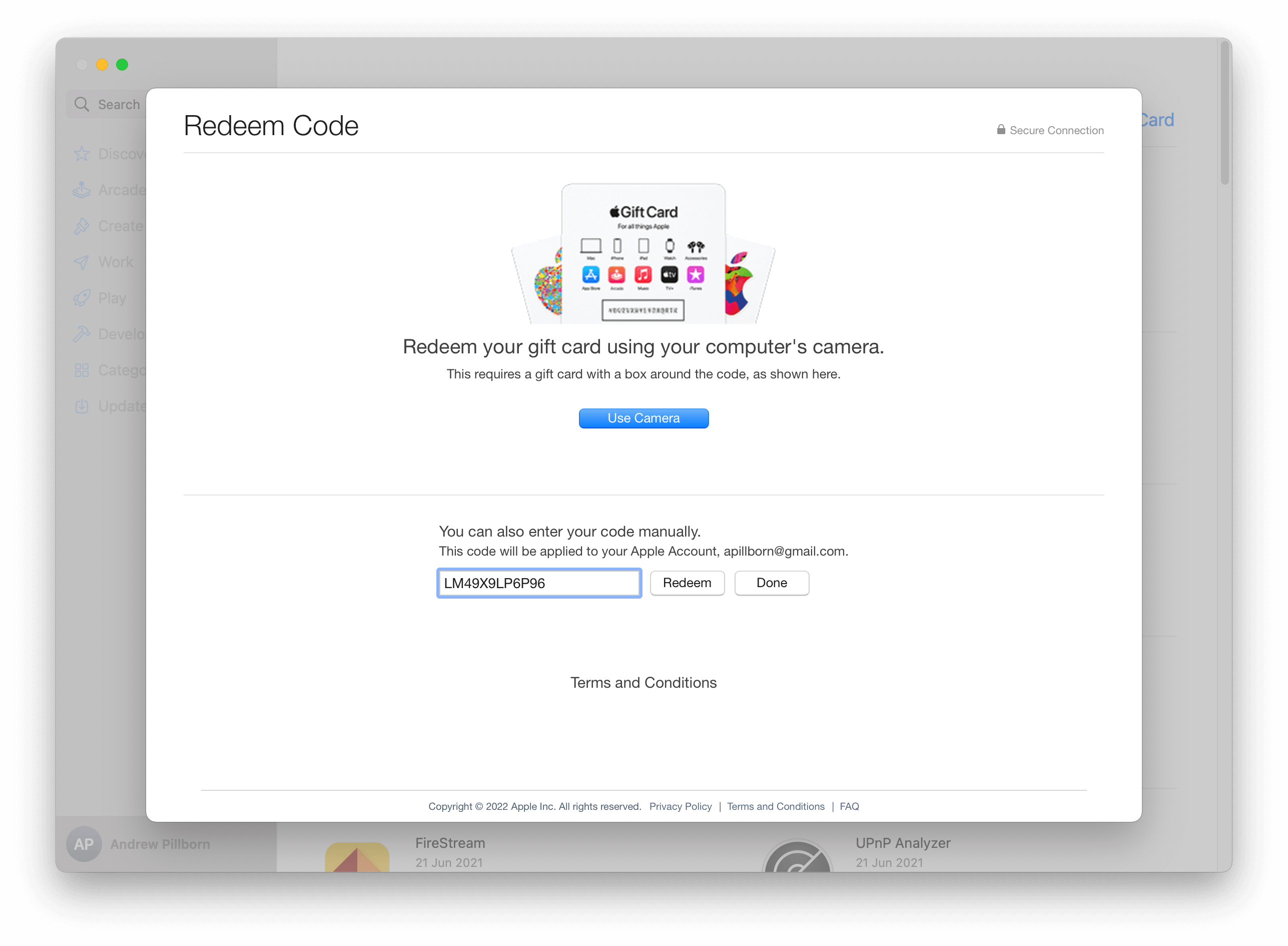
Mac’te kod kullanma ekranı
- Uygulamayı açın ve premium özellikleri açmak için Ayarlar > Satın Almaları Geri Yükle bölümüne gidin.
Ücretsiz uygulamanızın veya uygulama içi yükseltmenizin keyfini çıkarın!