Internet Archive veya Live Music Archive için M3U Çalma Listesi Nasıl Oluşturulur

Özet: Herhangi bir Internet Archive URL’sini archivetom3u.com adresine yapıştırın, ses formatınızı (MP3, FLAC, OGG) seçin ve çalmaya hazır bir M3U çalma listesi indirin – hesap gerekmez. Ardından anında oynatma için iPhone veya Mac’te Evermusic uygulamasına aktarın.
Bu adım adım kılavuzda, basit bir tarayıcı tabanlı araç kullanarak Internet Archive öğelerinden — Live Music Archive dahil — M3U çalma listelerini nasıl oluşturacağınızı ve indireceğinizi öğreneceksiniz.
Internet Archive Nedir?
Internet Archive, milyonlarca ücretsiz kitap, film, yazılım, müzik ve daha fazlasını sunan kar amacı gütmeyen bir dijital kütüphanedir. Ses koleksiyonları arasında FLAC, 24-bit FLAC, MP3 ve OGG gibi formatlarda binlerce yüksek kaliteli konser kaydı içeren Live Music Archive bulunmaktadır — tamamı ücretsiz olarak erişilebilir ve indirilebilir.
M3U Oluşturucu Aracını Açın
M3U çalma listesi oluşturucu web sitesini ziyaret ederek başlayın:
Bu ücretsiz araç, herhangi bir Internet Archive öğe URL’sini yapıştırmanıza ve anında çalınabilir bir .m3u dosyası oluşturmanıza olanak tanır — kayıt veya yazılım kurulumu gerekmez.
Araç Nasıl Çalışır
Araç, parça listelerini almak ve çalma listesi dosyaları oluşturmak için resmi Internet Archive Metadata API’sini kullanır. Site tarafından hiçbir medya barındırılmaz veya yansıtılmaz. Yerleşik oynatıcıyı kullanarak parçaları doğrudan tarayıcınızda da önizleyebilirsiniz.
Desteklenen Ses Formatları
Aşağıdaki formatlardan seçim yapabilirsiniz:
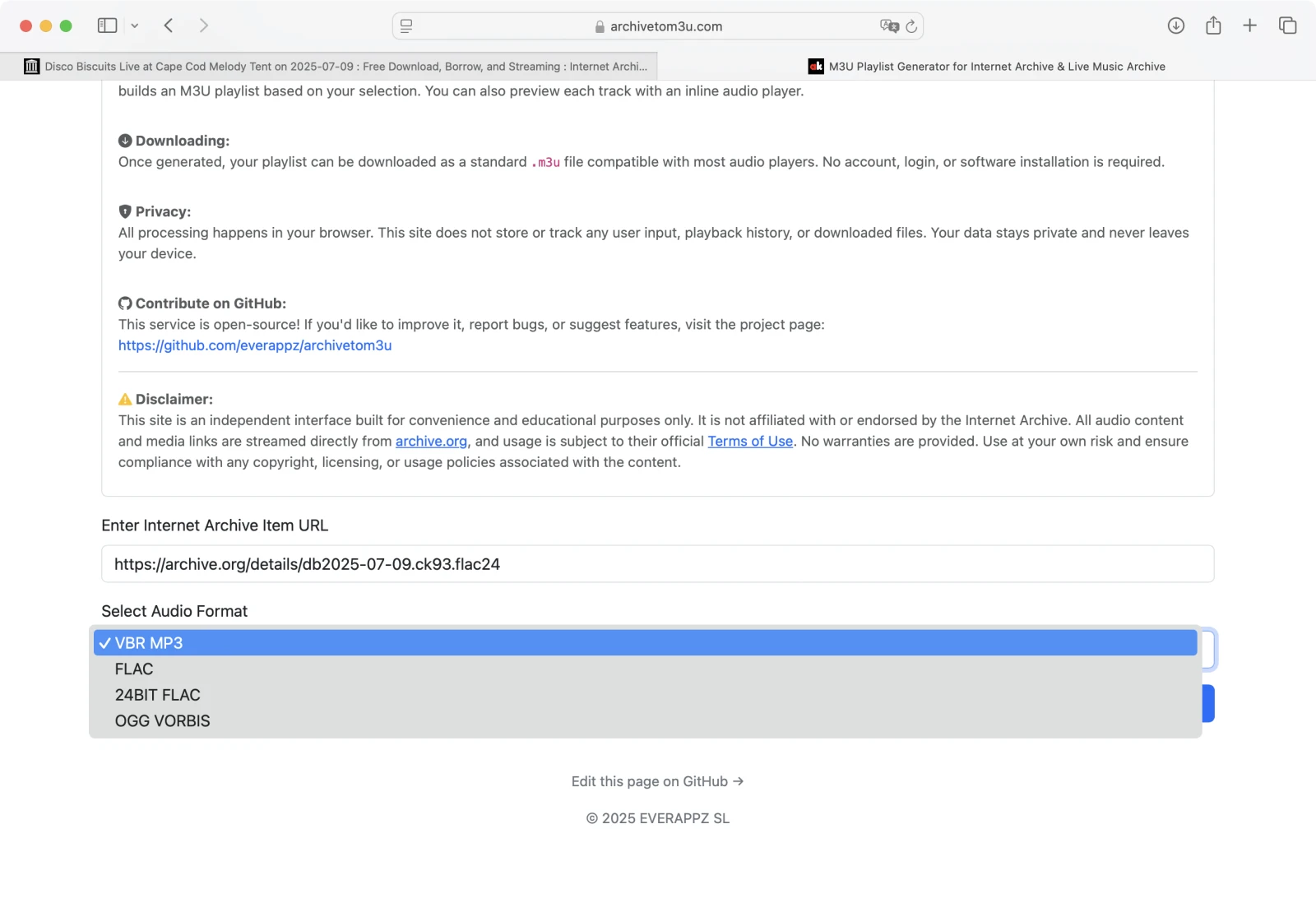
- VBR MP3
- FLAC
- 24-BIT FLAC
- OGG VORBIS
⚠️ Yalnızca seçtiğiniz formatta mevcut olan parçalar oluşturulan çalma listesine dahil edilecektir.
Adım Adım Talimatlar
1. Archive.org’da Ses Arayın
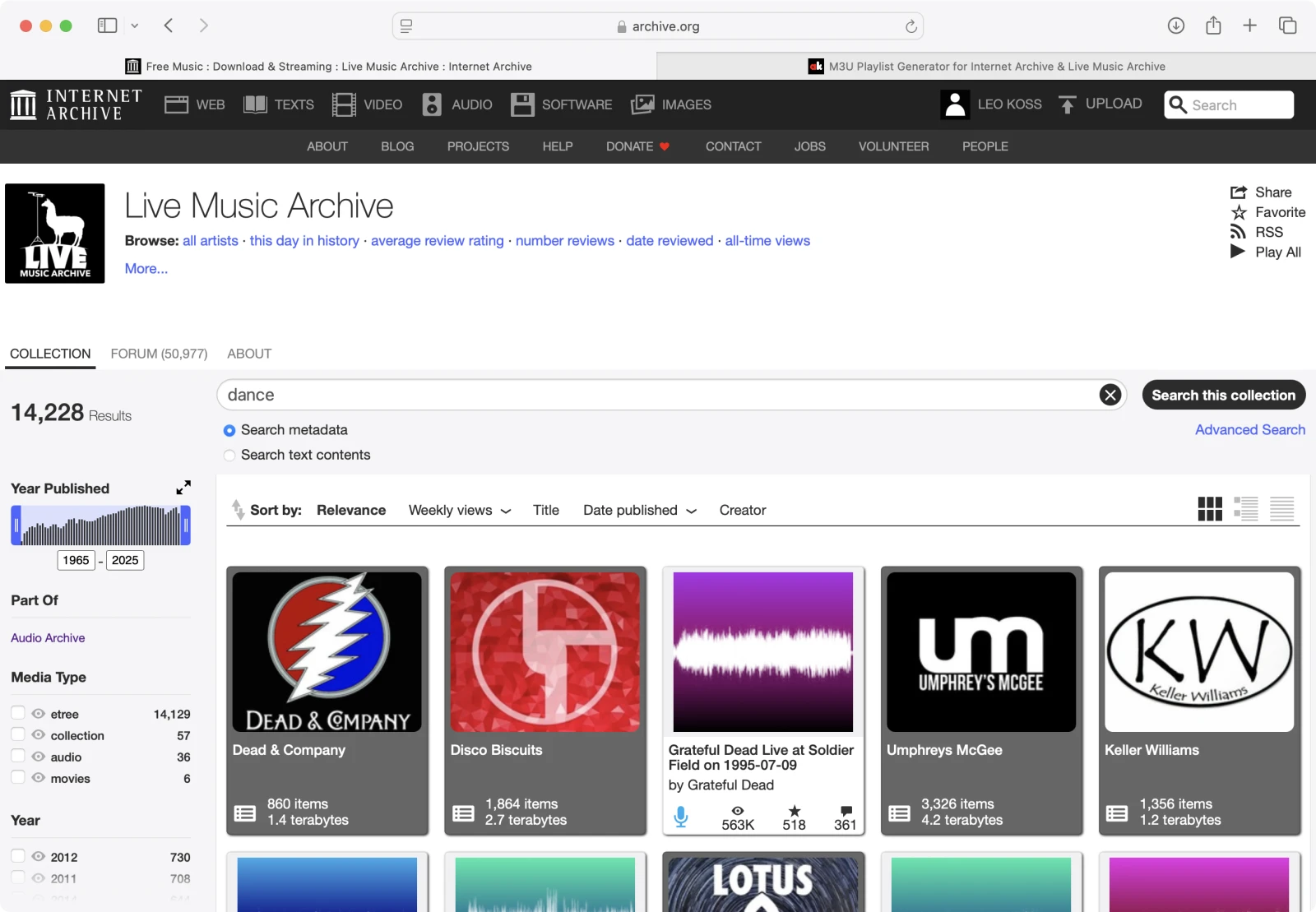
archive.org adresine gidin, Audio öğesine dokunun ve Live Music Archive‘ı seçin. İstediğiniz türü, sanatçıyı veya konseri bulmak için arama çubuğunu kullanın.
2. Öğe URL’sini Kopyalayın
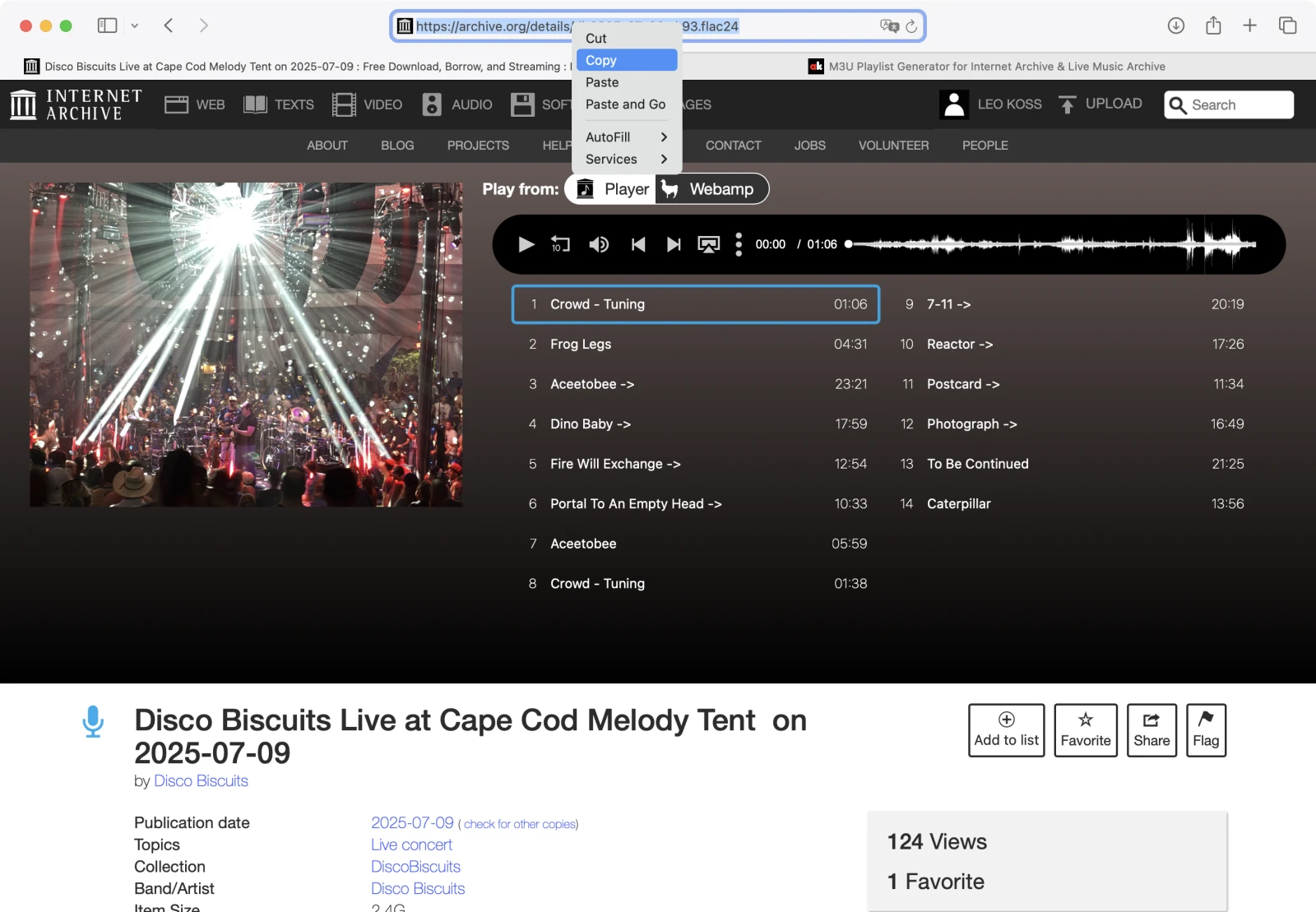
İstediğiniz öğeye tıklayın ve tarayıcı adres çubuğundan URL’sini kopyalayın.
3. URL’yi Oluşturucuya Yapıştırın
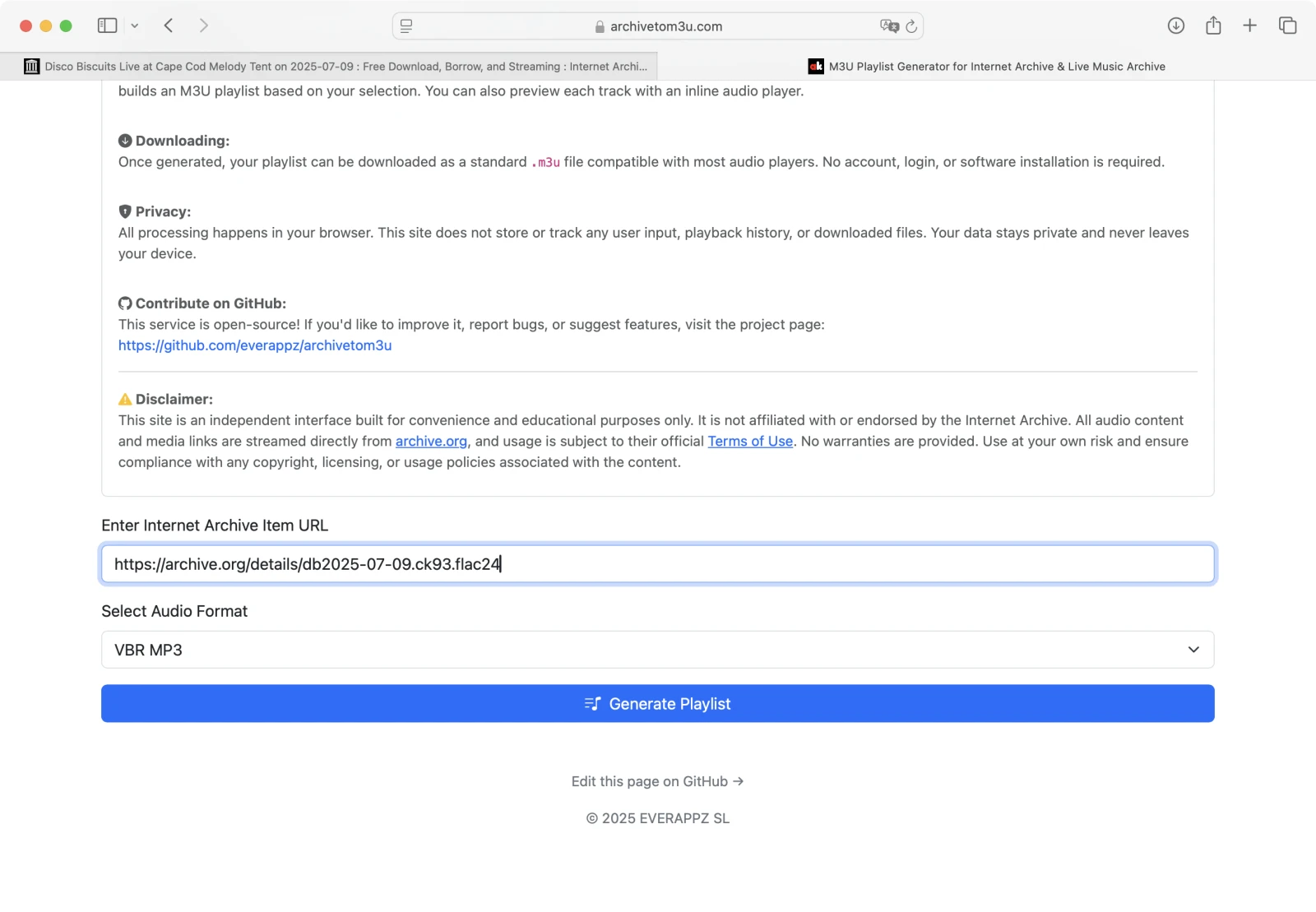
archivetom3u.com adresine geri dönün ve kopyalanan URL’yi giriş alanına yapıştırın.
4. Ses Formatınızı Seçin
İstediğiniz formatı seçin (MP3, FLAC vb.).
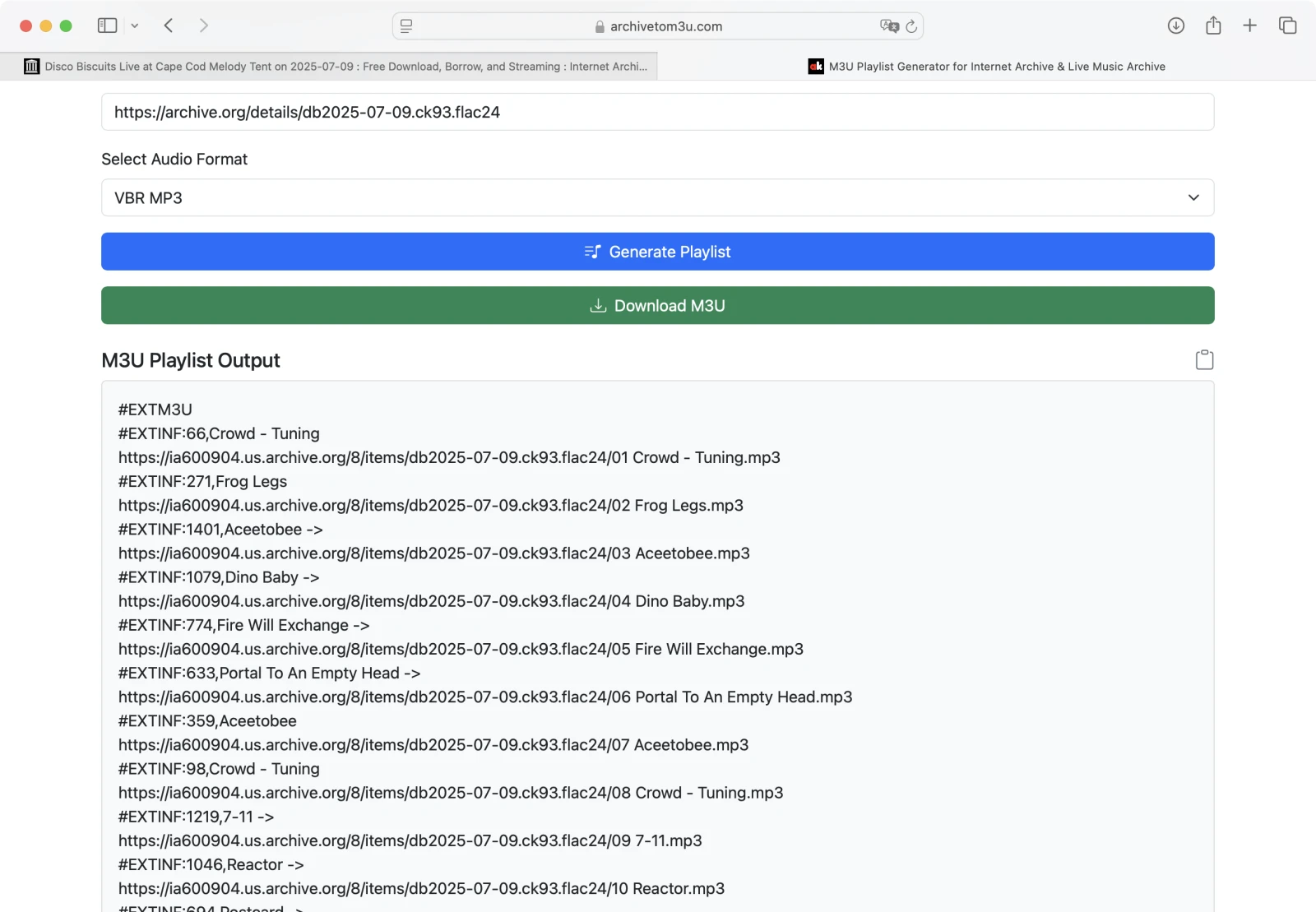
5. Çalma Listesini Oluşturun
Generate Playlist düğmesine tıklayın. .m3u içeriği aşağıda görüntülenecektir. Kopyalayabilir veya indirebilirsiniz.
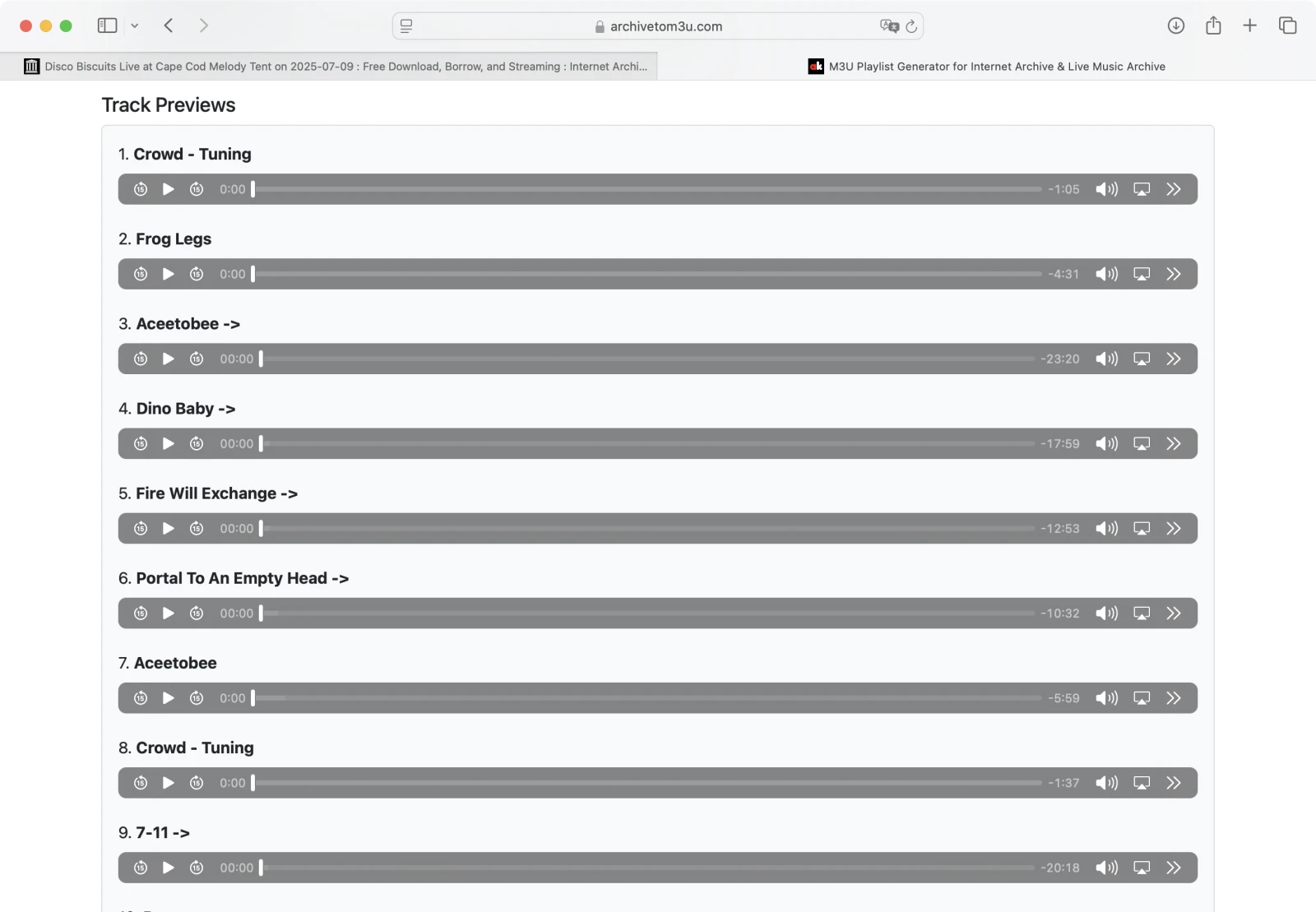
6. Parçaları Önizleyin
Her parçayı önizlemek için aşağı kaydırın. Her şeyin doğru çaldığından emin olun.
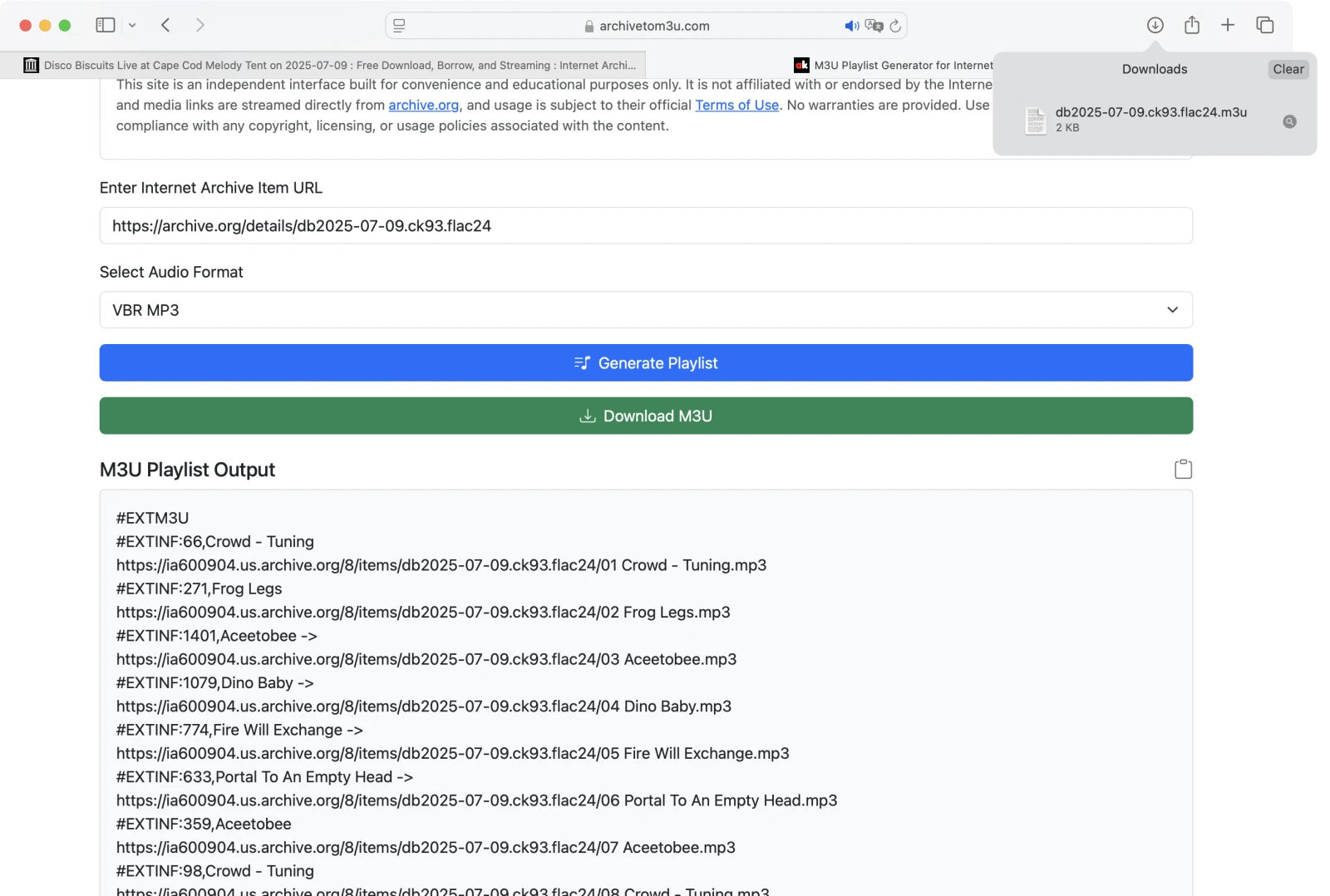
7. Çalma Listesini İndirin
.m3u dosyasını cihazınıza kaydetmek için Download Playlist düğmesine tıklayın. Giriş veya hesap gerekmez.
macOS veya iOS’ta M3U Çalma Listesi Nasıl Oynatılır
İndirilen .m3u dosyasını Apple cihazınızda oynatmak için Evermusic uygulamasını kullanın (ücretsiz indirme):

Evermusic



Evermusic


1. Evermusic’i Açın ve Çalma Listelerine Gidin
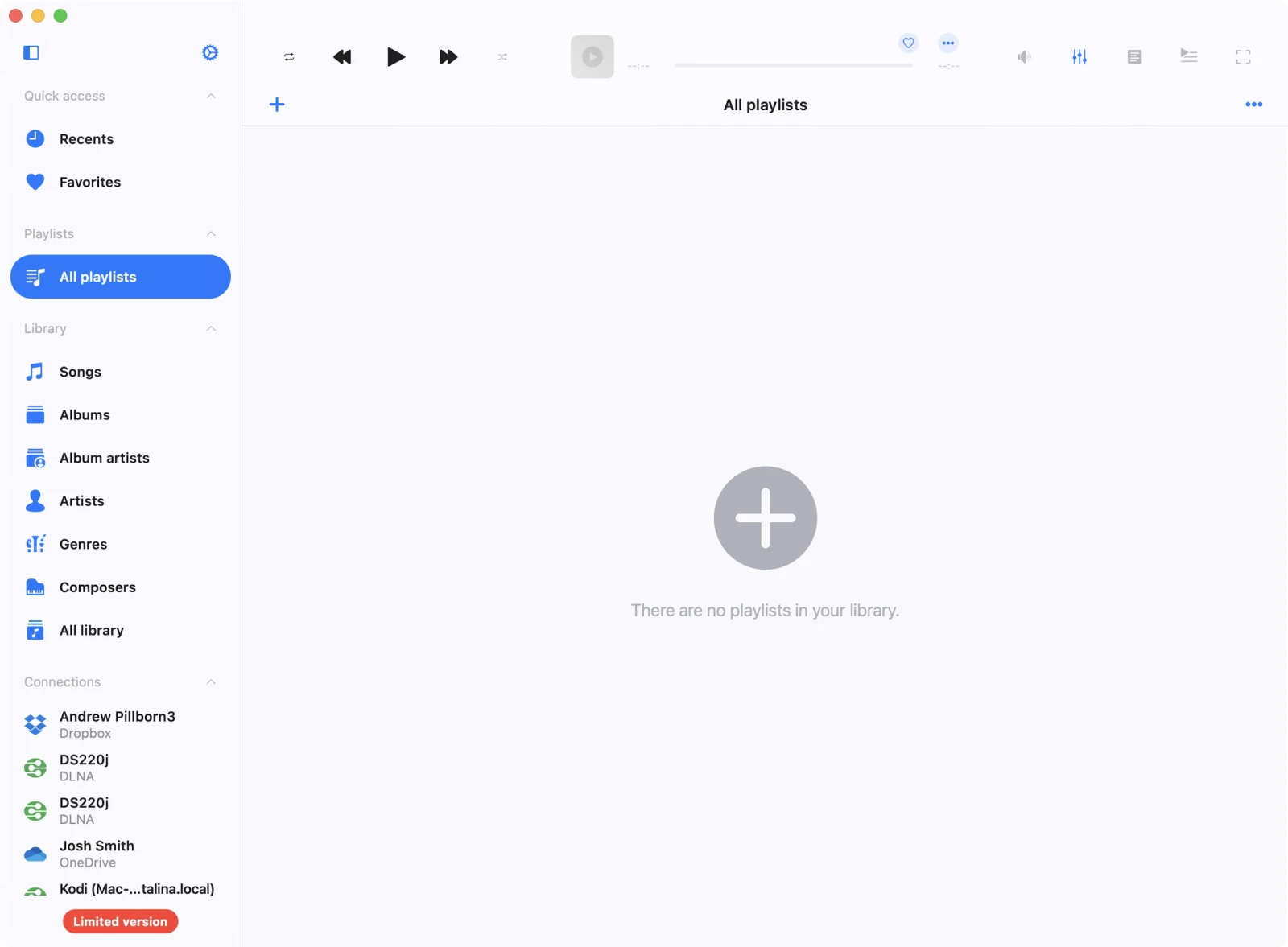
2. Çalma Listesini İçe Aktarın
Add Playlist öğesine dokunun, ardından Import Playlist‘i seçin.
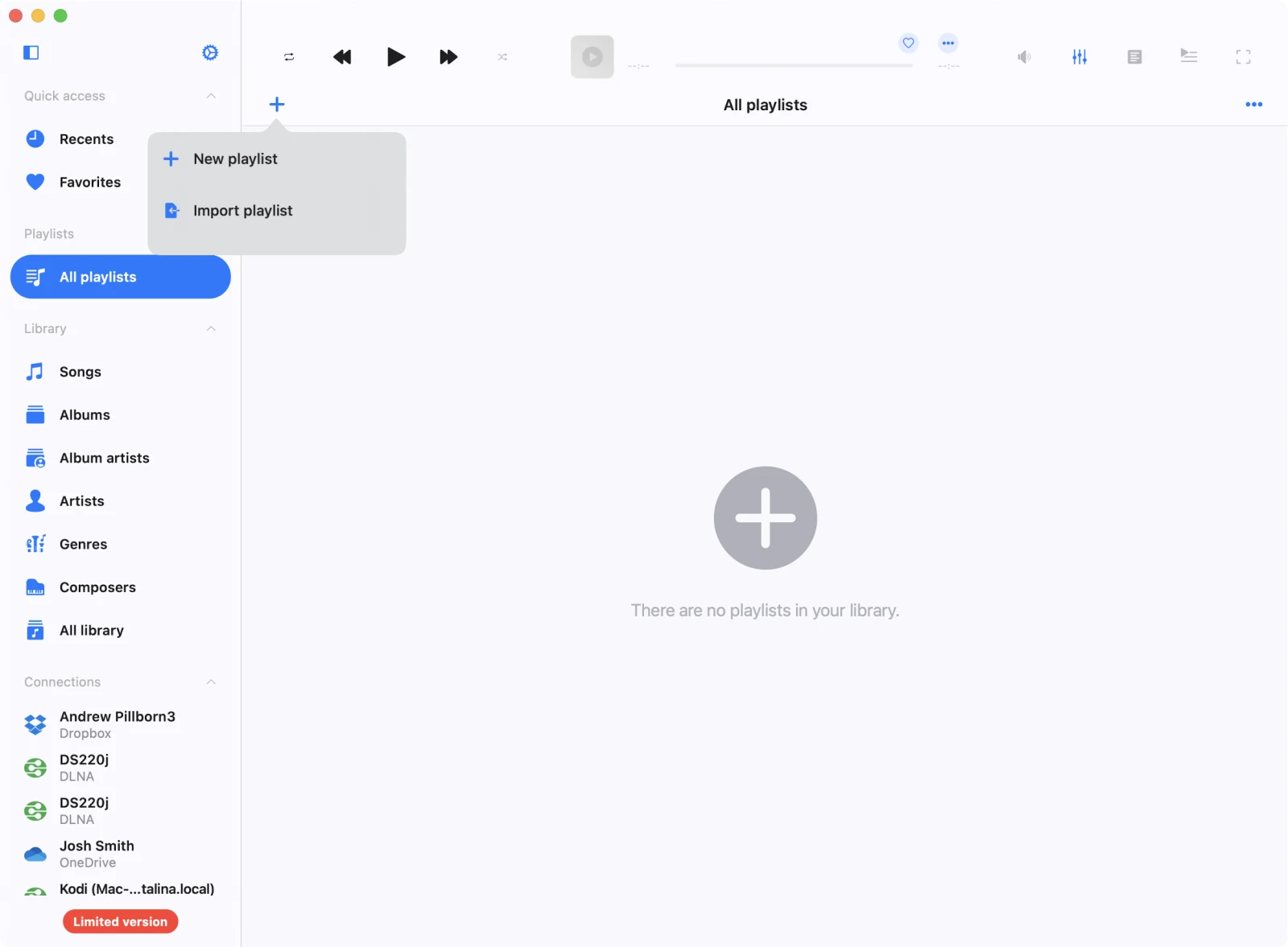
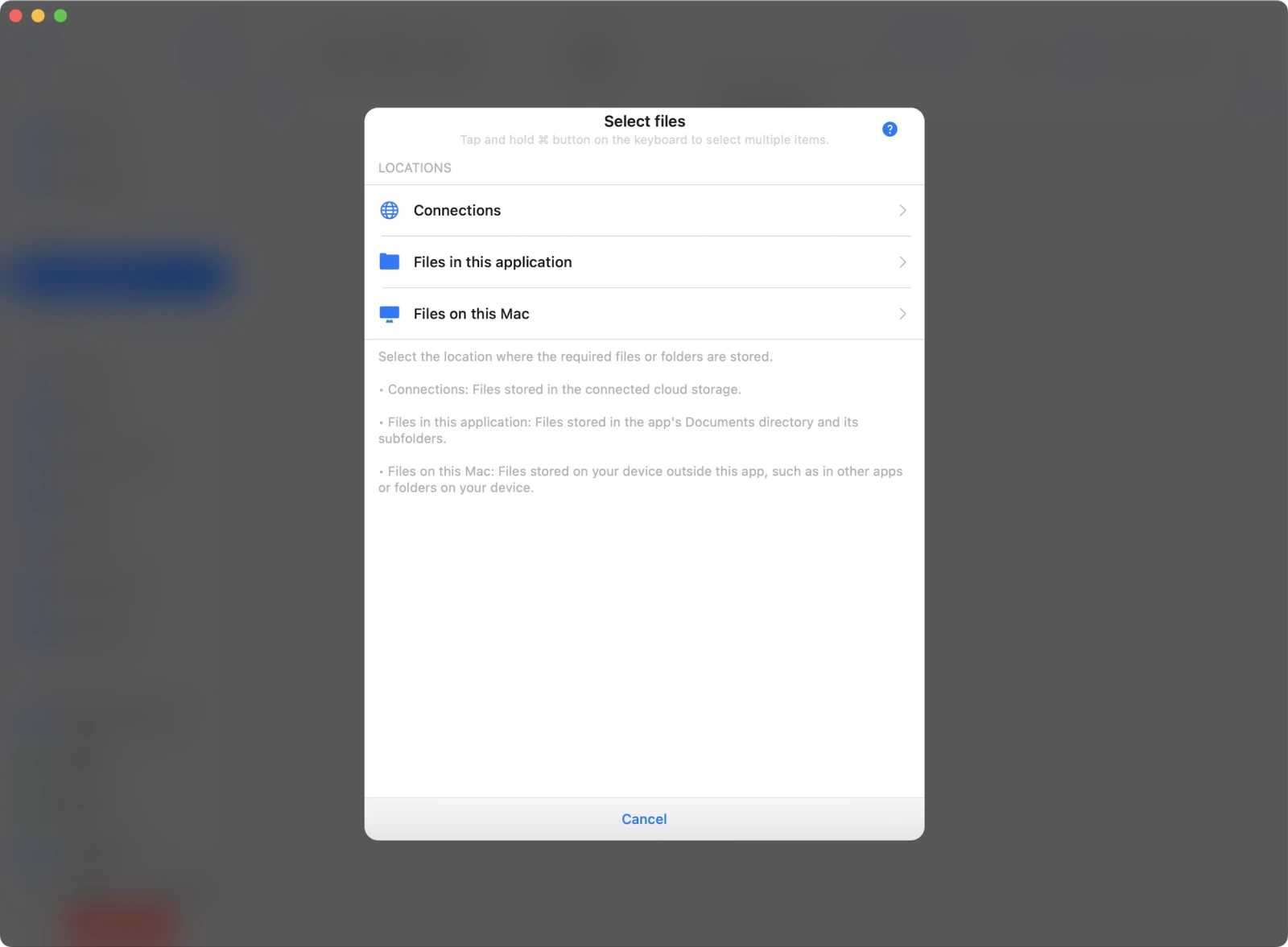
3. Çalma Listesi Konumunu Seçin
Files on this Mac‘i (veya dosyayı kaydettiğiniz başka bir konumu) seçin.
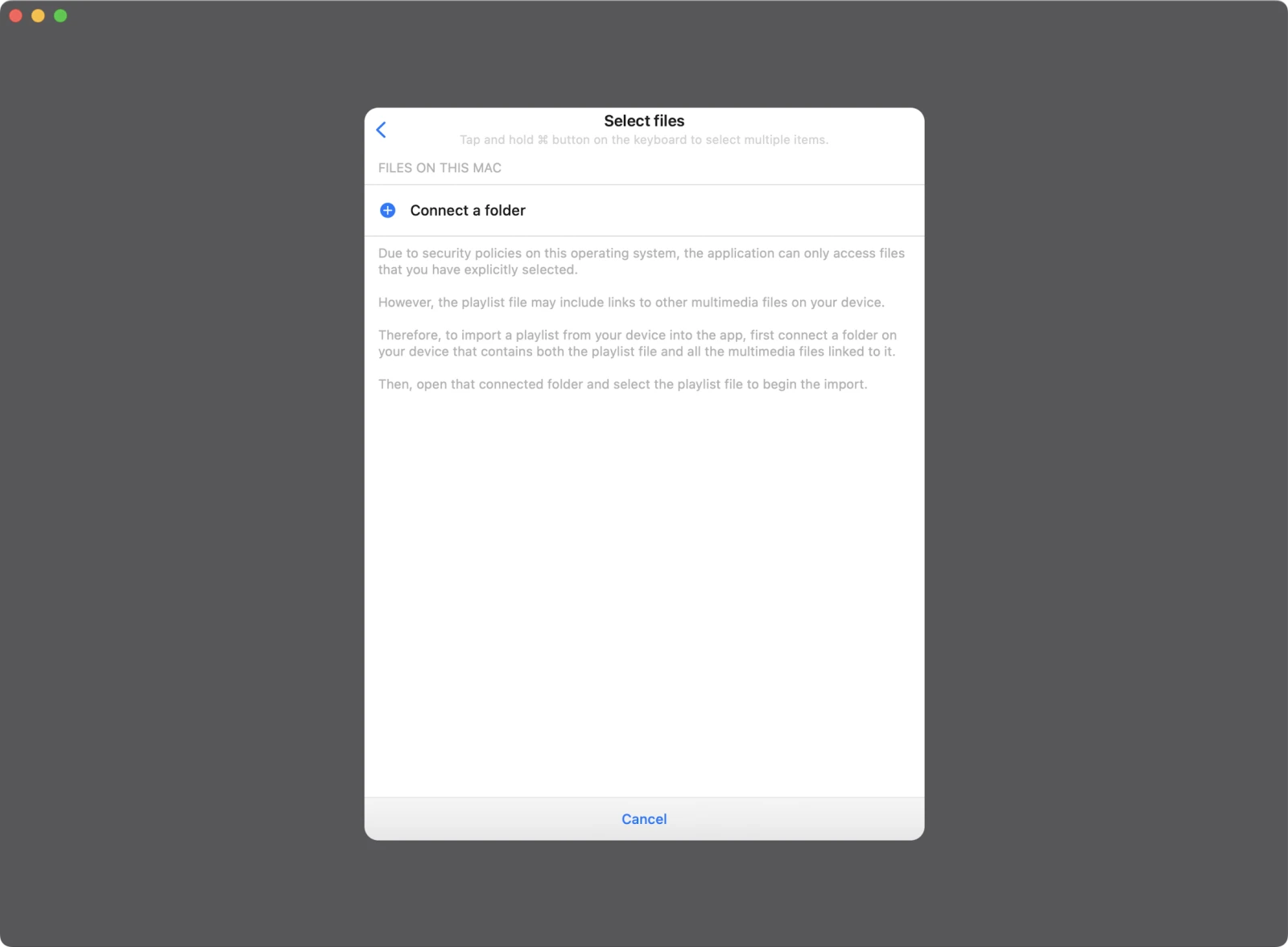
4. Klasör Erişimi Verin
Evermusic dosyalara yalnızca klasör düzeyinde erişime izin verirseniz erişebilir. .m3u dosyanızı ve içinde bağlantılı ses dosyalarını içeren klasörü seçin.
5. İndirilenler Klasörünü Seçin
Çoğu durumda çalma listesi Downloads klasörünüze kaydedilir.
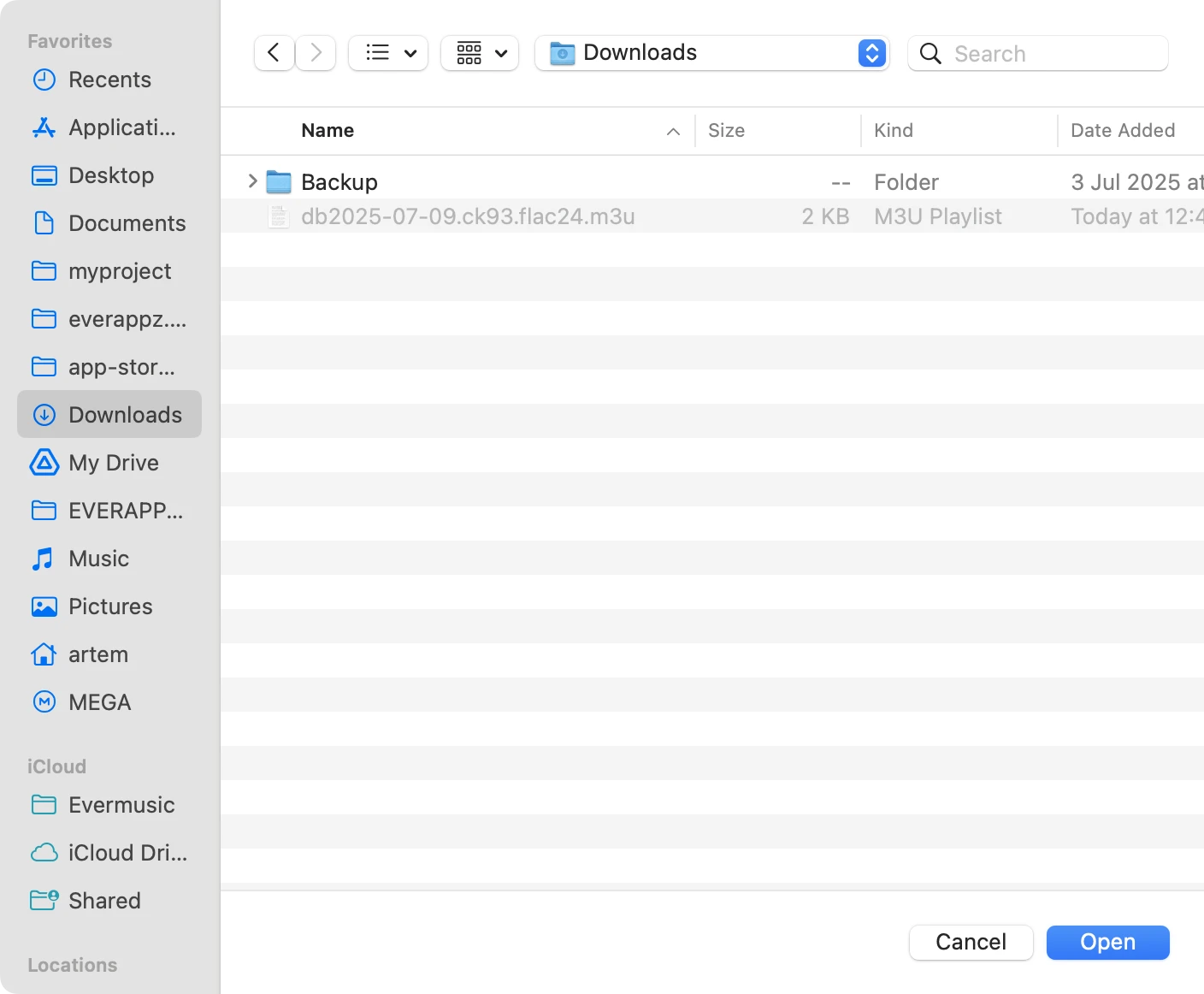
Seçimi onaylamak için Open‘a dokunun.
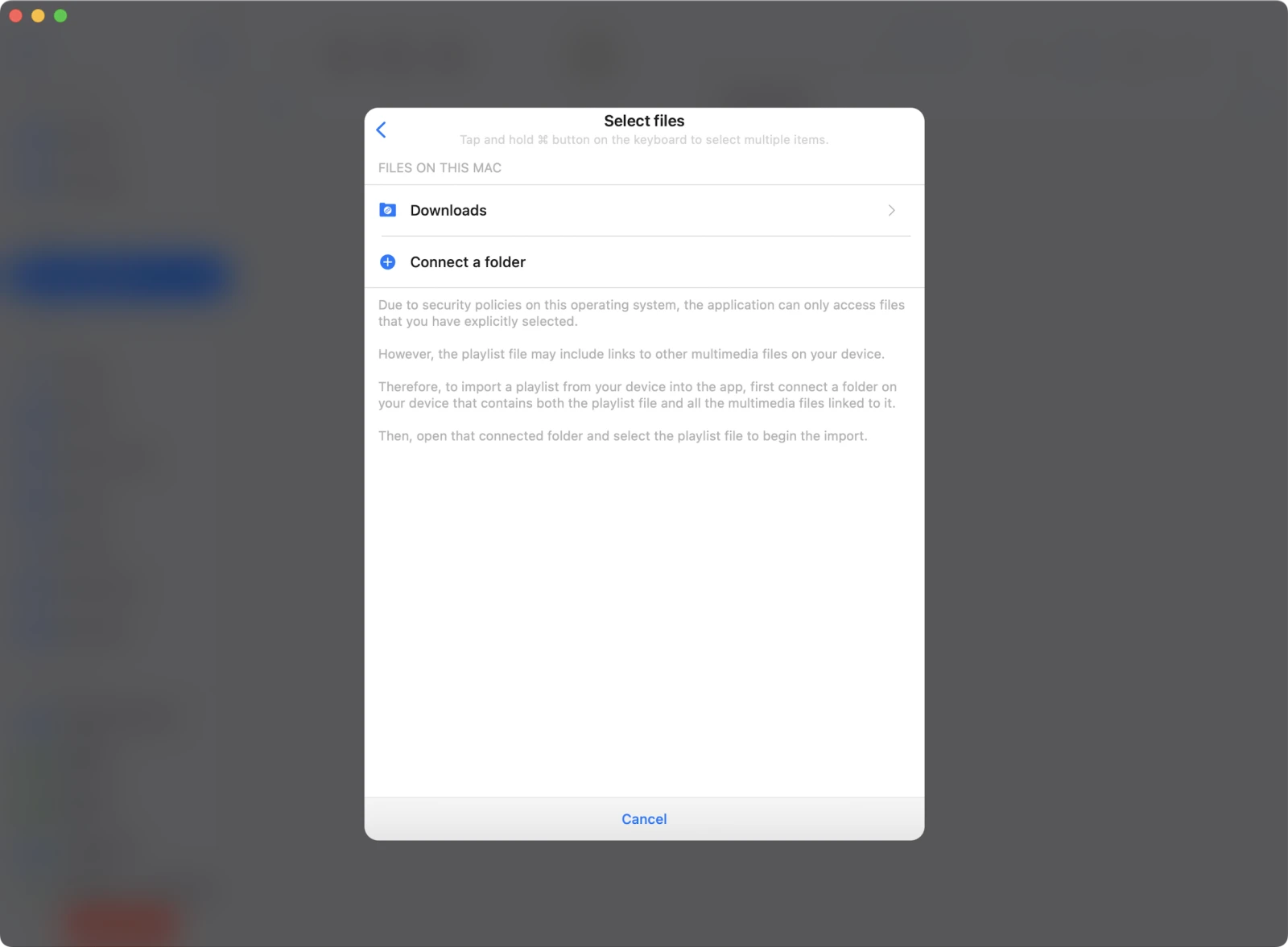
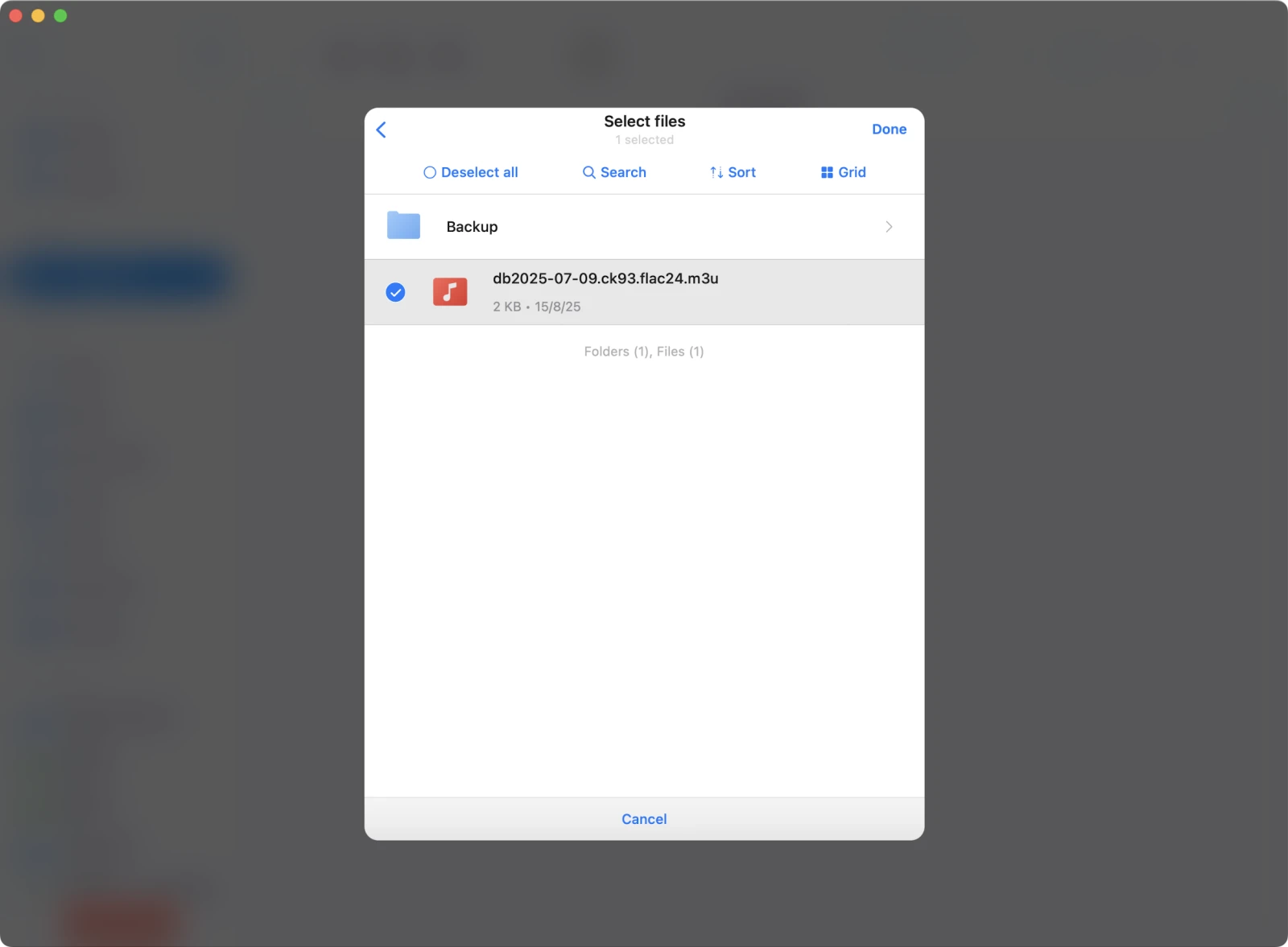
6. Çalma Listesi Dosyasını Seçin
Klasör bağlandıktan sonra .m3u dosyanızı bulun ve seçin.
Seçimi onaylamak için Done‘a dokunun.
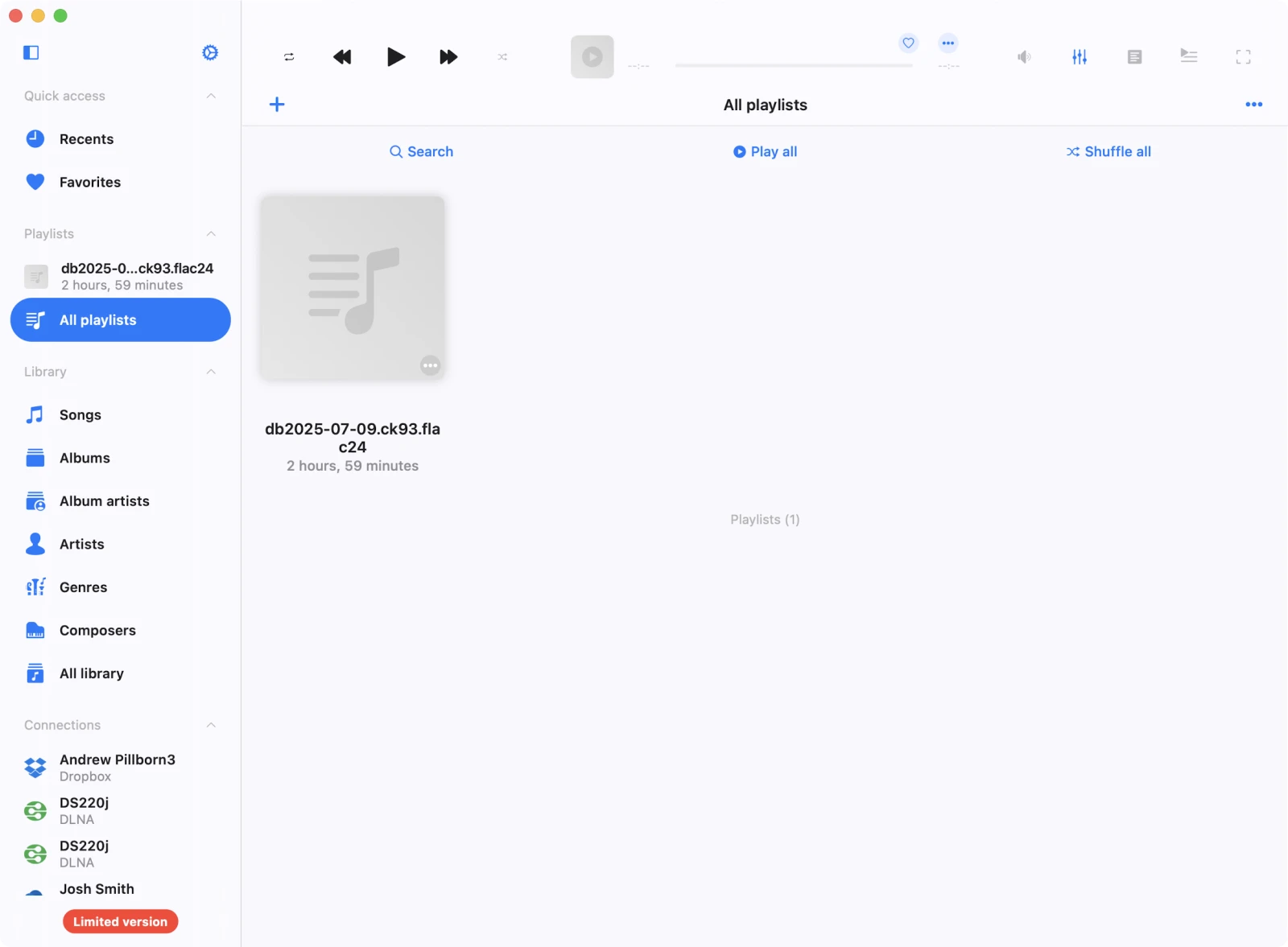
7. Çalma Listesi Başarıyla İçe Aktarıldı
Uygulama çalma listesini analiz edecek ve kütüphanenize ekleyecektir.
8. Çalma Listesini Açın ve Oynatın
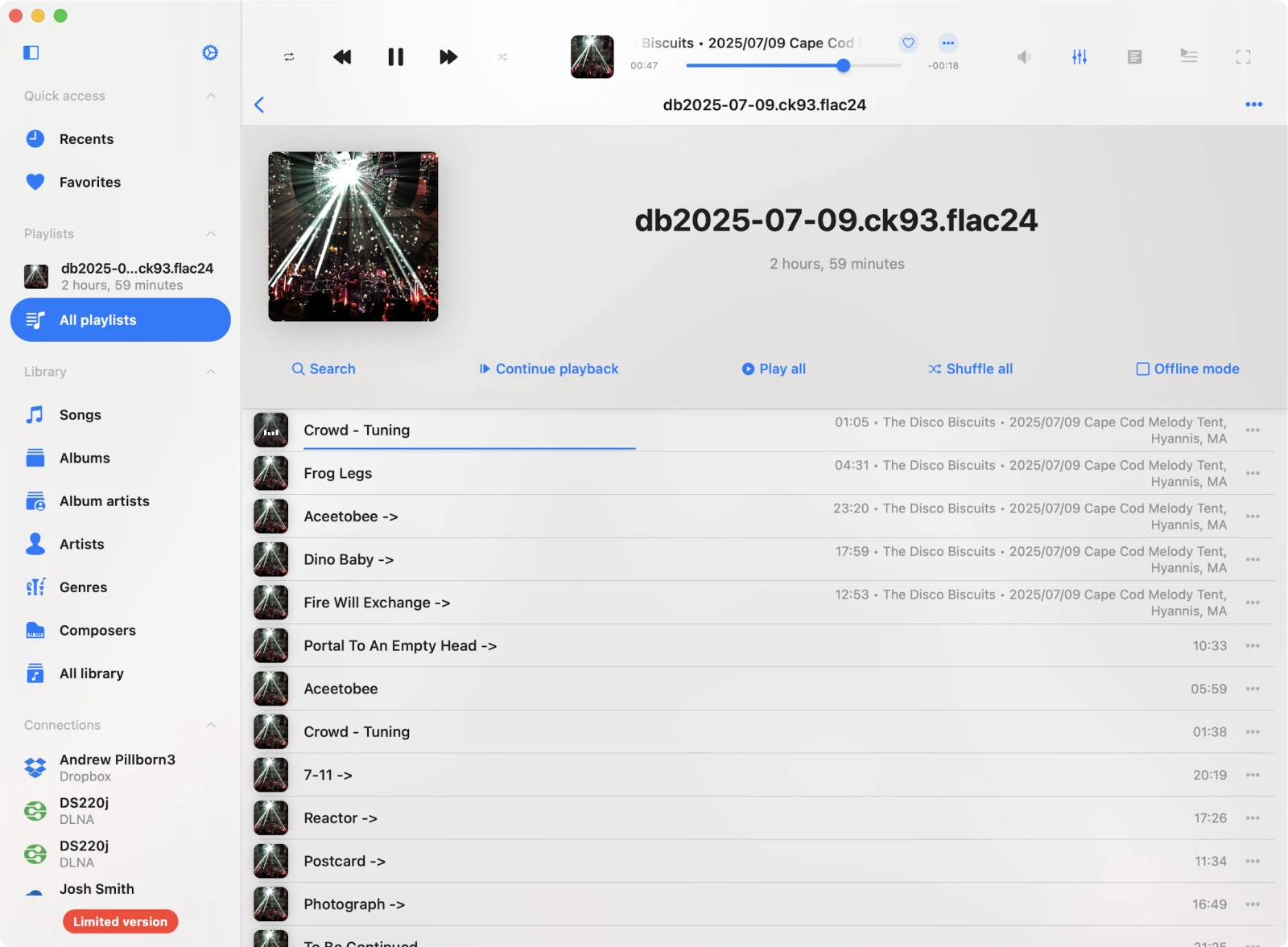
Tüm parçaları görmek ve oynatmayı başlatmak için çalma listesine dokunun.
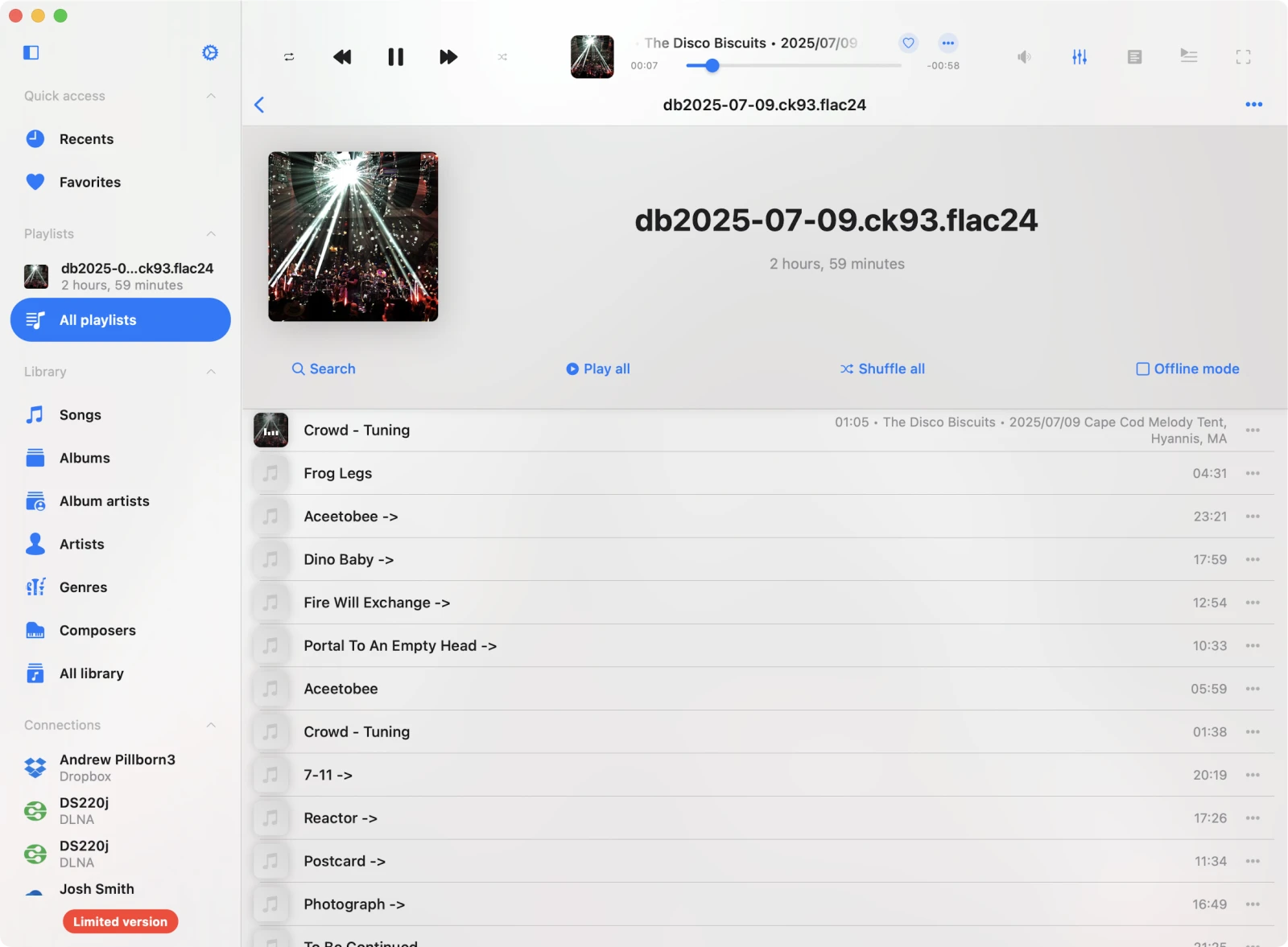
Birkaç saniye sonra Evermusic tüm meta verileri yükleyecek ve parça görünümünü güncelleyecektir.
Gizlilik ve Açık Kaynak
Tüm çalma listesi oluşturma tarayıcınızda gerçekleşir. Hiçbir veri herhangi bir sunucuya kaydedilmez veya gönderilmez. Proje tamamen açık kaynaklıdır — geliştirmeye yardımcı olmak istiyorsanız GitHub’da katkıda bulunun.
Sorumluluk Reddi
Bu, kolaylık ve eğitim amaçlı oluşturulmuş resmi olmayan bir araçtır. Internet Archive ile bağlantılı değildir. Tüm ses içeriği ve medya bağlantıları doğrudan archive.org üzerinden aktarılır ve kullanım resmi Kullanım Koşulları’na tabidir.
Bu site tarafından hiçbir içerik barındırılmaz veya yeniden dağıtılmaz. Lütfen her öğeyle ilişkili telif hakkı, lisans ve kullanım politikalarına uyduğunuzdan emin olun. Kullanım riski size aittir.
Sonuç
Artık Internet Archive ve Live Music Archive’dan sadece birkaç tıklamayla M3U çalma listelerini nasıl oluşturacağınızı ve içe aktaracağınızı biliyorsunuz - tamamen ücretsiz ve gizli. Müziğinizin keyfini herhangi bir cihazda çıkarın.
SSS
M3U oluşturucu aracı ücretsiz mi?
M3U çalma listesine hangi ses formatlarını ekleyebilirim?
iPhone veya Mac’te M3U çalma listelerini oynatabilir miyim?
.m3u dosyanızı yüklemek için Import Playlist özelliğini kullanın.