Kodi DLNA sunucusu kullanarak Mac / PC / Linux / NAS'tan iPhone'da müzik nasıl çalınır

TL;DR: Mac, PC, Linux veya NAS’ınıza Kodi yükleyin, DLNA/UPnP sunucusunu etkinleştirin ve ücretsiz Evermusic veya Flacbox uygulamasını kullanarak Wi-Fi üzerinden tüm müzik kitaplığınızı iPhone veya iPad’e yayınlayın. Abonelik gerekmez.
Giriş
Mac, Windows PC, Linux makinesi veya NAS cihazınız varsa, ücretsiz ve açık kaynaklı bir medya platformu olan Kodi kullanarak evde kolayca kişisel müzik sunucusuna dönüştürebilirsiniz. Kodi’nin yerleşik DLNA/UPnP sunucusu ile tüm müzik kitaplığınızı herhangi bir DLNA uyumlu istemciye — iPhone veya iPad dahil — yayınlayabilirsiniz.
Bu kılavuzda adım adım şunları göstereceğiz:
- Mac veya PC’ye Kodi yükleme
- Paylaşım için müzik klasörlerini ayarlama
- DLNA müzik sunucusunu etkinleştirme
- Evermusic veya Flacbox iOS uygulamasıyla müziğe erişme
Bu kurulum %100 ücretsizdir — abonelik yok, sadece kendi müziğiniz Wi-Fi ağınız üzerinden yayınlanır.
Mac / PC / Linux / NAS’ınıza Kodi’yi indirin ve kurun
Önce Kodi’nin resmi web sitesini ziyaret edin:
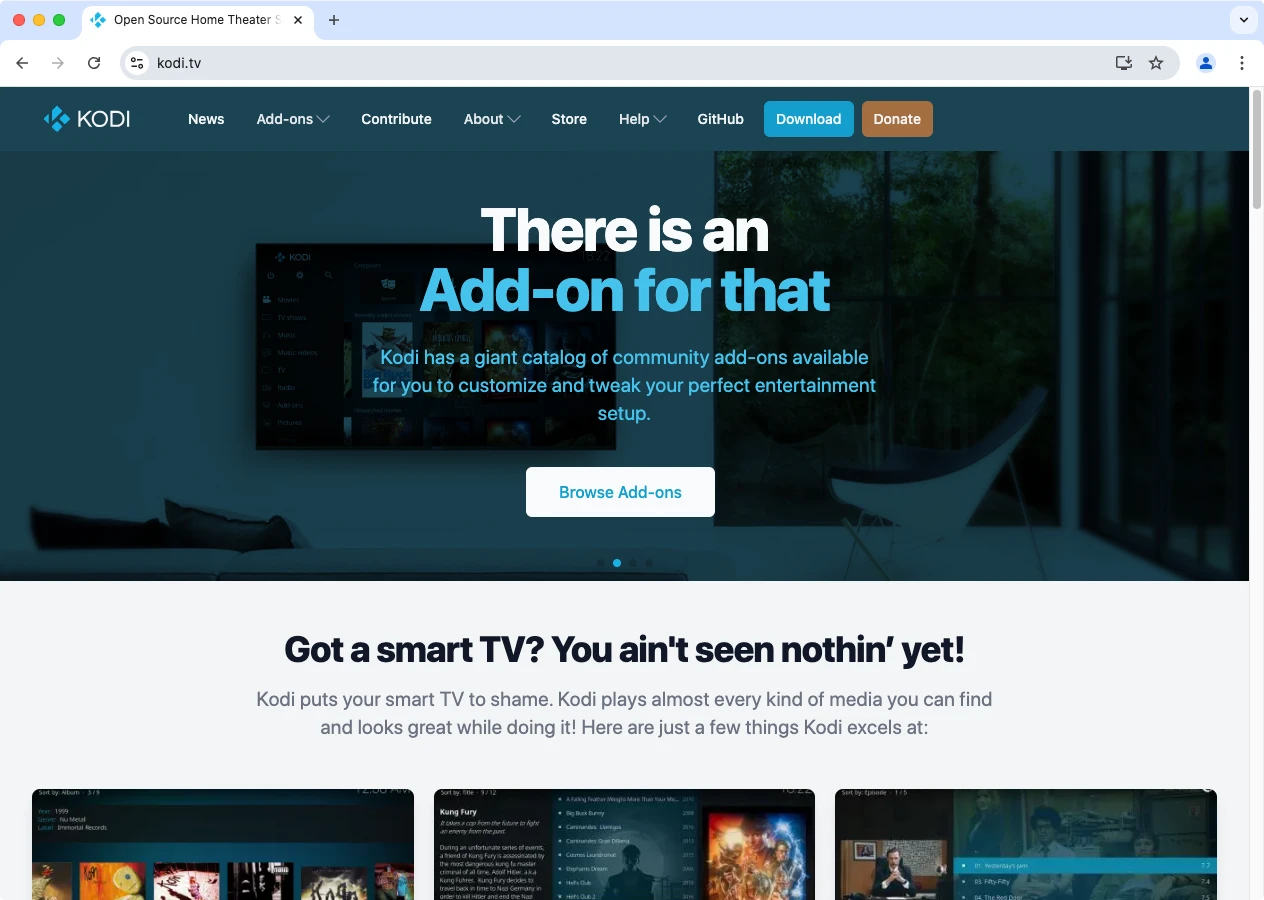
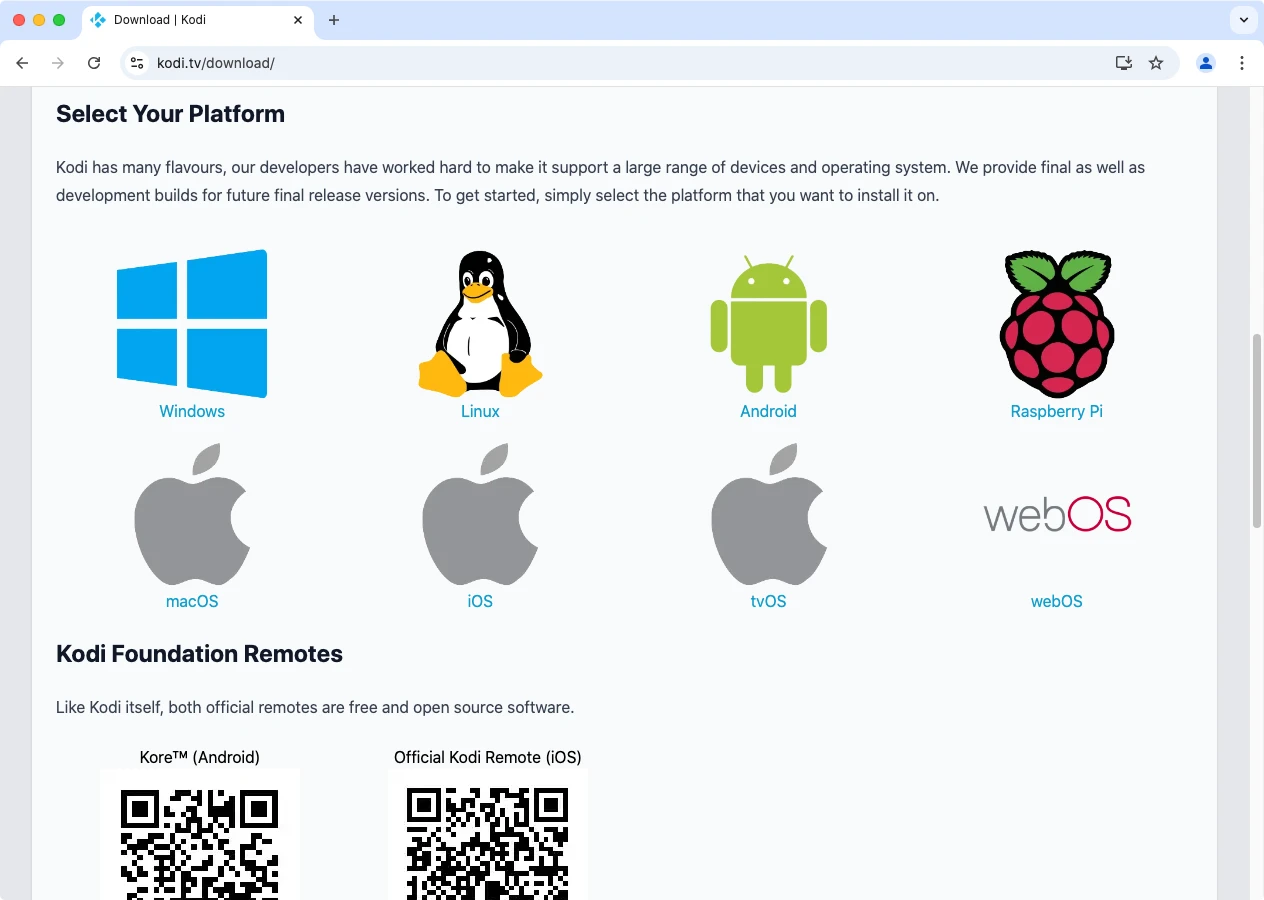
İndirmeler’e tıklayın ve bilgisayarınız için sürümü bulmak üzere aşağı kaydırın. İşletim sisteminizi seçin. Bu örnekte macOS kullanacağız.
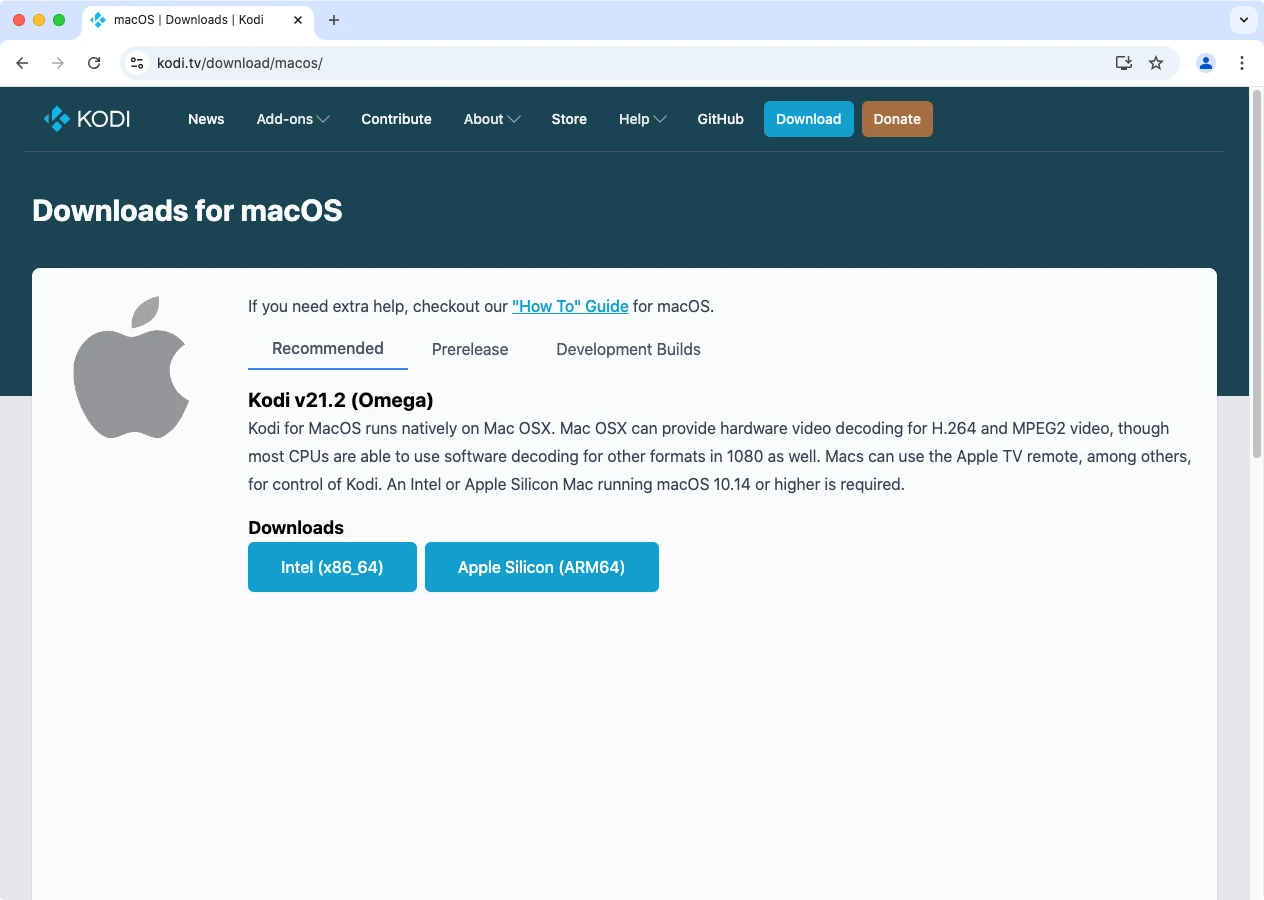
Intel Mac’iniz varsa Intel (x86/64)’e veya M1, M2, M3 Mac için Apple Silicon‘a tıklayarak indirmeyi başlatın.
Yükleyici indirilirken lütfen bir an bekleyin.
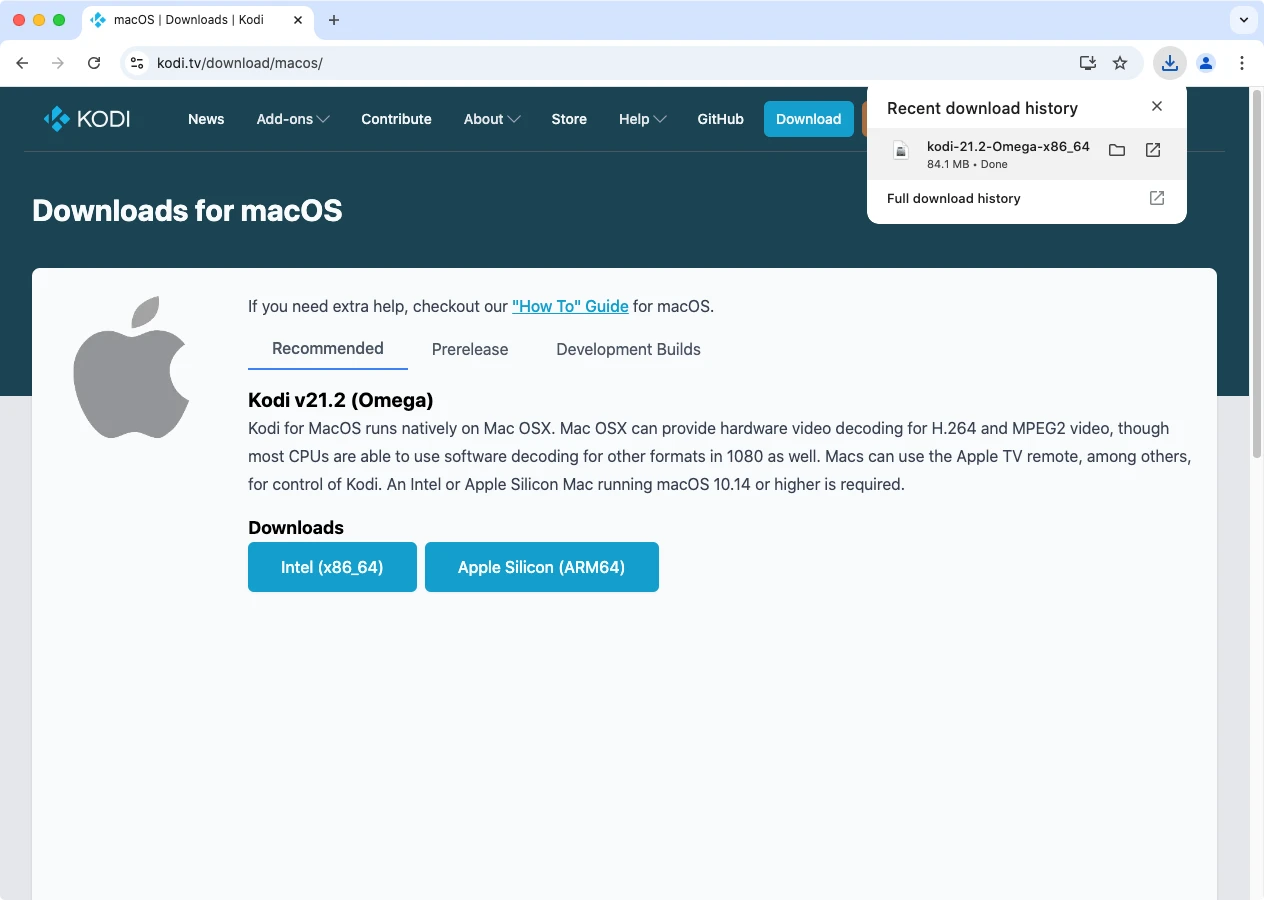
İndirdikten sonra İndirilenler klasöründe .dmg dosyasını bulun.
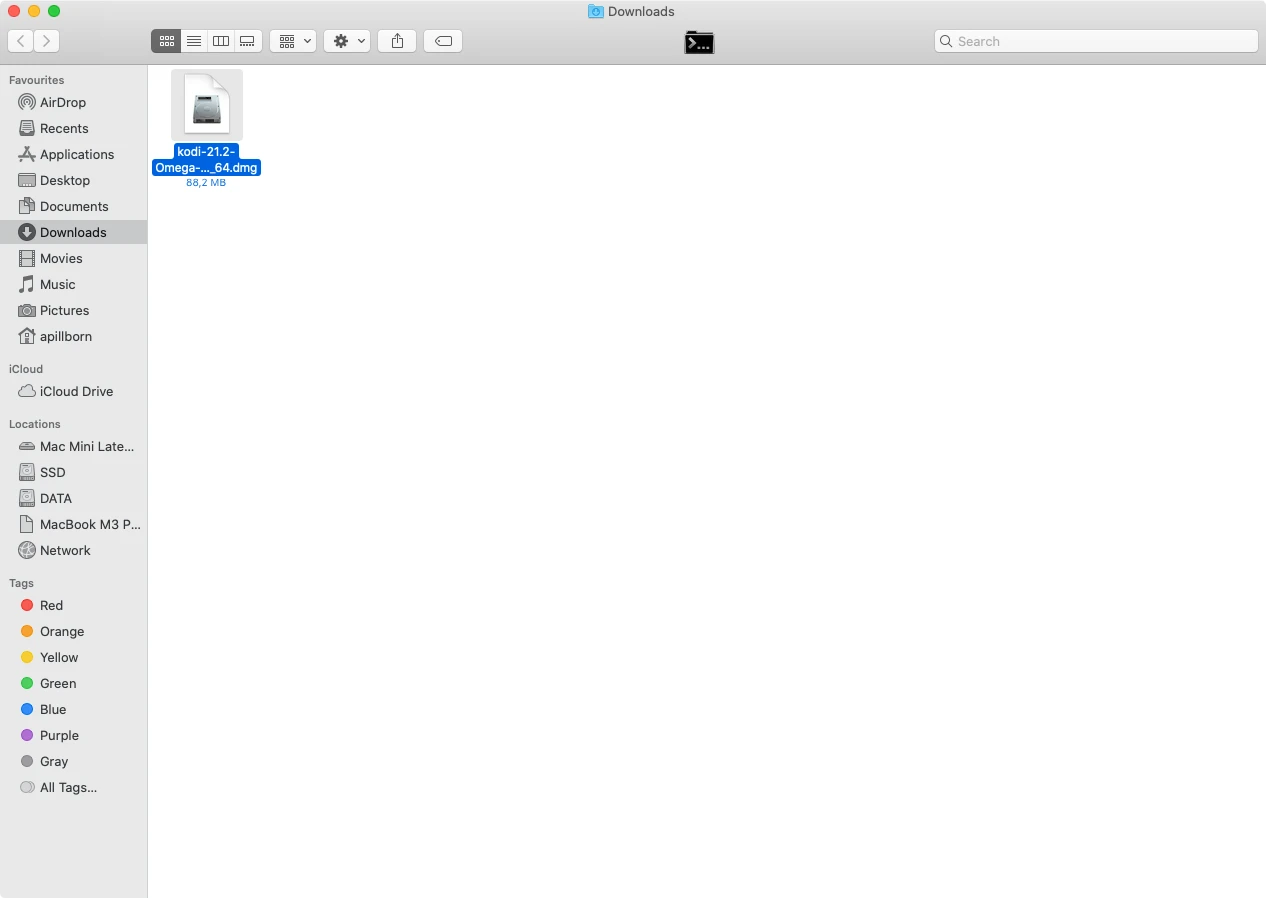
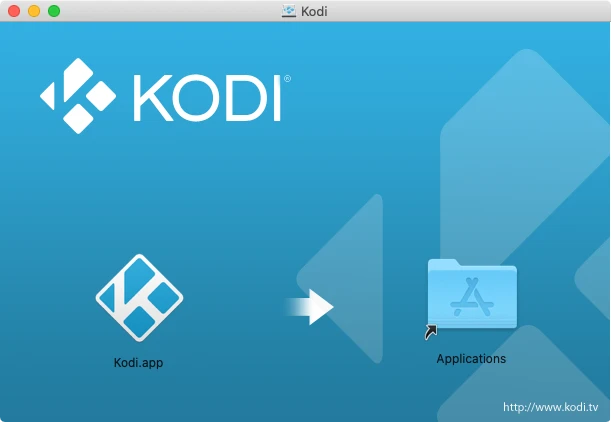
Yükleyiciyi başlatmak için indirilen dosyaya çift tıklayın. Kodi’yi yüklemek için Uygulamalar klasörüne sürükleyin.
Kodi’yi başlatın. Sistem Tercihleri → Güvenlik ve Gizlilik → Yine de Aç bölümünde izin vermeniz gerekebilir.
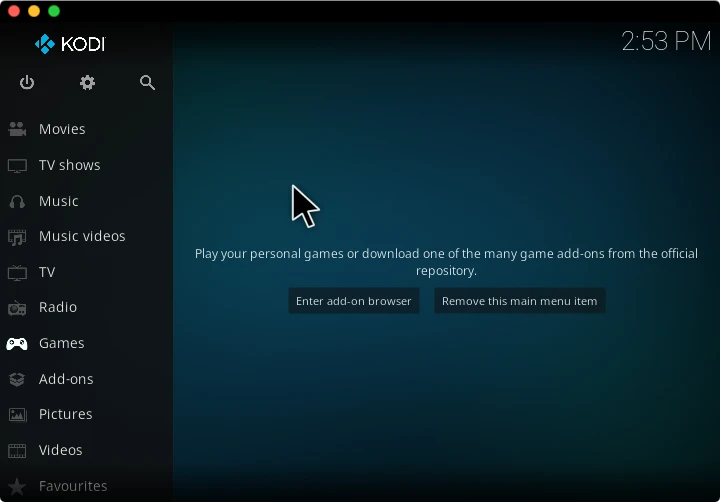
Kodi kitaplığına müzik ekleyin
Ana ekrandan dişli simgesine (Ayarlar) tıklayın.
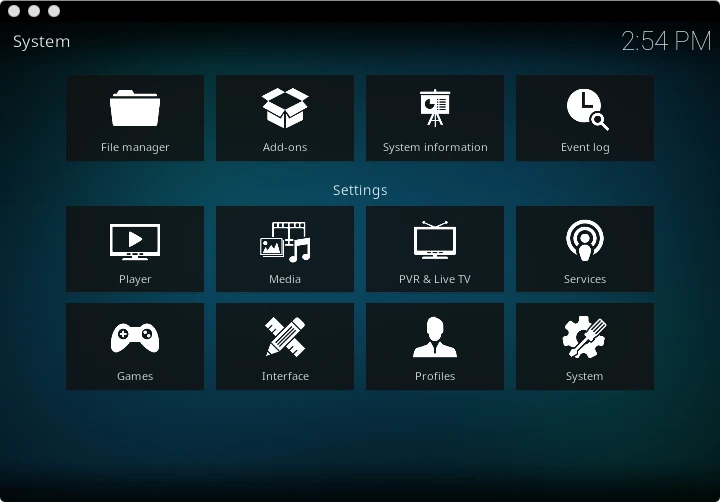
Medya Ayarları → Kitaplık‘a gidin. Otomatik indeksleme için video ve müzik kitaplığı için Başlangıçta kitaplığı güncelle‘yi etkinleştirin.
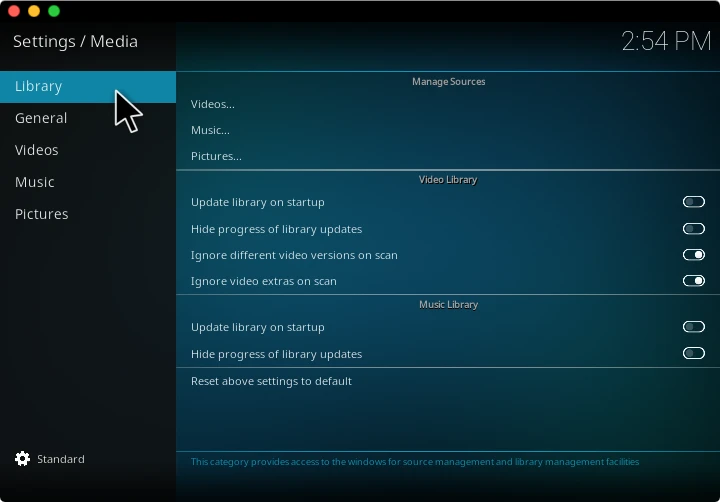
Ardından Müzik bölümüne gidin ve Müzik Ekle‘ye tıklayın.
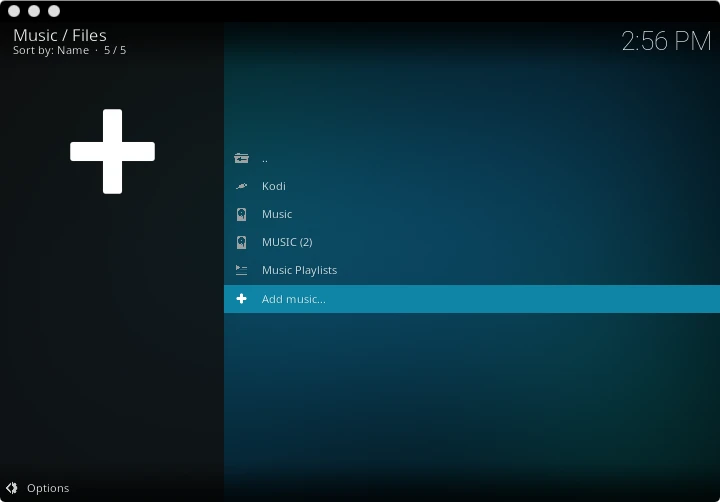
Müziğinizin depolandığı klasörü bulun ve seçin.
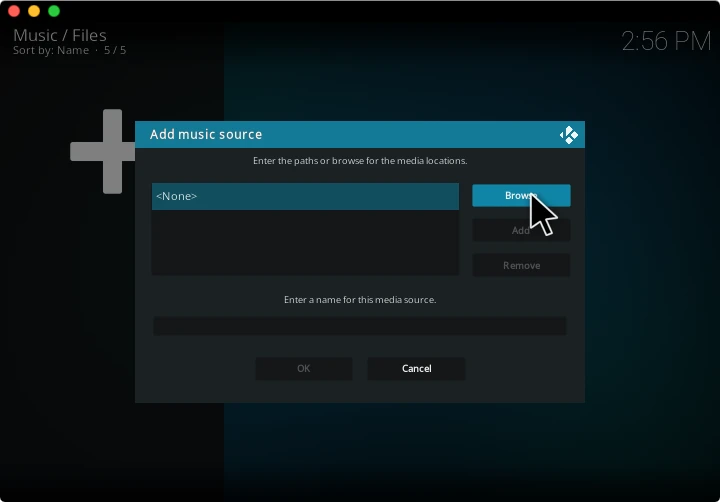
Müzik kaynağını Kodi’ye ekleyin.
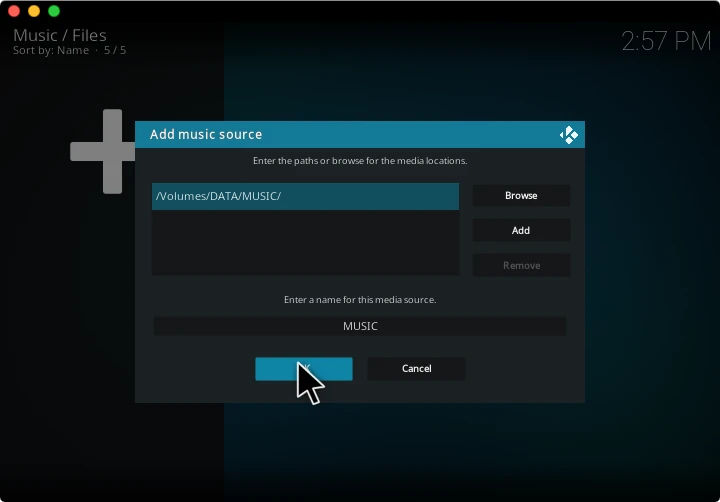
Onaylayın ve Kodi’nin müzik kitaplığınızı taramasına izin verin.
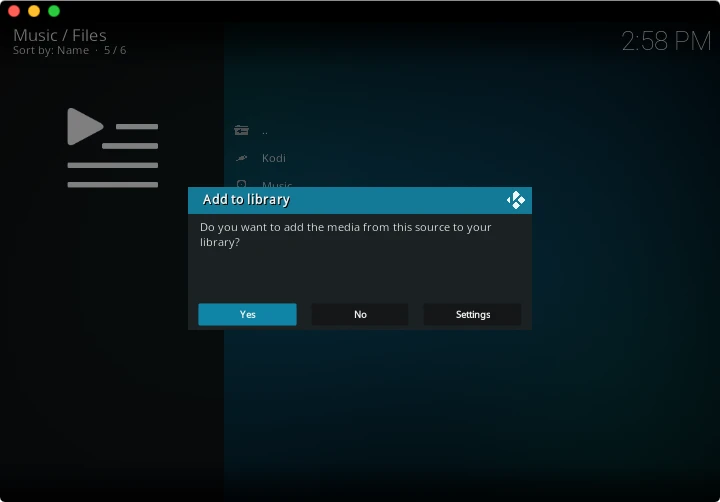
Kitaplığınız taranıp tamamen oluşturulurken bir an bekleyin.
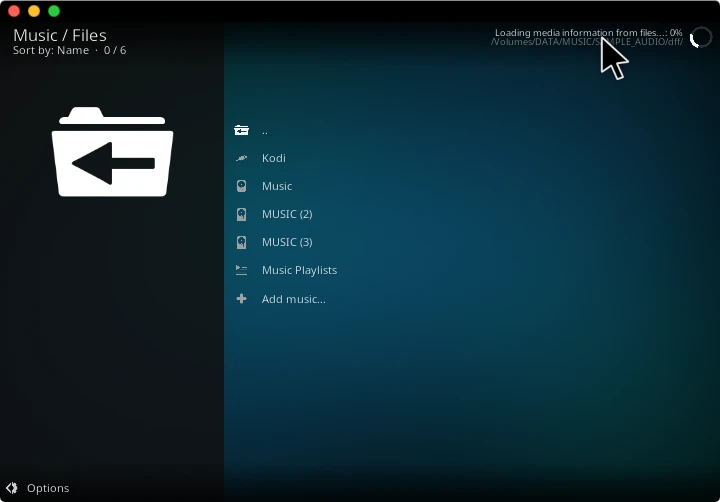
Kodi DLNA sunucusunu etkinleştirin
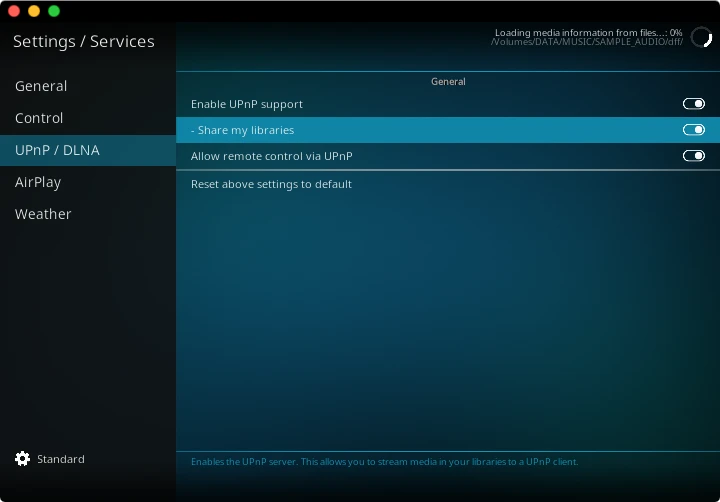
Ayarlar → Hizmetler → UPnP/DLNA‘ya gidin.
Seçeneği etkinleştirin: Kitaplıklarımı paylaş.
Kodi artık yerel Wi-Fi ağınızda bir DLNA sunucusu olarak çalışıyor.
Kodi kitaplığını açın
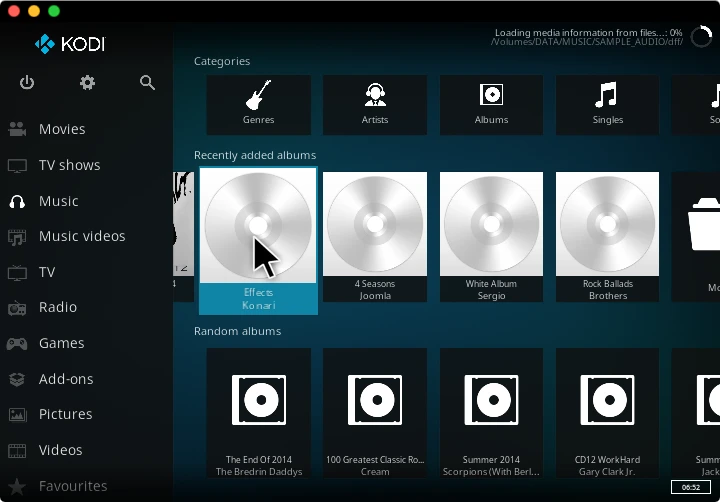
Ayarlar penceresini kapatmak ve Kodi ana kitaplığını açmak için sağ tıklayın.
iOS için müzik yayın uygulaması indirin
Çeşitli bulut depolama hizmetlerinden ve DLNA sunucularından müzik yayınlamanıza olanak tanıyan ücretsiz bir iOS DLNA istemci uygulaması edinin.
- Koleksiyonunuz ağırlıklı olarak MP3 ve diğer standart ses formatlarıysa Evermusic kullanın.
- FLAC, ALAC veya DSD gibi formatlarda hi-res müzik kitaplığınız varsa Flacbox seçin.
Her iki uygulama da iOS ve macOS için mevcuttur ve ücretsizdir.
DLNA kaynağı ekleyin
iOS uygulamasını indirdikten sonra Tüm Bağlantılar bölümünü açın.
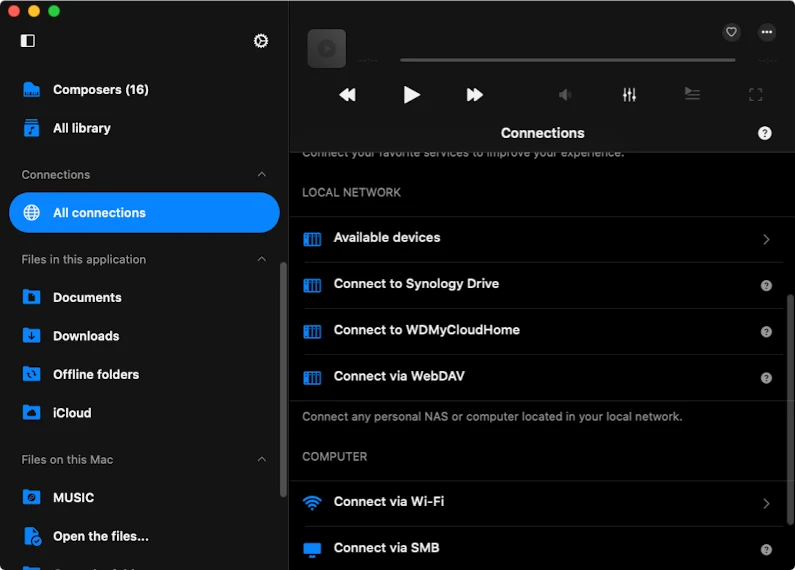
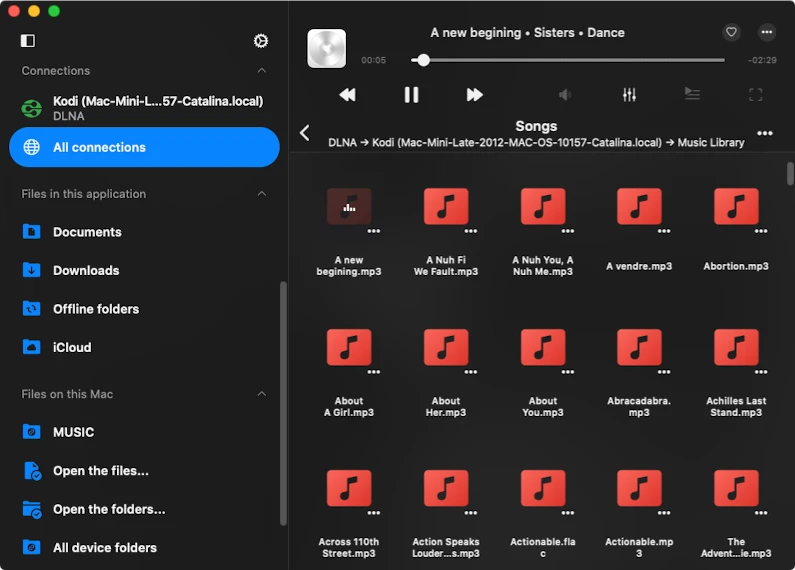
Aşağı kaydırın ve DLNA sunucularını keşfetmek için Yerel Ağ - Mevcut cihazlar‘a dokunun. Bu bölümde yerel ağınızdaki tüm mevcut cihazları göreceksiniz. Kodi DLNA sunucunuz burada görünmelidir. Bağlanmak için Kodi sunucusuna dokunun.
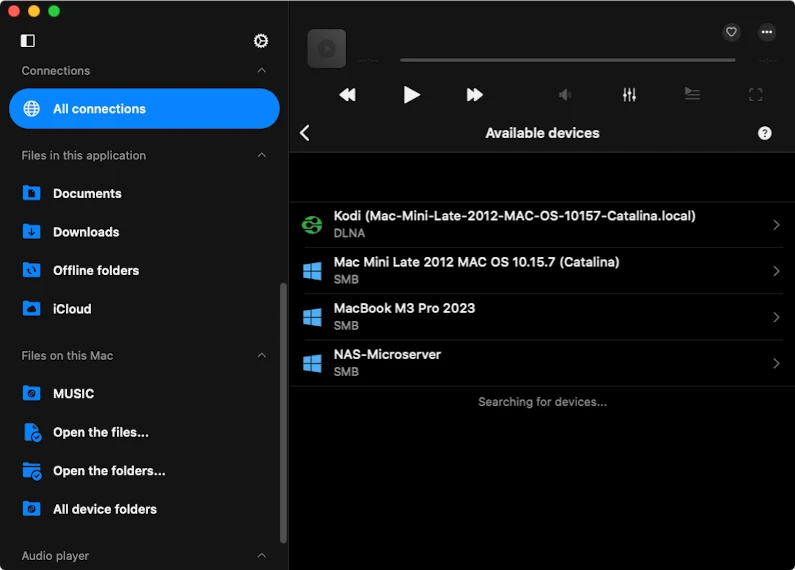
Evermusic, Kodi aracılığıyla paylaşılan kitaplık klasörlerini görüntüler.
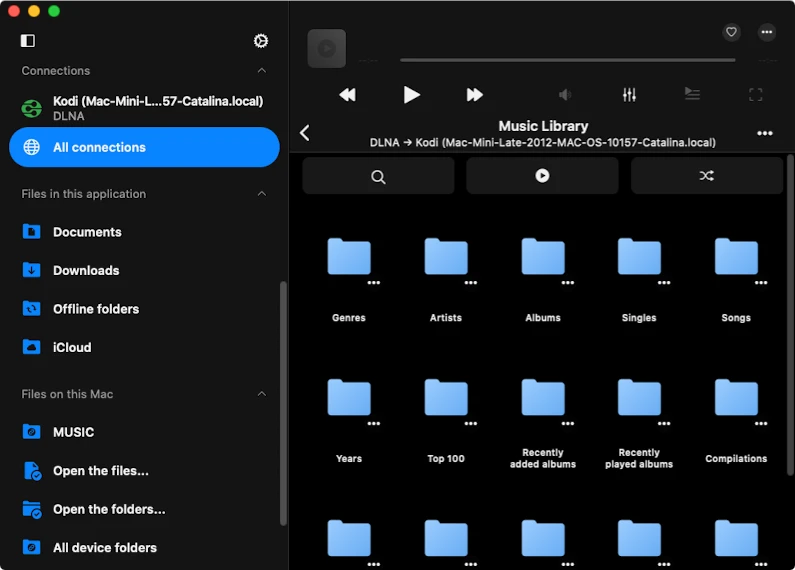
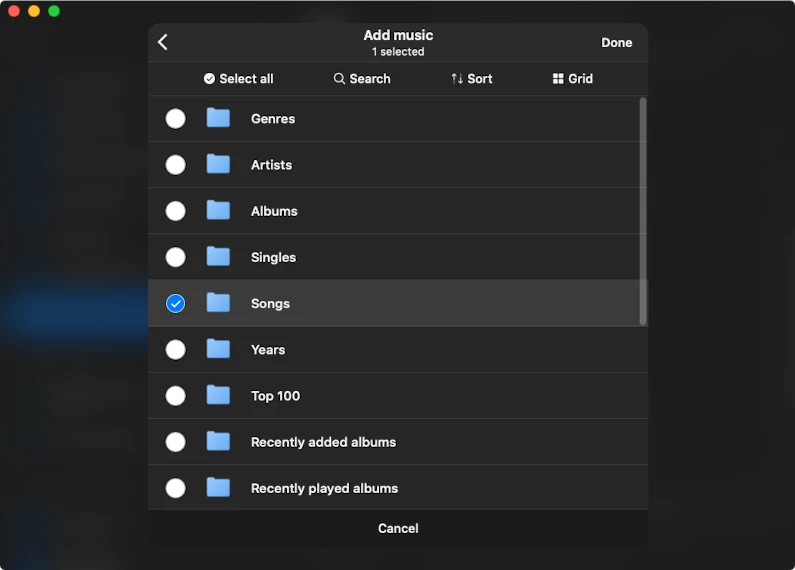
DLNA sunucunuzdaki tüm mevcut ses dosyalarını görüntülemek için Şarkılar klasörüne gidin.
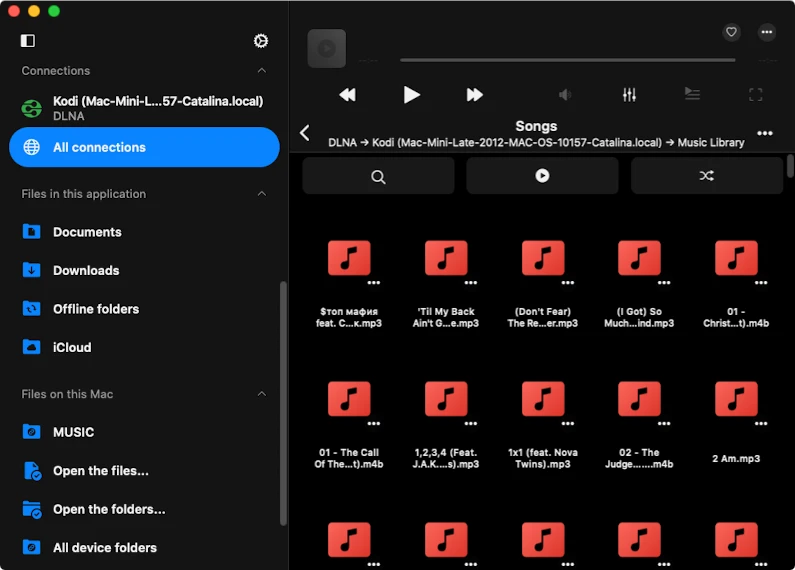
Anında yayın başlatmak için herhangi bir ses dosyasına dokunun.
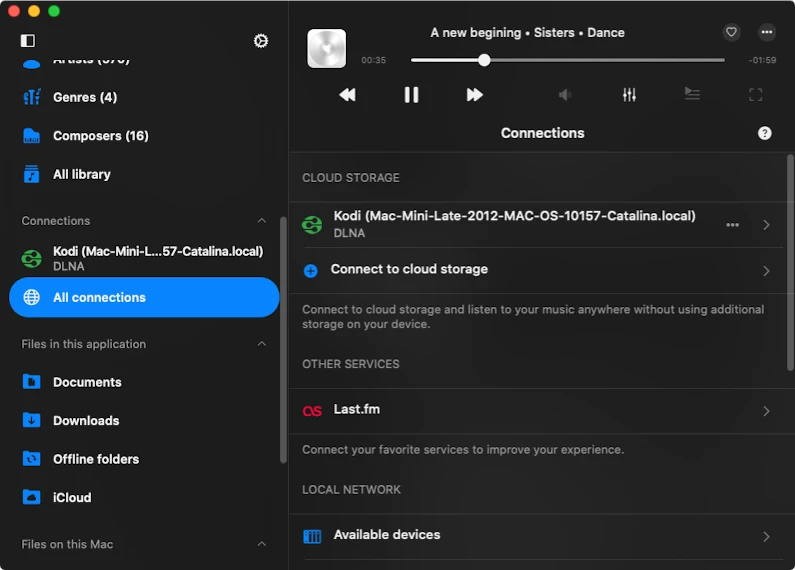
Bağlantılar bölümüne geri dönün. Eklenen DLNA sunucusu artık burada görünecektir. İstediğiniz zaman yeniden bağlanmak için simgesine dokunun.
Burada Last.fm takibi’ni de etkinleştirebilirsiniz. Çalma istatistikleri Last.fm hesabınıza kaydedilir.
Müzik kitaplığı oluşturun
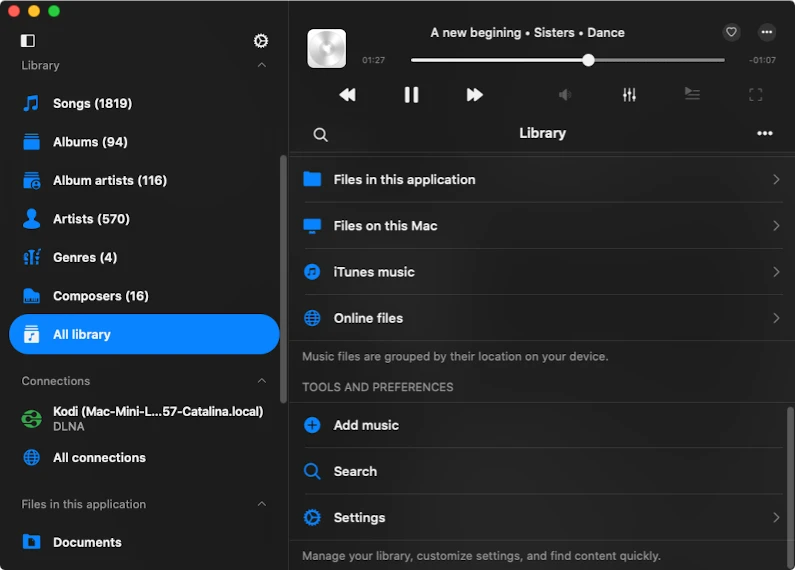
Hem Evermusic hem de Flacbox kitaplığınıza müzik eklemenize ve sanatçılar, albümler, türler ve besteciler gibi meta veri etiketleriyle düzenlemenize olanak tanır.
Başlamak için Müzik Kitaplığı bölümünü açın. Araçlar ve tercihler’e kaydırın ve Müzik Ekle‘ye dokunun.
Müzik kaynağını seçin — bu durumda Bağlantılar‘ı seçin.
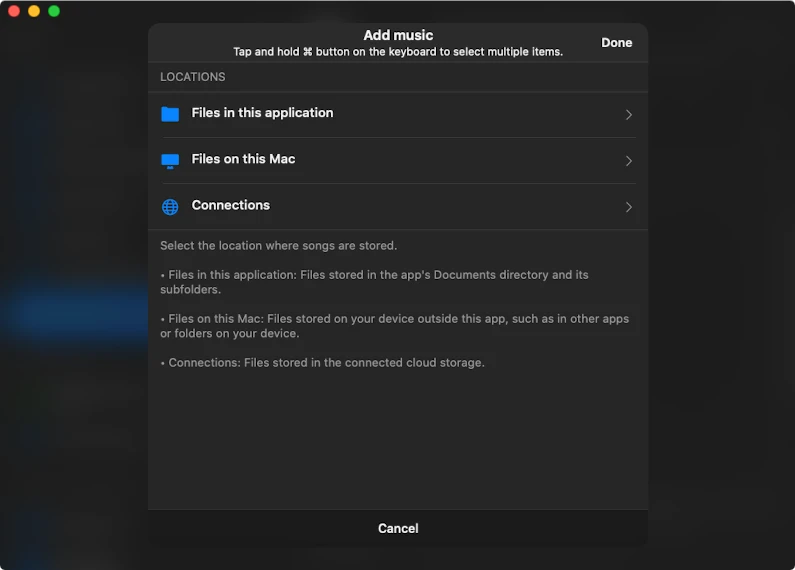
Bağlantılarda Kodi DLNA sunucusunu bulun ve klasörleri ve dosyaları görüntülemek için dokunun.
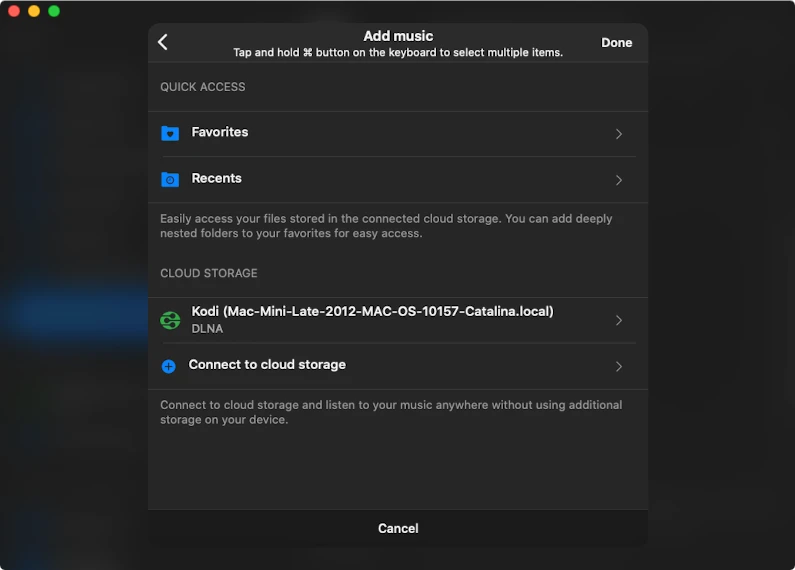
Eklemek istediğiniz klasörleri veya dosyaları seçin ve Tamamlandı‘ya dokunun.
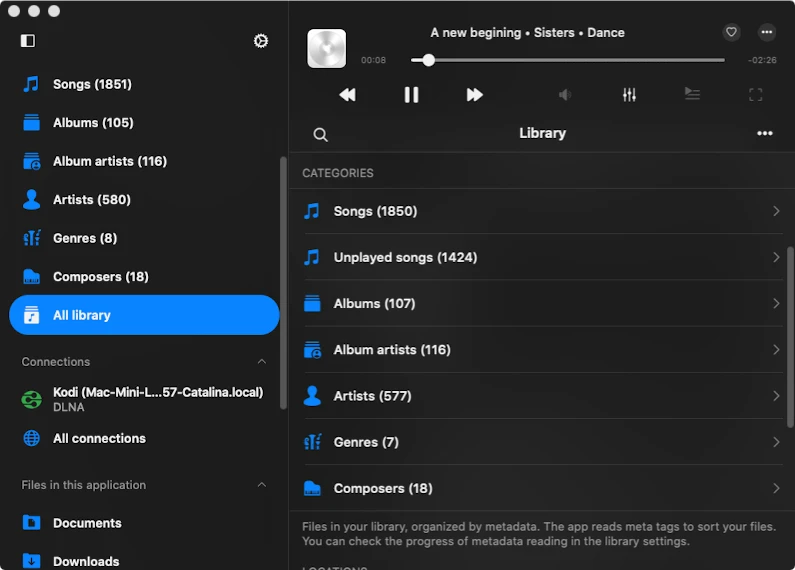
Uygulama seçilen dosyalarınızı tarayacak ve meta veriler kullanarak Sanatçılar, Albümler, Türler ve Besteciler gibi bölümlere ayıracaktır.
Çalma listeleri oluşturun
Kendi çalma listelerinizi de oluşturabilirsiniz.
Önce Çalma Listeleri sekmesini açın.
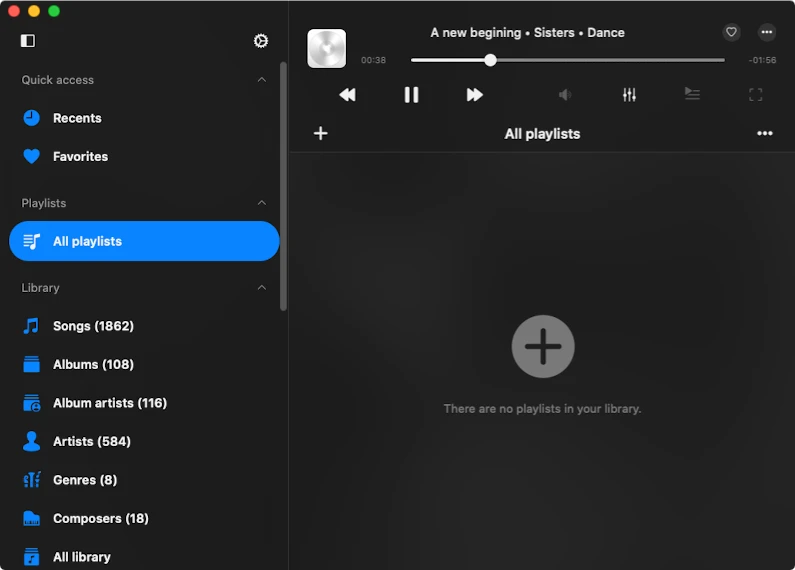
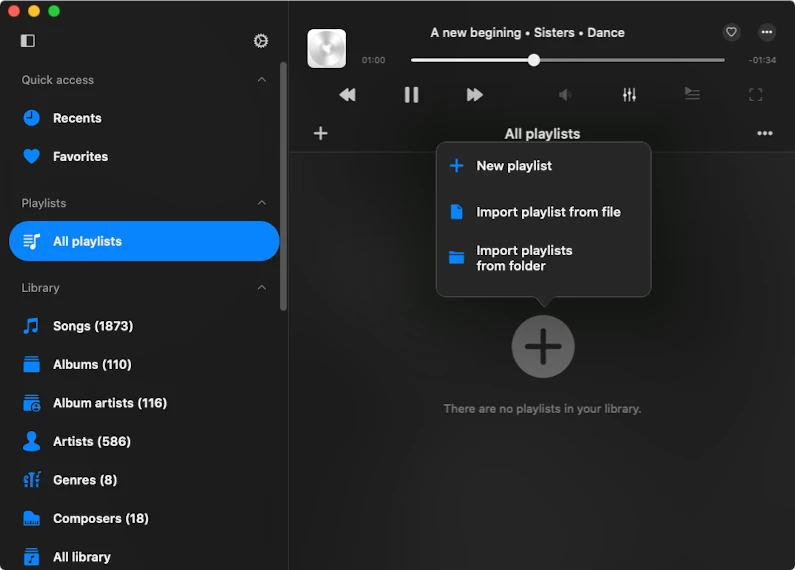
Artı (+) düğmesine dokunun ve Yeni Çalma Listesi’ni seçin.
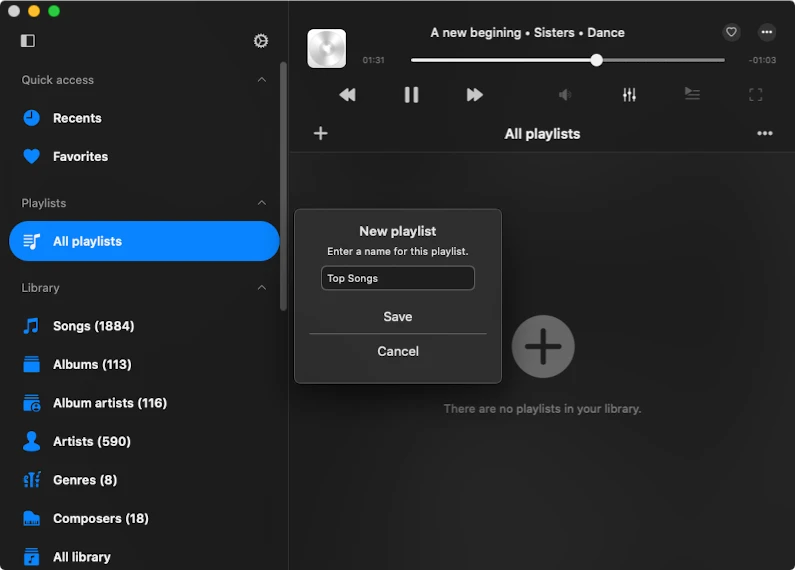
Çalma listeniz için bir ad girin ve Kaydet’e dokunun.
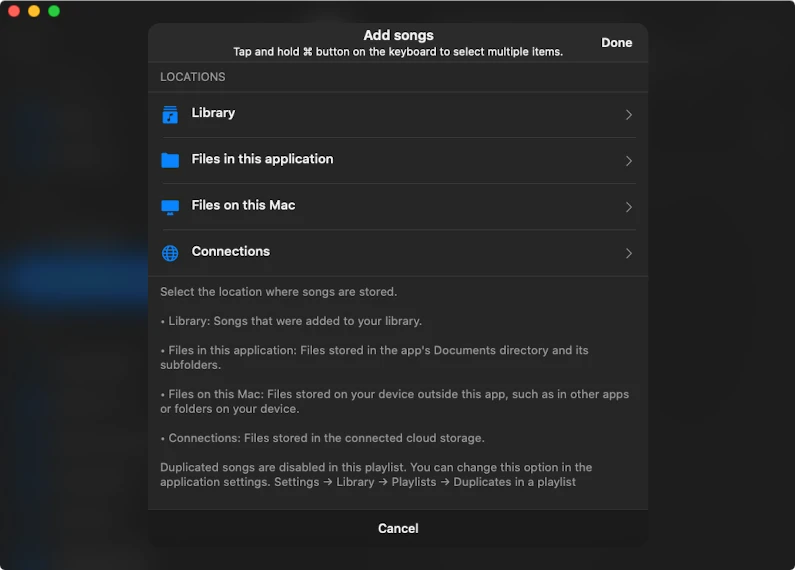
Ardından şarkı eklemek için bir kaynak seçin — burada Kitaplık‘ı seçiyoruz.
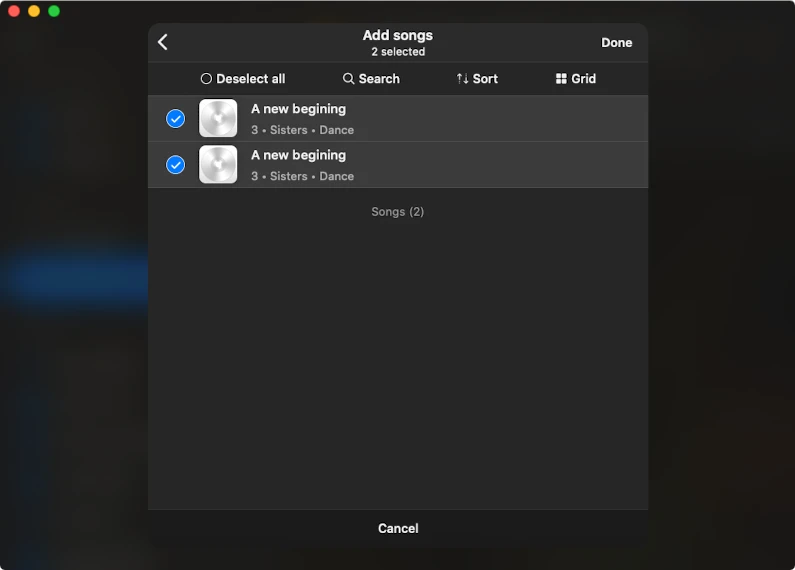
İstediğiniz şarkıları seçin ve eklemek için Tamamlandı‘ya dokunun.
Seçilen parçalar artık oluşturulan çalma listesinde görünecektir.
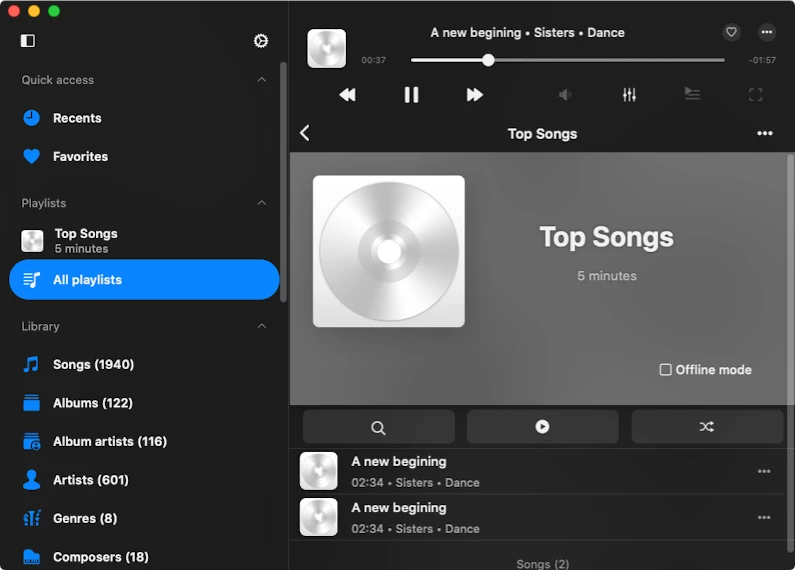
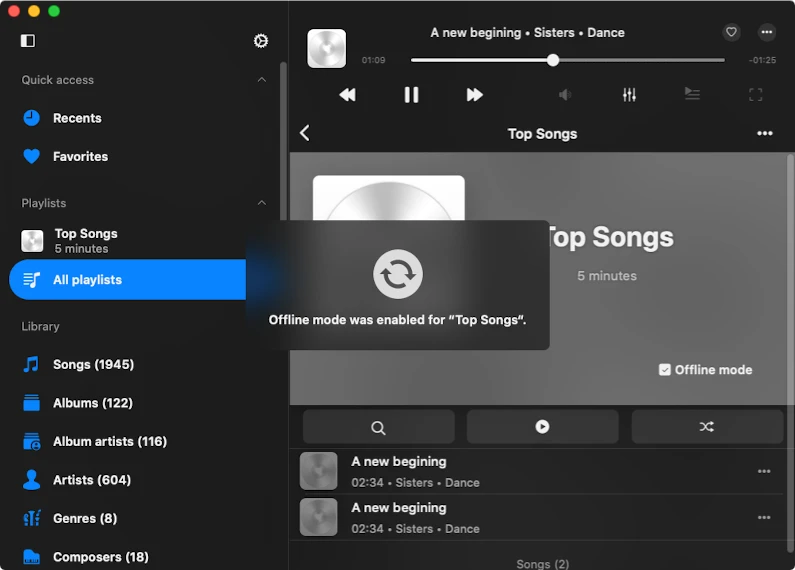
Varsayılan olarak şarkılar yayın için mevcuttur. Çevrimdışı dinlemek için Çevrimdışı modu etkinleştirin — uygulama tüm çalma listesi parçalarını indirecektir.
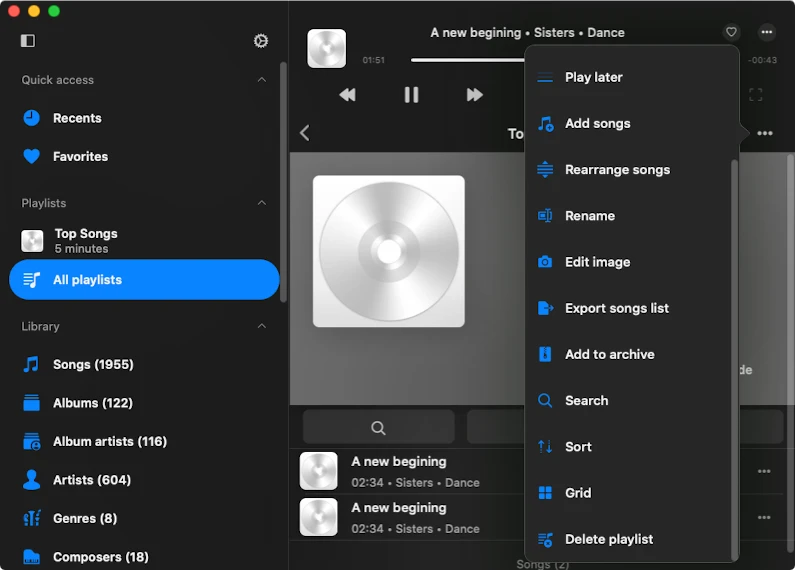
Ek seçenekleri keşfetmek için Daha fazla eylem düğmesine dokunun. Şunları yapabilirsiniz:
- Çalma listesini arşivleyin
- Albüm kapağını değiştirin
- Parçaları yeniden sıralayın
- Ve daha fazla yararlı özellik
Sonuç
Evermusic ve Flacbox ile iPhone, iPad veya Mac’inizi güçlü bir DLNA müzik çalara dönüştürmek kolaydır.
- Kodi DLNA sunucunuzdan doğrudan MP3 veya hi-res FLAC yayınlayın
- Meta verilere göre gruplandırılmış kişisel müzik kitaplığı oluşturun (albümler, türler, besteciler)
- Özel çalma listeleri oluşturun ve yönetin
- Hareket halindeyken dinlemek için çevrimdışı modu etkinleştirin
- Birden fazla bulut hizmetine ve yerel ağ cihazlarına bağlanın
- Dinleme alışkanlıklarınızı Last.fm entegrasyonu ile takip edin
İster bir ses tutkunusu ister sıradan bir dinleyici olun, Evermusic ve Flacbox sorunsuz müzik yayını ve organizasyon için ihtiyacınız olan her şeyi sunar.
Kişisel müzik deneyiminizi bugün oluşturmaya başlayın.