如何为 Internet Archive 或 Live Music Archive 创建 M3U 播放列表

摘要: 将任何 Internet Archive URL 粘贴到 archivetom3u.com,选择音频格式(MP3、FLAC、OGG),然后下载即可播放的 M3U 播放列表 – 无需账户。然后将其导入到 iPhone 或 Mac 上的 Evermusic 中即可立即播放。
在这份分步指南中,您将学习如何使用一个简单的基于浏览器的工具,从 Internet Archive 的项目中生成和下载 M3U 播放列表 — 包括 Live Music Archive。
什么是 Internet Archive?
Internet Archive 是一个非营利数字图书馆,提供数百万本免费书籍、电影、软件、音乐等。其音频收藏中包括 Live Music Archive,拥有数千个高质量的音乐会录音,提供 FLAC、24-bit FLAC、MP3 和 OGG 等格式 — 全部完全免费访问和下载。
打开 M3U 生成器工具
首先访问 M3U 播放列表生成器网站:
这个免费工具允许您粘贴任何 Internet Archive 项目 URL 并立即生成可播放的 .m3u 文件 — 无需注册或安装软件。
工具如何工作
该工具使用 Internet Archive 官方元数据 API 来检索曲目列表并生成播放列表文件。网站不托管或镜像任何媒体。您还可以使用内置播放器直接在浏览器中预览曲目。
支持的音频格式
您可以从以下格式中选择:
- VBR MP3
- FLAC
- 24-BIT FLAC
- OGG VORBIS
⚠️ 只有所选格式中可用的曲目才会包含在生成的播放列表中。
分步说明
1. 在 Archive.org 上搜索音频
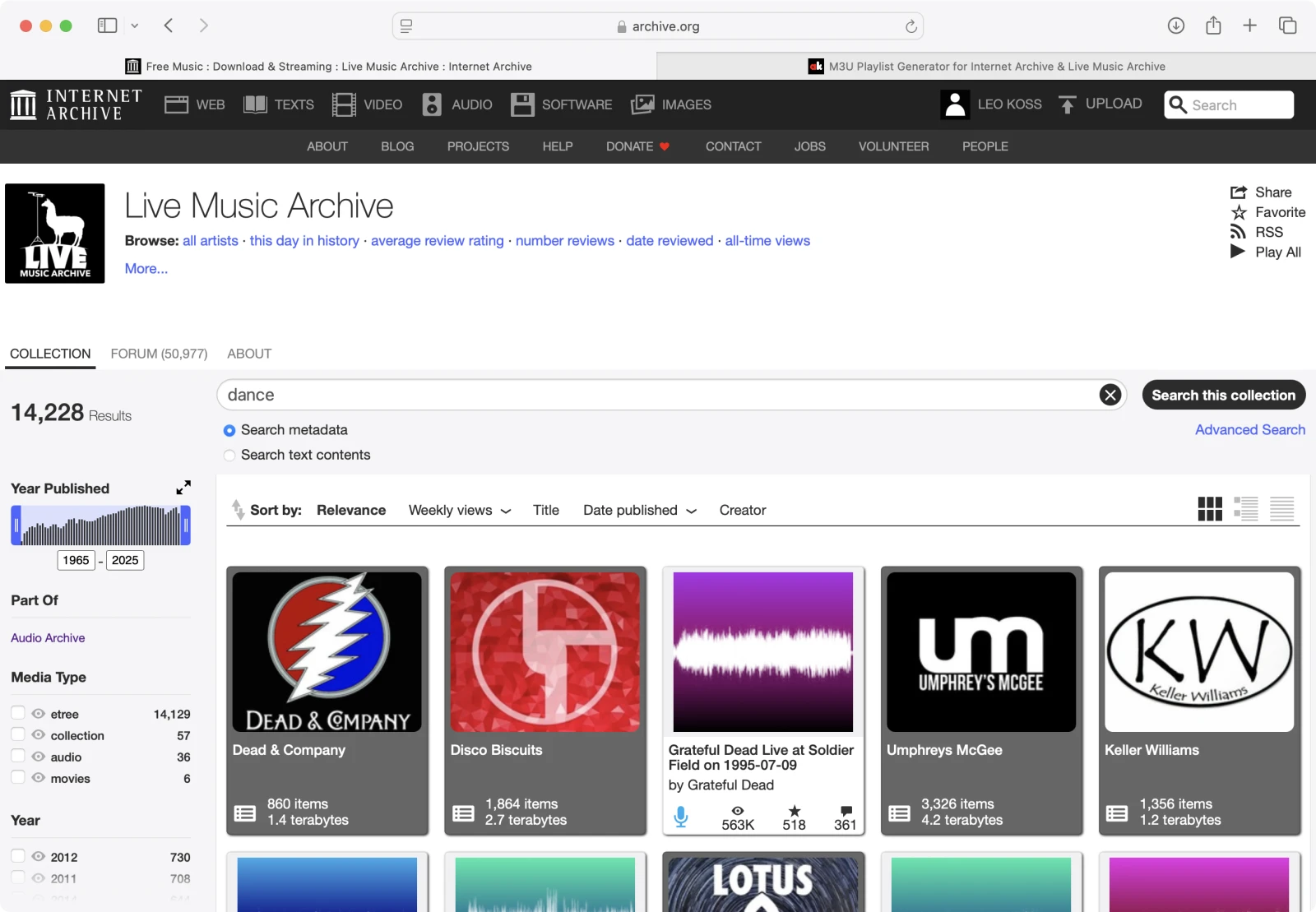
前往 archive.org,点击 Audio,选择 Live Music Archive。使用搜索栏查找您想要的流派、艺术家或音乐会。
2. 复制项目 URL
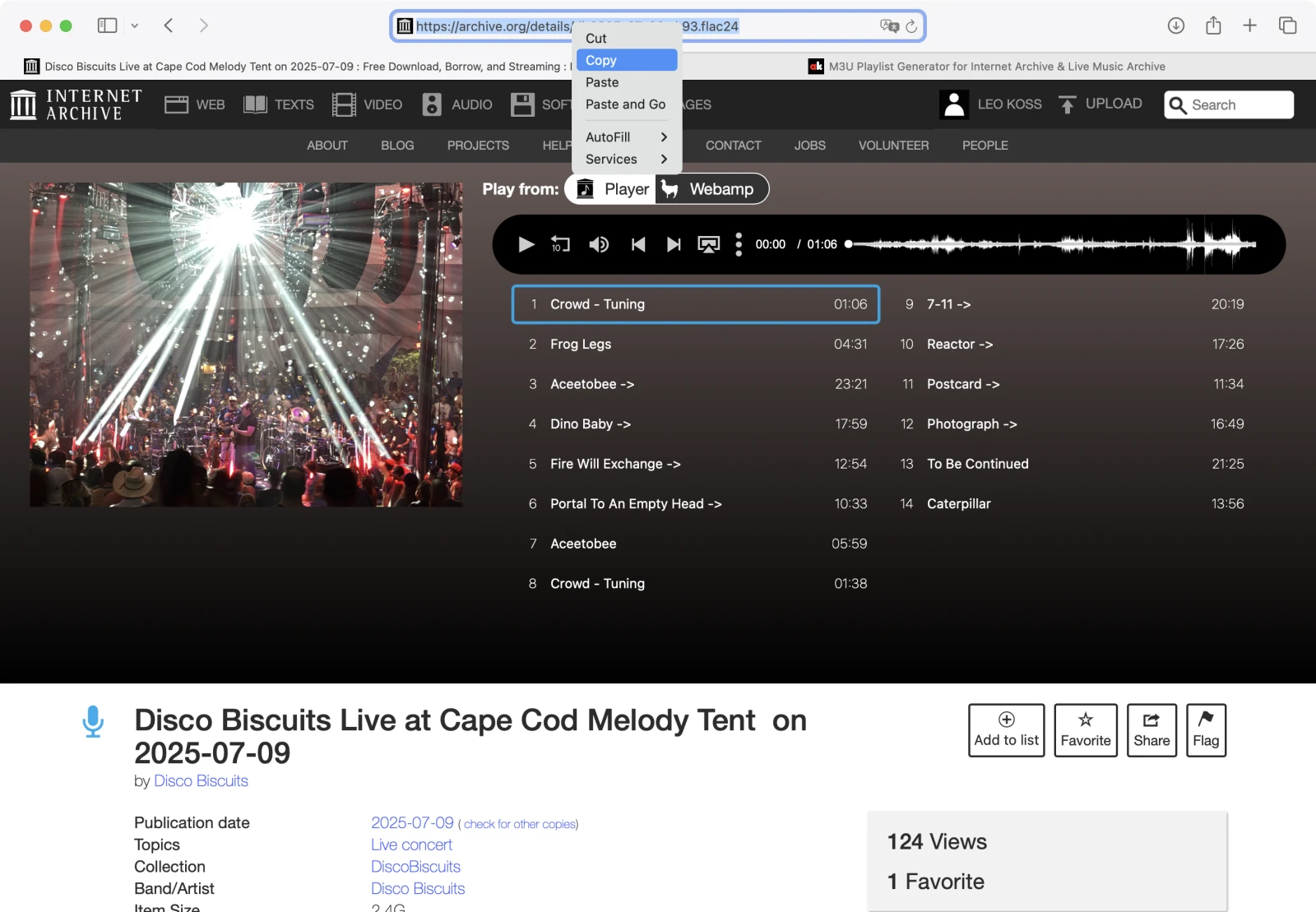
点击您想要的项目,从浏览器地址栏复制其 URL。
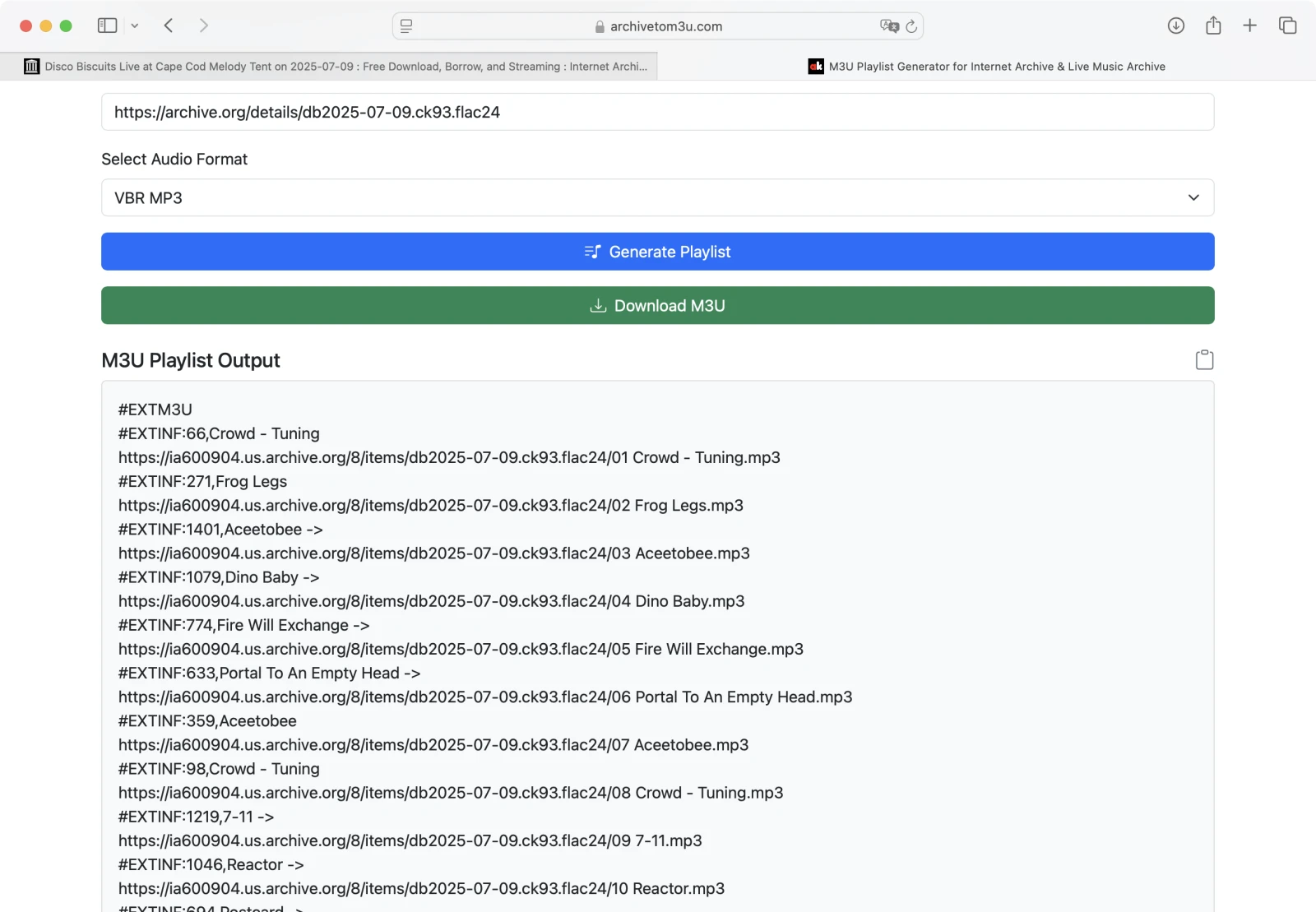
3. 将 URL 粘贴到生成器
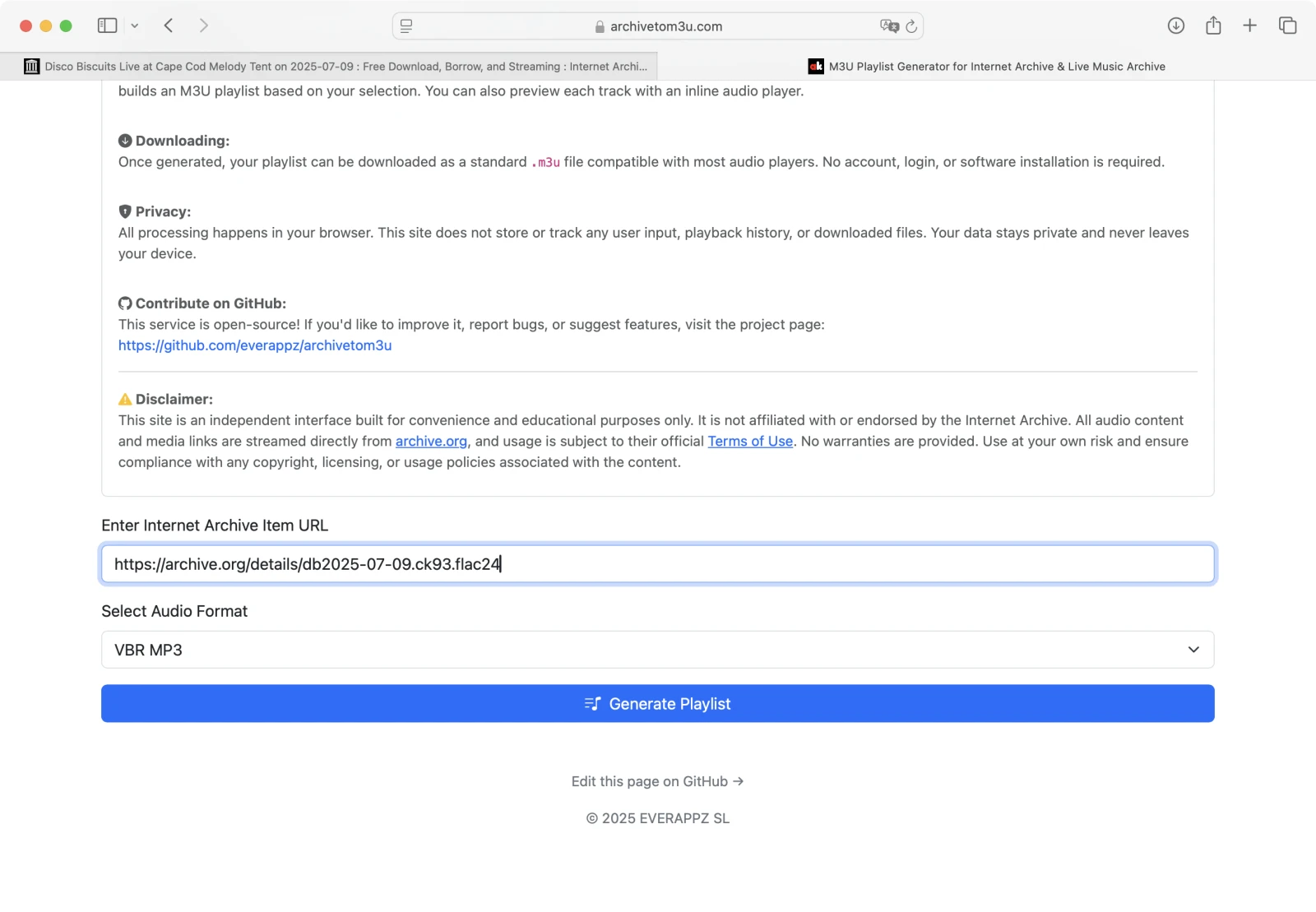
返回 archivetom3u.com,将复制的 URL 粘贴到输入框中。
4. 选择音频格式
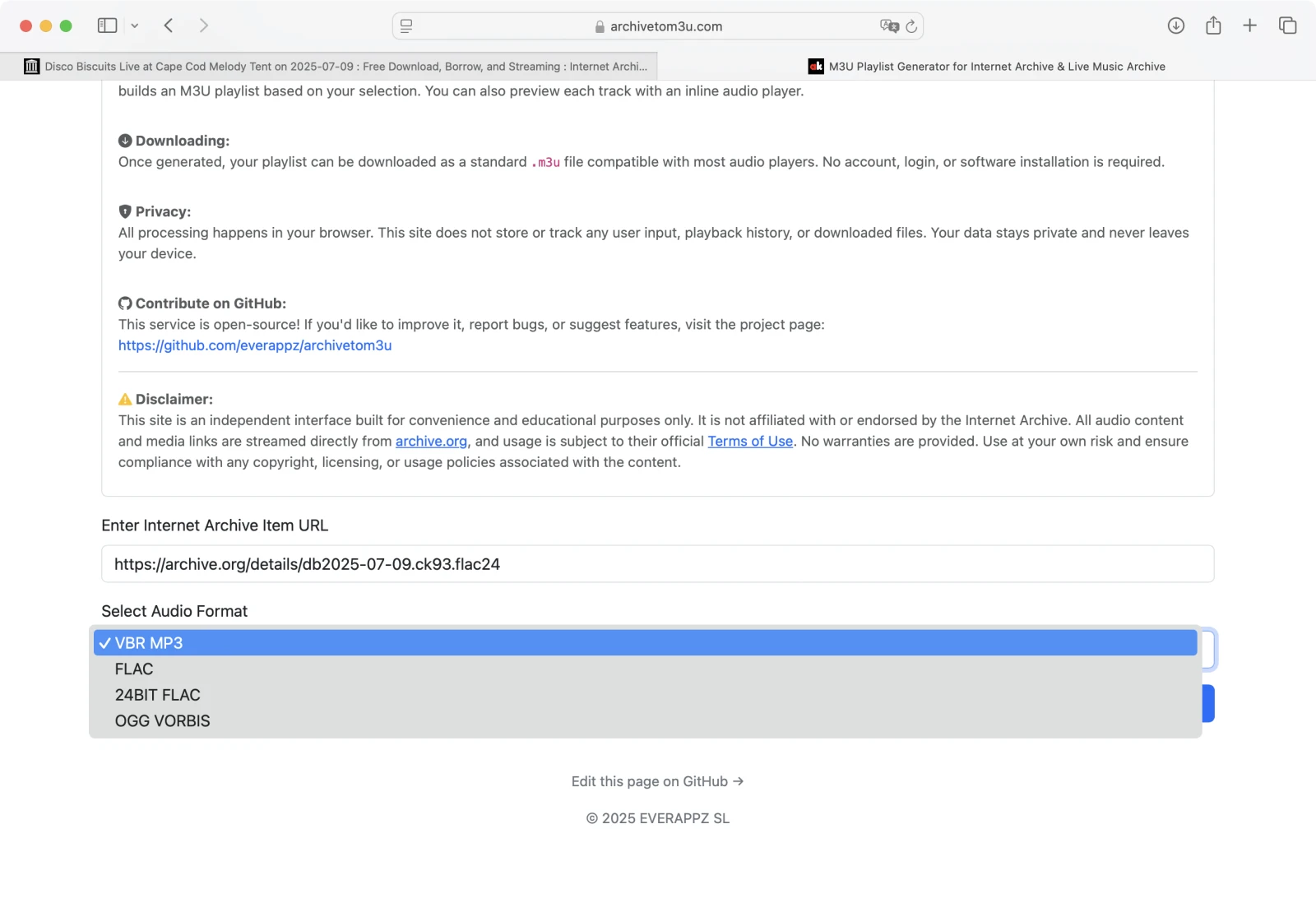
选择您想要的格式(MP3、FLAC 等)。
5. 生成播放列表
点击 Generate Playlist。.m3u 内容将显示在下方。您可以复制或下载。
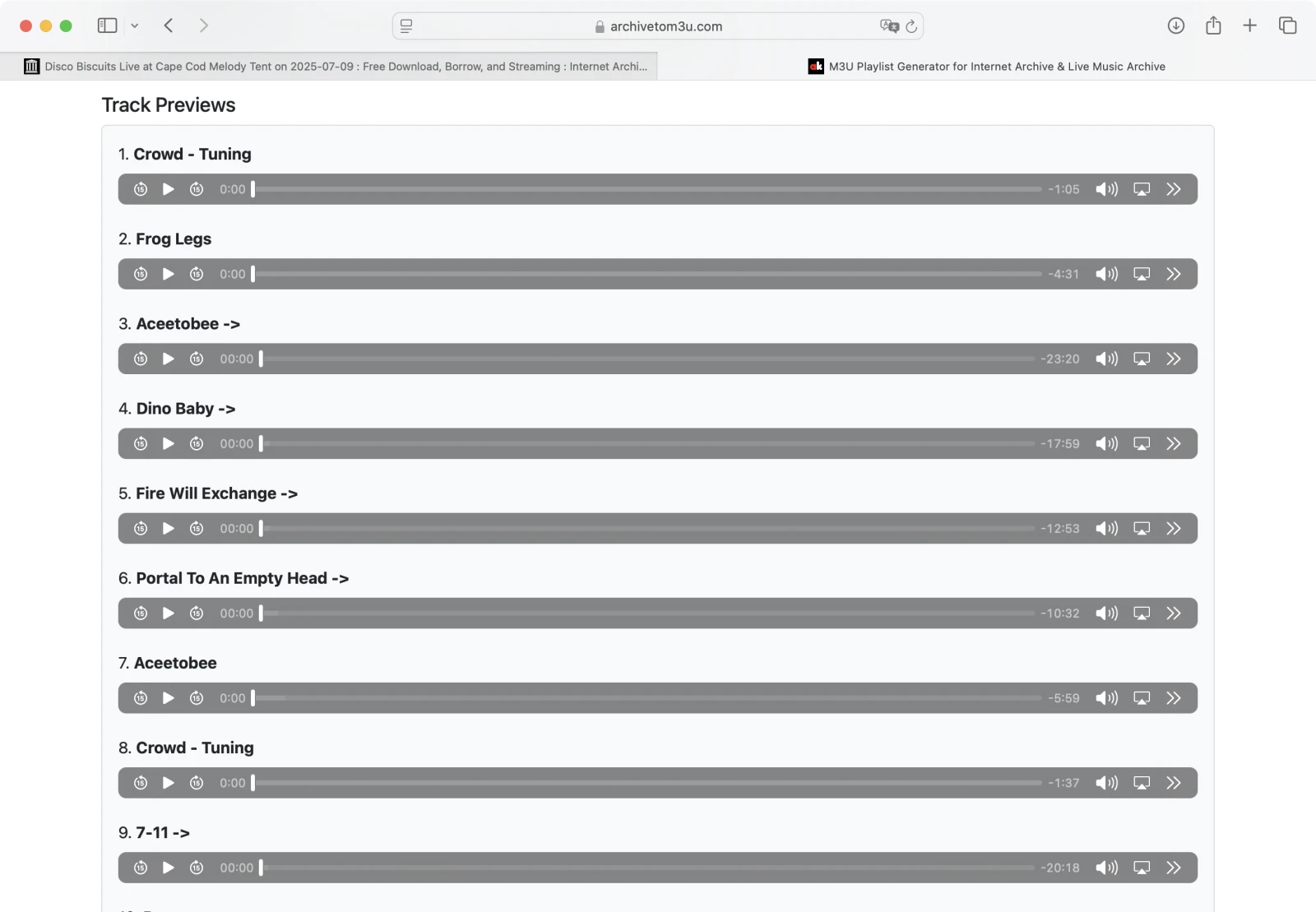
6. 预览曲目
向下滚动预览每首曲目。确保一切正常播放。
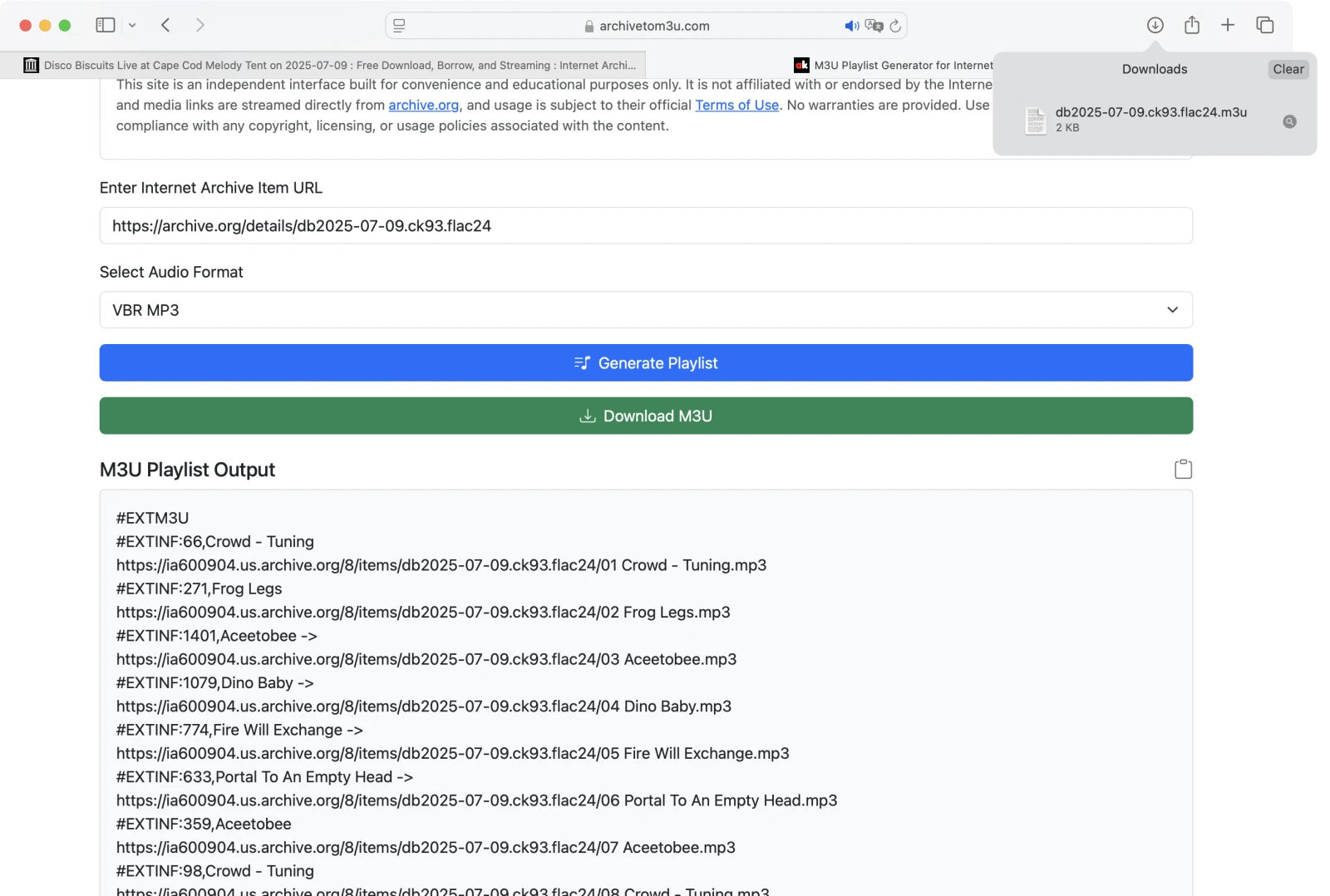
7. 下载播放列表
点击 Download Playlist 将 .m3u 文件保存到您的设备。无需登录或账户。
如何在 macOS 或 iOS 上播放 M3U 播放列表
要在 Apple 设备上播放下载的 .m3u 文件,请使用 Evermusic 应用(免费下载):

Evermusic



Evermusic


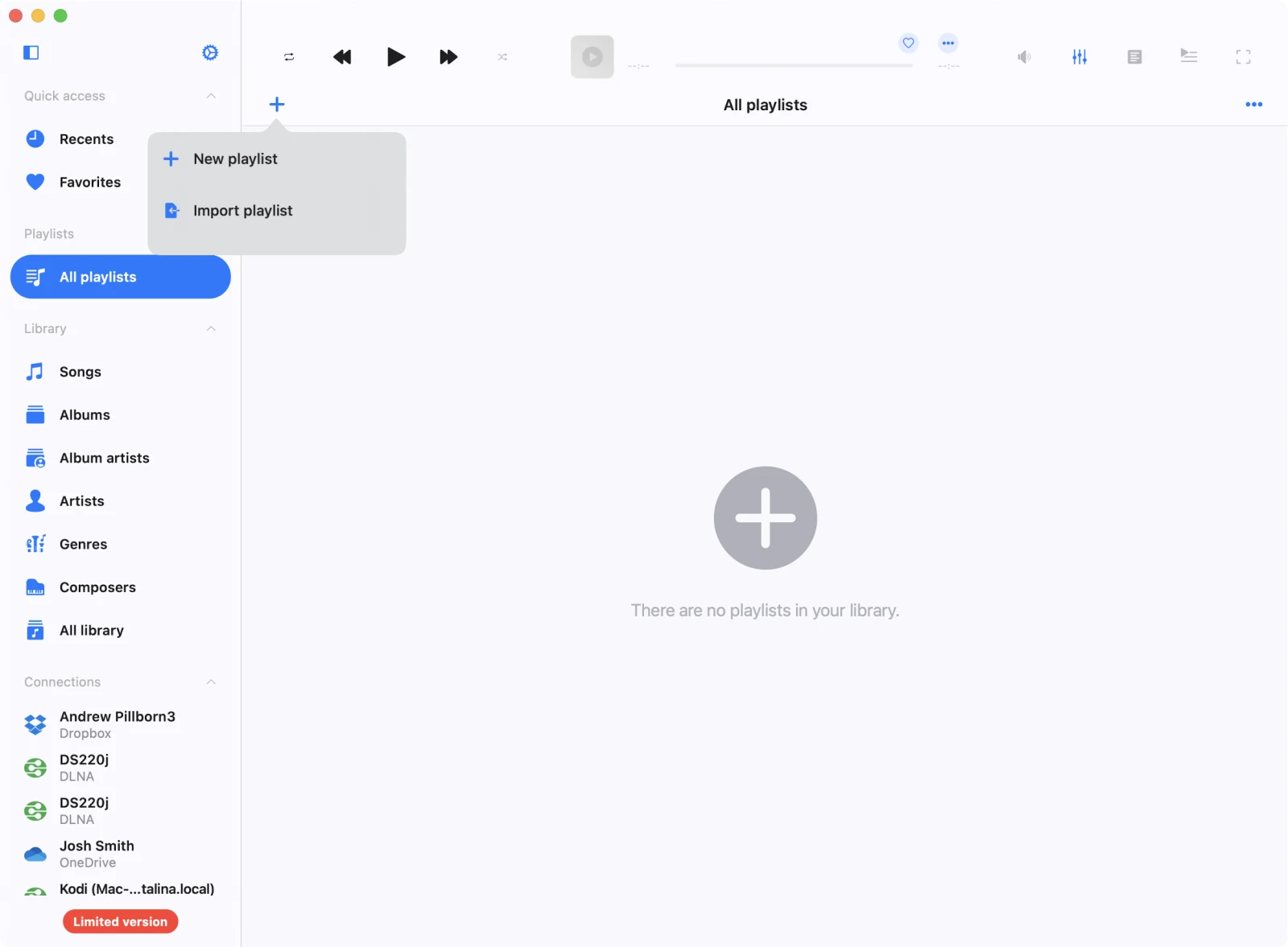
1. 打开 Evermusic 并转到播放列表
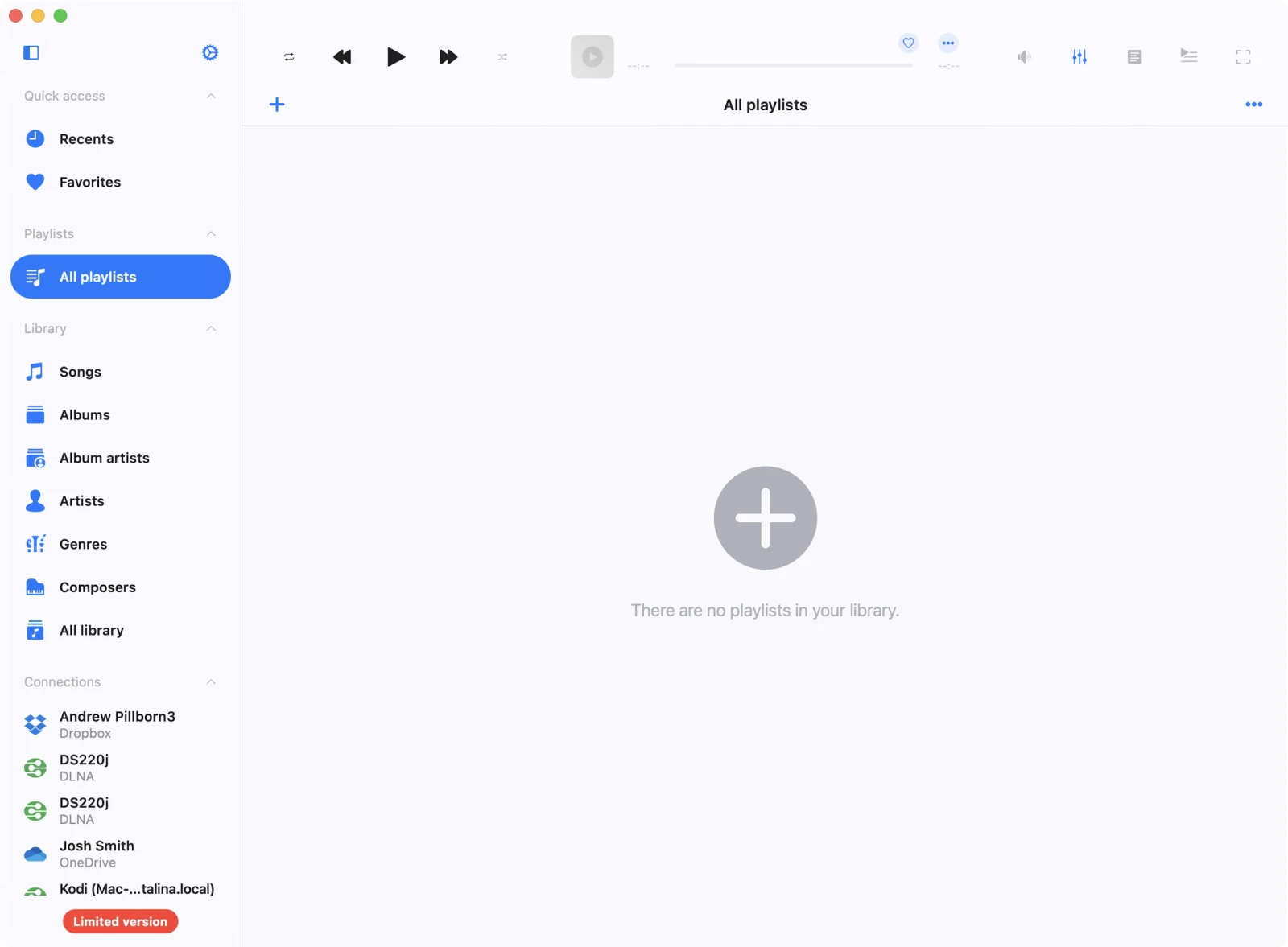
2. 导入播放列表
点击 Add Playlist,然后选择 Import Playlist。
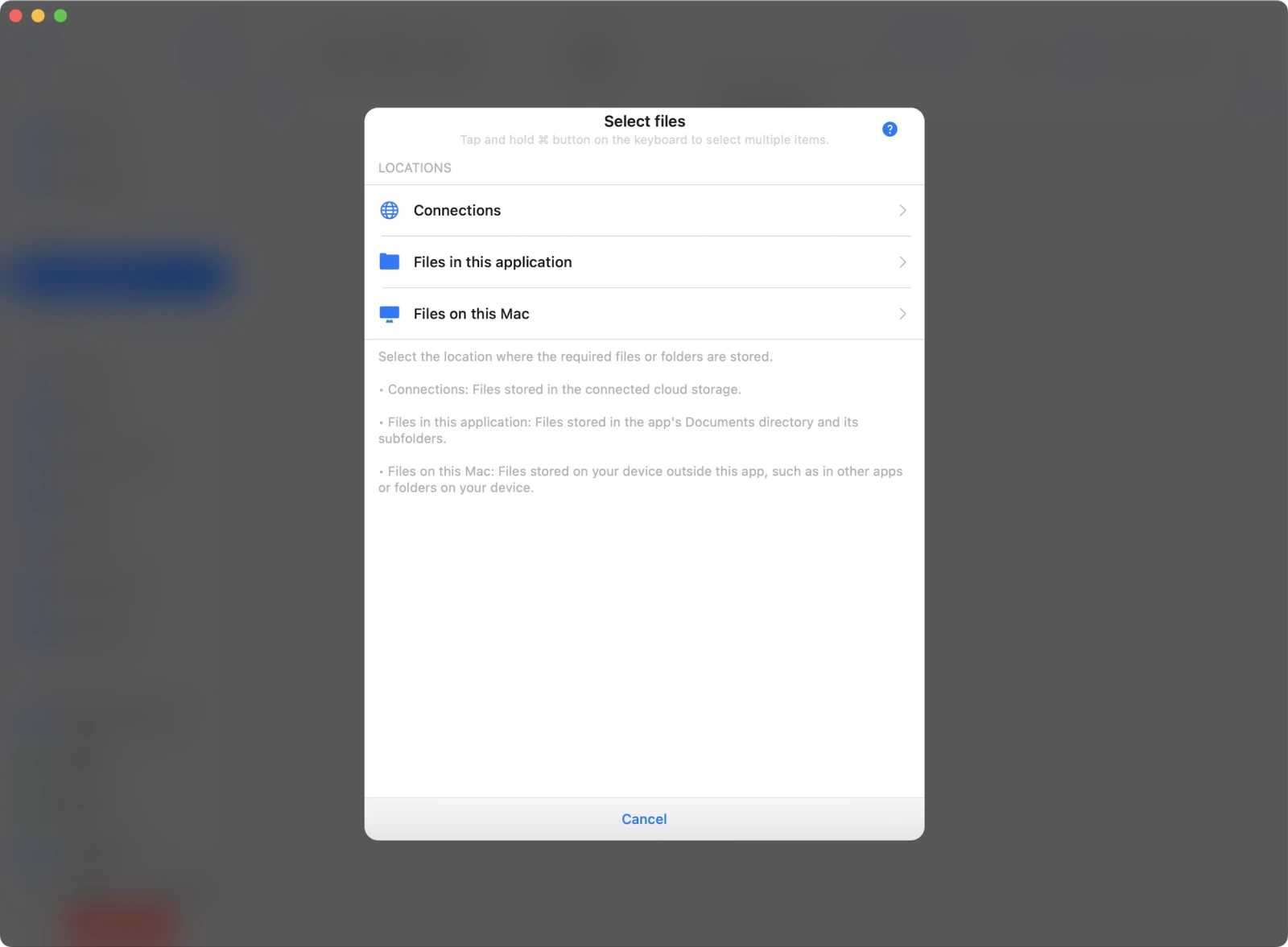
3. 选择播放列表位置
选择 Files on this Mac(或您保存文件的其他位置)。
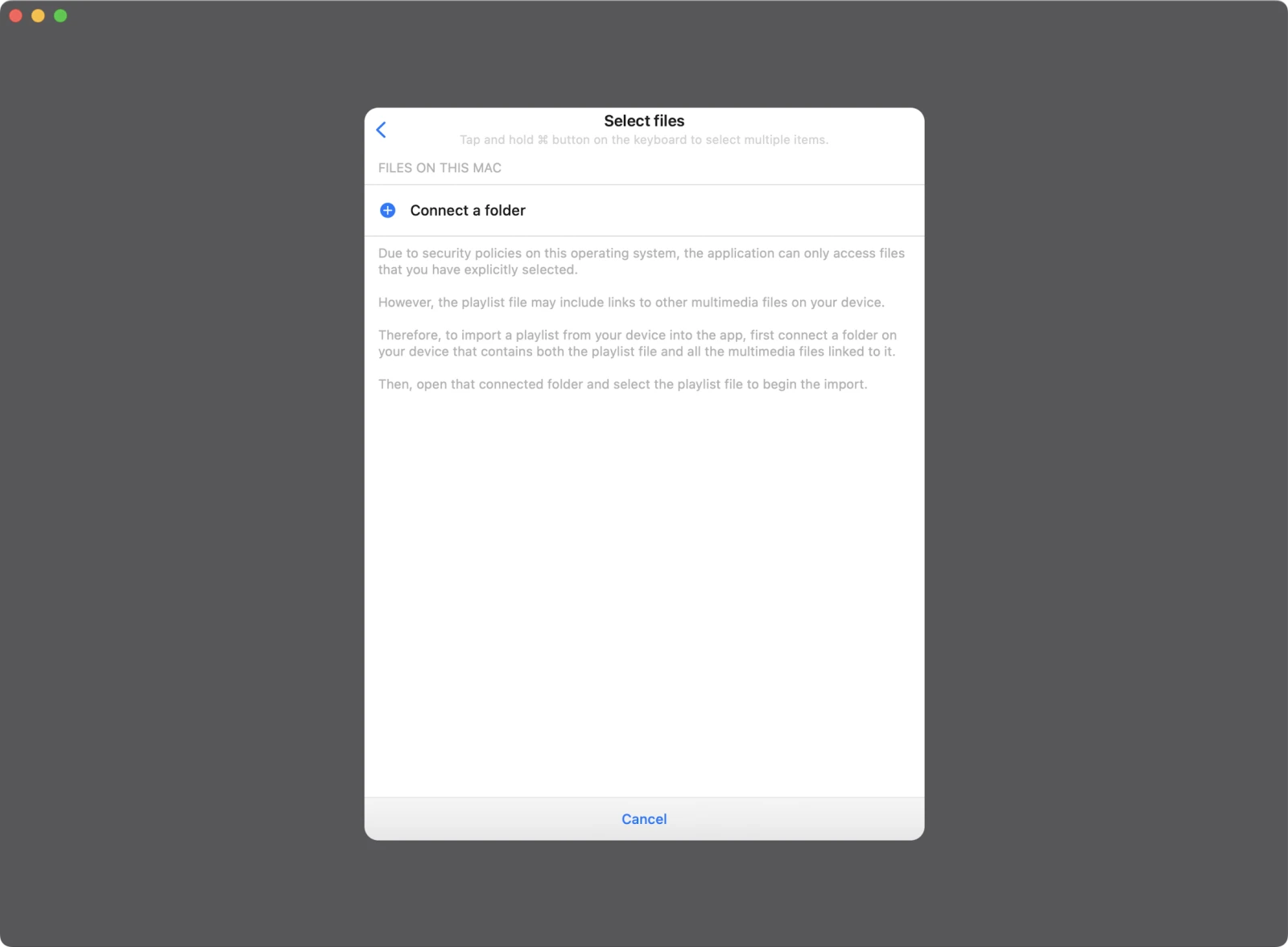
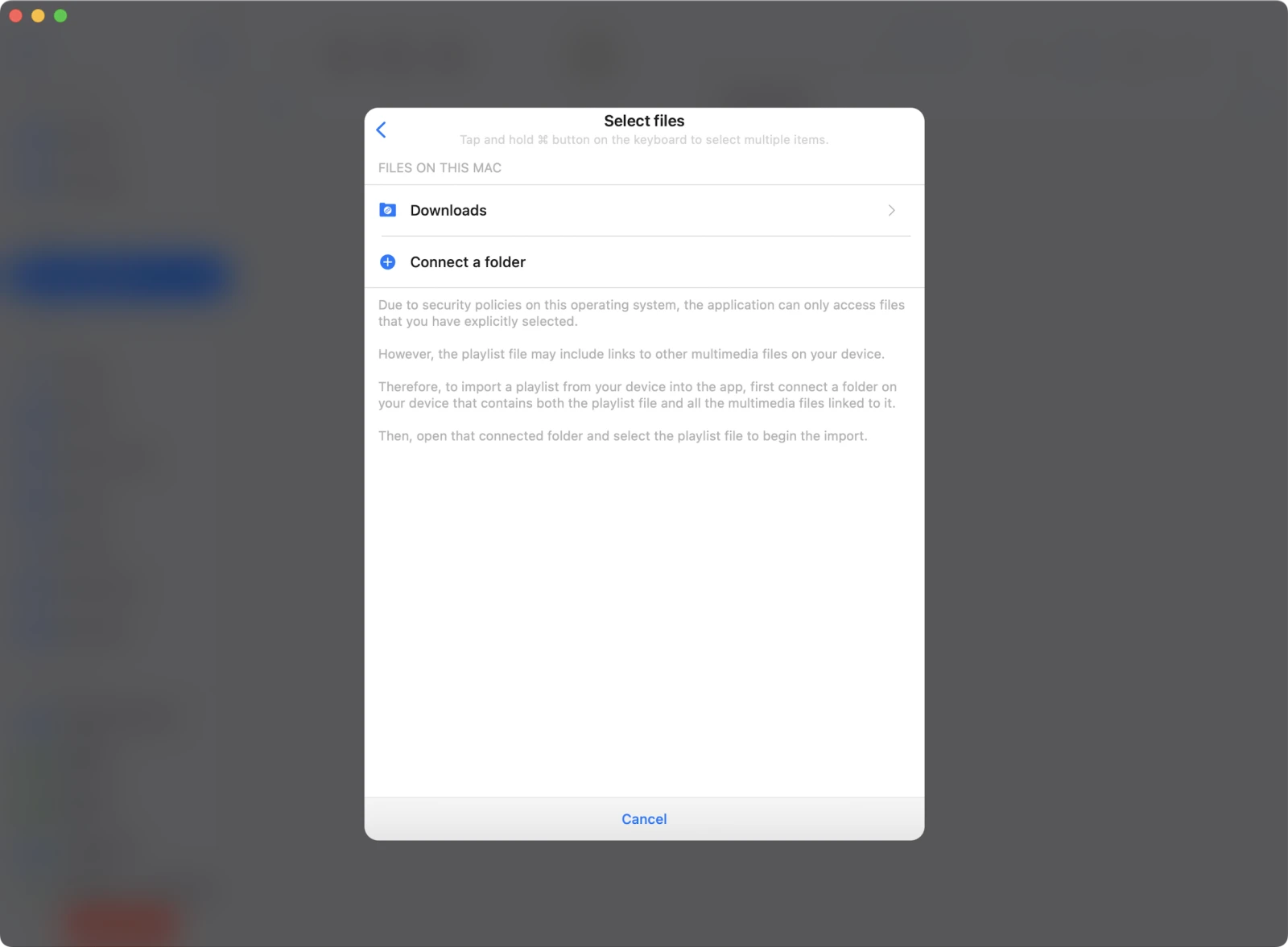
4. 授予文件夹访问权限
Evermusic 只有在您允许文件夹级别访问时才能访问文件。选择包含您的 .m3u 文件以及其中链接的音频文件的文件夹。
5. 选择下载文件夹
在大多数情况下,播放列表保存在您的 Downloads 文件夹中。
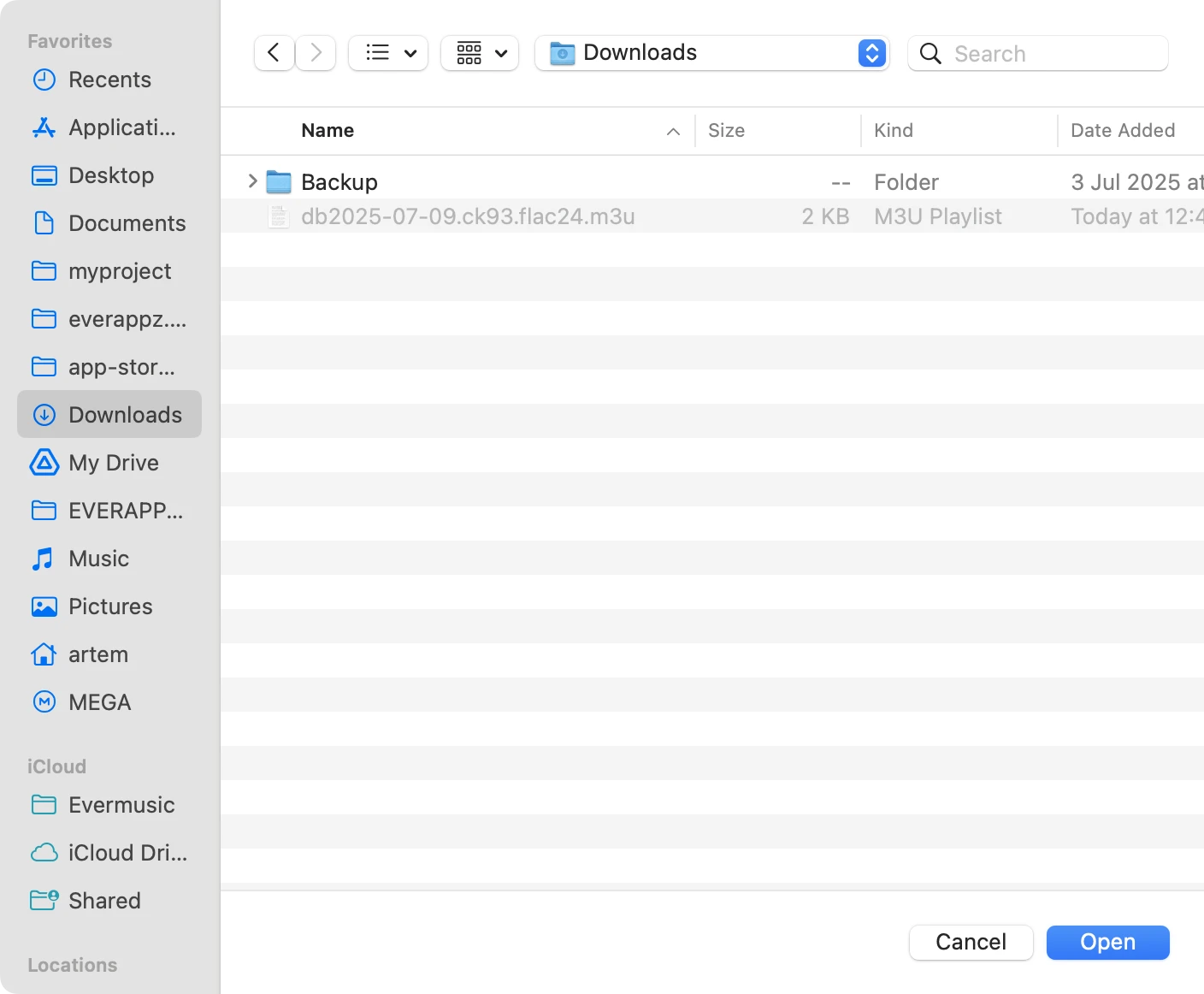
点击 Open 确认选择。
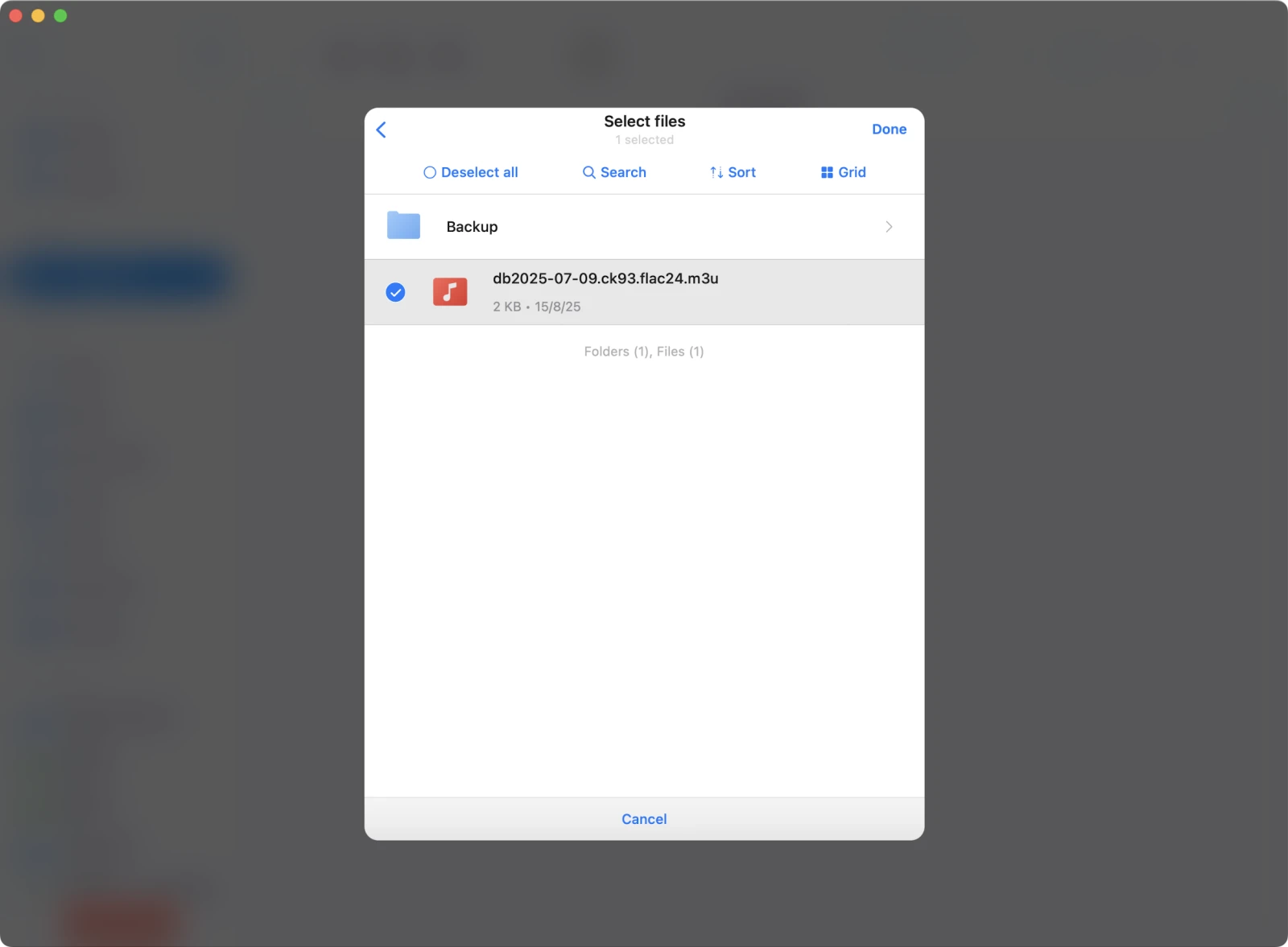
6. 选择播放列表文件
文件夹连接后,找到并选择您的 .m3u 文件。
点击 Done 确认选择。
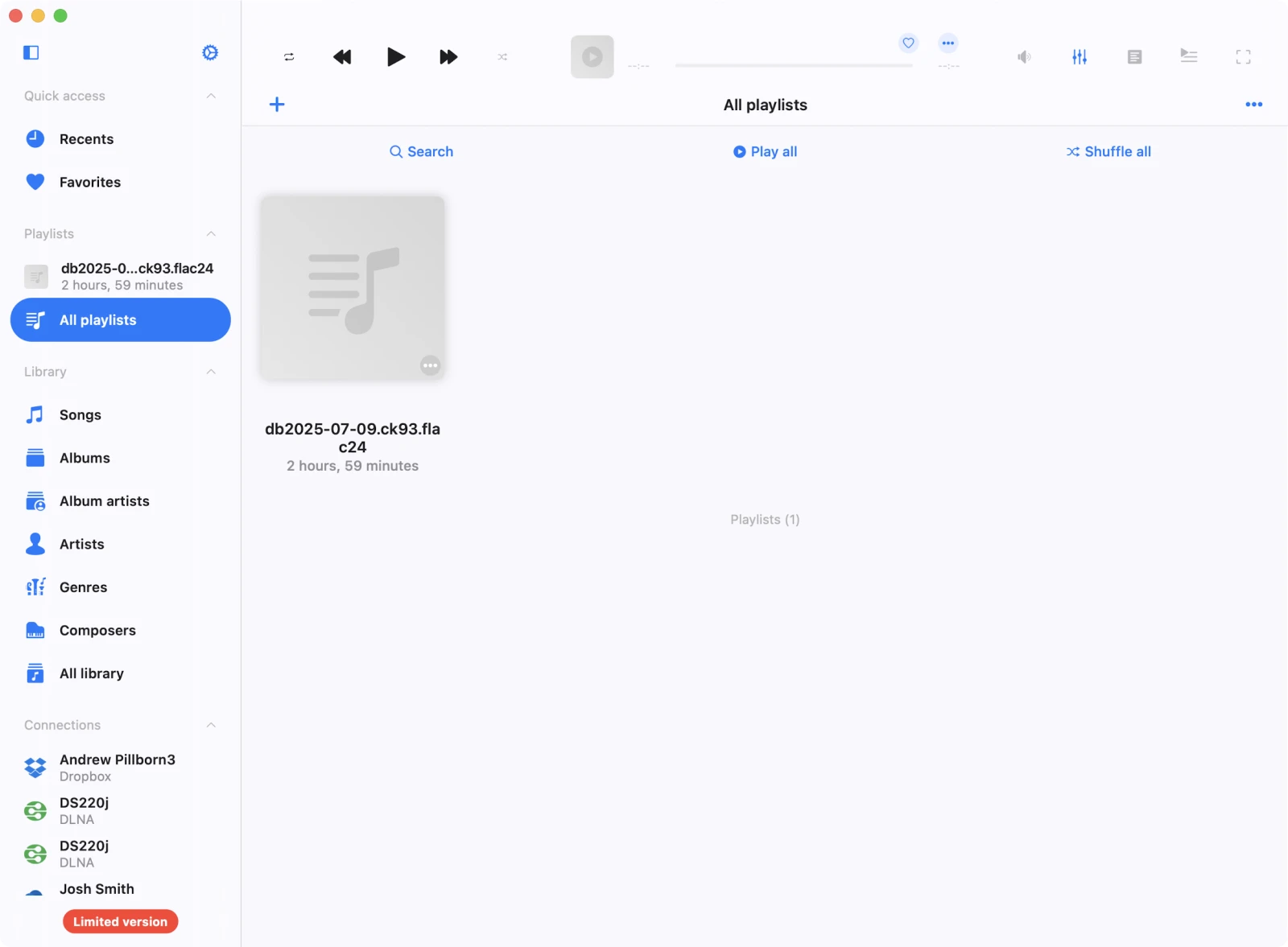
7. 播放列表导入成功
应用将解析播放列表并将其添加到您的资料库。
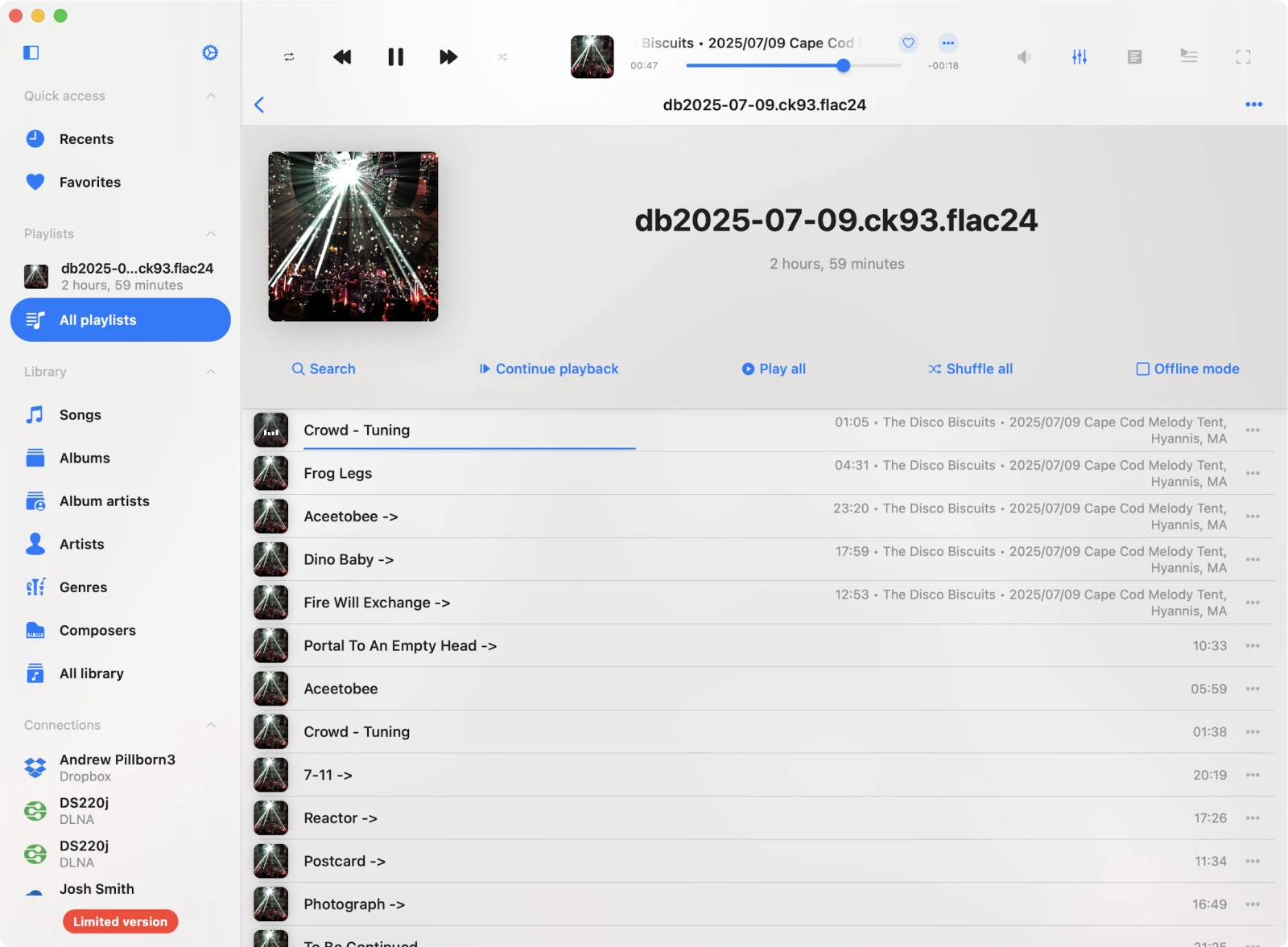
8. 打开并播放播放列表
点击播放列表查看所有曲目并开始播放。
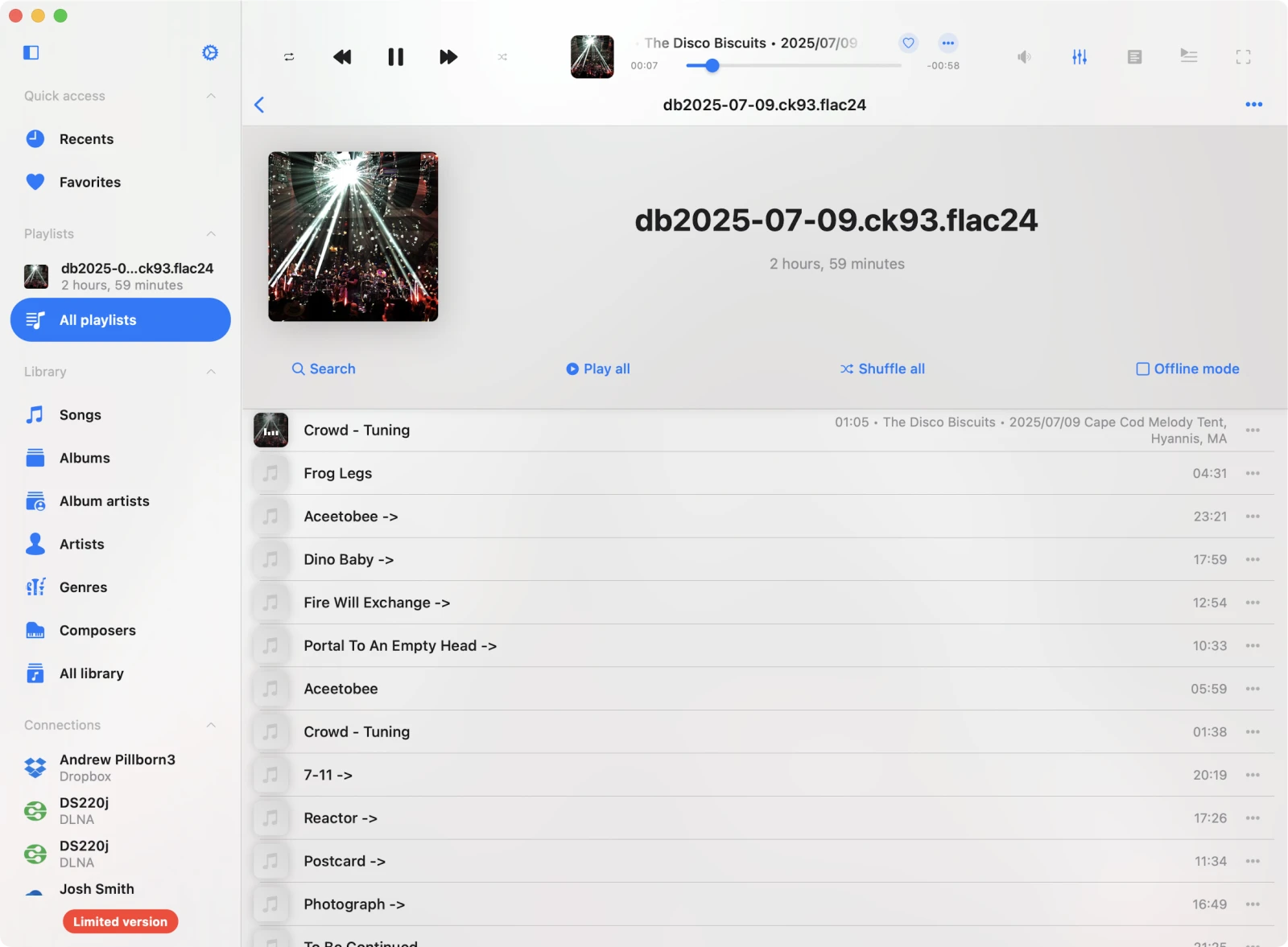
几秒钟后,Evermusic 将加载所有元数据并更新曲目视图。
隐私与开源
所有播放列表生成都在您的浏览器中进行。没有数据被存储或发送到任何服务器。该项目完全开源 — 如果您想帮助改进,请在 GitHub 上贡献。
免责声明
这是一个为方便和教育目的创建的非官方工具。它与 Internet Archive 没有关联。所有音频内容和媒体链接直接从 archive.org 流式传输,使用受其官方使用条款约束。
本网站不托管或重新分发任何内容。请确保您遵守与每个项目相关的版权、许可和使用政策。使用风险自负。
结论
现在您知道如何只需几次点击就能从 Internet Archive 和 Live Music Archive 创建和导入 M3U 播放列表 - 完全免费且私密。在任何设备上享受您的音乐。
常见问题
M3U 生成器工具免费吗?
M3U 播放列表可以包含哪些音频格式?
我可以在 iPhone 或 Mac 上播放 M3U 播放列表吗?
.m3u 文件。