如何使用 Evermusic 和 SanDisk iXpand 在 iPhone 上播放 USB 闪存驱动器中的音乐

摘要: Evermusic 让您在 iPhone 或 iPad 上直接从 SanDisk iXpand Flash Drive 播放音乐。插入驱动器,打开 Evermusic,即可开始聆听——无需将文件复制到设备。支持文件管理、播放列表、均衡器和 AirPlay 串流。
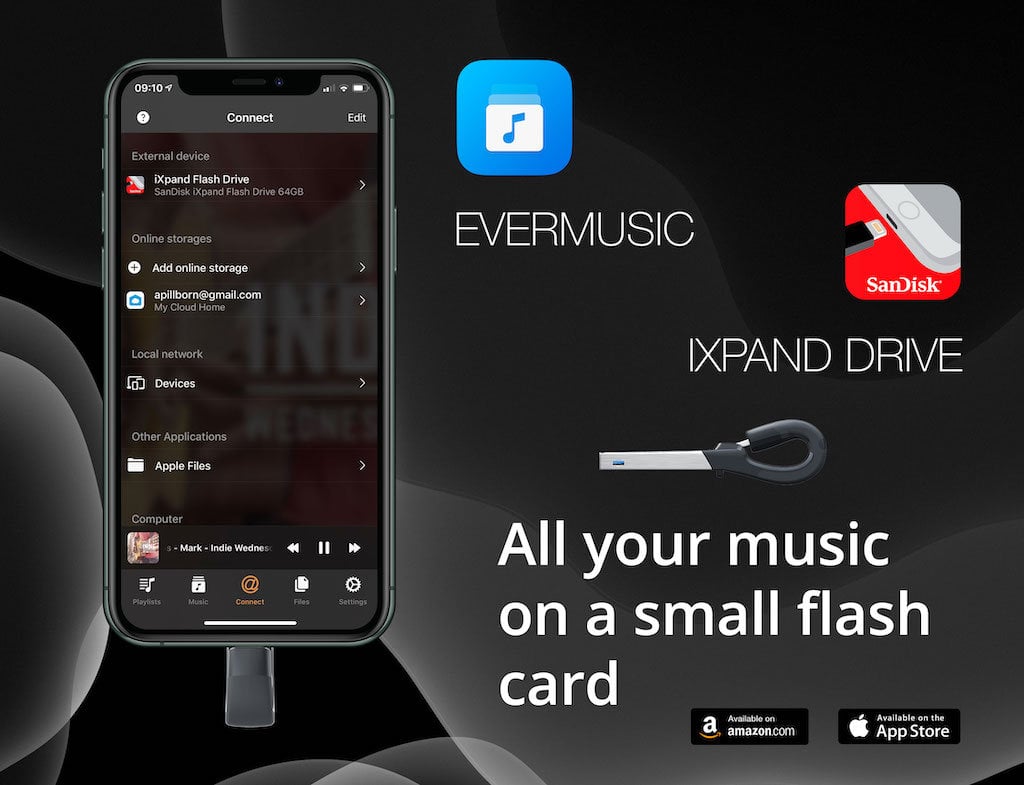
您是否厌倦了 iPhone 或 iPad 上存储空间不足的问题?使用 Evermusic,您可以轻松地直接从 SanDisk iXpand Flash Drive 聆听音乐,并释放宝贵的存储空间用于照片和其他必要的应用程序。想象一下,在 iPhone 上节省多达 256 GB 的空间!iXpand Flash Drive 是一款紧凑型设备,一端有 lightning 接口,另一端有标准 USB 接口。您可以轻松地在家用电脑和 iPhone 之间传输文件。
检查 iXpand Flash Drive
目前,该应用支持使用 iXpand V1、iXpand V2、iXpand V3、iXpand V6、iXpand V7 协议的 SanDisk Flash Drive。您可以按照以下步骤检查您的 iXpand Flash Drive 是否受支持:
- 将驱动器连接到 iOS 设备
- 打开设置
- 点击一般
- 点击关于
- 查找 iXpand Flash Drive
- 点击查找配件的应用
- Evermusic 应用应该列在那里
如果您的设备不受支持,我们现在能建议的唯一解决方案是使用旧版 iXpand Drive 设备,例如 iXpand Mini Flash Drive,或者使用 Apple 转换器,通过该转换器将 iXpand Flash Drive 作为普通 USB 驱动器连接。
如果您有受支持的设备:
连接 iXpand Flash Drive
将 iXpand Flash Drive 插入 iPhone 或 iPad 的 lightning 端口。然后打开 Evermusic 应用。
导航到连接选项卡
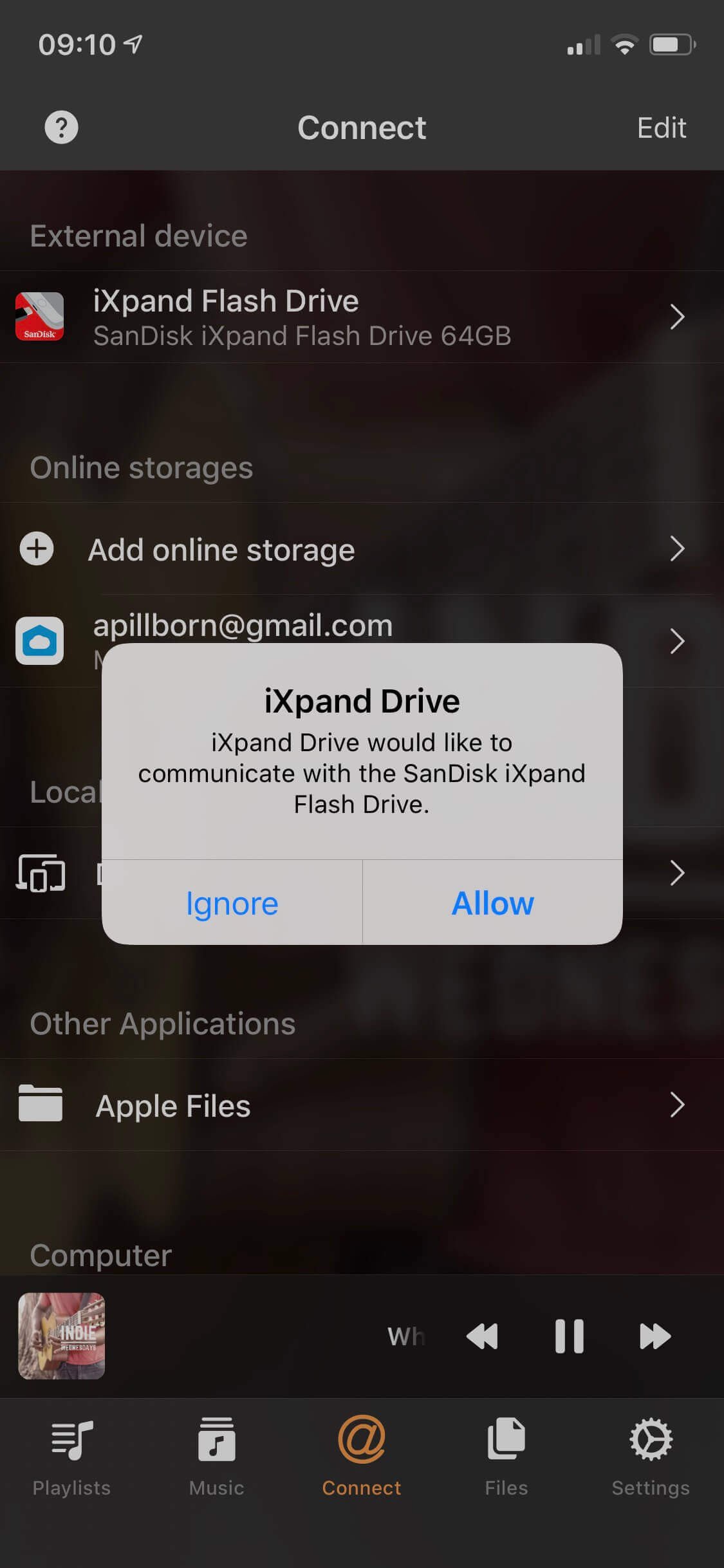
在 Evermusic 中,前往连接选项卡。您将在屏幕顶部的连接的配件部分看到已连接的闪存驱动器。
访问您的音乐
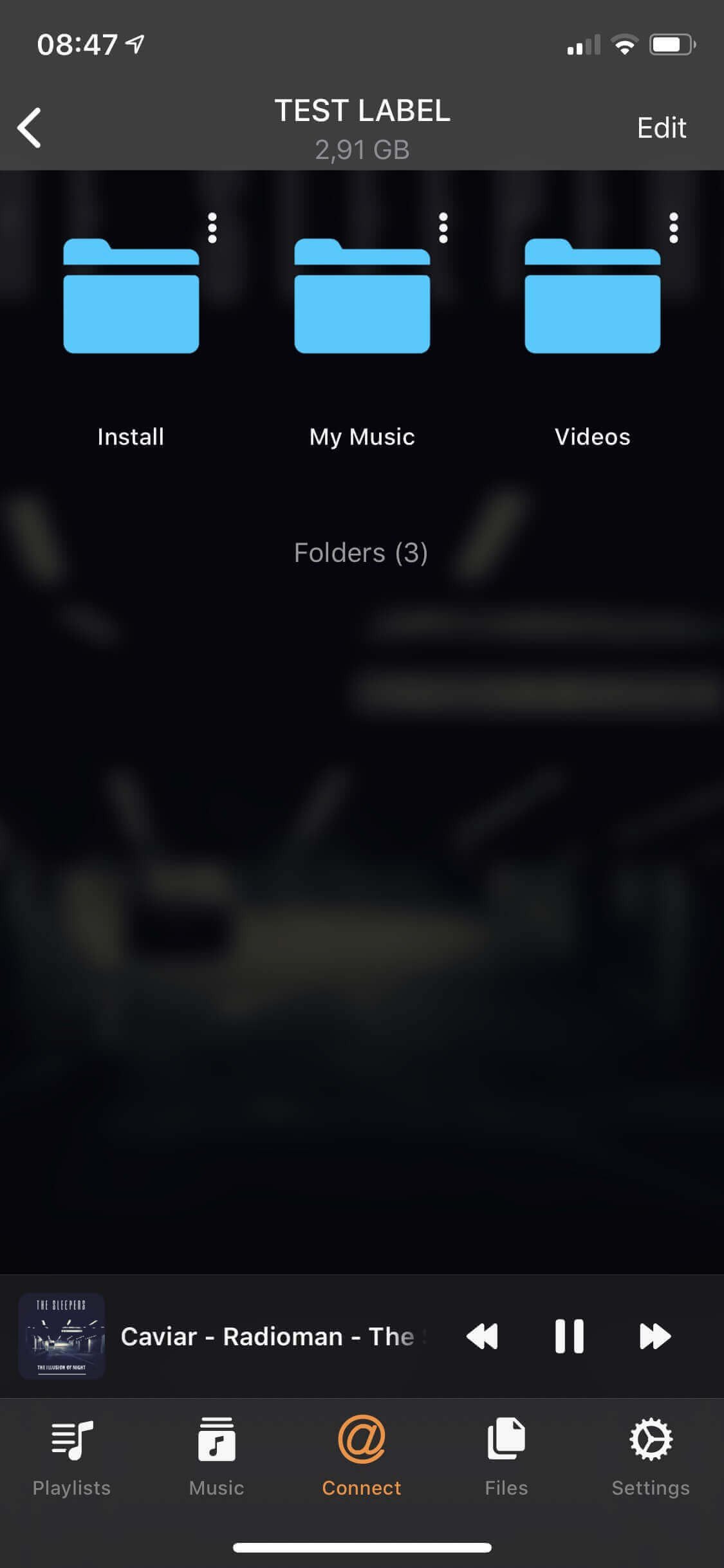
点击 SanDisk 图标打开 iXpand Flash Drive。在这里,您将看到所有可用的文件夹以及屏幕顶部显示的内容总大小。如果其他应用正在使用您的驱动器并导致其处于繁忙状态,您可能会收到警告消息。在这种情况下,只需关闭正在使用您闪存驱动器的其他应用,或者拔出后重新插入。
文件管理
Evermusic 充当文件管理器,允许您对文件执行基本操作,如移动、删除、重命名和创建新文件夹。
播放您的音乐
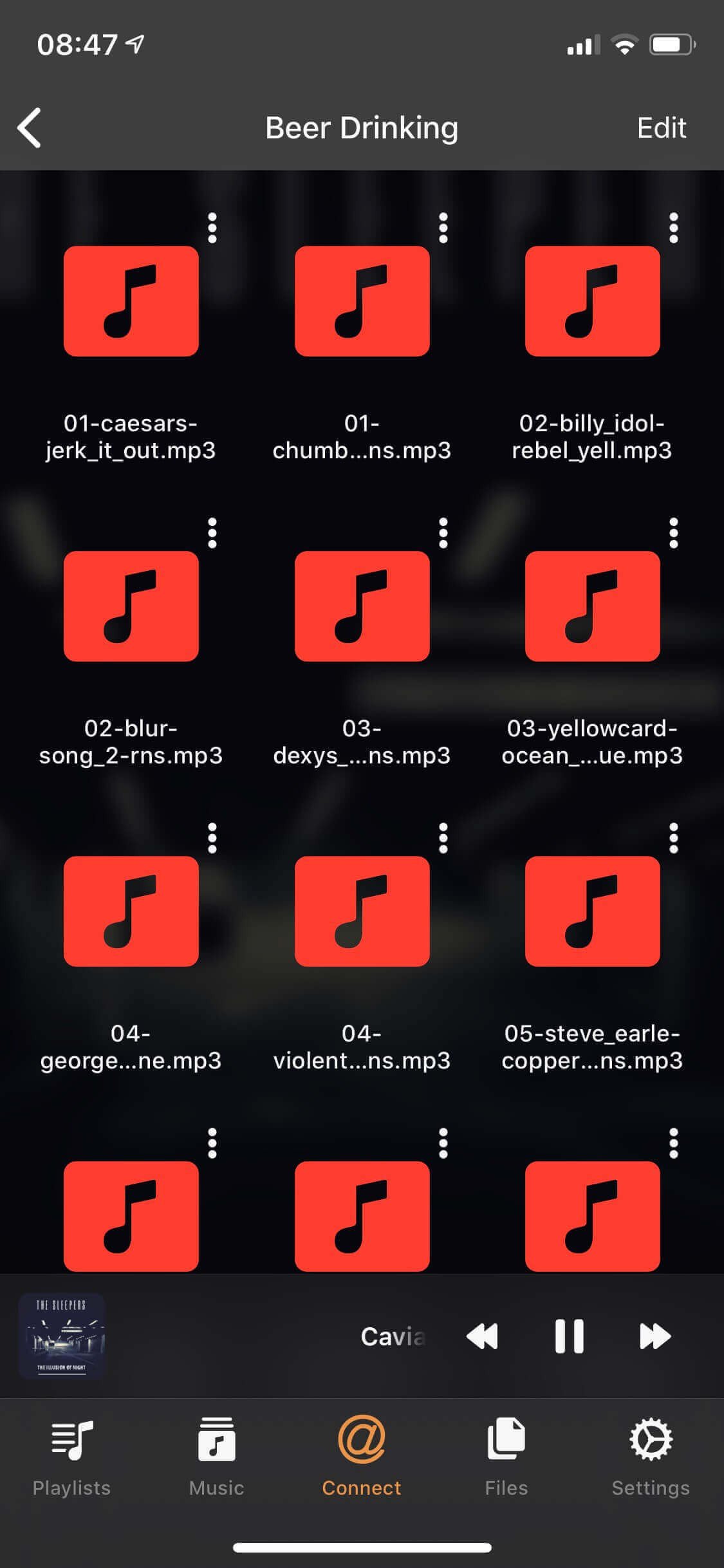
打开包含音乐的文件夹后,所有可用的音频文件都会显示出来。只需点击任何文件即可开始播放。您甚至可以在播放器屏幕上启用均衡器,或将音频内容串流到 AirPlay 设备,如 Sonos、Apple TV 或 Google Chromecast。

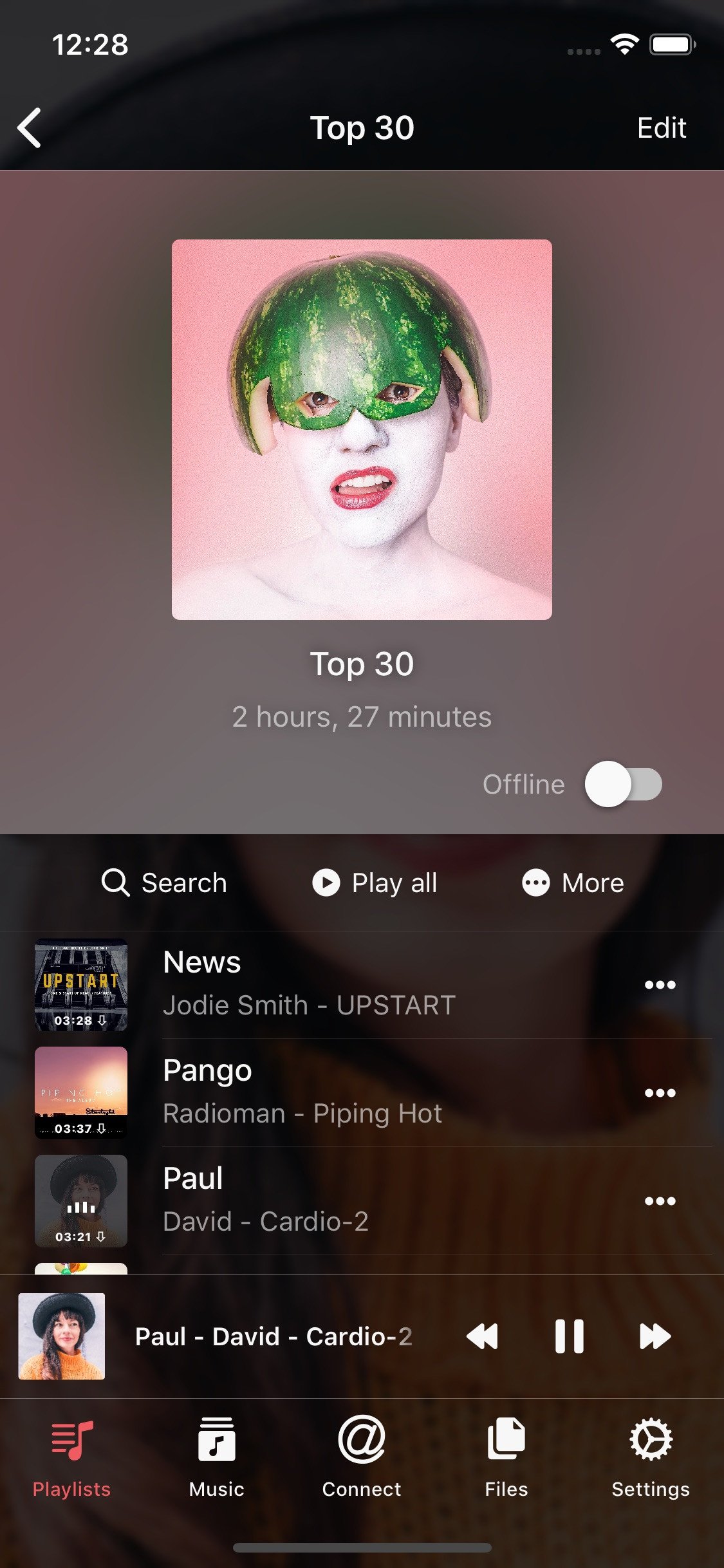
但 Evermusic 不仅仅是 iXpand Flash Drive 的文件管理器和音频播放器。该应用还会创建一个音乐库,其中所有曲目按艺术家、专辑和流派精心组织。您可以创建播放列表并更改音频播放器队列中曲目的顺序。
复制到设备
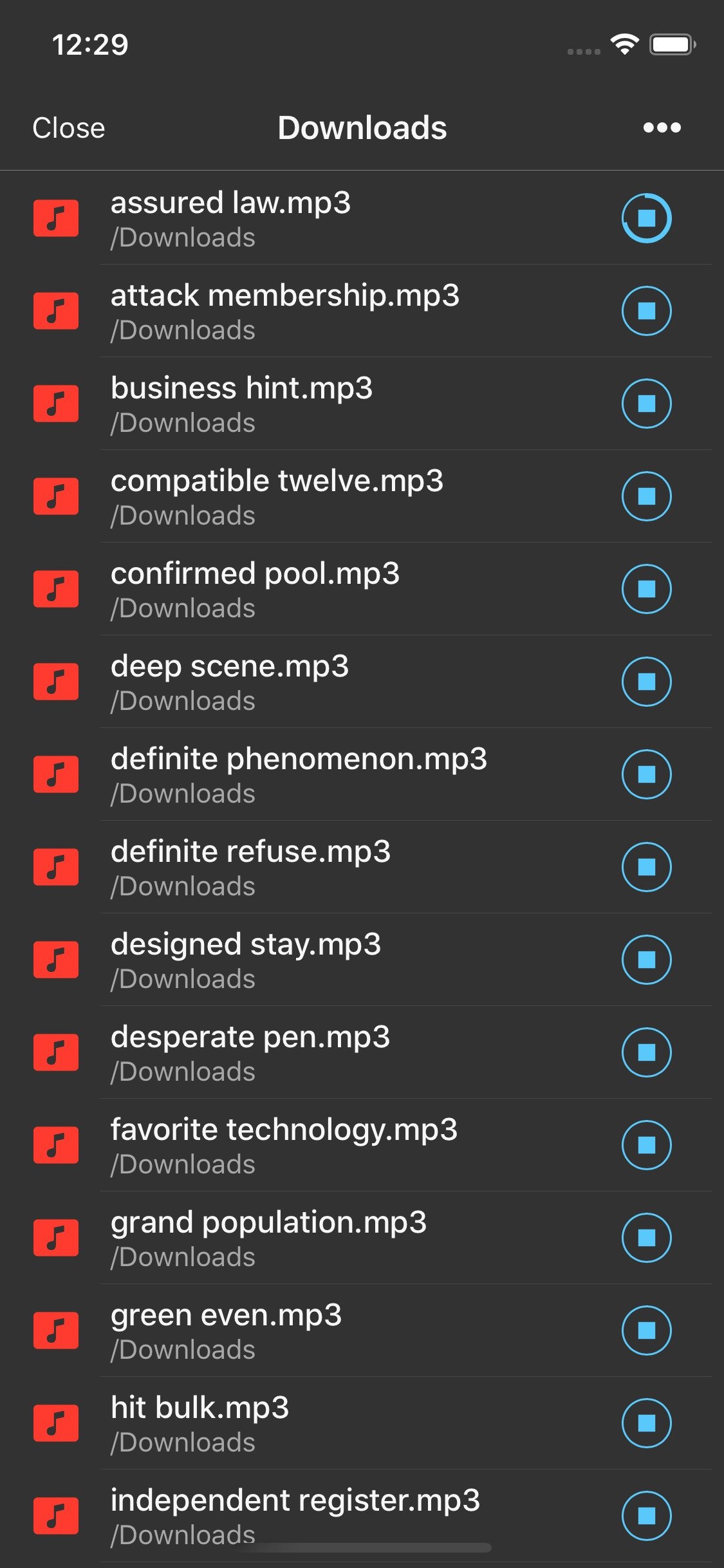
当然,如果您想将音频文件从闪存驱动器复制到 iPhone 内存中,Evermusic 让这变得非常简单。
结论
使用 Evermusic 和 SanDisk iXpand Flash Drive,您将拥有享受音乐收藏的自由,而无需担心存储限制。要了解更多关于 Evermusic 的信息,请访问链接。要了解更多关于 SanDisk iXpand 的信息,请查看链接。告别存储烦恼,随时随地享受您的音乐!