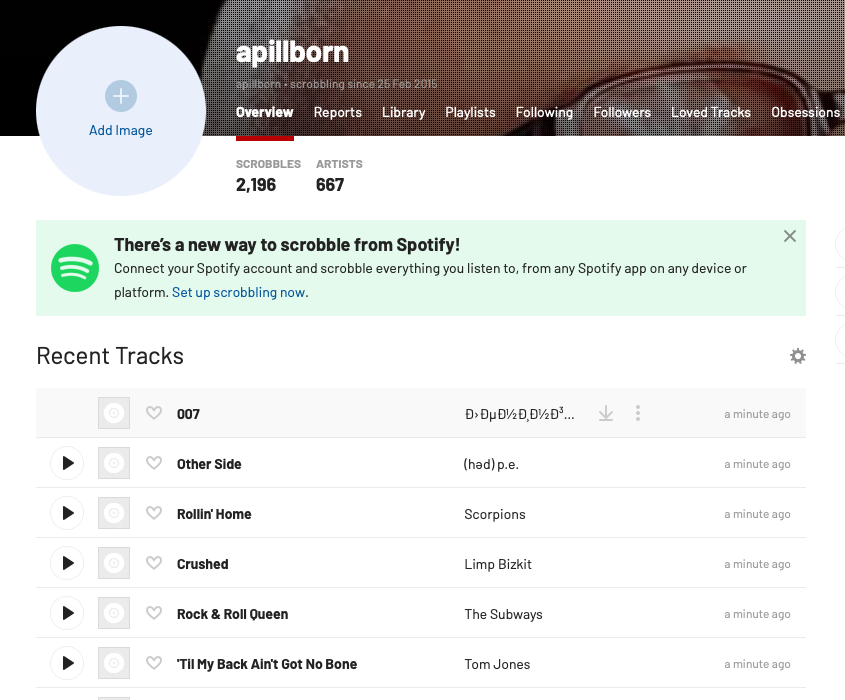
从Evermusic和Flacbox导出完整收听历史到Last.fm

摘要: 将您的收听历史从Evermusic或Flacbox导出为CSV文件,然后使用Windows上的免费工具Last.fm-Scrubbler-WPF上传到Last.fm。两个应用程序都原生支持自动scrobble功能。
更新: 自动scrobble功能现已推出!在此了解更多:/docs/howto/how-to-scrobble-your-music-history-from-evermusic-or-flacbox-to-last-fm
Scrobbling是一种简单的方式,可以自动将您正在播放的歌曲的基本信息(如标题和艺术家)保存到在线服务中。之后,您可以查看自己的收听历史。
Last.fm由名为Audioscrobbler的音乐推荐系统驱动,免费提供此服务。它通过记录您收听的曲目(无论是来自网络电台、您的电脑还是各种便携式音乐设备)来创建您音乐品味的详细档案。您可以稍后访问该网站,获取与您音乐品味匹配的新艺术家或专辑推荐。
您可以使用免费工具将收听历史从Evermusic和Flacbox应用上传到Last.fm,我们将向您介绍具体操作方法。
打开应用程序的「音乐库」部分,滚动到「快速访问」部分。点击「最近使用」菜单项。
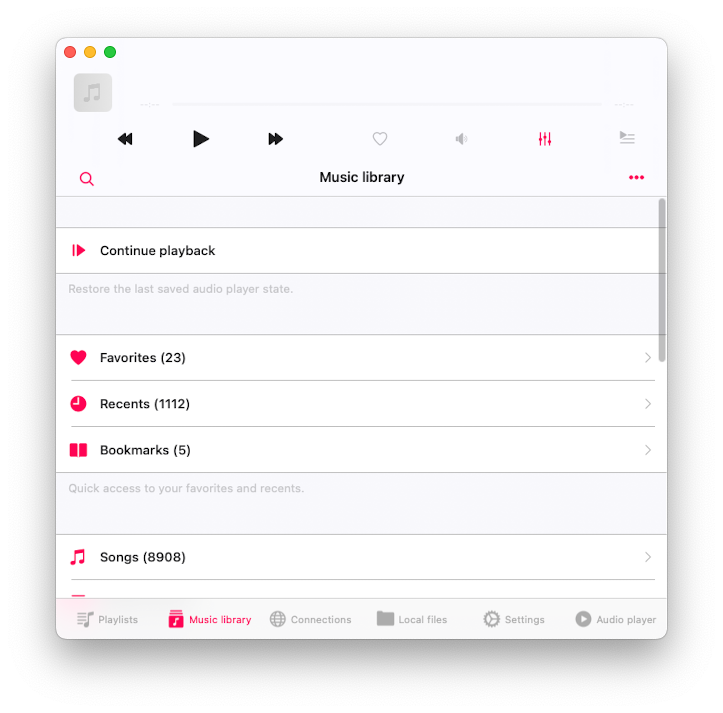
在「最近使用」屏幕上,点击右上角的「更多」按钮以激活「更多操作」菜单。点击「导出歌曲列表」菜单项。
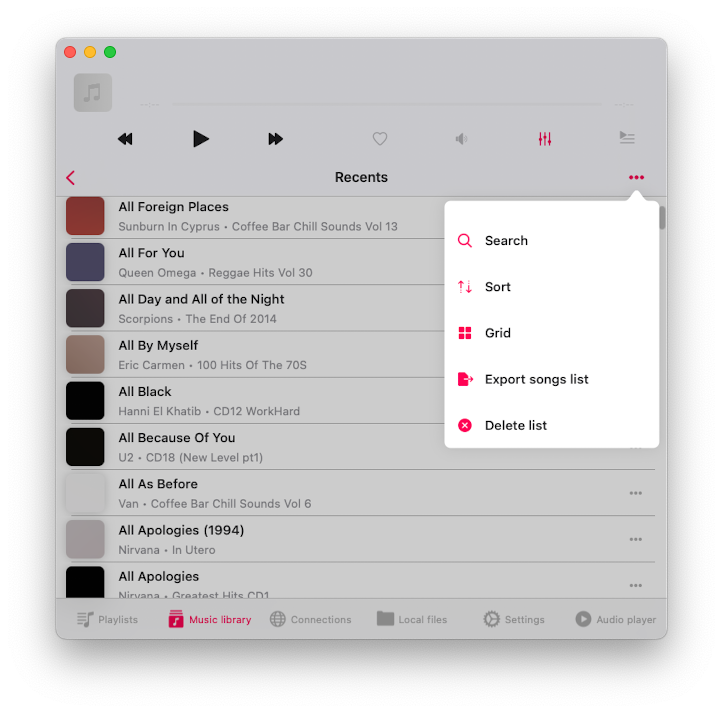
在「选择文件格式」屏幕上,您可以选择目标文件的格式。可用选项 - CSV、TXT、M3U。
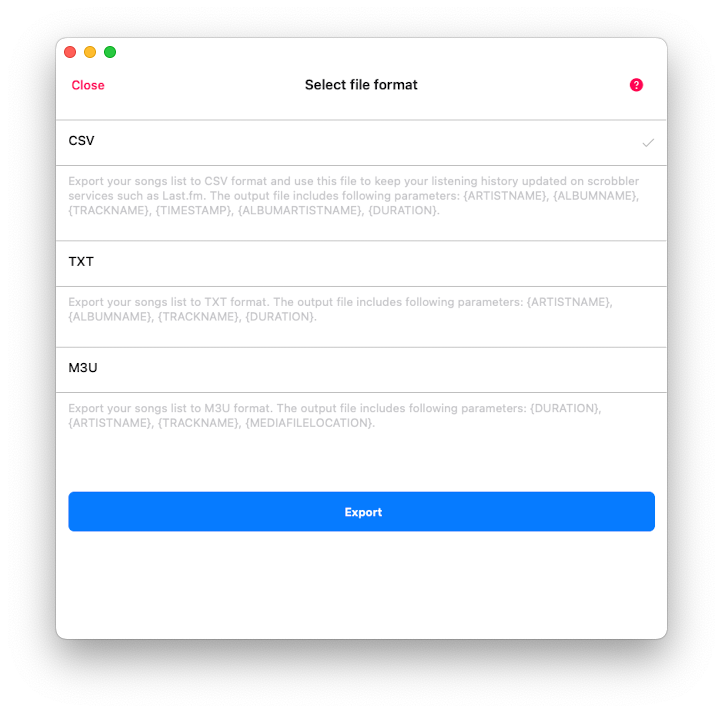
CSV:即逗号分隔值(Comma-Separated Values),非常适合将数据组织成整齐的表格格式。在目标文件中,您将找到艺术家名称、专辑名称、曲目名称、时间戳(您收听曲目的时间)、专辑艺术家名称和曲目时长等参数。
TXT:这是一个纯文本文件。简单直接,参数包括艺术家名称、专辑名称、曲目名称和时长。
M3U:这种格式是创建播放列表的首选。它很棒,因为您可以导出歌曲列表并在任何设备上欣赏您的曲目,即使您没有原始文件(前提是您选择媒体文件的绝对URL选项)。在输出文件中,您将找到时长、艺术家名称、曲目名称和媒体文件位置等参数。
对于我们的任务,选择CSV是正确的选择。我们将使用此文件配合免费软件Last.fm-Scrubbler-WPF将收听历史上传到Last.fm服务。只需选择CSV并点击「导出」按钮。
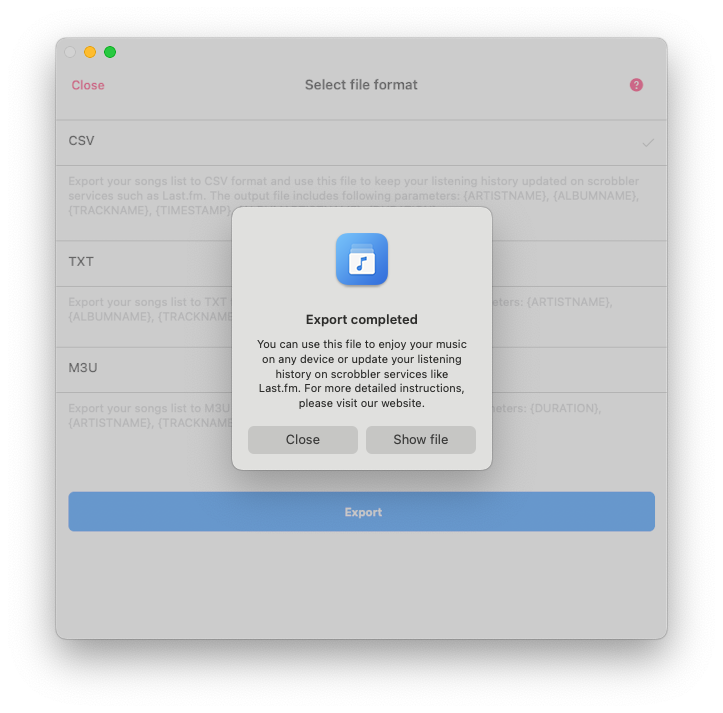
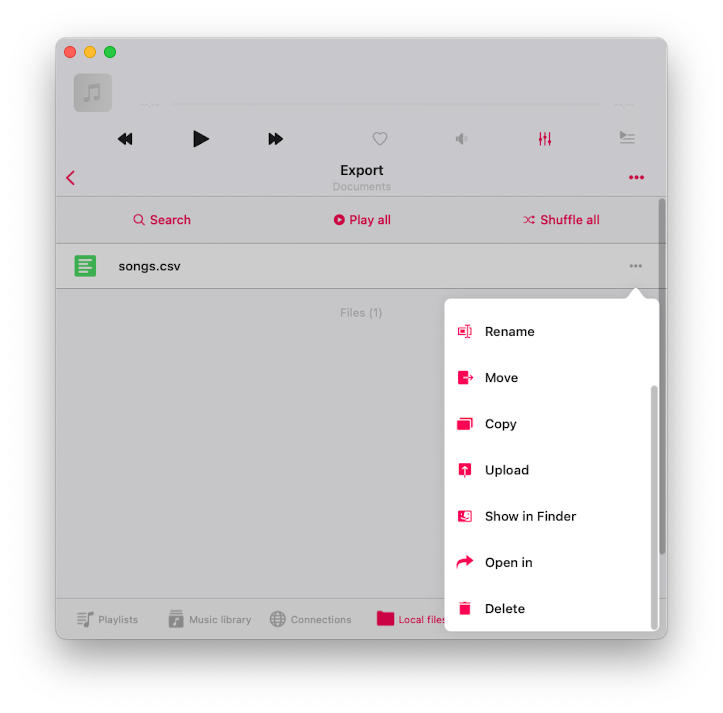
导出完成后,只需点击「显示文件」按钮,应用程序将在您的文档文件夹中显示创建的文件。然后,点击文件名旁边的「更多操作」按钮,从菜单中选择「打开方式」选项。下一步是将导出的文件复制到您的桌面电脑。您可以通过从「打开方式」菜单中选择AirDrop选项轻松完成此操作。
接下来,我们将使用一个免费的开源Last.FM客户端,该客户端仅在Windows平台上可用。此客户端允许您使用我们刚刚导出的CSV文件高效地更新Last.FM上的收听历史。
如果您目前没有使用Windows电脑,不用担心。您可以通过在Mac上安装VirtualBox并使用官方Windows开发环境镜像文件来访问此客户端。
以下是您需要做的:
-
从以下链接安装VirtualBox:下载VirtualBox
-
从此链接下载并安装Windows开发环境:Windows开发环境
在您的Windows电脑上(或带有Windows Development镜像的VirtualBox应用中)下载并安装Last.fm-Scrubbler-WPF - GitHub上可用的免费开源软件。我们在1.28版本上进行了测试,您可以在此处下载:https://github.com/SHOEGAZEssb/Last.fm-Scrubbler-WPF/releases/tag/B1.28
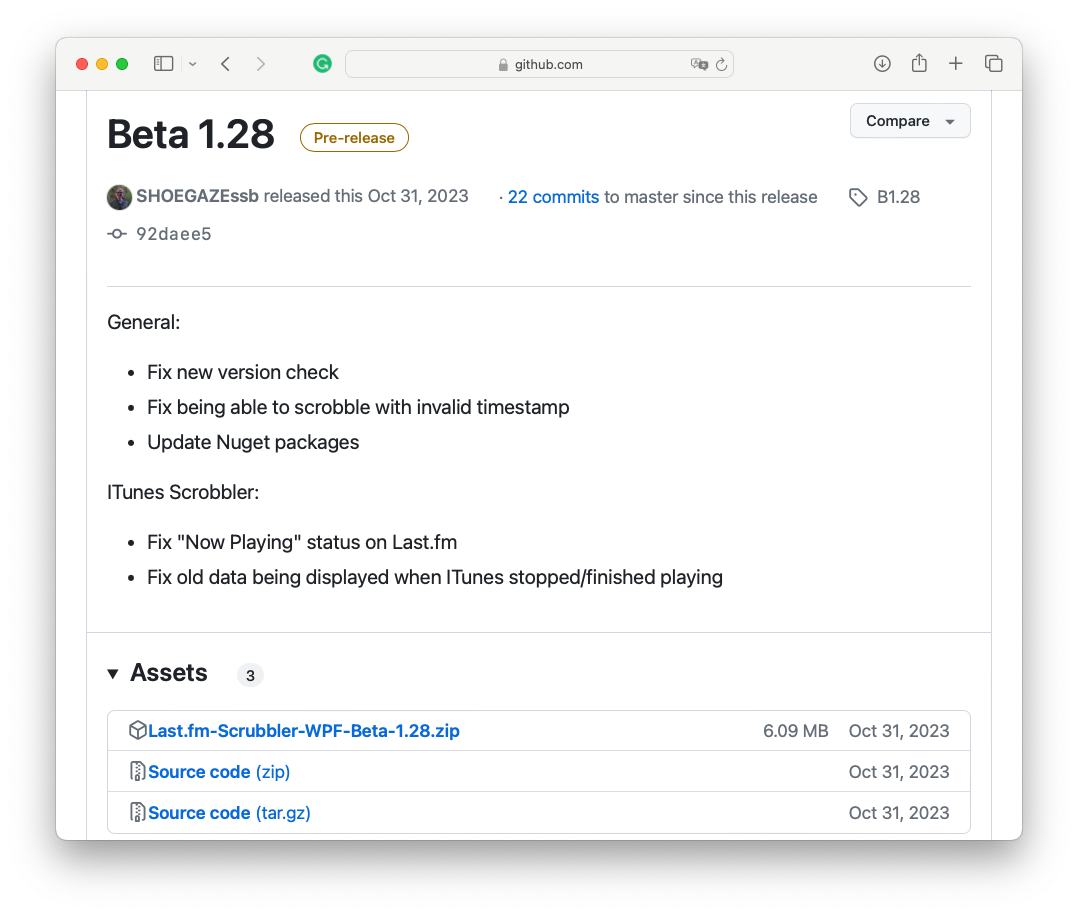
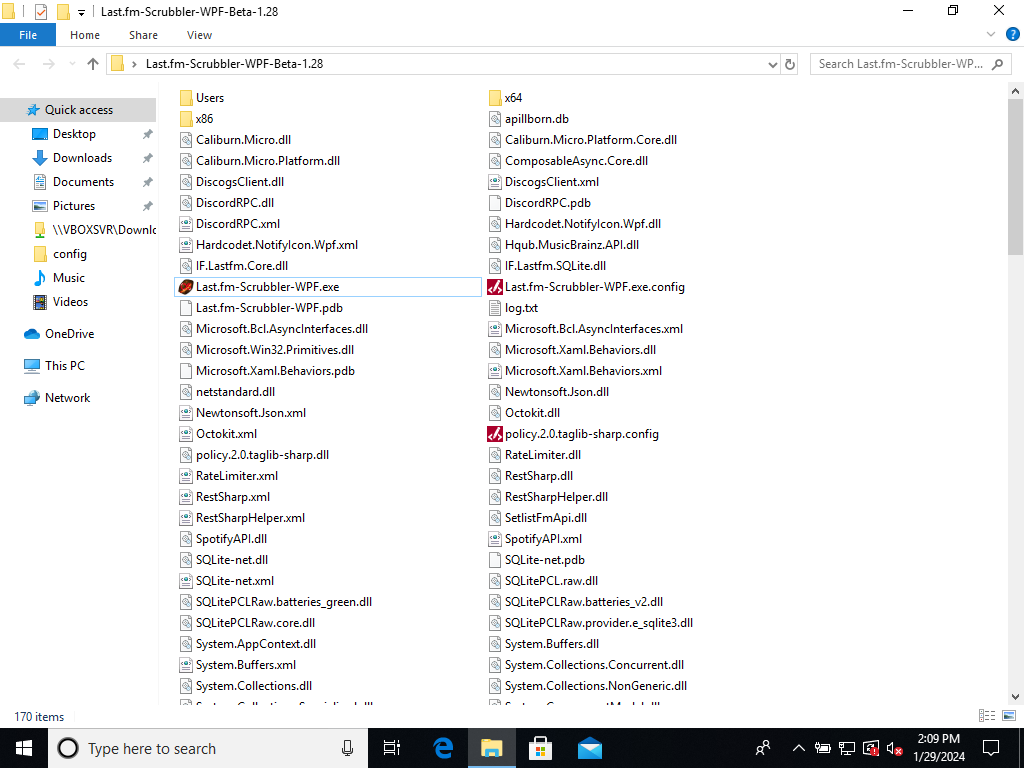
在「Assets」部分点击Last.fm-Scrubbler-WPF-Beta-1.28.zip下载安装包。解压下载的文件并打开解压后的文件夹。
- 重要提示
此应用仍处于测试版。应用创建者没有进行大量测试。他们建议先尝试scrobble到测试账户,看看您想要scrobble的内容是否正确。特别是如果您一次scrobble大量曲目。请谨慎使用您的账户。
运行 Last.fm-Scrubbler-WPF.exe
在应用程序的主屏幕上,只需点击左下角的「未登录」以激活「添加账户」屏幕。
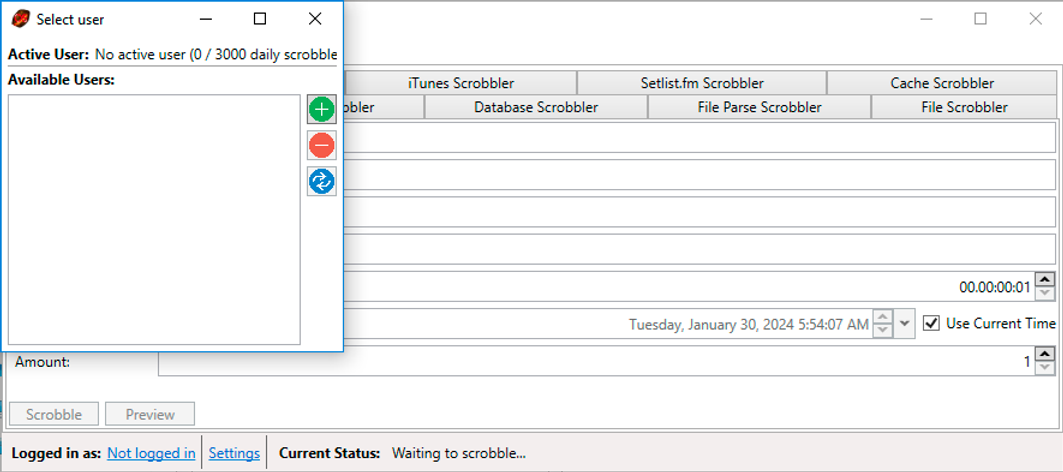
输入您的登录凭据。
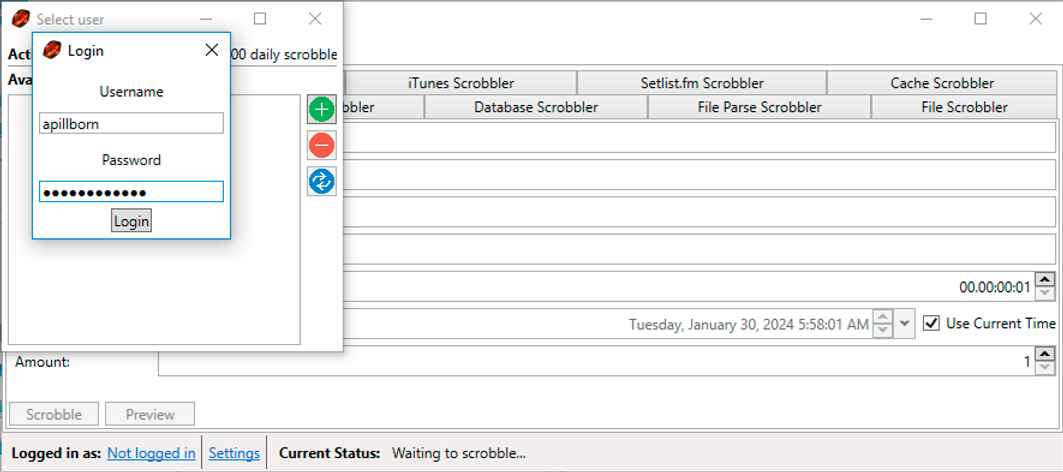
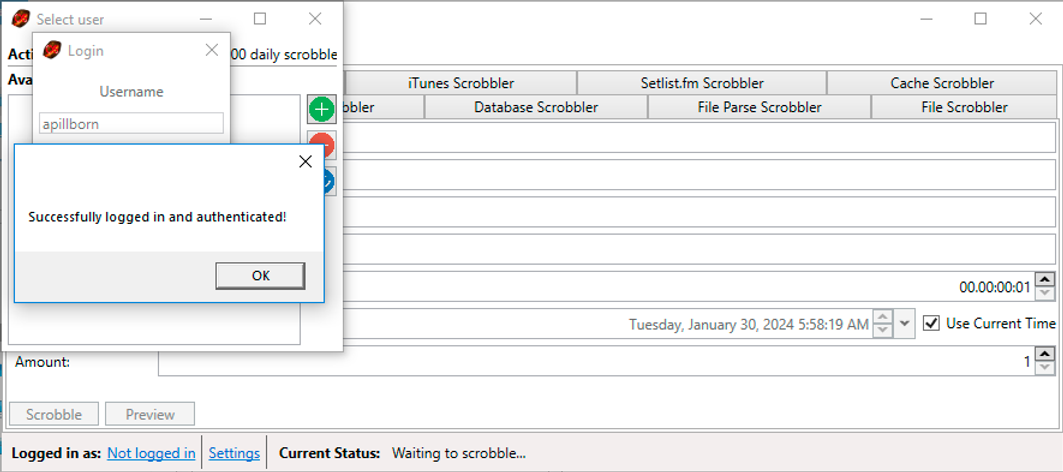
点击「Login」按钮添加您的账户。
打开「File Parse Scrobbler」选项卡,开始从Evermusic应用导入CSV文件。
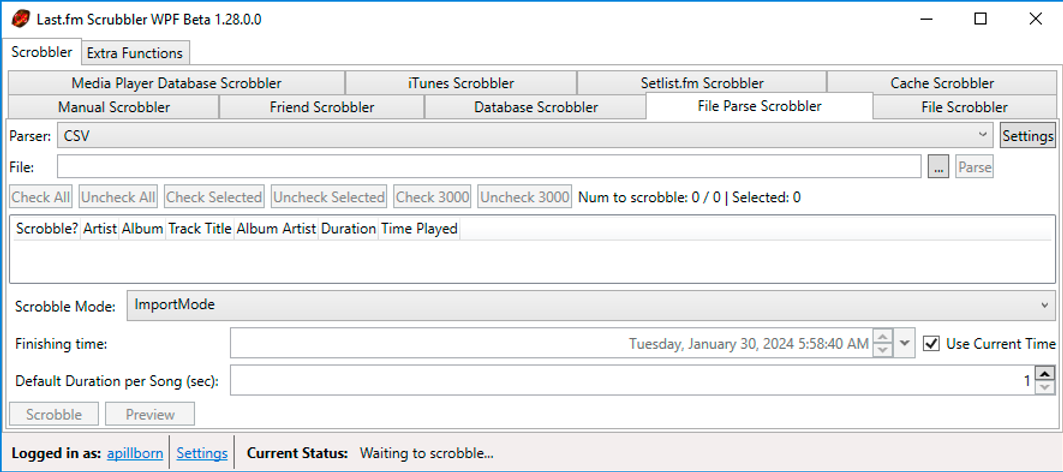
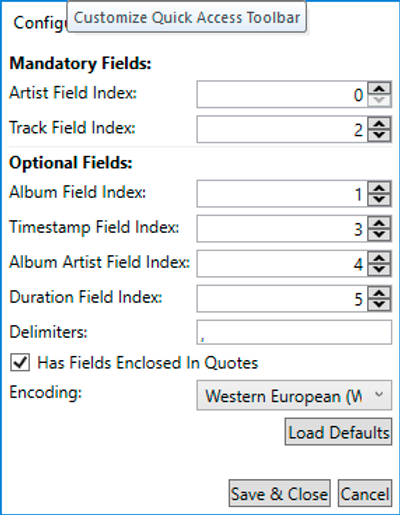
选择「Parser: CSV」并点击「Settings」按钮。
在下一个屏幕上,您可以选择CSV文件中参数的顺序。
各个字段可以用引号括起来,如果字段包含任何设定的分隔符,则必须用引号括起来。例如:
“ArtistWith, CommaInTheName”, Album, Track, 06/13/2016 19:54, AlbumArtist, 00:02:33
因此保留所有默认设置,您唯一需要更改的是启用「Has Fields Enclosed In Quotes」字段中的复选框。
点击「Save & Close」应用更改。
文件解析scrobbling有两种模式。可以通过「Scrobbling Mode」下拉框更改。
普通模式:在此模式下,曲目将使用解析的scrobble时间戳进行scrobble。只有14天内的scrobble才能被scrobble。
导入模式:在此模式下,曲目将使用从「Finish Time」和每个曲目之间选定的时长计算出的时间戳进行scrobble。这允许即使解析的scrobble时间戳超过14天也能scrobble曲目。因此,CSV文件中的第一个(最上面的)曲目将使用「Finish Time」进行scrobble。
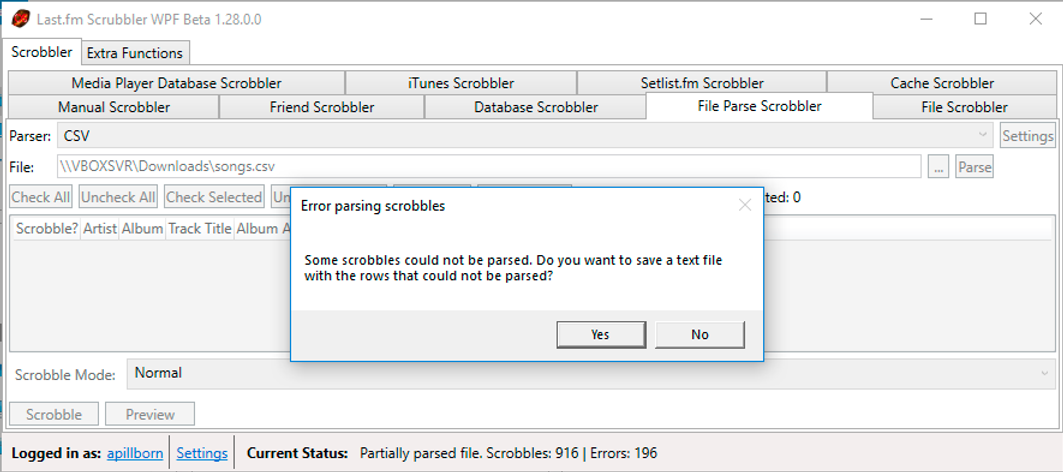
在「File:」字段中选择之前从Evermusic应用生成的CSV文件,然后点击「Parse」。在某些情况下,您可能会看到错误提示,说某些scrobble无法解析。如果您有一些缺少完整元数据(如艺术家名称)的曲目,这是正常的。
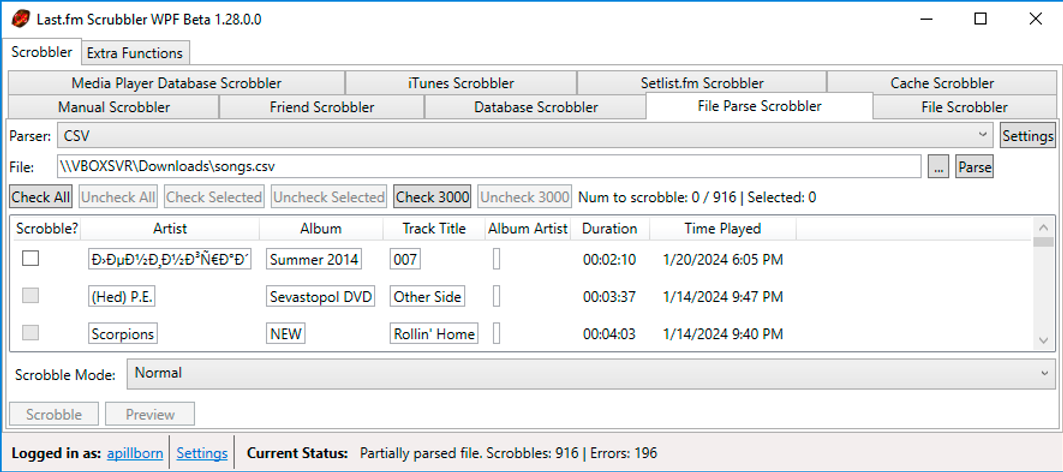
点击「Check All」按钮选择所有已解析的曲目。
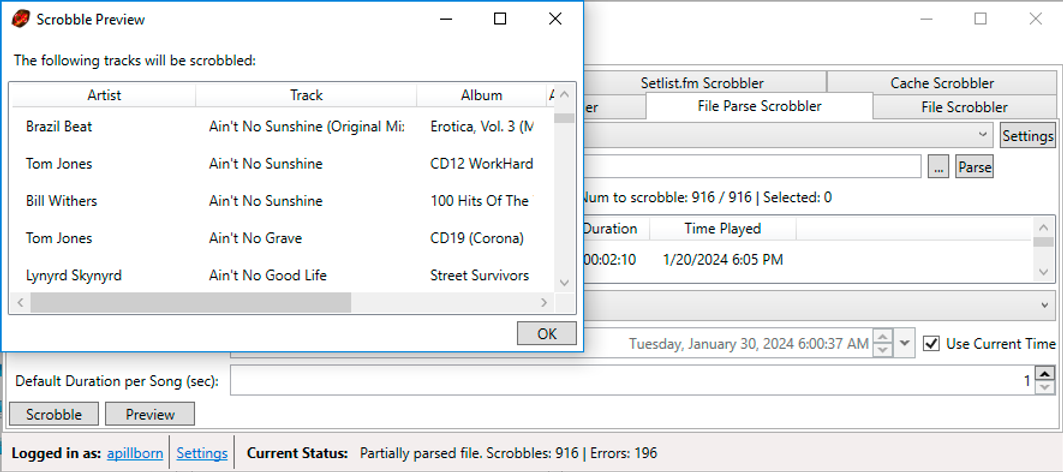
点击「Preview」按钮检查将要发送到服务器的所有更改。
点击「Scrobble」按钮将所有更改上传到服务器。
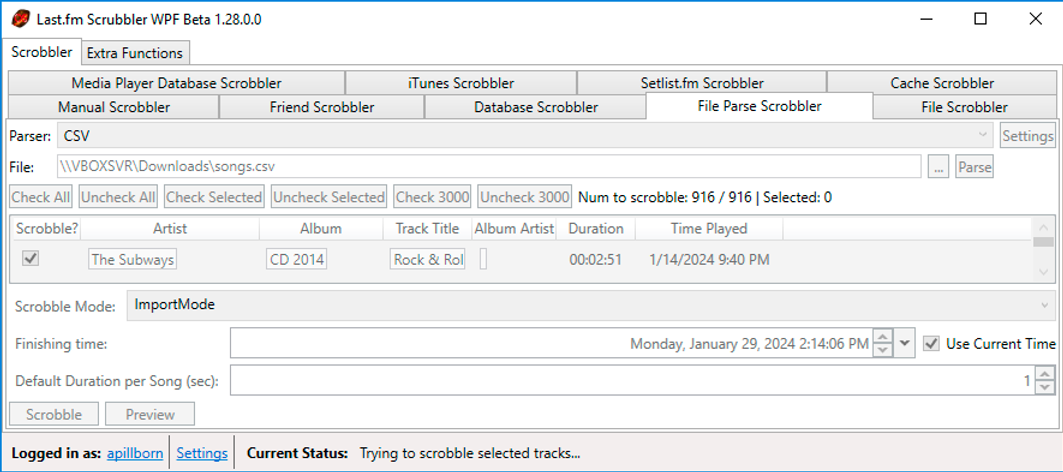
之前Last.fm-Scrubbler-WPF没有每日scrobble限制。现在已经改变了,因为一些人使用Scrubbler scrobble了太多曲目,导致Last.fm页面出现问题。目前scrobble限制为每天2800次。当您尝试scrobble超过此数量时,将收到错误消息。计划添加「scrobble队列」功能,这样如果您需要scrobble超过2800个曲目,它们将被添加到队列中,过一段时间后自动scrobble。您可以在用户选择视图中查看剩余的scrobble次数。
当所有记录成功上传到服务器后,您将在应用窗口底部看到确认消息:‘Successfully scrobbled selected tracks.’
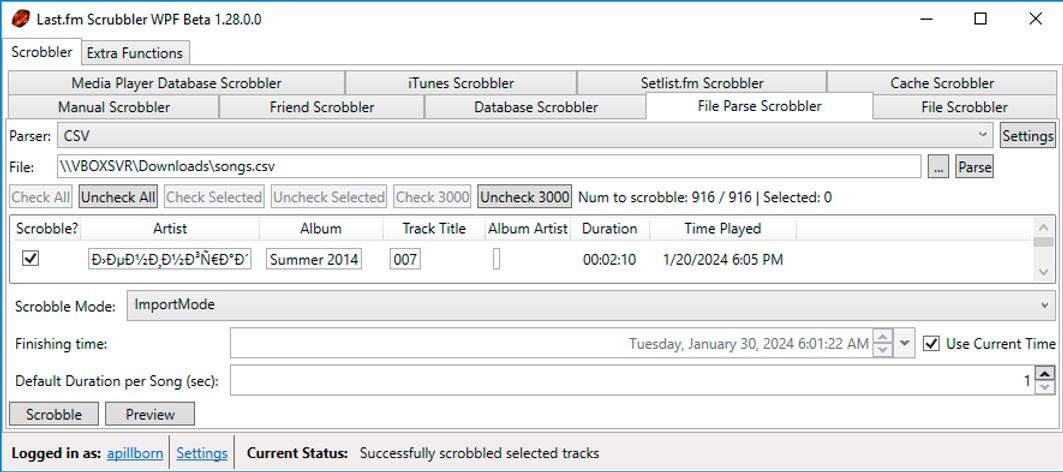
现在您可以在Last.fm页面上打开您的个人资料并检查所有更改。