如何使用 Kodi DLNA 服务器在 iPhone 上播放 Mac / PC / Linux / NAS 中的音乐

TL;DR: 在 Mac、PC、Linux 或 NAS 上安装 Kodi,启用 DLNA/UPnP 服务器,使用免费的 Evermusic 或 Flacbox 应用通过 Wi-Fi 将整个音乐库流式传输到 iPhone 或 iPad。无需订阅。
简介
如果您有 Mac、Windows PC、Linux 电脑或 NAS 设备,您可以使用 Kodi(一个免费的开源媒体平台)轻松将其转变为家中的个人音乐服务器。借助 Kodi 内置的 DLNA/UPnP 服务器,您可以将整个音乐库流式传输到任何兼容 DLNA 的客户端——包括您的 iPhone 或 iPad。
在本指南中,我们将逐步向您展示如何:
- 在 Mac 或 PC 上安装 Kodi
- 设置音乐文件夹以进行共享
- 启用 DLNA 音乐服务器
- 使用 Evermusic 或 Flacbox iOS 应用访问音乐
此设置 100% 免费——无需订阅,只需通过 Wi-Fi 网络流式传输您自己的音乐。无论您是想整理大量 MP3 收藏、通过 Wi-Fi 收听 FLAC,还是只想在不通过 iTunes 同步的情况下享受本地音乐,此设置都非常适合您。
在 Mac / PC / Linux / NAS 上下载并安装 Kodi
首先,访问 Kodi 官方网站:
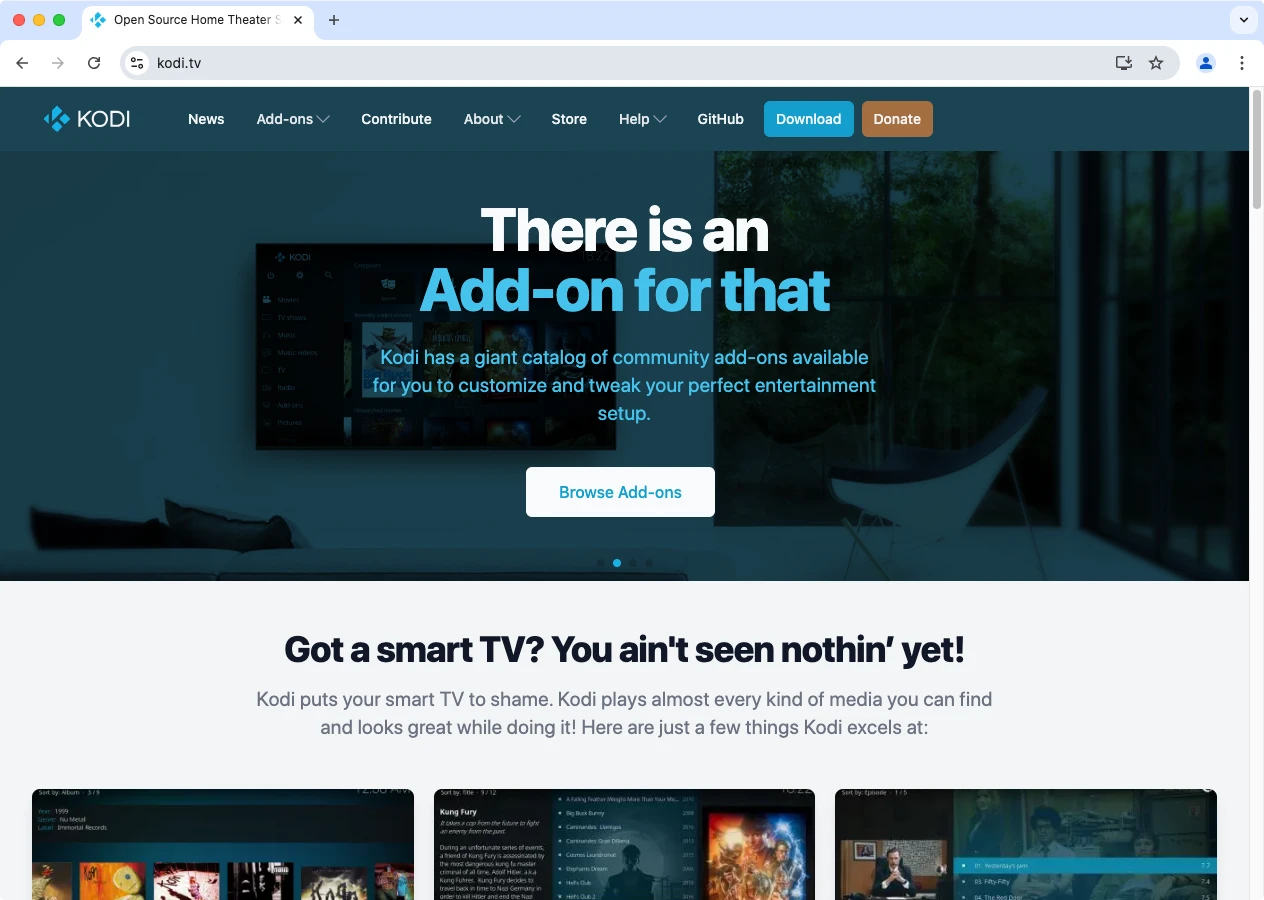
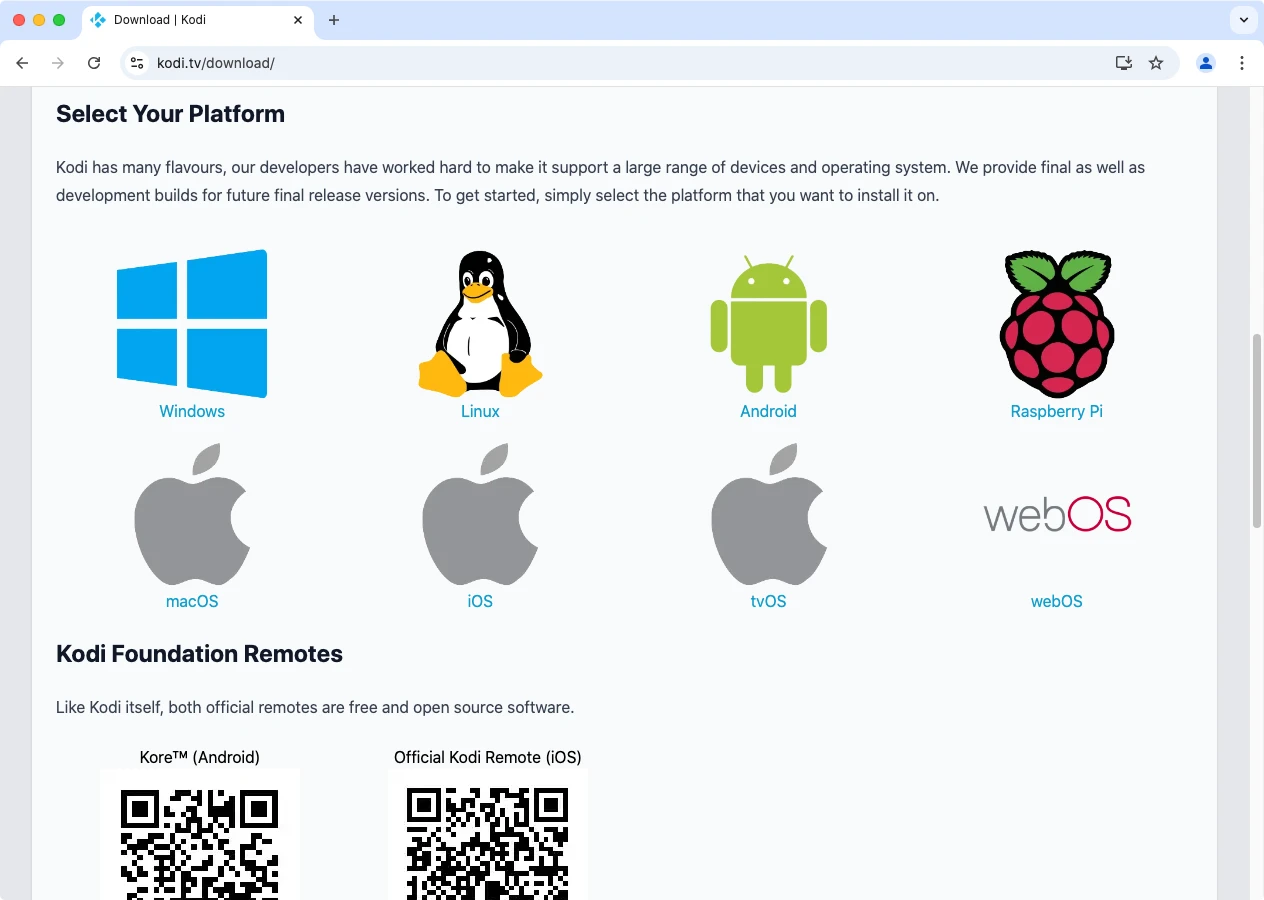
点击下载并向下滚动找到适合您电脑的版本。 选择您的操作系统。在此示例中,我们将使用 macOS。
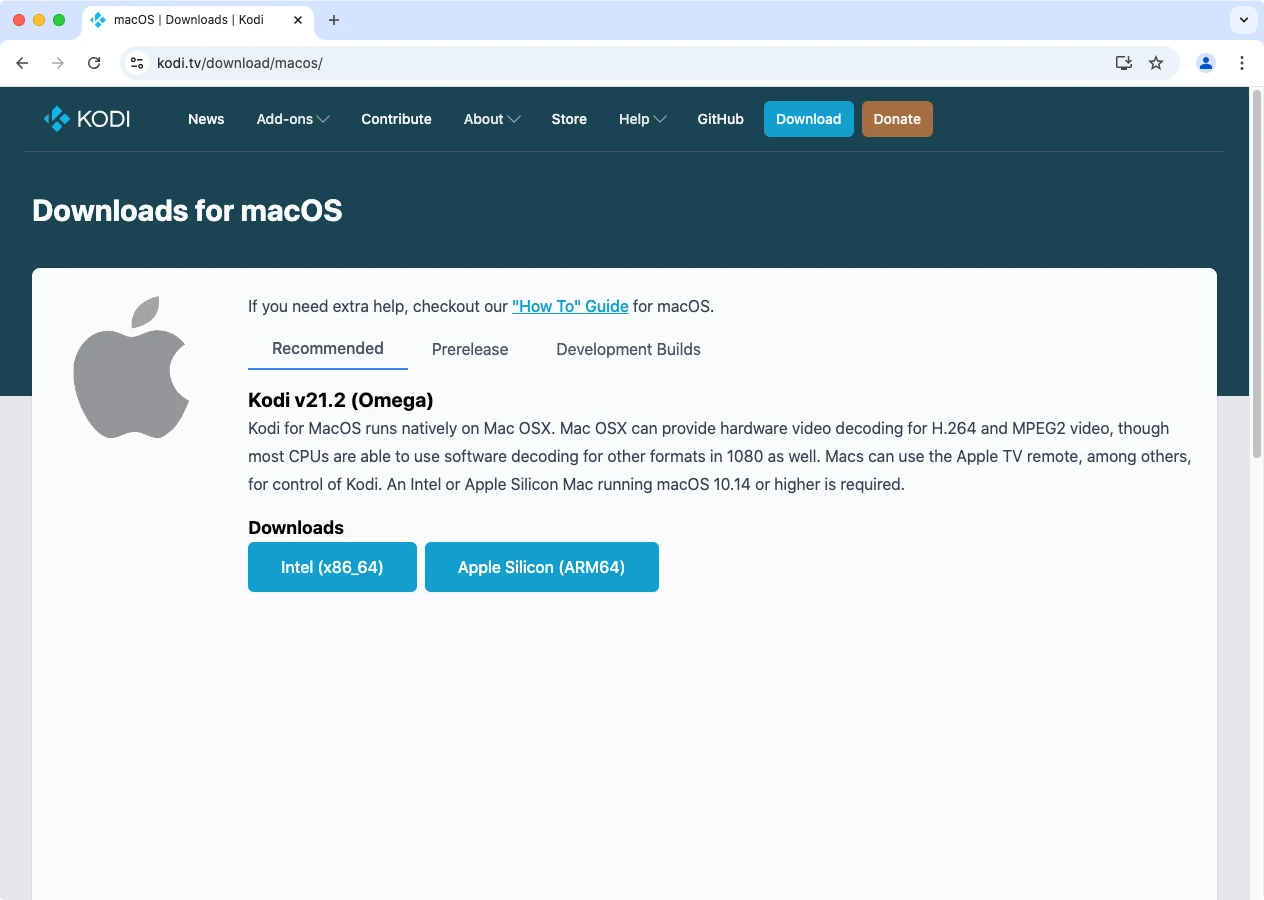
如果您有 Intel Mac,请点击 Intel (x86/64),或者为 M1、M2、M3 Mac 点击 Apple Silicon 开始下载。
请稍等,安装程序正在下载。
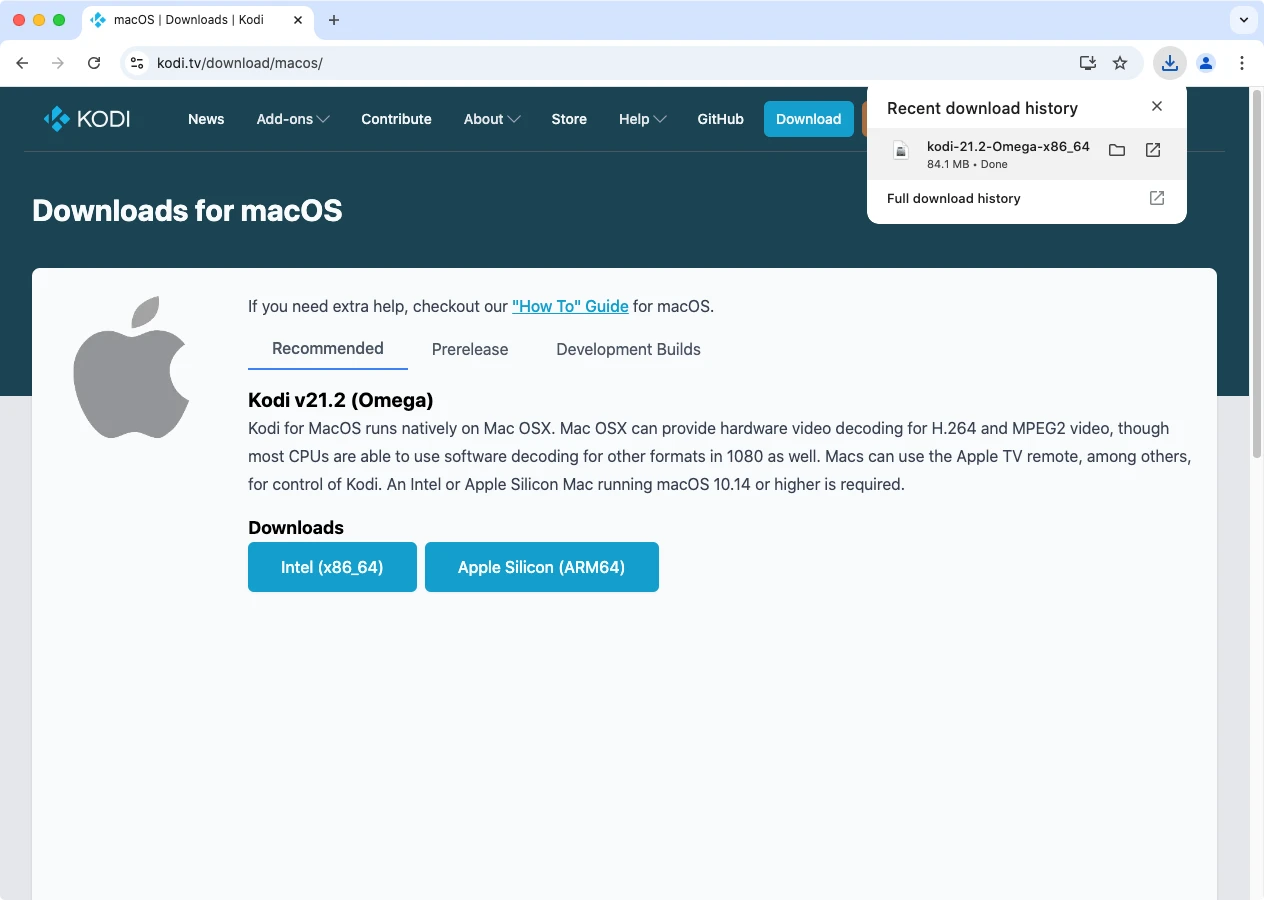
下载后,在下载文件夹中找到 .dmg 文件。
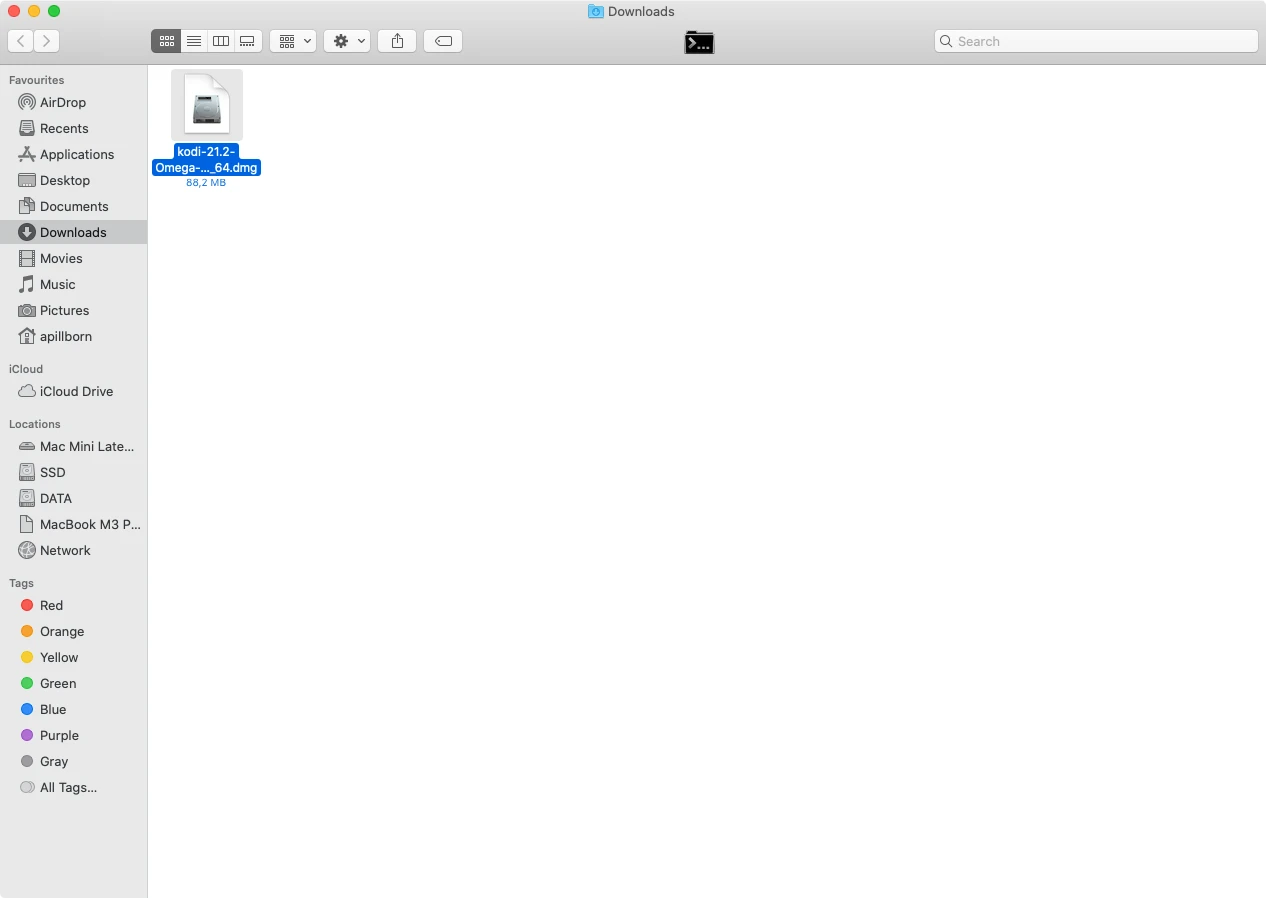
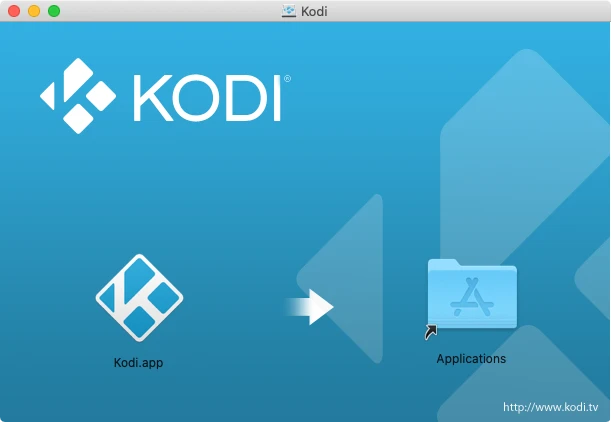
双击下载的文件以启动安装程序。 将 Kodi 拖到应用程序文件夹中进行安装。
启动 Kodi。您可能需要在系统偏好设置 → 安全性与隐私 → 仍然打开中允许它。
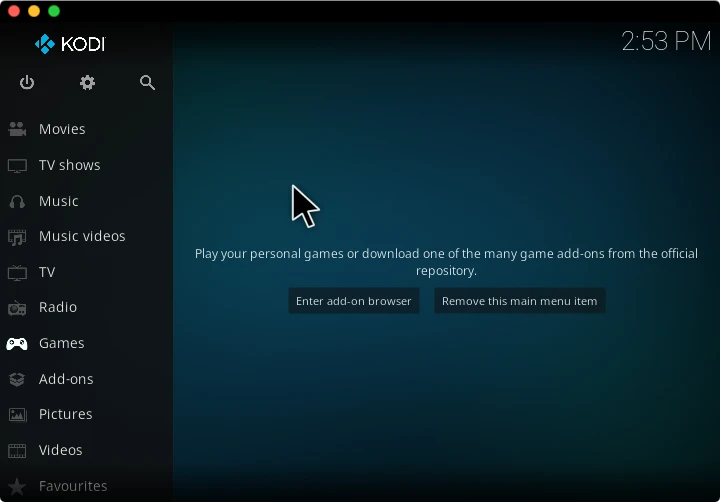
将音乐添加到 Kodi 媒体库
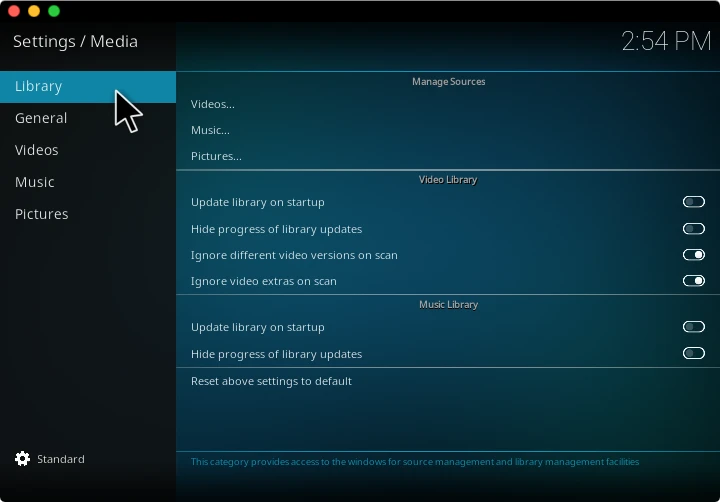
从主屏幕点击齿轮图标(设置)。
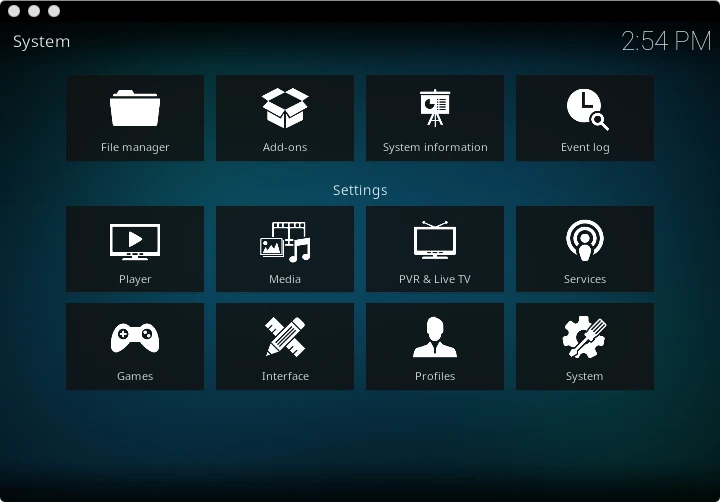
导航到媒体设置 → 媒体库。启用视频库和音乐库的启动时更新媒体库以进行自动索引。
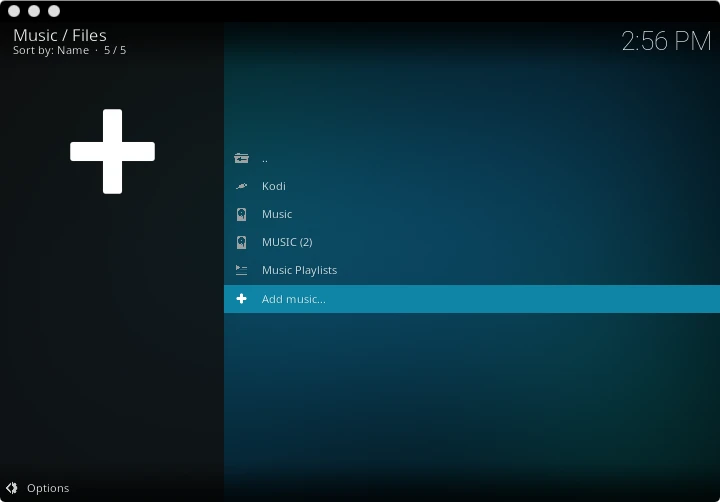
然后转到音乐部分并点击添加音乐。
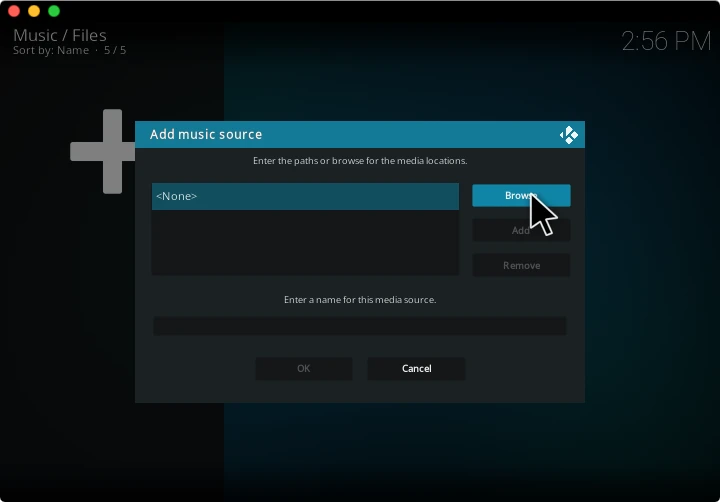
浏览并选择存储音乐的文件夹。
将音乐源添加到 Kodi。
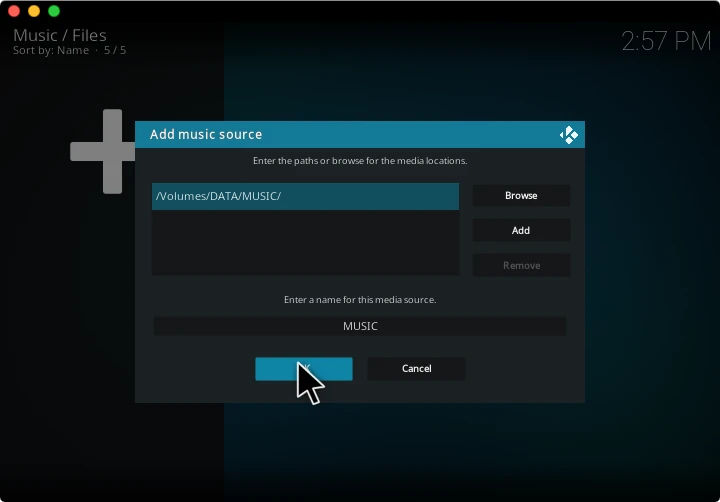
确认并让 Kodi 扫描您的音乐库。
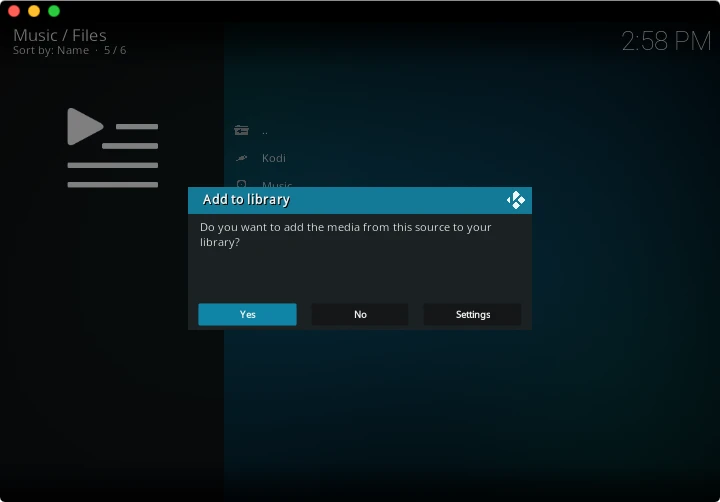
请稍等,媒体库正在扫描和完全构建。
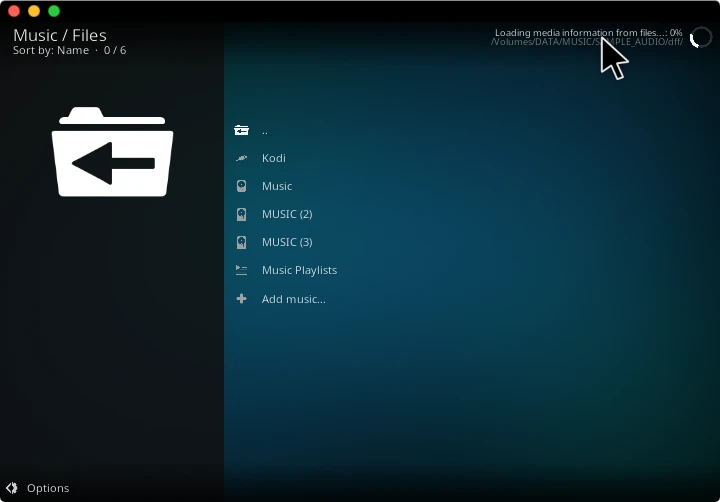
启用 Kodi 的 DLNA 服务器
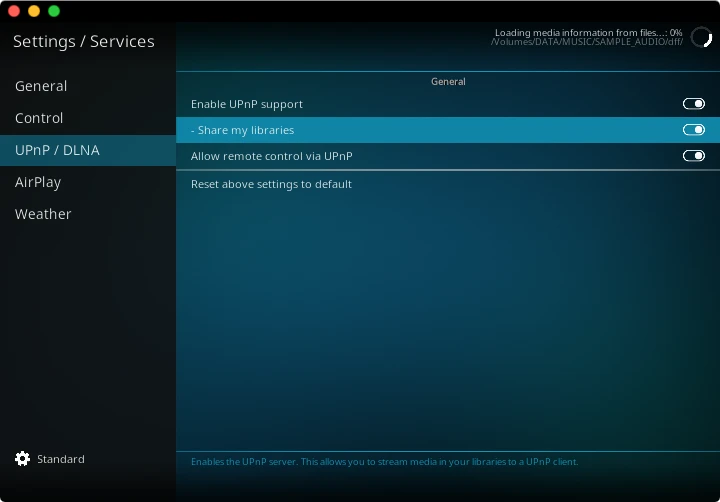
转到设置 → 服务 → UPnP/DLNA。
启用选项:共享我的媒体库。
Kodi 现在作为 DLNA 服务器在您的本地 Wi-Fi 网络上运行。
打开 Kodi 媒体库
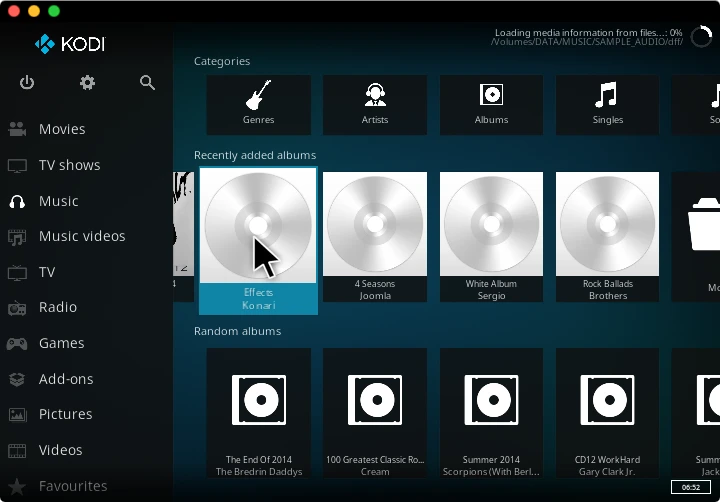
右键单击关闭设置窗口并打开 Kodi 主媒体库。
下载 iOS 音乐流媒体应用
获取一个免费的 iOS DLNA 客户端应用,让您从各种云存储服务和 DLNA 服务器流式传输音乐。
- 如果您的收藏主要是 MP3 和其他标准音频格式,请使用 Evermusic。
- 如果您有 FLAC、ALAC 或 DSD 等格式的高分辨率音乐库,请选择 Flacbox。
两个应用都可在 iOS 和 macOS 上使用,且免费。
添加 DLNA 源
下载 iOS 应用后,打开所有连接部分。
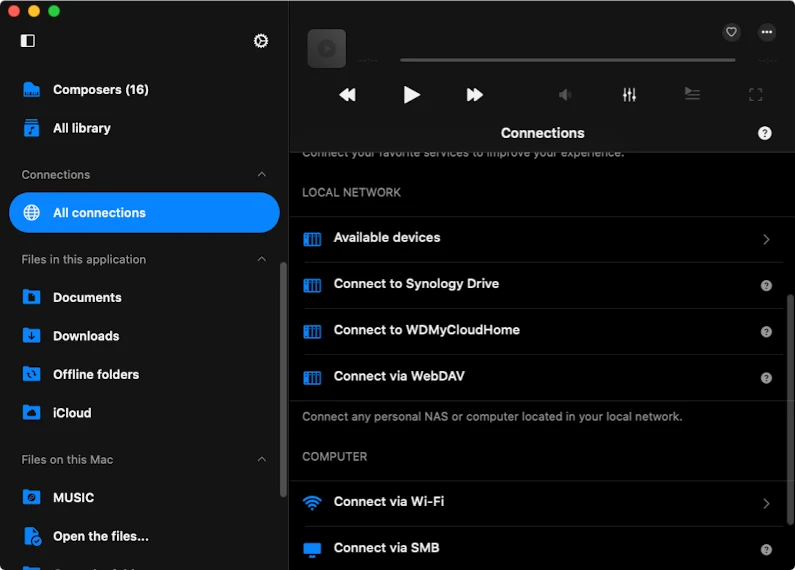
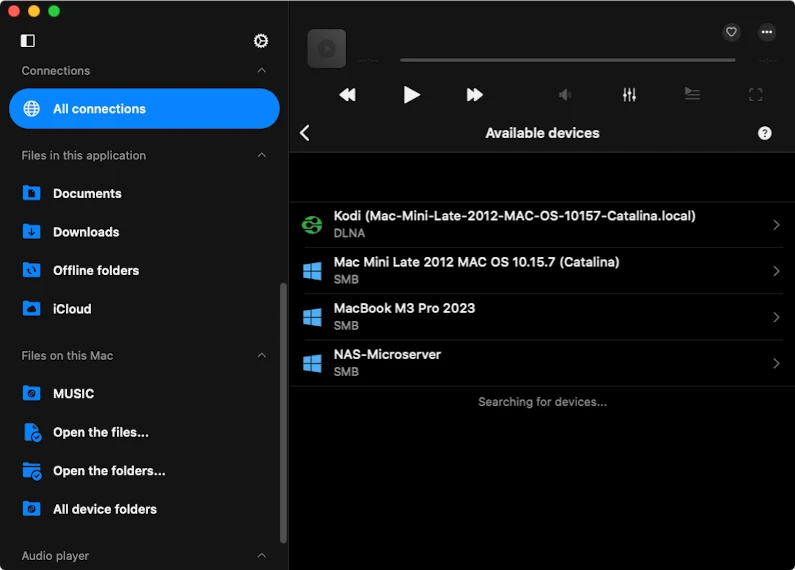
向下滚动并点击本地网络 - 可用设备以发现 DLNA 服务器。 在此部分中,您将看到本地网络上所有可用的设备。您的 Kodi DLNA 服务器应该出现在这里。点击 Kodi 服务器进行连接。
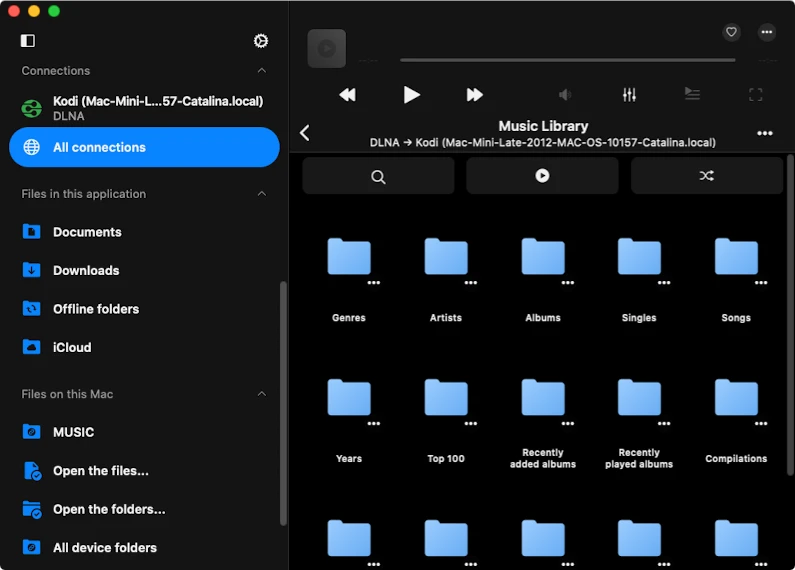
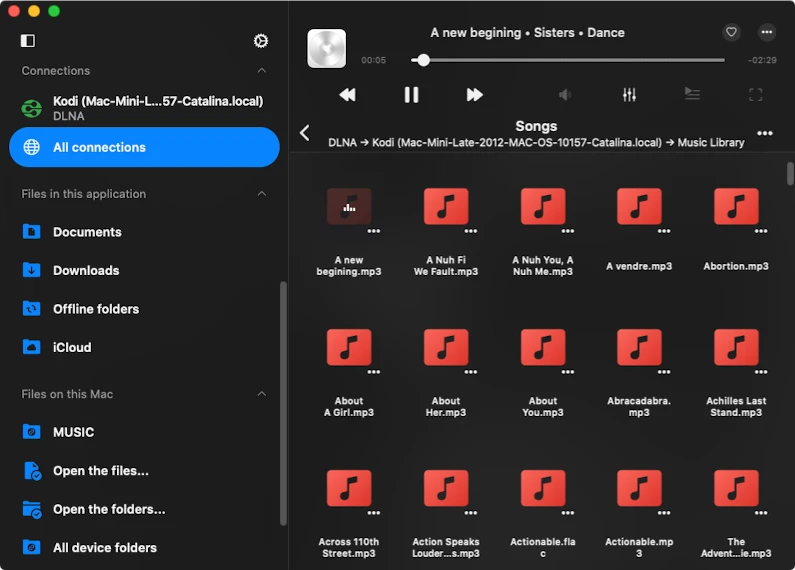
Evermusic 将显示通过 Kodi 共享的媒体库文件夹。
导航到歌曲文件夹以查看 DLNA 服务器上所有可用的音频文件。
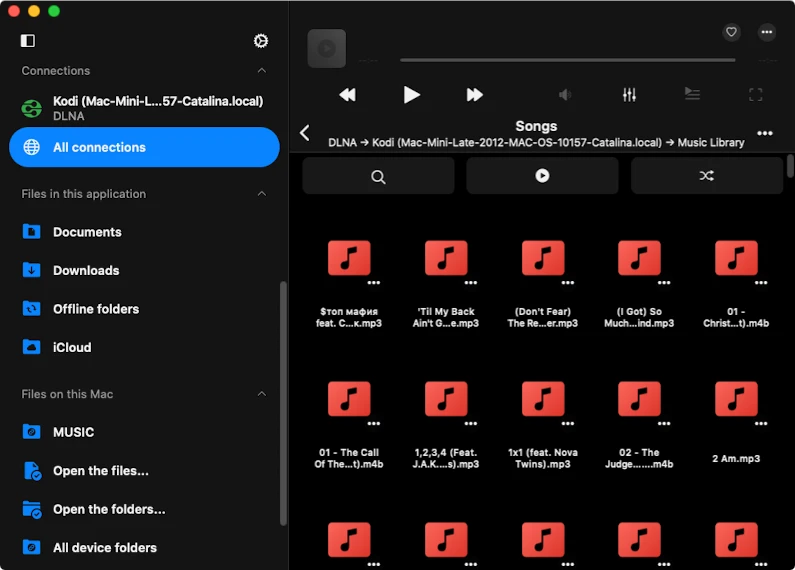
点击任何音频文件即可立即开始流式播放。
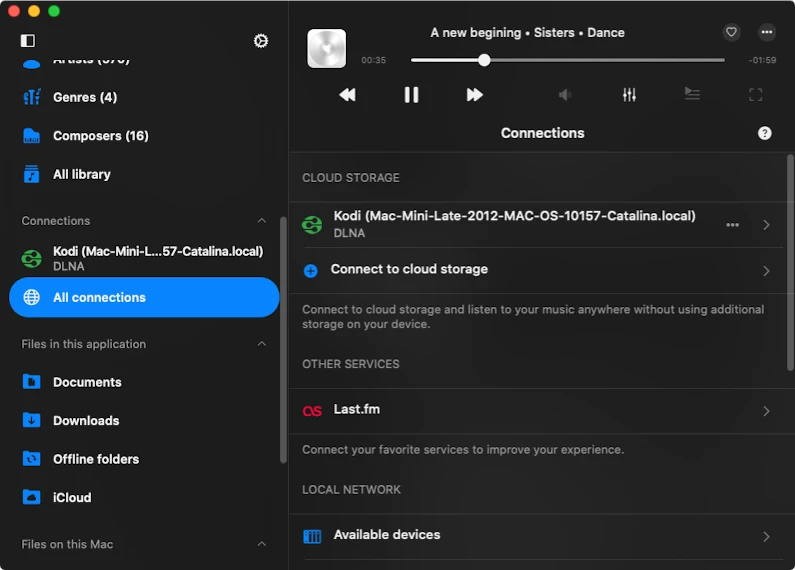
返回连接部分。添加的 DLNA 服务器现在将显示在这里。随时点击其图标重新连接。
您还可以在这里启用 Last.fm 记录。播放统计数据将保存到您的 Last.fm 账户中。
构建音乐库
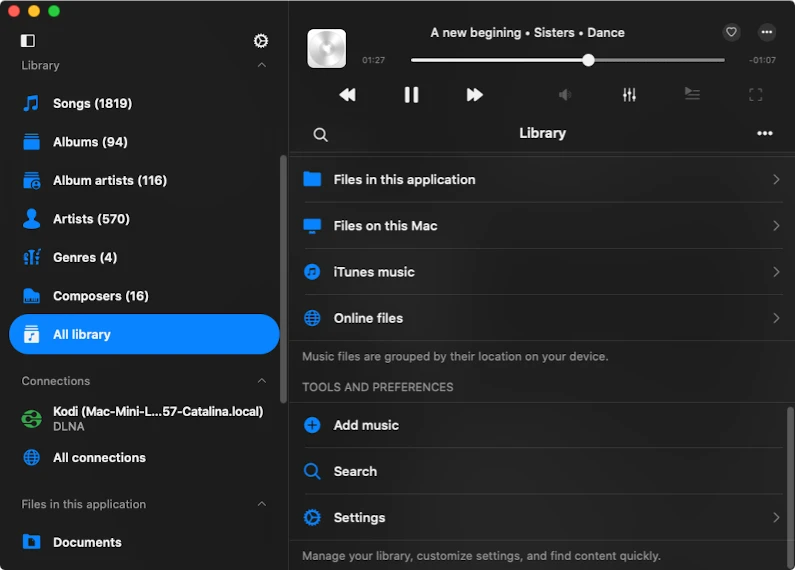
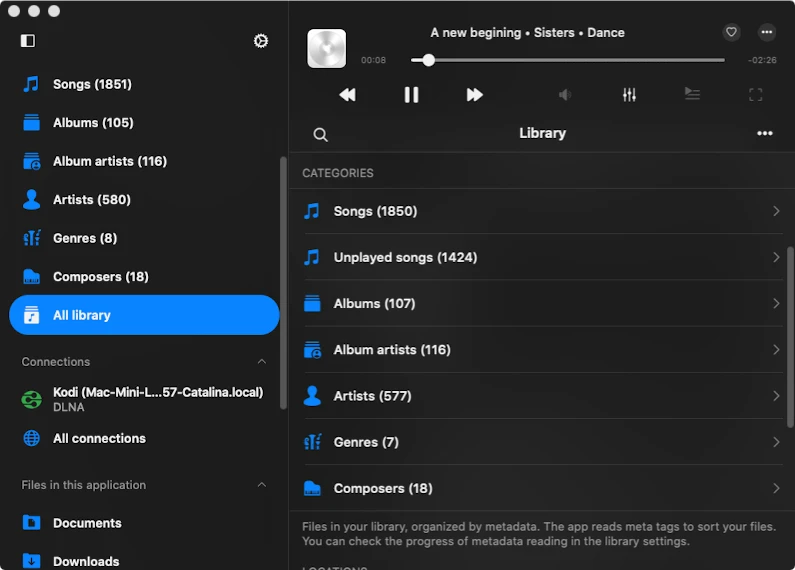
Evermusic 和 Flacbox 都允许您将音乐添加到媒体库,并按元数据标签(如艺术家、专辑、流派和作曲家)进行组织。
首先,打开音乐库部分。向下滚动到工具和偏好设置,然后点击添加音乐。
选择音乐源——在此选择连接。
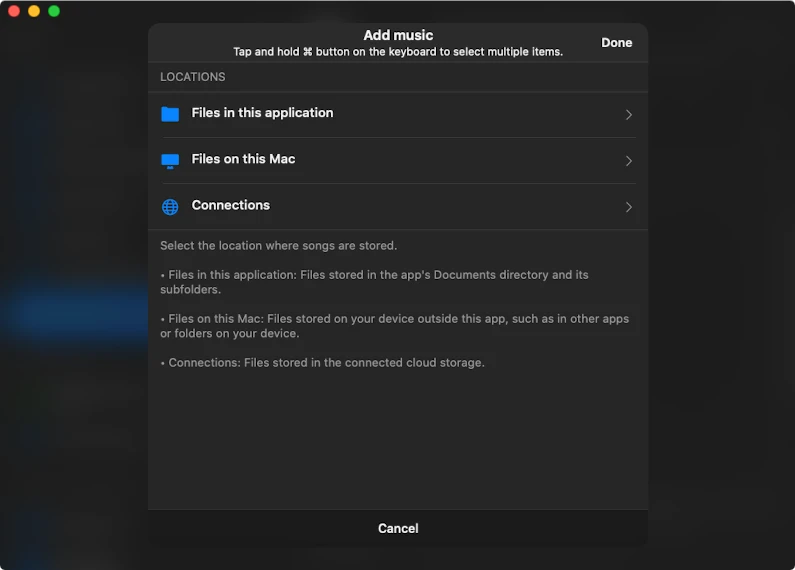
在连接中找到 Kodi DLNA 服务器并点击查看文件夹和文件。
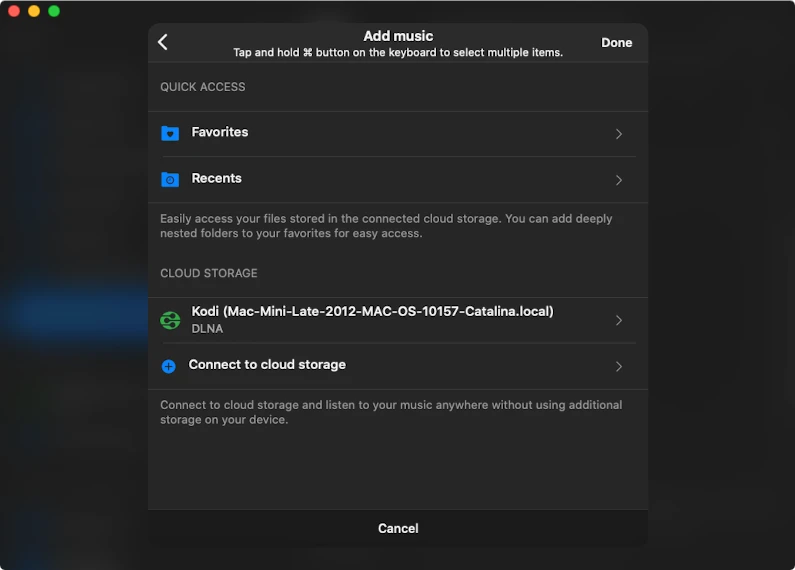
选择要添加的文件夹或文件,然后点击完成。
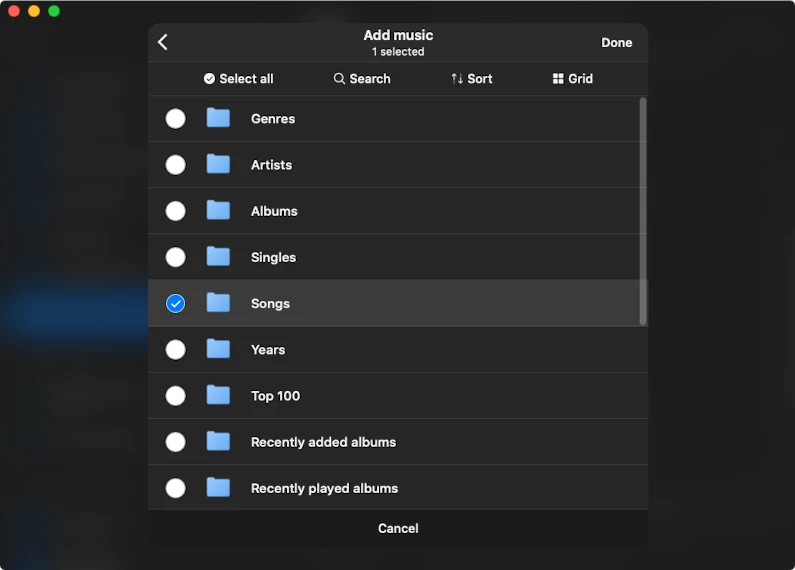
应用将扫描您选择的文件,并使用元数据将其组织到艺术家、专辑、流派和作曲家等部分。
创建播放列表
您还可以创建自己的播放列表。
首先,打开播放列表标签页。
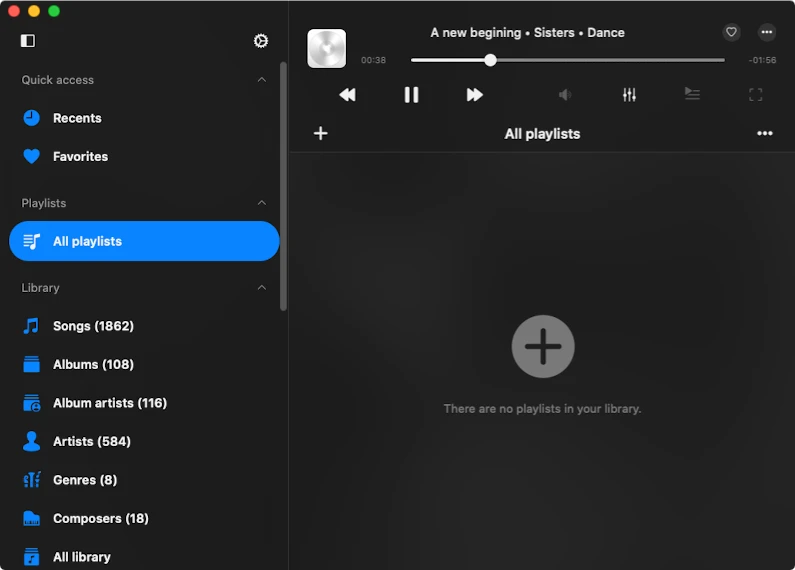
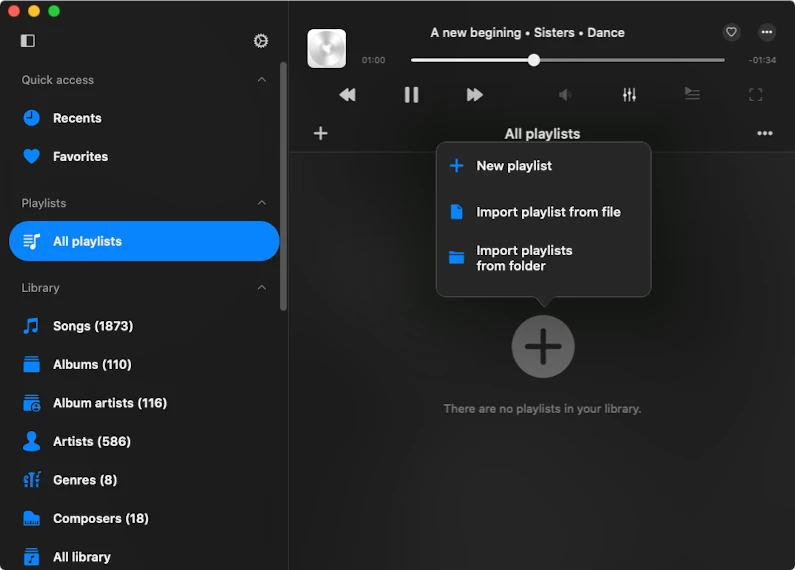
点击加号 (+) 按钮并选择新建播放列表。
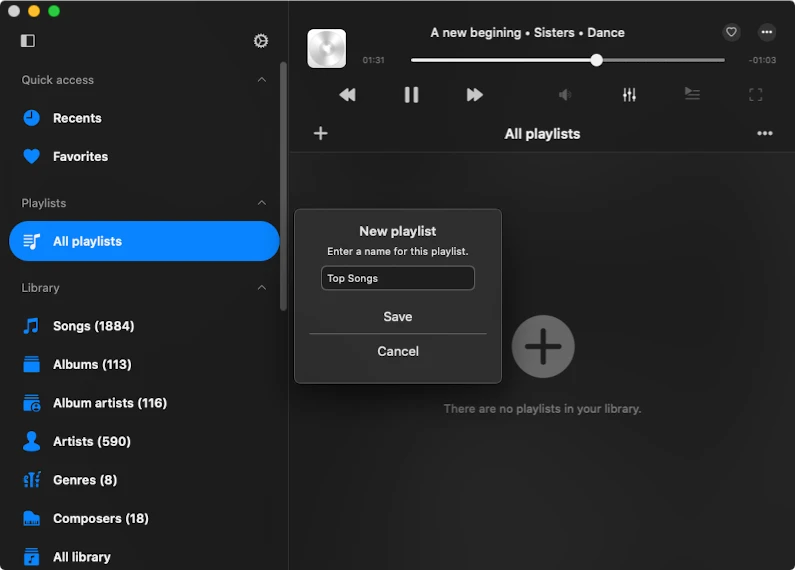
输入播放列表名称并点击保存。
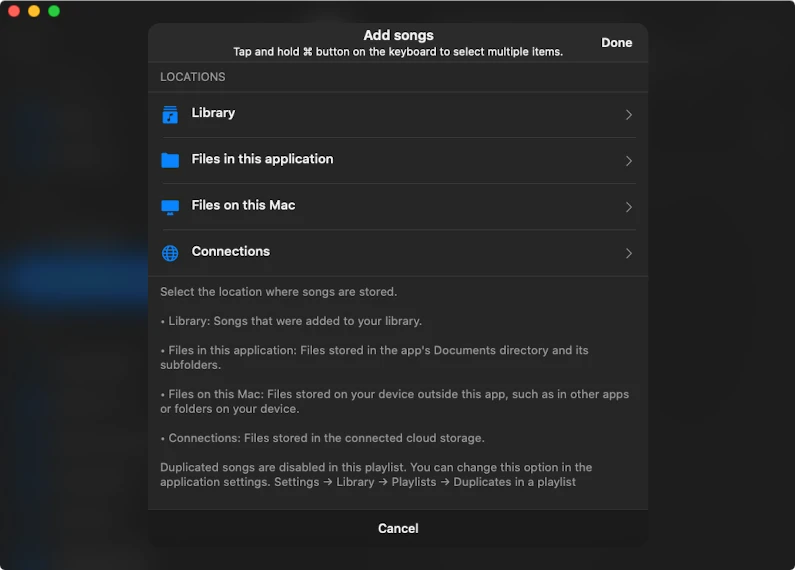
接下来,选择添加歌曲的来源——这里我们选择媒体库。
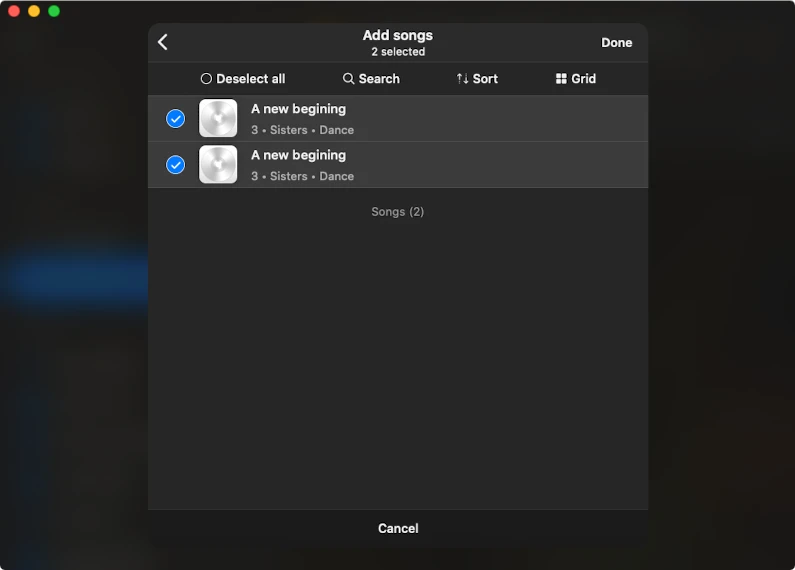
选择想要的歌曲并点击完成添加。
选定的曲目现在将出现在创建的播放列表中。
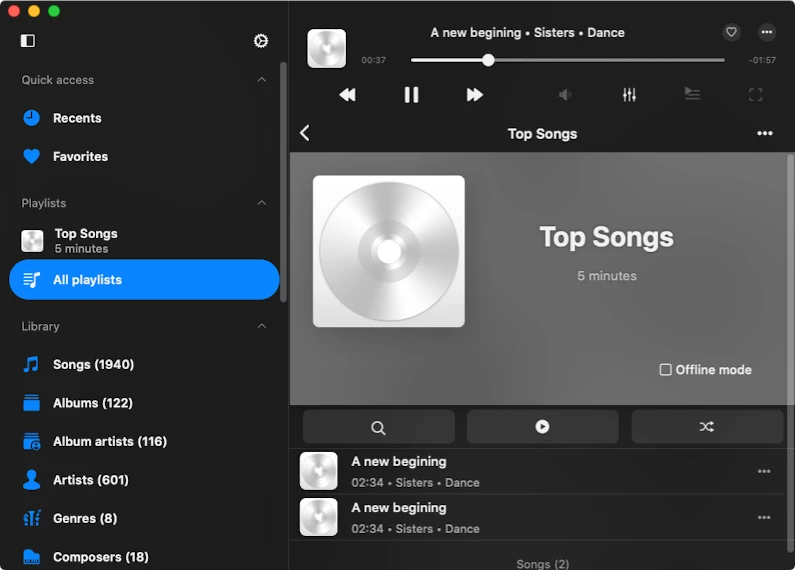
默认情况下,歌曲可用于流式播放。要离线收听,请启用离线模式——应用将下载所有播放列表曲目。
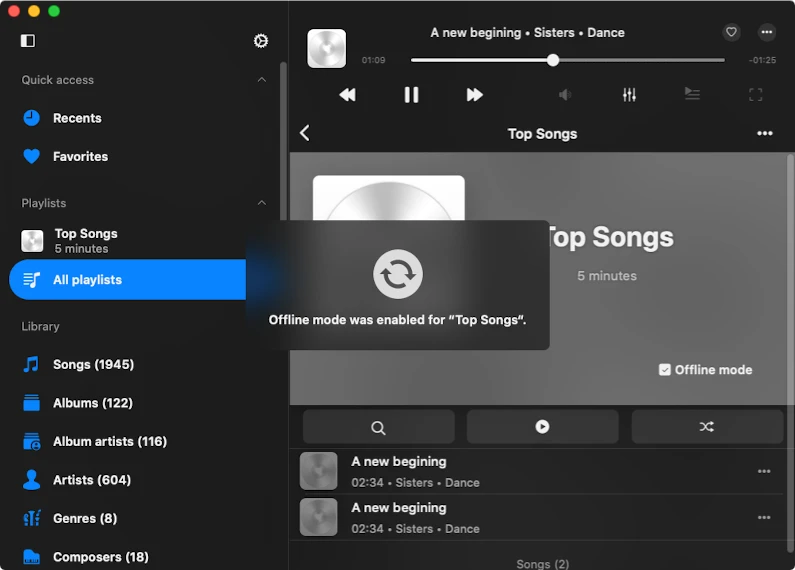
点击更多操作按钮探索其他选项。您可以:
- 归档播放列表
- 更改专辑封面
- 重新排列曲目
- 以及更多实用功能
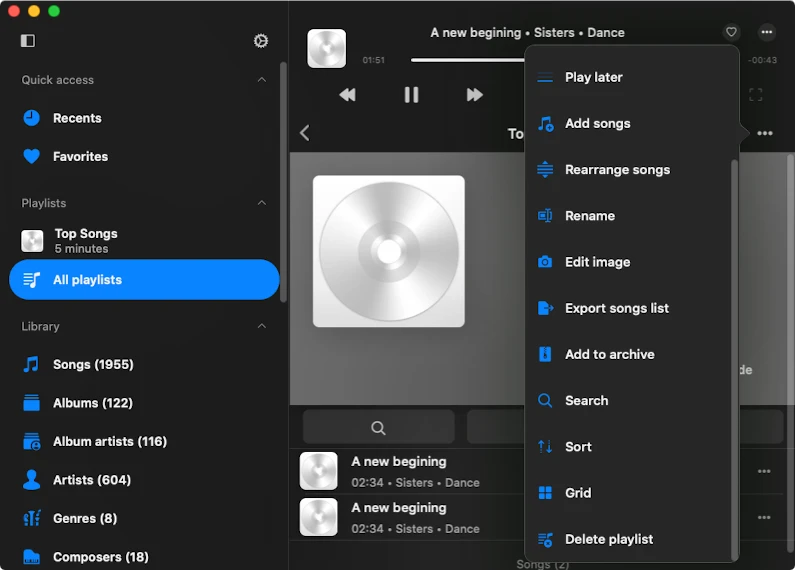
总结
使用 Evermusic 和 Flacbox,将您的 iPhone、iPad 或 Mac 变成强大的 DLNA 音乐播放器非常简单。
- 直接从您的 Kodi DLNA 服务器流式传输 MP3 或高分辨率 FLAC
- 构建按元数据分组的个人音乐库(专辑、流派、作曲家)
- 创建和管理自定义播放列表
- 启用离线模式以便随时随地收听
- 连接到多个云服务和本地网络设备
- 使用 Last.fm 集成跟踪您的收听习惯
无论您是发烧友还是普通听众,Evermusic 和 Flacbox 都能为您提供无缝音乐流媒体和组织所需的一切。
立即开始构建您的个人音乐体验。