如何从 App Store 安装应用或使用兑换促销代码激活应用内购买

Artem Meleshko
Founder & Engineer at Everappz
简要说明: 促销代码可以让您免费下载付费应用或解锁应用内购买。在 iOS 上:App Store > 账户图标 > 兑换礼品卡或代码 > 输入代码。在 Mac 上:App Store > 账户 > 兑换礼品卡 > 输入代码。然后打开应用,如有需要,恢复购买。
什么是兑换促销代码?
兑换促销代码就像一张金色门票,可以让您免费安装付费应用或解锁应用内购买,无需花费一分钱。要获取促销代码,只需联系应用开发者即可。以下是使用方法:
如何在 iOS 11 或更高版本上兑换促销代码
-
在您的 iPhone 或 iPad 上打开 App Store,点击底部的"今天"标签。
-
在右上角,点击"账户"图标以访问"账户设置"。
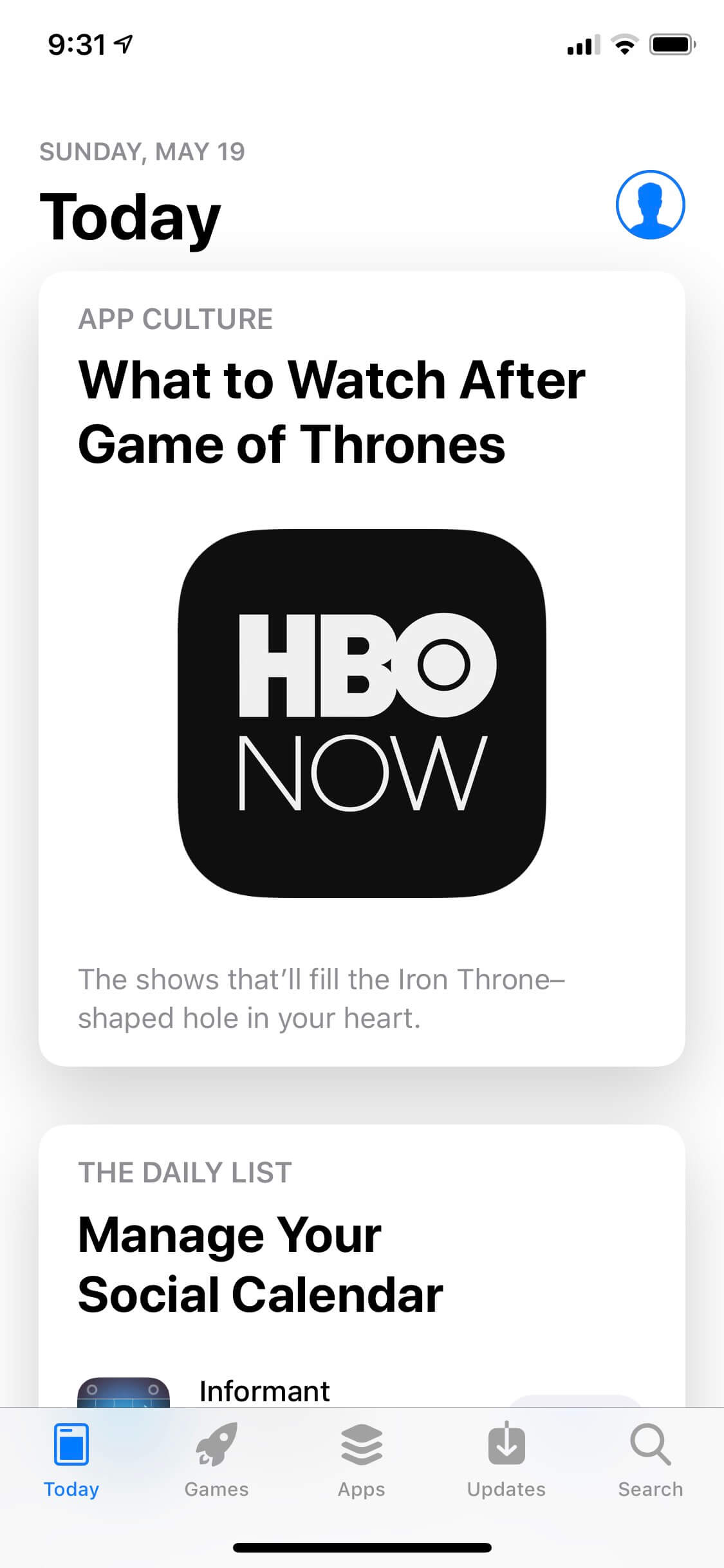
App Store 主页 iPhone
- 从菜单中选择"兑换礼品卡或代码"。
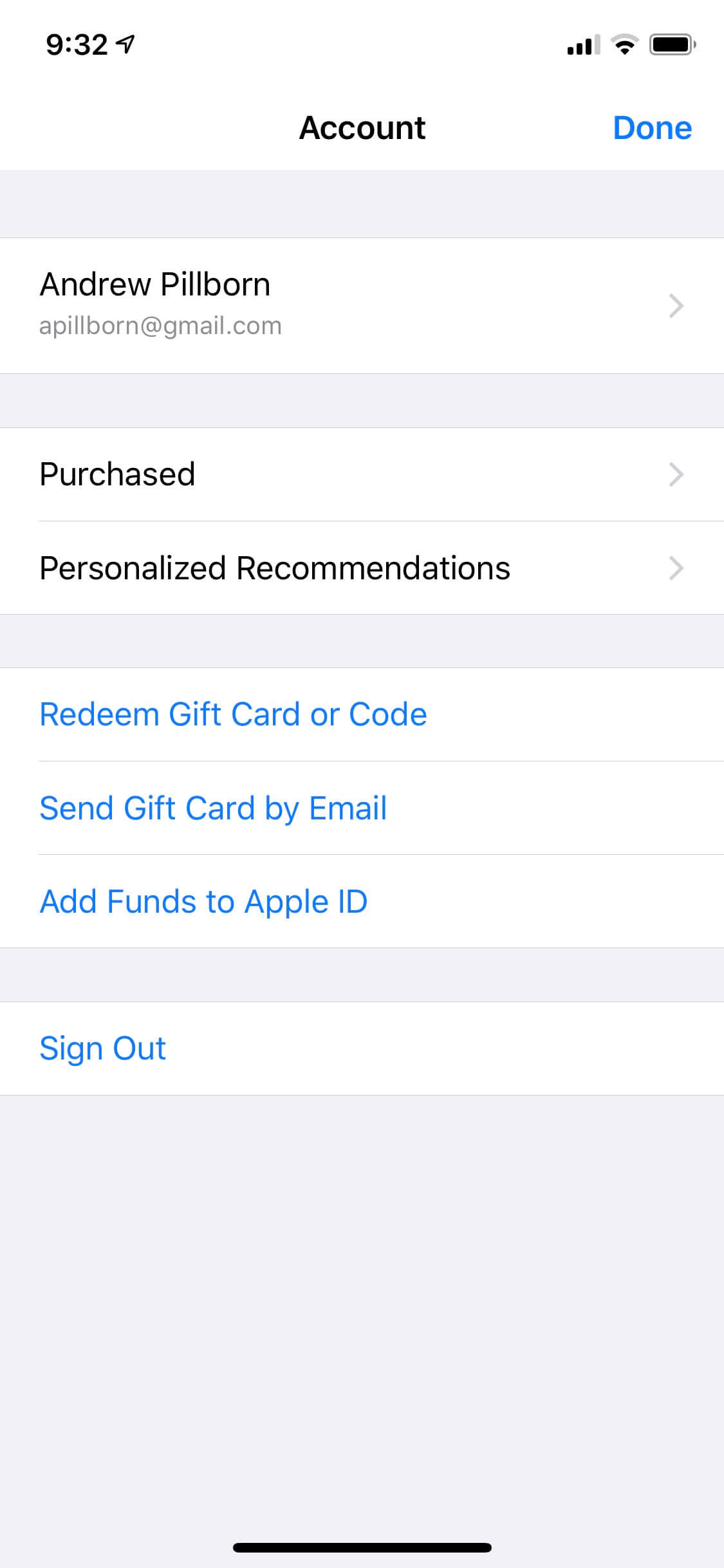
App Store 账户设置屏幕 iPhone
- 选择"您也可以手动输入代码。"
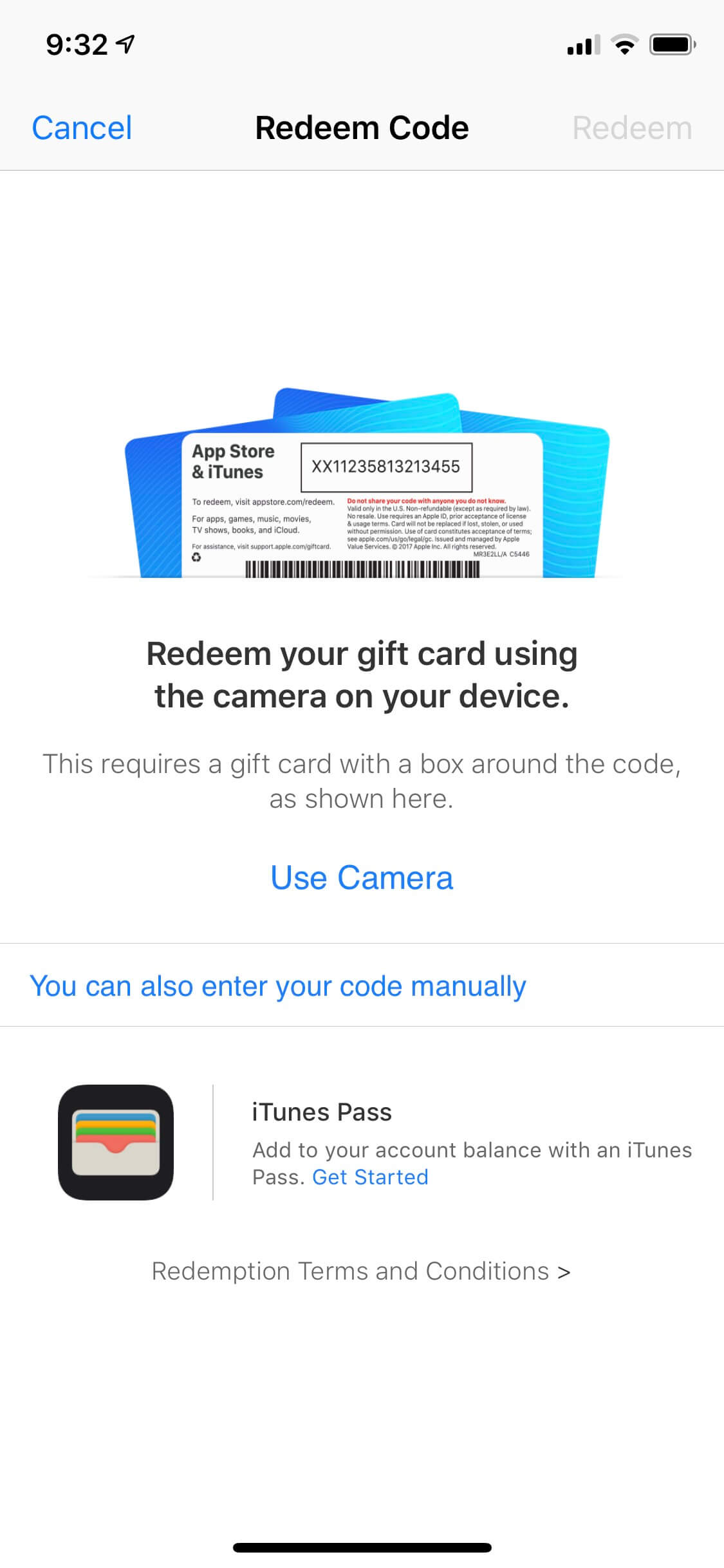
iPhone 兑换代码屏幕
- 输入您的兑换代码,点击"完成"开始下载或激活。
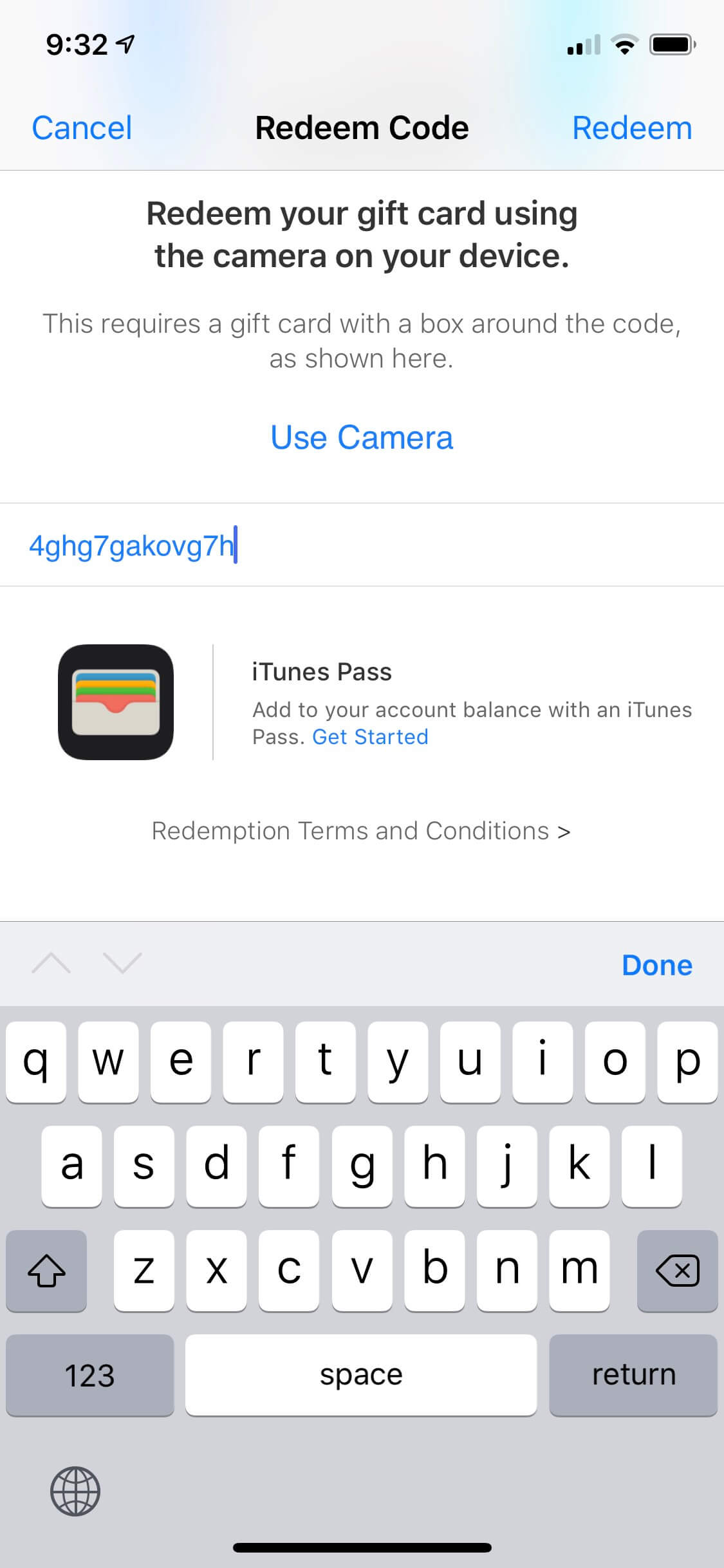
为 iPhone 输入兑换代码
- 安装完成后,应用将出现在您的主屏幕上。点击即可打开。
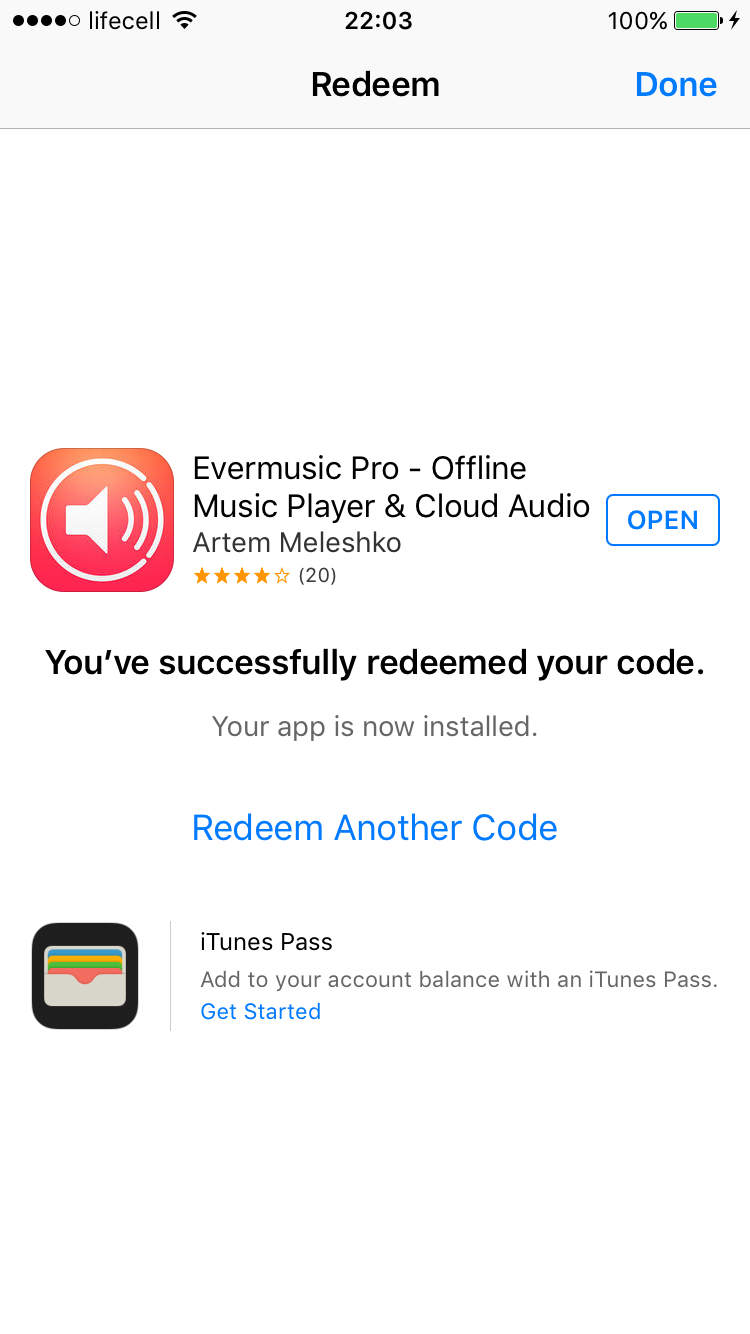
您已成功兑换代码
如何在 iOS 10 或更早版本上兑换促销代码
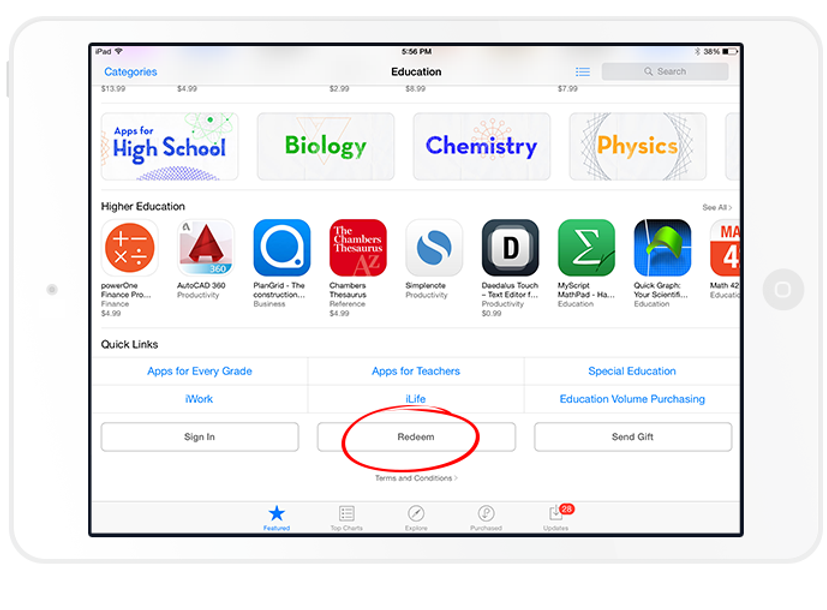
- 打开 App Store,进入"精选"标签。
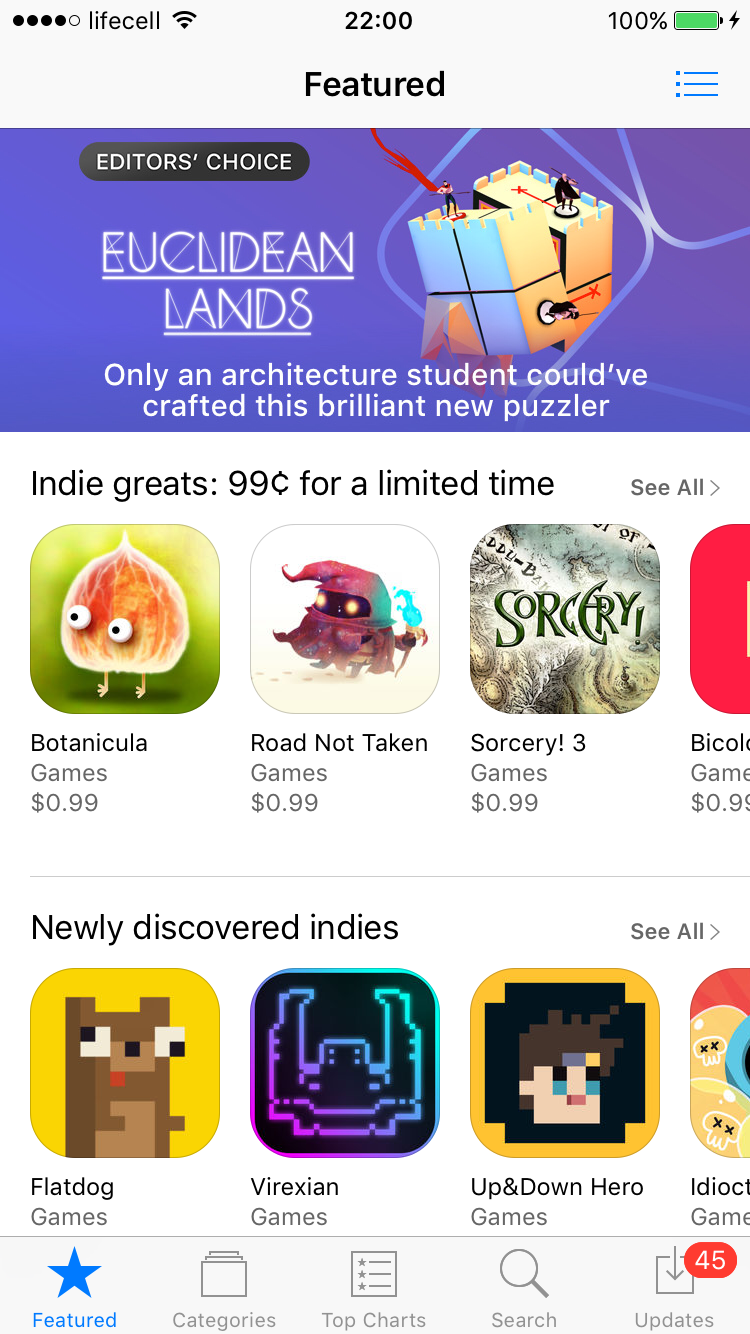
iOS 10 上的 App Store
- 滚动到"其他链接"。
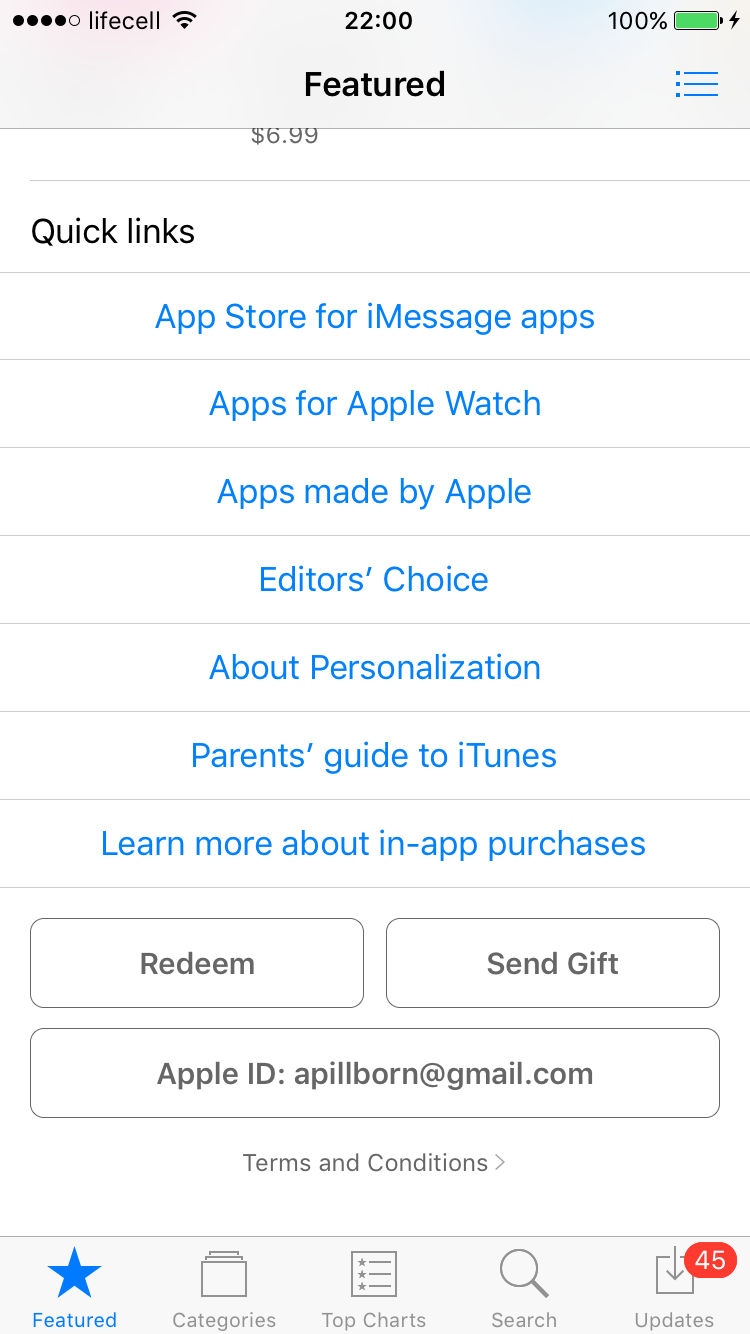
iOS 10 App Store 中的其他链接部分
- 点击"兑换"并输入您的 Apple ID 密码。
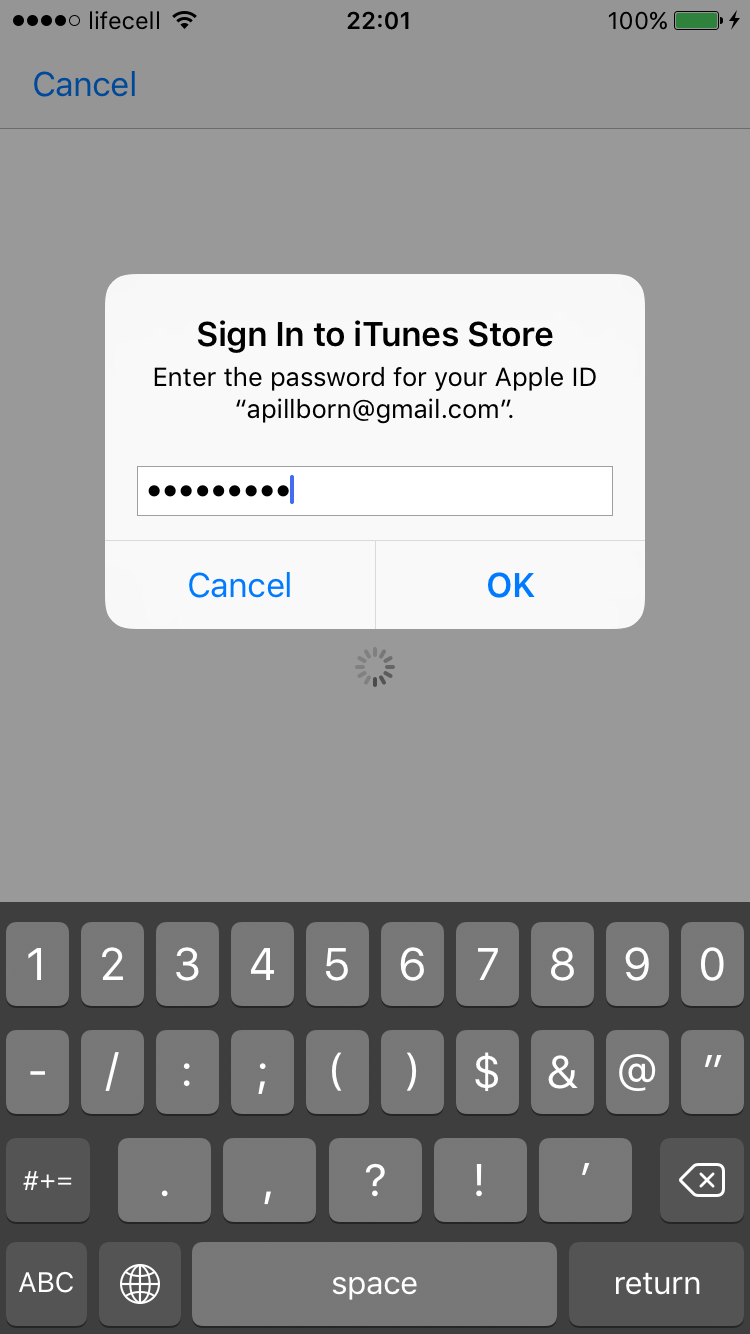
在提示时输入密码
- 然后您将看到兑换屏幕。
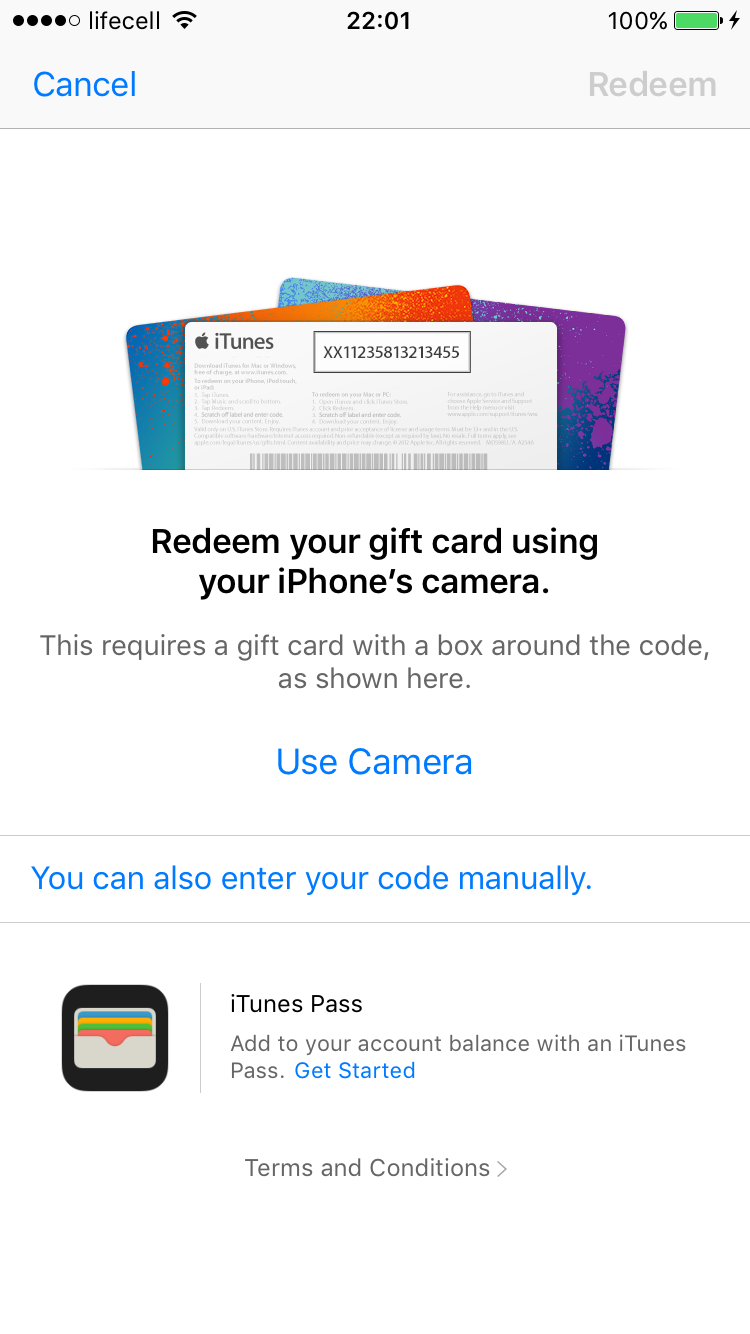
iOS 10 上的兑换代码屏幕
- 点击"您也可以手动输入代码"并输入您的代码。
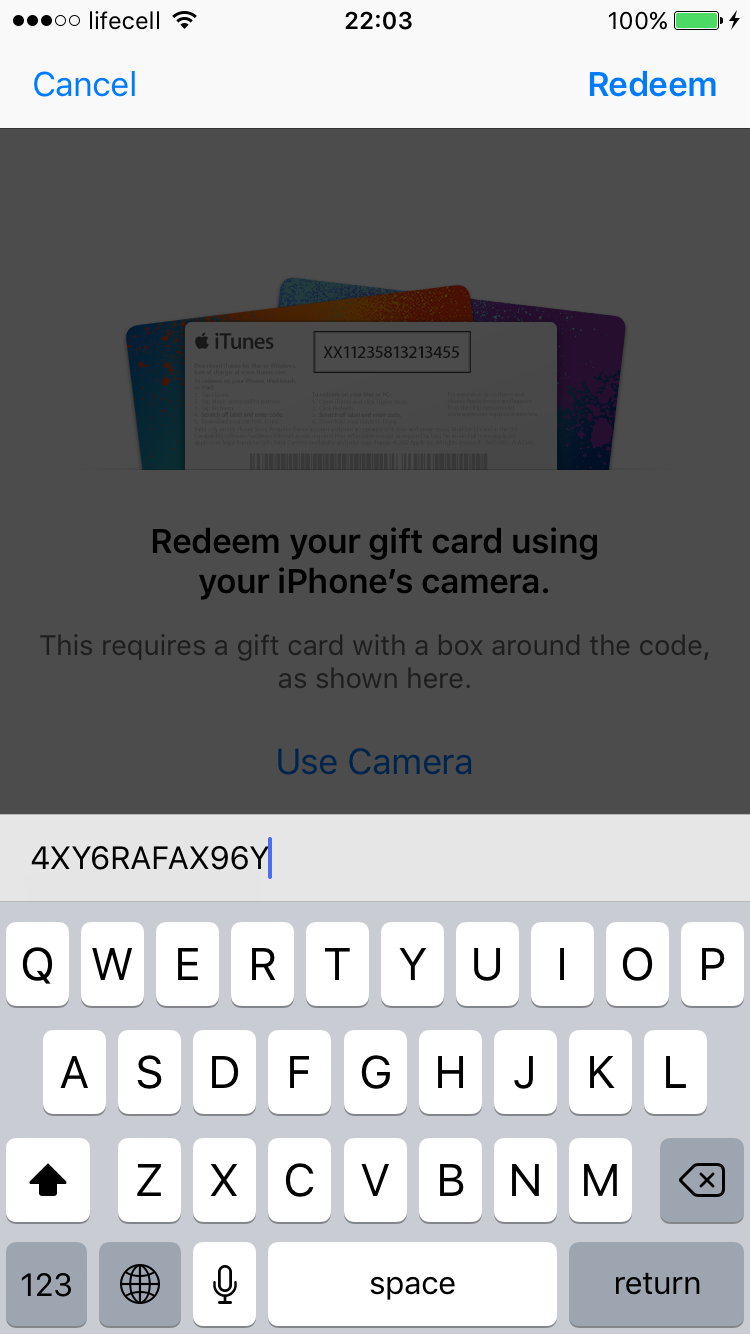
iOS 10 上手动输入代码
- 点击"兑换",应用安装将开始。
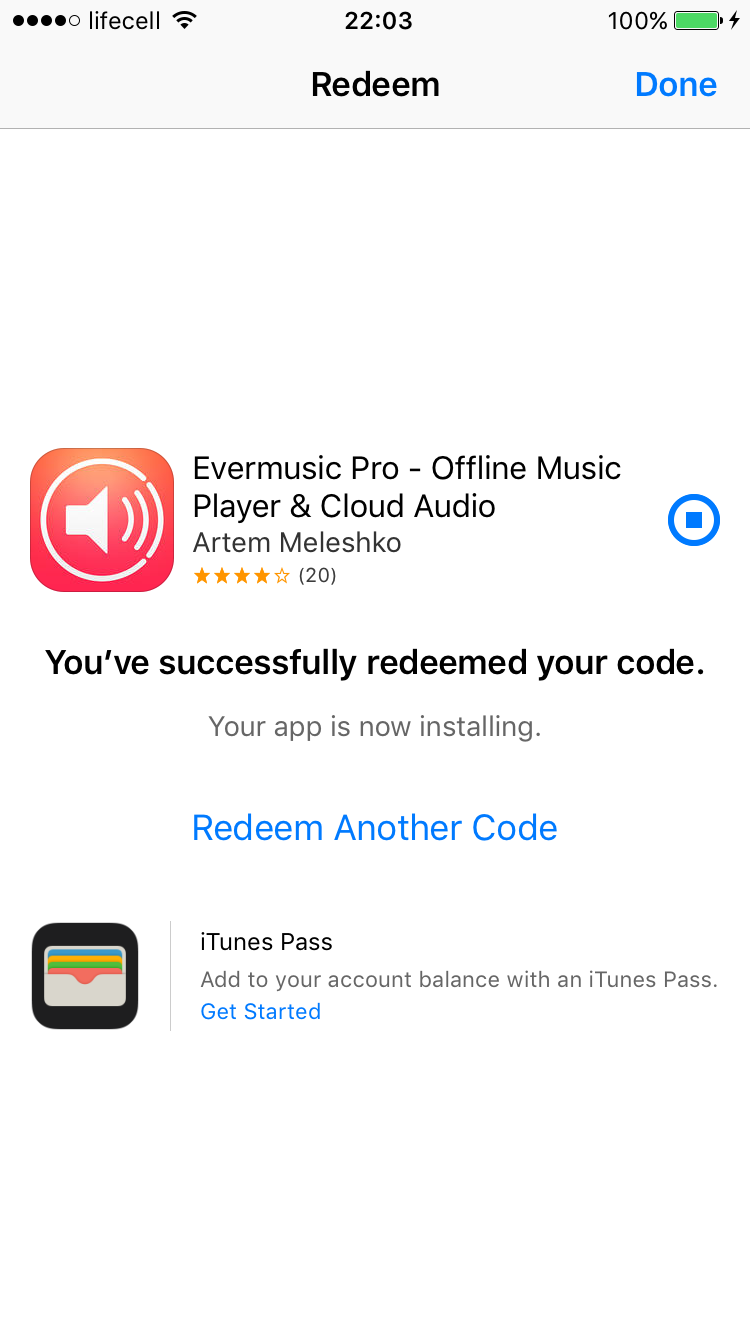
兑换代码后应用正在下载
-
应用安装完成后将出现在您的主屏幕上。
-
尽情享用您的应用吧!
如何使用促销代码进行应用内购买
按照上述相同步骤兑换代码。然后打开应用,导航到 设置 > 恢复购买 以激活高级内容。
如何在 Mac 上兑换促销代码
-
在您的 Mac 上打开 App Store。
-
点击您的 账户,选择"兑换礼品卡"。
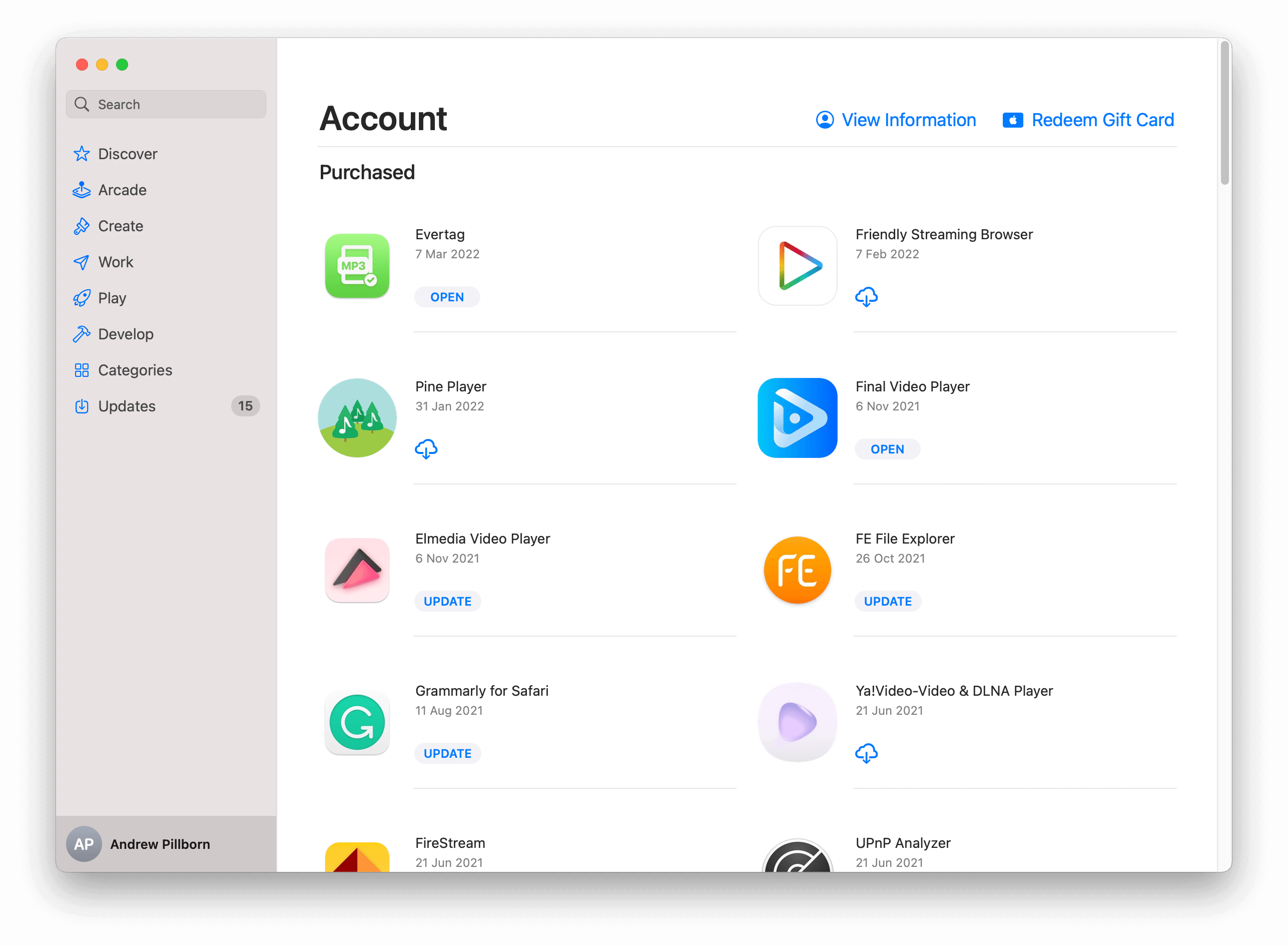
Mac 上的 App Store
- 输入您的兑换代码,点击 兑换。
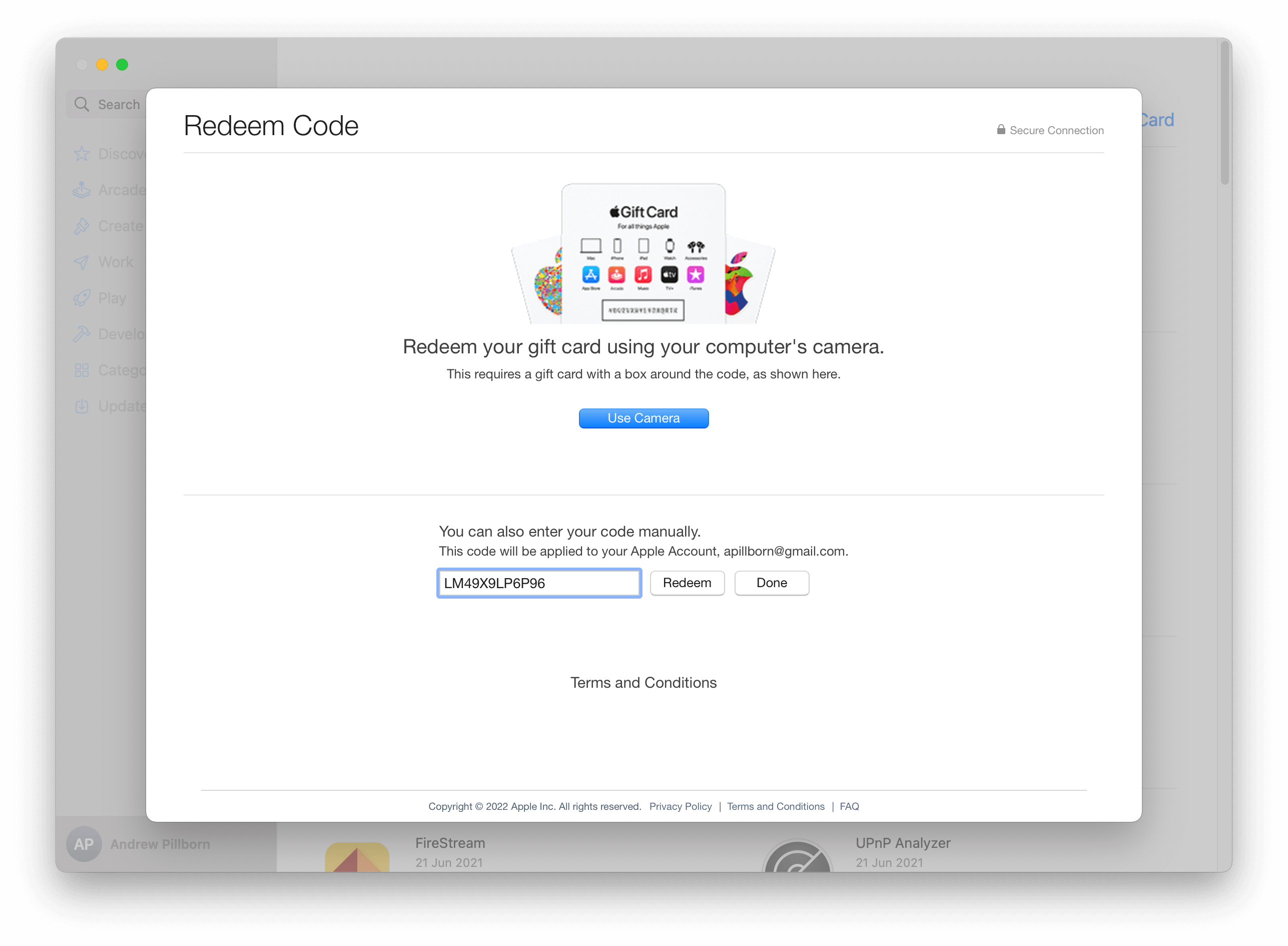
Mac 上的兑换代码屏幕
- 打开应用,进入 设置 > 恢复购买 以解锁高级功能。
尽情享用您的免费应用或应用内升级吧!
常见问题
我在哪里可以获取促销代码?
促销代码由应用开发者提供,用于评测、赠品活动或促销。直接联系开发者即可申请。
促销代码会过期吗?
会。Apple App Store 促销代码在生成后 28 天内过期,且只能兑换一次。
我可以在任何国家使用促销代码吗?
促销代码有区域限制。代码必须与您 Apple ID 的 App Store 国家/地区匹配。
如何使用促销代码激活应用内购买?
在 App Store 中兑换代码后,打开应用并前往 设置 > 恢复购买。高级内容将自动解锁。
促销代码显示已被兑换。我该怎么办?
每个促销代码只能使用一次。请联系开发者申请新代码。
最后更新于