Cách phát nhạc từ Mac / PC / Linux / NAS trên iPhone bằng máy chủ Kodi DLNA

TL;DR: Cài đặt Kodi trên Mac, PC, Linux hoặc NAS, bật máy chủ DLNA/UPnP và phát toàn bộ thư viện nhạc đến iPhone hoặc iPad bằng ứng dụng miễn phí Evermusic hoặc Flacbox qua Wi-Fi. Không cần đăng ký.
Giới thiệu
Nếu bạn có Mac, PC Windows, máy Linux hoặc thiết bị NAS, bạn có thể dễ dàng biến nó thành máy chủ nhạc cá nhân tại nhà bằng Kodi, nền tảng đa phương tiện miễn phí và mã nguồn mở. Với máy chủ DLNA/UPnP tích hợp của Kodi, bạn có thể phát toàn bộ thư viện nhạc đến bất kỳ thiết bị khách tương thích DLNA nào — bao gồm iPhone hoặc iPad của bạn.
Trong hướng dẫn này, chúng tôi sẽ chỉ cho bạn từng bước cách:
- Cài đặt Kodi trên Mac hoặc PC
- Thiết lập thư mục nhạc để chia sẻ
- Bật máy chủ nhạc DLNA
- Truy cập nhạc bằng ứng dụng Evermusic hoặc Flacbox cho iOS
Thiết lập này hoàn toàn miễn phí — không cần đăng ký, chỉ nhạc của bạn được phát qua mạng Wi-Fi.
Tải xuống và cài đặt Kodi trên Mac / PC / Linux / NAS
Đầu tiên, truy cập trang web chính thức của Kodi:
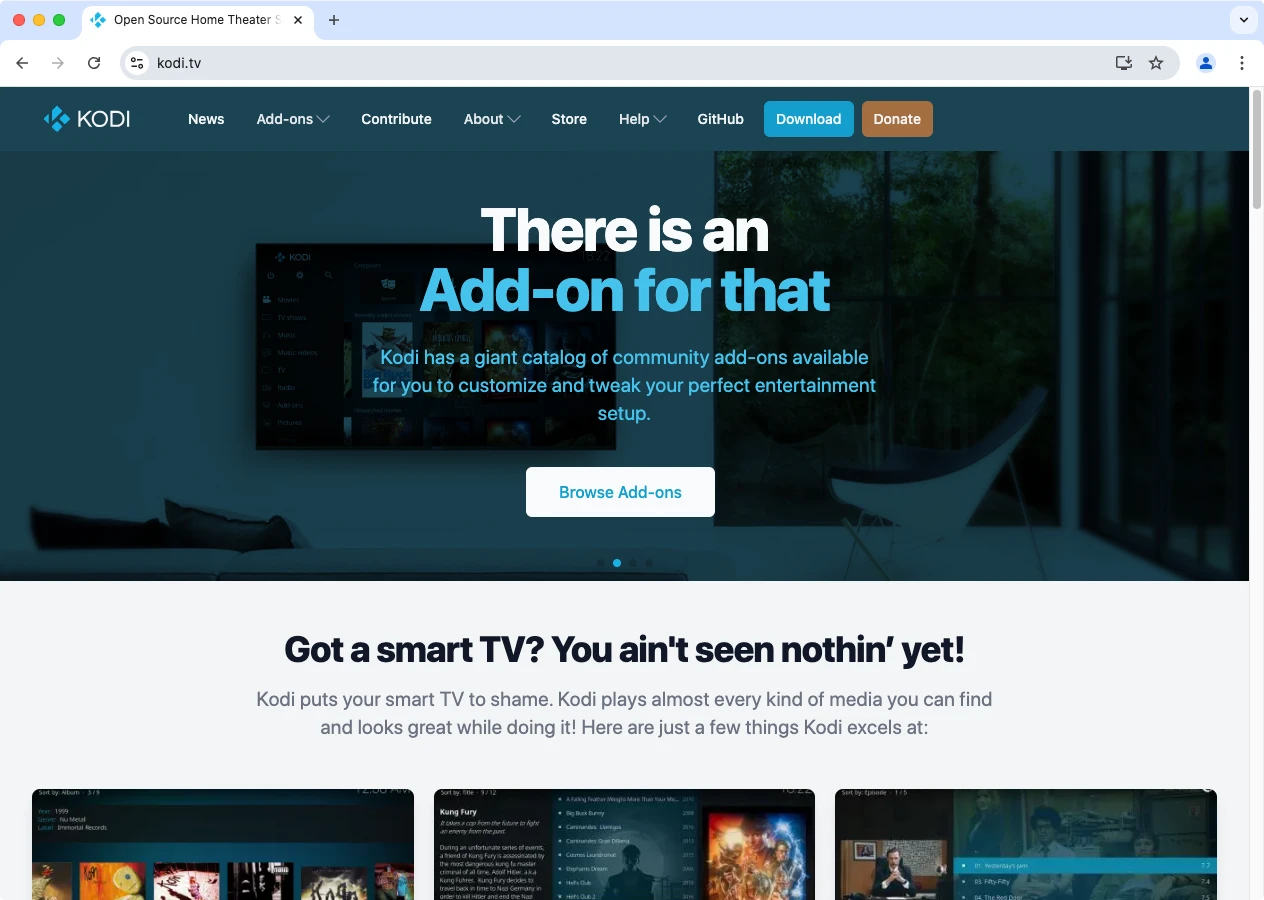
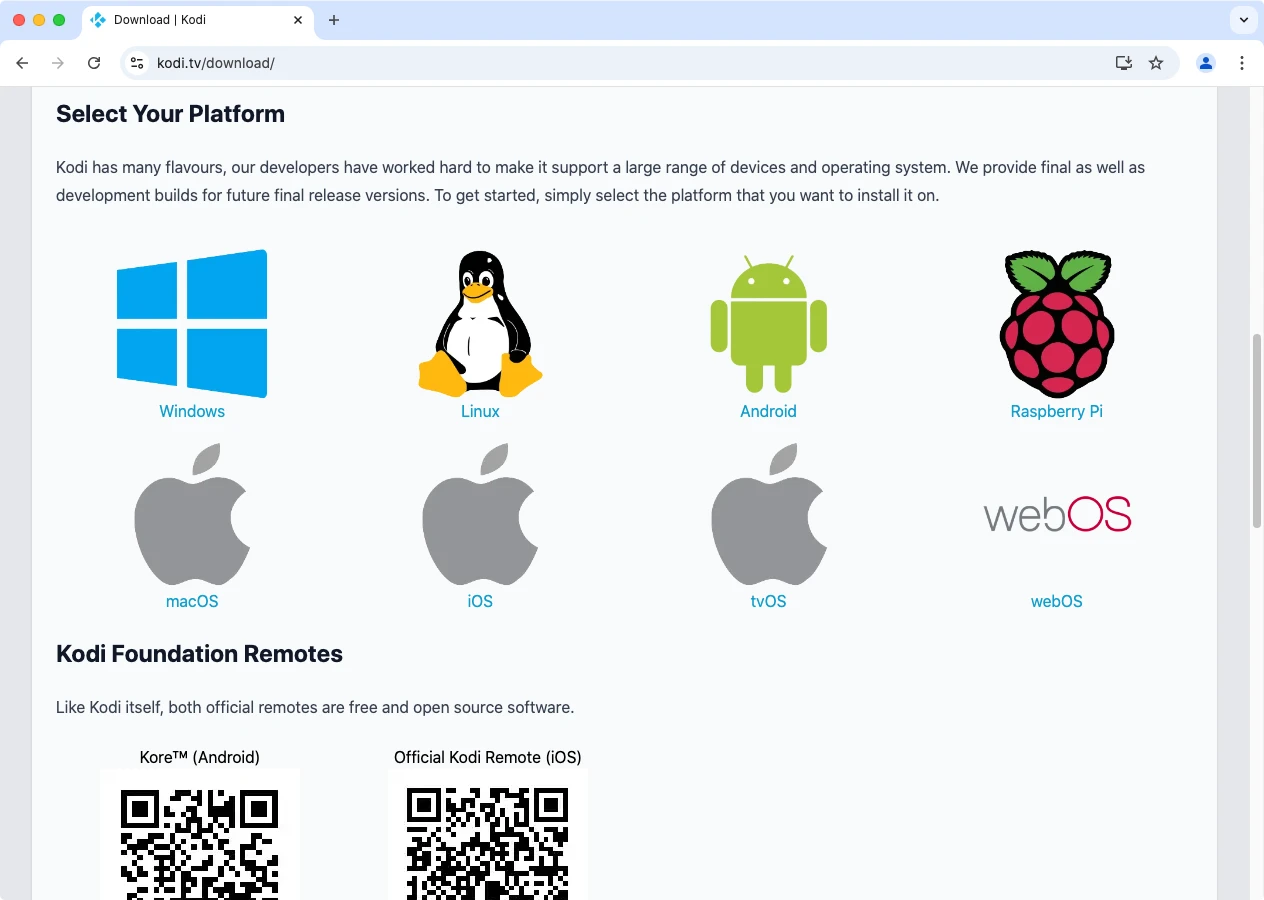
Nhấp vào Tải xuống và cuộn để tìm phiên bản cho máy tính của bạn. Chọn hệ điều hành của bạn. Trong ví dụ này, chúng tôi sẽ sử dụng macOS.
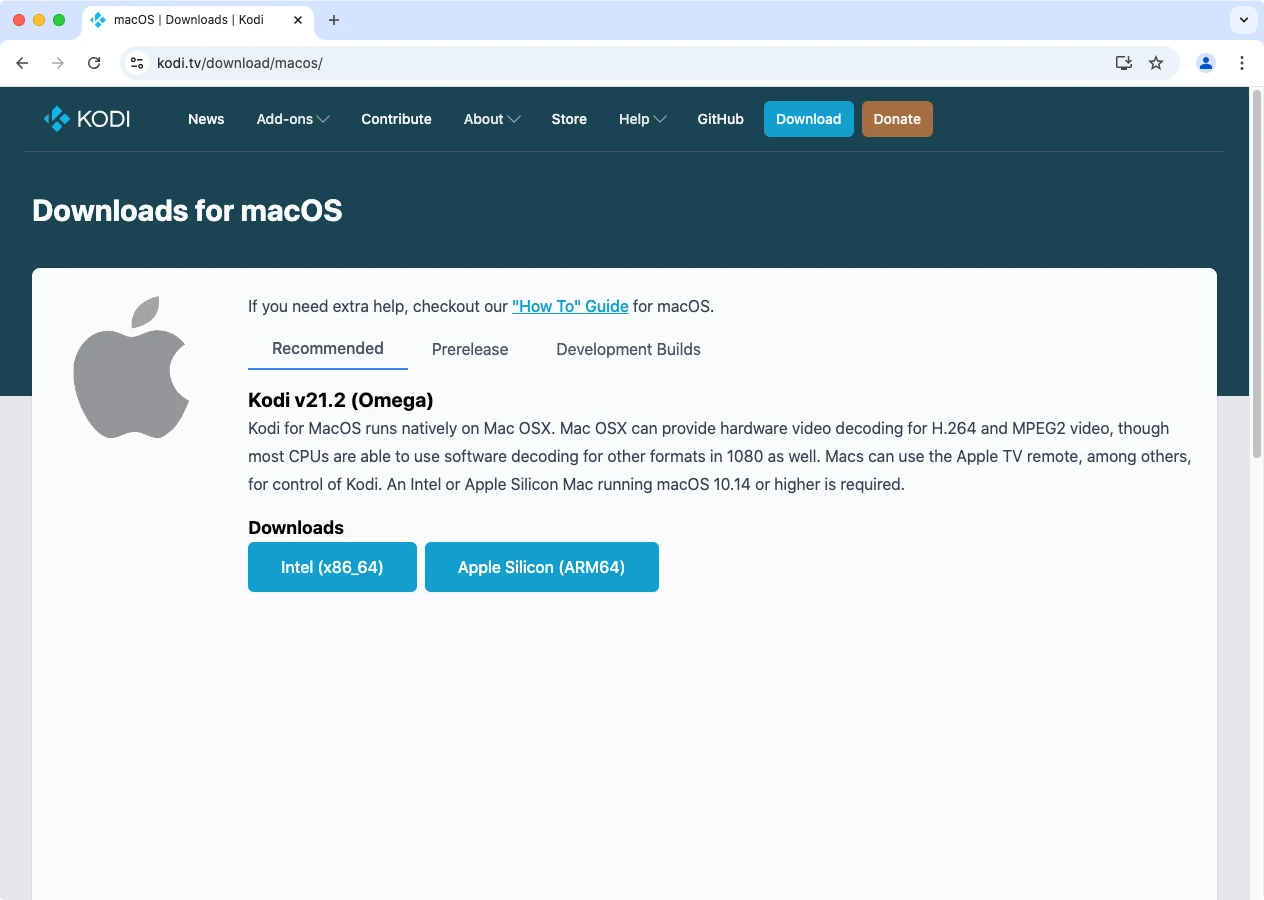
Nhấp Intel (x86/64) nếu bạn có Mac Intel hoặc Apple Silicon cho M1, M2, M3 Mac để bắt đầu tải xuống.
Vui lòng đợi một chút trong khi trình cài đặt tải xuống.
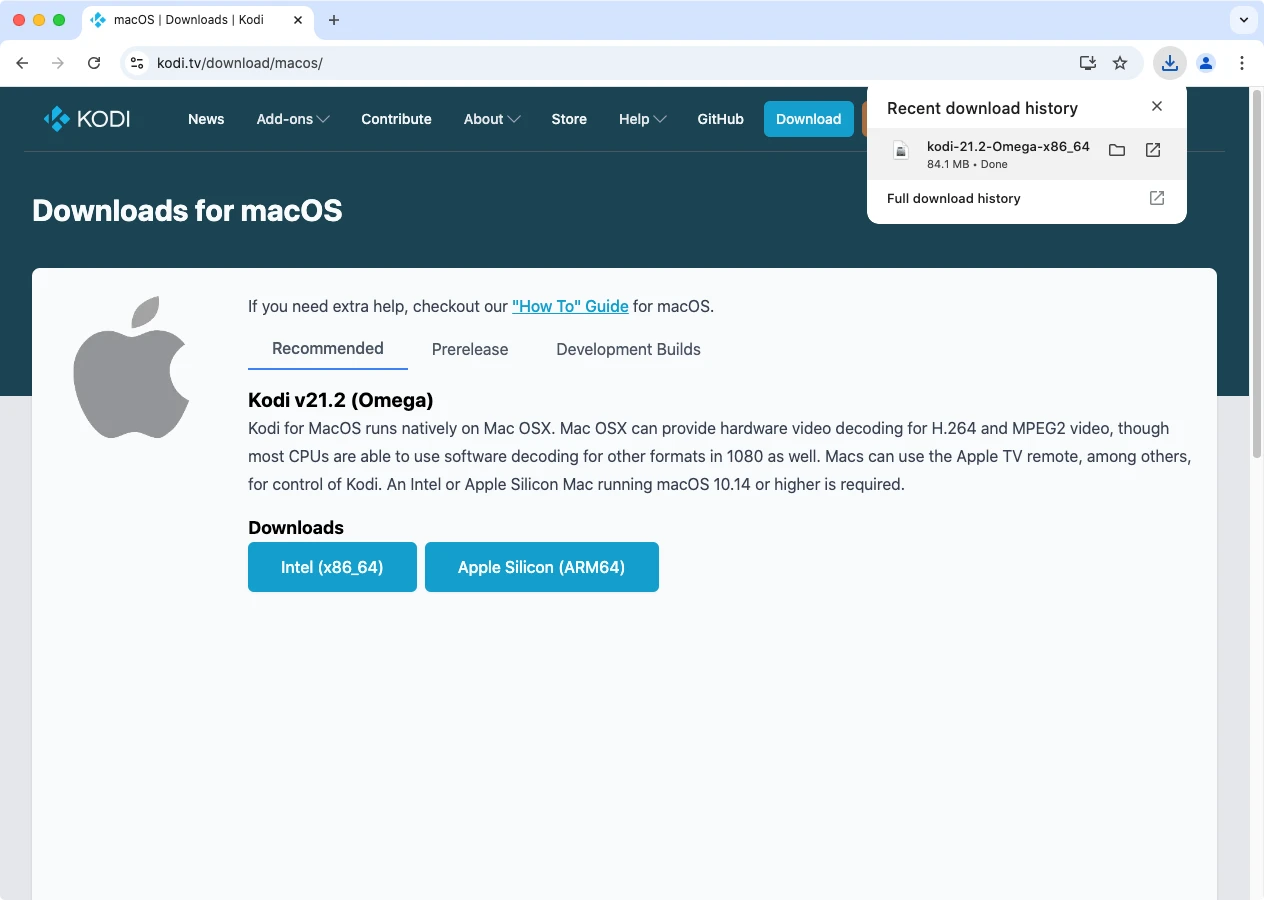
Sau khi tải xuống, tìm tệp .dmg trong thư mục Tải xuống.
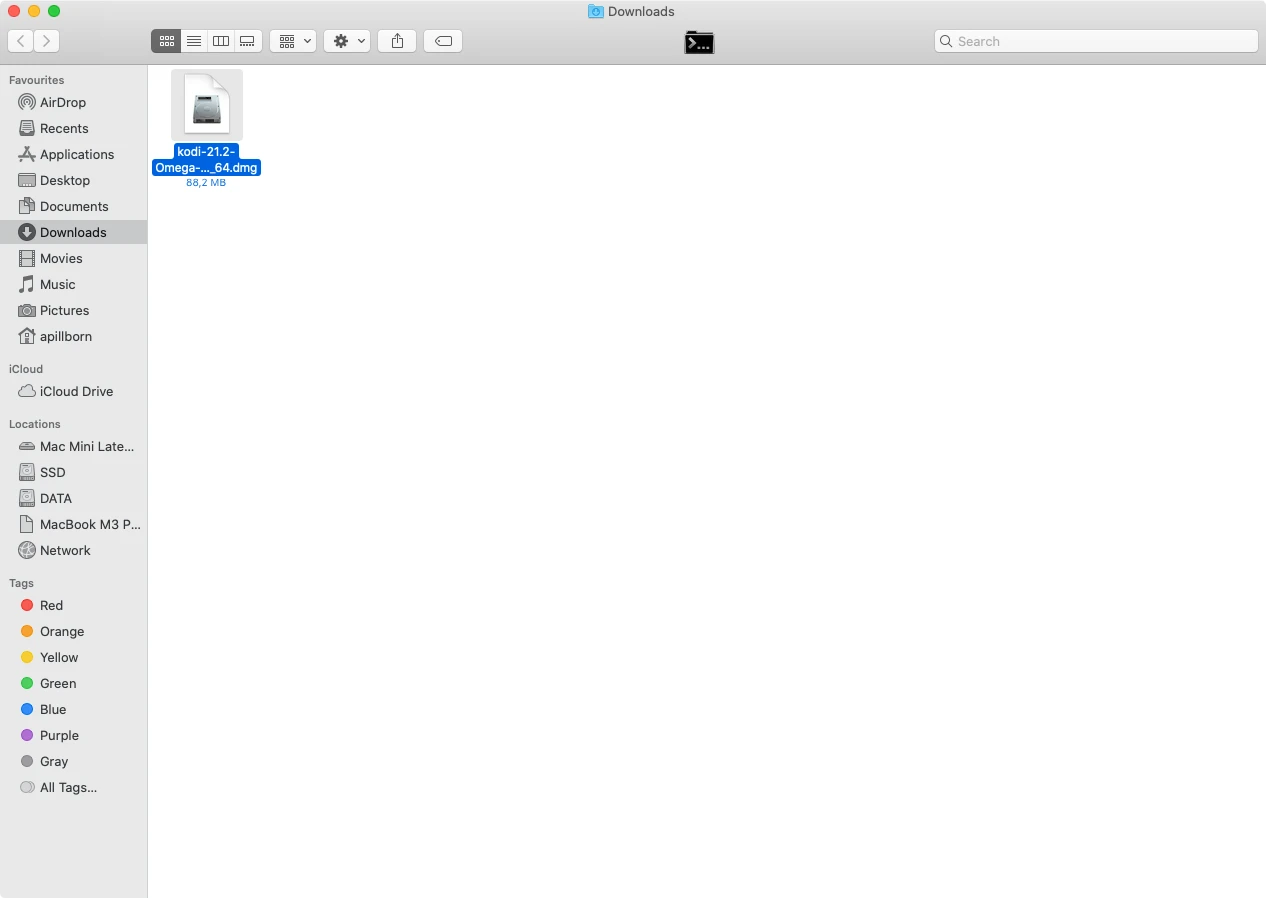
Nhấp đúp vào tệp đã tải xuống để khởi chạy trình cài đặt. Kéo Kodi vào thư mục Ứng dụng để cài đặt.
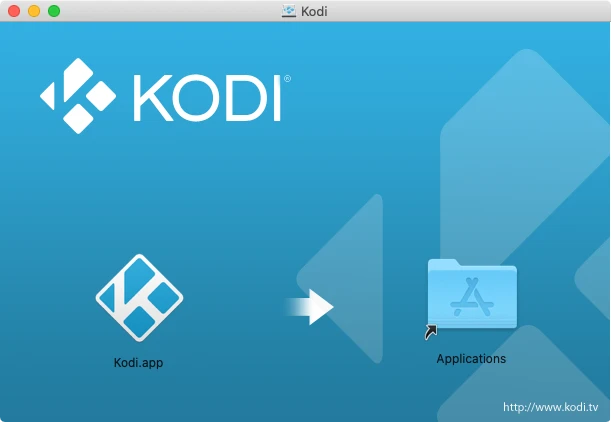
Khởi chạy Kodi. Bạn có thể cần cho phép nó trong Tùy chọn Hệ thống → Bảo mật & Quyền riêng tư → Mở dù sao.
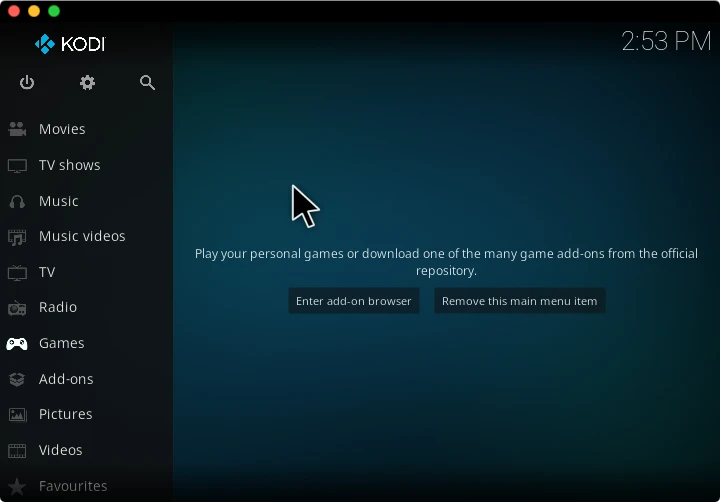
Thêm nhạc vào thư viện Kodi
Nhấp vào biểu tượng bánh răng (Cài đặt) từ màn hình chính.
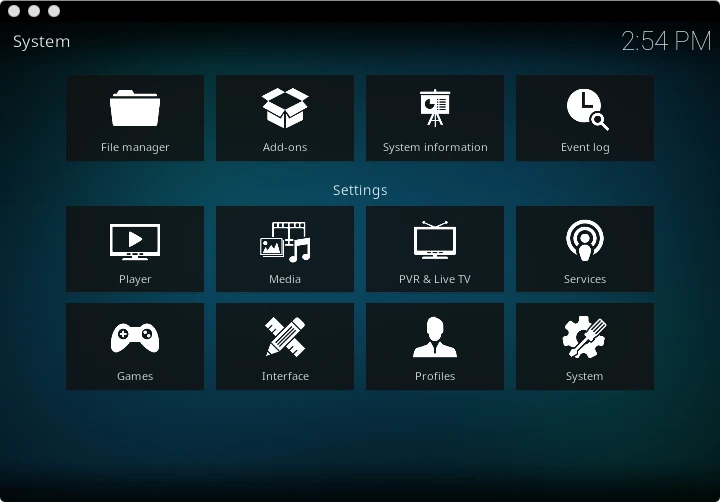
Điều hướng đến Cài đặt Phương tiện → Thư viện. Bật Cập nhật thư viện khi khởi động cho thư viện video và nhạc để lập chỉ mục tự động.
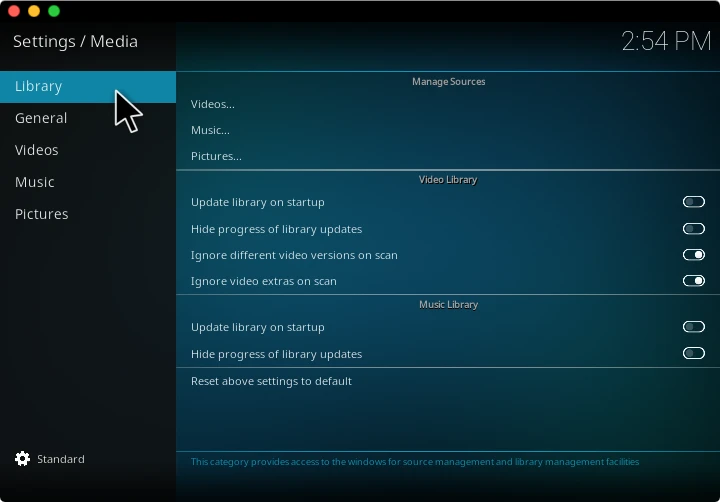
Sau đó đi đến phần Nhạc và nhấp Thêm Nhạc.
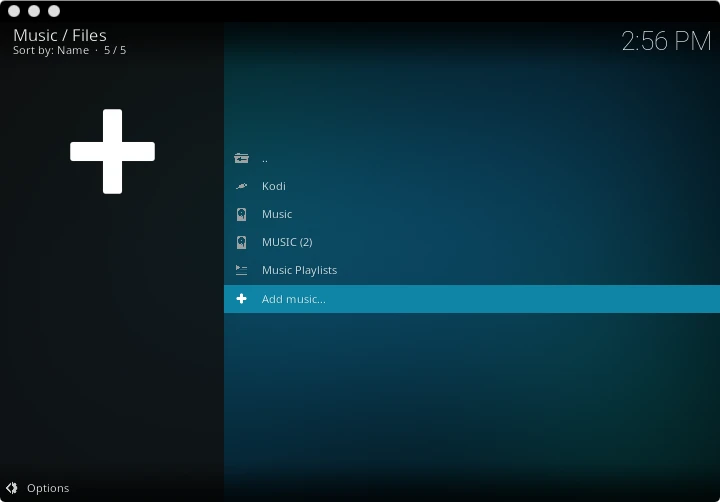
Duyệt và chọn thư mục nơi lưu trữ nhạc của bạn.
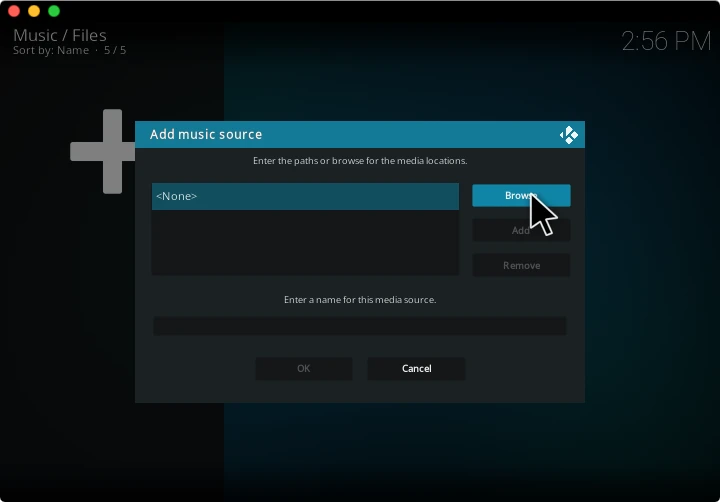
Thêm nguồn nhạc vào Kodi.
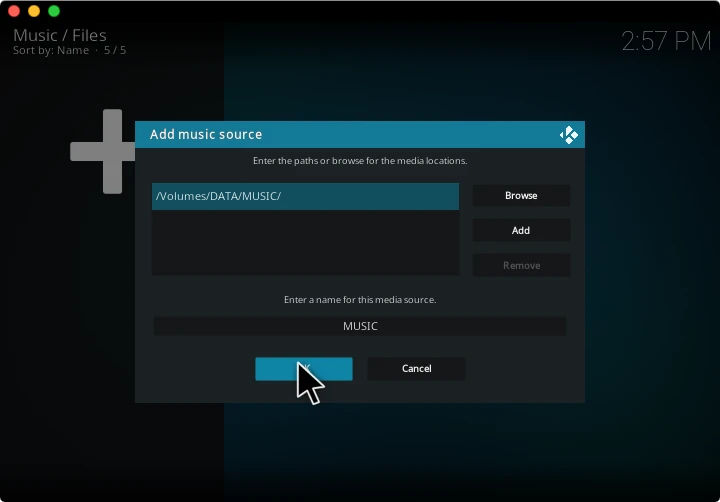
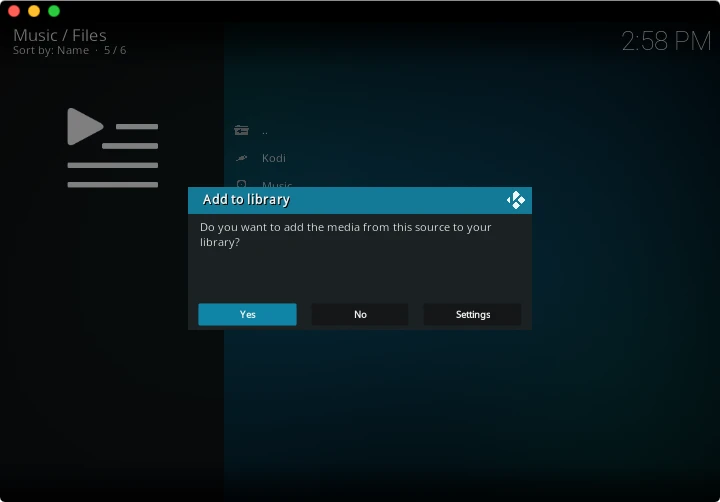
Xác nhận và để Kodi quét thư viện nhạc của bạn.
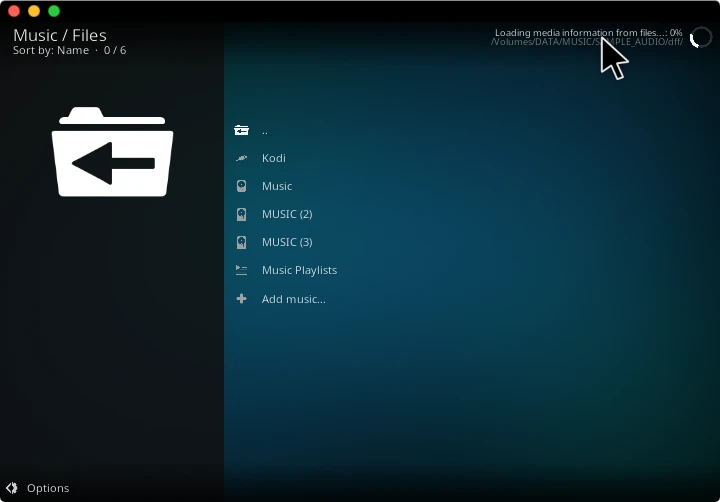
Đợi một chút trong khi thư viện được quét và xây dựng hoàn chỉnh.
Bật máy chủ DLNA của Kodi
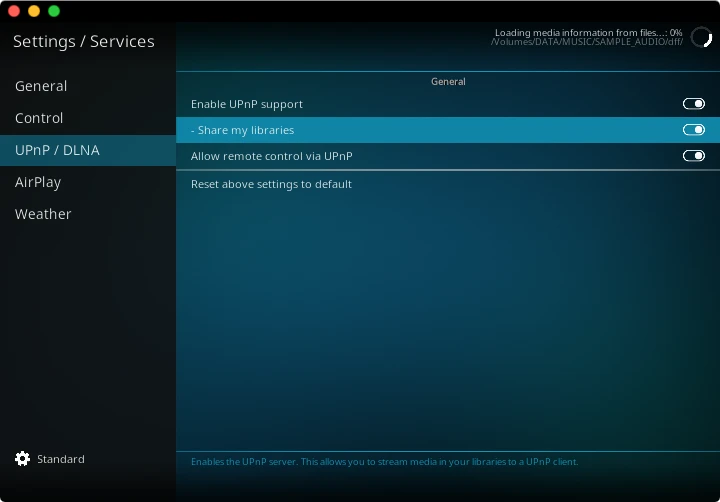
Đi đến Cài đặt → Dịch vụ → UPnP/DLNA.
Bật tùy chọn: Chia sẻ thư viện của tôi.
Kodi giờ đây hoạt động như máy chủ DLNA trên mạng Wi-Fi cục bộ của bạn.
Mở thư viện Kodi
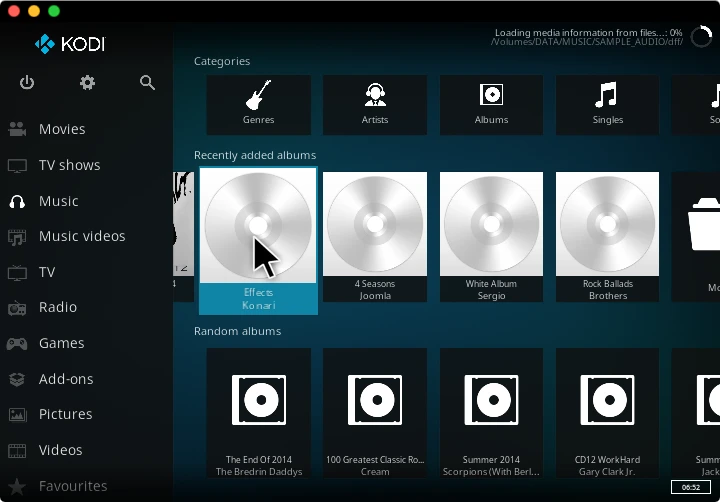
Nhấp chuột phải để đóng cửa sổ cài đặt và mở thư viện chính Kodi.
Tải xuống ứng dụng phát nhạc cho iOS
Tải ứng dụng DLNA miễn phí cho iOS cho phép bạn phát nhạc từ nhiều dịch vụ lưu trữ đám mây và máy chủ DLNA.
- Sử dụng Evermusic nếu bộ sưu tập của bạn chủ yếu là MP3 và các định dạng âm thanh tiêu chuẩn khác.
- Chọn Flacbox nếu bạn có thư viện nhạc hi-res ở các định dạng như FLAC, ALAC hoặc DSD.
Cả hai ứng dụng đều có sẵn cho iOS và macOS, và miễn phí.
Thêm nguồn DLNA
Sau khi tải xuống ứng dụng iOS, mở phần Tất cả Kết nối.
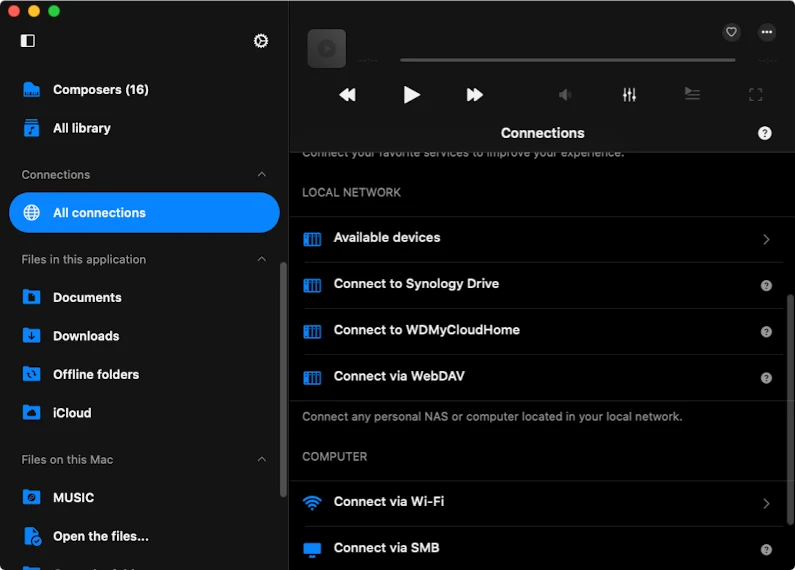
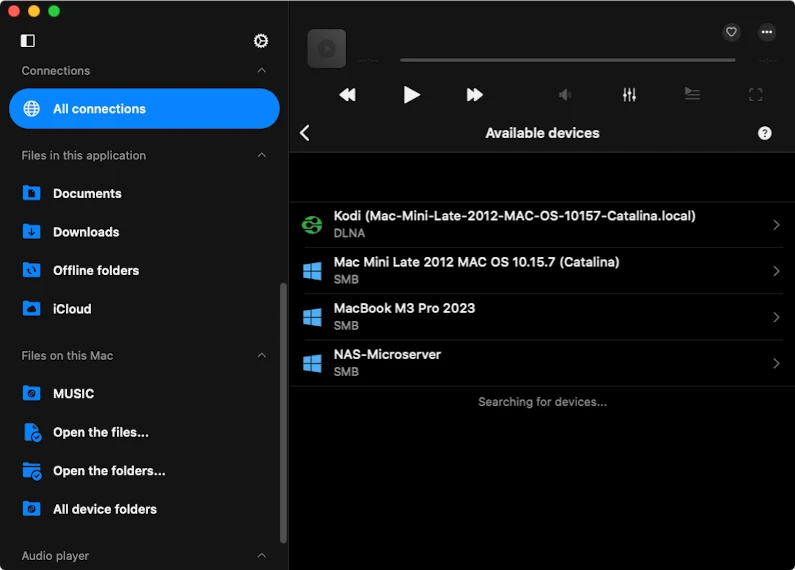
Cuộn xuống và nhấn Mạng cục bộ - Thiết bị có sẵn để khám phá máy chủ DLNA. Trong phần này, bạn sẽ thấy tất cả các thiết bị có sẵn trên mạng cục bộ. Máy chủ Kodi DLNA của bạn sẽ xuất hiện ở đây. Nhấn vào máy chủ Kodi để kết nối.
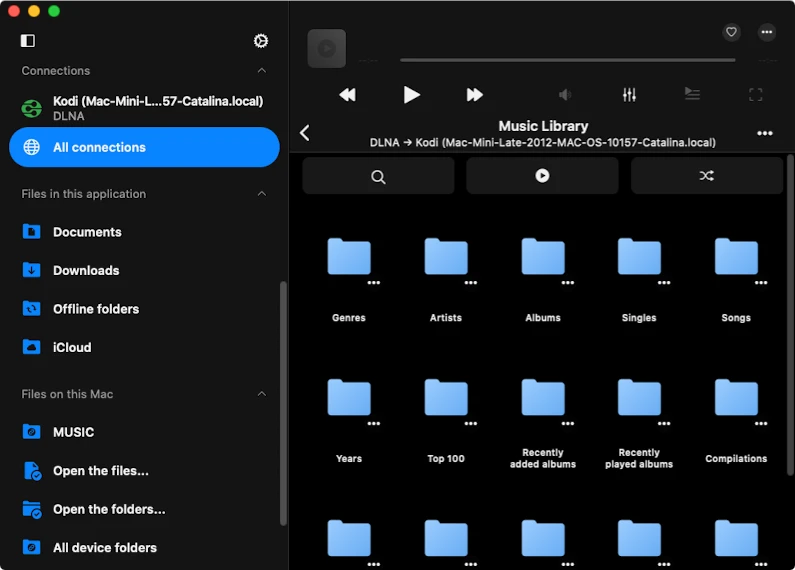
Evermusic sẽ hiển thị các thư mục thư viện được chia sẻ qua Kodi.
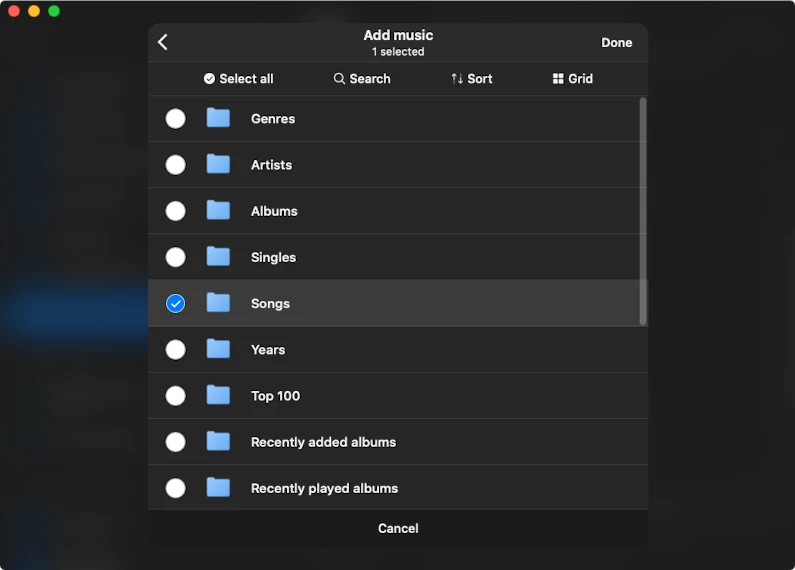
Điều hướng đến thư mục Bài hát để xem tất cả các tệp âm thanh có sẵn trên máy chủ DLNA.
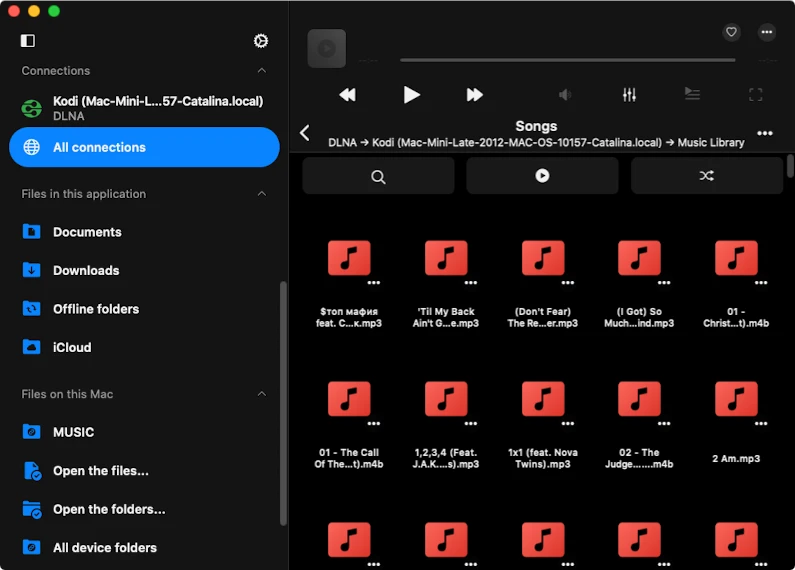
Nhấn vào bất kỳ tệp âm thanh nào để bắt đầu phát ngay lập tức.
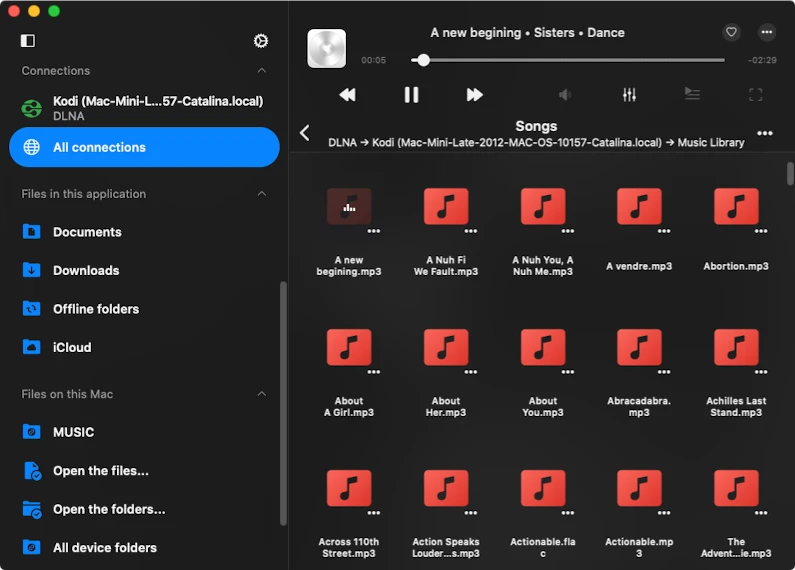
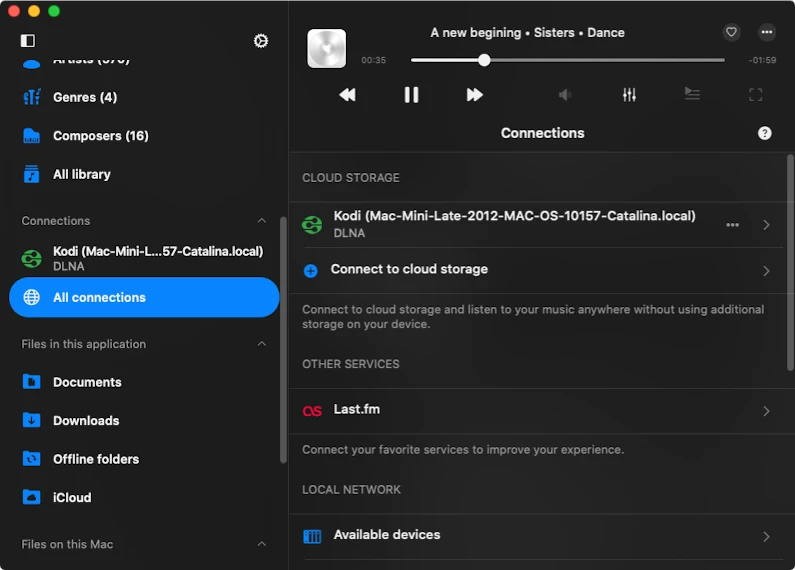
Quay lại phần Kết nối. Máy chủ DLNA đã thêm sẽ xuất hiện ở đây. Nhấn biểu tượng để kết nối lại bất cứ lúc nào.
Bạn cũng có thể bật theo dõi Last.fm ở đây. Thống kê phát sẽ được lưu vào tài khoản Last.fm của bạn.
Xây dựng thư viện nhạc
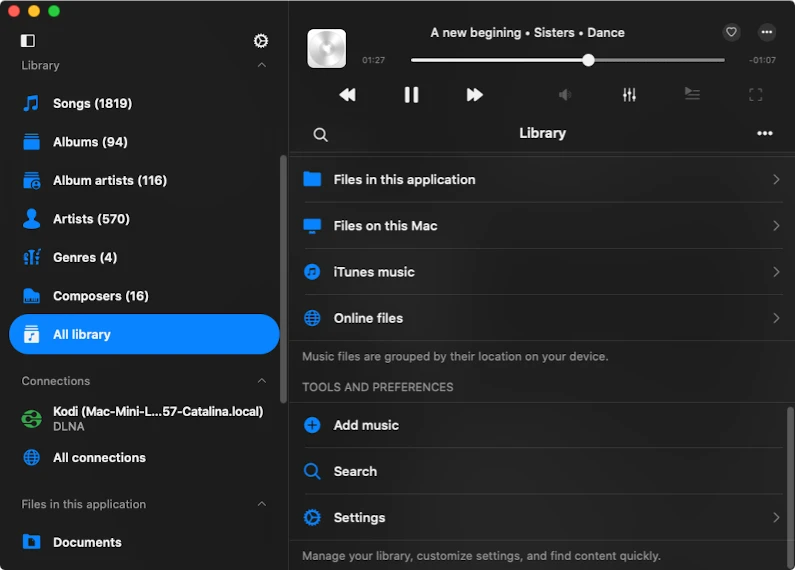
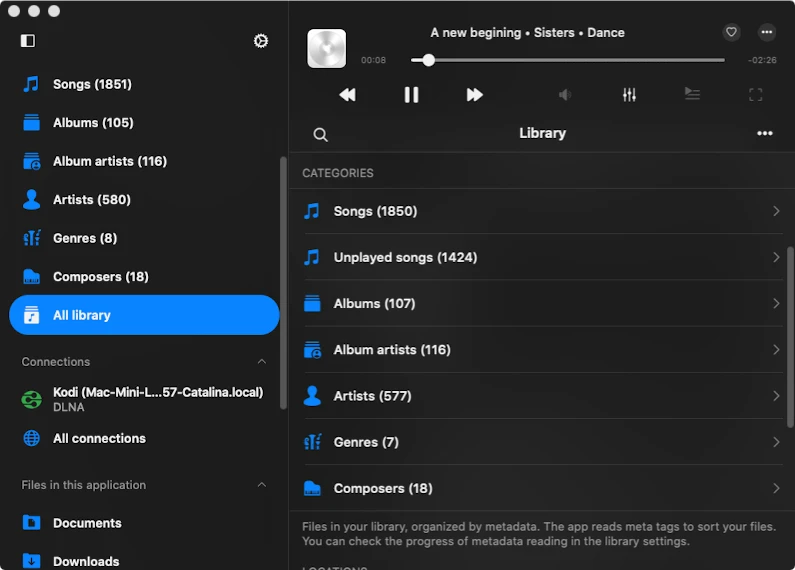
Cả Evermusic và Flacbox đều cho phép bạn thêm nhạc vào thư viện và sắp xếp theo thẻ siêu dữ liệu như nghệ sĩ, album, thể loại và nhà soạn nhạc.
Để bắt đầu, mở phần Thư viện Nhạc. Cuộn xuống Công cụ và tùy chọn và nhấn Thêm Nhạc.
Chọn nguồn nhạc — trong trường hợp này, chọn Kết nối.
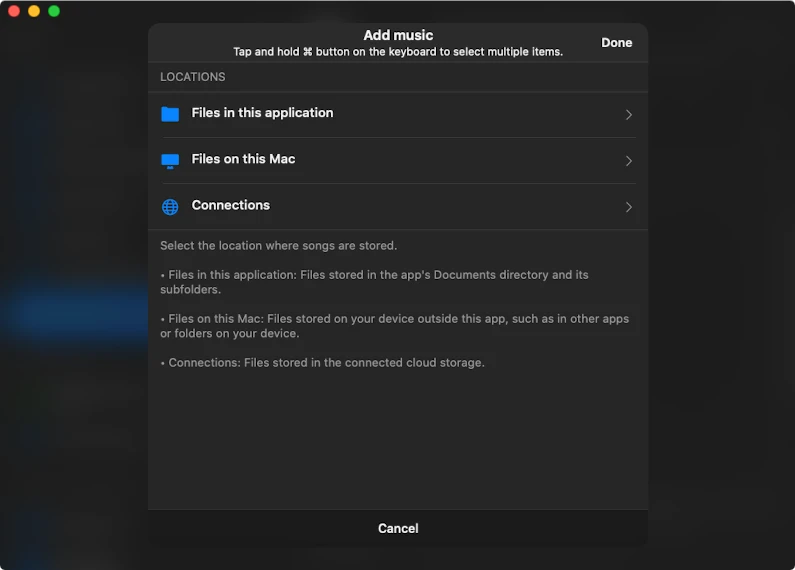
Tìm máy chủ Kodi DLNA trong Kết nối và nhấn để xem thư mục và tệp.
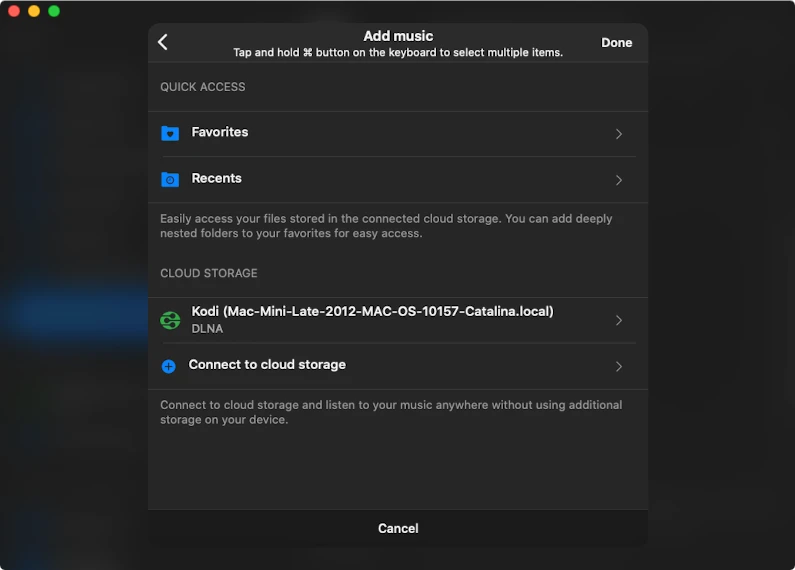
Chọn thư mục hoặc tệp bạn muốn thêm và nhấn Hoàn tất.
Ứng dụng sẽ quét các tệp đã chọn và sắp xếp bằng siêu dữ liệu thành các phần như Nghệ sĩ, Album, Thể loại và Nhà soạn nhạc.
Tạo danh sách phát
Bạn cũng có thể tạo danh sách phát của riêng mình.
Đầu tiên, mở tab Danh sách phát.
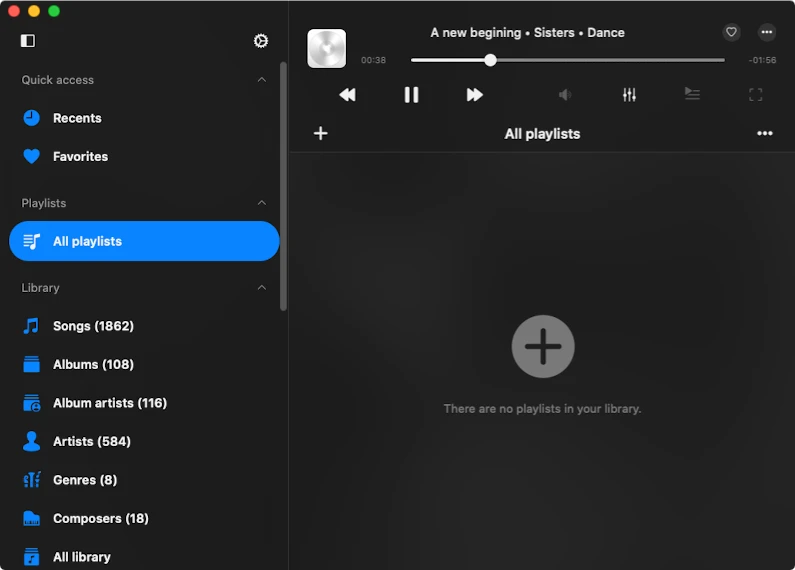
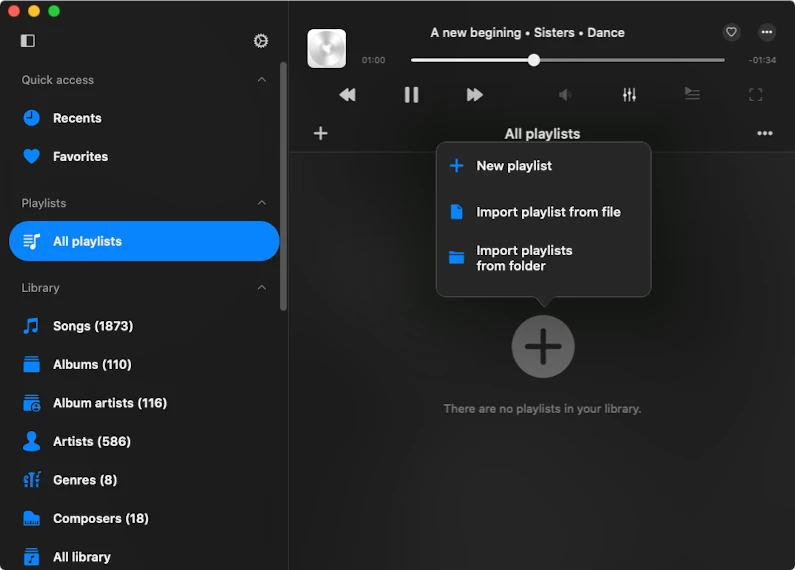
Nhấn nút cộng (+) và chọn Danh sách phát mới.
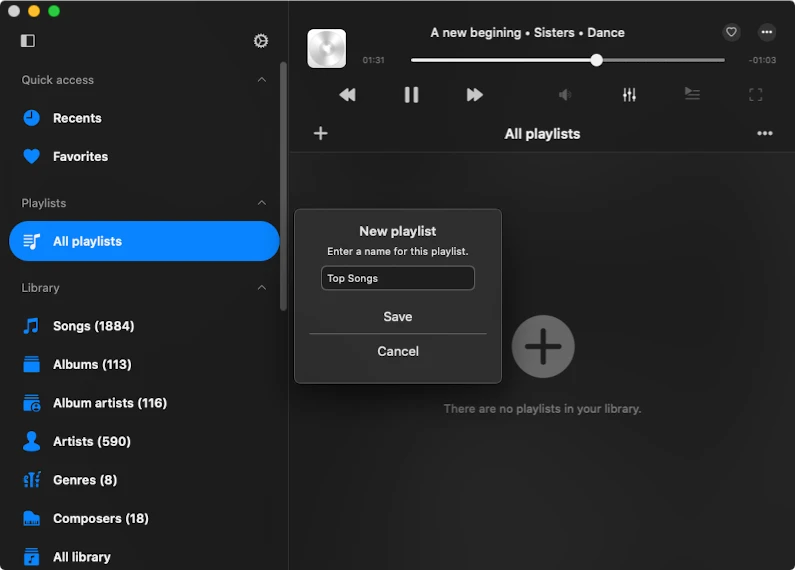
Nhập tên cho danh sách phát và nhấn Lưu.
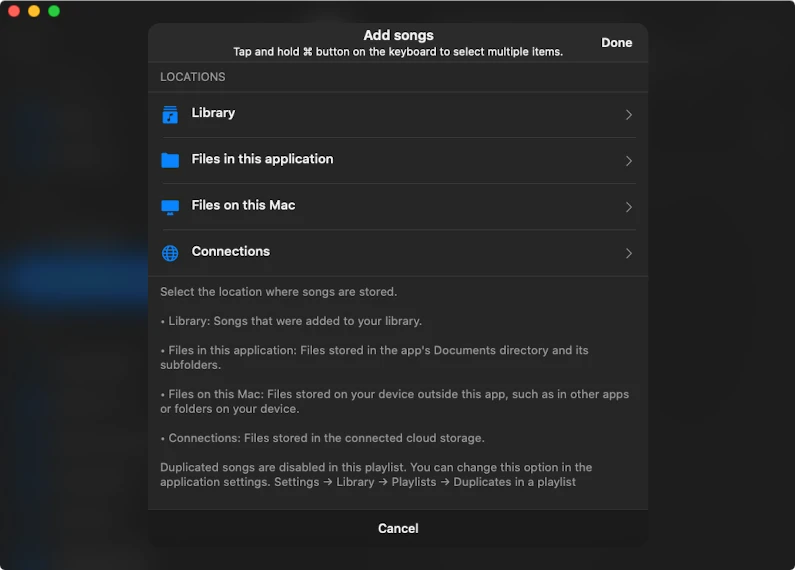
Tiếp theo, chọn nguồn để thêm bài hát — ở đây, chúng tôi chọn Thư viện.
Chọn bài hát bạn muốn và nhấn Hoàn tất để thêm.
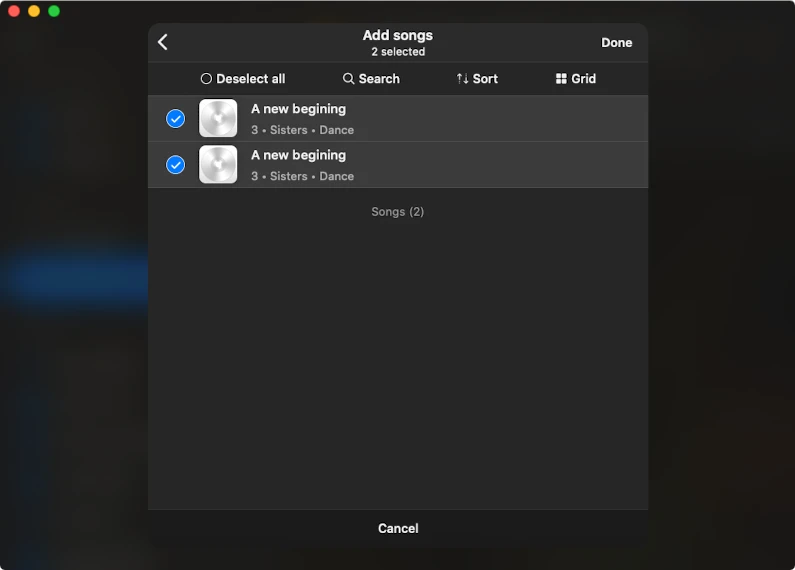
Các bản nhạc đã chọn sẽ xuất hiện trong danh sách phát đã tạo.
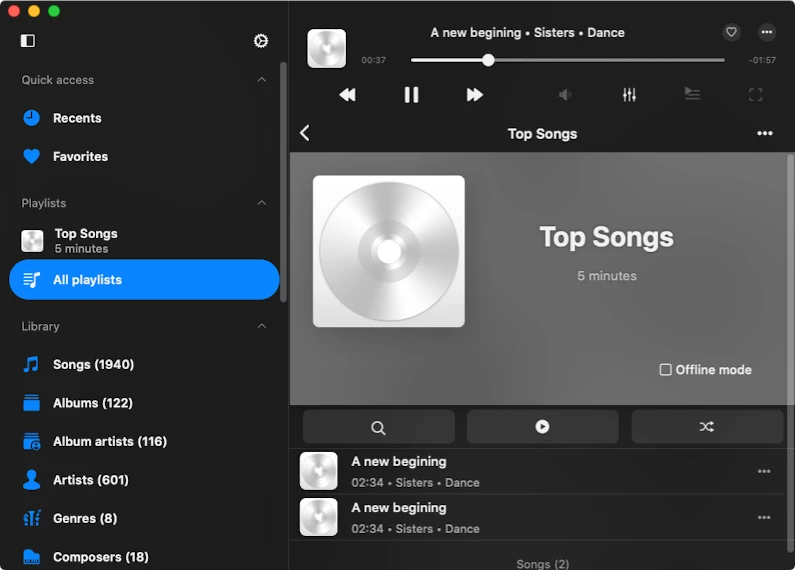
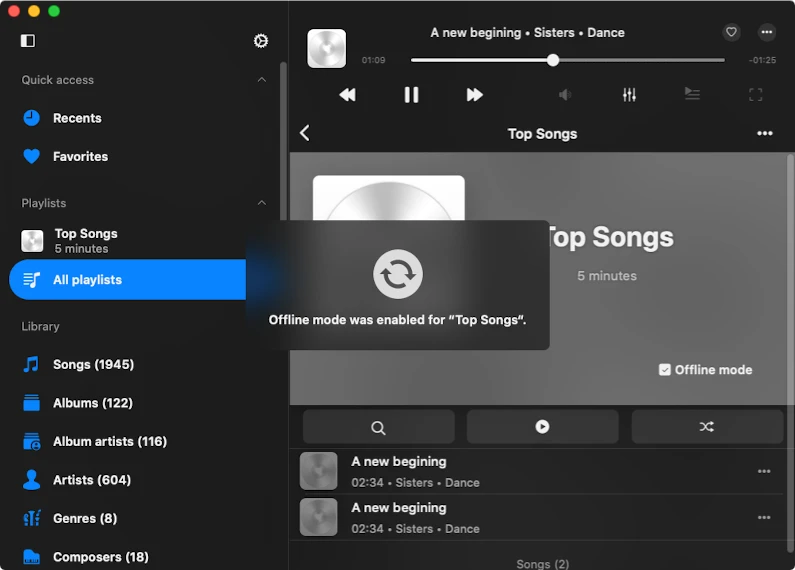
Theo mặc định, bài hát có sẵn để phát trực tuyến. Để nghe ngoại tuyến, bật Chế độ ngoại tuyến — ứng dụng sẽ tải xuống tất cả bản nhạc.
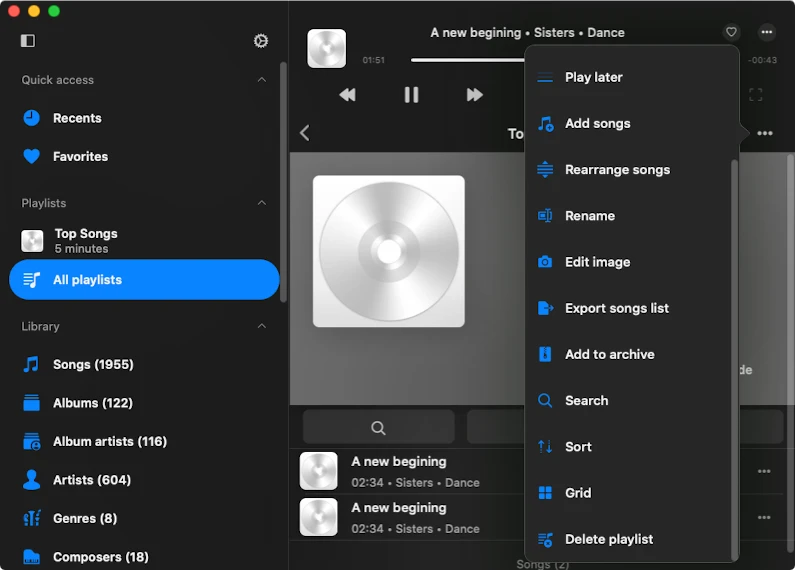
Nhấn nút Thêm hành động để khám phá các tùy chọn bổ sung. Bạn có thể:
- Lưu trữ danh sách phát
- Thay đổi ảnh bìa album
- Sắp xếp lại bản nhạc
- Và nhiều tính năng hữu ích khác
Kết luận
Với Evermusic và Flacbox, biến iPhone, iPad hoặc Mac thành trình phát nhạc DLNA mạnh mẽ thật dễ dàng.
- Phát MP3 hoặc FLAC hi-res trực tiếp từ máy chủ Kodi DLNA
- Xây dựng thư viện nhạc cá nhân được nhóm theo siêu dữ liệu (album, thể loại, nhà soạn nhạc)
- Tạo và quản lý danh sách phát tùy chỉnh
- Bật chế độ ngoại tuyến để nghe khi di chuyển
- Kết nối với nhiều dịch vụ đám mây và thiết bị mạng cục bộ
- Theo dõi thói quen nghe nhạc với tích hợp Last.fm
Dù bạn là người yêu âm thanh hay người nghe bình thường, Evermusic và Flacbox cung cấp mọi thứ bạn cần cho phát nhạc và tổ chức mượt mà.
Bắt đầu xây dựng trải nghiệm âm nhạc cá nhân của bạn ngay hôm nay.