Cách cài đặt ứng dụng từ App Store hoặc kích hoạt mua hàng trong ứng dụng bằng mã khuyến mãi

Tóm tắt: Mã khuyến mãi cho phép bạn tải ứng dụng trả phí miễn phí hoặc mở khóa mua hàng trong ứng dụng. Trên iOS: App Store > biểu tượng Tài khoản > Đổi thẻ quà tặng hoặc mã > nhập mã. Trên Mac: App Store > Tài khoản > Đổi thẻ quà tặng > nhập mã. Sau đó mở ứng dụng và khôi phục giao dịch mua nếu cần.
Mã khuyến mãi là gì?
Mã khuyến mãi giống như một tấm vé vàng cho phép bạn cài đặt ứng dụng trả phí miễn phí hoặc mở khóa mua hàng trong ứng dụng mà không tốn một đồng nào. Để nhận mã, bạn chỉ cần hỏi nhà phát triển ứng dụng. Đây là cách sử dụng:
Cách đổi mã khuyến mãi trên iOS 11 trở lên
-
Mở App Store trên iPhone hoặc iPad của bạn và chạm vào tab “Hôm nay” ở phía dưới.
-
Ở góc trên bên phải, chạm vào biểu tượng “Tài khoản” để truy cập “Cài đặt tài khoản”.
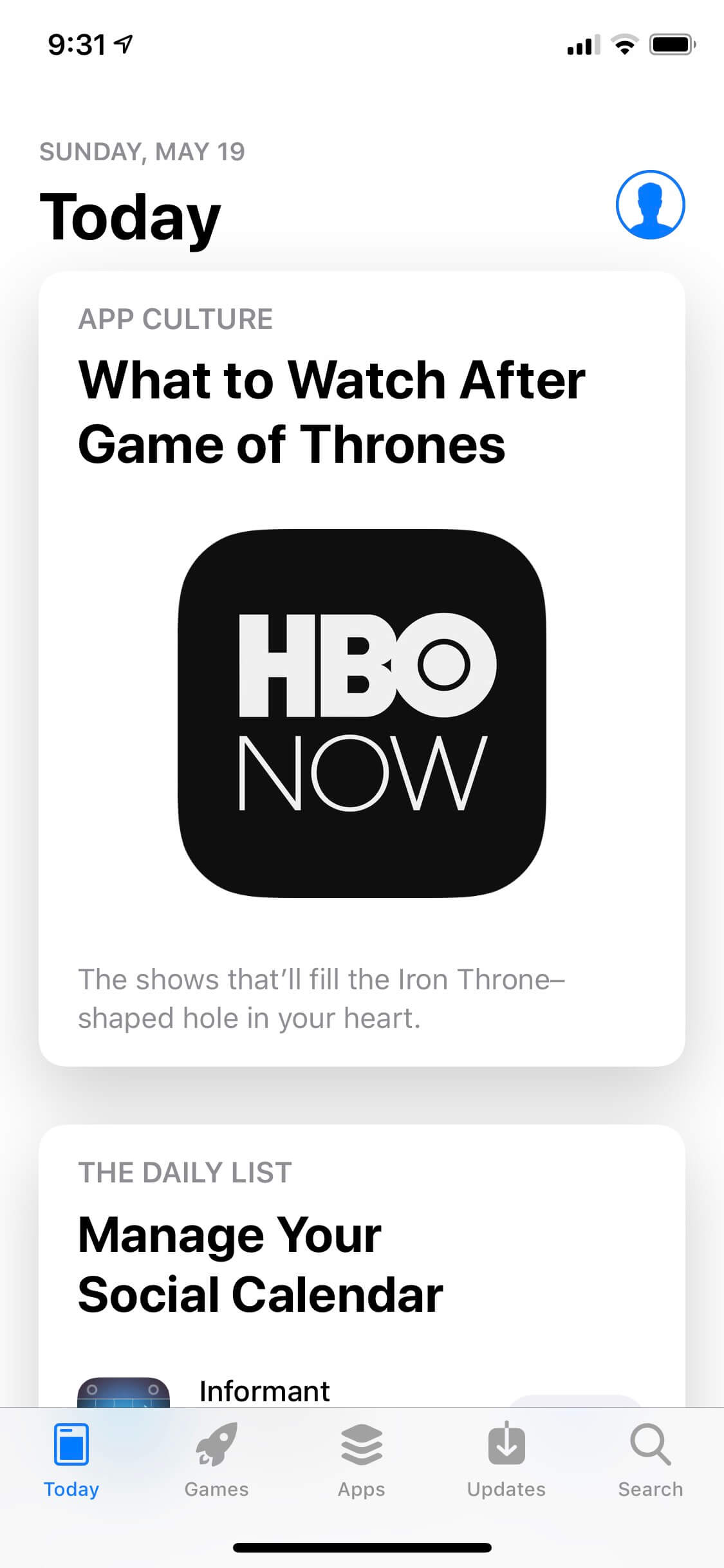
Trang chính App Store iPhone
- Chọn “Đổi thẻ quà tặng hoặc mã” từ menu.
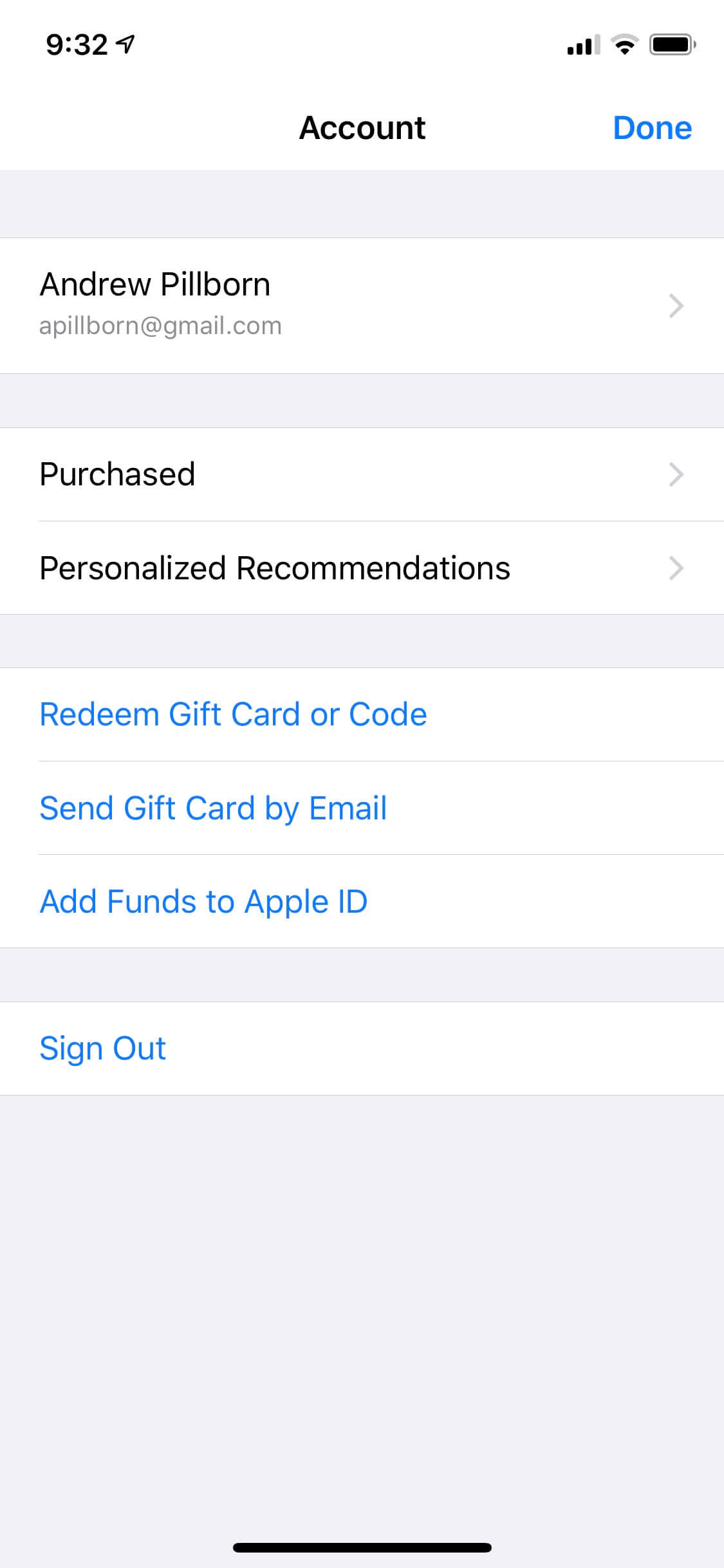
Màn hình cài đặt tài khoản App Store iPhone
- Chọn “Bạn cũng có thể nhập mã thủ công.”
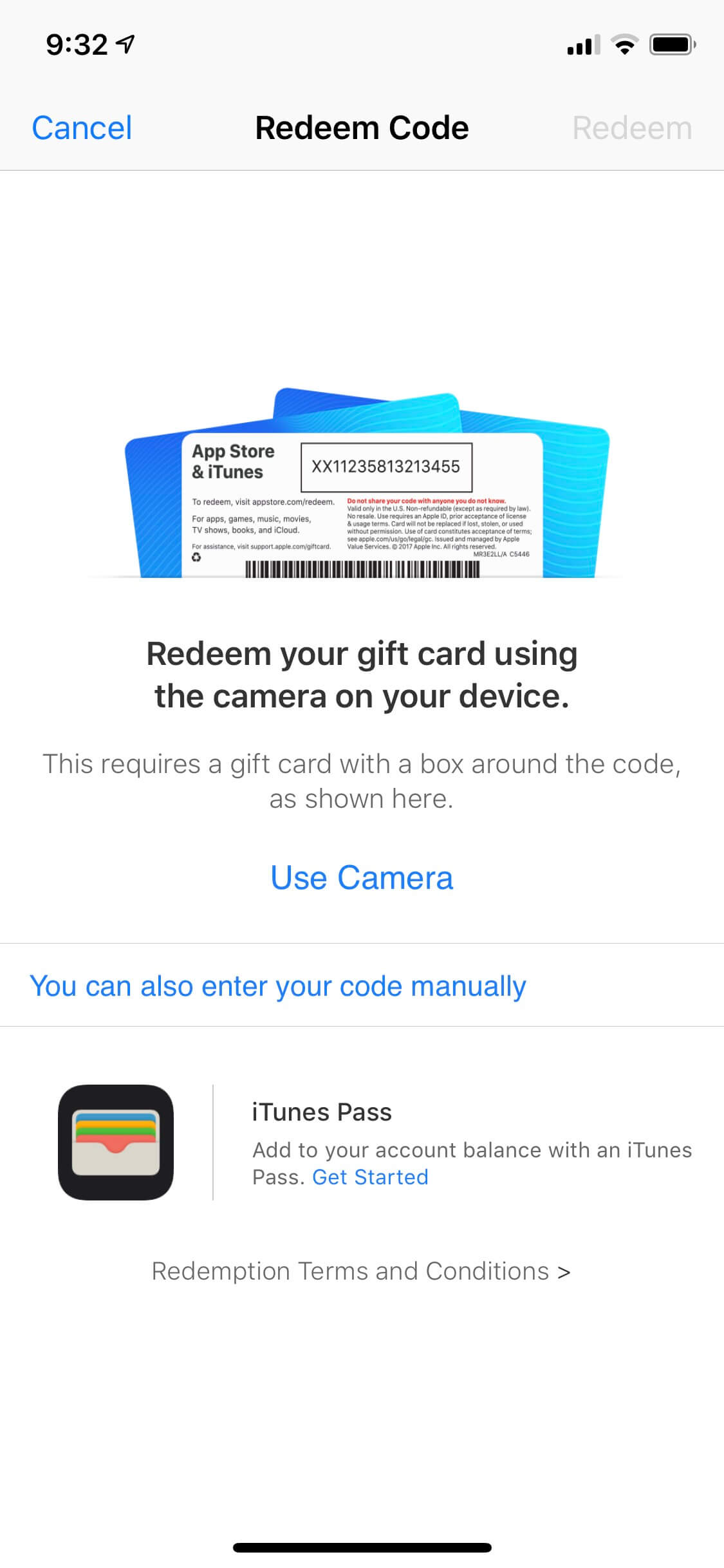
Màn hình đổi mã cho iPhone
- Nhập mã khuyến mãi của bạn và chạm “Hoàn tất” để bắt đầu tải xuống hoặc kích hoạt.
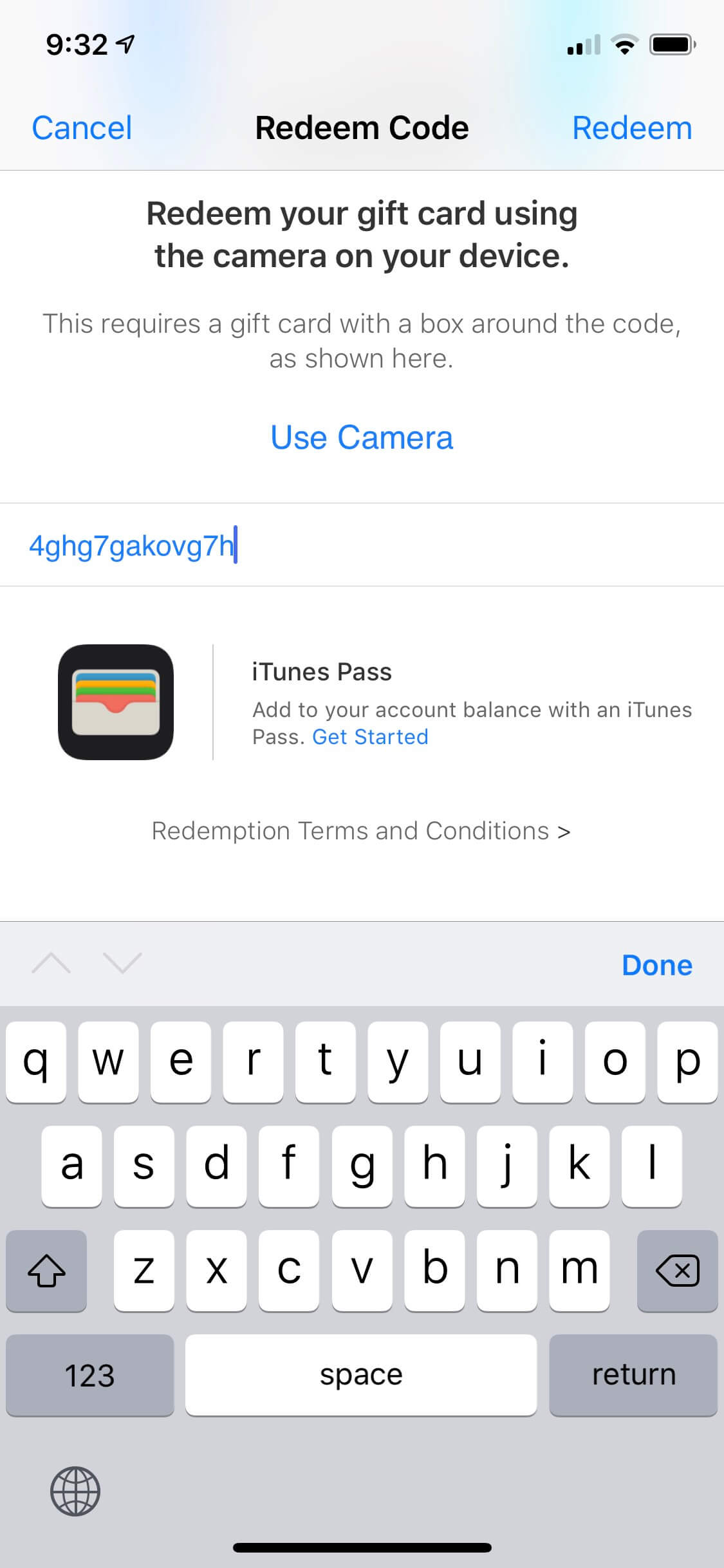
Nhập mã khuyến mãi cho iPhone
- Sau khi cài đặt, ứng dụng sẽ xuất hiện trên Màn hình chính. Chạm để mở.
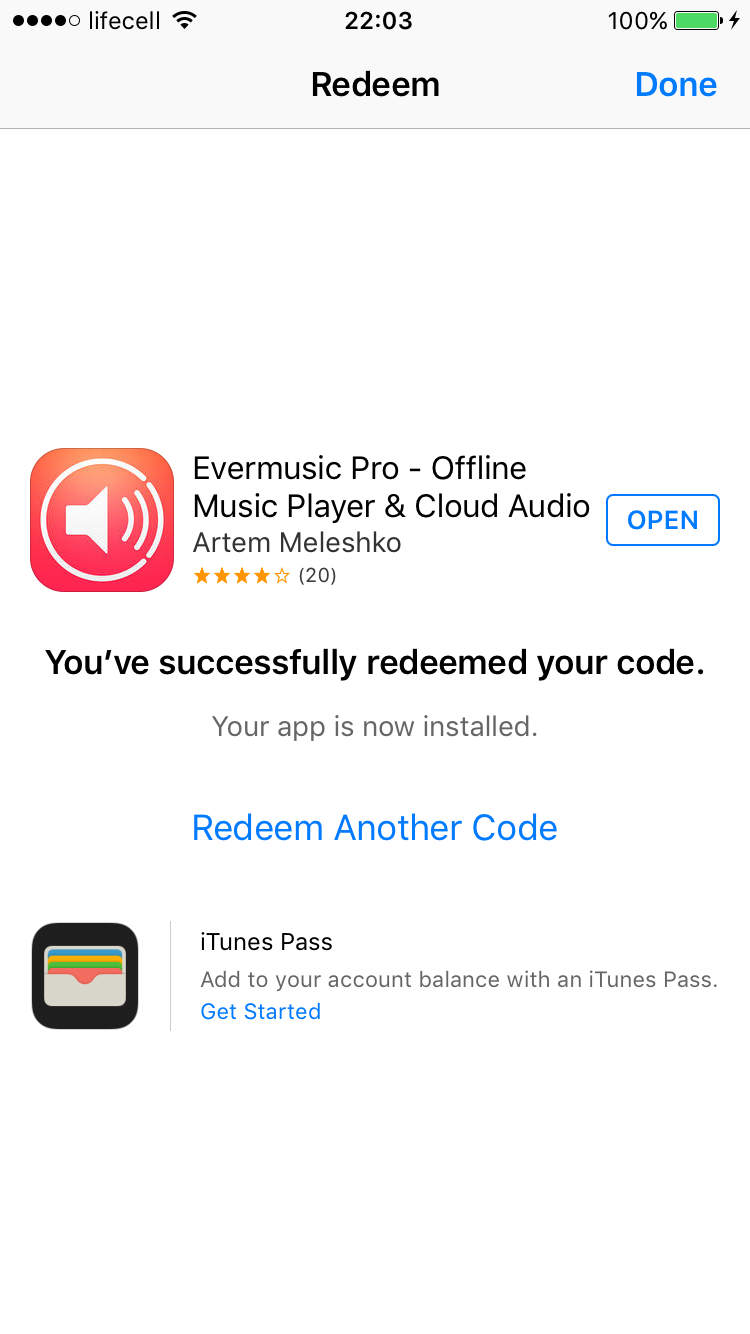
Bạn đã đổi mã thành công
Cách đổi mã khuyến mãi trên iOS 10 trở về trước
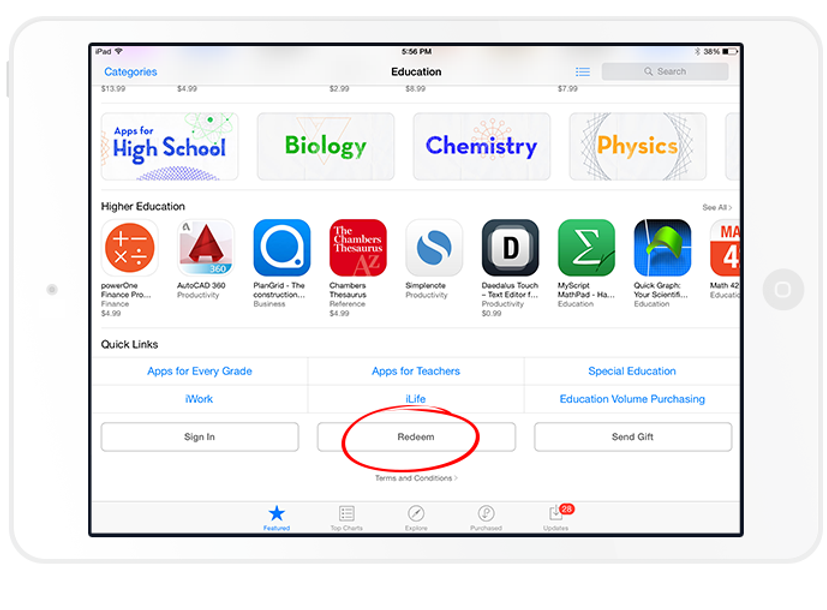
- Mở App Store và chuyển đến tab “Nổi bật”.
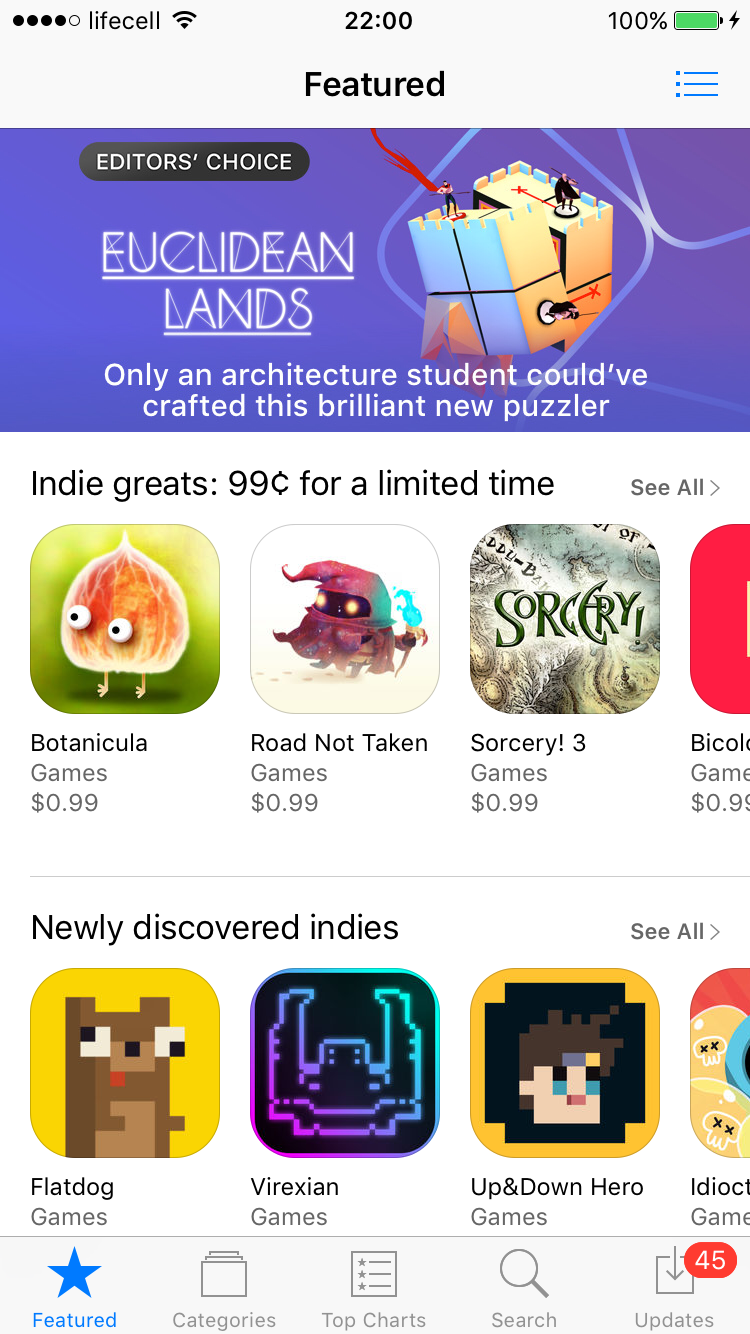
App Store trên iOS 10
- Cuộn xuống “Liên kết khác.”
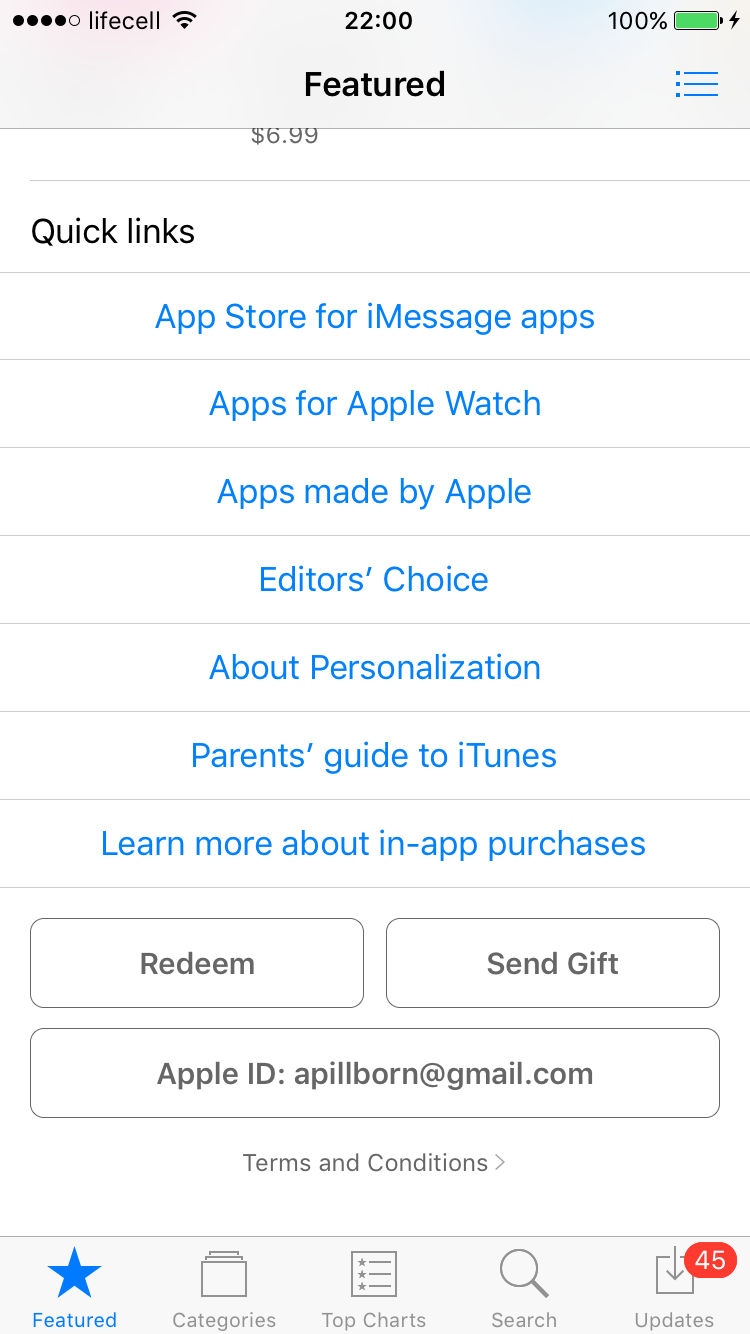
Phần Liên kết khác trong App Store iOS 10
- Chạm “Đổi mã” và nhập mật khẩu Apple ID của bạn.
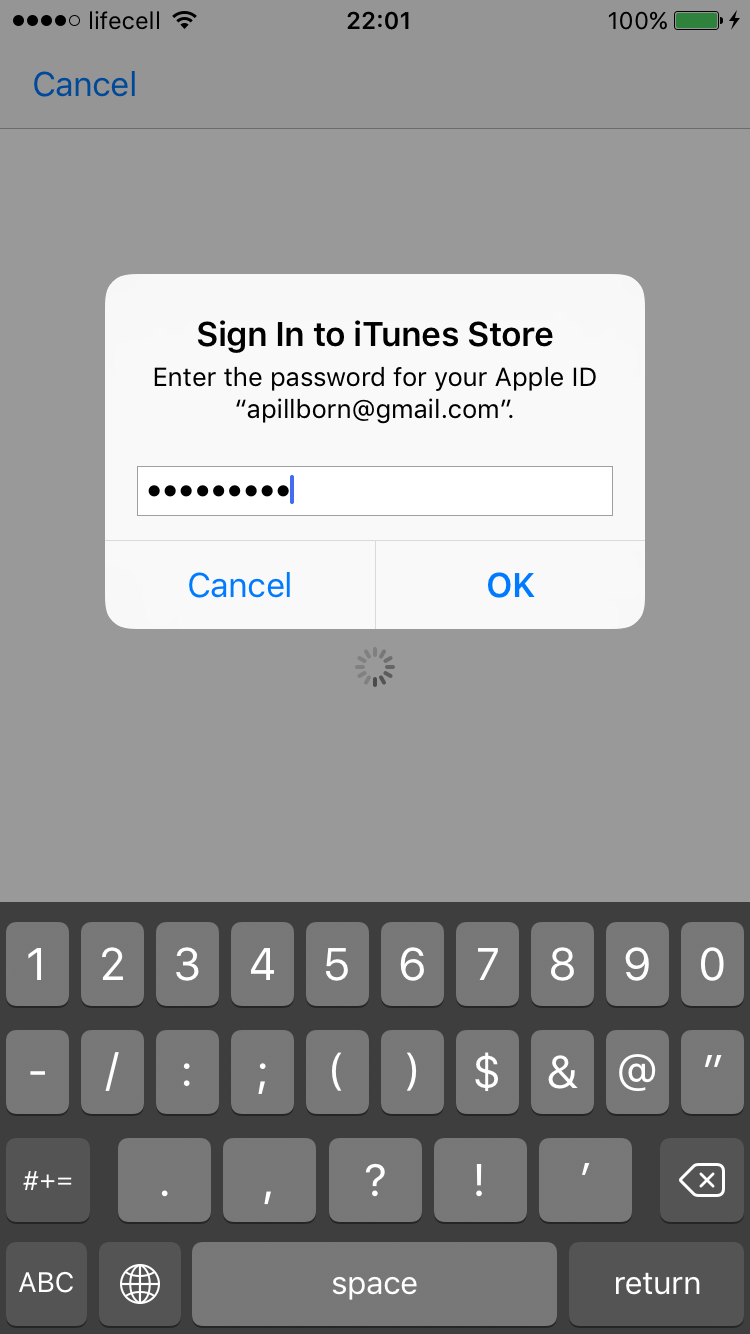
Nhập mật khẩu khi được yêu cầu
- Sau đó bạn sẽ thấy màn hình đổi mã.
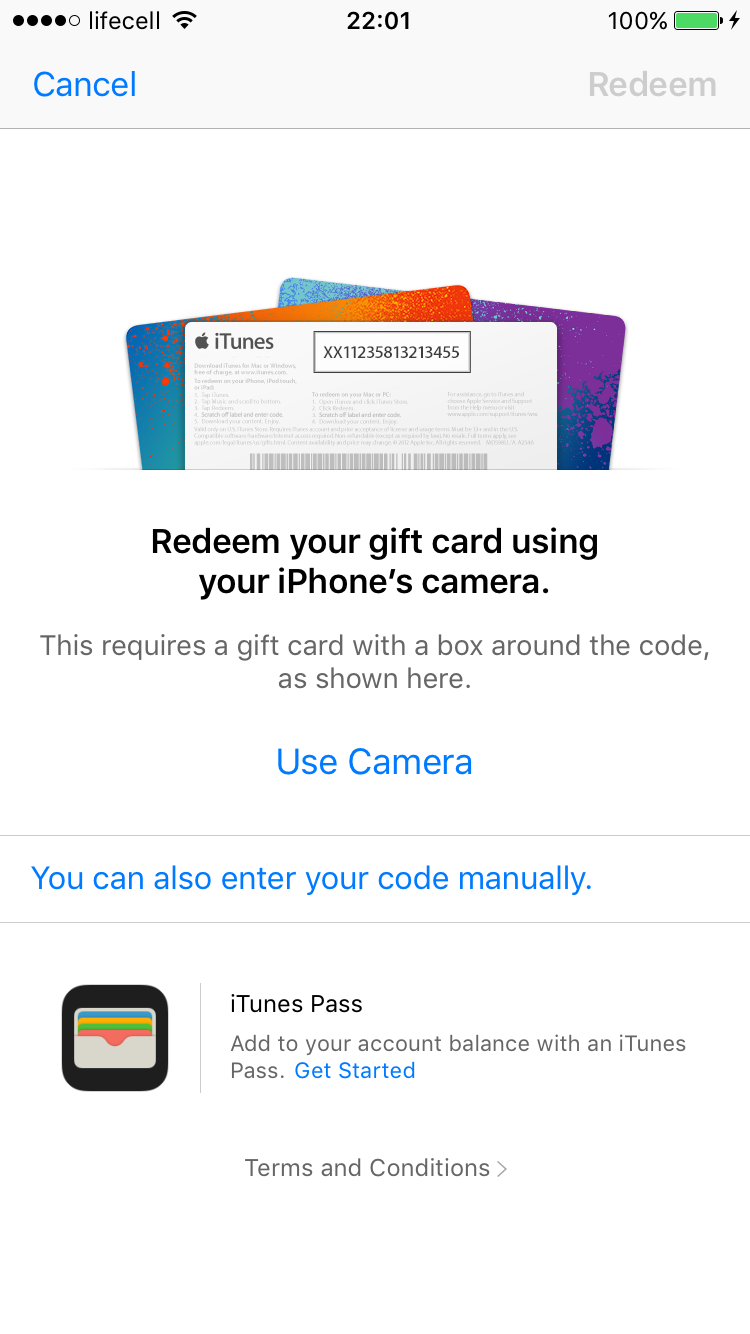
Màn hình đổi mã trên iOS 10
- Chạm “Bạn cũng có thể nhập mã thủ công” và nhập mã của bạn.
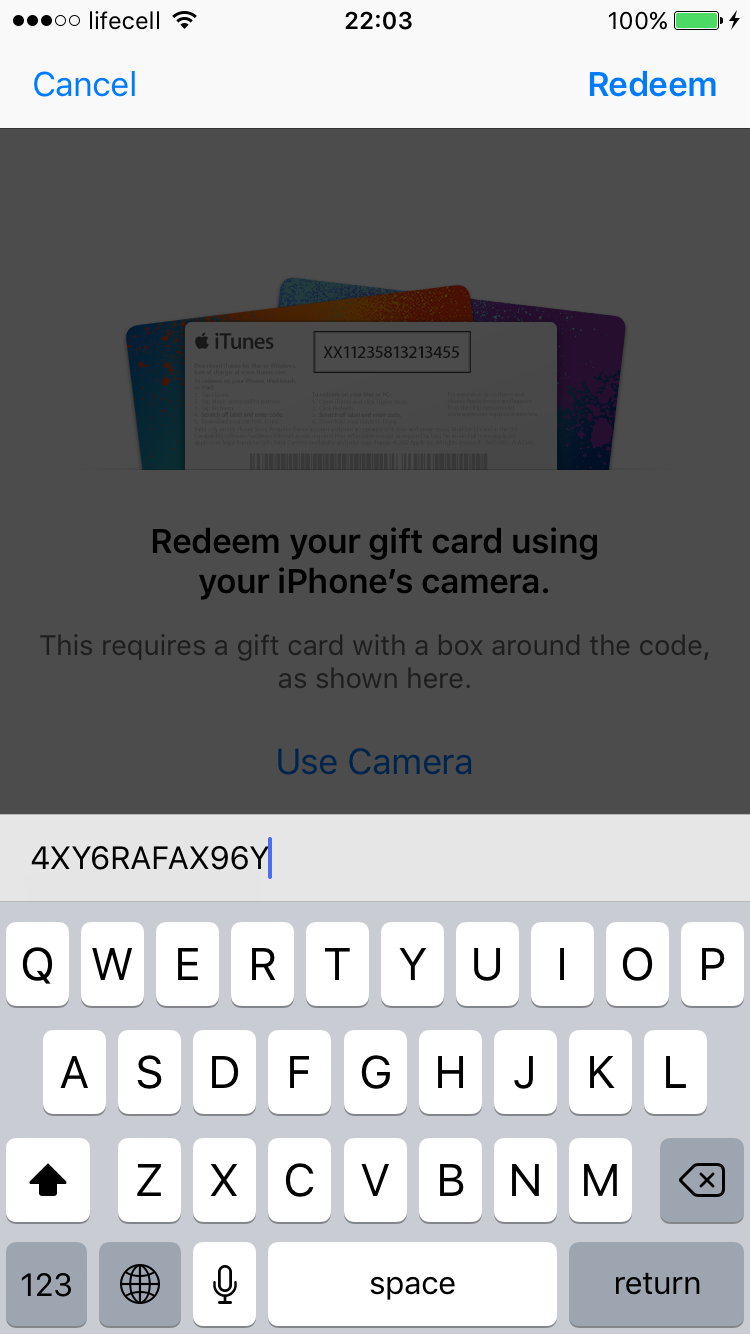
Nhập mã thủ công trên iOS 10
- Chạm “Đổi mã” và quá trình cài đặt ứng dụng sẽ bắt đầu.
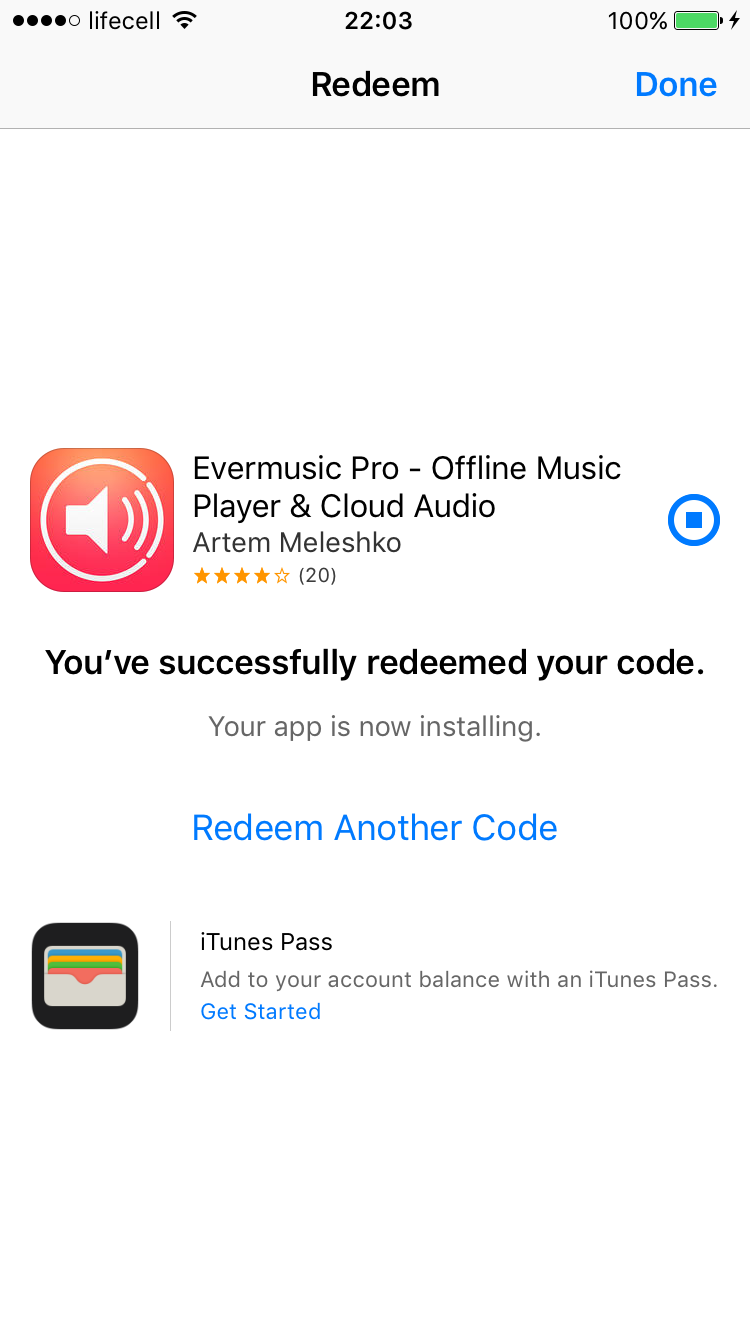
Ứng dụng đang tải xuống sau khi đổi mã
-
Ứng dụng sẽ xuất hiện trên Màn hình chính sau khi cài đặt xong.
-
Hãy tận hưởng ứng dụng của bạn!
Cách sử dụng mã khuyến mãi cho mua hàng trong ứng dụng
Thực hiện các bước tương tự ở trên để đổi mã. Sau đó, mở ứng dụng và điều hướng đến Cài đặt > Khôi phục giao dịch mua để kích hoạt nội dung cao cấp.
Cách đổi mã khuyến mãi trên Mac
-
Mở App Store trên Mac của bạn.
-
Nhấp vào Tài khoản của bạn và chọn “Đổi thẻ quà tặng.”
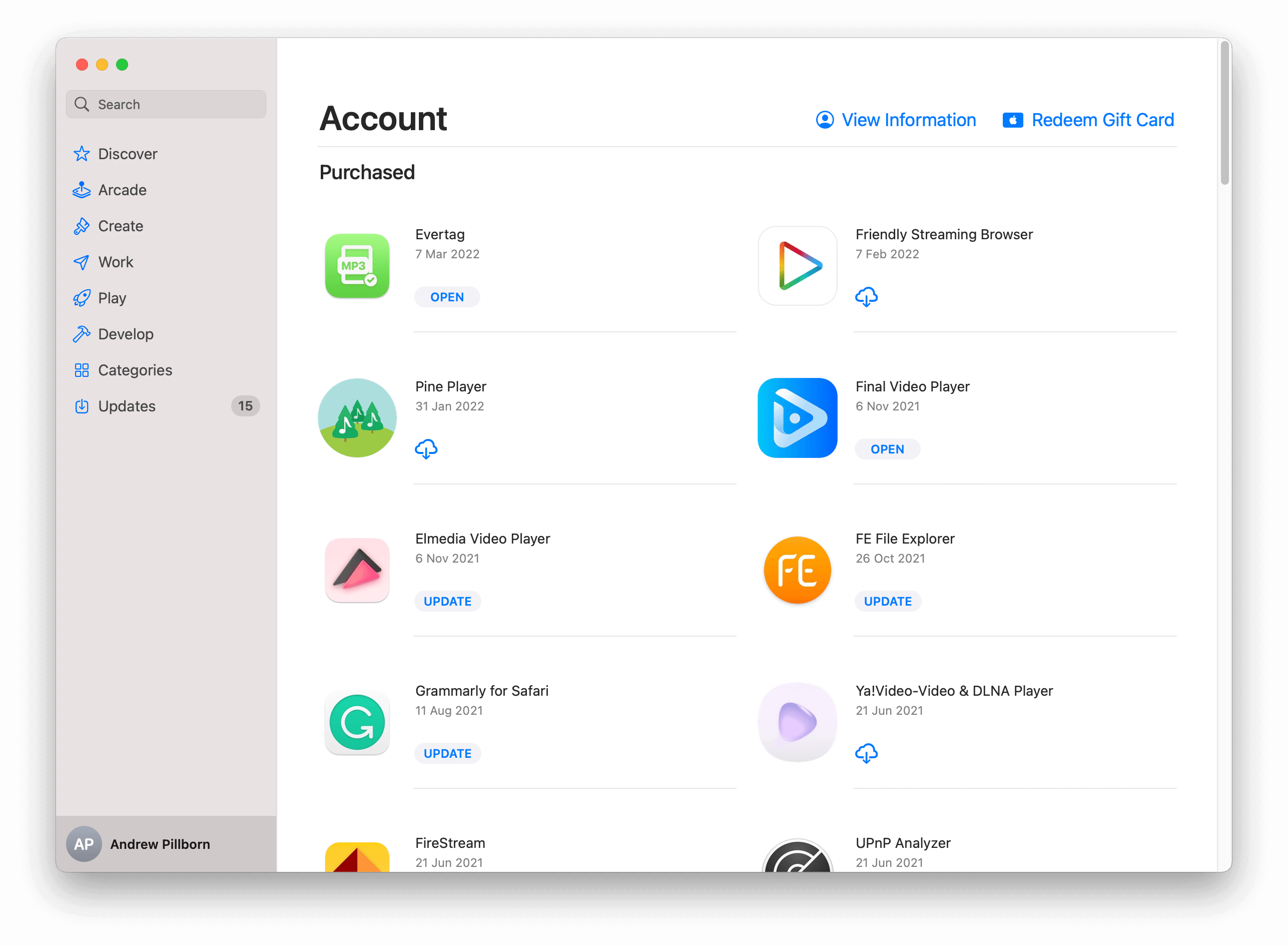
App Store trên Mac
- Nhập mã khuyến mãi của bạn và nhấp Đổi mã.
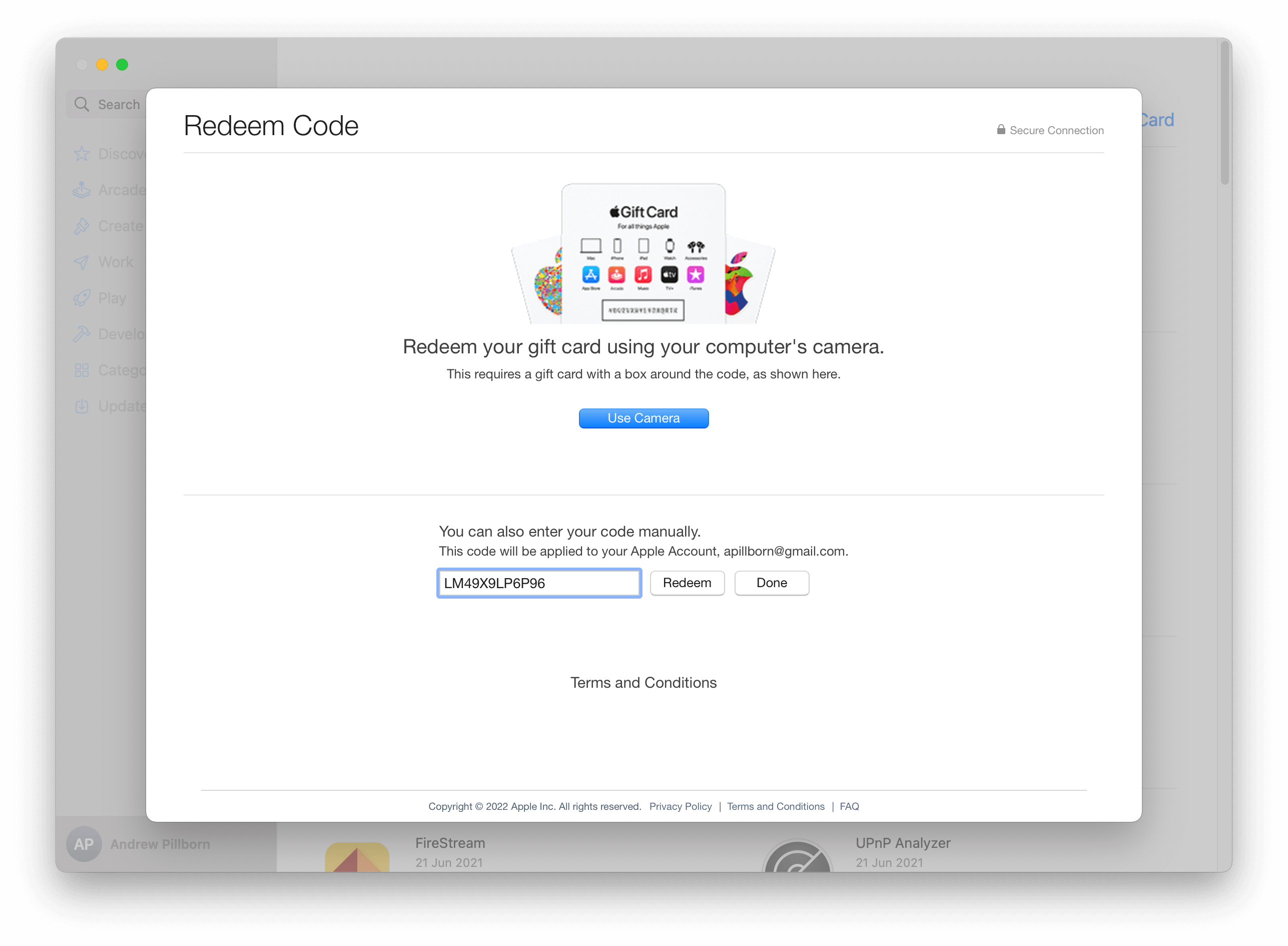
Màn hình đổi mã trên Mac
- Mở ứng dụng và đi đến Cài đặt > Khôi phục giao dịch mua để mở khóa tính năng cao cấp.
Hãy tận hưởng ứng dụng miễn phí hoặc nâng cấp trong ứng dụng của bạn!