
Everdisk
iPhone や iPad をワイヤレスドライブに変えて ネットワーク上のあらゆるデバイスとファイルを共有


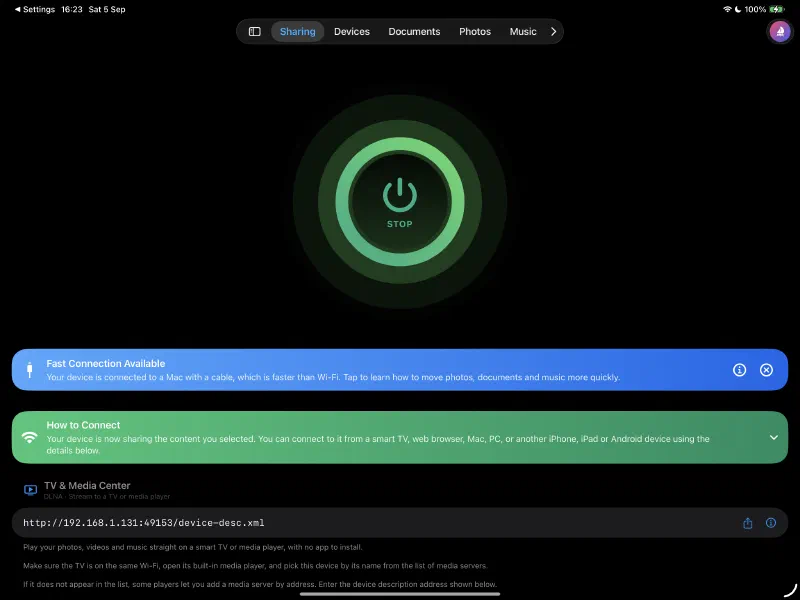
デバイスがドライブに変わる
スタートをタップすれば、iPhone や iPad がワイヤレスドライブに早変わり。Everdisk は DLNA、HTTP、WebDAV、SMB、FTP の 5 つのサーバーを同時に動かすので、スマート TV、パソコン、Web ブラウザ、ファイルアプリがそれぞれ自分に合った方法で接続できます。アカウントもクラウドも不要で、相手側に追加でインストールするものもありません。
テレビで楽しむ
写真・動画・音楽を DLNA でスマート TV やメディアプレーヤーへ直接ストリーミング。ライブラリはプレビューサムネイル付きで自動的にテレビに表示されるので、ケーブルも追加アプリもなく大画面で楽しめます。
どんな Web ブラウザでも開ける
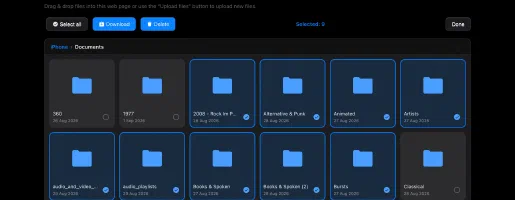
シンプルなリンクを共有すれば、相手はブラウザで開くだけ。きれいなグリッドやリストでファイルを閲覧し、写真を全画面ギャラリーで見て、内蔵プレーヤーで音楽を再生し、何でもダウンロードできます。相手側にインストールするものは何もありません。
ネットワークドライブとして使う
Mac の Finder、Windows、Linux から WebDAV で接続すれば、デバイスが普通のネットワークディスクのように表示されます。双方向にファイルをドラッグ&ドロップできるほか、代わりに SMB でマウントして SMB3 (AES) 暗号化を使うこともできます。
Wi-Fi がない? ケーブルを使おう
充電に使っているのと同じ USB ケーブルでデバイスを Mac に接続。ファイルはケーブルを通って直接、Wi-Fi より速く転送されます。飛行機の中でも、ホテルでも、Wi-Fi がブロックされているロックされたネットワークでも使えます。
他のデバイスへ接続
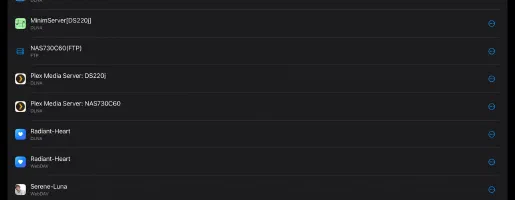
ネットワーク上の DLNA、WebDAV、FTP、SFTP、SMB サーバーを見つけて接続 - Mac、Windows PC、Linux マシン、NAS ドライブが対象です。フォルダーを閲覧し、音声や動画をストリーミングし、ファイルをダウンロードできます。サーバーが許可していれば、フォルダーの作成、アップロード、名前の変更、移動、削除も可能です。
すっきりシンプルなデザイン

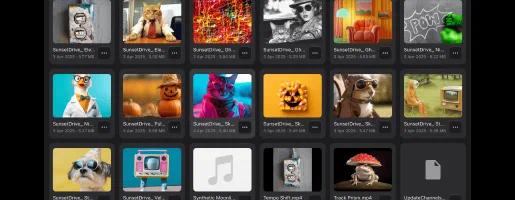

充実の全機能
料金プラン
料金について: 価格はアメリカ合衆国向けに米ドルで表示しています。最終的な価格はお住まいの地域によって異なる場合があります。
利用可能なバージョン

Everdisk
iOS • iPadOS
プラットフォーム
iOS 15.5+
バージョン
1.4
価格
Free
ダウンロード数
1.9K+
評価
5.0 ★ 1
対象年齢
4+
更新日
19.09.2026
公開日
20.08.2026
カテゴリ
Utilities
言語
EN + 43 その他
サイズ
51.5 MB
新機能
1.4 · 19.09.2026

Everdisk
アプリの詳細情報と評価は米国の App Store から取得しています。ダウンロード数は App Store Connect から取得し、定期的に更新しています。
よくある質問
Everdisk とは何ですか?
Everdisk は、iPhone や iPad をワイヤレスドライブに変え、さらに他のデバイスにも接続できるハブにするアプリです。
ファイル・写真・動画・音楽をネットワーク上のあらゆる機器と共有し、他のサーバーを閲覧・ストリーミングし、すべてをデバイス上で管理できます。
アカウントもクラウドも不要で、相手側に追加のアプリをインストールする必要もありません。スタートをタップするだけで準備完了です。
アプリは 5 つのサーバーを同時に動かすので、どのデバイスも自分に合った方法で接続できます。スマート TV は DLNA、パソコンや Web ブラウザは HTTP、Finder・Windows・Linux は WebDAV、ネットワークドライブは SMB (任意で暗号化)、ファイルアプリは FTP です。
Everdisk はどのように動きますか?
スタートをタップすると、Everdisk は選択したコンテンツの共有を開始し、5 つのサーバーを同時に動かして、さまざまなデバイスがそれぞれ好みの方法で接続できるようにします。
- DLNA により、スマート TV やメディアプレーヤーが写真・動画・音楽を自動的に見つけ、プレビューサムネイル付きで表示します。
- HTTP は、Web ブラウザで開けるシンプルなリンクを誰にでも提供し、ファイルの閲覧・プレビュー・ダウンロードができます。インストールは不要です。
- WebDAV は、Finder、Windows、Linux でデバイスを普通のネットワークドライブとして表示し、ファイルを双方向にドラッグできます。
- SMB は、デバイスを Mac・Windows・Linux 向けのネットワークドライブにします。Mac では Finder のサイドバーに独立して表示され、SMB3 暗号化 (AES) で暗号化できる唯一の接続です。
- FTP は、ファイルアプリやパワーユーザー向けです。
Everdisk は逆方向にも接続でき、ネットワーク上の DLNA、WebDAV、FTP、SFTP、SMB サーバー (Mac、Windows PC、Linux マシン、NAS ドライブを含む) のフォルダーを閲覧し、音声や動画をストリーミングし、サーバーが許可していればファイルのダウンロードや管理ができます。すべてがローカルネットワーク内で完結し、インターネットには一切送信されません。
Everdisk は無料ですか?
はい。Everdisk は無料でダウンロードでき、デバイスをワイヤレスドライブに変えて 5 通りにファイルを共有し、他のサーバーに接続し、内蔵のファイルマネージャーを使うところまで、すべて無料でご利用いただけます。
任意で買い切りの Premium Lifetime を購入できます。サブスクリプションではなく一度きりの支払いで、共有フォルダーと保存できる接続の無制限化、写真・動画の変換、SMB3 暗号化 (AES)、カスタムポート、自動共有開始、デバイスのカスタマイズが解除されます。購入は Apple ID に紐づくため、購入の復元を使って他のデバイスでも解除できます。価格はお住まいの国や地域によって異なる場合があります。
パソコンからはどうやって接続しますか?
Everdisk は WebDAV でデバイスを普通のネットワークドライブとして表示します。
- Mac では、Finder を開いて 移動 → サーバへ接続 を選び、アプリに表示された WebDAV アドレスを入力します。
- Windows では、同じ WebDAV アドレスでネットワークドライブを割り当てます。
- Linux では、ファイルマネージャーから WebDAV アドレスに接続します。
接続できたら、双方向にドラッグ&ドロップできます。パソコンからデバイスへファイルをコピーしたり、逆に取り出したりできます。ドライブをマウントしたくない場合は、どの Web ブラウザでも HTTP リンクを開けます。
SMB を使って接続を暗号化できますか?
はい。Everdisk は WebDAV に加えて SMB でも共有できます。これは Mac・Windows・Linux 向けのネットワークドライブで (アプリでは コンピュータ(詳細) 接続として表示されます)。Mac では Finder のサイドバーの「場所」に独立して表示され、Windows ではアプリに表示された smb:// アドレスを使ってエクスプローラーで開きます。
SMB は 暗号化 できる唯一の接続でもあります。ログインとパスワードを設定してから、設定で SMB 暗号化を必須にする をオンにすると、すべての転送が SMB3 暗号化 (AES) で保護され、同じネットワーク上の他の人があなたのファイルを読めなくなります。暗号化された接続は匿名にできないため、ログインとパスワードが必要で、SMB3 に対応したクライアント (最新の Mac の Finder、または Windows 10 以降) も必要です。
テレビへはどうやってストリーミングしますか?
テレビやメディアプレーヤーとデバイスが同じ Wi-Fi ネットワークに接続されていることを確認し、写真・動画・音楽を共有した状態で Everdisk のスタートをタップします。
デバイスがプレビューサムネイル付きで、テレビのメディアサーバー一覧に自動的に表示されます。テレビ側でそれを開けば、大画面でライブラリを楽しめます。ケーブルも追加アプリも必要ありません。
Web ブラウザでファイルを開くにはどうしますか?
スタートをタップすると、Everdisk が HTTP サーバー用のシンプルな Web アドレスを表示します。
そのリンクを同じネットワーク上の相手と共有してください。相手はどの Web ブラウザでも開いて、きれいなグリッドやリストでファイルを閲覧し、写真を全画面ギャラリーで見て、内蔵プレーヤーで音楽を再生し、何でもダウンロードできます。相手側にインストールするものは何もないので、別のスマホやパソコンにファイルを渡す一番手軽な方法です。
Everdisk は Wi-Fi なしでも使えますか?
はい。充電に使っているのと同じ USB ケーブルでデバイスを Mac に接続すれば、ファイルはケーブルを通って直接、Wi-Fi より速く転送されます。
無線ネットワークに依存しないため、飛行機の中でも、ホテルでも、Wi-Fi 共有がブロックされているロックされたネットワークや公共のネットワークでも使えます。
Everdisk では何に接続できますか?
Everdisk はネットワーク上の他のデバイスのクライアントにもなります。DLNA、WebDAV、FTP、SFTP、SMB サーバーを見つけて接続でき、Mac、Windows PC、Linux マシン、NAS デバイス、メディアサーバーも対象です。
接続できたら、フォルダーを閲覧し、音声や動画をストリーミングし、ファイルをダウンロードできます。サーバーが許可していれば、フォルダーの作成、アップロード、名前の変更、移動、削除も可能です。
書類のスキャンや PDF の操作はできますか?
はい。Everdisk はカメラで紙の書類をスキャンできます。自動的に端を検出して各ページをまっすぐに補正し、きれいな複数ページの PDF としてデバイス上に保存します。
また、PDF (または写真) を開いて、内蔵ビューアでそのまま 書き込み ができます。描画、ハイライト、テキストや図形の追加、指での署名ができ、変更はファイルに保存されます。
さらに Everdisk には充実した PDF ツール が備わっており、ファイルブラウザで PDF の ••• メニューから開けます。
• 圧縮 - PDF を小さくします。保存前に推定サイズが表示されます。
• テキスト認識 (OCR) - スキャンを検索可能な PDF に変換したり、テキストを .txt ファイルに書き出したりします。
• パスワード - PDF を開くのに必要なパスワードを設定・変更・削除します。
• 権限 - PDF が何を許可しているか (印刷、コピーなど) を確認します。
• メタデータを編集 - タイトル、作成者、キーワードなどの書類情報を変更・消去します。
• 統合 - 注釈やフォーム入力をページに焼き込んで変更できないようにします。
Everdisk はプライベートで安全ですか?
すべてがローカルネットワーク内で完結し、インターネットには一切送信されないため、ファイルが家の外に出ることはありません。アカウントもクラウドも間に入りません。
ログインとパスワードでアクセスを保護でき、接続するデバイスは同じ情報を入力しないとファイルを見られません。また、ネットワーク上のどのデバイスもワンタップでブロックできます。プライバシーを最大限に保つには、よく知っていて信頼できる Wi-Fi ネットワークに接続しているときだけ共有をオンにしてください。
ファイルマネージャーでは何ができますか?
Everdisk にはデバイス上のすべてを扱える本格的なファイルマネージャーが備わっています。
リストやグリッドで閲覧し、フォルダーの作成、名前の変更、移動、コピー、zip 圧縮と解凍、削除ができます。また、デバイス上のどこにあるフォルダーでも接続してアプリ内でそのまま扱い、他のすべてと一緒にネットワークで共有できます。
アプリ内で音楽を再生できますか?
はい。オーディオファイルをタップすると、画面下部に表示されるミニプレーヤーで再生され、そのまま閲覧を続けられます。
ミニプレーヤーにはシャッフルとリピート (オフ、すべて、1 曲) 付きの完全なキューがあり、ロック画面やメディアキーの操作では実際のタイトル、アーティスト、アルバムが表示されます。タップまたは上にスワイプするとフルプレーヤーが開き、下にスワイプすると音声を再生したまま縮小できます。フォルダー内の 1 曲をタップすると、そのフォルダー全体がキューとして再生されます。
音声はローカルファイル、接続したフォルダー、音楽ライブラリ、そしてデバイスタブで接続したサーバーから再生できます。
アプリ内で動画を視聴できますか?
はい。動画をタップすると全画面で再生されます。Everdisk はシステム内蔵の動画プレーヤーを使うので、AirPlay、Picture in Picture、再生速度など馴染みのある操作が使えます。
動画はローカルファイルや接続したフォルダーから再生でき、デバイスタブで接続したデバイスから直接ストリーミングもできるので、ファイル全体を先にダウンロードする必要はありません。
写真はどうやって見ますか?
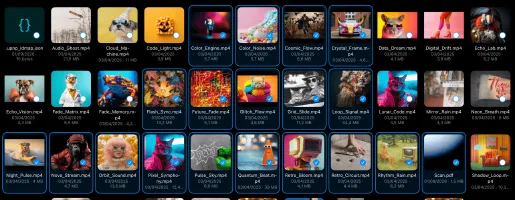
ドキュメントタブを開いて写真モードに切り替えると、写真と動画を閲覧できます。写真をタップすると全画面で開き、ズーム、写真間のスワイプ、共有ができます。
写真は DLNA でテレビに、また Web ブラウザにも本物のプレビューサムネイルが表示され、スワイプ、ピンチでのズーム、スライドショーに対応した全画面ギャラリーで開けます。位置情報のある写真や動画は、情報画面にピン付きの地図が表示されます。
ユーザーガイド
このガイドは、iPhone や iPad で Everdisk を最大限に活用するのに役立ちます。デバイスをワイヤレスドライブに変える方法、テレビ・パソコン・ブラウザの接続方法、自分のサーバーへのアクセス、ファイルの管理と再生、そしてローカルネットワーク内ですべてをプライベートに保つ方法を学べます。