
Everdisk
Transformez votre iPhone ou iPad en disque sans fil qui partage vos fichiers avec tous les appareils de votre réseau


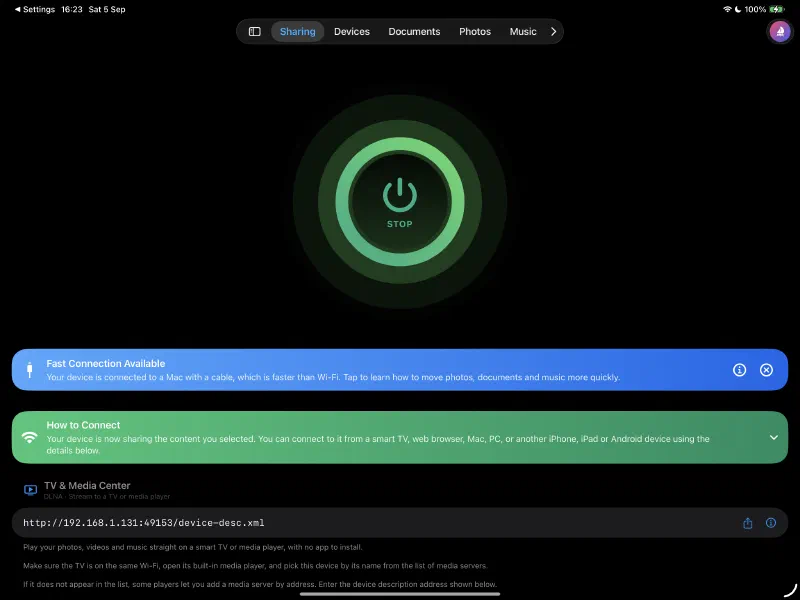
Votre appareil devient un disque
Appuyez sur Démarrer et votre iPhone ou iPad se transforme en disque sans fil. Everdisk fait tourner cinq serveurs en même temps - DLNA, HTTP, WebDAV, SMB et FTP - pour que smart TV, ordinateurs, navigateurs web et applications de fichiers se connectent chacun à leur manière. Sans compte, sans cloud et sans rien à installer de l’autre côté.
Regardez sur votre TV
Diffusez photos, vidéos et musique directement vers les smart TV et les lecteurs multimédias via DLNA. Votre bibliothèque apparaît toute seule sur la TV, avec des vignettes d’aperçu, pour en profiter sur grand écran sans câble ni application supplémentaire.
Ouvrez dans n'importe quel navigateur
Partagez un lien simple et l’autre personne n’a qu’à l’ouvrir dans un navigateur. Elle peut parcourir vos fichiers dans une grille ou une liste soignée, voir les photos dans une galerie plein écran, écouter de la musique dans le lecteur intégré et tout télécharger - sans rien à installer de son côté.
Utilisez-le comme lecteur réseau
Connectez-vous depuis Finder sur un Mac, depuis Windows ou depuis Linux via WebDAV, et votre appareil apparaît comme un disque réseau ordinaire. Glissez-déposez vos fichiers dans les deux sens, ou montez-le plutôt via SMB, avec le chiffrement SMB3 (AES).
Pas de Wi-Fi ? Prenez le câble
Branchez votre appareil sur un Mac avec le même câble USB que celui de la recharge. Les fichiers passent directement par le câble, plus vite qu’en Wi-Fi, et ça continue de fonctionner dans un avion, à l’hôtel ou sur tout réseau verrouillé où le Wi-Fi est bloqué.
Connectez-vous à d'autres appareils
Trouvez et connectez-vous aux serveurs DLNA, WebDAV, FTP, SFTP et SMB de votre réseau - Mac, PC Windows, machines Linux et NAS. Parcourez leurs dossiers, diffusez de l’audio et de la vidéo, téléchargez des fichiers, et créez des dossiers, envoyez, renommez, déplacez ou supprimez lorsque le serveur l’autorise.
Un design clair et simple
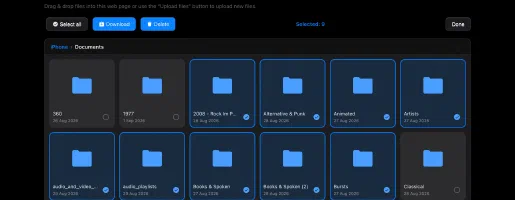
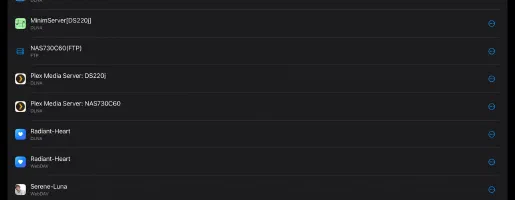
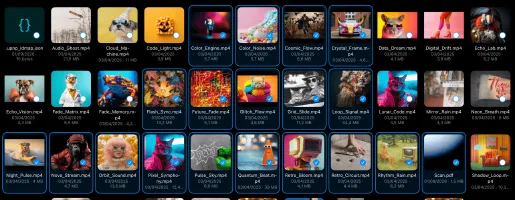

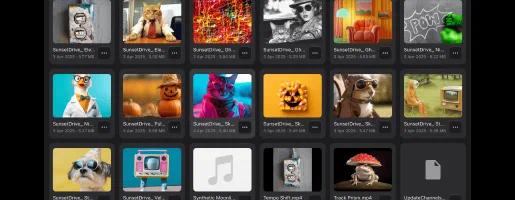

Toutes les fonctionnalités
Formules tarifaires
Gratuit
Achat unique
Tarifs : les prix sont indiqués en dollars américains pour les États-Unis. Le prix final peut varier selon votre région.
Versions disponibles

Everdisk
iOS • iPadOS
Plateforme
iOS 15.5+
Version
1.4
Prix
Gratuit
Téléchargements
1.9K+
Note
5.0 ★ 1
Âge
4+
Mis à jour
19.09.2026
Sortie
20.08.2026
Catégorie
Utilities
Langue
EN + 43 Plus
Taille
51.5 MB
Nouveautés
1.4 · 19.09.2026

Everdisk
Les détails et les notes des applications proviennent de l'App Store américain. Le nombre de téléchargements provient d'App Store Connect et est mis à jour régulièrement.
Questions fréquentes
Qu’est-ce qu’Everdisk ?
Everdisk transforme votre iPhone ou iPad en disque sans fil et en centre qui se connecte aussi à vos autres appareils.
Vous pouvez partager vos fichiers, photos, vidéos et musique avec tout ce qui se trouve sur votre réseau, parcourir et diffuser depuis d’autres serveurs, et tout gérer directement sur votre appareil.
Sans compte, sans cloud et sans application supplémentaire à installer de l’autre côté - il vous suffit d’appuyer sur Démarrer et tout est prêt.
L’application fait tourner cinq serveurs en même temps, pour que chaque appareil se connecte à sa manière : les smart TV via DLNA, les ordinateurs et navigateurs web via HTTP, Finder, Windows et Linux via WebDAV, un lecteur réseau via SMB (avec chiffrement en option), et les applications de fichiers via FTP.
Everdisk est-il gratuit ?
Oui. Everdisk se télécharge gratuitement et vous pouvez transformer votre appareil en disque sans fil, partager vos fichiers de cinq façons, vous connecter à d’autres serveurs et utiliser le gestionnaire de fichiers intégré, sans frais.
Il existe un achat facultatif et unique Premium à vie - un paiement unique sans abonnement - qui débloque les dossiers partagés et connexions enregistrées illimités, la conversion photo & vidéo, le chiffrement SMB3 (AES), les ports personnalisés, le démarrage automatique du partage et la personnalisation de l’appareil. Il est lié à votre Apple ID, vous pouvez donc utiliser Restaurer les achats pour le débloquer sur vos autres appareils. Les prix peuvent varier selon votre pays ou votre région.
Comment me connecter depuis mon ordinateur ?
Everdisk fait apparaître votre appareil comme un lecteur réseau ordinaire via WebDAV.
- Sur un Mac, ouvrez Finder, choisissez Aller → Se connecter au serveur, et saisissez l’adresse WebDAV affichée dans l’app.
- Sous Windows, connectez un lecteur réseau avec la même adresse WebDAV.
- Sous Linux, connectez-vous à l’adresse WebDAV depuis votre gestionnaire de fichiers.
Une fois connecté, vous pouvez glisser-déposer dans les deux sens : copier des fichiers de votre ordinateur vers votre appareil, ou les récupérer. Vous pouvez aussi ouvrir le lien HTTP dans n’importe quel navigateur web si vous préférez ne pas monter de lecteur.
Puis-je utiliser SMB et chiffrer la connexion ?
Oui. En plus de WebDAV, Everdisk partage via SMB - un lecteur réseau pour Mac, Windows et Linux (affiché dans l’app comme la connexion Ordinateur (avancé)). Sur un Mac il apparaît tout seul dans la barre latérale du Finder sous Emplacements ; sous Windows, ouvrez-le dans l’Explorateur de fichiers en utilisant l’adresse smb:// affichée dans l’app.
SMB est aussi la seule connexion que vous pouvez chiffrer. Définissez un identifiant et un mot de passe, puis activez Exiger le chiffrement SMB dans les Réglages pour protéger chaque transfert avec le chiffrement SMB3 (AES), afin que personne d’autre sur le même réseau ne puisse lire vos fichiers. Les connexions chiffrées ne peuvent pas être anonymes, un identifiant et un mot de passe sont donc requis, et il vous faut un client qui prend en charge SMB3 - le Finder sur un Mac récent, ou Windows 10 et versions ultérieures.
Comment diffuser vers ma TV ?
Assurez-vous que votre TV ou lecteur multimédia et votre appareil sont sur le même réseau Wi-Fi, puis appuyez sur Démarrer dans Everdisk avec vos photos, vidéos ou musique partagées.
Votre appareil apparaîtra tout seul dans la liste des serveurs multimédias de la TV, avec des vignettes d’aperçu. Ouvrez-le sur la TV et profitez de votre bibliothèque sur grand écran - sans câble ni application supplémentaire.
Everdisk fonctionne-t-il sans Wi-Fi ?
Oui. Branchez votre appareil sur un Mac avec le même câble USB que celui de la recharge, et les fichiers passent directement par le câble, plus vite qu’en Wi-Fi.
Comme il ne dépend pas d’un réseau sans fil, ça continue de fonctionner dans un avion, à l’hôtel ou sur tout réseau verrouillé ou public où le partage Wi-Fi est bloqué.
À quoi puis-je me connecter avec Everdisk ?
Everdisk est aussi un client pour les autres appareils de votre réseau. Vous pouvez trouver et vous connecter aux serveurs DLNA, WebDAV, FTP, SFTP et SMB, y compris les Mac, PC Windows, machines Linux, NAS et serveurs multimédias.
Une fois connecté, vous pouvez parcourir leurs dossiers, diffuser de l’audio et de la vidéo, télécharger des fichiers, et créer des dossiers, envoyer, renommer, déplacer ou supprimer lorsque le serveur l’autorise.
Puis-je numériser des documents et travailler avec des PDF ?
Oui. Everdisk peut numériser des documents papier avec votre appareil photo - il détecte les bords automatiquement, redresse chaque page et les enregistre en un PDF multipage net directement sur votre appareil.
Vous pouvez aussi ouvrir un PDF (ou une photo) et l’annoter directement dans la visionneuse intégrée - dessiner, surligner, ajouter du texte et des formes, et ajouter une signature avec votre doigt - et vos modifications sont enregistrées dans le fichier.
En plus de cela, Everdisk propose une panoplie complète d’outils PDF, accessibles depuis le menu ••• d’un PDF dans l’explorateur de fichiers :
• Compresser - réduisez la taille d’un PDF, avec une taille estimée affichée avant l’enregistrement.
• Reconnaissance de texte (OCR) - transformez une numérisation en PDF consultable, ou exportez le texte vers un fichier .txt.
• Mot de passe - définissez, modifiez ou retirez le mot de passe nécessaire pour ouvrir le PDF.
• Autorisations - examinez ce que le PDF autorise (impression, copie, et plus encore).
• Modifier les métadonnées - modifiez ou effacez le titre, l’auteur, les mots-clés et autres informations du document.
• Aplatir - fusionnez annotations et saisies de formulaire dans la page pour qu’elles ne puissent plus être modifiées.
Everdisk est-il privé et sûr ?
Tout reste sur votre réseau local et ne touche jamais Internet, vos fichiers ne quittent donc jamais la maison. Il n’y a ni compte ni cloud intermédiaire.
Vous pouvez protéger l’accès par un identifiant et un mot de passe pour que les appareils connectés doivent saisir ces mêmes informations avant de pouvoir voir vos fichiers, et vous pouvez bloquer n’importe quel appareil de votre réseau d’un simple geste. Pour une confidentialité optimale, n’activez le partage que lorsque vous êtes connecté à un réseau Wi-Fi que vous connaissez et en qui vous avez confiance.
Que puis-je faire avec le gestionnaire de fichiers ?
Everdisk comprend un gestionnaire de fichiers complet pour tout ce qui se trouve sur votre appareil.
Vous pouvez parcourir en liste ou en grille, créer des dossiers, renommer, déplacer, copier, compresser et décompresser, et supprimer. Vous pouvez aussi connecter des dossiers depuis n’importe où sur votre appareil et travailler avec eux directement dans l’app, puis les partager sur le réseau avec tout le reste.
Puis-je écouter de la musique dans l’app ?
Oui. Touchez n’importe quel fichier audio et il se lit dans le mini-lecteur qui reste en bas de l’écran pendant que vous continuez à parcourir.
Le mini-lecteur dispose d’une file d’attente complète avec lecture aléatoire et répétition (désactivée, tout ou un), ainsi que de commandes sur l’écran verrouillé et via les touches multimédias qui affichent le vrai titre, l’artiste et l’album. Touchez ou balayez vers le haut pour ouvrir le lecteur complet, et balayez vers le bas pour le réduire pendant que l’audio continue. Toucher un morceau dans un dossier lit tout le dossier comme une file d’attente.
L’audio se lit depuis vos fichiers locaux, les dossiers connectés, votre musicothèque et les serveurs auxquels vous vous connectez dans l’onglet Appareils.
Puis-je regarder des vidéos dans l’app ?
Oui. Touchez une vidéo pour la lire en plein écran. Everdisk utilise le lecteur vidéo système intégré, vous retrouvez donc les commandes familières, dont AirPlay, Picture in Picture et la vitesse de lecture.
Les vidéos se lisent depuis vos fichiers locaux et vos dossiers connectés, ou se diffusent directement depuis un appareil auquel vous vous connectez dans l’onglet Appareils, vous n’avez donc pas à télécharger tout le fichier d’abord.
Comment voir mes photos ?
Ouvrez l’onglet Documents et passez en mode Photos pour parcourir vos photos et vidéos. Touchez une photo pour l’ouvrir en plein écran, où vous pouvez zoomer, balayer entre les photos et partager.
Vos photos affichent aussi de vraies vignettes d’aperçu sur une TV via DLNA et dans un navigateur web, où elles s’ouvrent dans une galerie plein écran avec balayage, pincement pour zoomer et diaporama. Les photos et vidéos comportant des données de localisation affichent une carte avec une épingle sur leur écran Infos.
Guide d’utilisation
Ce guide vous aidera à tirer le meilleur parti d’Everdisk sur votre iPhone et iPad. Apprenez à transformer votre appareil en disque sans fil, à connecter une TV, un ordinateur ou un navigateur, à accéder à vos propres serveurs, à gérer et lire vos fichiers, et à garder tout privé sur votre réseau local.
Comment fonctionne Everdisk ?
Quand vous appuyez sur Démarrer, Everdisk commence à partager le contenu que vous avez sélectionné et fait tourner cinq serveurs à la fois pour que différents appareils se connectent comme ils le préfèrent.
Everdisk se connecte aussi dans l’autre sens, aux serveurs DLNA, WebDAV, FTP, SFTP et SMB de votre réseau - y compris les Mac, PC Windows, machines Linux et NAS - pour parcourir leurs dossiers, diffuser de l’audio et de la vidéo, et télécharger ou gérer des fichiers lorsque le serveur l’autorise. Tout reste sur votre réseau local et ne touche jamais Internet.