Comment créer une playlist M3U pour Internet Archive ou Live Music Archive

Résumé: Collez n’importe quelle URL d’Internet Archive dans archivetom3u.com, choisissez votre format audio (MP3, FLAC, OGG) et téléchargez une playlist M3U prête à lire – aucun compte requis. Importez-la ensuite dans Evermusic sur iPhone ou Mac pour une lecture instantanée.
Dans ce guide étape par étape, vous apprendrez comment générer et télécharger des playlists M3U à partir d’éléments Internet Archive — y compris le Live Music Archive — à l’aide d’un outil simple basé sur le navigateur.
Qu’est-ce qu’Internet Archive ?
Internet Archive est une bibliothèque numérique à but non lucratif offrant des millions de livres, films, logiciels, musiques et plus encore gratuitement. Parmi ses collections audio se trouve le Live Music Archive, qui comprend des milliers d’enregistrements de concerts de haute qualité, disponibles dans des formats comme FLAC, 24-bit FLAC, MP3 et OGG — tous entièrement gratuits d’accès et de téléchargement.
Ouvrir l’outil de génération M3U
Commencez par visiter le site web du générateur de playlists M3U :
Cet outil gratuit vous permet de coller n’importe quelle URL d’élément Internet Archive et de générer instantanément un fichier .m3u lisible — aucune inscription ni installation de logiciel requise.
Comment fonctionne l’outil
L’outil utilise l’API officielle de métadonnées d’Internet Archive pour récupérer les listes de pistes et générer des fichiers de playlists. Aucun média n’est hébergé ni mis en miroir par le site. Vous pouvez également prévisualiser les pistes directement dans votre navigateur à l’aide du lecteur intégré.
Formats audio pris en charge
Vous pouvez choisir parmi les formats suivants :
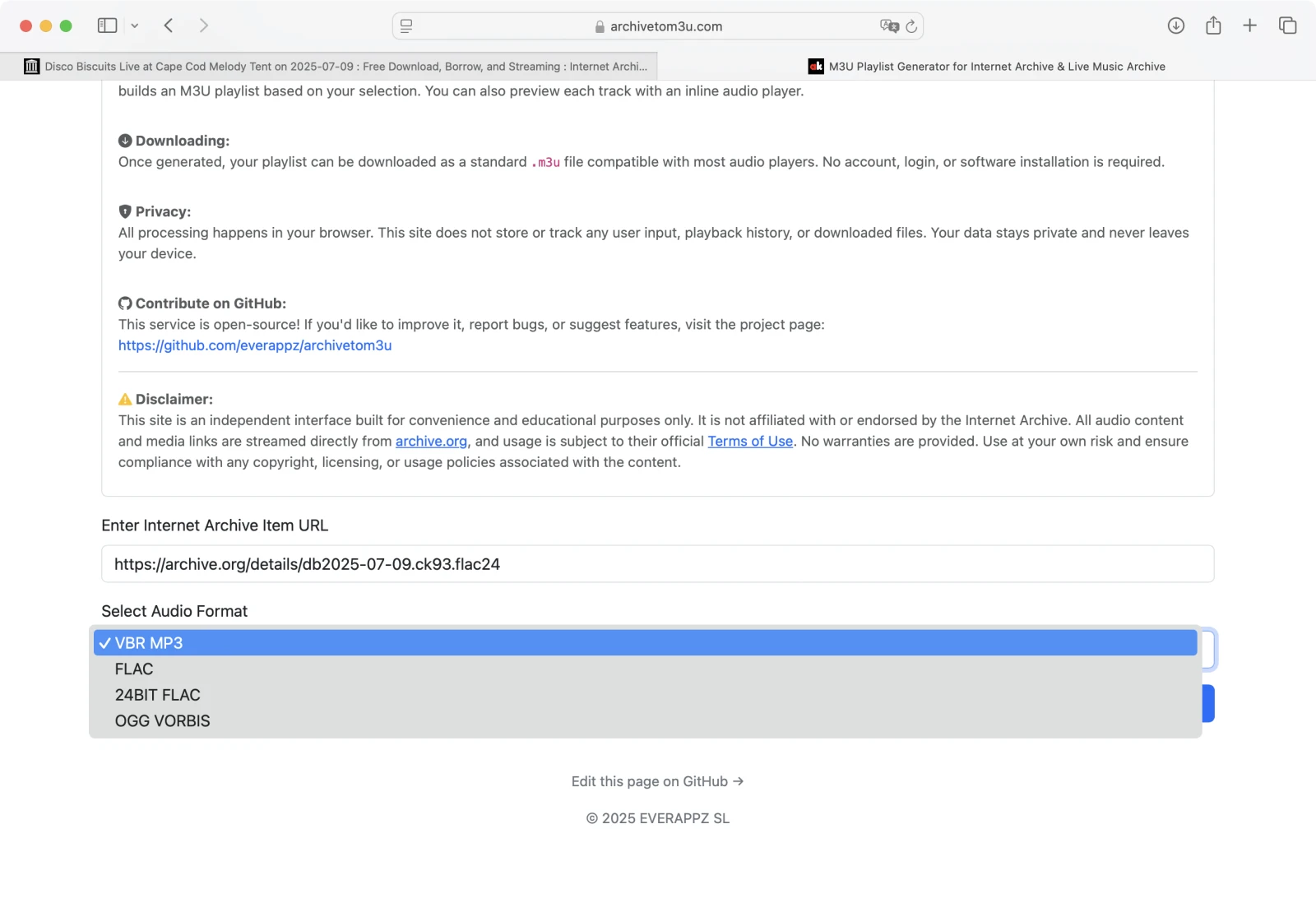
- VBR MP3
- FLAC
- 24-BIT FLAC
- OGG VORBIS
⚠️ Seules les pistes disponibles dans le format sélectionné seront incluses dans la playlist générée.
Instructions étape par étape
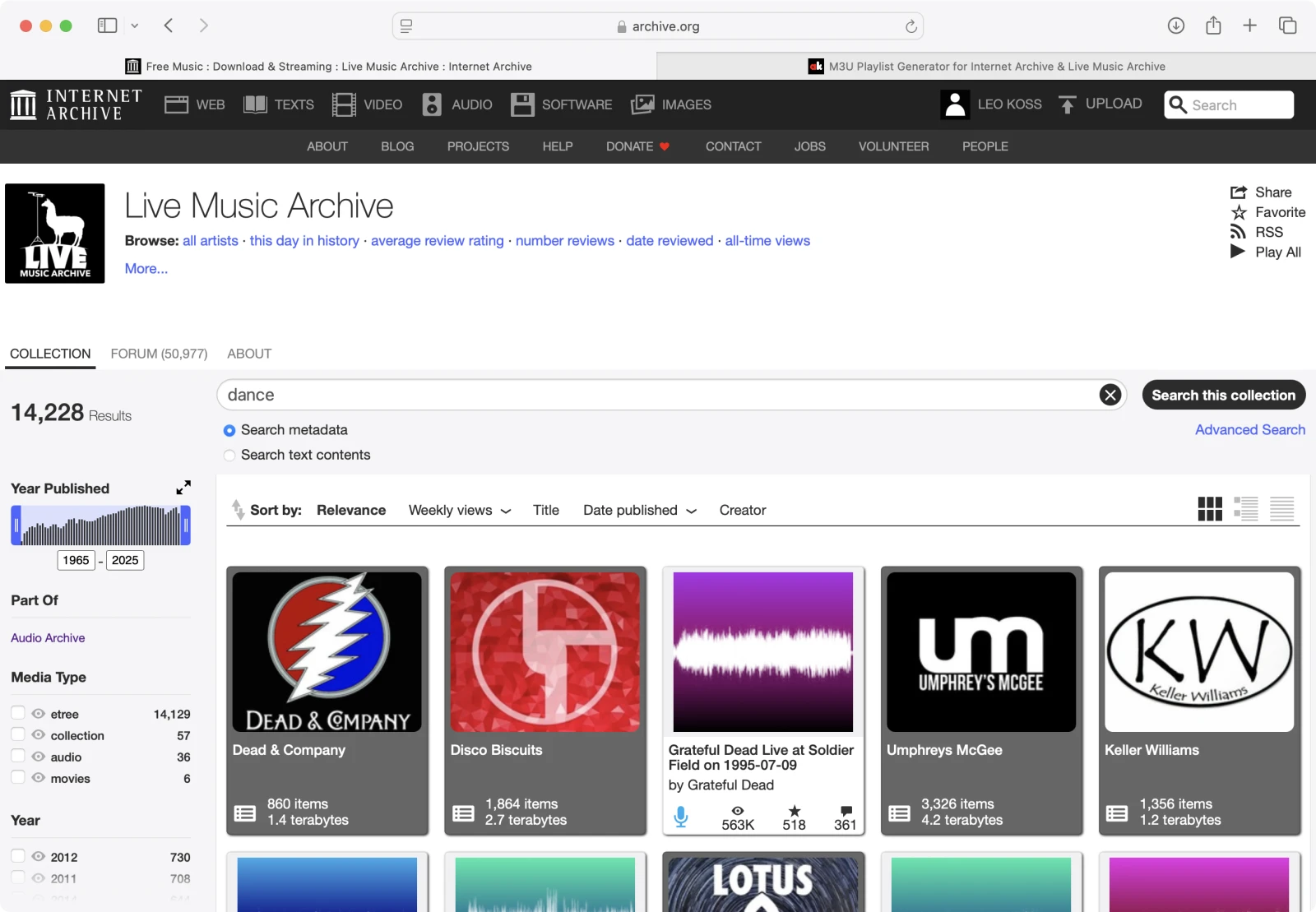
1. Rechercher de l’audio sur Archive.org
Allez sur archive.org, appuyez sur Audio et sélectionnez Live Music Archive. Utilisez la barre de recherche pour trouver un genre, un artiste ou un concert.
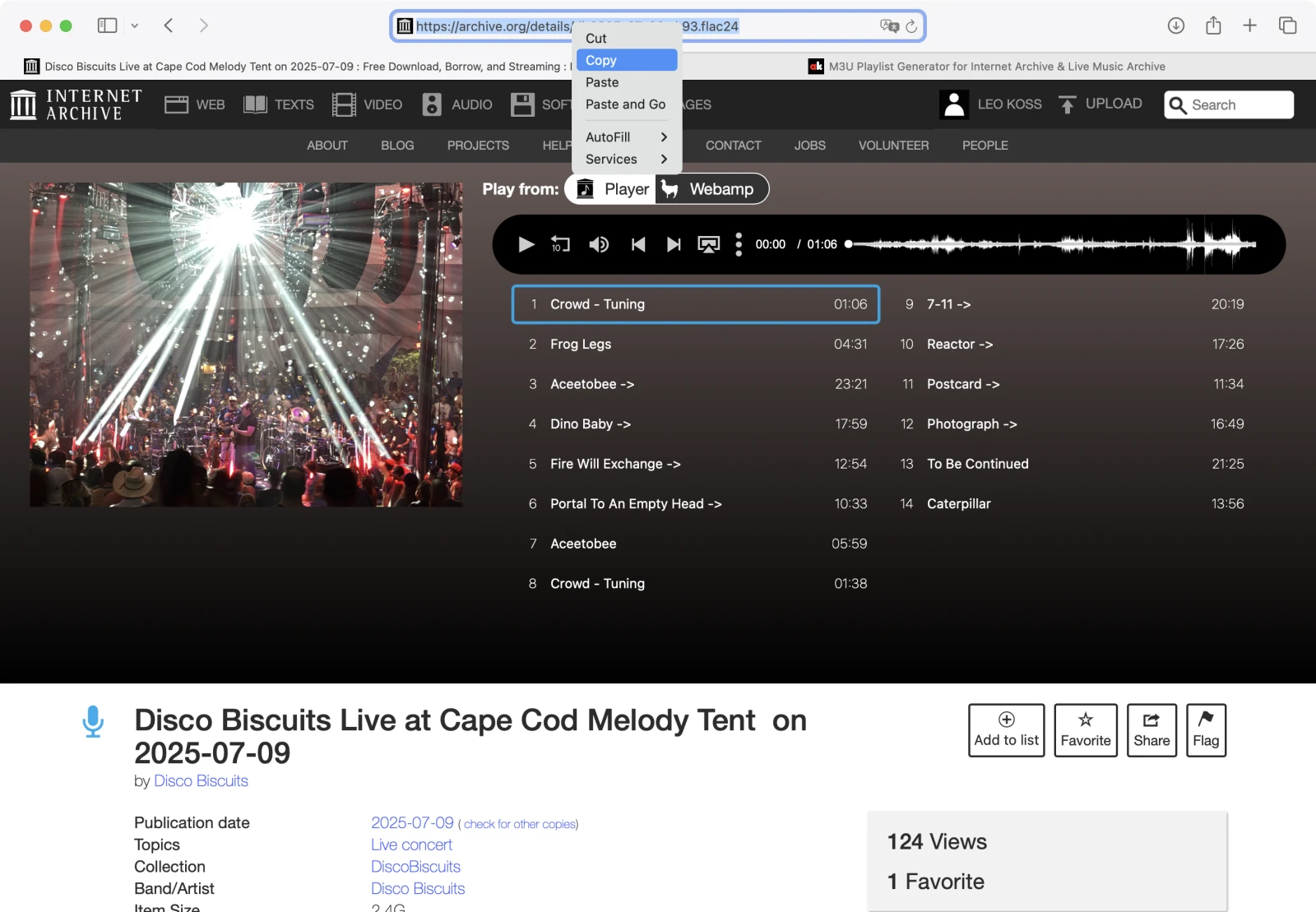
2. Copier l’URL de l’élément
Cliquez sur l’élément souhaité et copiez son URL depuis la barre d’adresse du navigateur.
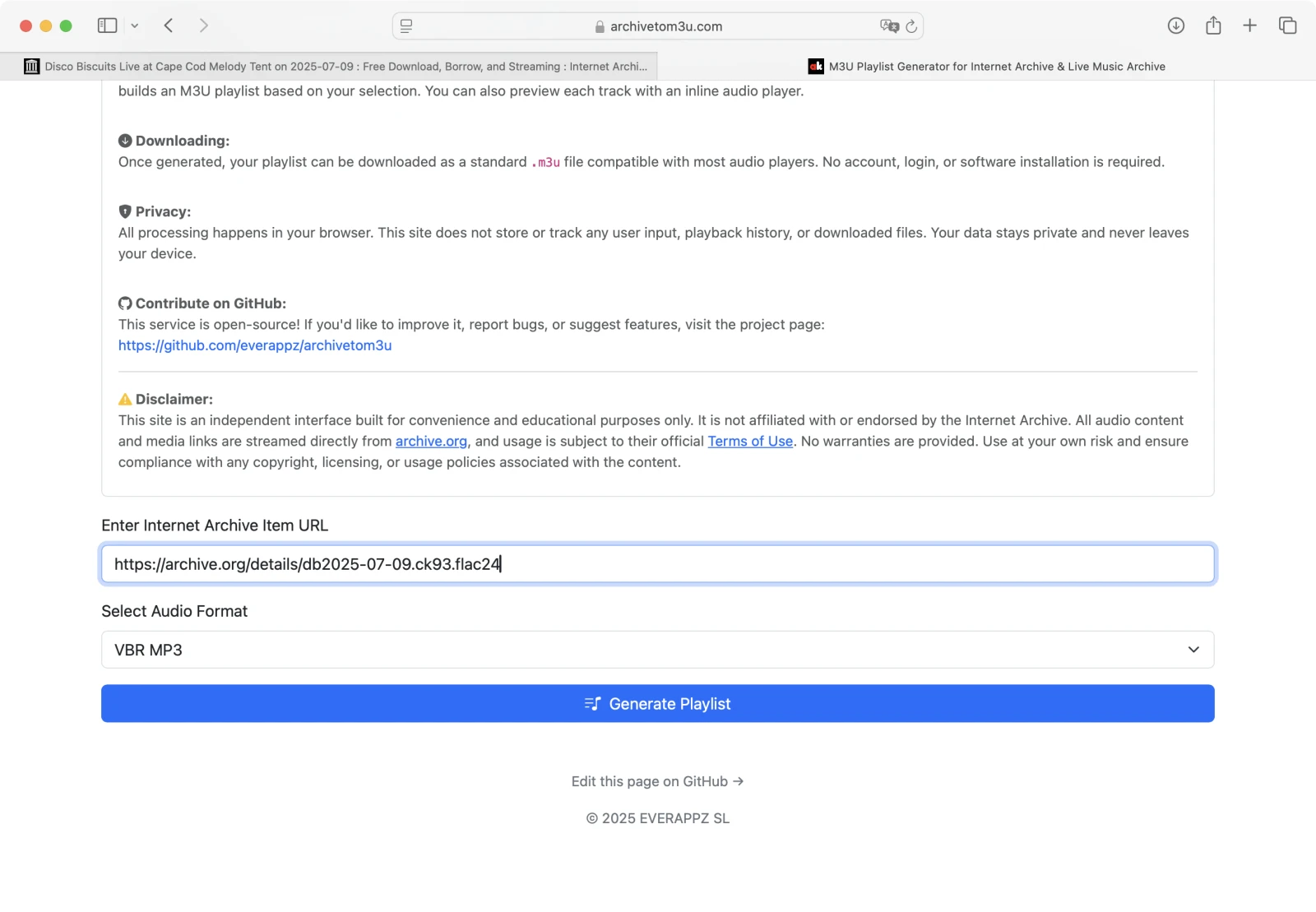
3. Coller l’URL dans le générateur
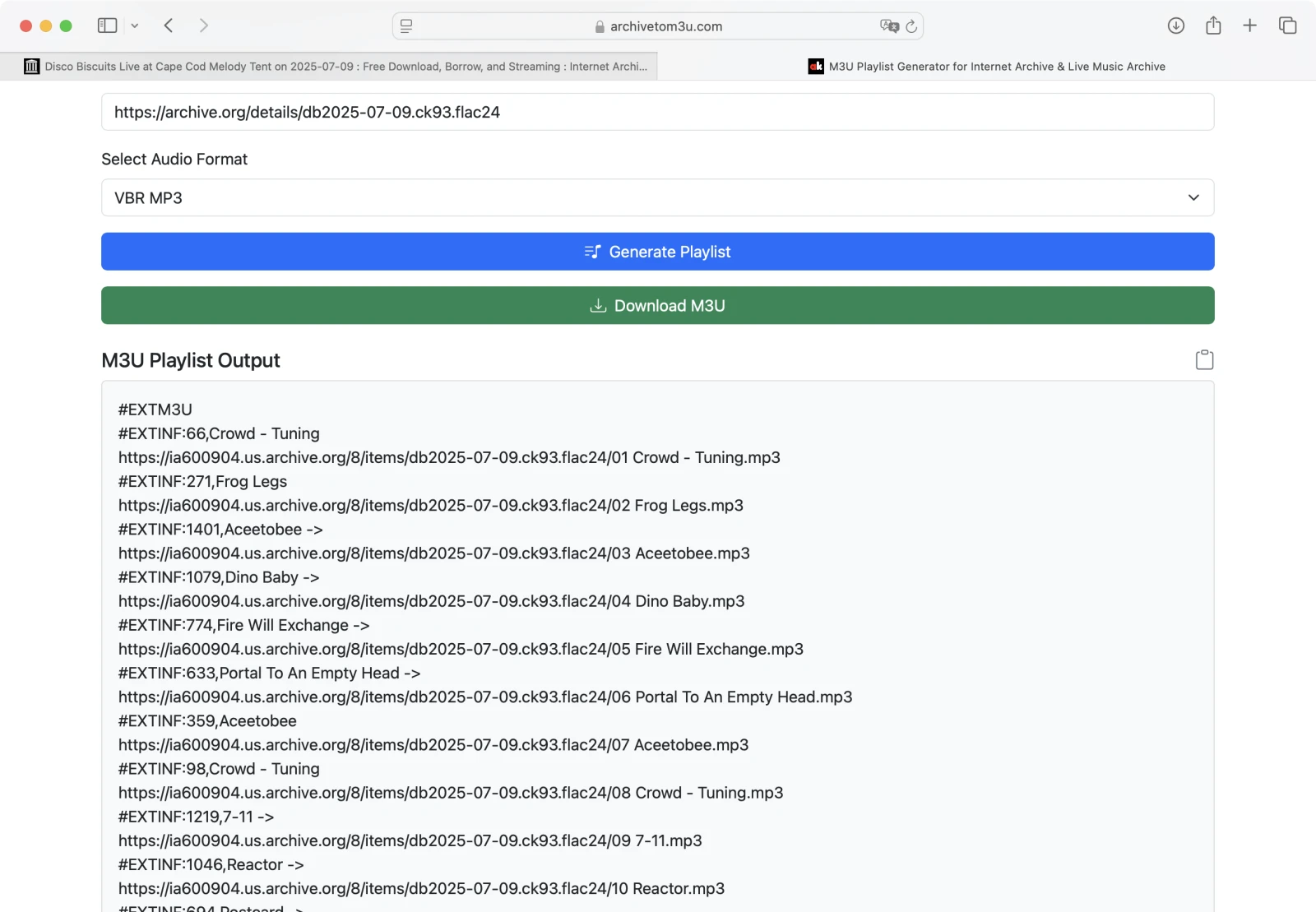
Retournez sur archivetom3u.com et collez l’URL copiée dans le champ de saisie.
4. Sélectionner votre format audio
Choisissez le format souhaité (MP3, FLAC, etc.).
5. Générer la playlist
Cliquez sur Generate Playlist. Le contenu .m3u s’affichera ci-dessous. Vous pouvez le copier ou le télécharger.
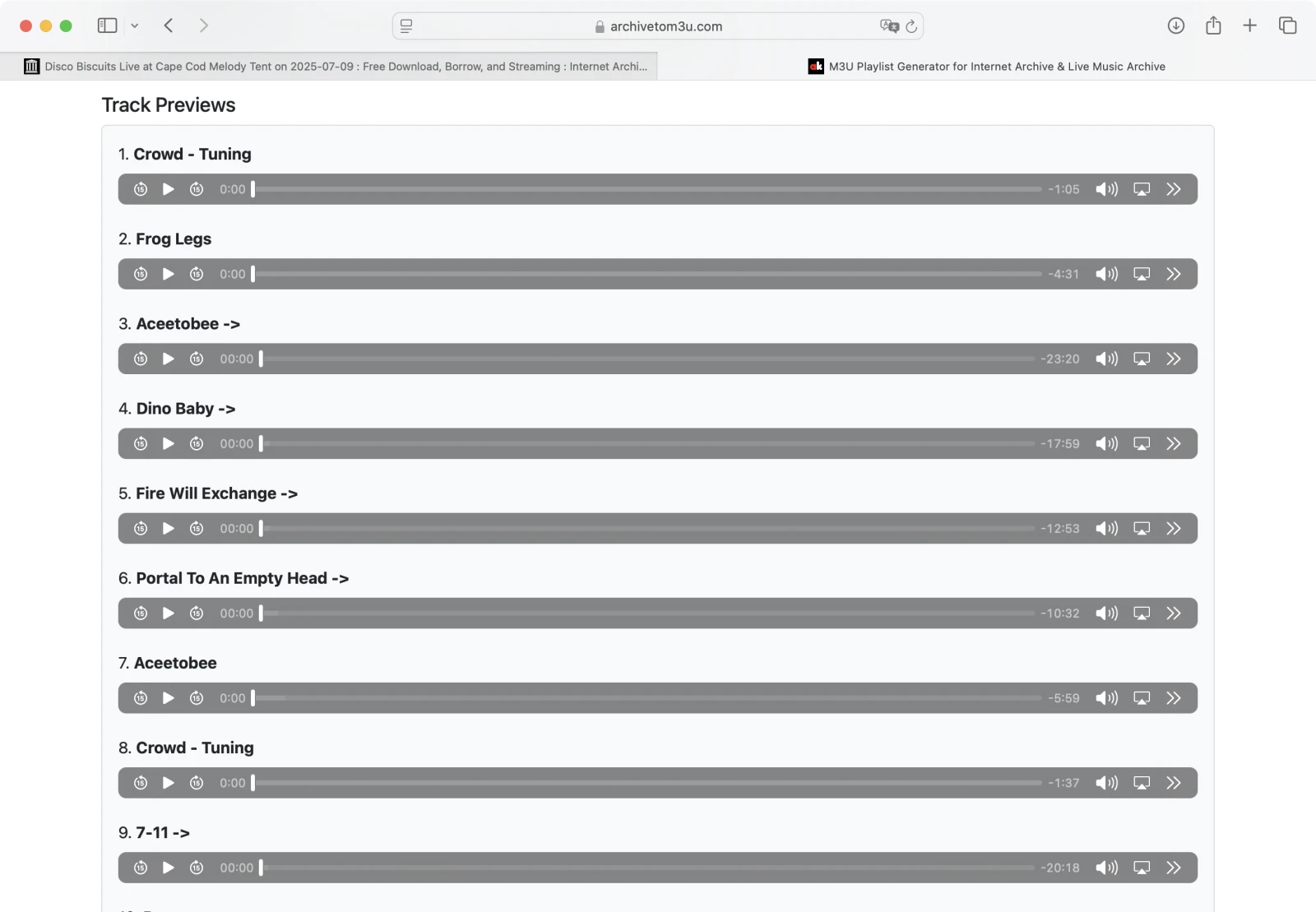
6. Prévisualiser les pistes
Faites défiler vers le bas pour prévisualiser chaque piste. Assurez-vous que tout se lit correctement.
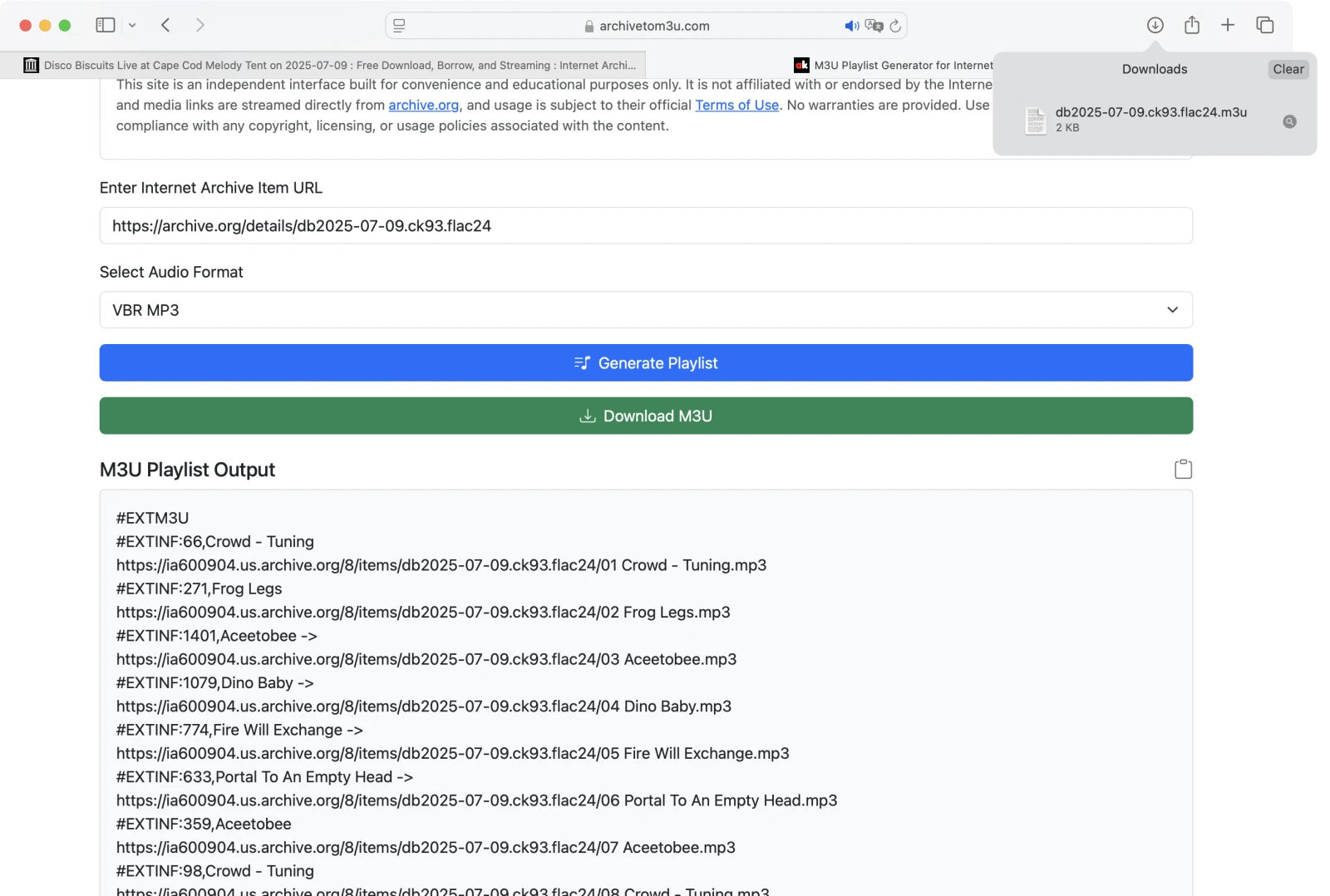
7. Télécharger la playlist
Cliquez sur Download Playlist pour enregistrer le fichier .m3u sur votre appareil. Aucune connexion ni compte requis.
Comment lire une playlist M3U sur macOS ou iOS
Pour lire le fichier .m3u téléchargé sur votre appareil Apple, utilisez l’application Evermusic (téléchargement gratuit) :

Evermusic



Evermusic


1. Ouvrir Evermusic et aller aux Playlists
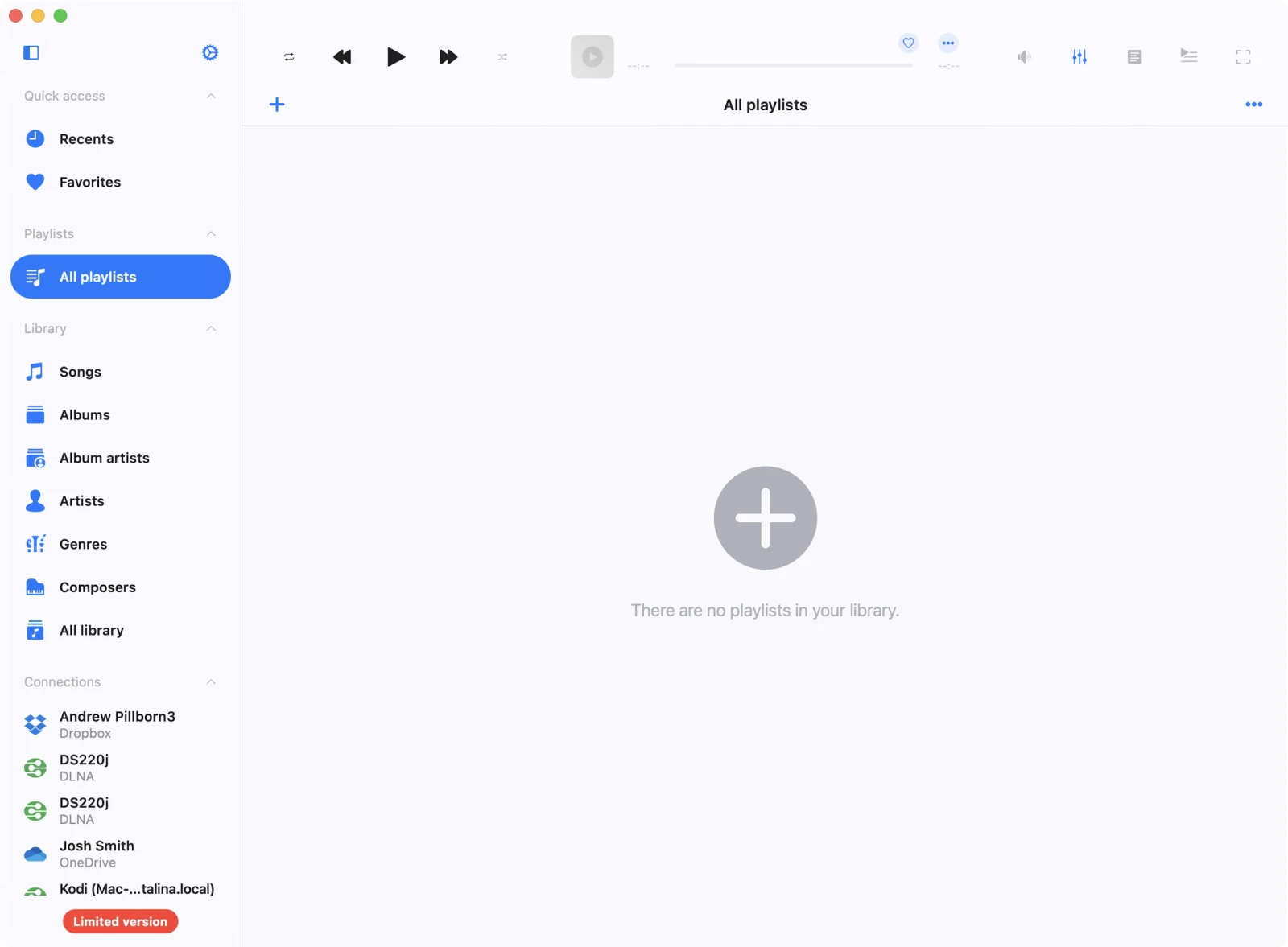
2. Importer la playlist
Appuyez sur Add Playlist, puis choisissez Import Playlist.
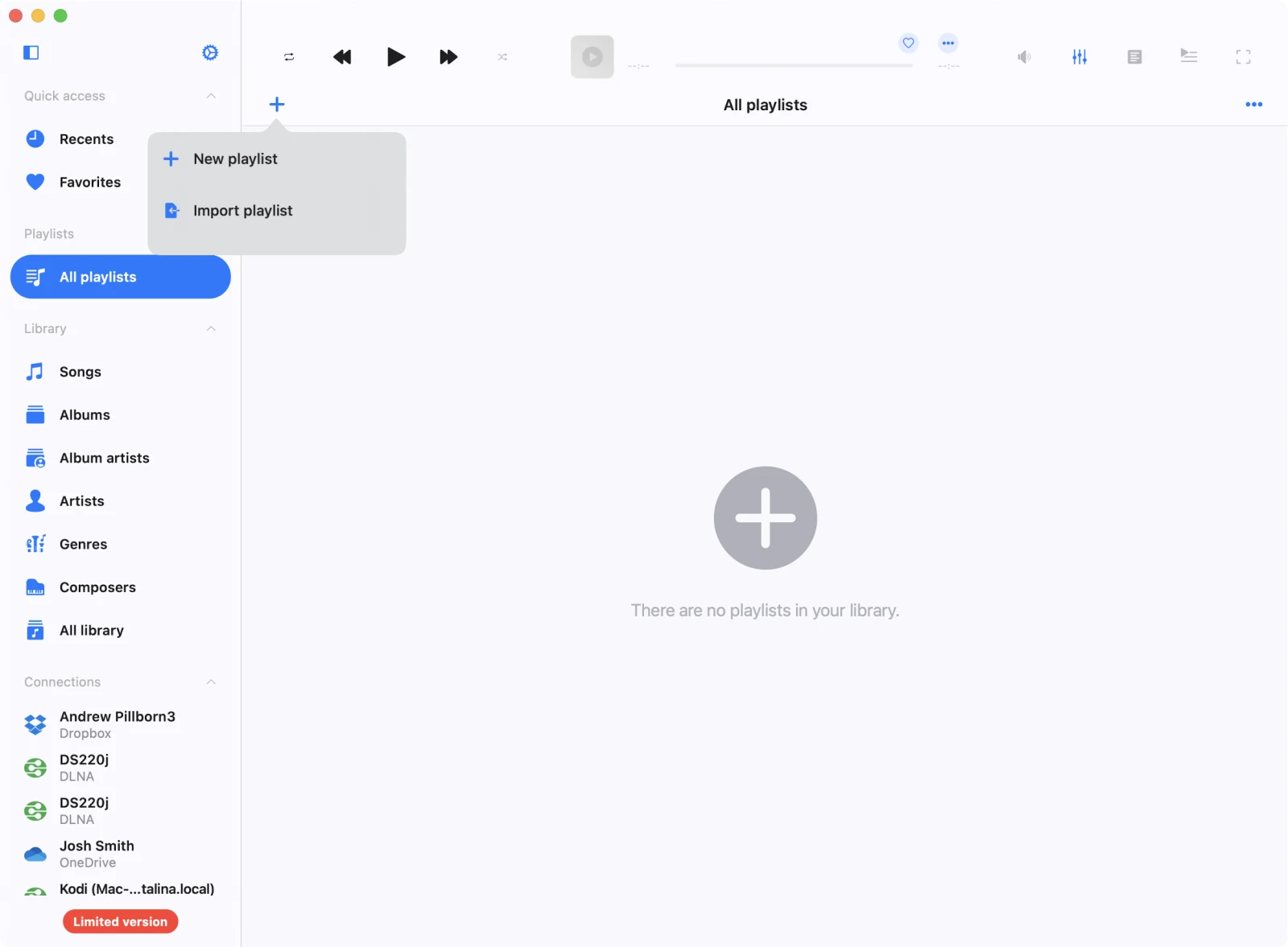
3. Sélectionner l’emplacement de la playlist
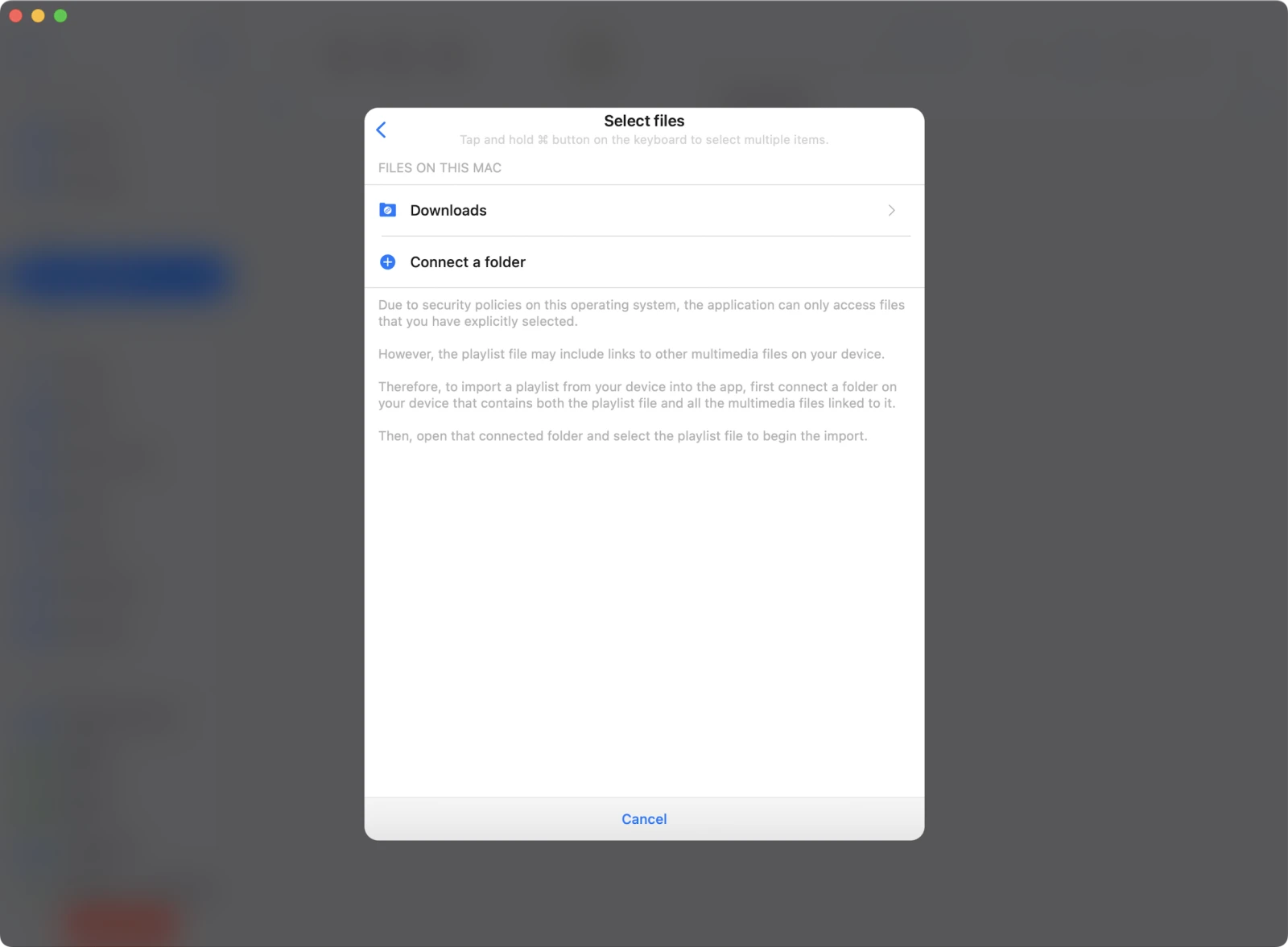
Choisissez Files on this Mac (ou un autre emplacement où vous avez enregistré le fichier).
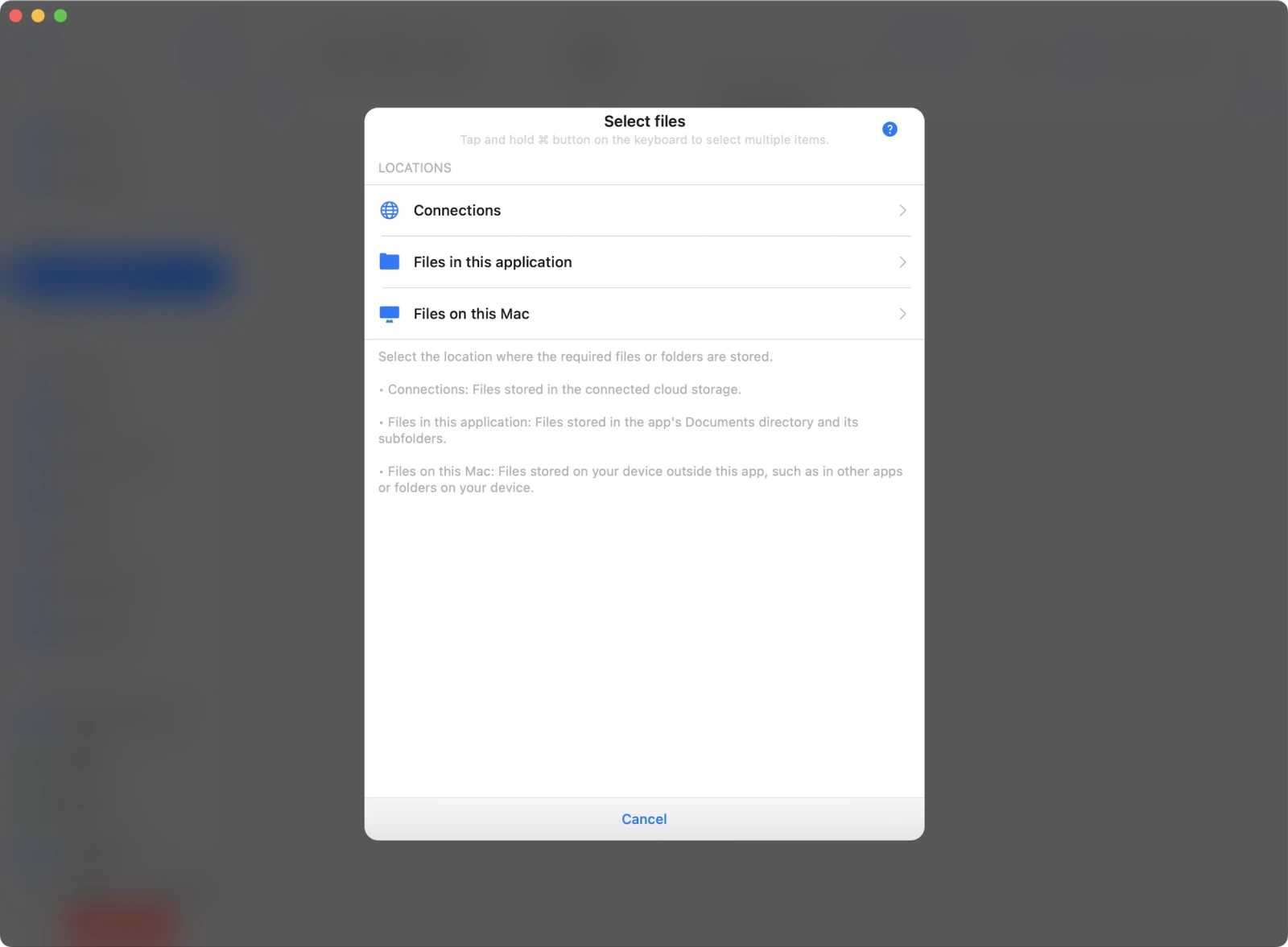
4. Accorder l’accès au dossier
Evermusic ne peut accéder aux fichiers que si vous autorisez l’accès au niveau du dossier. Sélectionnez le dossier contenant votre fichier .m3u et les fichiers audio liés à l’intérieur.
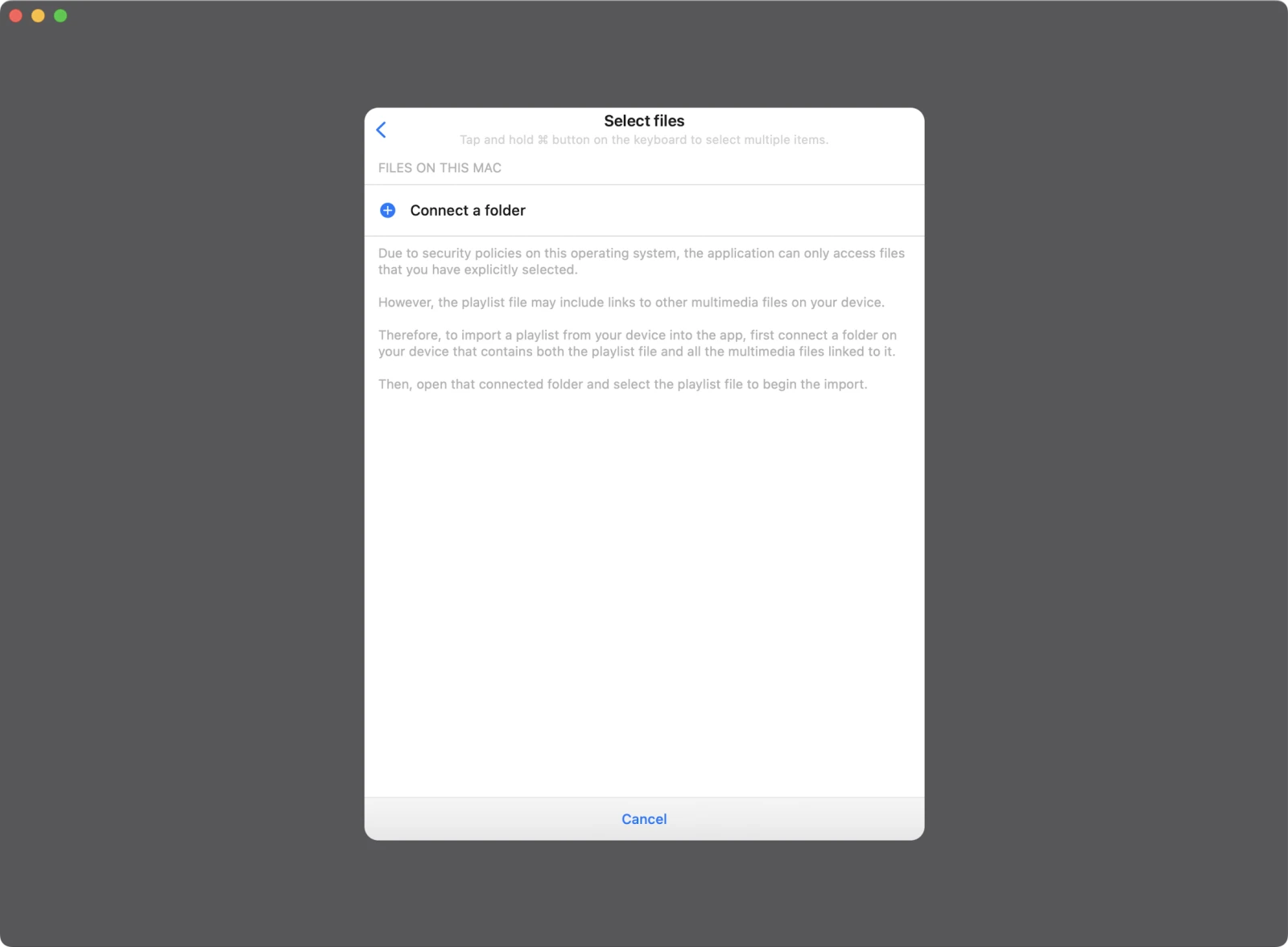
5. Choisir le dossier Téléchargements
Dans la plupart des cas, la playlist est enregistrée dans votre dossier Downloads.
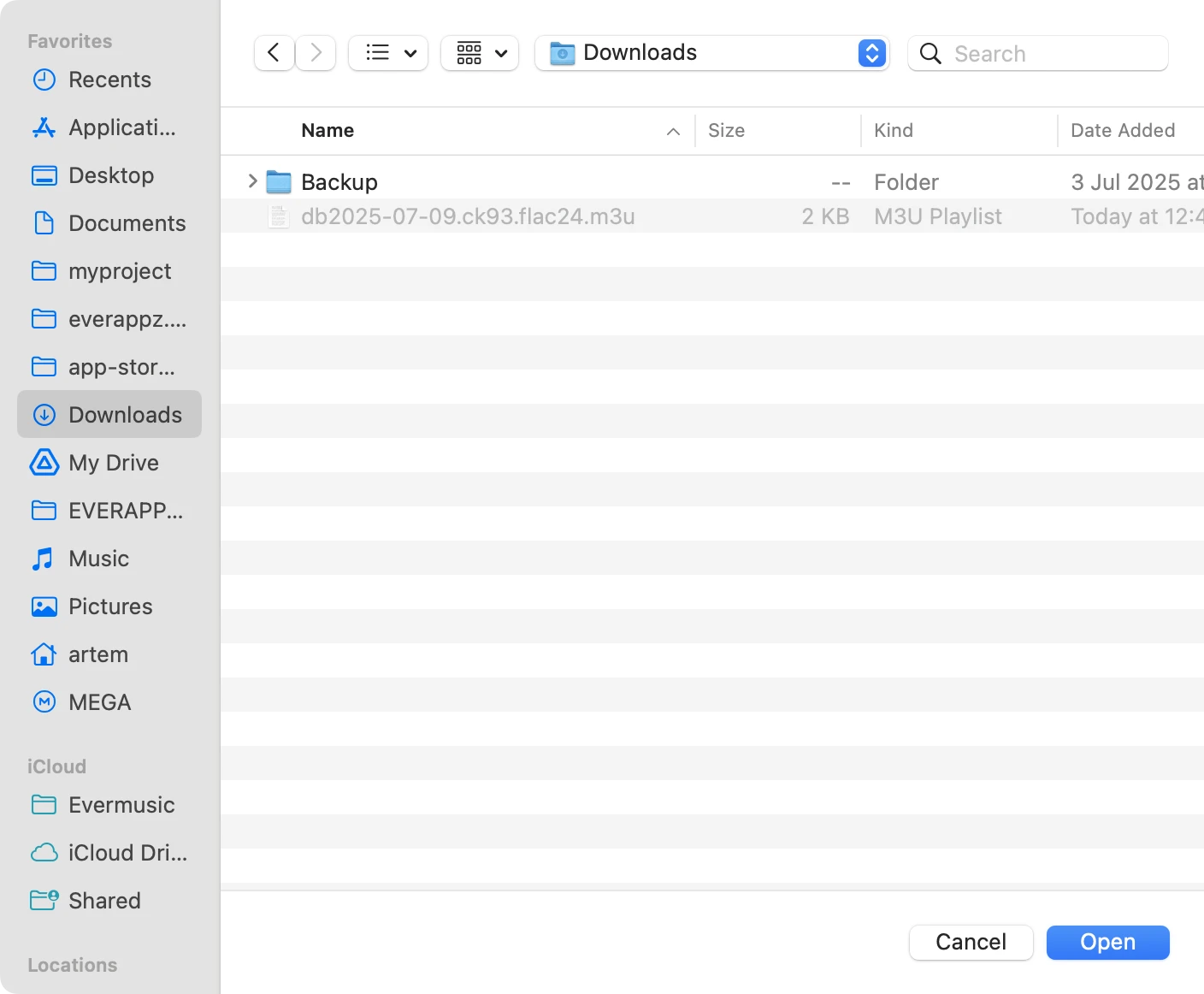
Appuyez sur Open pour confirmer la sélection.
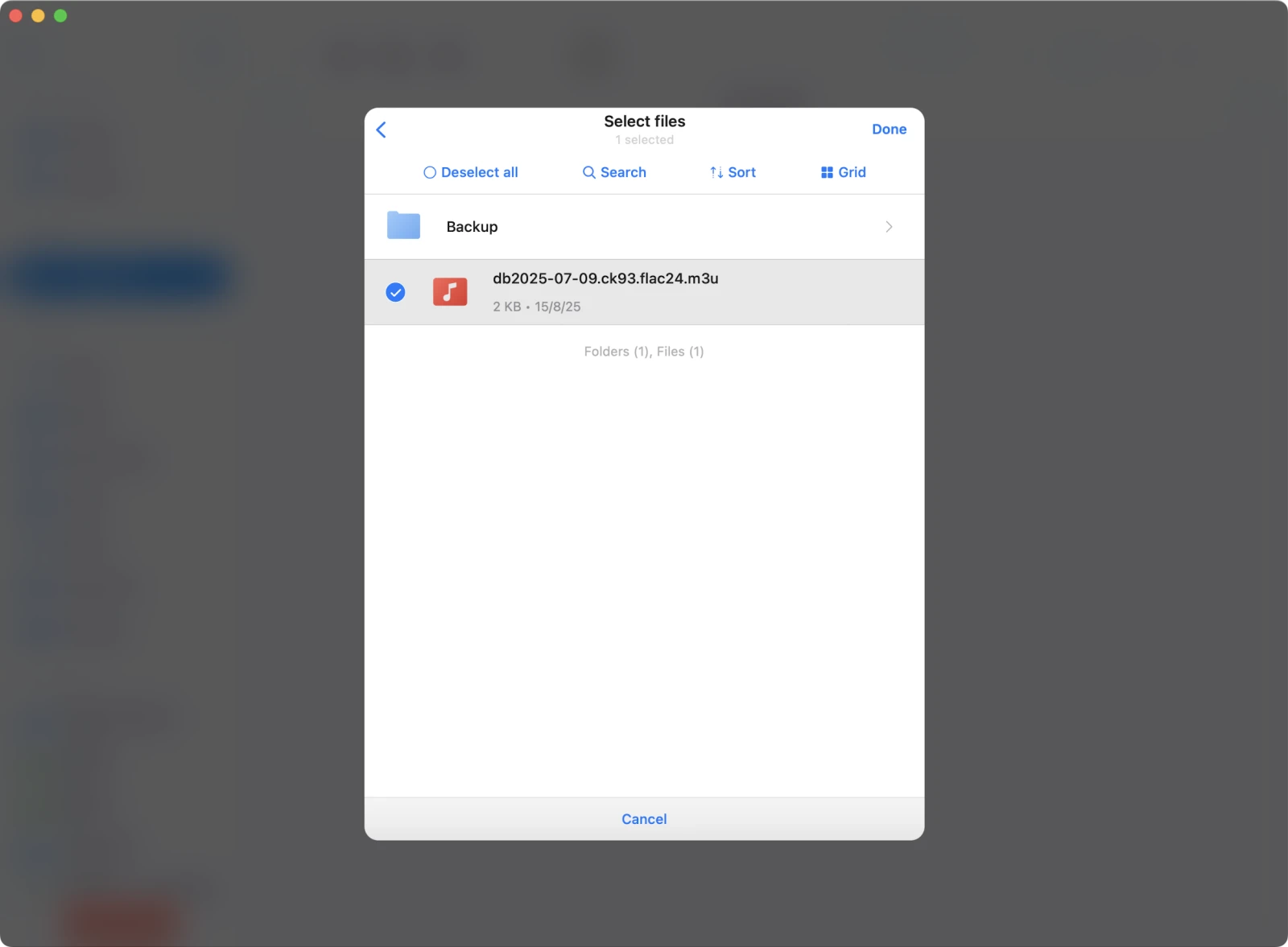
6. Sélectionner le fichier playlist
Une fois le dossier connecté, trouvez et sélectionnez votre fichier .m3u.
Appuyez sur Done pour confirmer la sélection.
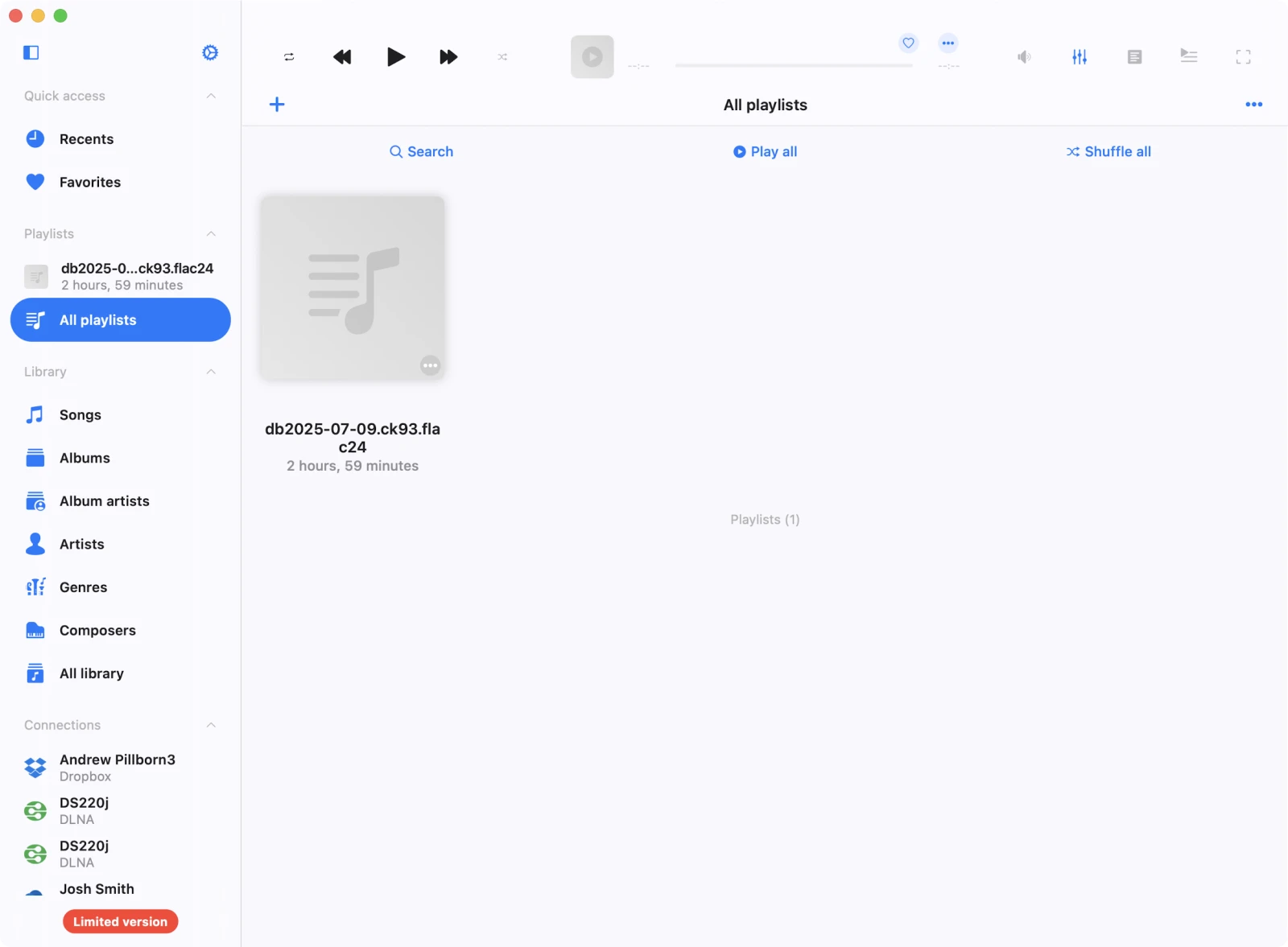
7. Playlist importée avec succès
L’application analysera la playlist et l’ajoutera à votre bibliothèque.
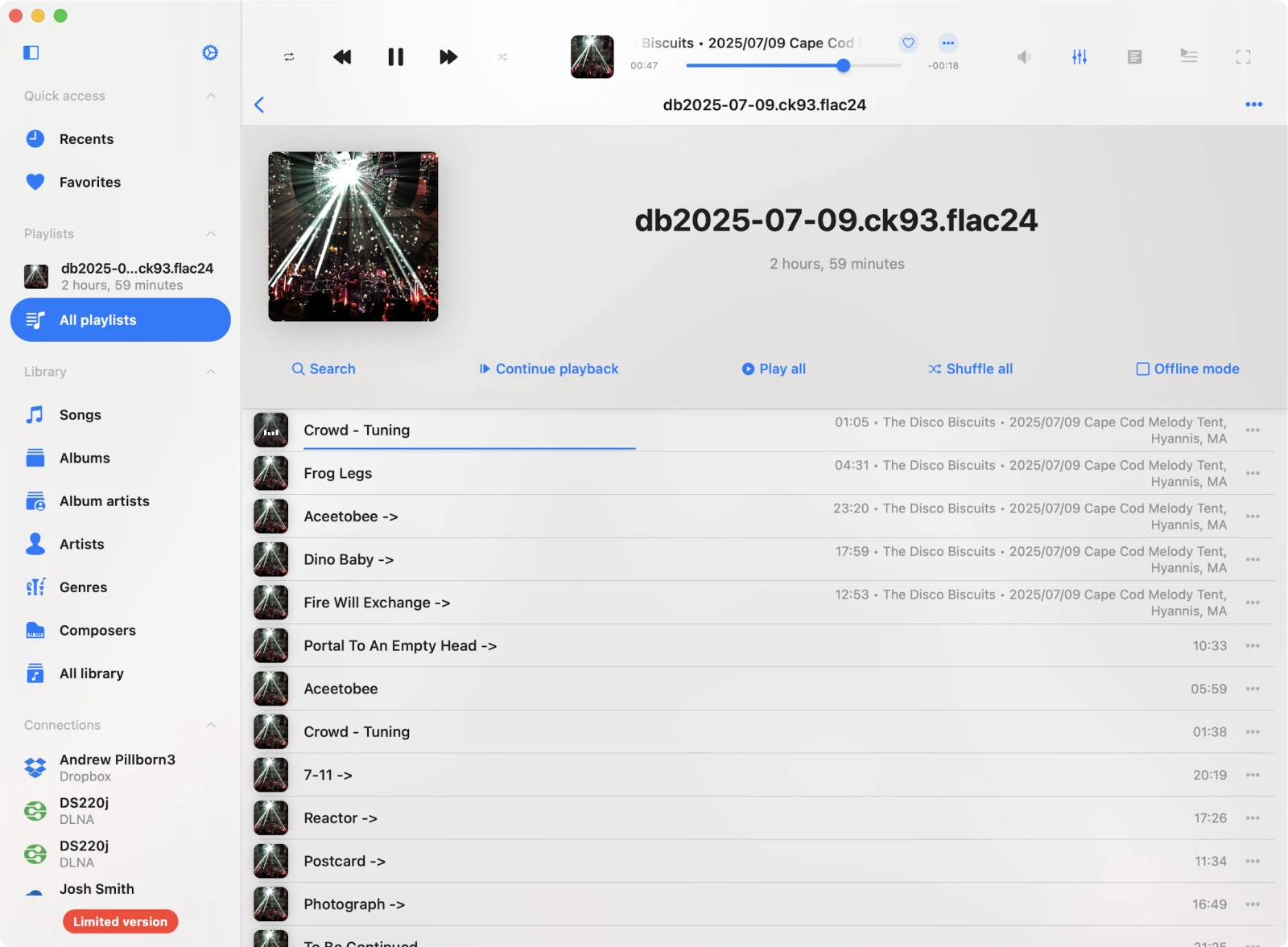
8. Ouvrir et lire la playlist
Appuyez sur la playlist pour voir toutes les pistes et commencer la lecture.
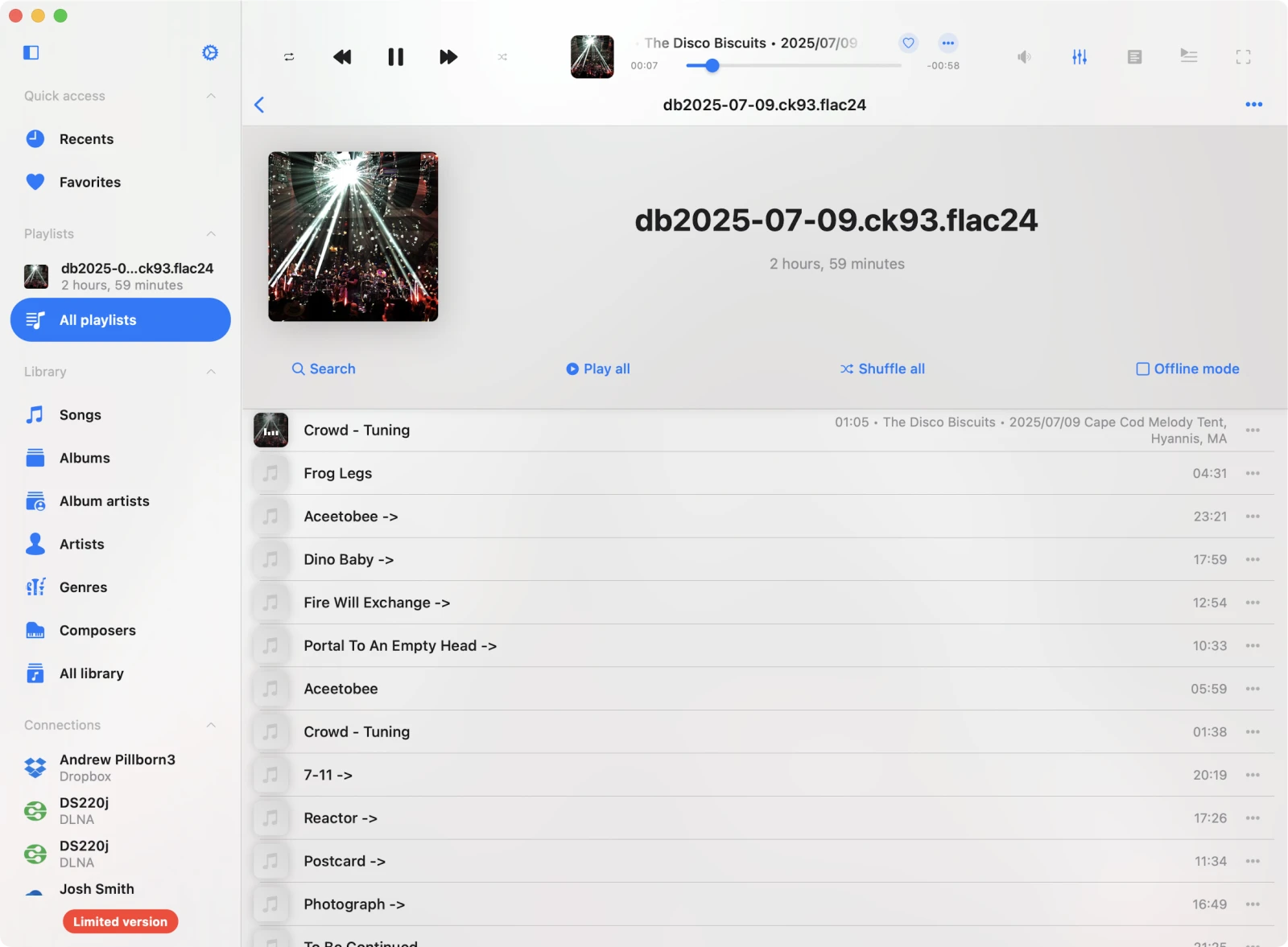
Après quelques secondes, Evermusic chargera toutes les métadonnées et mettra à jour l’affichage des pistes.
Confidentialité et open source
Toute la génération de playlists se fait dans votre navigateur. Aucune donnée n’est stockée ni envoyée à un serveur. Le projet est entièrement open source — contribuez sur GitHub si vous souhaitez aider à l’améliorer.
Avertissement
Ceci est un outil non officiel créé pour la commodité et à des fins éducatives. Il n’est pas affilié à Internet Archive. Tout le contenu audio et les liens médias sont diffusés directement depuis archive.org, et l’utilisation est soumise à leurs Conditions d’utilisation officielles.
Aucun contenu n’est hébergé ni redistribué par ce site. Veuillez vous assurer de respecter les droits d’auteur, les licences et les politiques d’utilisation associées à chaque élément. Utilisation à vos propres risques.
Conclusion
Vous savez maintenant comment créer et importer des playlists M3U depuis Internet Archive et Live Music Archive en quelques clics seulement - entièrement gratuit et privé. Profitez de votre musique sur n’importe quel appareil.
FAQ
L’outil de génération M3U est-il gratuit ?
Quels formats audio puis-je inclure dans la playlist M3U ?
Puis-je lire des playlists M3U sur iPhone ou Mac ?
.m3u.