Sådan installerer du appen fra App Store eller aktiverer In-App-køb ved hjælp af indløsningskode

Kort sagt: En kampagnekode giver dig mulighed for at downloade en betalt app gratis eller låse op for in-app-køb. På iOS: App Store > Kontoikon > Indløs gavekort eller kode > indtast kode. På Mac: App Store > Konto > Indløs gavekort > indtast kode. Åbn derefter appen og gendan køb, hvis det er nødvendigt.
Hvad er en indløsningskode?
En indløsningskode er som en guldnøgle, der giver dig mulighed for at installere en betalt app gratis eller låse op for in-app-køb uden at bruge en krone. For at få en skal du blot kontakte appudvikleren. Sådan bruger du den:
Sådan indløser du en kampagnekode på iOS 11 eller nyere
-
Åbn App Store på din iPhone eller iPad, og tryk på fanen “I dag” nederst.
-
I øverste højre hjørne skal du trykke på ikonet “Konto” for at få adgang til dine “Kontoindstillinger.”
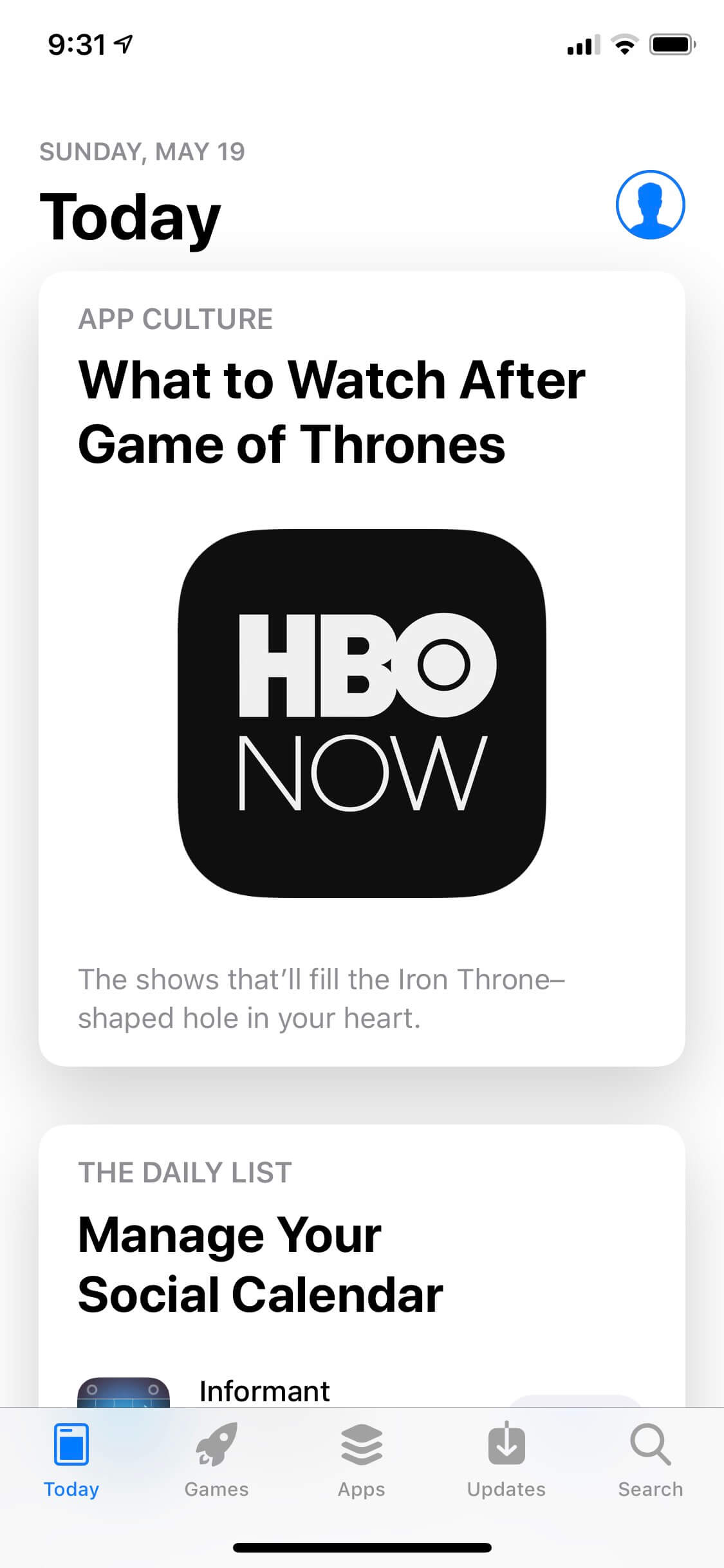
App Store hovedside iPhone
- Vælg “Indløs gavekort eller kode” fra menuen.
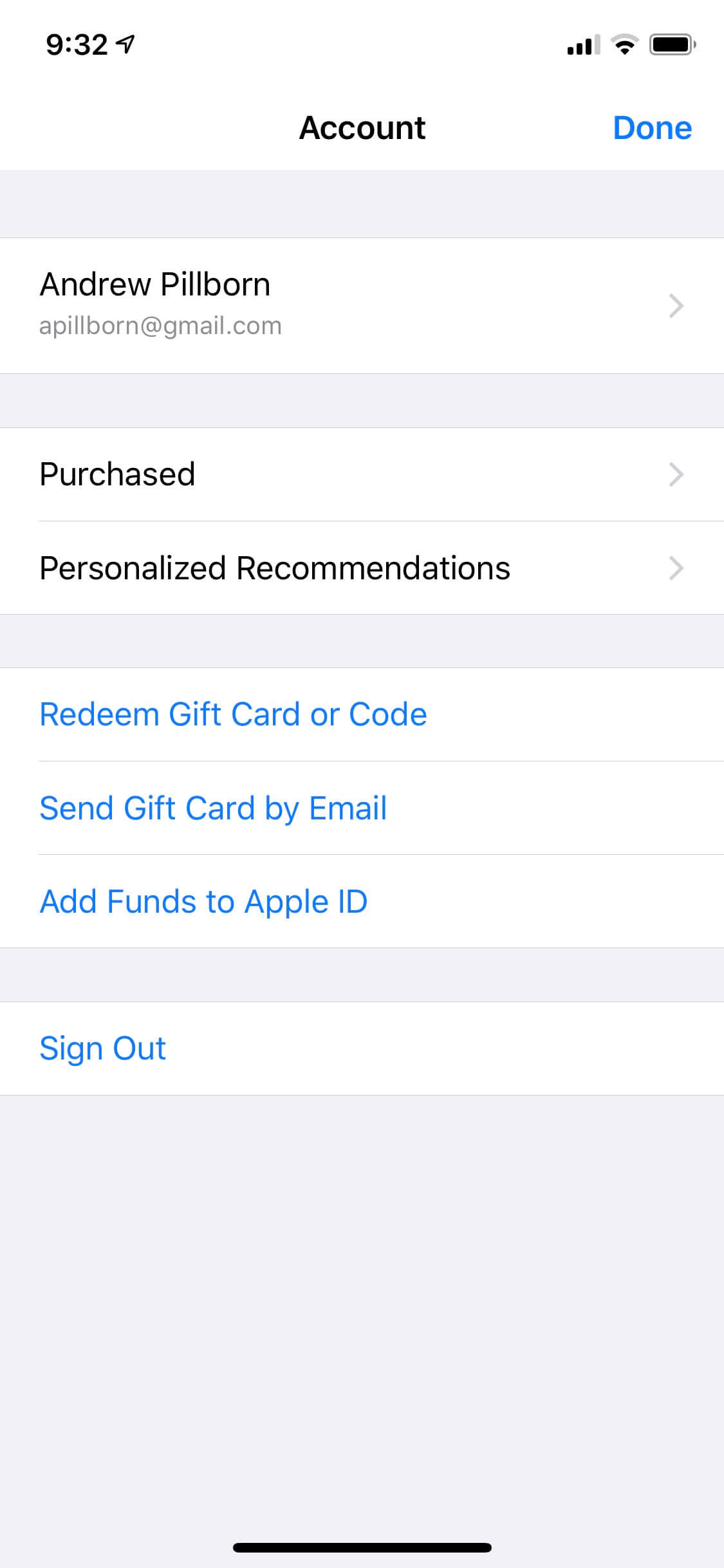
Kontoindstillinger skærm for App Store iPhone
- Vælg “Du kan også indtaste din kode manuelt.”
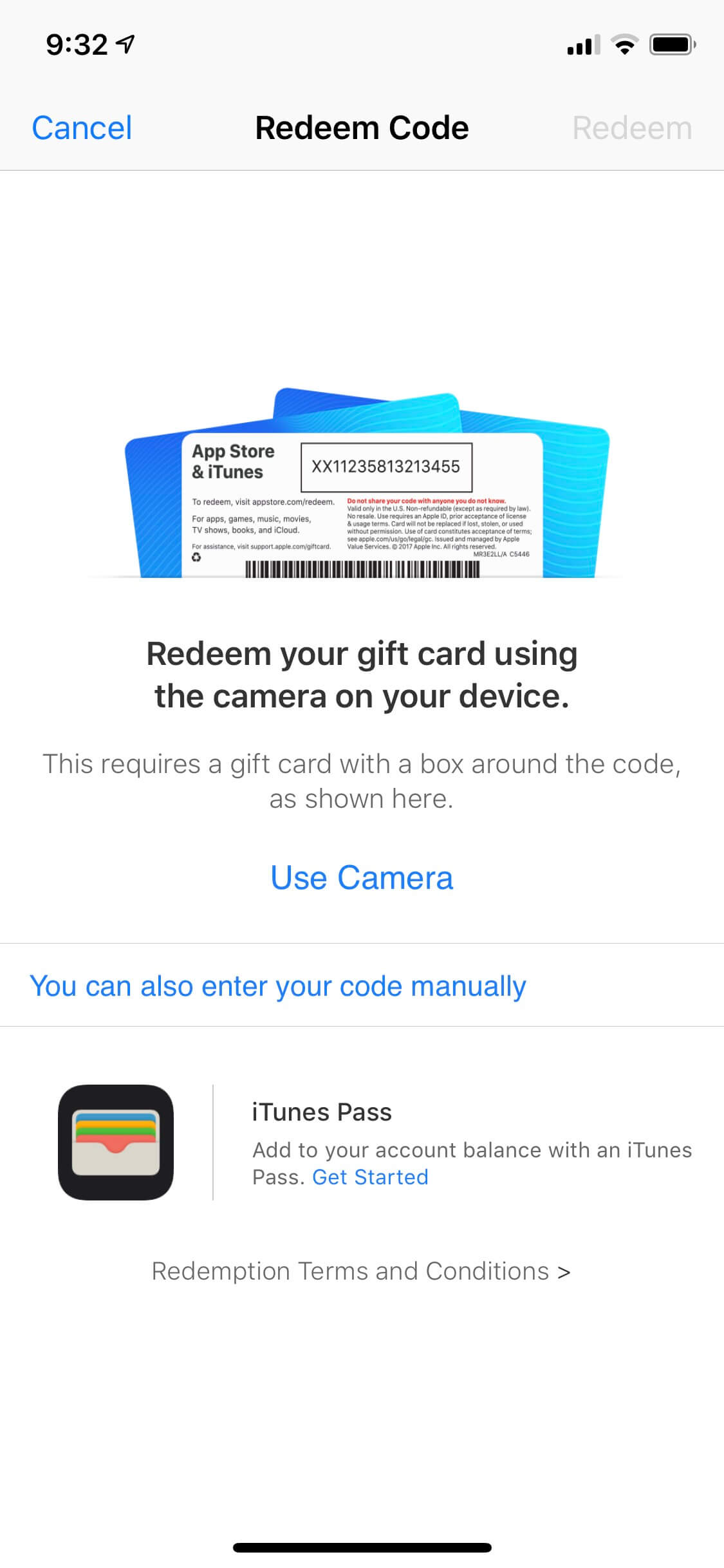
Indløs kode skærm for iPhone
- Indtast din indløsningskode og tryk på “Færdig” for at starte download eller aktivering.
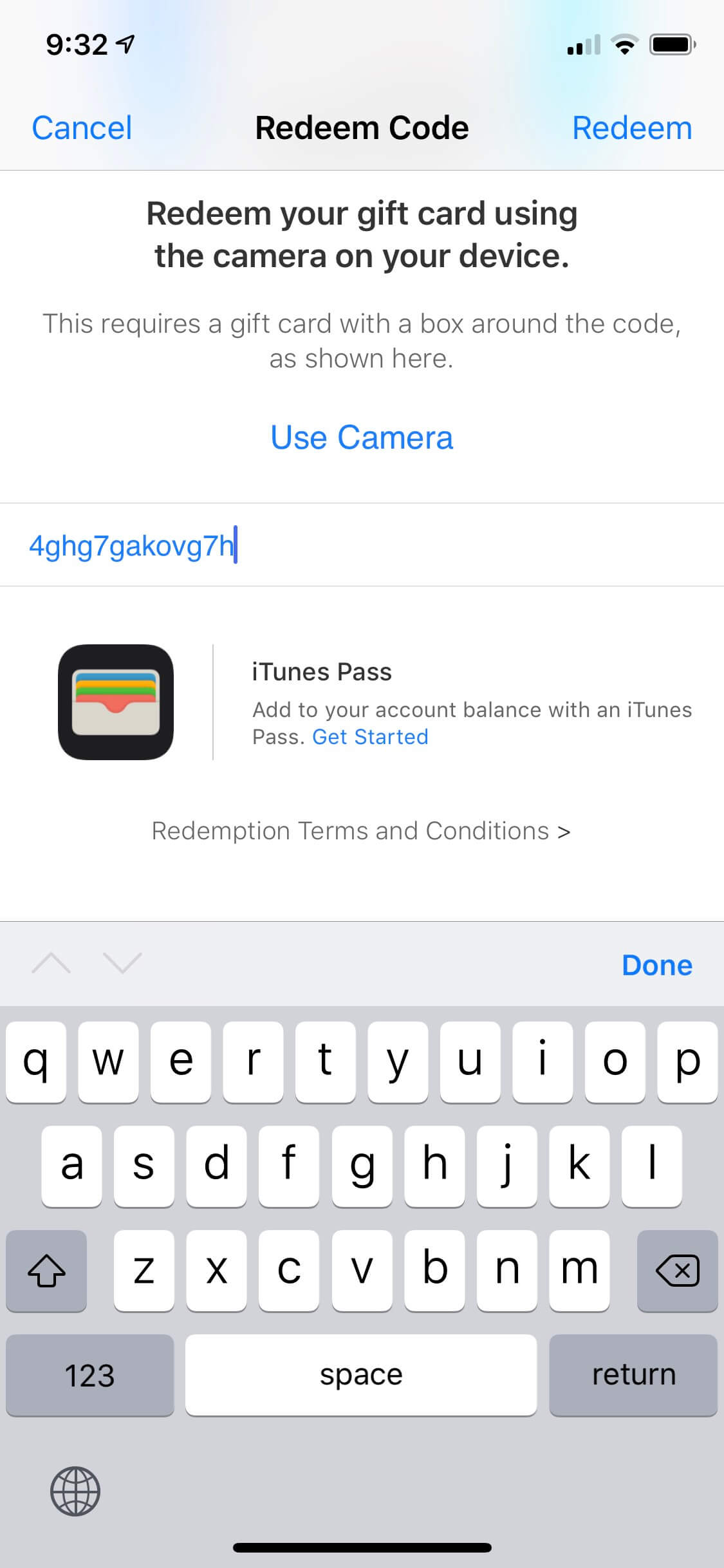
Indtast indløsningskode for iPhone
- Når appen er installeret, vises den på din startskærm. Tryk for at åbne.
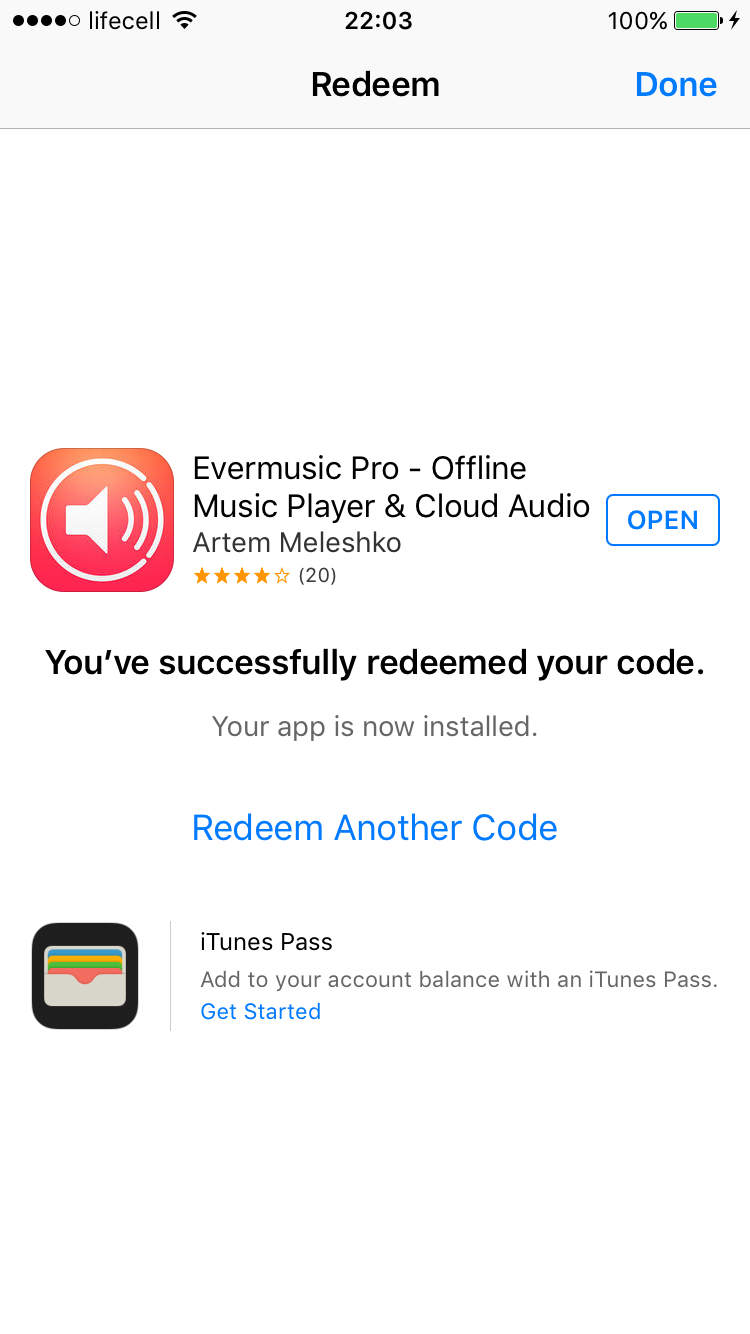
Du har indløst din kode
Sådan indløser du en kampagnekode på iOS 10 eller tidligere
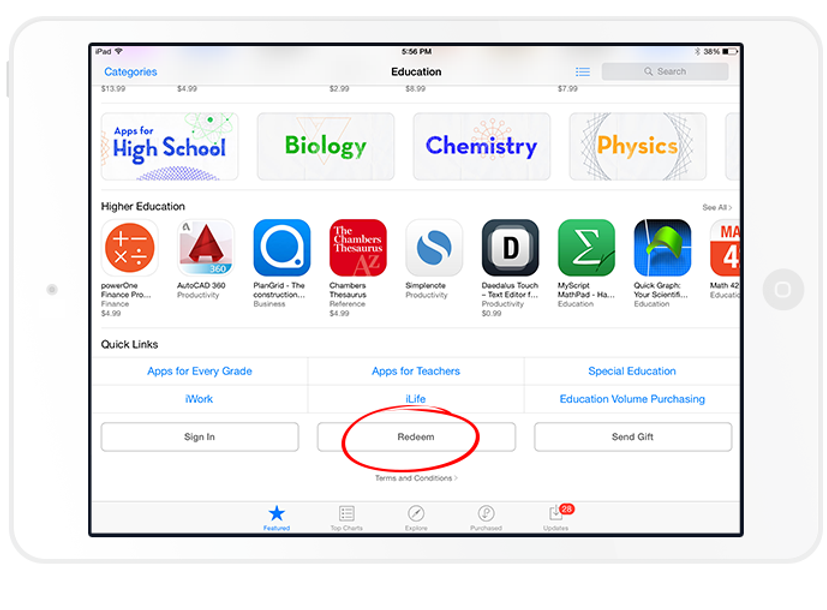
- Åbn App Store og gå til fanen “Udvalgte.”
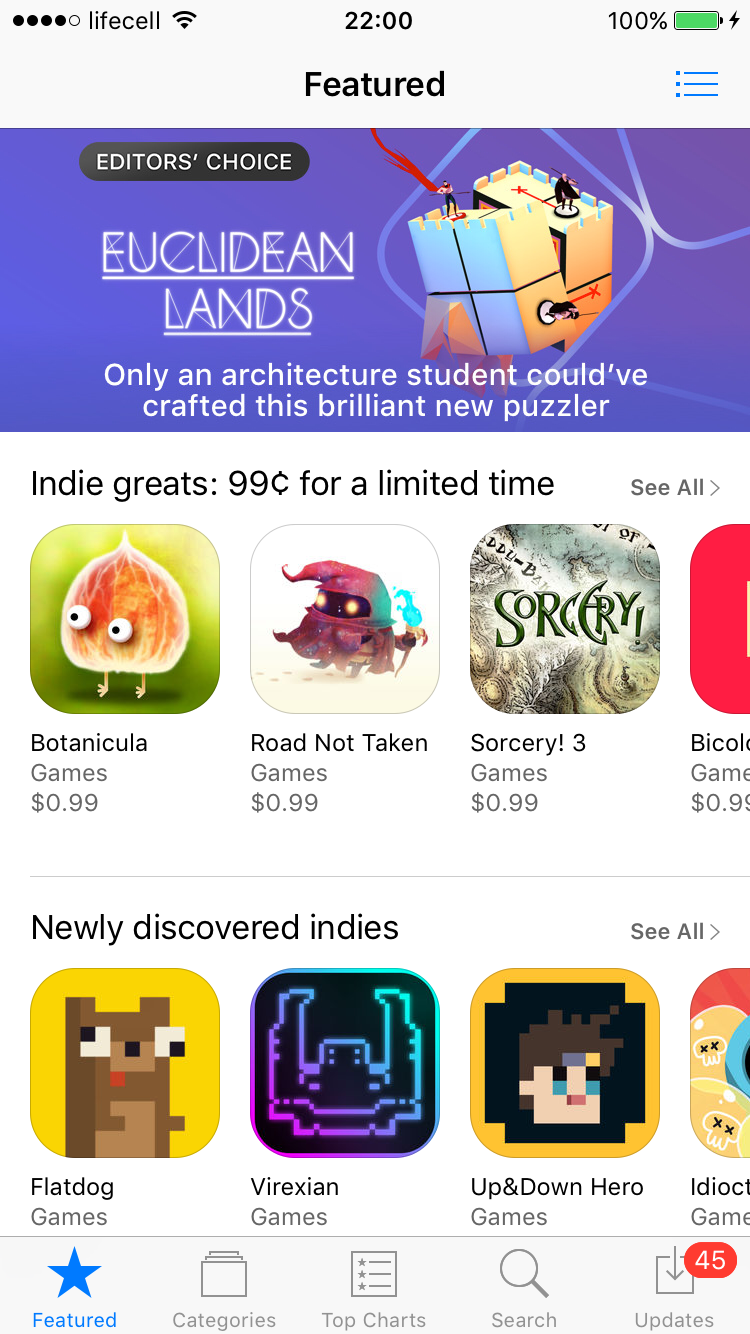
App Store på iOS 10
- Rul ned til “Andre links.”
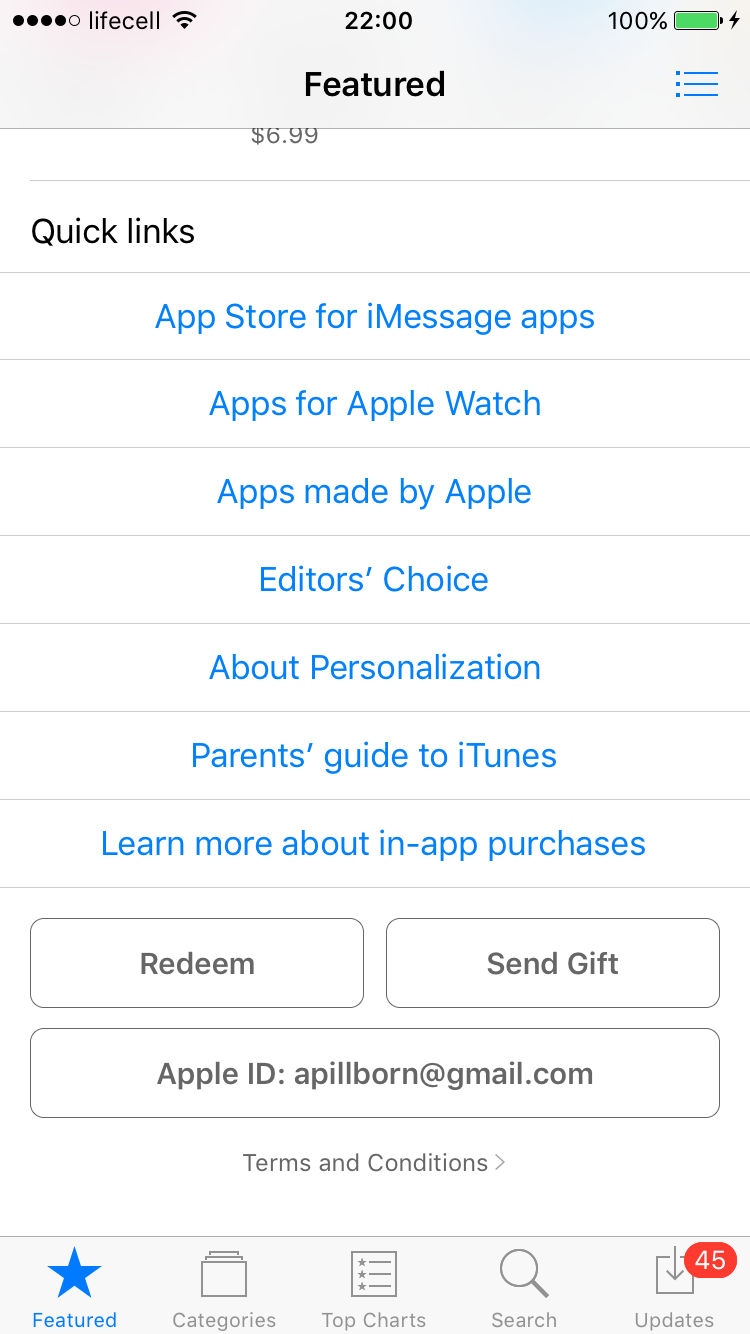
Andre links-sektion i iOS 10 App Store
- Tryk på “Indløs” og indtast din Apple ID-adgangskode.
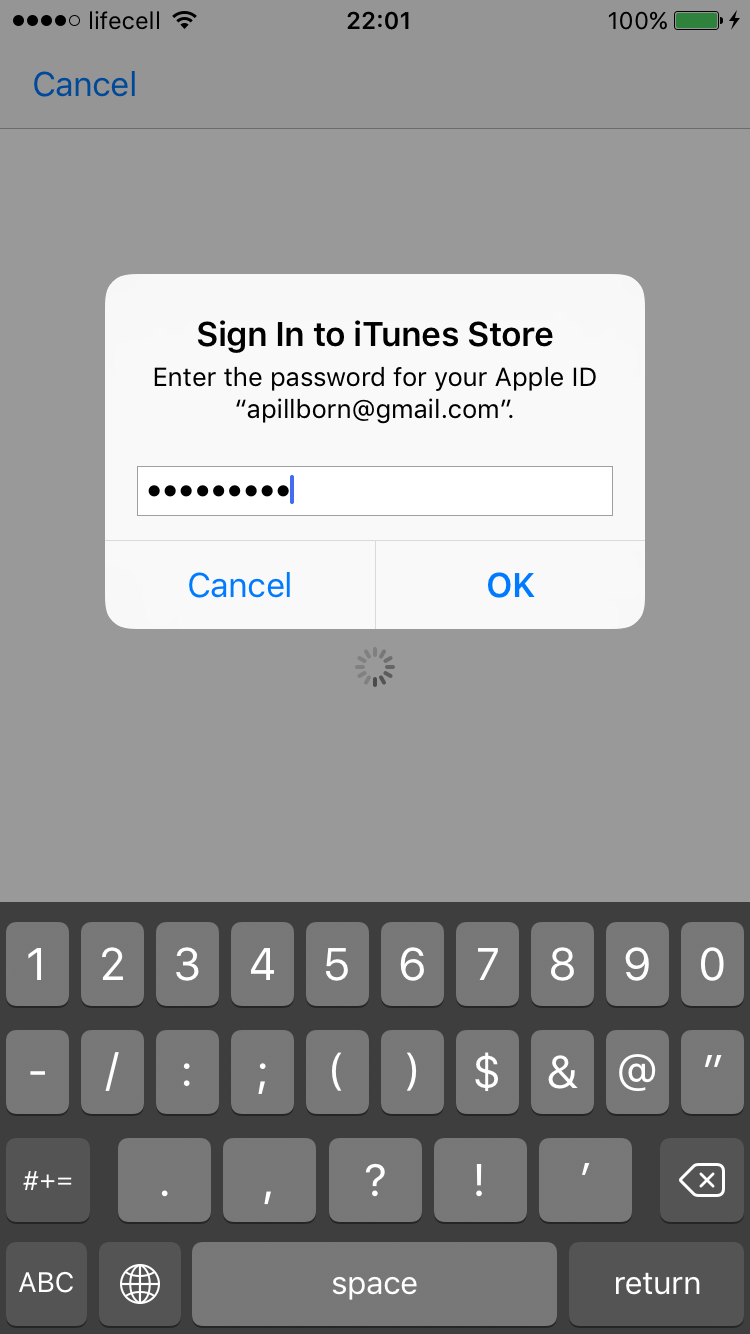
Indtast adgangskode, når du bliver bedt om det
- Derefter vil du se indløsningsskærmen.
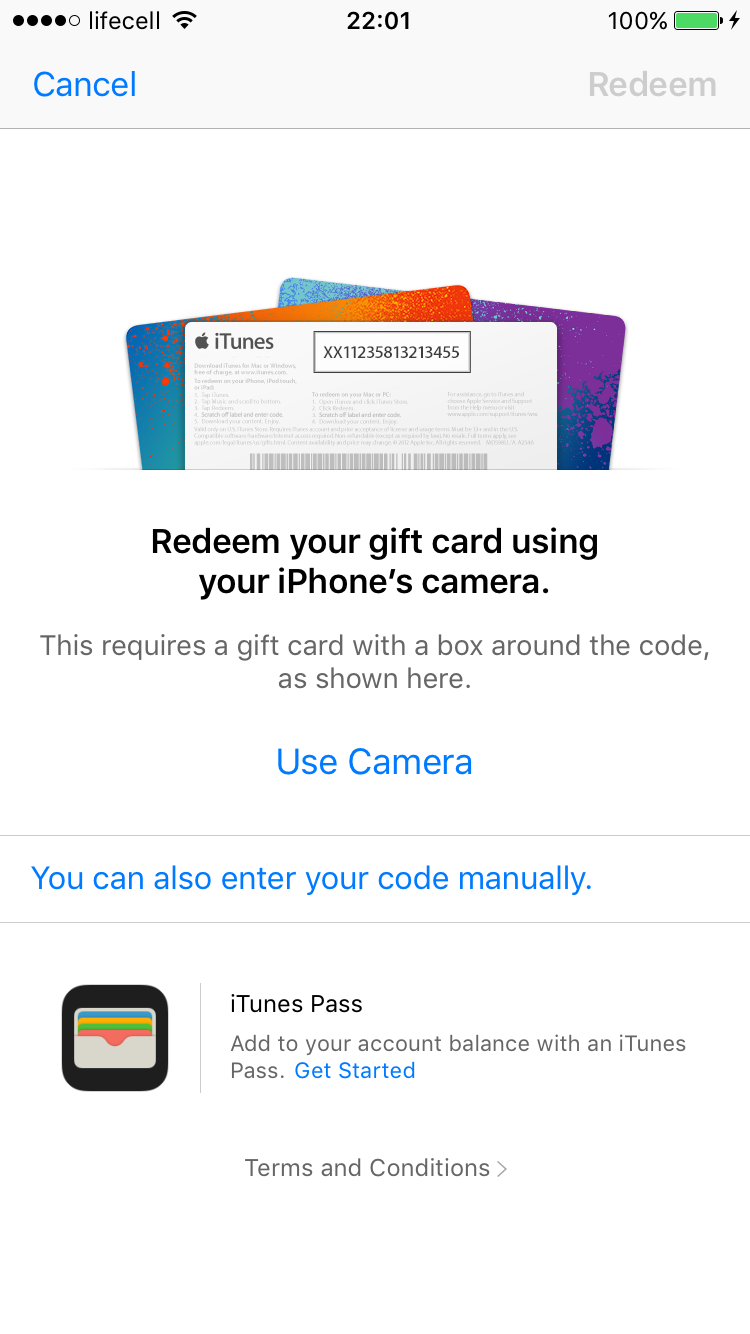
Indløs kode skærm på iOS 10
- Tryk på “Du kan også indtaste din kode manuelt” og indtast din kode.
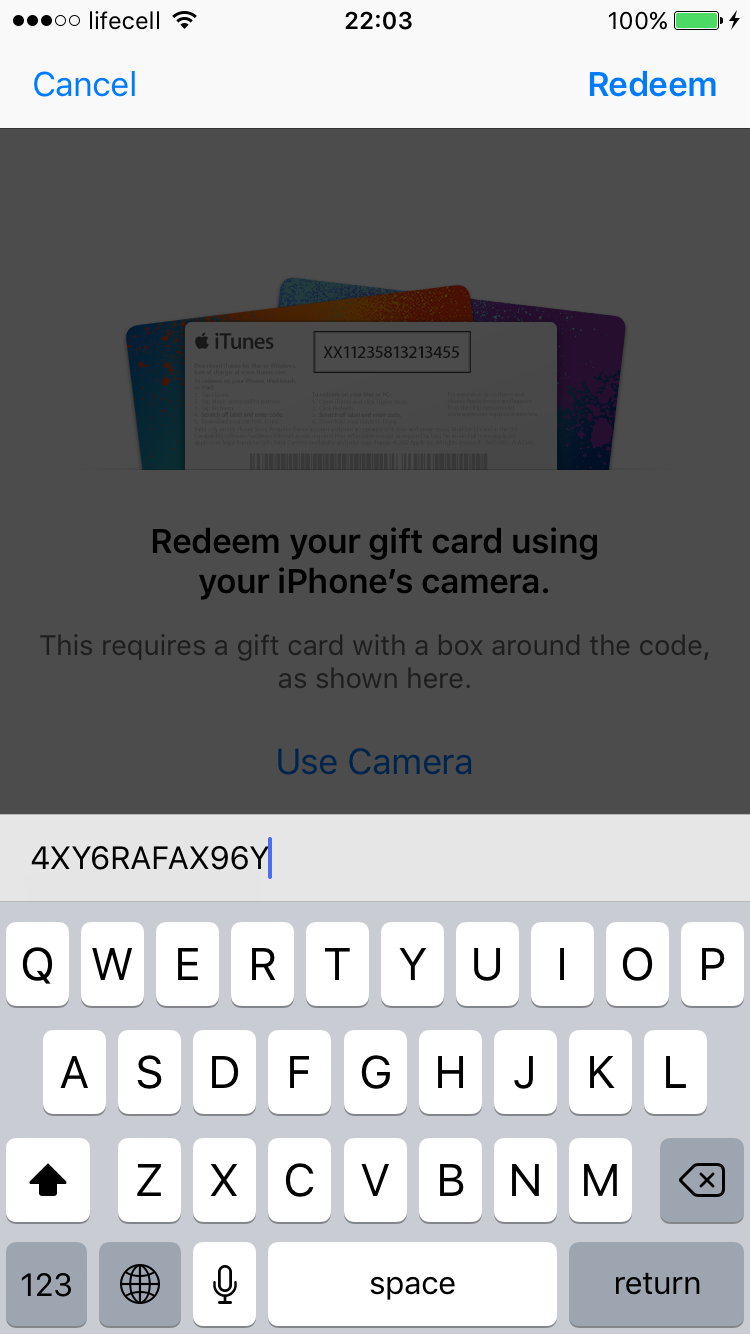
Manuel kodeinput på iOS 10
- Tryk på “Indløs”, og appinstallationen begynder.
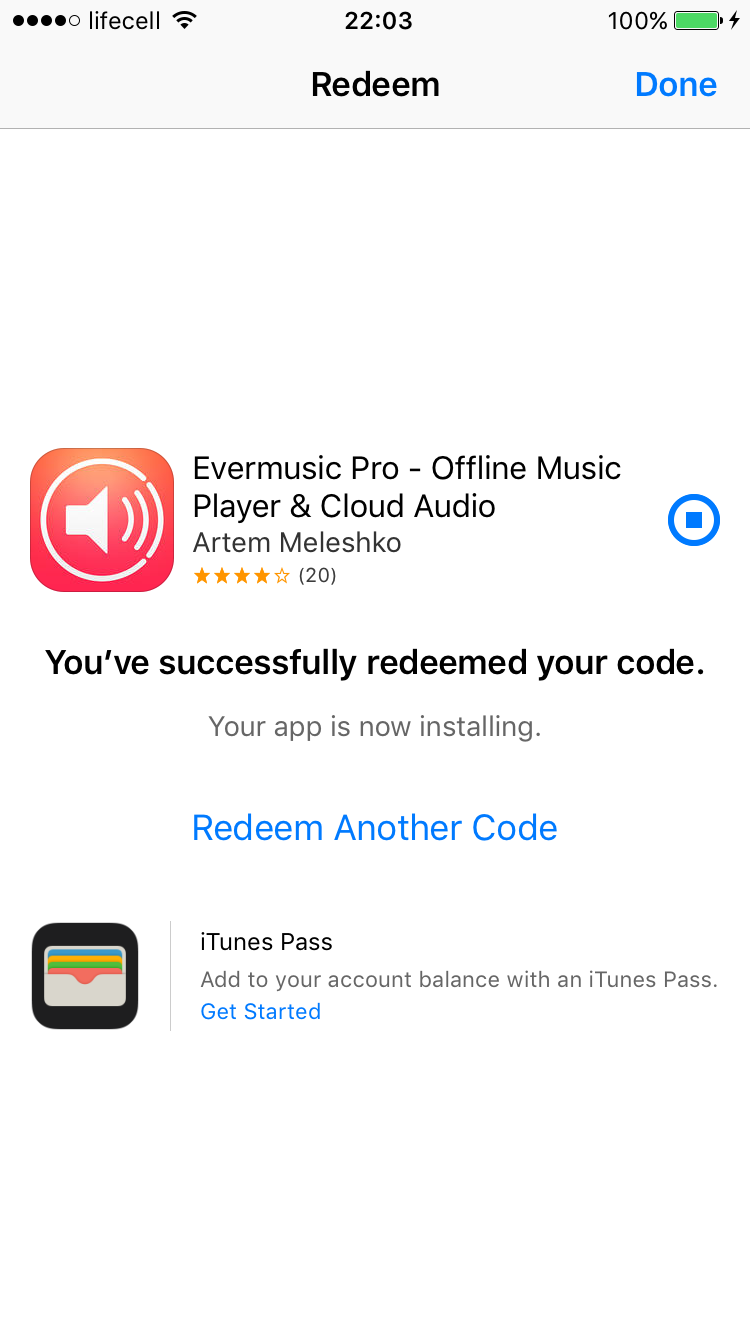
App downloader efter indløsning af kode
-
Appen vises på din startskærm, når den er installeret.
-
Nyd din app!
Sådan bruger du en kampagnekode til in-app-køb
Følg de samme trin ovenfor for at indløse koden. Åbn derefter appen og gå til Indstillinger > Gendan køb for at aktivere premiumindholdet.
Sådan indløser du en kampagnekode på Mac
-
Åbn App Store på din Mac.
-
Klik på din Konto og vælg “Indløs gavekort.”
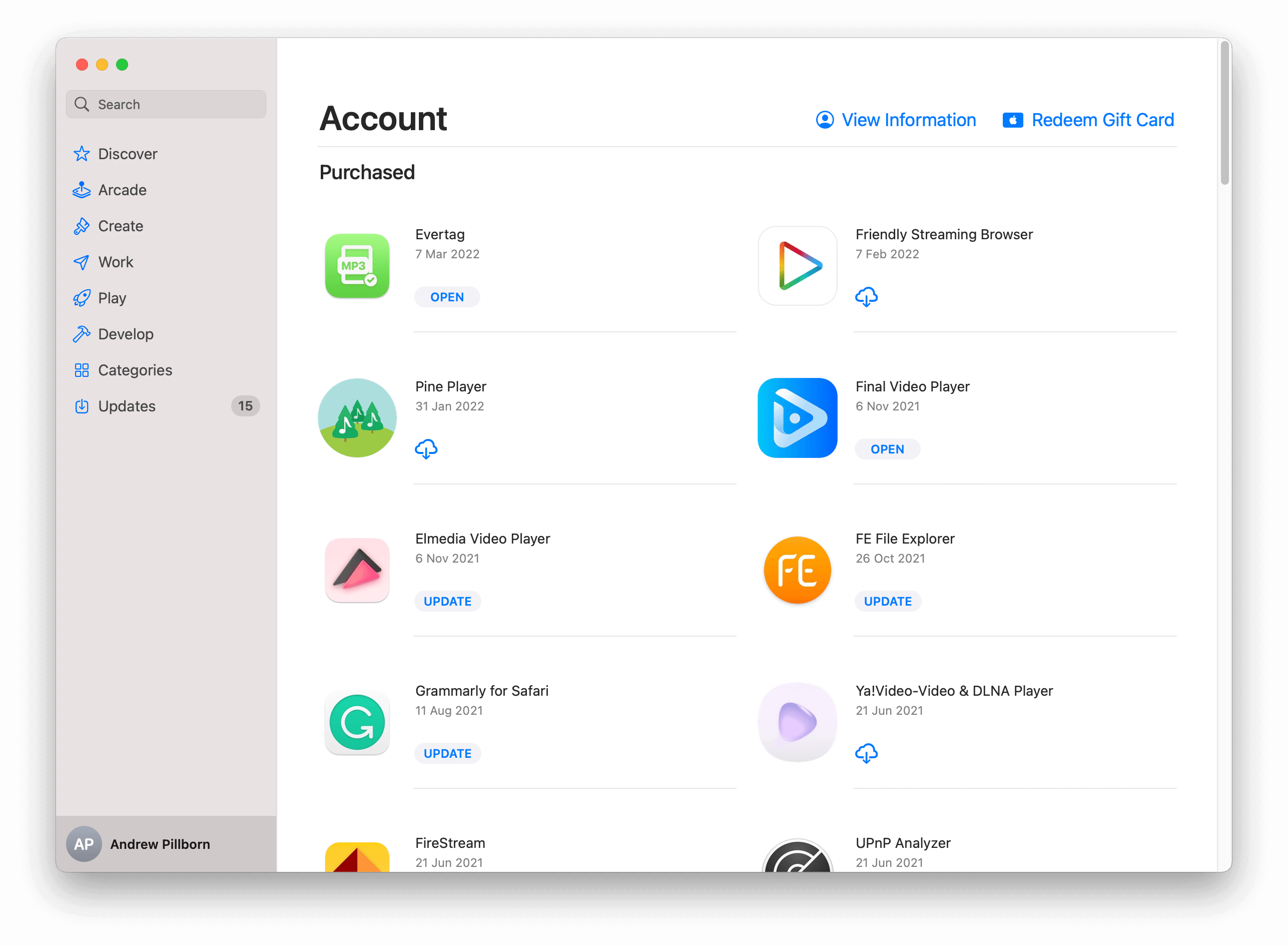
App Store på Mac
- Indtast din indløsningskode og klik på Indløs.
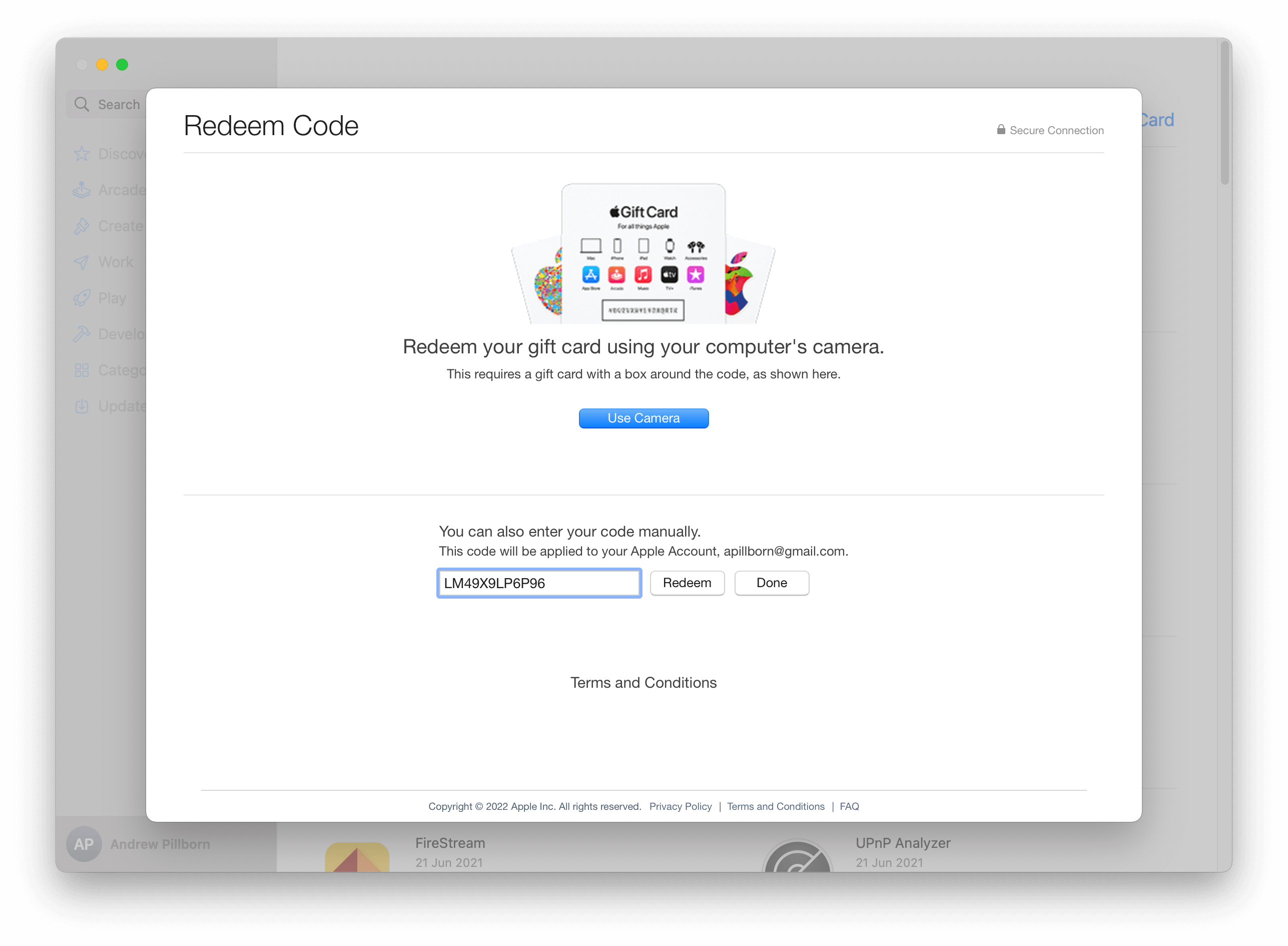
Indløs kode skærm på Mac
- Åbn appen og gå til Indstillinger > Gendan køb for at låse op for premiumfunktioner.
Nyd din gratis app eller in-app-opgradering!