
Everdisk
حوّل جهاز iPhone أو iPad إلى قرص لاسلكي يشارك ملفاتك مع أي جهاز على شبكتك


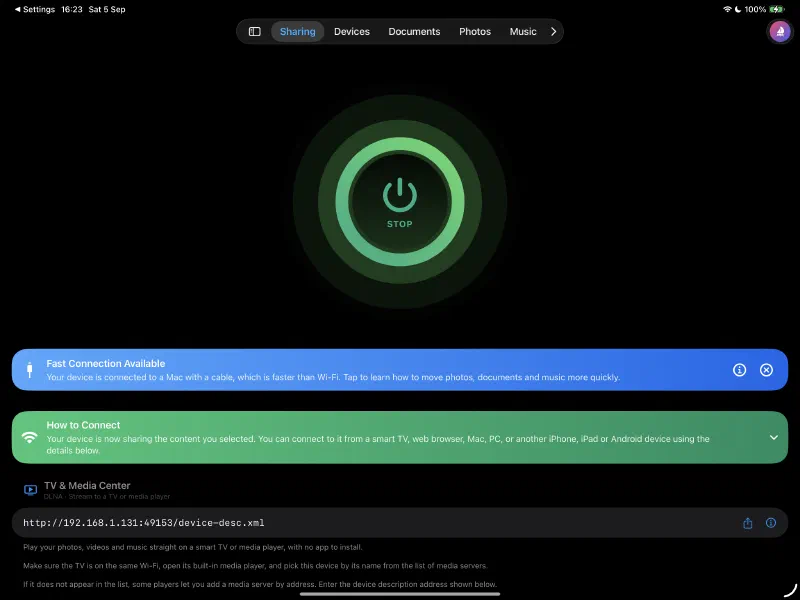
جهازك يصبح قرصاً
اضغط ابدأ فيتحوّل جهاز iPhone أو iPad إلى قرص لاسلكي. يشغّل Everdisk خمسة خوادم في الوقت نفسه - DLNA وHTTP وWebDAV وSMB وFTP - فتتصل أجهزة التلفاز الذكية والحواسيب والمتصفحات وتطبيقات الملفات كل منها بالطريقة التي تناسبها. من دون حسابات ولا سحابة ولا شيء إضافي لتثبيته على الطرف الآخر.
شاهد على تلفازك
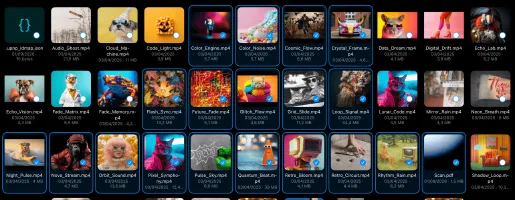
ابثّ الصور والفيديوهات والموسيقى مباشرة إلى أجهزة التلفاز الذكية ومشغّلات الوسائط عبر DLNA. تظهر مكتبتك على التلفاز من تلقاء نفسها مع صور مصغّرة للمعاينة، فتستمتع بها على الشاشة الكبيرة من دون أي كابلات أو تطبيقات إضافية.
افتح في أي متصفح ويب
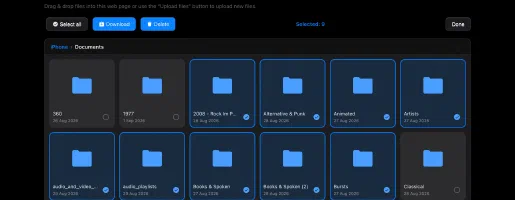
شارك رابطاً بسيطاً وما على الطرف الآخر إلا فتحه في المتصفح. يستطيع تصفح ملفاتك في شبكة أو قائمة أنيقة، ومشاهدة الصور في معرض بملء الشاشة، وتشغيل الموسيقى في المشغّل المدمج، وتنزيل أي شيء - من دون تثبيت أي شيء عنده.
استخدمه كقرص شبكي
اتصل من Finder على جهاز Mac، أو من Windows أو Linux عبر WebDAV، فيظهر جهازك مثل أي قرص شبكي عادي. اسحب وأفلت الملفات في الاتجاهين، أو ركّبه عبر SMB بدلاً من ذلك، مع تشفير SMB3 (AES).
لا يوجد Wi-Fi؟ استخدم الكابل
اربط جهازك بجهاز Mac بكابل USB نفسه الذي تشحن به. تنتقل الملفات مباشرة عبر الكابل بسرعة تفوق Wi-Fi، ويظل يعمل على متن طائرة أو في فندق أو على أي شبكة مقفلة يُحظر فيها Wi-Fi.
اتصل بأجهزة أخرى
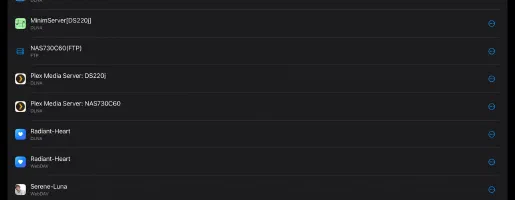
ابحث عن خوادم DLNA وWebDAV وFTP وSFTP وSMB على شبكتك واتصل بها - أجهزة Mac وأجهزة Windows وأجهزة Linux وأقراص NAS. تصفّح مجلداتها، وابثّ الصوت والفيديو، ونزّل الملفات، وأنشئ المجلدات وارفع الملفات وأعد التسمية وانقل واحذف حين يسمح الخادم بذلك.
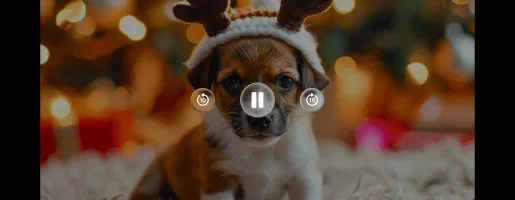
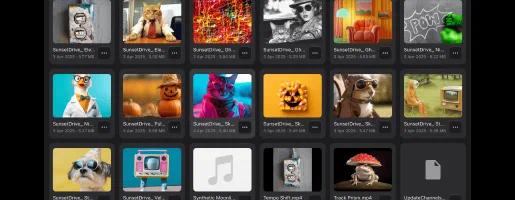
تصميم أنيق وبسيط
مجموعة الميزات الكاملة
خطط الأسعار
الأسعار: الأسعار معروضة بالدولار الأمريكي للولايات المتحدة. وقد يختلف السعر النهائي حسب منطقتك.
الإصدارات المتاحة

Everdisk
iOS • iPadOS
المنصة
iOS 15.5+
الإصدار
1.4
السعر
مجانًا
التنزيلات
1.9K+
التقييم
5.0 ★ 1
العمر
٤+
تاريخ التحديث
19.09.2026
تاريخ الإصدار
20.08.2026
الفئة
Utilities
اللغة
EN + 43 المزيد
الحجم
51.5 MB
الجديد
1.4 · 19.09.2026

Everdisk
تفاصيل التطبيقات والتقييمات تأتي من App Store الأمريكي. أعداد التنزيلات تأتي من App Store Connect ويتم تحديثها بانتظام.
الأسئلة الشائعة
ما هو Everdisk؟
يحوّل Everdisk جهاز iPhone أو iPad إلى قرص لاسلكي، وإلى مركز يتصل بأجهزتك الأخرى أيضاً.
يمكنك مشاركة ملفاتك وصورك وفيديوهاتك وموسيقاك مع أي شيء على شبكتك، وتصفح خوادم أخرى والبث منها، وإدارة كل شيء مباشرة على جهازك.
لا حسابات ولا سحابة ولا تطبيق إضافي لتثبيته على الطرف الآخر - ما عليك إلا الضغط على ابدأ فتصبح جاهزاً.
يشغّل التطبيق خمسة خوادم في الوقت نفسه، فيتصل كل جهاز بالطريقة التي تناسبه: أجهزة التلفاز الذكية عبر DLNA، والحواسيب ومتصفحات الويب عبر HTTP، وFinder وWindows وLinux عبر WebDAV، وقرص شبكي عبر SMB (مع تشفير اختياري)، وتطبيقات الملفات عبر FTP.
كيف يعمل Everdisk؟
عندما تضغط ابدأ، يشرع Everdisk في مشاركة المحتوى الذي اخترته ويشغّل خمسة خوادم في آن واحد ليتصل كل جهاز بالطريقة التي يفضّلها.
- يتيح DLNA لأجهزة التلفاز الذكية ومشغّلات الوسائط العثور على صورك وفيديوهاتك وموسيقاك تلقائياً وعرضها مع صور مصغّرة للمعاينة.
- يمنح HTTP أي شخص رابطاً بسيطاً يفتحه في متصفح ويب لتصفح ملفاتك ومعاينتها وتنزيلها، من دون أي تثبيت.
- يجعل WebDAV جهازك يظهر كقرص شبكي عادي في Finder أو Windows أو Linux فتسحب الملفات في الاتجاهين.
- يجعل SMB جهازك قرصاً شبكياً على Mac وWindows وLinux - وعلى جهاز Mac يظهر من تلقاء نفسه في الشريط الجانبي لـ Finder - وهو الاتصال الوحيد الذي يمكنك تشفيره بتشفير SMB3 (AES).
- يعمل FTP مع تطبيقات الملفات والمستخدمين المحترفين.
كما يتصل Everdisk في الاتجاه المعاكس بخوادم DLNA وWebDAV وFTP وSFTP وSMB على شبكتك - بما في ذلك أجهزة Mac وأجهزة Windows وأجهزة Linux وأقراص NAS - فتتصفح مجلداتها وتبثّ الصوت والفيديو وتنزّل الملفات أو تديرها حين يسمح الخادم بذلك. يبقى كل شيء على شبكتك المحلية ولا يمرّ عبر الإنترنت أبداً.
هل Everdisk مجاني؟
نعم. Everdisk متاح للتنزيل مجاناً، ويمكنك تحويل جهازك إلى قرص لاسلكي، ومشاركة ملفاتك بخمس طرق، والاتصال بخوادم أخرى، واستخدام مدير الملفات المدمج من دون أي تكلفة.
وهناك عملية شراء اختيارية لمرة واحدة باسم Premium Lifetime - دفعة واحدة من دون أي اشتراك - تفتح لك مجلدات مشتركة واتصالات محفوظة غير محدودة، وتحويل الصور & الفيديو، وتشفير SMB3 (AES)، ومنافذ مخصصة، وبدء المشاركة تلقائياً، وتخصيص الجهاز. وهي مرتبطة بـ Apple ID الخاص بك، فيمكنك استخدام «استعادة المشتريات» لفتحها على أجهزتك الأخرى. وقد يختلف السعر حسب بلدك أو منطقتك.
كيف أتصل من حاسوبي؟
يجعل Everdisk جهازك يظهر كقرص شبكي عادي عبر WebDAV.
- على جهاز Mac، افتح Finder واختر الانتقال ← الاتصال بالخادم، وأدخِل عنوان WebDAV الظاهر في التطبيق.
- على Windows، عيّن قرصاً شبكياً باستخدام عنوان WebDAV نفسه.
- على Linux، اتصل بعنوان WebDAV من مدير الملفات لديك.
بمجرد الاتصال، يمكنك السحب والإفلات في الاتجاهين: انسخ الملفات من حاسوبك إلى جهازك، أو استرجعها منه. ويمكنك أيضاً فتح رابط HTTP في أي متصفح ويب إن كنت تفضّل عدم تركيب قرص.
هل يمكنني استخدام SMB وتشفير الاتصال؟
نعم. إلى جانب WebDAV، يشارك Everdisk عبر SMB - وهو قرص شبكي لـ Mac وWindows وLinux (يظهر في التطبيق باسم اتصال كمبيوتر (متقدّم)). على جهاز Mac يظهر من تلقاء نفسه في الشريط الجانبي لـ Finder ضمن المواقع؛ وعلى Windows افتحه في مستكشف الملفات باستخدام عنوان smb:// الظاهر في التطبيق.
كما أن SMB هو الاتصال الوحيد الذي يمكنك تشفيره. عيّن اسم دخول وكلمة مرور، ثم فعّل طلب تشفير SMB في الإعدادات لحماية كل عملية نقل بتشفير SMB3 (AES)، كي لا يتمكن أحد آخر على الشبكة نفسها من قراءة ملفاتك. لا يمكن أن تكون الاتصالات المشفّرة مجهولة، لذا يلزم اسم دخول وكلمة مرور، وتحتاج إلى عميل يدعم SMB3 - وهو Finder على جهاز Mac حديث، أو Windows 10 وما بعده.
كيف أبثّ إلى تلفازي؟
تأكد من أن تلفازك أو مشغّل الوسائط لديك وجهازك على شبكة Wi-Fi نفسها، ثم اضغط ابدأ في Everdisk مع مشاركة صورك أو فيديوهاتك أو موسيقاك.
سيظهر جهازك من تلقاء نفسه في قائمة خوادم الوسائط على التلفاز، مع صور مصغّرة للمعاينة. افتحه على التلفاز واستمتع بمكتبتك على الشاشة الكبيرة - من دون أي كابلات ولا تطبيقات إضافية.
كيف أفتح ملفاتي في متصفح ويب؟
اضغط ابدأ فيمنحك Everdisk عنوان ويب بسيطاً لخادم HTTP.
شارك هذا الرابط مع أي شخص على الشبكة نفسها. يفتحه في أي متصفح ويب ليتصفح ملفاتك في شبكة أو قائمة أنيقة، ويشاهد الصور في معرض بملء الشاشة، ويشغّل الموسيقى في المشغّل المدمج، وينزّل أي شيء. لا شيء لتثبيته عنده، مما يجعله أسرع طريقة لتسليم الملفات إلى هاتف أو حاسوب آخر.
هل يعمل Everdisk من دون Wi-Fi؟
نعم. اربط جهازك بجهاز Mac بكابل USB نفسه الذي تشحن به، فتنتقل الملفات مباشرة عبر الكابل بسرعة تفوق Wi-Fi.
ولأنه لا يعتمد على شبكة لاسلكية، فإنه يظل يعمل على متن طائرة أو في فندق أو على أي شبكة مقفلة أو عامة تُحظر فيها المشاركة عبر Wi-Fi.
بماذا يمكنني الاتصال عبر Everdisk؟
Everdisk أيضاً عميل للأجهزة الأخرى على شبكتك. يمكنك العثور على خوادم DLNA وWebDAV وFTP وSFTP وSMB والاتصال بها، بما في ذلك أجهزة Mac وأجهزة Windows وأجهزة Linux وأجهزة NAS وخوادم الوسائط.
بمجرد الاتصال، يمكنك تصفح مجلداتها، وبثّ الصوت والفيديو، وتنزيل الملفات، وإنشاء المجلدات والرفع وإعادة التسمية والنقل أو الحذف حين يسمح الخادم بذلك.
هل يمكنني مسح المستندات والعمل على ملفات PDF؟
نعم. يستطيع Everdisk مسح المستندات الورقية بالكاميرا - يعثر على الحواف تلقائياً، ويعدّل استواء كل صفحة، ويحفظها كملف PDF متعدد الصفحات ونظيف مباشرة على جهازك.
يمكنك أيضاً فتح ملف PDF (أو صورة) والتعليق عليه مباشرة في العارض المدمج - ارسم وظلّل وأضف نصاً وأشكالاً وأضف توقيعاً بإصبعك - وتُحفظ تغييراتك مباشرة في الملف.
وفوق ذلك، يتضمن Everdisk مجموعة كاملة من أدوات PDF، تُفتح من قائمة ••• للملف في متصفح الملفات:
• ضغط - قلّص حجم ملف PDF، مع عرض حجم تقديري قبل الحفظ.
• التعرّف على النص (OCR) - حوّل الصورة الممسوحة إلى PDF قابل للبحث، أو صدّر النص إلى ملف .txt.
• كلمة المرور - عيّن أو غيّر أو أزل كلمة المرور اللازمة لفتح ملف PDF.
• الصلاحيات - راجع ما يسمح به ملف PDF (الطباعة والنسخ وغيرهما).
• تحرير البيانات الوصفية - غيّر أو امسح العنوان والمؤلف والكلمات المفتاحية وغيرها من معلومات المستند.
• تسطيح - ادمج التعليقات ومدخلات النماذج في الصفحة كي لا يمكن تغييرها.
هل Everdisk خاص وآمن؟
يبقى كل شيء على شبكتك المحلية ولا يمرّ عبر الإنترنت أبداً، فلا تغادر ملفاتك المنزل. ولا حسابات ولا سحابة في المنتصف.
يمكنك حماية الوصول باسم دخول وكلمة مرور فتضطر الأجهزة المتصلة إلى إدخال البيانات نفسها قبل أن ترى ملفاتك، ويمكنك حظر أي جهاز على شبكتك بلمسة واحدة. وللحصول على أفضل خصوصية، فعّل المشاركة فقط أثناء اتصالك بشبكة Wi-Fi تعرفها وتثق بها.
ماذا يمكنني أن أفعل بمدير الملفات؟
يتضمن Everdisk مدير ملفات كاملاً لكل شيء على جهازك.
يمكنك التصفح في قائمة أو شبكة، وإنشاء المجلدات وإعادة التسمية والنقل والنسخ والضغط وفك الضغط والحذف. ويمكنك أيضاً ربط مجلدات من أي مكان على جهازك والعمل عليها مباشرة داخل التطبيق، ثم مشاركتها عبر الشبكة إلى جانب كل شيء آخر.
هل يمكنني تشغيل الموسيقى داخل التطبيق؟
نعم. اضغط أي ملف صوتي فيُشغَّل في المشغّل المصغّر الذي يبقى أسفل الشاشة بينما تواصل التصفح.
يحتوي المشغّل المصغّر على قائمة انتظار كاملة مع الخلط والتكرار (إيقاف، الكل، أو واحد)، وأدوات تحكم على شاشة القفل ومفاتيح الوسائط تعرض العنوان والفنان والألبوم الحقيقية. اضغط أو اسحب للأعلى لفتح المشغّل الكامل، واسحب للأسفل لتصغيره بينما يستمر تشغيل الصوت. وضغط مقطع واحد في مجلد يشغّل المجلد كله كقائمة انتظار.
يُشغَّل الصوت من ملفاتك المحلية، والمجلدات المتصلة، ومكتبة الموسيقى لديك، والخوادم التي تتصل بها في علامة تبويب الأجهزة.
هل يمكنني مشاهدة الفيديوهات في التطبيق؟
نعم. اضغط فيديو لتشغيله بملء الشاشة. يستخدم Everdisk مشغّل الفيديو المدمج في النظام، فتحصل على أدوات التحكم المألوفة، بما في ذلك AirPlay وPicture in Picture وسرعة التشغيل.
تُشغَّل الفيديوهات من ملفاتك المحلية والمجلدات المتصلة، أو تُبثّ مباشرة من جهاز تتصل به في علامة تبويب الأجهزة، فلا تضطر إلى تنزيل الملف كاملاً أولاً.
كيف أعرض صوري؟
افتح علامة تبويب المستندات وانتقل إلى وضع الصور لتصفح صورك وفيديوهاتك. اضغط صورة لفتحها بملء الشاشة، حيث يمكنك التكبير والتنقل بين الصور بالسحب والمشاركة.
كما تعرض صورك صوراً مصغّرة حقيقية للمعاينة على التلفاز عبر DLNA وفي متصفح الويب، حيث تُفتح في معرض بملء الشاشة مع السحب والتكبير بالقرص وعرض شرائح. أما الصور والفيديوهات التي تحمل بيانات الموقع فتعرض خريطة عليها دبوس في شاشة معلوماتها.
دليل المستخدم
سيساعدك هذا الدليل على الاستفادة القصوى من Everdisk على جهاز iPhone وiPad. تعلّم كيف تحوّل جهازك إلى قرص لاسلكي، وتوصله بتلفاز أو حاسوب أو متصفح، وتصل إلى خوادمك الخاصة، وتدير ملفاتك وتشغّلها، وتحافظ على خصوصية كل شيء على شبكتك المحلية.