كيفية تشغيل موسيقى FLAC (بدون فقدان الجودة) على iPhone الخاص بي

باختصار: لتشغيل FLAC على iPhone تحتاج إلى مشغّل من طرف ثالث، لأن تطبيق Music من Apple لا يدعم FLAC. ثبّت Flacbox (فهو مجاني)، ثم انقل ملفاتك عبر Wi-Fi Drive أو USB، أو قم بتوصيل تخزينك السحابي أو NAS. تُشغَّل مكتبة FLAC الخاصة بك بجودة كاملة، تصل إلى 384 kHz و32-bit عبر USB DAC. كما يشغّل Flacbox أكثر من 120 صيغة، بما في ذلك FLAC وDSD وALAC وAPE وWAV وOGG وOPUS، ويضيف معادل صوت من 10 نطاقات، ومحرك الصوت الاحترافي BASS مع مؤثرات فورية، ومعالج DSP، ومصوّر موسيقى بملء الشاشة.
لماذا لا يشغّل iPhone صيغة FLAC بشكل أصلي؟
لدى Apple صيغتها الخاصة بدون فقدان الجودة تُسمى ALAC (Apple Lossless)، وتطبيق Music مبني حولها بدلاً من FLAC. منذ iOS 11، يستطيع تطبيق Files معاينة ملف FLAC واحد، لكنه لا يحتوي على مكتبة موسيقى، ولا قوائم تشغيل، ولا قائمة انتظار، ولا معادل صوت، ولا بث سحابي. إنه عارض ملفات، وليس مشغّل موسيقى.
لذا لديك خياران حقيقيان:
- تشغيل FLAC بتطبيق مشغّل، لتبقى ملفاتك كما هي تمامًا. هذا هو الخيار الذي نوصي به.
- تحويل FLAC إلى ALAC، وهو تحويل بدون فقدان الجودة، ثم المزامنة مع تطبيق Music.
إذا كانت لديك مجموعة FLAC حقيقية، فالخيار الأول أفضل. فأنت تتجنب مكتبة مكررة، وتوفّر وقت التحويل، وتبقى مجلداتك وجودتك عالية الدقة دون مساس. صُمم Flacbox لهذا الغرض تحديدًا.
الخيار 1: تشغيل FLAC مع Flacbox
Flacbox هو مشغّل موسيقى عالي الدقة لأجهزة iPhone وiPad وMac. إنه يحوّل تخزينك السحابي أو NAS أو حاسوبك إلى مكتبة موسيقى خاصة بك، دون أي تحويل ودون اشتراك.
الخطوة 1. تثبيت Flacbox
Flacbox متاح للتنزيل مجانًا ويعمل على iPhone وiPad وMac.

Flacbox



Flacbox


الخطوة 2. إدخال ملفات FLAC الخاصة بك
اختر أي طريقة تكون الأسهل بالنسبة لك:
- Wi-Fi Drive — افتح الاتصالات، ثم Computer، ثم Connect using Wi-Fi، واسحب الملفات من أي متصفح على سطح المكتب. راجع دليل Wi-Fi Drive.
- التخزين السحابي — اربط iCloud Drive وGoogle Drive وDropbox وOneDrive وBox وMEGA وpCloud وProton Drive و20 خدمة أخرى، ثم قم بالبث مباشرة من السحابة.
- NAS أو الحاسوب — اتصل عبر SMB أو WebDAV أو DLNA أو FTP أو SFTP أو NFS (Synology أو QNAP أو WD My Cloud أو Time Capsule أو أي مشاركة Samba). القائمة الكاملة موجودة في دليل الاتصالات.
- قرص USB فلاش — أدخل SanDisk iXpand أو أي قارئ خارجي وشغّل مباشرة من القرص، دون أي استيراد.
- مشاركة ملفات iTunes أو Finder — عبر كابل Lightning أو USB-C.
الخطوة 3. اضغط تشغيل
تظهر مقاطعك في المكتبة مع العلامات وأغلفة الألبومات المقروءة من الملفات نفسها، مجمّعة حسب الألبوم والفنان والنوع والملحّن. يعرض كل مقطع الترميز والدقة الدقيقة الخاصة به، مثل FLAC، 96 kHz، 24-bit.
الإخراج عالي الدقة وUSB DAC والقنوات المتعددة
صُمم Flacbox لمن يهتمون بجودة الصوت، وليس مجرد التشغيل العابر:
- معدل العينات — يشغّل من 8 kHz حتى 384 kHz، مع إخراج متعدد القنوات من 1 إلى 7 قنوات (حتى 5.1 وITU BS.775-1).
- دعم USB DAC — أي شيء أعلى من 48 kHz يُشغَّل بدقته الحقيقية عبر USB DAC. عبر إخراج iPhone نفسه، يعيد iOS تحويل معدل عينات الصوت كما يفعل مع كل تطبيق، لذا فإن DAC هو الطريقة للحصول على دقة عالية مثالية على مستوى البت.
- إخراج قابل للتعديل — اضبط معدل العينات وعدد القنوات ومدة مخزن IO المؤقت (حوالي 5 ms للدقة العالية منخفضة الكمون) في الإعدادات، ثم Audio Player.
- درجة الصوت والسرعة — تصحيح دقيق لدرجة الصوت، بالإضافة إلى سرعة تشغيل من 0.02× إلى 3.00×.
يشغّل أكثر من 120 صيغة، وليس FLAC فقط
إلى جانب FLAC، يتضمن Flacbox محرك FFmpeg حتى يتمكن من تشغيل الصيغ التي لا يستطيع iOS فتحها بمفرده. لست بحاجة إلى تحويل أو تنظيف مكتبة مختلطة أولاً:
- بدون فقدان الجودة وعالي الدقة — FLAC وALAC وWAV وAIFF وAPE وWV (WavPack) وDSD (DSF وDFF، بما في ذلك DSD64 وDSD128 وDSD256).
- مع فقدان الجودة — MP3 وAAC وM4A وOGG وOPUS وWMA وMPC والمزيد.
- موسيقى Tracker وMOD — ملفات chiptune وdemoscene الكلاسيكية MOD وXM وIT وS3M وMTM وUMX وMO3 التي لا تستطيع معظم المشغّلات فتحها.
هذا أكثر من 120 صيغة في المجموع، وهو ما يغطي تقريبًا أي شيء في مجموعة موسيقى حديثة.
ثلاثة محركات صوت، بما في ذلك محرك BASS
يمكنك اختيار محرك التشغيل في الإعدادات، ثم Audio Player، ثم Audio Codec:
- System Codec + FFmpeg — أقصى قدر من التوافق والاستقرار.
- FFmpeg — يفرض مسار FFmpeg، الذي يفتح تصحيح درجة الصوت ومعدل عينات إخراج مخصص.
- محرك BASS™ — نواة التشغيل الاحترافية المضافة في Flacbox 7.6. يفتح المؤثرات الصوتية الفورية، ومعالج DSP، ومصوّر الموسيقى، وتشغيل tracker وMOD، وإعادة تحويل معدل العينات عالية الجودة. كما يضيف تحكمًا مستقلاً في درجة الصوت (±60 semitones) وتحكمًا في الإيقاع (0.1× إلى 4×).
معادل صوت من 10 نطاقات، وتعزيز الجهير، ومضخّم أولي
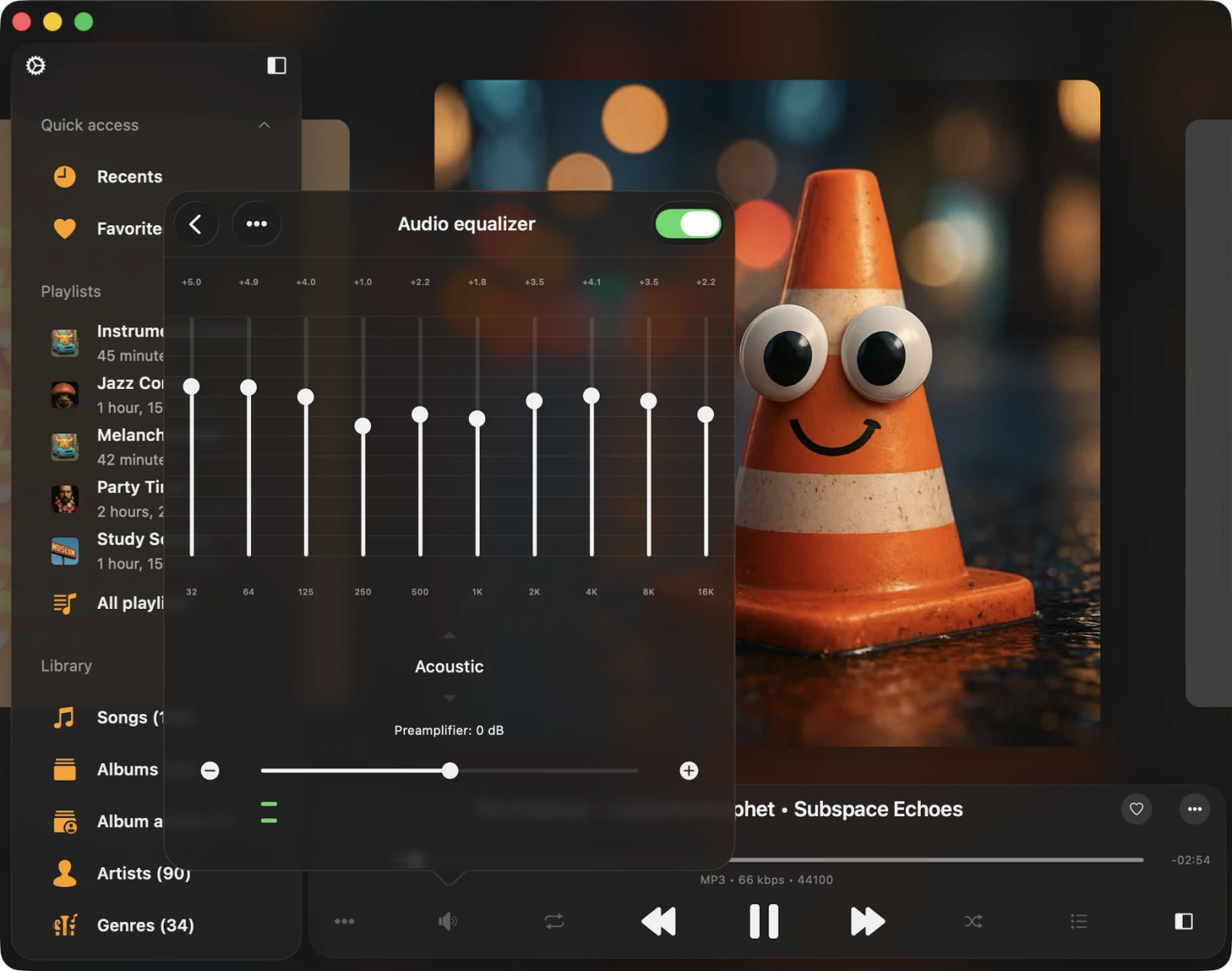
يتضمن Flacbox معادل صوت رسومي من 10 نطاقات مع إعدادات مسبقة على طراز iPod مثل Acoustic وBass Booster وRock وPop وJazz وClassical وDance. يوجد مضخّم أولي لرفع المقاطع الهادئة دون قص، ويمكنك حفظ إعداداتك المسبقة الخاصة. اضبطه لسماعات الأذن الداخلية أو HomePod أو مشغّل صوت السيارة. للحصول على شرح كامل، راجع دليل معادل الصوت.
مؤثرات صوتية فورية
عندما يكون محرك BASS مفعّلاً، تحصل على أحد عشر مؤثرًا فوريًا يمكنك تكديسها وتعديلها أثناء تشغيل الموسيقى. لا يُعاد ترميز أي شيء، وإيقاف تشغيل مؤثر يعيد الصوت الأصلي على الفور:
- الصدى (Reverb) — من غرفة صغيرة إلى كاتدرائية.
- التأخير والصدى متعدد النقرات — من صدى مرتد قصير إلى ذيل محيطي طويل.
- Crossfeed — يمزج قنوات الاستريو حتى تبدو السماعات أشبه بمكبرات صوت حقيقية في المزيجات ذات التوزيع الجانبي الحاد.
- الضاغط (Compressor) — يوازن بين الأجزاء العالية والهادئة، وهو رائع للسيارة أو النادي الرياضي.
- Chorus وFlanger وPhaser وAuto-Wah وDistortion وStereo Rotation — مؤثرات تعديل إبداعية ومؤثرات طابع.
يحتوي Flacbox أيضًا على موازنة تلقائية للصوت تعتمد على معيار الصوت المهني للبث EBU R128. تُشغَّل الألبومات وقوائم التشغيل العشوائية بمستوى ثابت، حتى لا تضطر دائمًا إلى تعديل مستوى الصوت. يأتي مع إعدادات مسبقة Light وStandard وStrong وNight.
أنشئ معالج DSP الخاص بك
بالإضافة إلى المؤثرات، يمنحك Flacbox معالج DSP فوريًا من 14 مرشحًا تقوم بإعداده بنفسك. يمكنك إضافة مرشحات احترافية ونطاقات EQ بارامترية، وإشباع وأداة تكسير البت، ومعالجات إبداعية مثل tremolo وring modulator وstereo width. كل ذلك يعمل مباشرة على أي شيء تشغّله، من ملف FLAC محلي إلى بث سحابي، وإعدادات DSP متاحة حتى في CarPlay.
مصوّر موسيقى بملء الشاشة
يحتوي Flacbox على مصوّر موسيقى مدمج يرسم عناصر مرئية متحركة وملونة على إيقاع موسيقاك. يستخدم محرك Milkdrop المعروف (projectM) مع 500 إعداد مسبق، مرسومة بـ OpenGL على iPhone وiPad وMac. افتحه من المشغّل بالنقر على زر المزيد من الإجراءات ثم Visualization. اختر إعدادًا مسبقًا، أو استخدم وضع Auto للتبديل بينها كل 30 ثانية مع انتقال سلس. للحصول على مساعدة خطوة بخطوة، راجع دليل كيفية تشغيل مصوّر الموسيقى.

السحابة وNAS والتشغيل دون اتصال
قم بالبث مباشرة من أكثر من 30 خدمة سحابية، بما في ذلك iCloud Drive وGoogle Drive وDropbox وOneDrive وBox وMEGA وpCloud وProton Drive وInternxt. يمكنك أيضًا توصيل خوادم ذاتية الاستضافة مثل Plex وJellyfin وEmby وSubsonic وNavidrome، وأي NAS عبر SMB أو WebDAV أو DLNA أو FTP أو SFTP أو NFS.
عندما تريد موسيقاك معك، يحفظ مدير التنزيل المدمج قوائم تشغيل أو فنانين أو ألبومات أو مجلدات كاملة للاستماع دون اتصال. ثم يقوم وضع عدم الاتصال بمزامنة المقاطع الجديدة تلقائيًا عند ظهورها في السحابة. تنفد المساحة لديك؟ امسح ذاكرة التخزين المؤقت بنقرة واحدة واستمر في البث.
كل ما يريده المستمعون الجادون
- مكتبة منظمة — مجمّعة حسب الأغاني والألبومات وفناني الألبومات والفنانين والأنواع والملحّنين، مع بحث سريع يعمل دون اتصال.
- محرر علامات ID3 — أصلح البيانات الوصفية الفوضوية والترميزات المعطوبة (السيريلية واليابانية والصينية) واكتب التغييرات مرة أخرى في الملف.
- قوائم التشغيل — أنشئ وأعد ترتيب واستورد وصدّر M3U وM3U8 وCUE، واجعلها متاحة دون اتصال.
- Apple CarPlay — شاشة مخصصة داخل السيارة للمكتبة والسحابة والموسيقى المحلية وغير المتصلة، مع معادل الصوت على متنها.
- AirPlay 2 وChromecast — البث إلى HomePods وApple TV والسماعات المزوّدة بـ Cast.
- أدوات الكتب الصوتية — إشارات مرجعية متعددة، وسرعة قابلة للتعديل، ومؤقت نوم، والاستئناف من حيث توقفت.
- الأدوات المصغّرة والمزيد — أدوات مصغّرة على الشاشة الرئيسية وشاشة القفل، وتسجيل Last.fm، وكلمات موقّتة وLRC، وإمكانية وصول كاملة عبر VoiceOver.
Flacbox مجاني للتنزيل. تزيل النسخة المميزة قيود النسخة المجانية على الحسابات السحابية وقوائم التشغيل والمجلدات غير المتصلة، وهي متاحة كعملية شراء لمرة واحدة مدى الحياة أو اشتراك شهري أو سنوي، مع مشاركة العائلة.
Flacbox
Flacbox
الخيار 2: تحويل FLAC إلى ALAC لتطبيق Music
إذا كنت تريد حقًا نسخك داخل تطبيق Music من Apple، فيمكنك تحويلها. تحويل FLAC إلى ALAC هو من بدون فقدان الجودة إلى بدون فقدان الجودة، لذا لا تفقد أي جودة:
- على حاسوبك، حوّل دفعة واحدة بأداة مجانية مثل XLD على Mac أو foobar2000 على Windows. كلاهما يحافظ على علاماتك.
- أضف ملفات ALAC إلى مكتبة Music أو iTunes الخاصة بك.
- زامن مع iPhone باستخدام Finder على Mac أو تطبيق Apple Devices على Windows.
المفاضلات حقيقية. أنت الآن تحتفظ بنسختين من مكتبتك، وكل تعديل للبيانات الوصفية يعني مزامنة أخرى، ويبقى تخطيط تطبيق Music ثابتًا، دون قوائم تشغيل قائمة على القواعد، ودون معادل صوت، ودون DSP، ودون بث سحابي أو NAS على الجهاز. لهذا السبب يختار معظم من لديهم مجموعات FLAC جادة الخيار الأول.