كيفية تثبيت التطبيق من App Store أو تفعيل الشراء داخل التطبيق باستخدام رمز استرداد ترويجي

ملخص سريع: يتيح لك الرمز الترويجي تنزيل تطبيق مدفوع مجانًا أو فتح عمليات الشراء داخل التطبيق. على iOS: App Store > أيقونة الحساب > استرداد بطاقة الهدية أو الرمز > أدخل الرمز. على Mac: App Store > الحساب > استرداد بطاقة الهدية > أدخل الرمز. ثم افتح التطبيق واستعد المشتريات إذا لزم الأمر.
ما هو رمز الاسترداد الترويجي؟
رمز الاسترداد الترويجي هو بمثابة تذكرة ذهبية تتيح لك تثبيت تطبيق مدفوع مجانًا أو فتح عمليات الشراء داخل التطبيق دون إنفاق أي مبلغ. للحصول على واحد، ما عليك سوى طلبه من مطور التطبيق. إليك كيفية استخدامه:
كيفية استرداد رمز ترويجي على iOS 11 أو أحدث
-
افتح App Store على iPhone أو iPad واضغط على علامة التبويب “اليوم” في الأسفل.
-
في الزاوية العلوية اليمنى، اضغط على أيقونة “الحساب” للوصول إلى “إعدادات الحساب”.
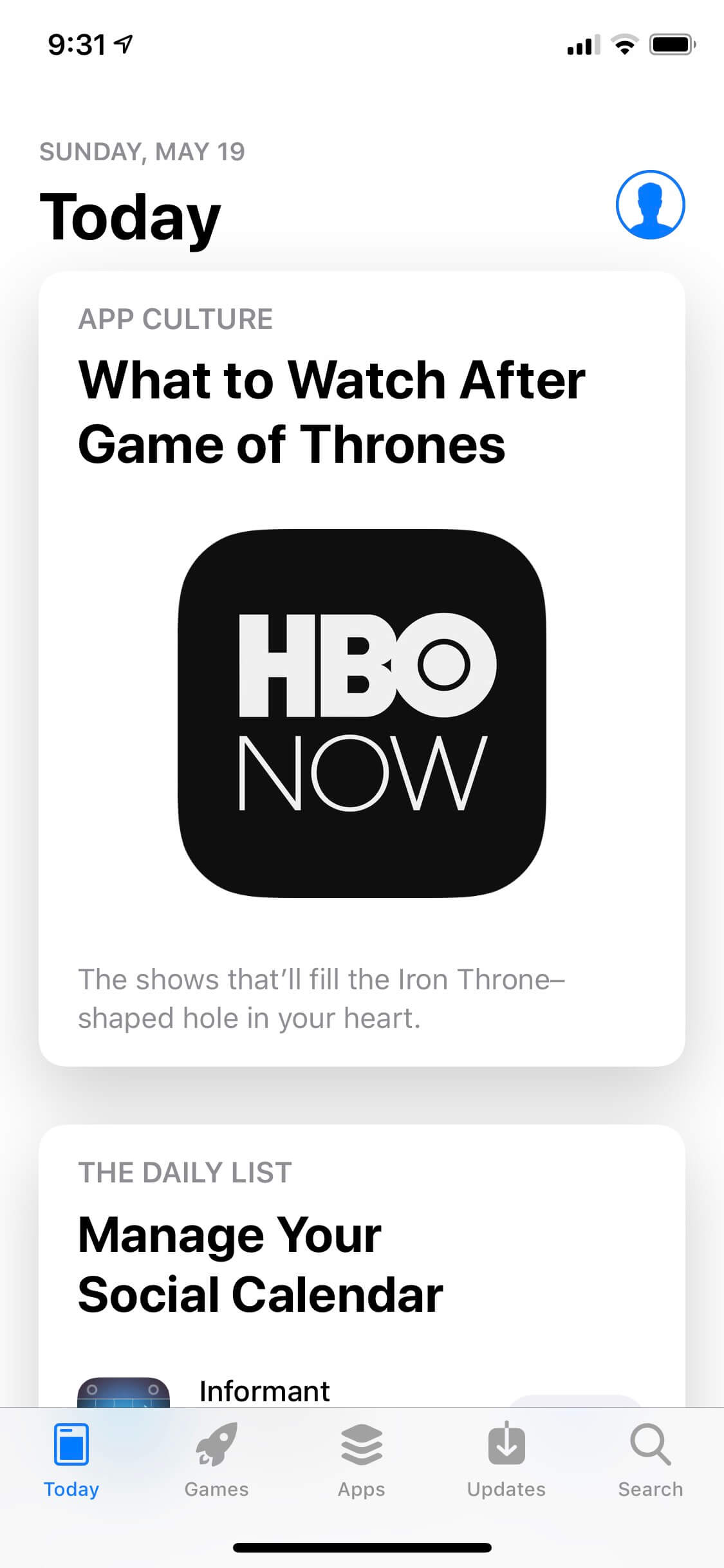
الصفحة الرئيسية لـ App Store على iPhone
- اختر “استرداد بطاقة الهدية أو الرمز” من القائمة.
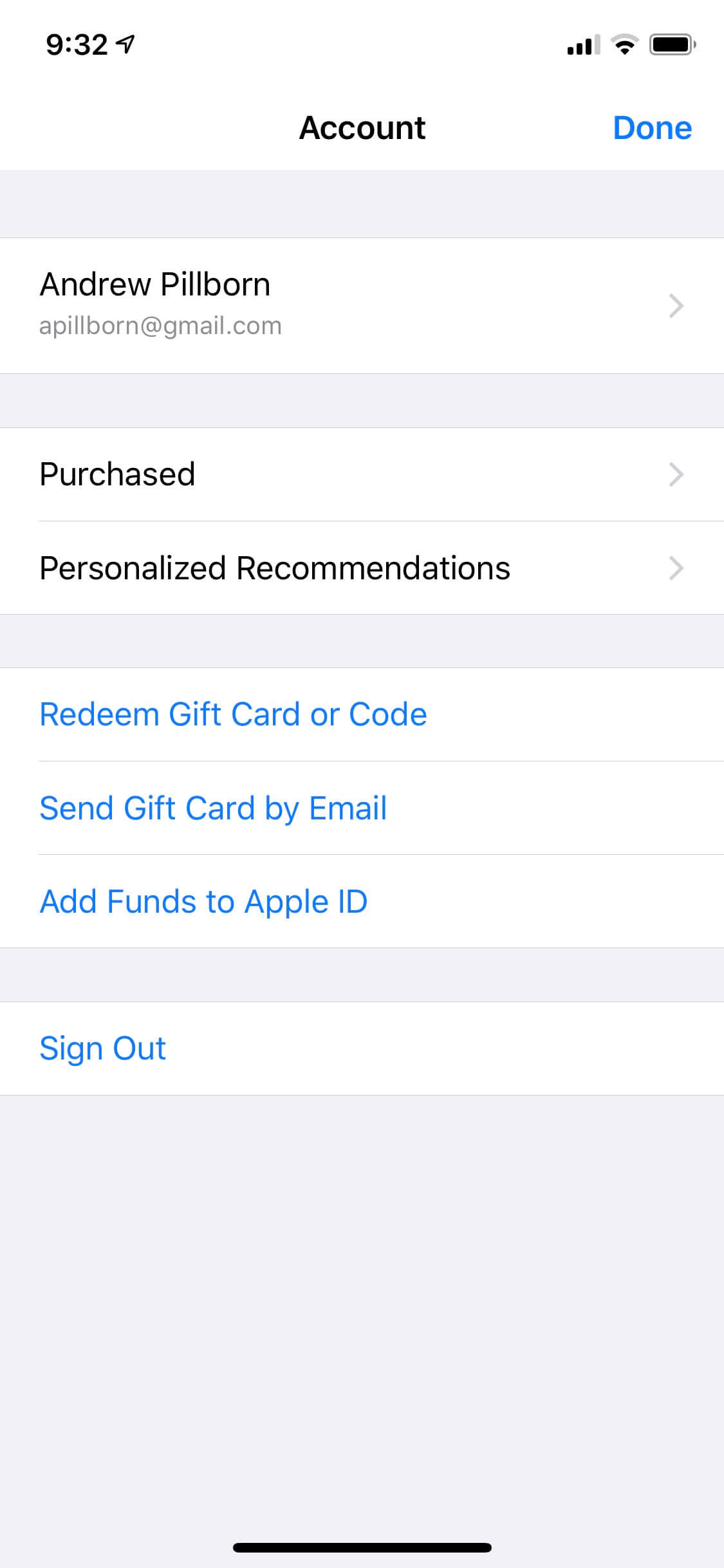
شاشة إعدادات الحساب في App Store على iPhone
- اختر “يمكنك أيضًا إدخال الرمز يدويًا.”
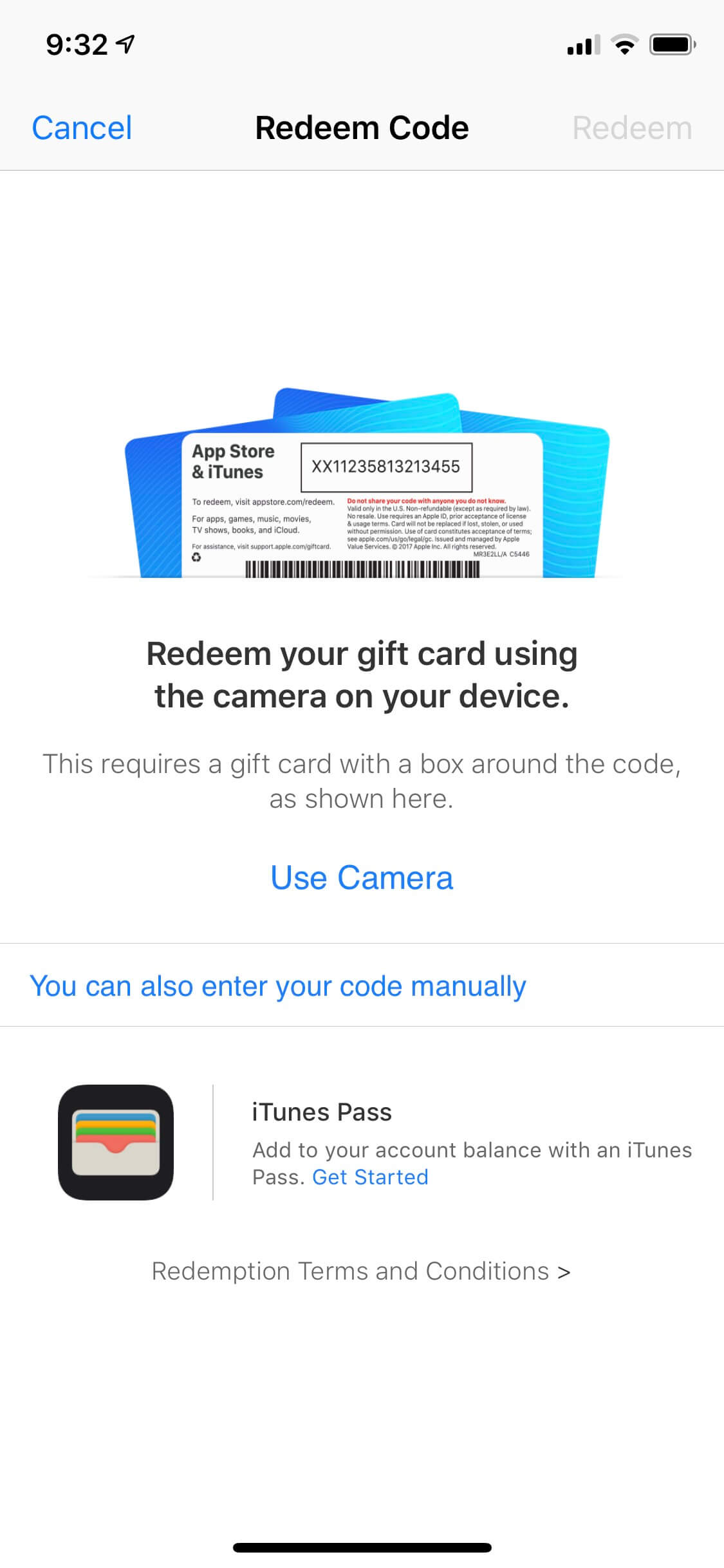
شاشة استرداد الرمز على iPhone
- أدخل رمز الاسترداد واضغط على “تم” لبدء التنزيل أو التفعيل.
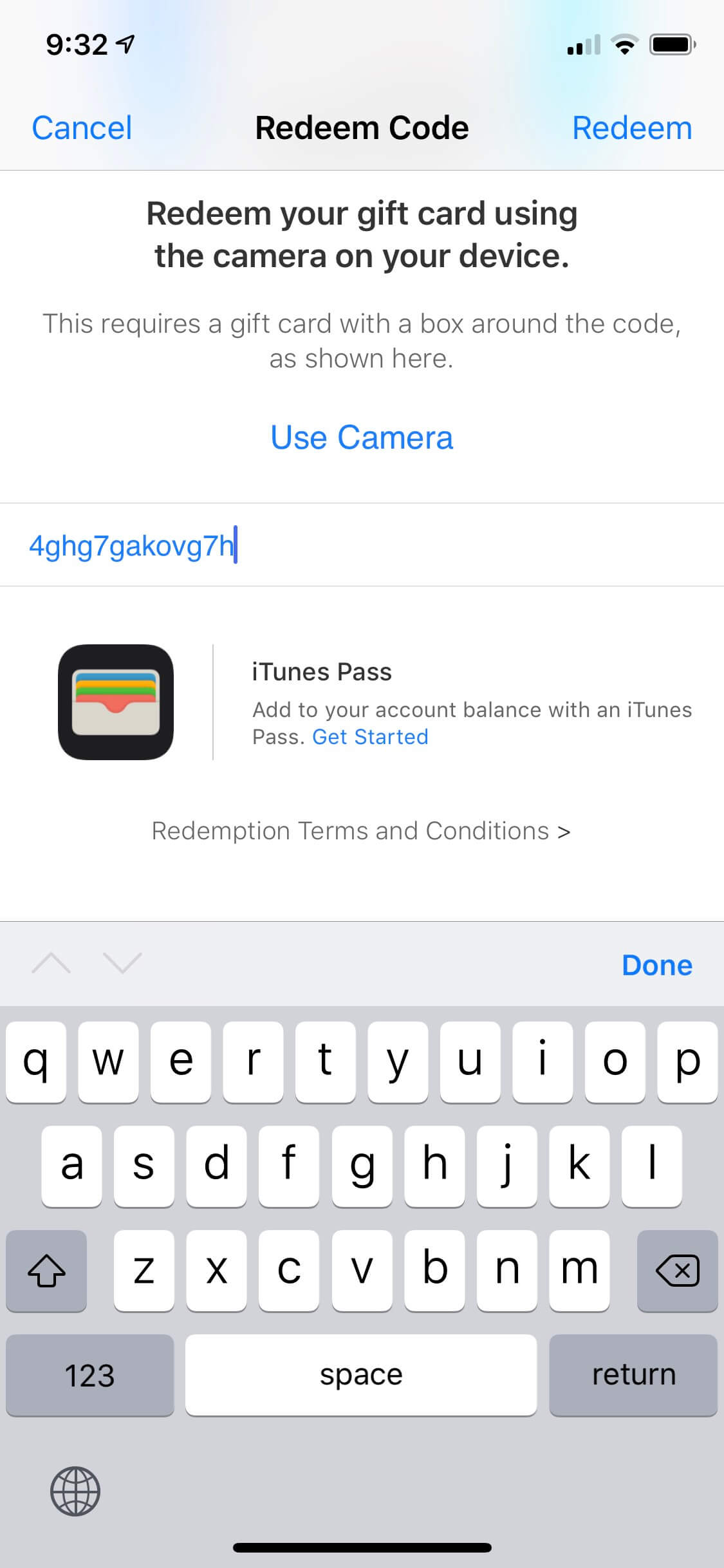
إدخال رمز الاسترداد على iPhone
- بمجرد التثبيت، سيظهر التطبيق على الشاشة الرئيسية. اضغط عليه لفتحه.
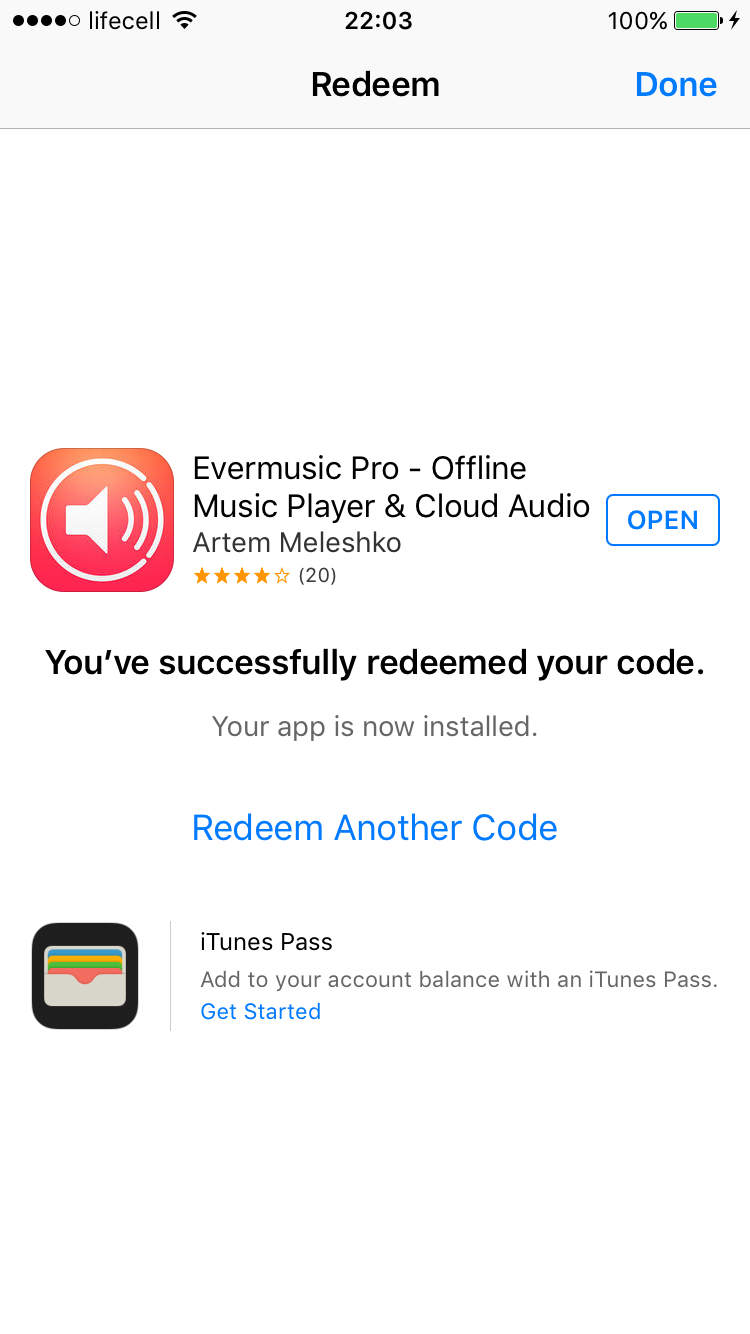
لقد استردت الرمز بنجاح
كيفية استرداد رمز ترويجي على iOS 10 أو أقدم
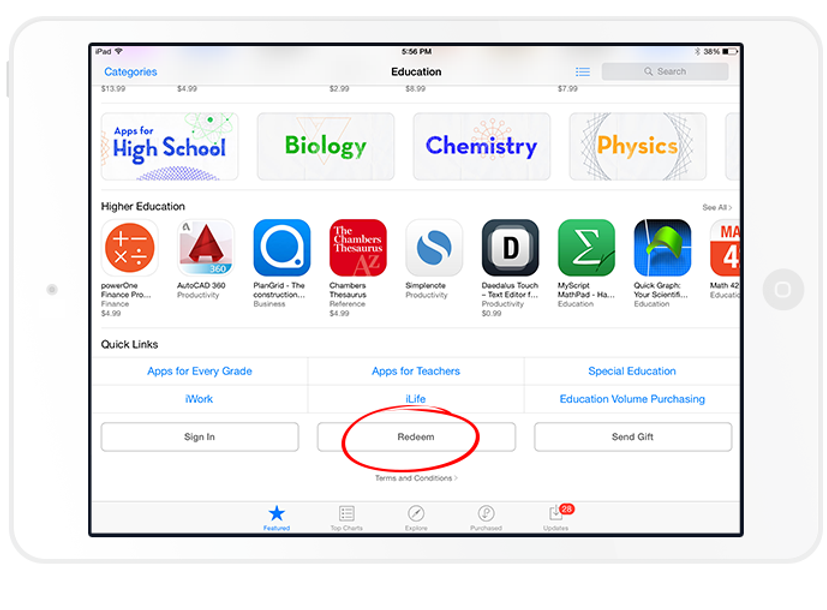
- افتح App Store وانتقل إلى علامة التبويب “المميز”.
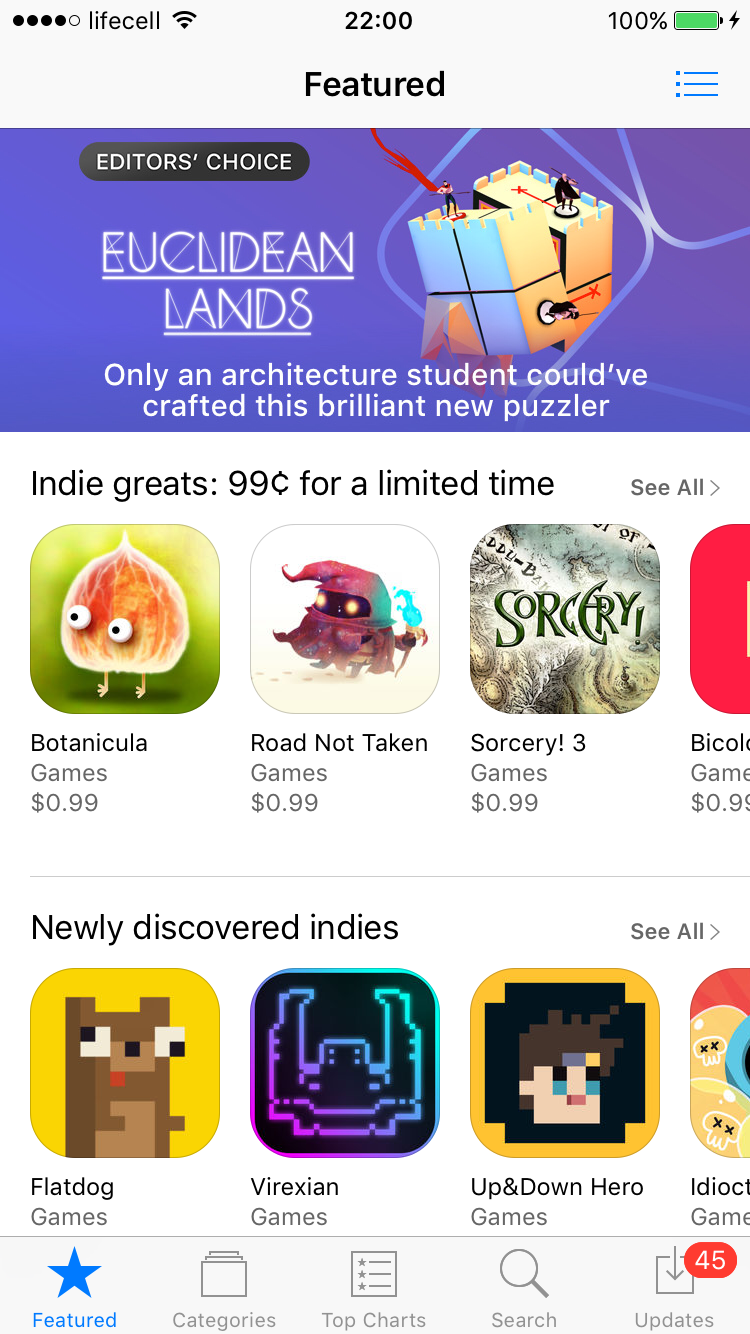
App Store على iOS 10
- مرر للأسفل إلى “روابط أخرى.”
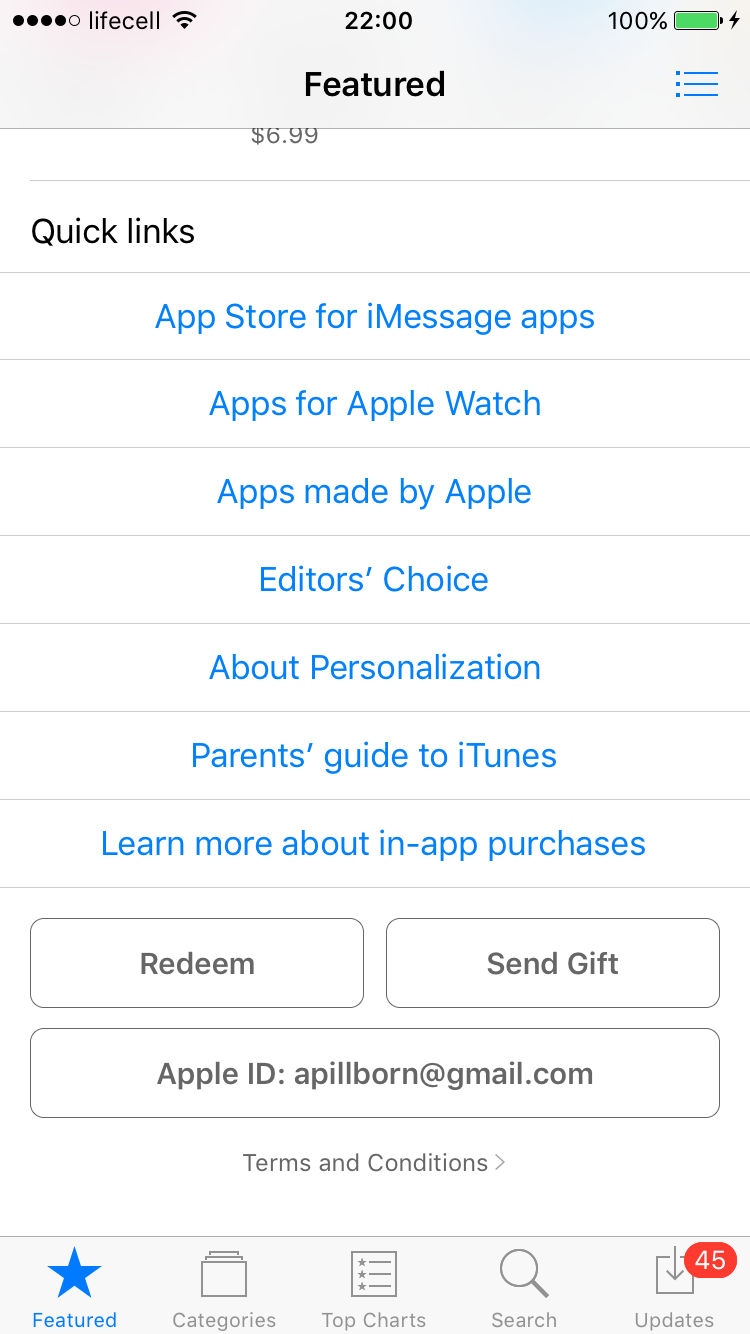
قسم الروابط الأخرى في App Store على iOS 10
- اضغط على “استرداد” وأدخل كلمة مرور Apple ID الخاصة بك.
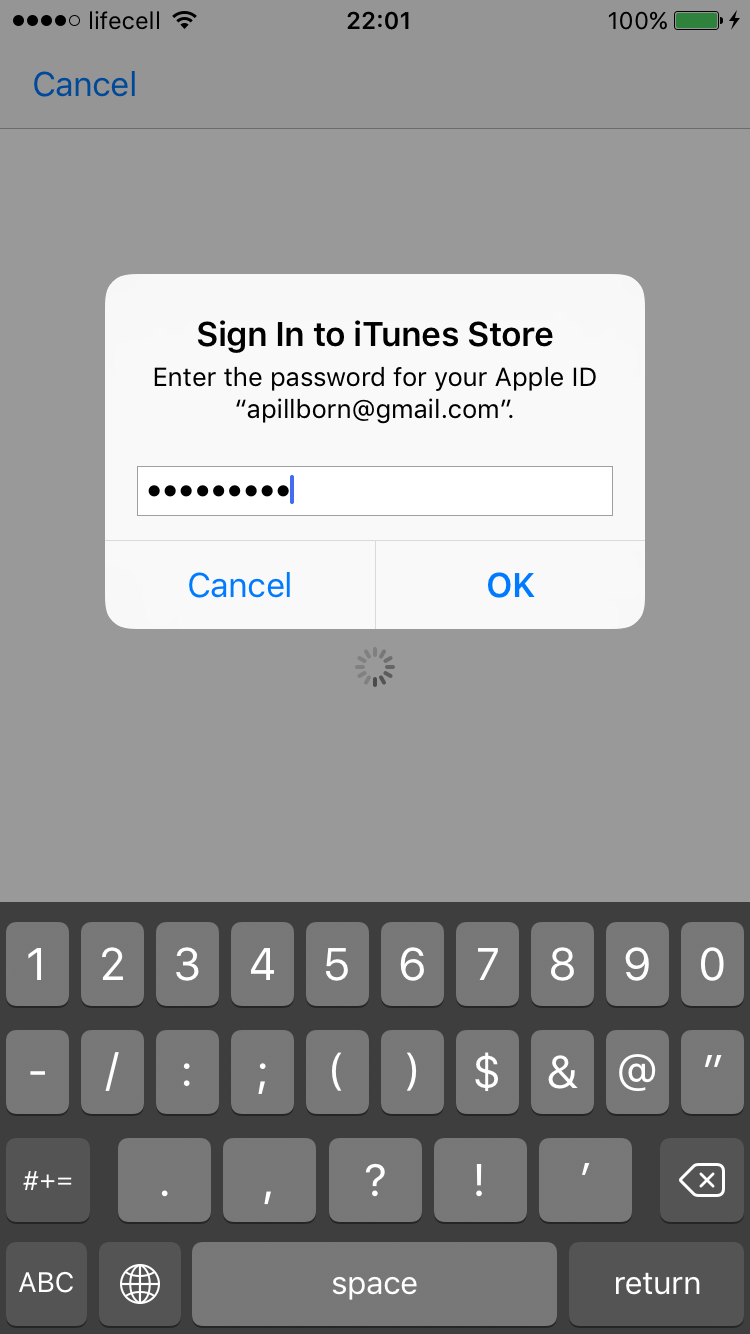
أدخل كلمة المرور عند المطالبة
- ستظهر لك بعد ذلك شاشة الاسترداد.
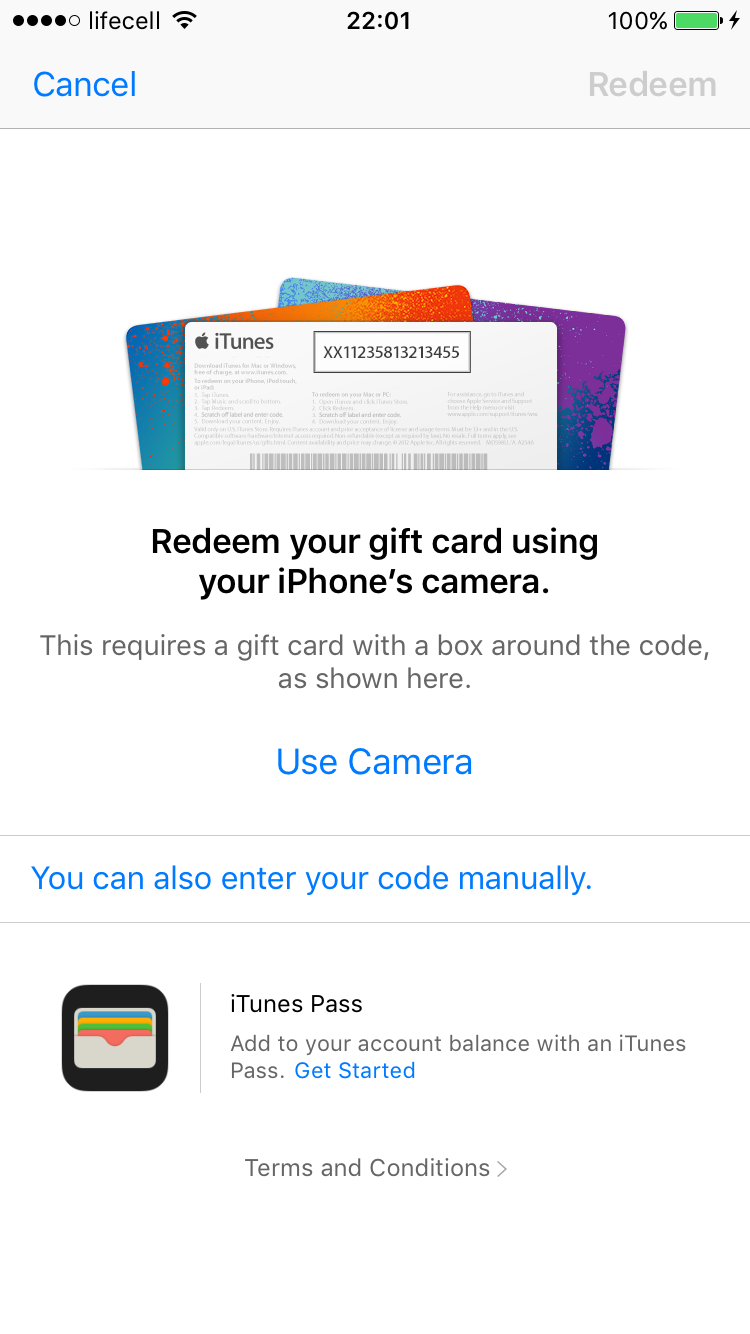
شاشة استرداد الرمز على iOS 10
- اضغط على “يمكنك أيضًا إدخال الرمز يدويًا” وأدخل الرمز الخاص بك.
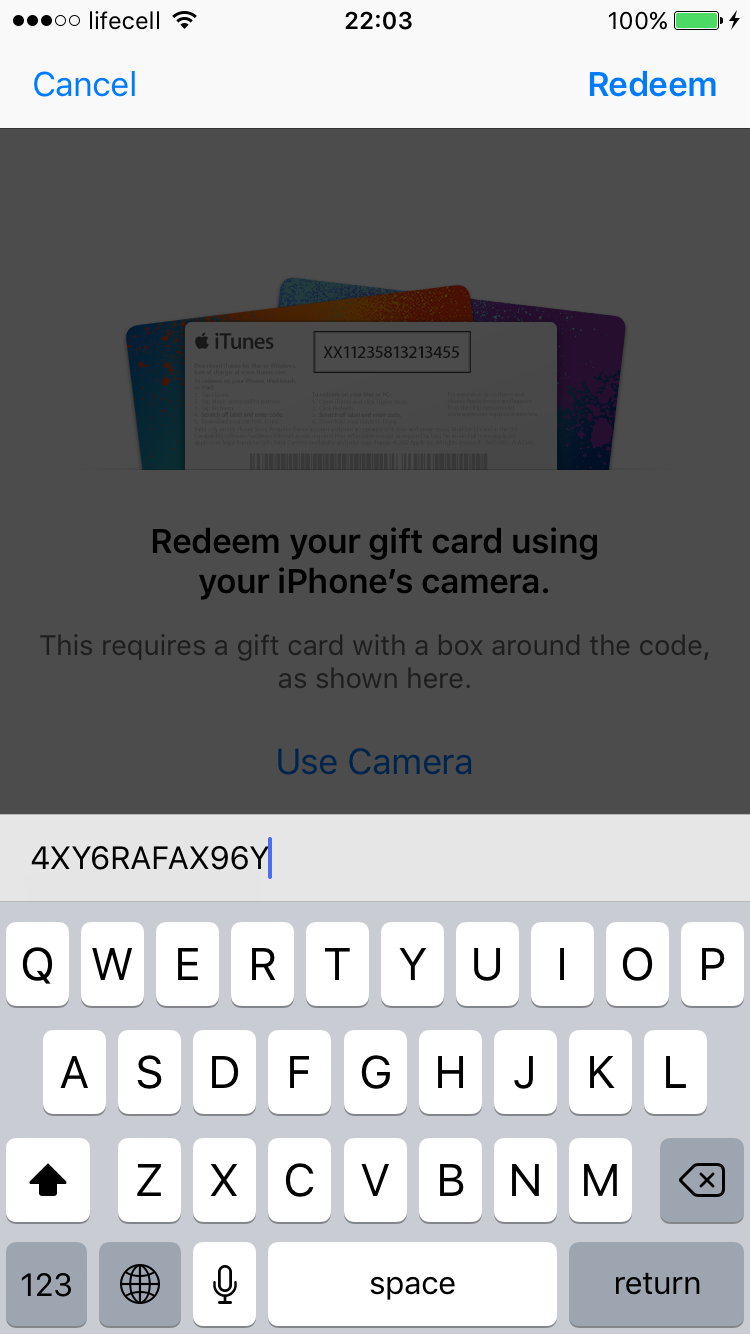
إدخال الرمز يدويًا على iOS 10
- اضغط على “استرداد” وسيبدأ تثبيت التطبيق.
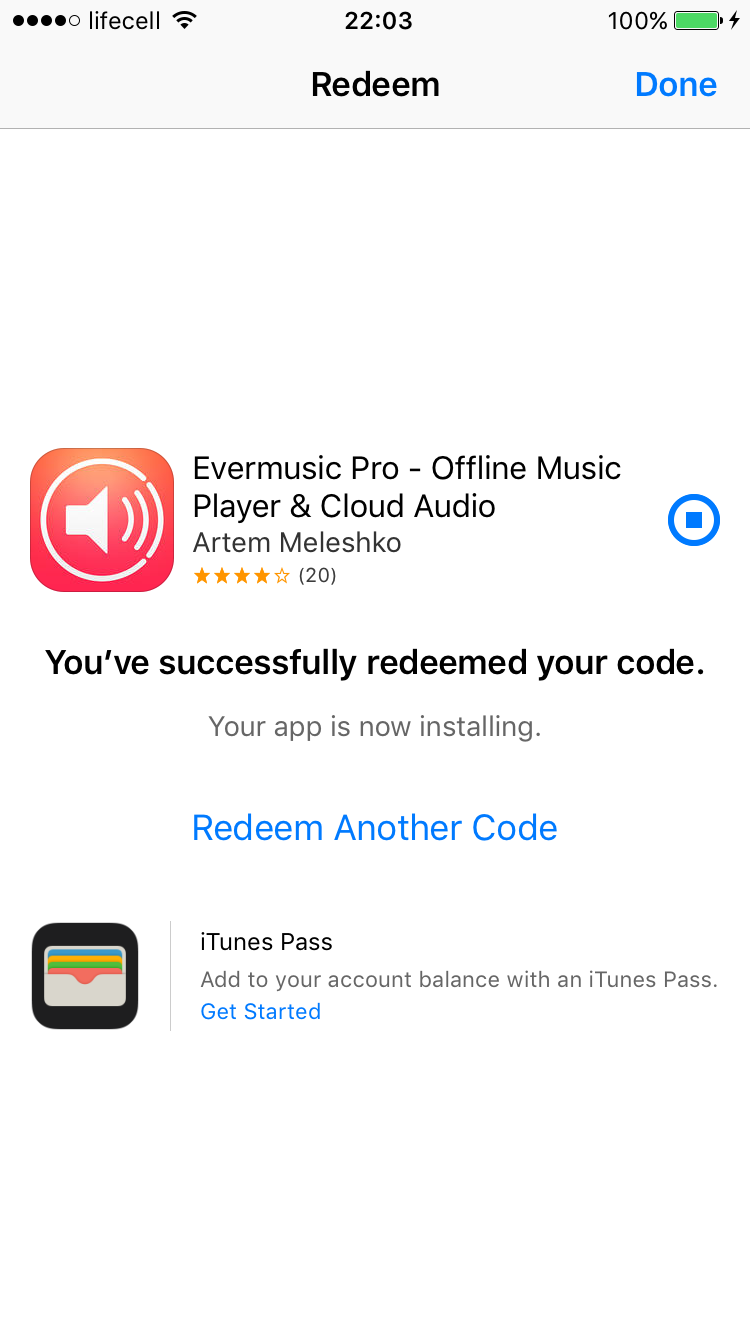
تنزيل التطبيق بعد استرداد الرمز
-
سيظهر التطبيق على الشاشة الرئيسية بمجرد اكتمال التثبيت.
-
استمتع بتطبيقك!
كيفية استخدام رمز ترويجي لعمليات الشراء داخل التطبيق
اتبع نفس الخطوات المذكورة أعلاه لاسترداد الرمز. بعد ذلك، افتح التطبيق وانتقل إلى الإعدادات > استعادة المشتريات لتفعيل المحتوى المميز.
كيفية استرداد رمز ترويجي على Mac
-
افتح App Store على جهاز Mac الخاص بك.
-
انقر على الحساب واختر “استرداد بطاقة الهدية.”
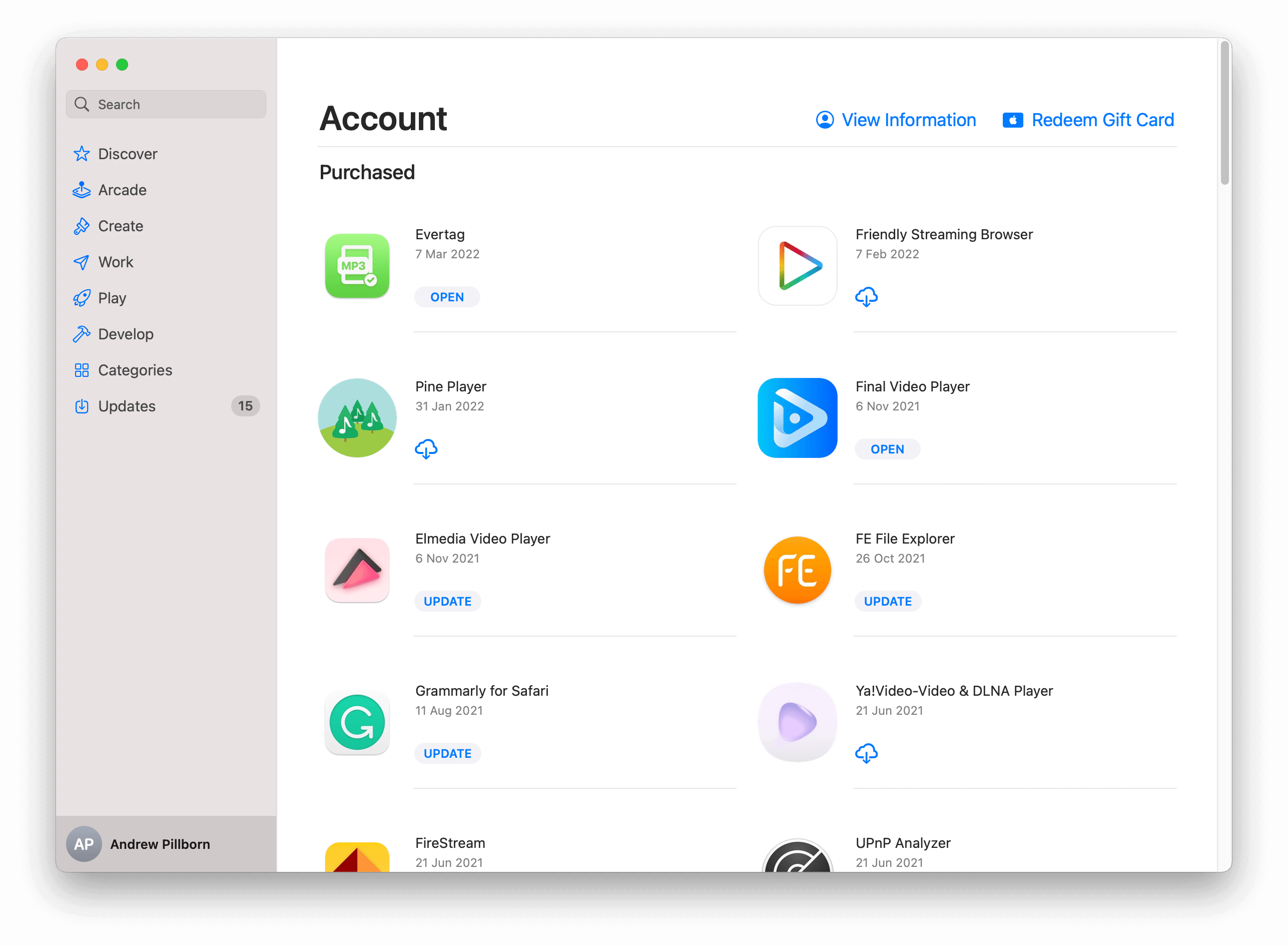
App Store على Mac
- أدخل رمز الاسترداد وانقر على استرداد.
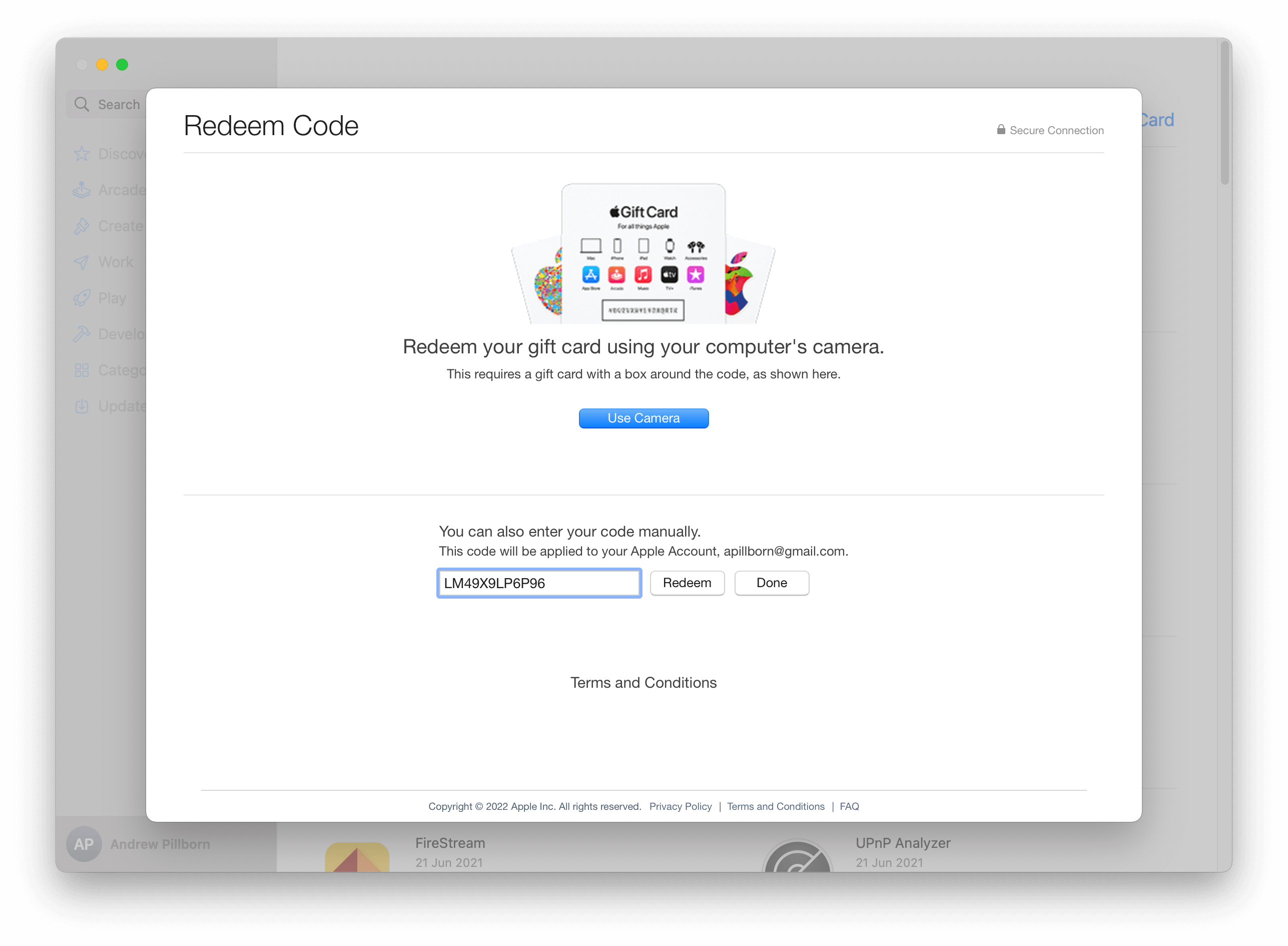
شاشة استرداد الرمز على Mac
- افتح التطبيق وانتقل إلى الإعدادات > استعادة المشتريات لفتح الميزات المميزة.
استمتع بتطبيقك المجاني أو الترقية داخل التطبيق!