วิธีสร้างเพลย์ลิสต์ M3U สำหรับ Internet Archive หรือ Live Music Archive

สรุป: วาง URL ใดก็ได้ของ Internet Archive ลงใน archivetom3u.com เลือกรูปแบบเสียง (MP3, FLAC, OGG) และดาวน์โหลดเพลย์ลิสต์ M3U ที่พร้อมเล่น – ไม่ต้องมีบัญชี จากนั้นนำเข้าไปยัง Evermusic บน iPhone หรือ Mac เพื่อเล่นทันที
ในคู่มือทีละขั้นตอนนี้ คุณจะเรียนรู้วิธีสร้างและดาวน์โหลดเพลย์ลิสต์ M3U จากรายการ Internet Archive — รวมถึง Live Music Archive — โดยใช้เครื่องมือง่ายๆ บนเบราว์เซอร์
Internet Archive คืออะไร?
Internet Archive เป็นห้องสมุดดิจิทัลที่ไม่แสวงหาผลกำไร ให้บริการหนังสือ ภาพยนตร์ ซอฟต์แวร์ เพลง และอื่นๆ หลายล้านรายการฟรี ในคอลเลกชันเสียงมี Live Music Archive ซึ่งรวมถึงการบันทึกคอนเสิร์ตคุณภาพสูงหลายพันรายการ ในรูปแบบเช่น FLAC, 24-bit FLAC, MP3 และ OGG — ทั้งหมดฟรีสำหรับการเข้าถึงและดาวน์โหลด
เปิดเครื่องมือสร้าง M3U
เริ่มต้นด้วยการเข้าชมเว็บไซต์ตัวสร้างเพลย์ลิสต์ M3U:
เครื่องมือฟรีนี้ช่วยให้คุณวาง URL รายการ Internet Archive ใดก็ได้และสร้างไฟล์ .m3u ที่เล่นได้ทันที — ไม่ต้องสมัครหรือติดตั้งซอฟต์แวร์
เครื่องมือทำงานอย่างไร
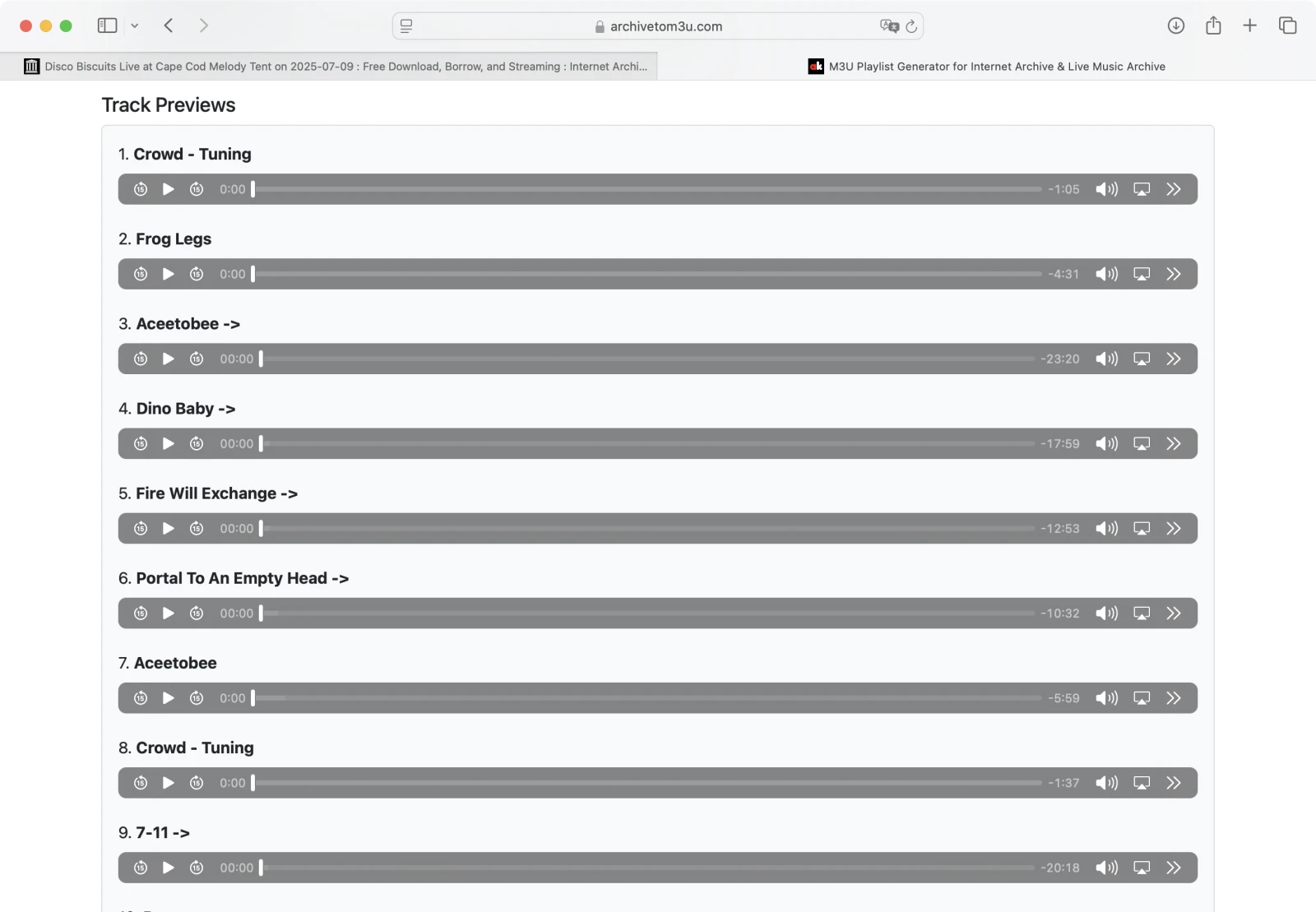
เครื่องมือใช้ API เมตาดาต้าอย่างเป็นทางการของ Internet Archive เพื่อดึงรายชื่อเพลงและสร้างไฟล์เพลย์ลิสต์ ไม่มีสื่อใดถูกโฮสต์หรือมิเรอร์โดยเว็บไซต์ คุณยังสามารถฟังตัวอย่างเพลงได้โดยตรงในเบราว์เซอร์โดยใช้เครื่องเล่นในตัว
รูปแบบเสียงที่รองรับ
คุณสามารถเลือกจากรูปแบบต่อไปนี้:
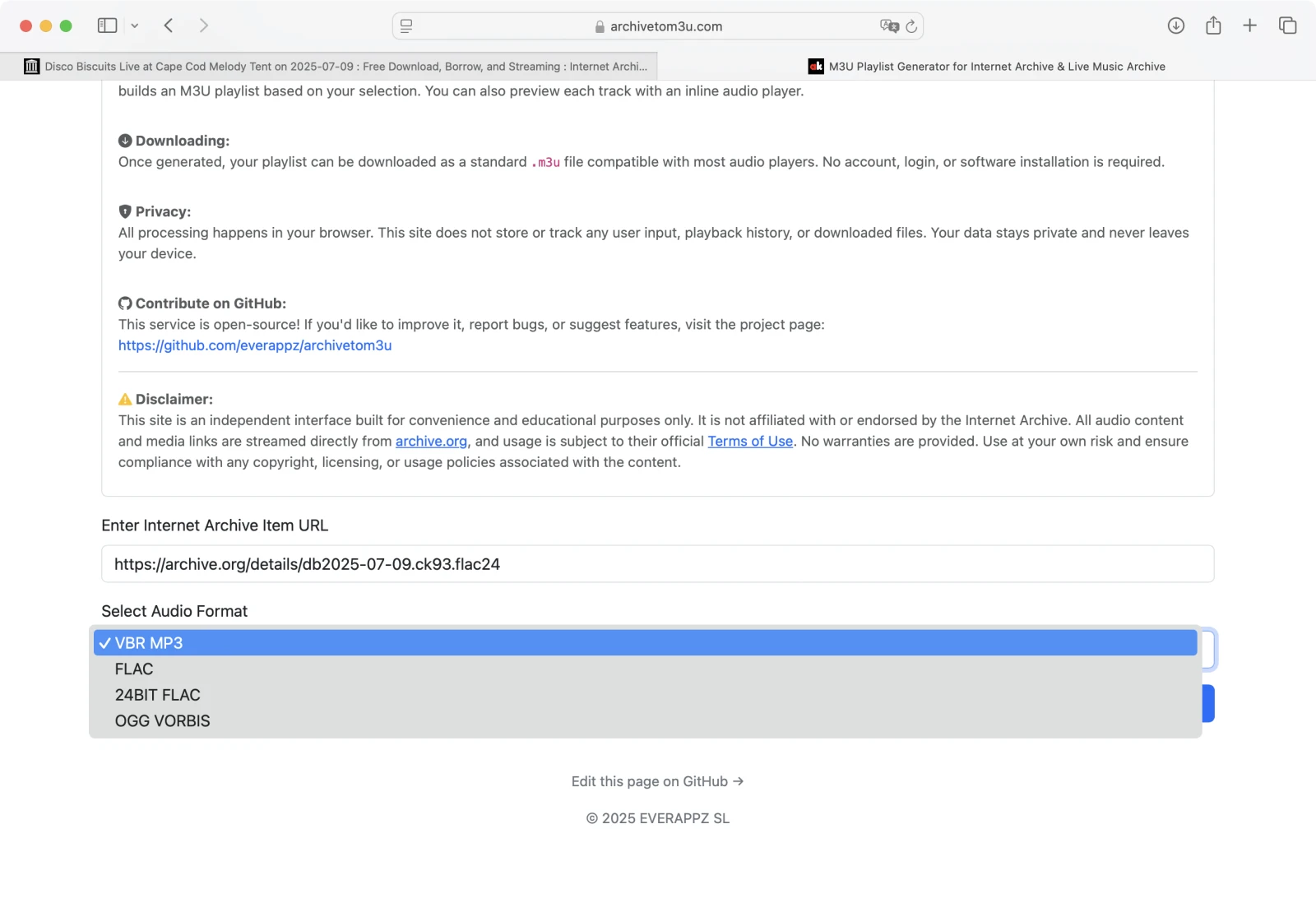
- VBR MP3
- FLAC
- 24-BIT FLAC
- OGG VORBIS
⚠️ เฉพาะเพลงที่มีในรูปแบบที่คุณเลือกเท่านั้นที่จะรวมอยู่ในเพลย์ลิสต์ที่สร้างขึ้น
คำแนะนำทีละขั้นตอน
1. ค้นหาเสียงบน Archive.org
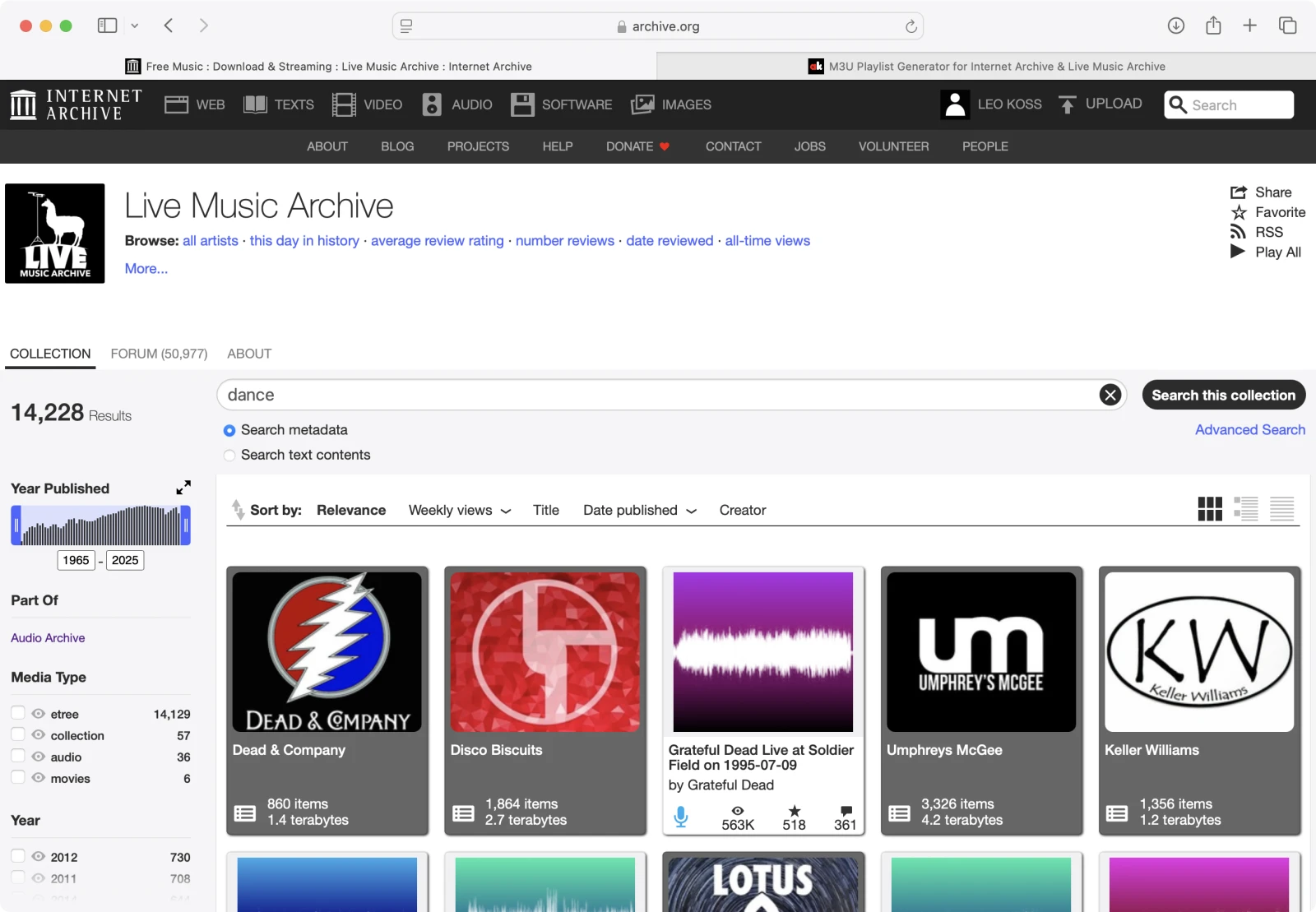
ไปที่ archive.org แตะ Audio และเลือก Live Music Archive ใช้แถบค้นหาเพื่อค้นหาแนวเพลง ศิลปิน หรือคอนเสิร์ตที่คุณต้องการ
2. คัดลอก URL ของรายการ
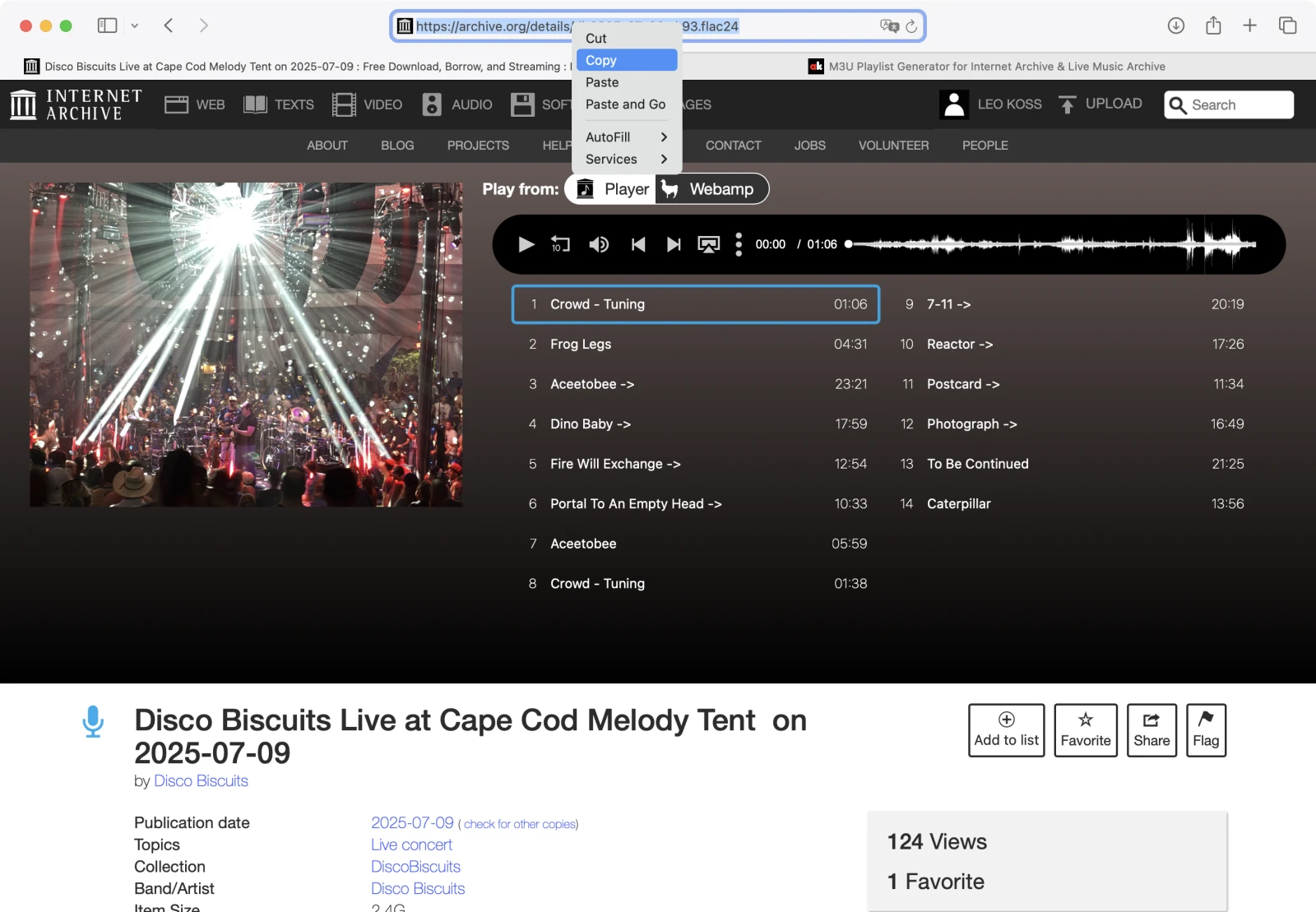
คลิกที่รายการที่คุณต้องการ และคัดลอก URL จากแถบที่อยู่ของเบราว์เซอร์
3. วาง URL ลงในตัวสร้าง
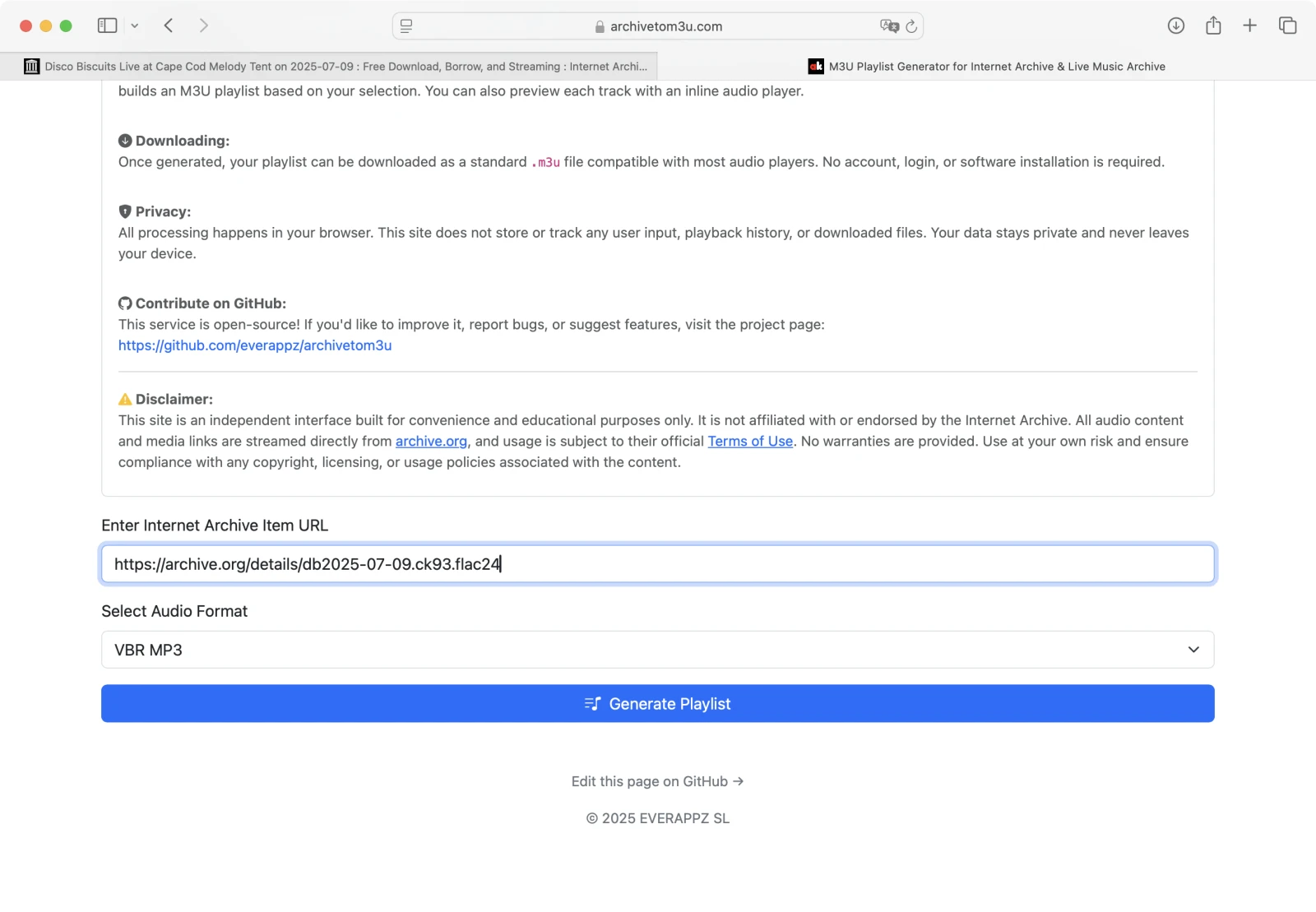
กลับไปที่ archivetom3u.com และวาง URL ที่คัดลอกลงในช่องป้อนข้อมูล
4. เลือกรูปแบบเสียง
เลือกรูปแบบที่คุณต้องการ (MP3, FLAC เป็นต้น)
5. สร้างเพลย์ลิสต์
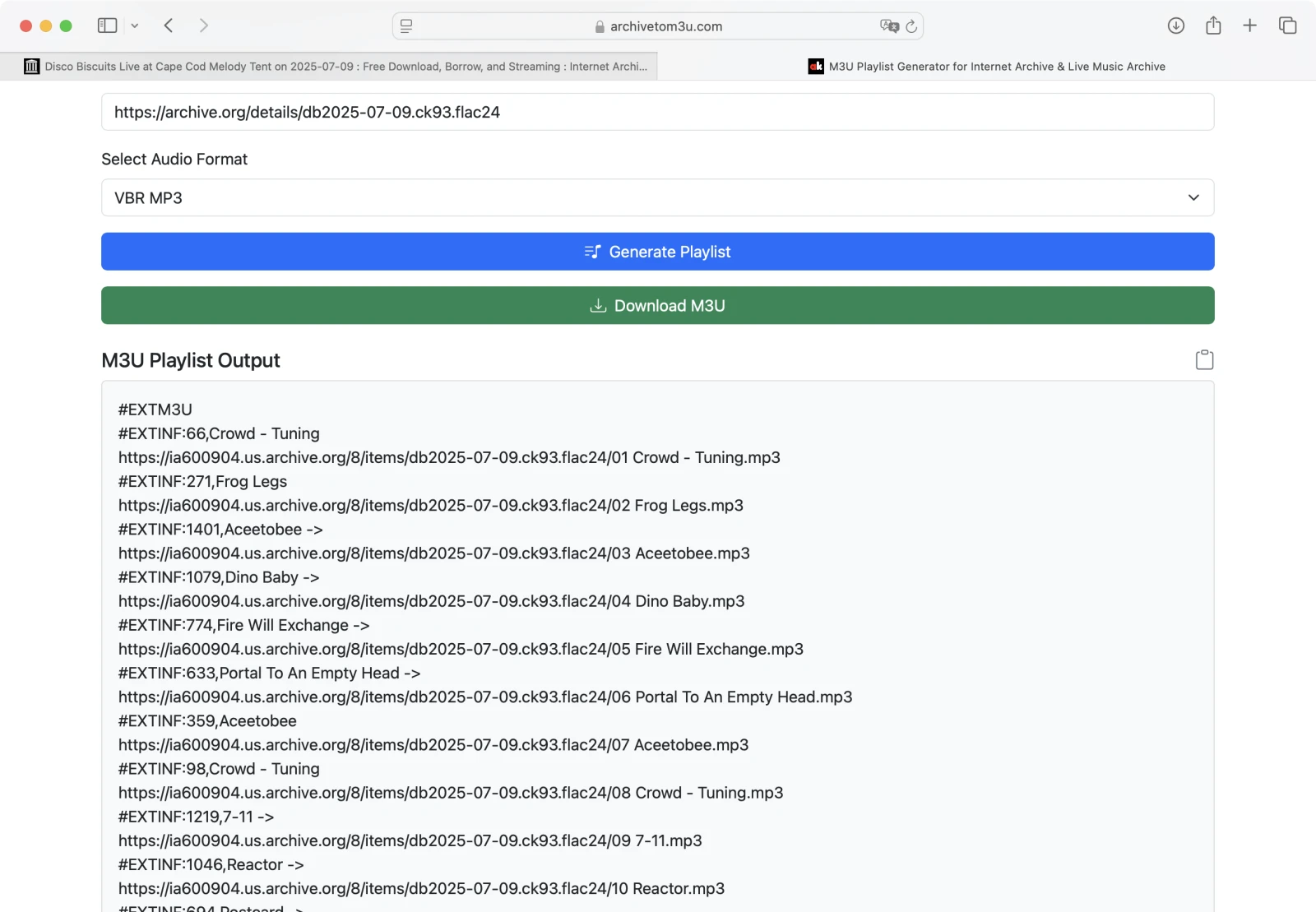
คลิก Generate Playlist เนื้อหา .m3u จะแสดงด้านล่าง คุณสามารถคัดลอกหรือดาวน์โหลดได้
6. ดูตัวอย่างเพลง
เลื่อนลงเพื่อดูตัวอย่างแต่ละเพลง ตรวจสอบว่าทุกอย่างเล่นได้อย่างถูกต้อง
7. ดาวน์โหลดเพลย์ลิสต์
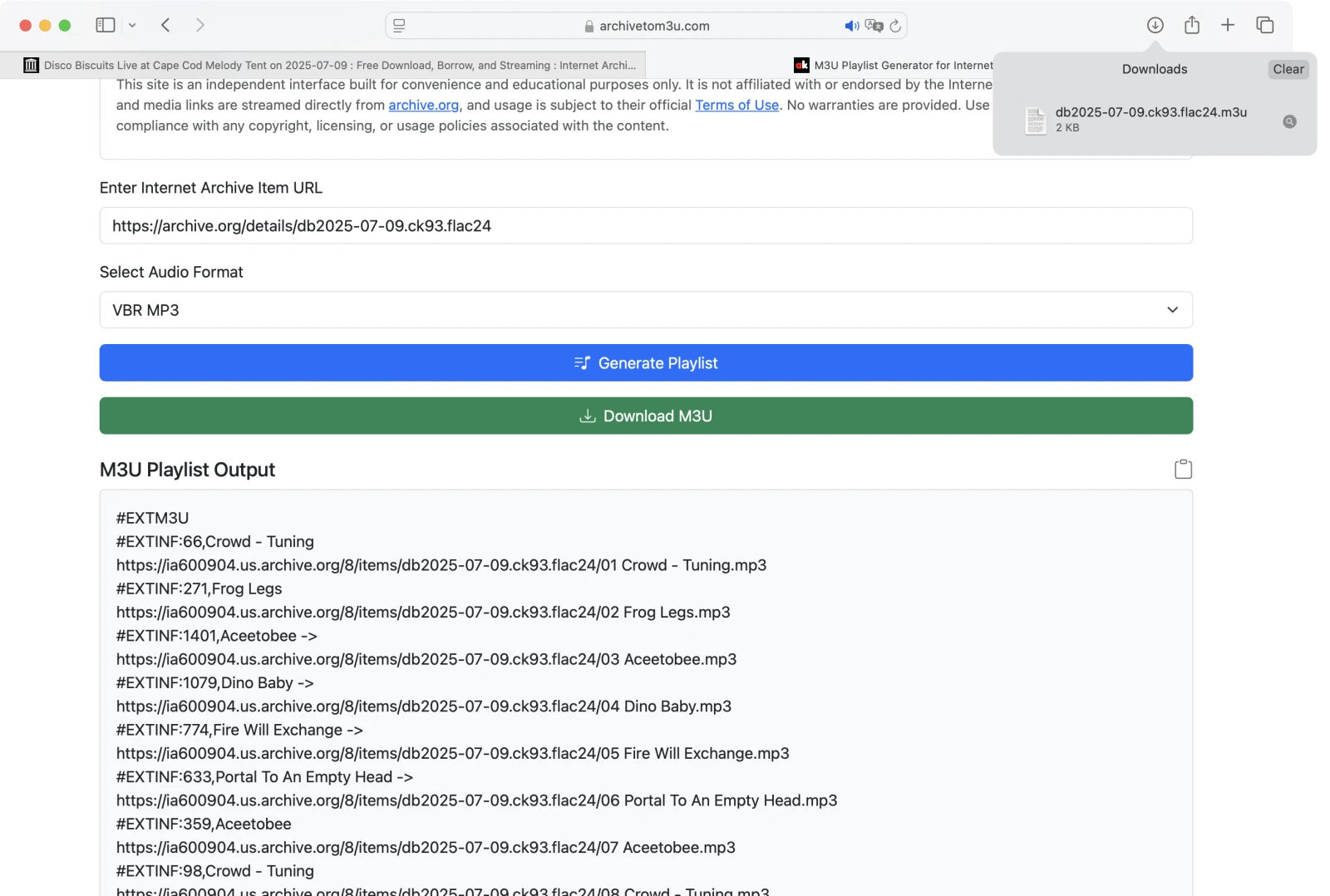
คลิก Download Playlist เพื่อบันทึกไฟล์ .m3u ลงในอุปกรณ์ของคุณ ไม่ต้องเข้าสู่ระบบหรือมีบัญชี
วิธีเล่นเพลย์ลิสต์ M3U บน macOS หรือ iOS
เพื่อเล่นไฟล์ .m3u ที่ดาวน์โหลดบนอุปกรณ์ Apple ของคุณ ใช้แอป Evermusic (ดาวน์โหลดฟรี):

Evermusic



Evermusic


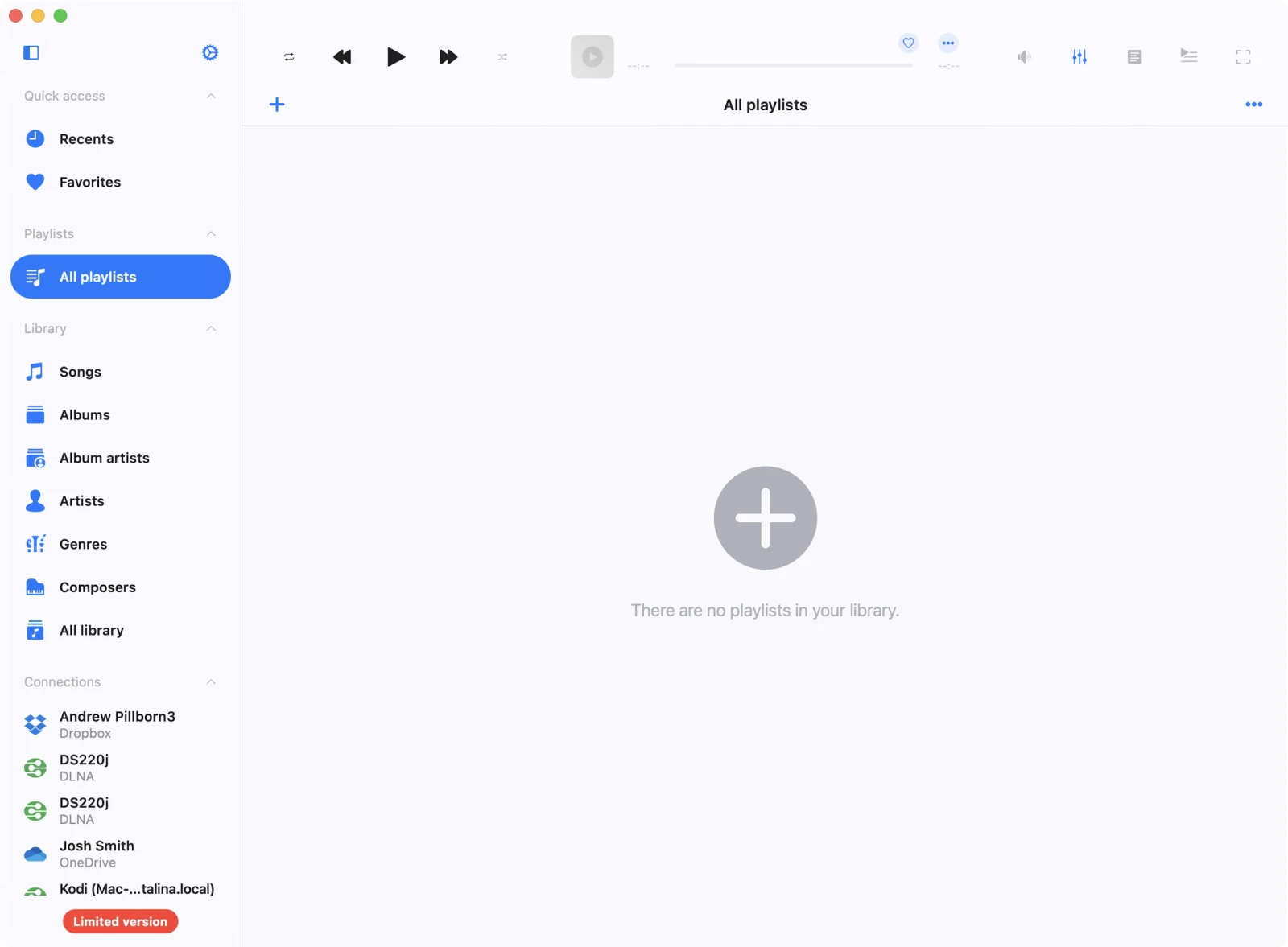
1. เปิด Evermusic และไปที่เพลย์ลิสต์
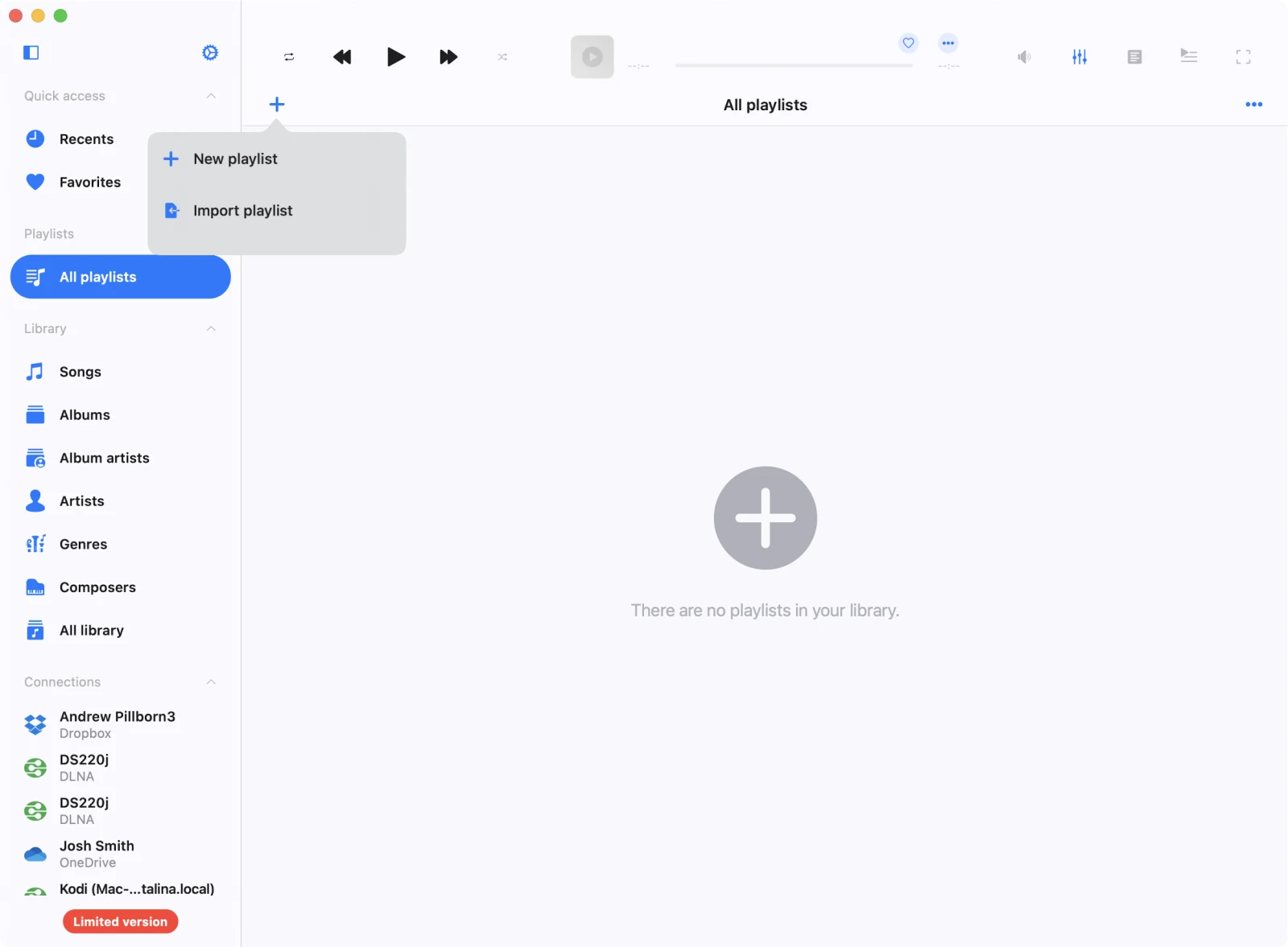
2. นำเข้าเพลย์ลิสต์
แตะ Add Playlist จากนั้นเลือก Import Playlist
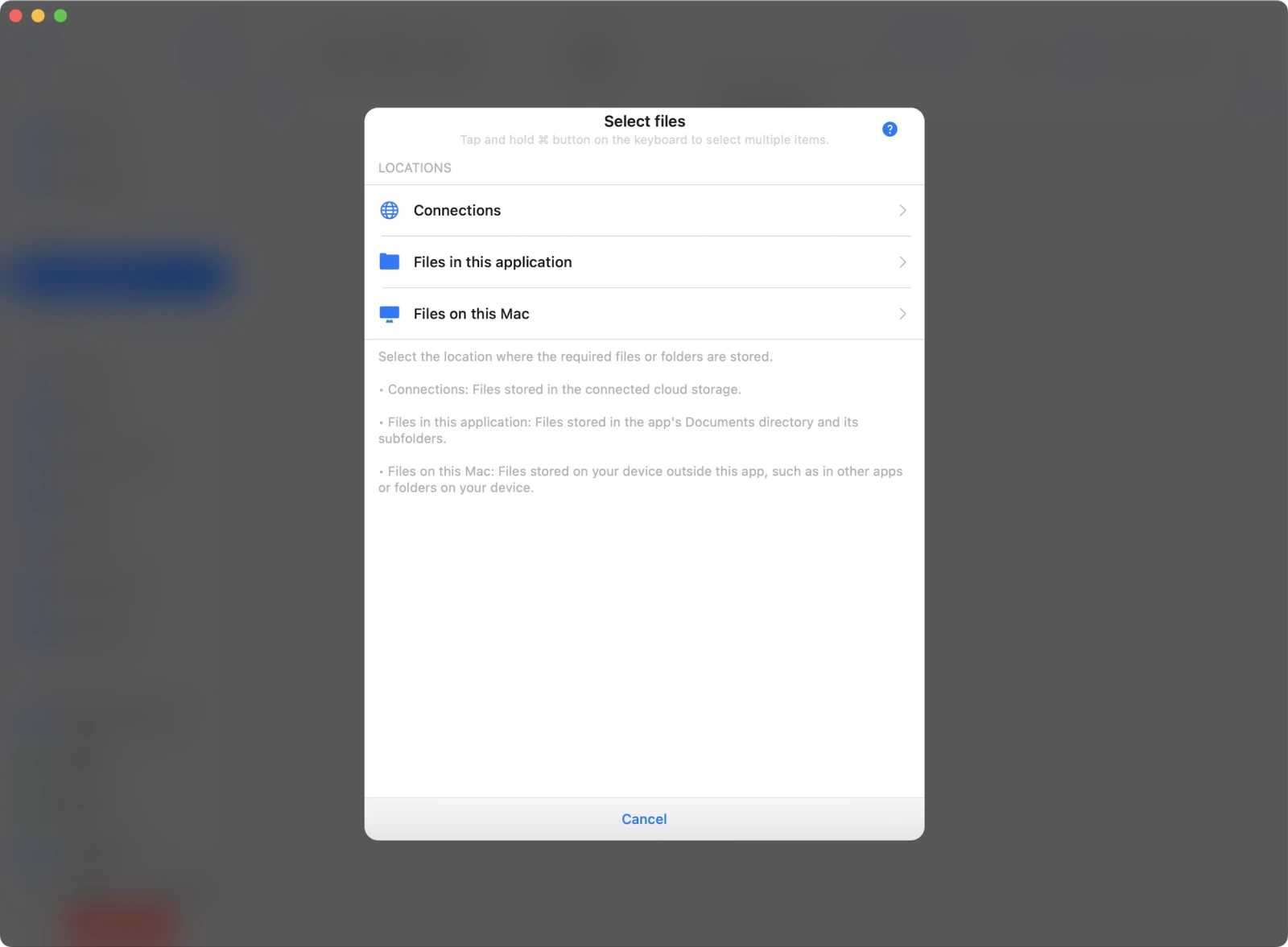
3. เลือกตำแหน่งเพลย์ลิสต์
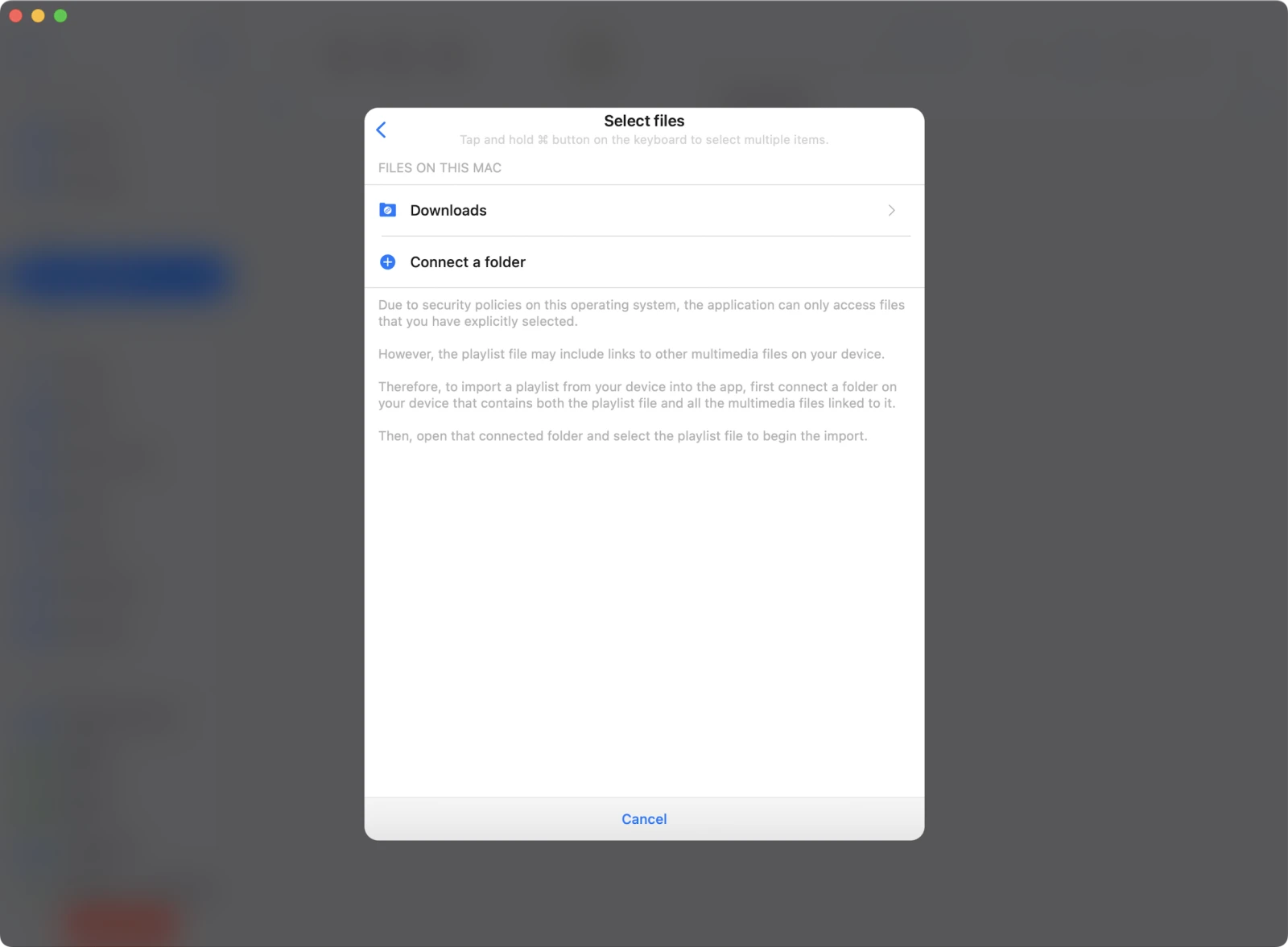
เลือก Files on this Mac (หรือตำแหน่งอื่นที่คุณบันทึกไฟล์ไว้)
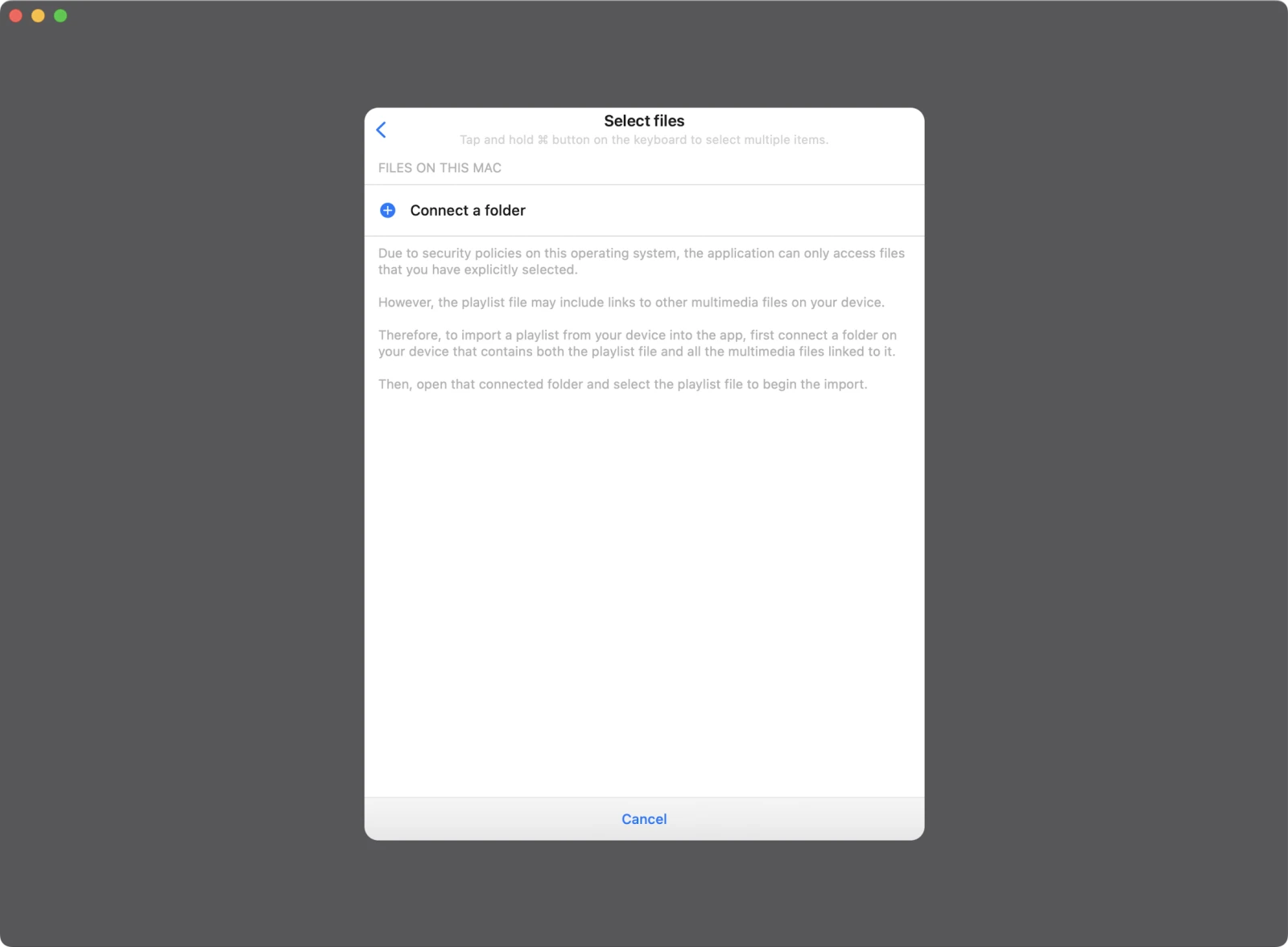
4. ให้สิทธิ์เข้าถึงโฟลเดอร์
Evermusic สามารถเข้าถึงไฟล์ได้ก็ต่อเมื่อคุณอนุญาตการเข้าถึงระดับโฟลเดอร์ เลือกโฟลเดอร์ที่มีไฟล์ .m3u ของคุณ และ ไฟล์เสียงที่เชื่อมโยงอยู่ภายใน
5. เลือกโฟลเดอร์ดาวน์โหลด
ในกรณีส่วนใหญ่ เพลย์ลิสต์จะถูกบันทึกในโฟลเดอร์ Downloads ของคุณ
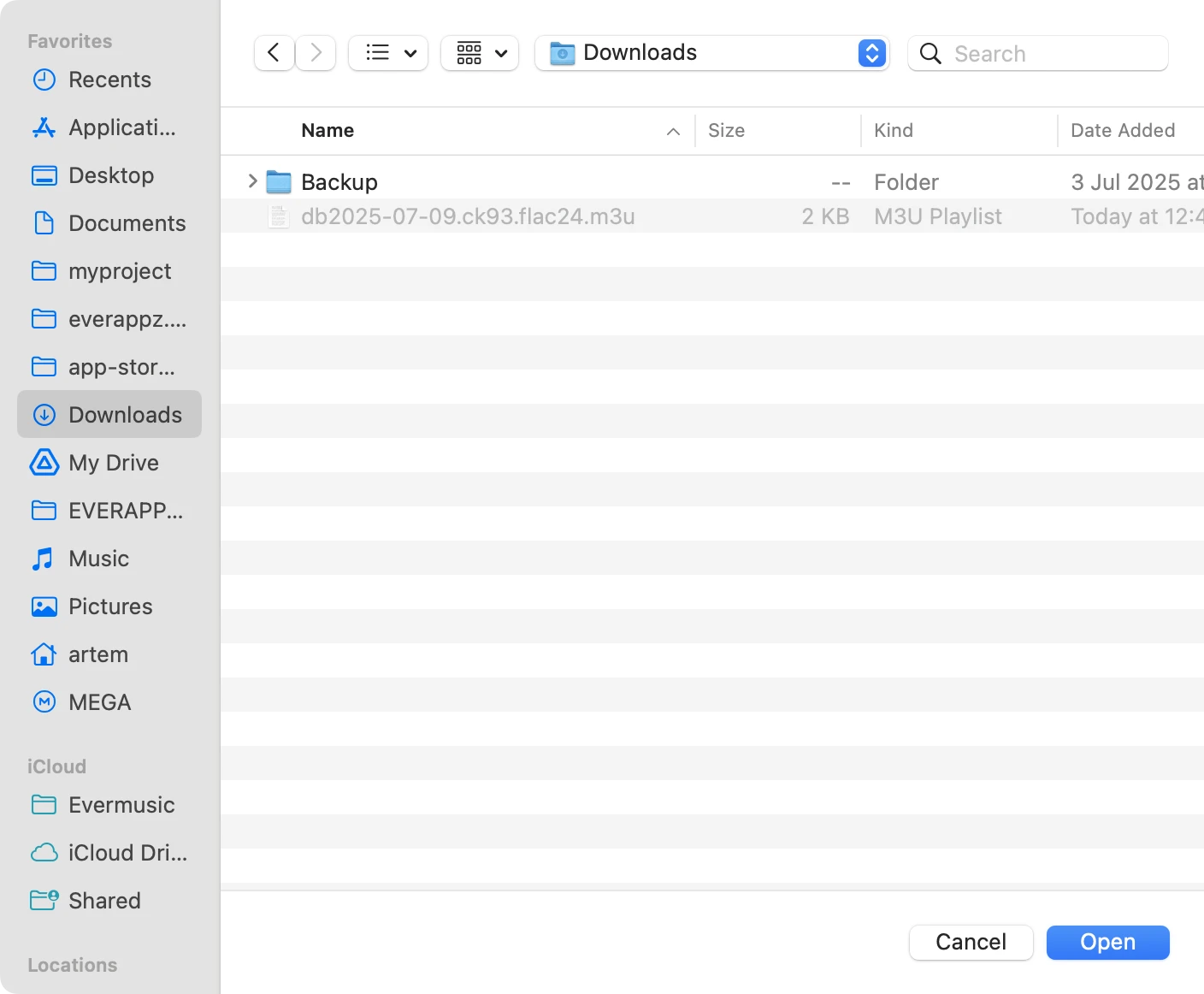
แตะ Open เพื่อยืนยันการเลือก
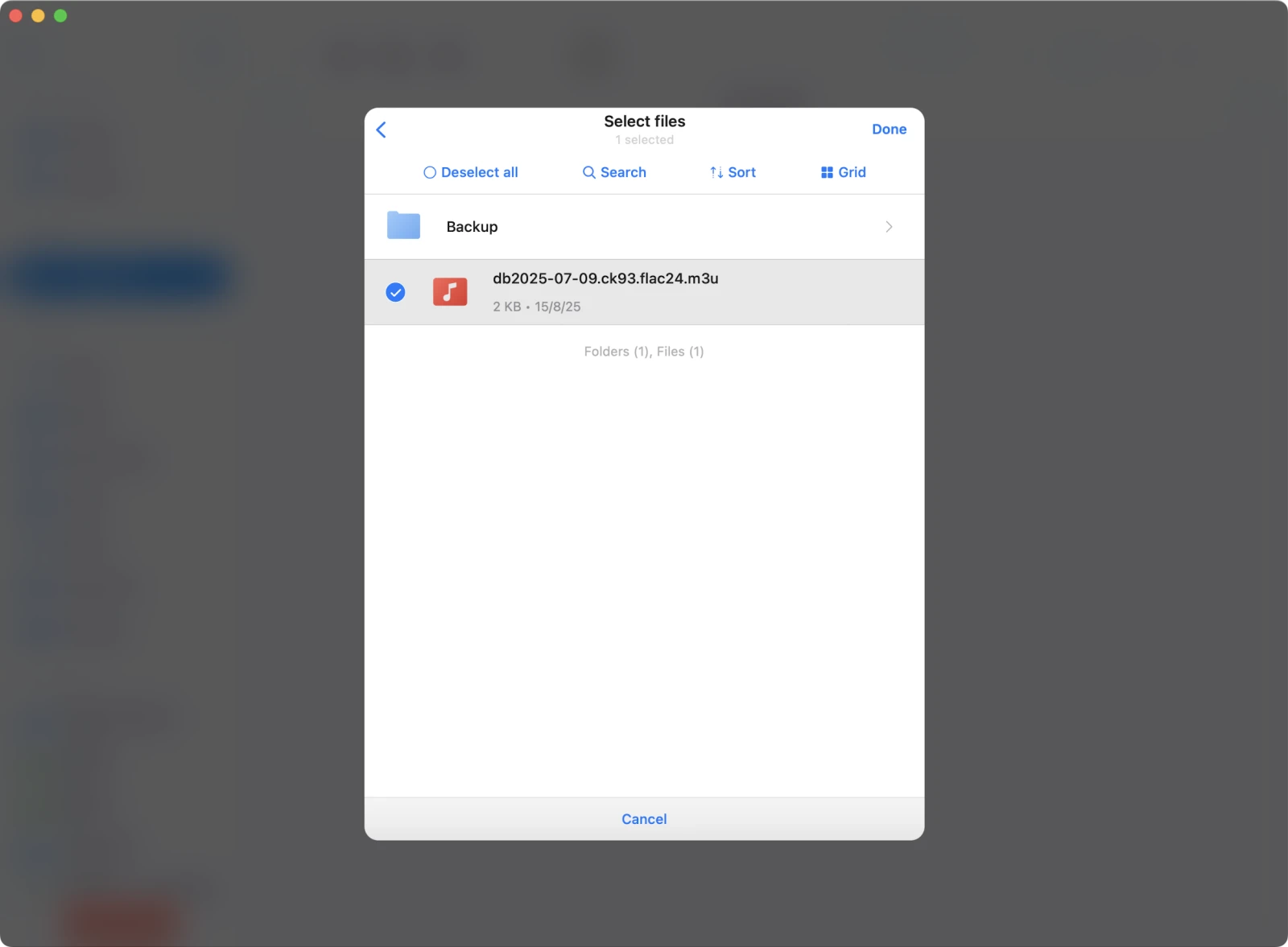
6. เลือกไฟล์เพลย์ลิสต์
เมื่อเชื่อมต่อโฟลเดอร์แล้ว ค้นหาและเลือกไฟล์ .m3u ของคุณ
แตะ Done เพื่อยืนยันการเลือก
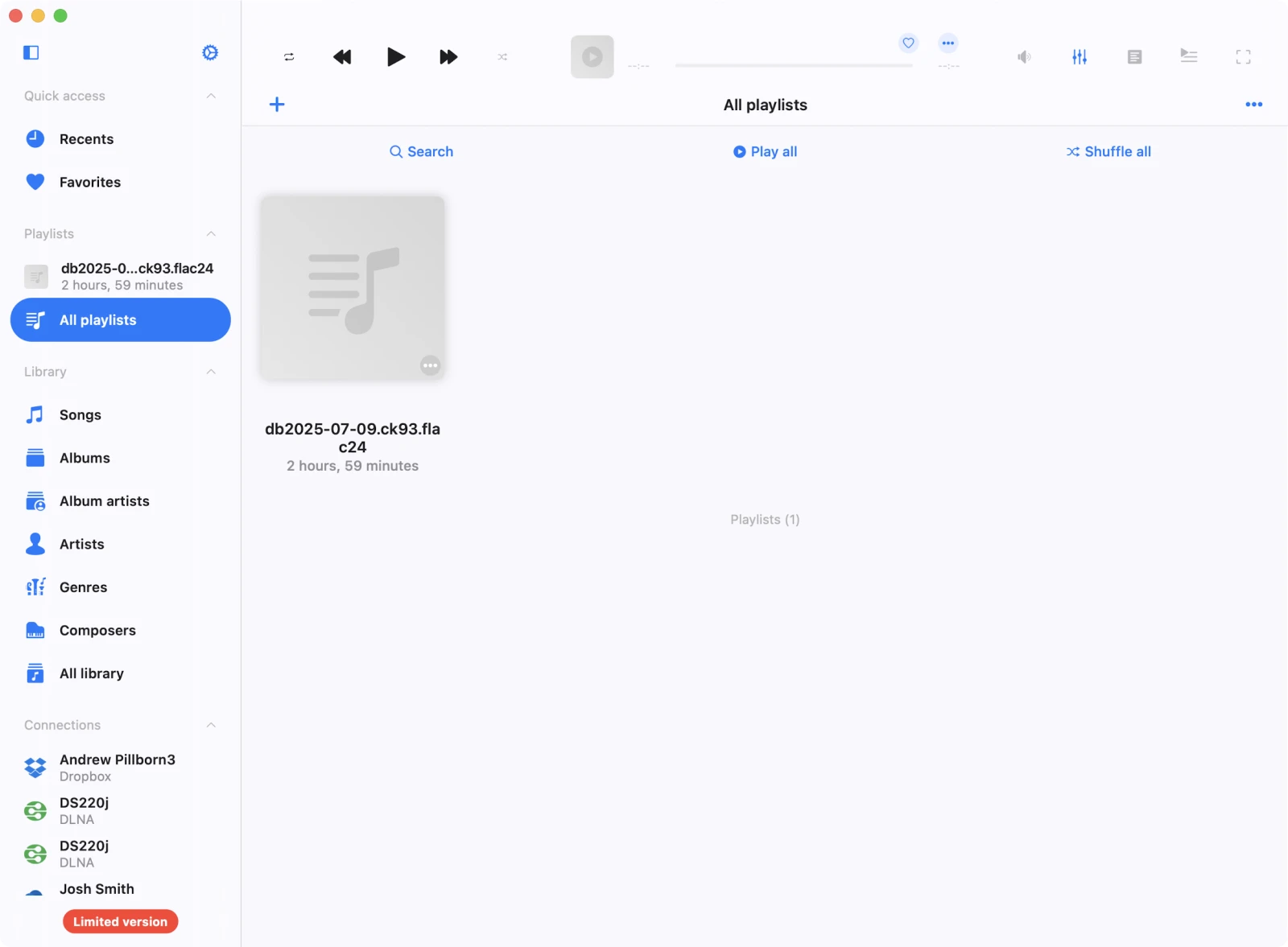
7. นำเข้าเพลย์ลิสต์สำเร็จ
แอปจะวิเคราะห์เพลย์ลิสต์และเพิ่มลงในไลบรารีของคุณ
8. เปิดและเล่นเพลย์ลิสต์
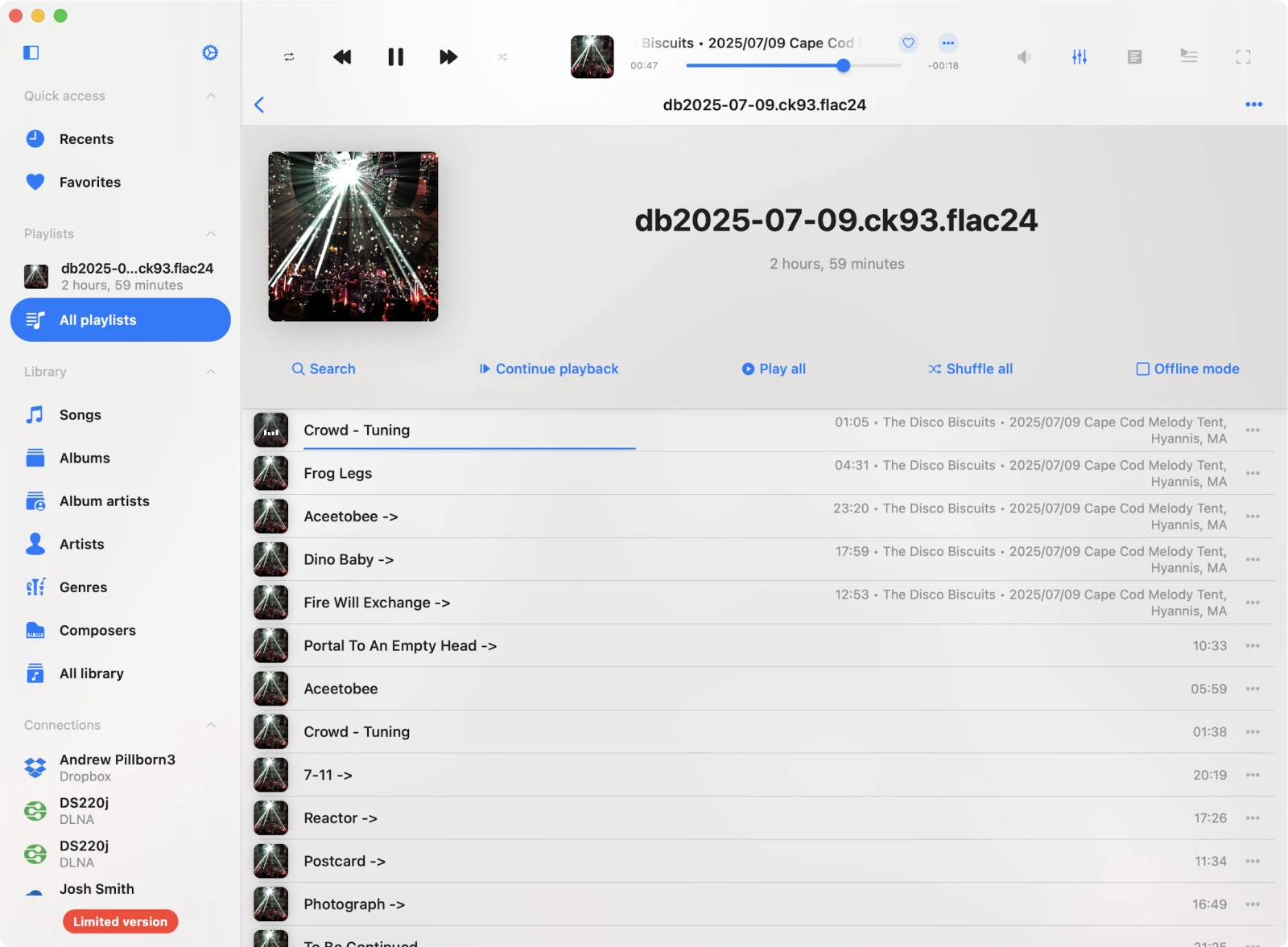
แตะที่เพลย์ลิสต์เพื่อดูเพลงทั้งหมดและเริ่มเล่น
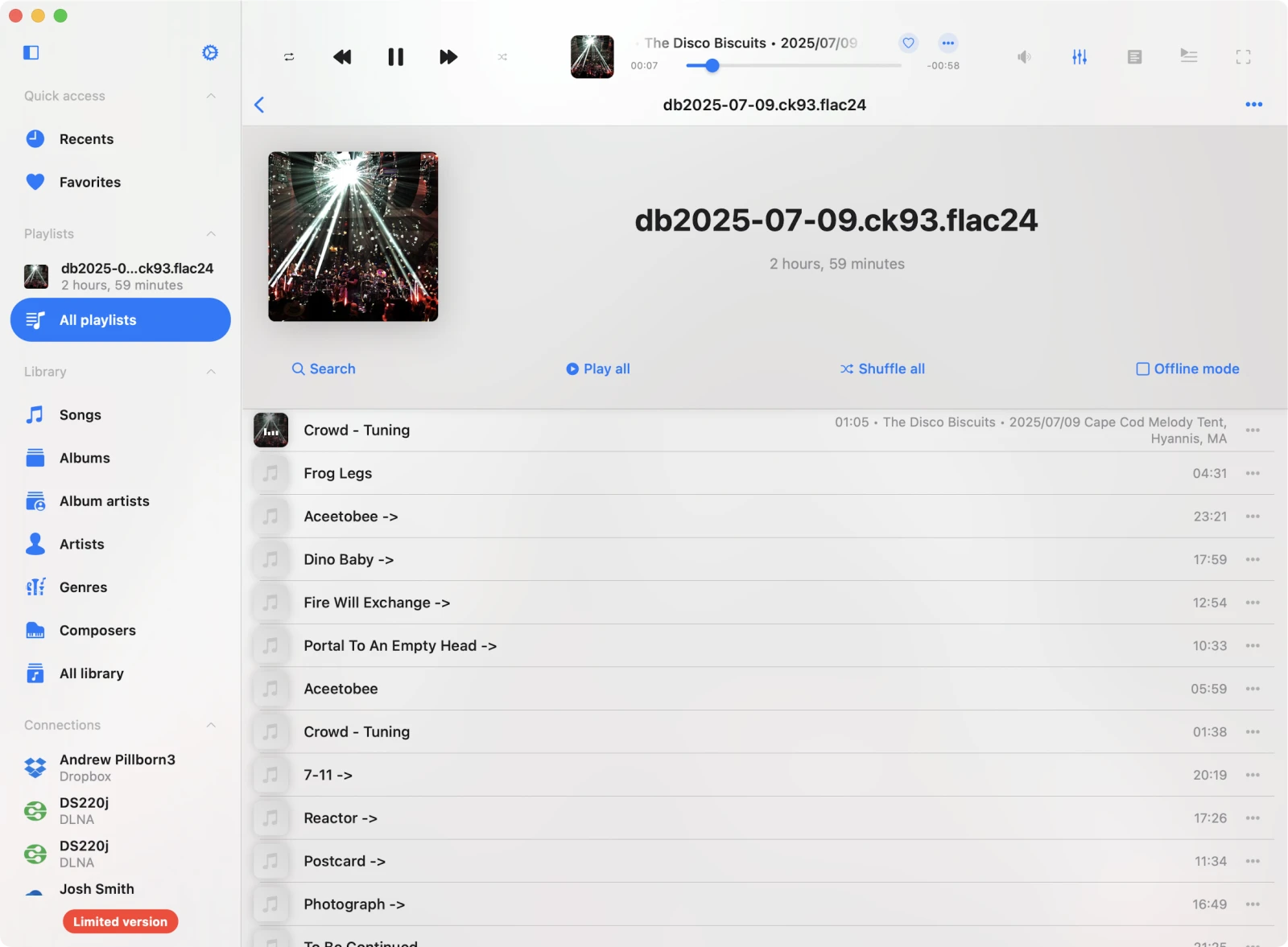
หลังจากไม่กี่วินาที Evermusic จะโหลดเมตาดาต้าทั้งหมดและอัปเดตมุมมองเพลง
ความเป็นส่วนตัวและโอเพนซอร์ส
การสร้างเพลย์ลิสต์ทั้งหมดเกิดขึ้นในเบราว์เซอร์ของคุณ ไม่มีข้อมูลถูกจัดเก็บหรือส่งไปยังเซิร์ฟเวอร์ใด โปรเจกต์เป็นโอเพนซอร์สทั้งหมด — ร่วมพัฒนาบน GitHub หากคุณต้องการช่วยปรับปรุง
ข้อจำกัดความรับผิดชอบ
นี่เป็นเครื่องมือที่ไม่เป็นทางการ สร้างขึ้นเพื่อความสะดวกและวัตถุประสงค์ทางการศึกษา ไม่มีส่วนเกี่ยวข้องกับ Internet Archive เนื้อหาเสียงและลิงก์สื่อทั้งหมดสตรีมโดยตรงจาก archive.org และการใช้งานอยู่ภายใต้ ข้อกำหนดการใช้งาน อย่างเป็นทางการ
ไม่มีเนื้อหาใดถูกโฮสต์หรือแจกจ่ายซ้ำโดยเว็บไซต์นี้ โปรดตรวจสอบว่าคุณปฏิบัติตามลิขสิทธิ์ การอนุญาต และนโยบายการใช้งานที่เกี่ยวข้องกับแต่ละรายการ ใช้งานโดยรับความเสี่ยงเอง
สรุป
ตอนนี้คุณรู้วิธีสร้างและนำเข้าเพลย์ลิสต์ M3U จาก Internet Archive และ Live Music Archive ในไม่กี่คลิก - ฟรีและเป็นส่วนตัวอย่างสมบูรณ์ เพลิดเพลินกับเพลงของคุณบนอุปกรณ์ใดก็ได้
คำถามที่พบบ่อย
เครื่องมือสร้าง M3U ใช้ฟรีหรือไม่?
ฉันสามารถรวมรูปแบบเสียงใดในเพลย์ลิสต์ M3U?
ฉันสามารถเล่นเพลย์ลิสต์ M3U บน iPhone หรือ Mac ได้หรือไม่?
.m3u ของคุณ