Internet Archive 또는 Live Music Archive용 M3U 재생목록 만드는 방법

요약: Internet Archive URL을 archivetom3u.com에 붙여넣고, 오디오 형식(MP3, FLAC, OGG)을 선택한 후, 바로 재생 가능한 M3U 재생목록을 다운로드하세요 – 계정이 필요 없습니다. 그런 다음 iPhone 또는 Mac의 Evermusic으로 가져와 즉시 재생하세요.
이 단계별 가이드에서는 간단한 브라우저 기반 도구를 사용하여 Internet Archive 항목(Live Music Archive 포함)에서 M3U 재생목록을 생성하고 다운로드하는 방법을 배웁니다.
Internet Archive란?
Internet Archive는 수백만 권의 무료 도서, 영화, 소프트웨어, 음악 등을 제공하는 비영리 디지털 도서관입니다. 오디오 컬렉션 중에는 Live Music Archive가 있으며, FLAC, 24-bit FLAC, MP3, OGG 등의 형식으로 제공되는 수천 개의 고품질 콘서트 녹음이 포함되어 있습니다 — 모두 완전히 무료로 액세스하고 다운로드할 수 있습니다.
M3U 생성기 도구 열기
M3U 재생목록 생성기 웹사이트를 방문하여 시작하세요:
이 무료 도구를 사용하면 Internet Archive 항목 URL을 붙여넣고 즉시 재생 가능한 .m3u 파일을 생성할 수 있습니다 — 가입이나 소프트웨어 설치가 필요 없습니다.
도구 작동 방식
이 도구는 공식 Internet Archive Metadata API를 사용하여 트랙 목록을 검색하고 재생목록 파일을 생성합니다. 사이트에서 미디어를 호스팅하거나 미러링하지 않습니다. 내장 플레이어를 사용하여 브라우저에서 직접 트랙을 미리 볼 수도 있습니다.
지원되는 오디오 형식
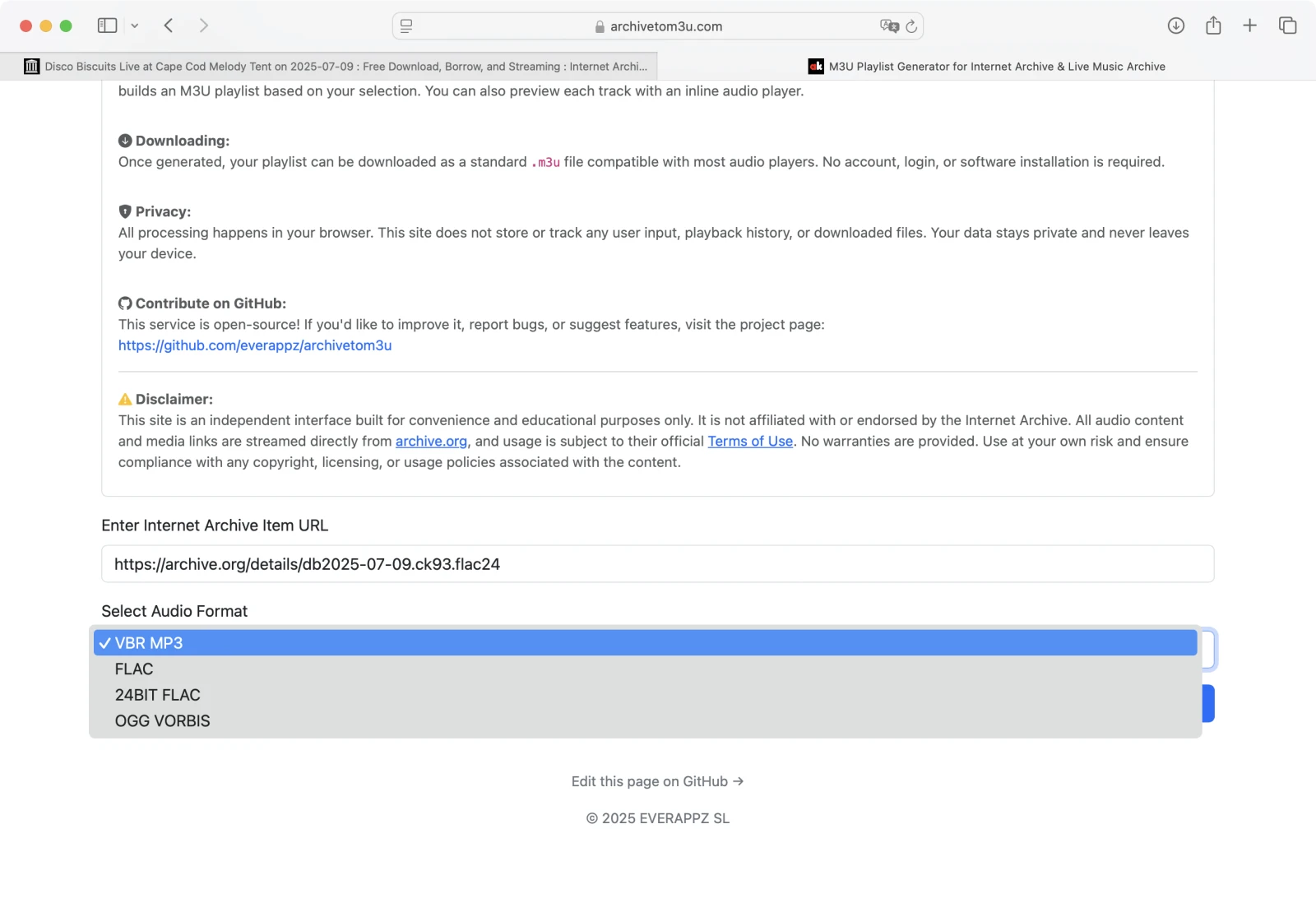
다음 형식 중에서 선택할 수 있습니다:
- VBR MP3
- FLAC
- 24-BIT FLAC
- OGG VORBIS
⚠️ 선택한 형식으로 제공되는 트랙만 생성된 재생목록에 포함됩니다.
단계별 지침
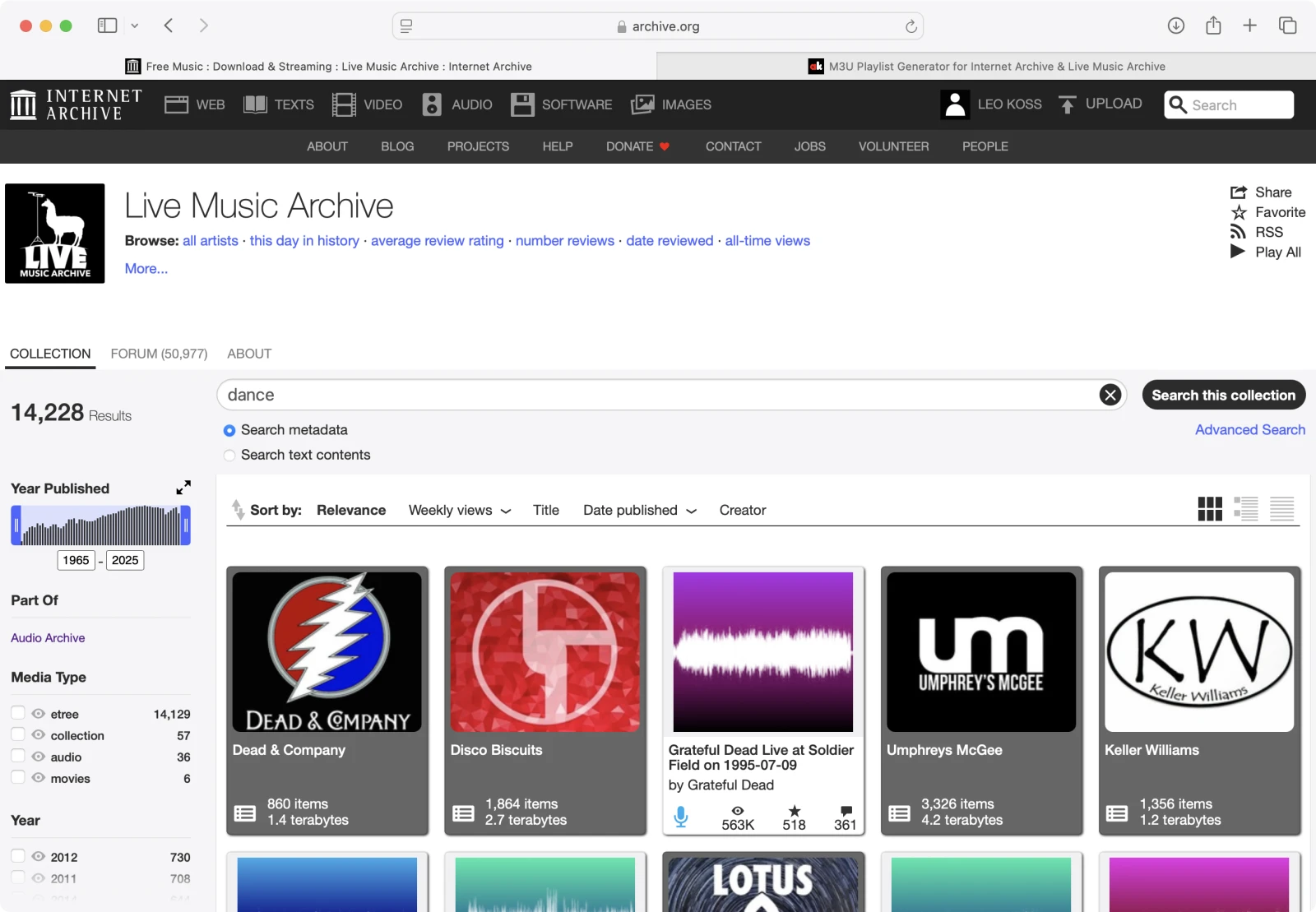
1. Archive.org에서 오디오 검색
archive.org로 이동하여 Audio를 탭하고 Live Music Archive를 선택합니다. 검색 바를 사용하여 원하는 장르, 아티스트 또는 콘서트를 찾으세요.
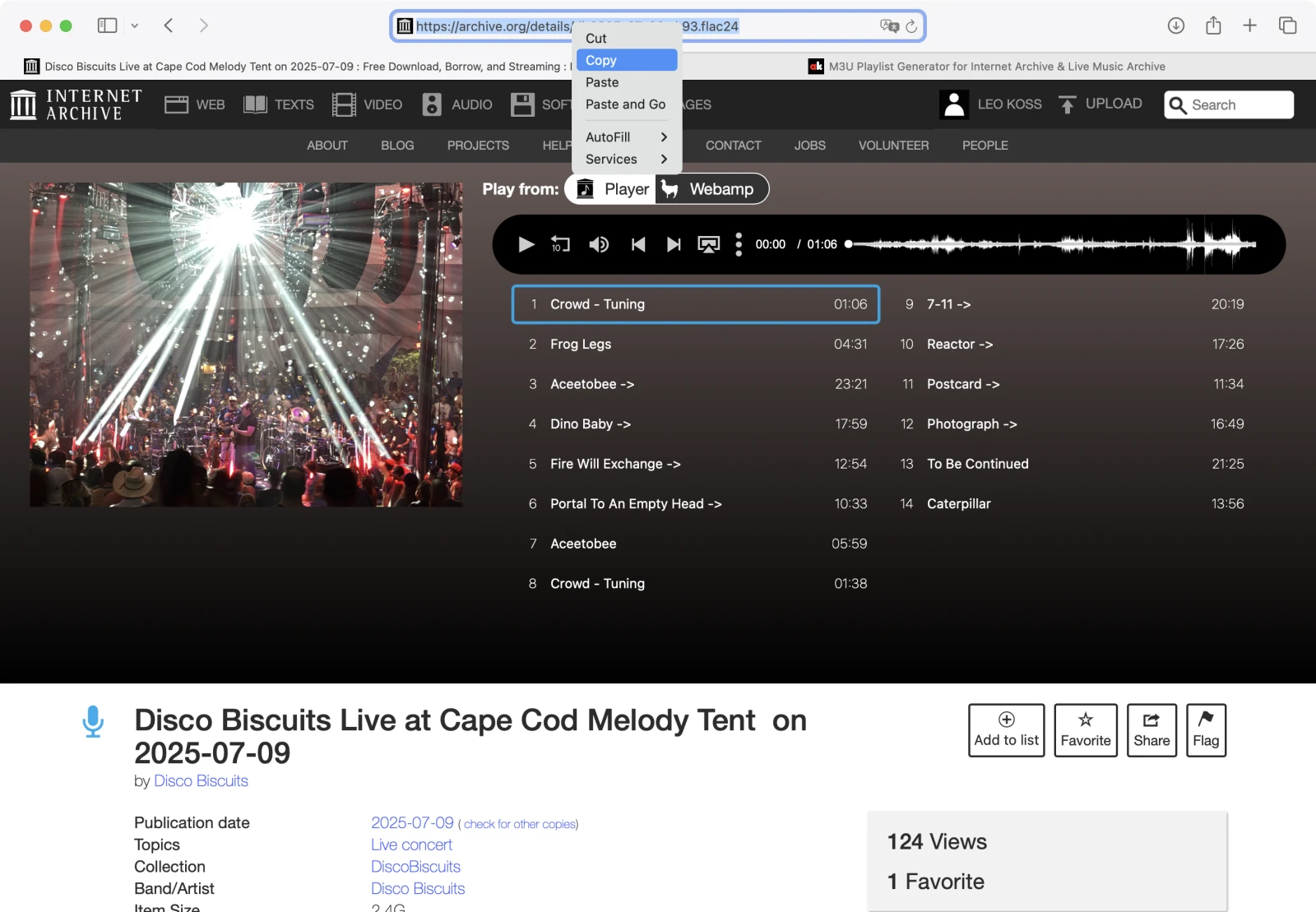
2. 항목 URL 복사
원하는 항목을 클릭하고 브라우저 주소 표시줄에서 URL을 복사합니다.
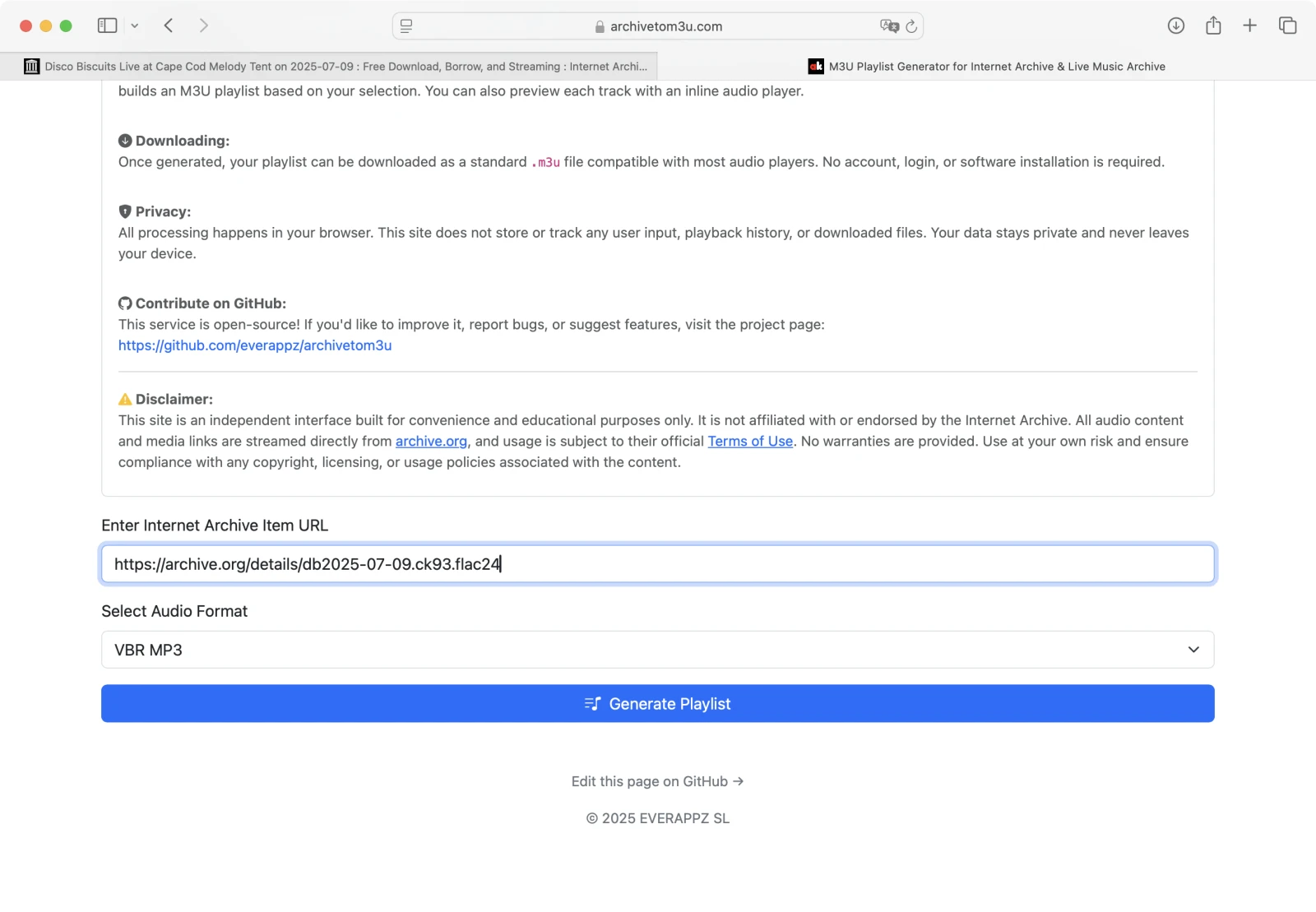
3. 생성기에 URL 붙여넣기
archivetom3u.com으로 돌아가서 복사한 URL을 입력 필드에 붙여넣습니다.
4. 오디오 형식 선택
원하는 형식을 선택합니다(MP3, FLAC 등).
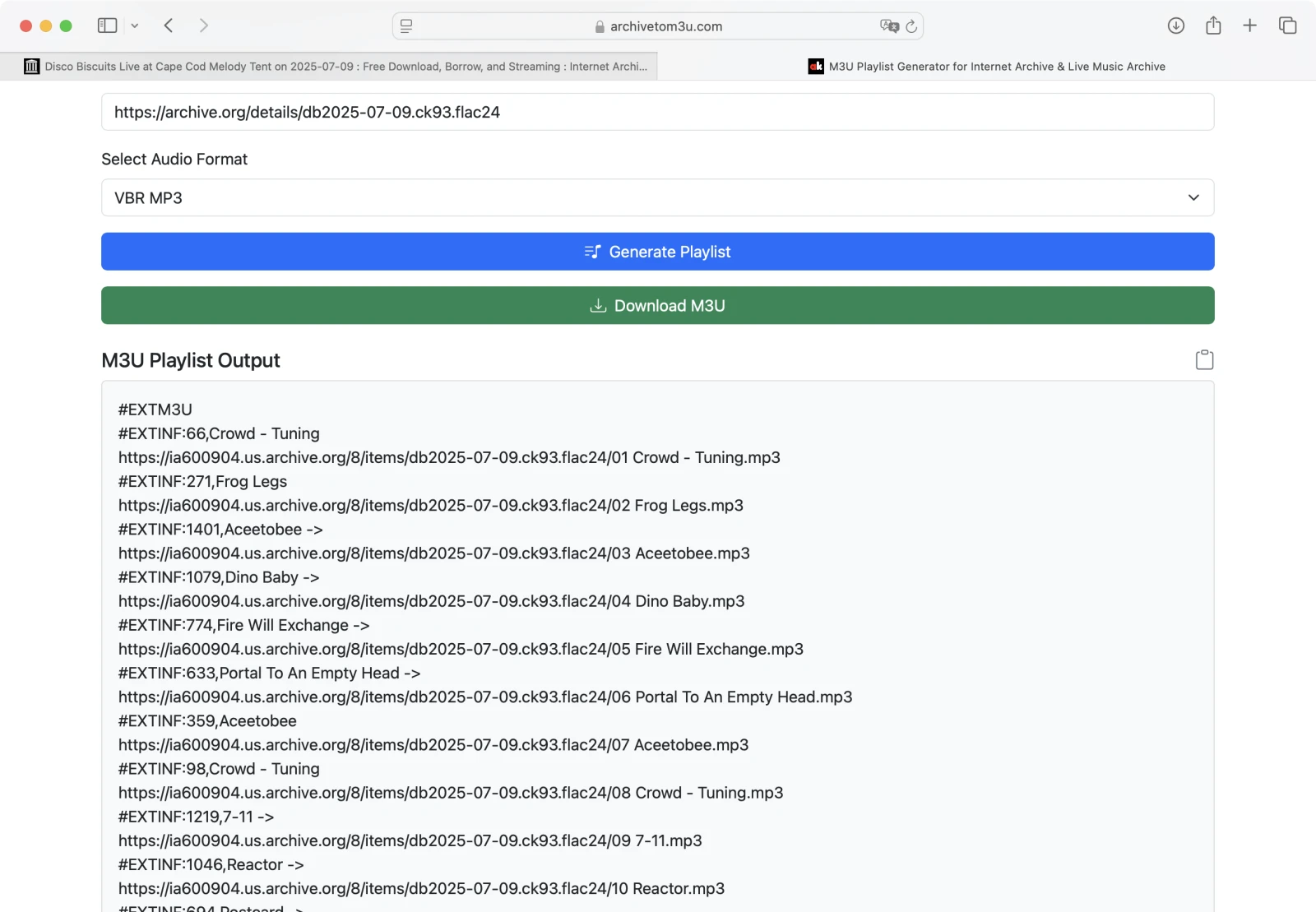
5. 재생목록 생성
Generate Playlist를 클릭합니다. .m3u 내용이 아래에 표시됩니다. 복사하거나 다운로드할 수 있습니다.
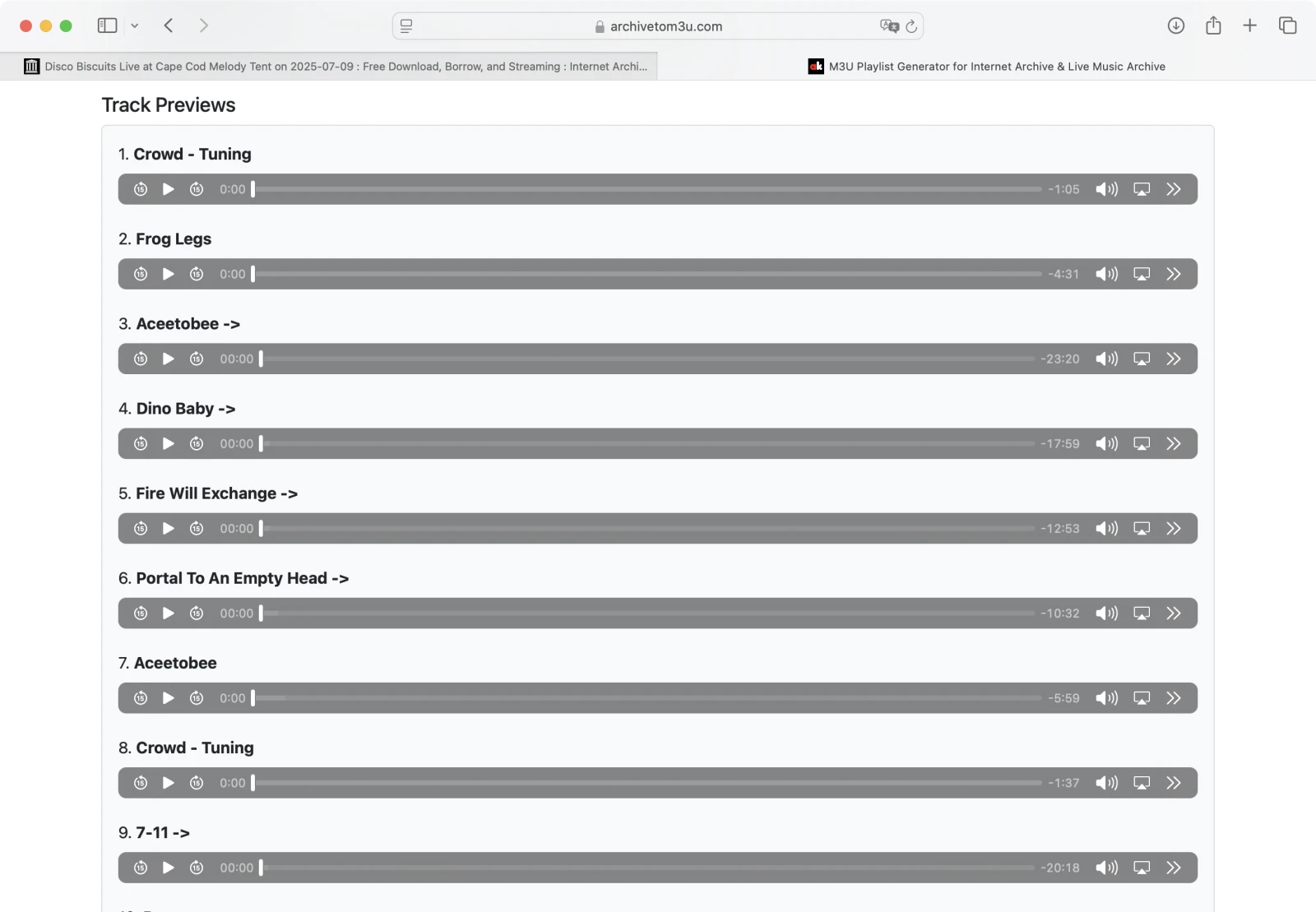
6. 트랙 미리보기
아래로 스크롤하여 각 트랙을 미리 봅니다. 모든 것이 올바르게 재생되는지 확인하세요.
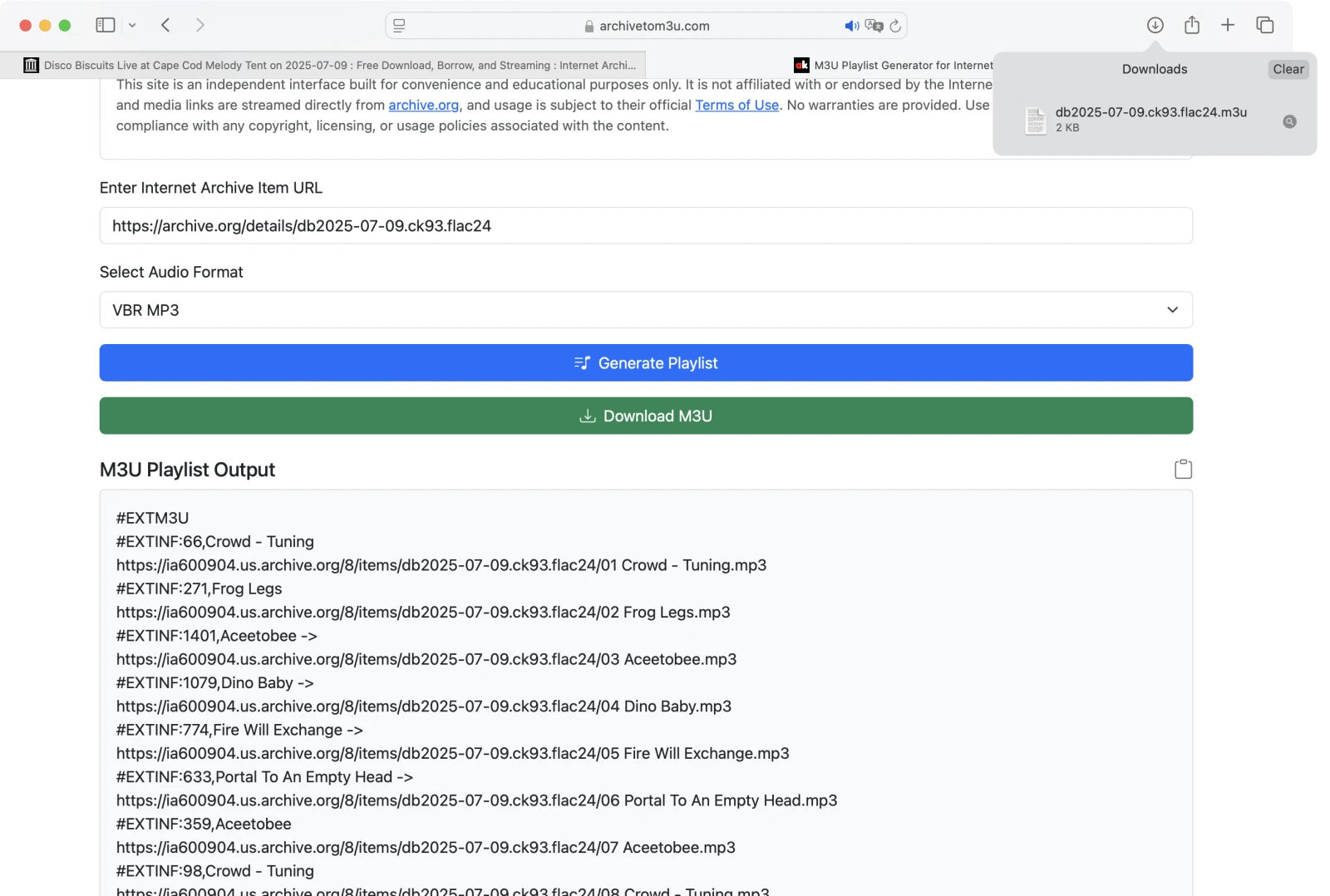
7. 재생목록 다운로드
Download Playlist를 클릭하여 .m3u 파일을 기기에 저장합니다. 로그인이나 계정이 필요 없습니다.
macOS 또는 iOS에서 M3U 재생목록 재생 방법
다운로드한 .m3u 파일을 Apple 기기에서 재생하려면 Evermusic 앱(무료 다운로드)을 사용하세요:

Evermusic



Evermusic


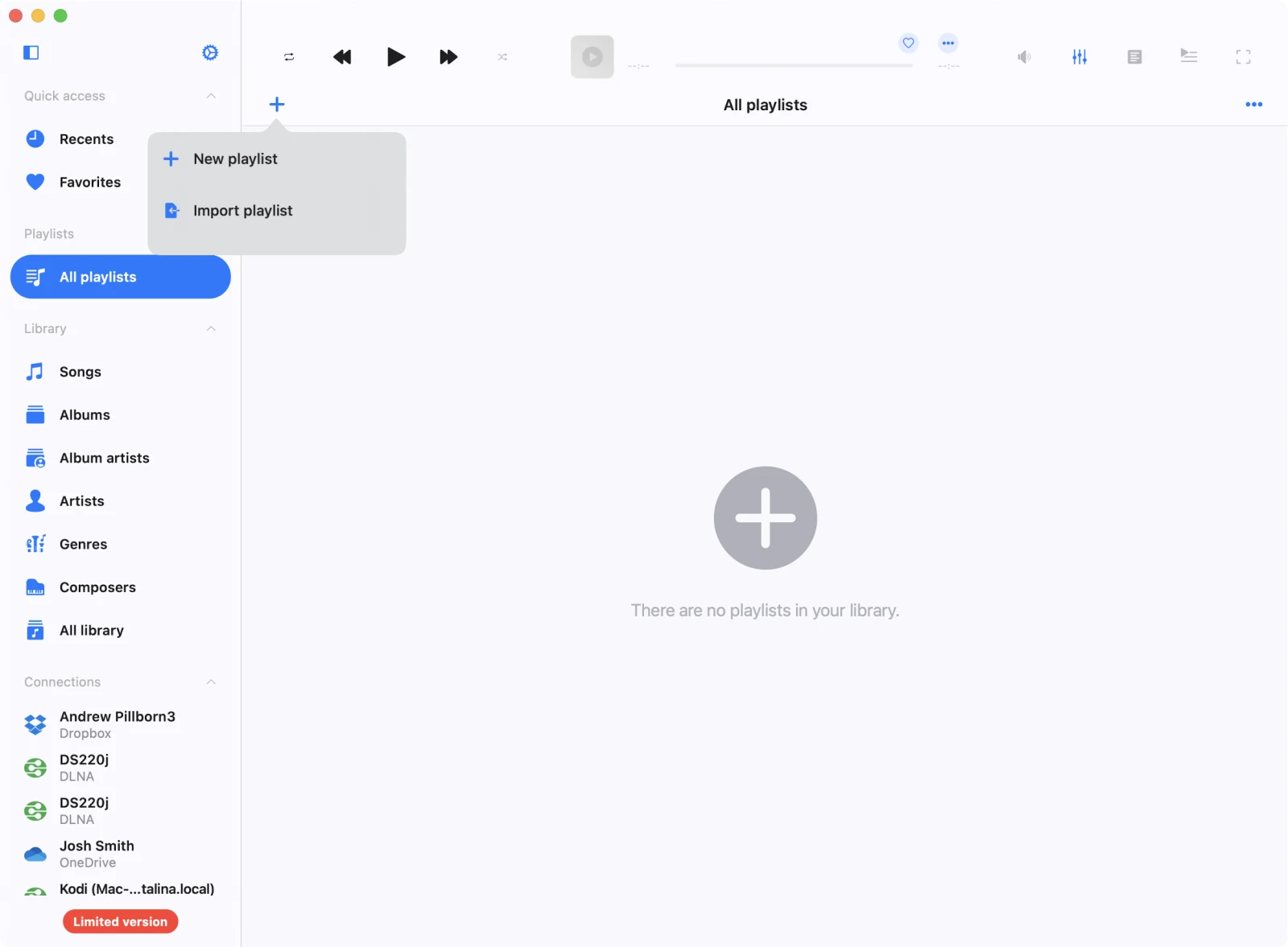
1. Evermusic을 열고 재생목록으로 이동
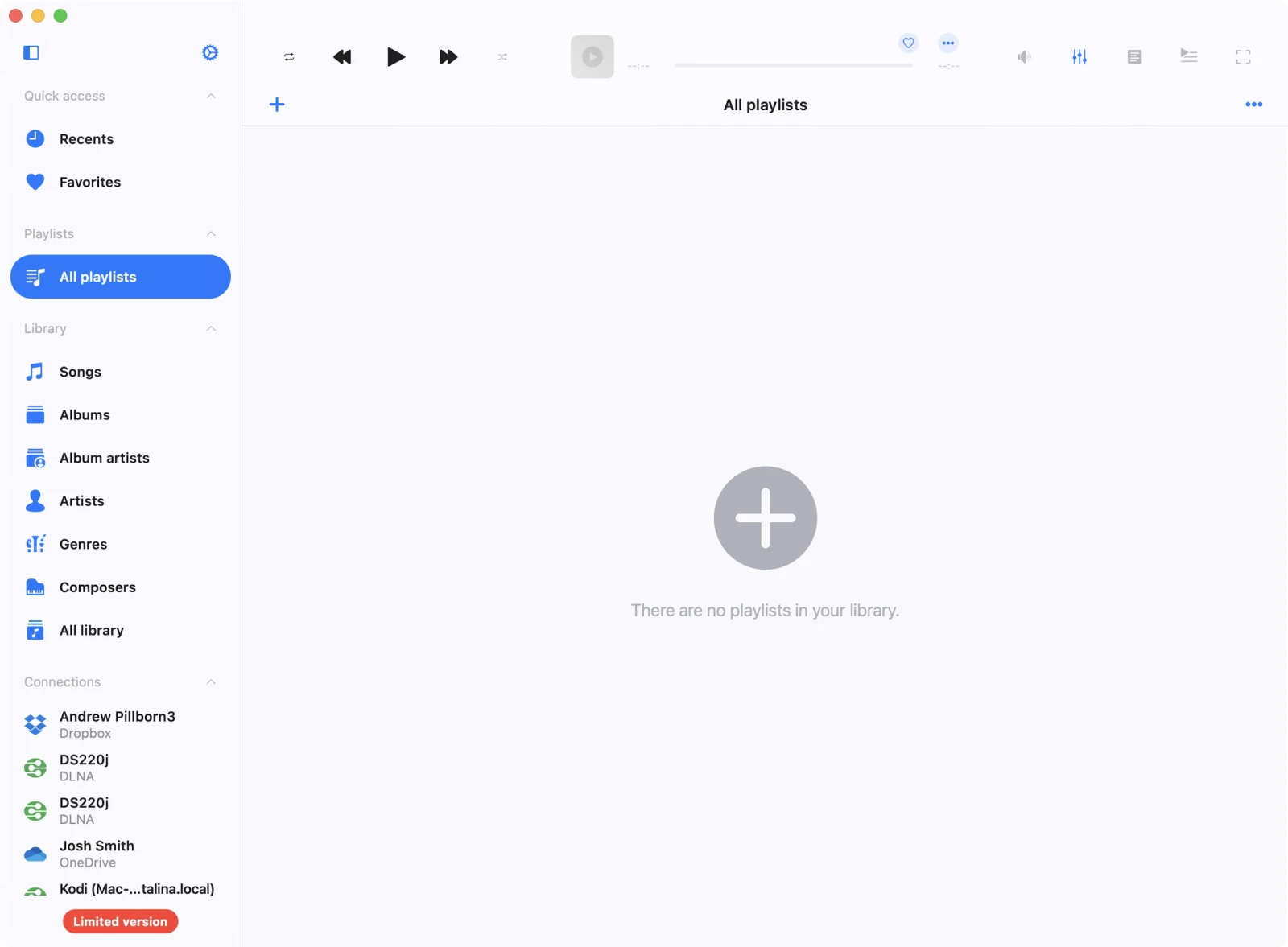
2. 재생목록 가져오기
Add Playlist를 탭한 다음 Import Playlist를 선택합니다.
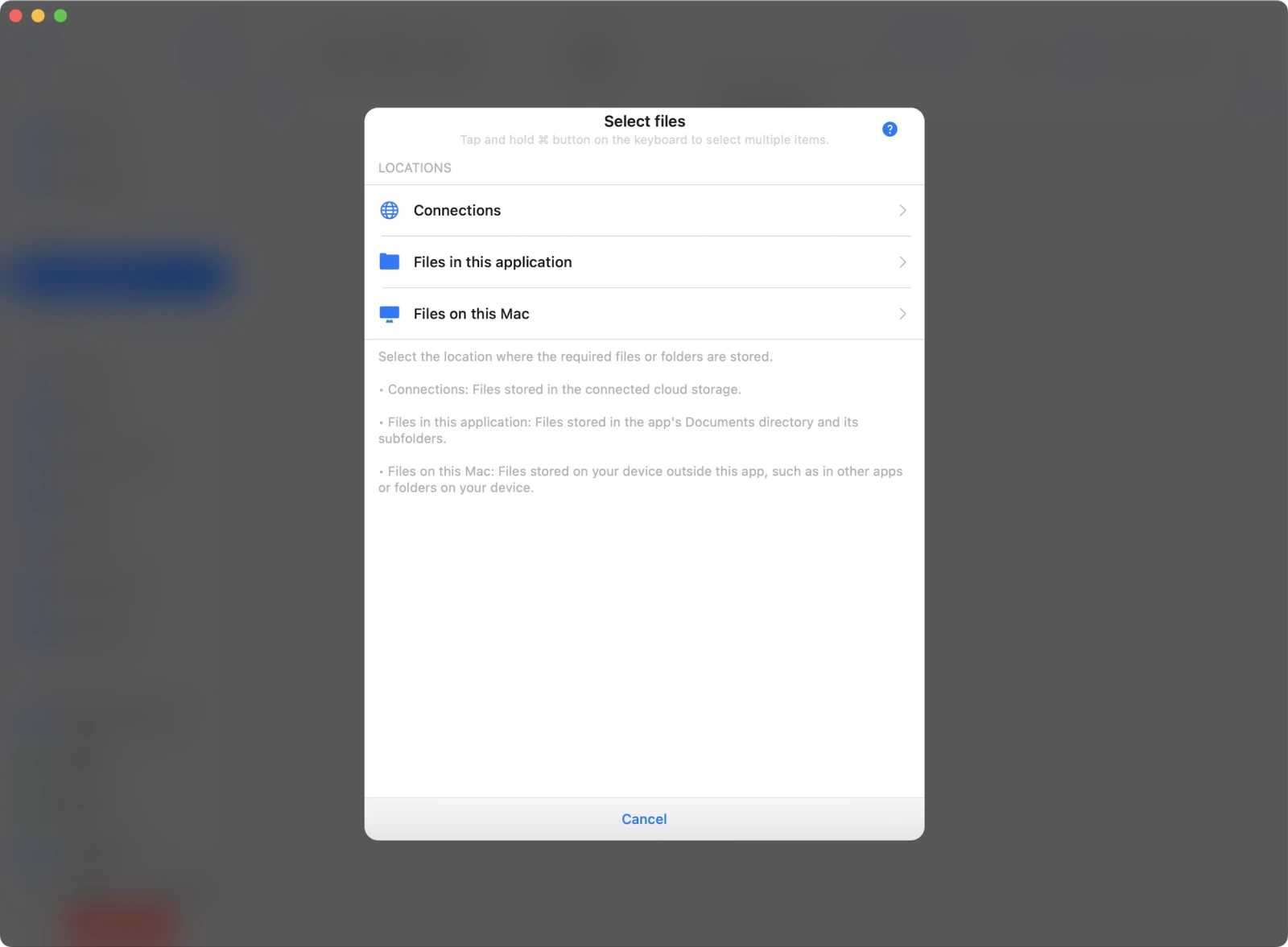
3. 재생목록 위치 선택
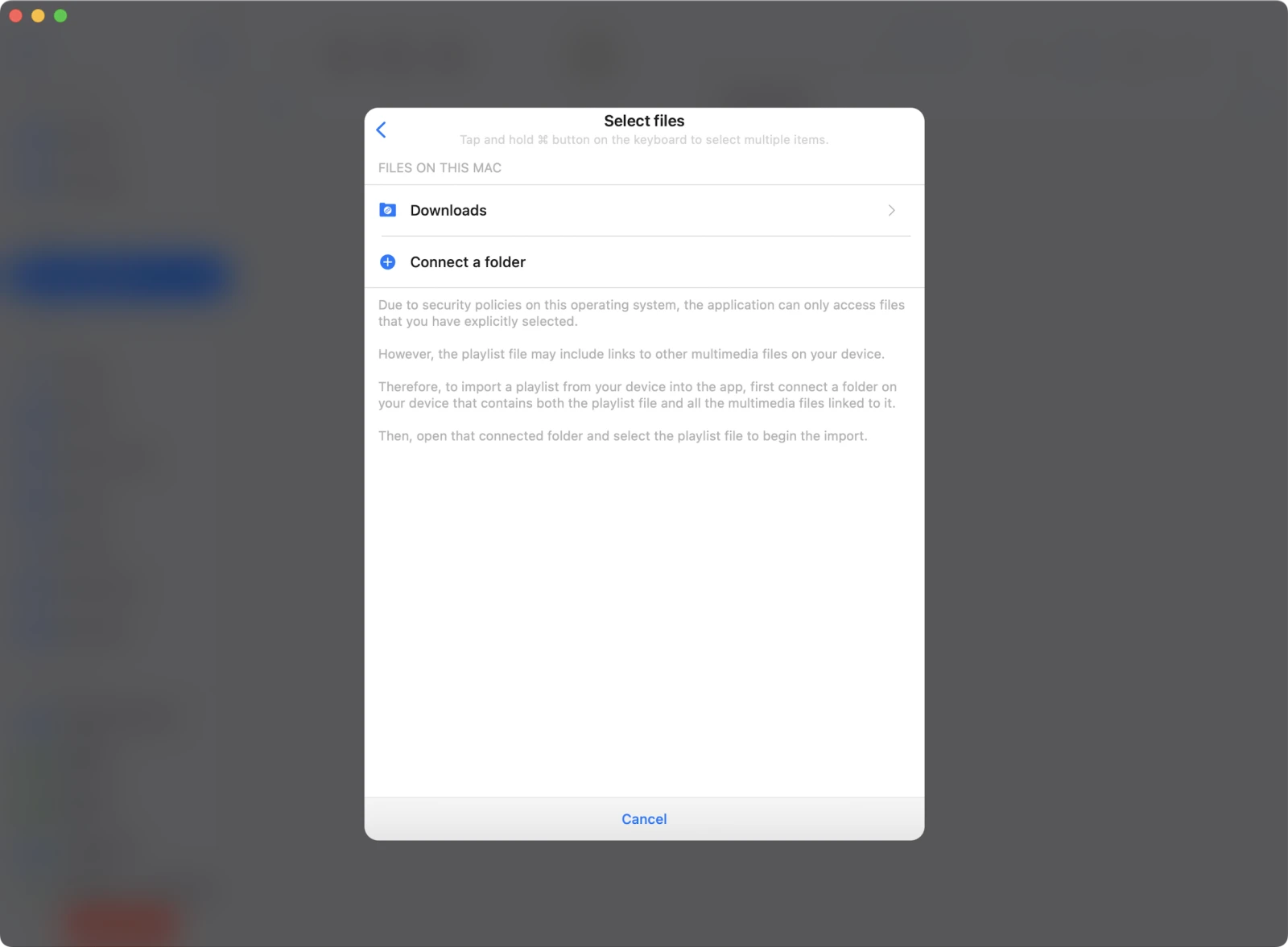
Files on this Mac(또는 파일을 저장한 다른 위치)을 선택합니다.
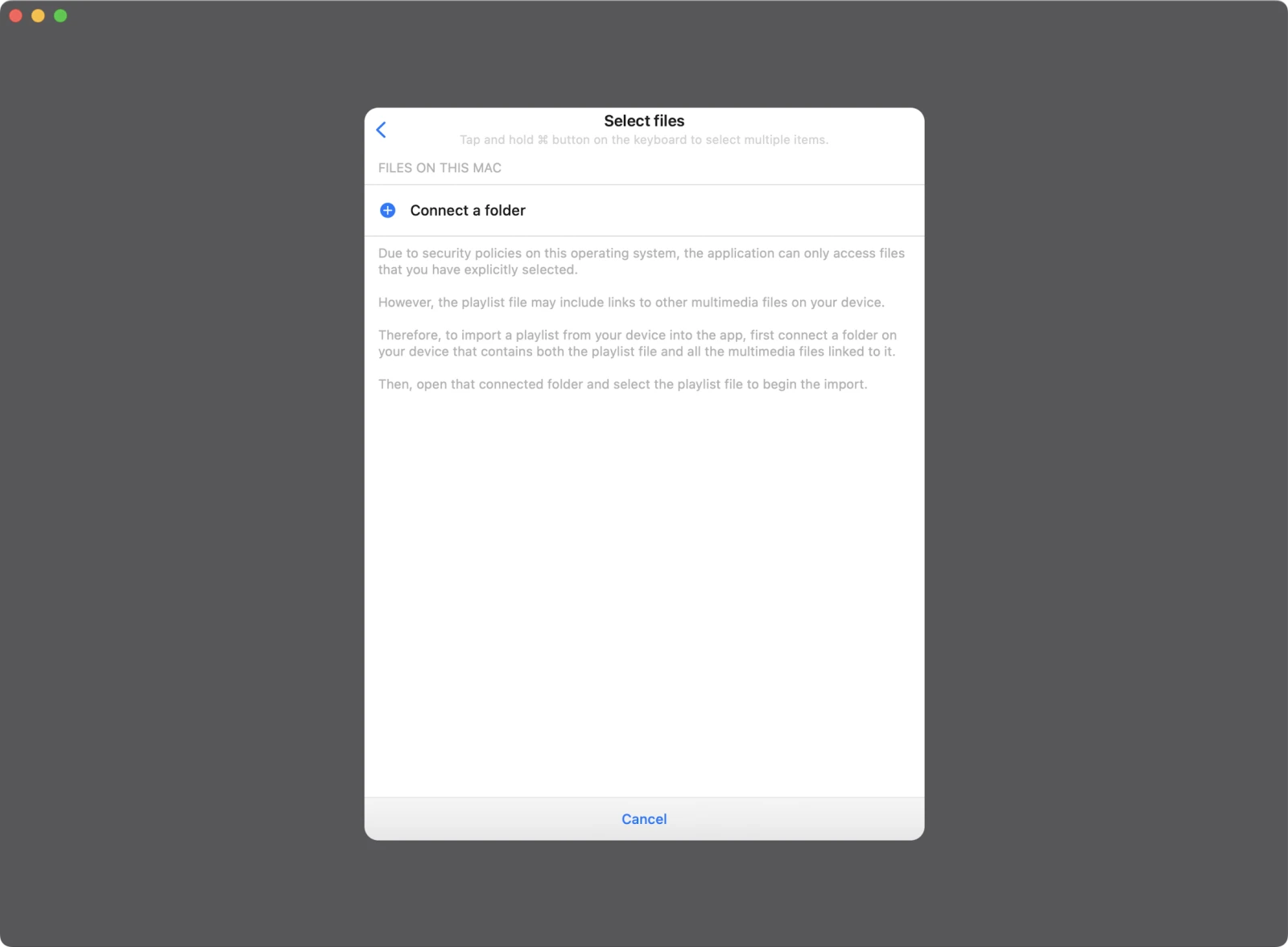
4. 폴더 접근 권한 부여
Evermusic은 폴더 수준 접근을 허용해야만 파일에 접근할 수 있습니다. .m3u 파일 및 그 안에 링크된 오디오 파일이 포함된 폴더를 선택하세요.
5. 다운로드 폴더 선택
대부분의 경우 재생목록은 Downloads 폴더에 저장됩니다.
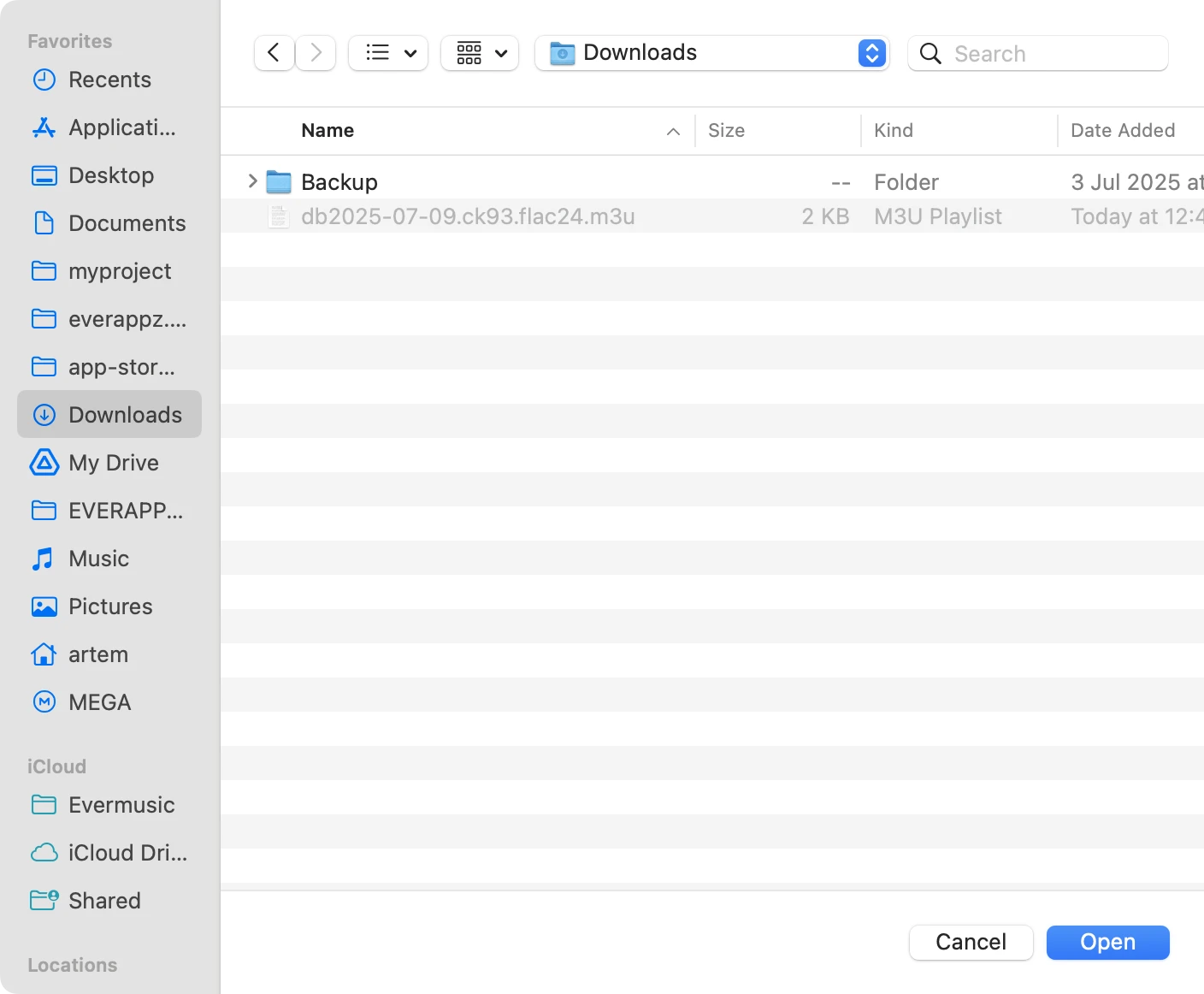
Open을 탭하여 선택을 확인합니다.
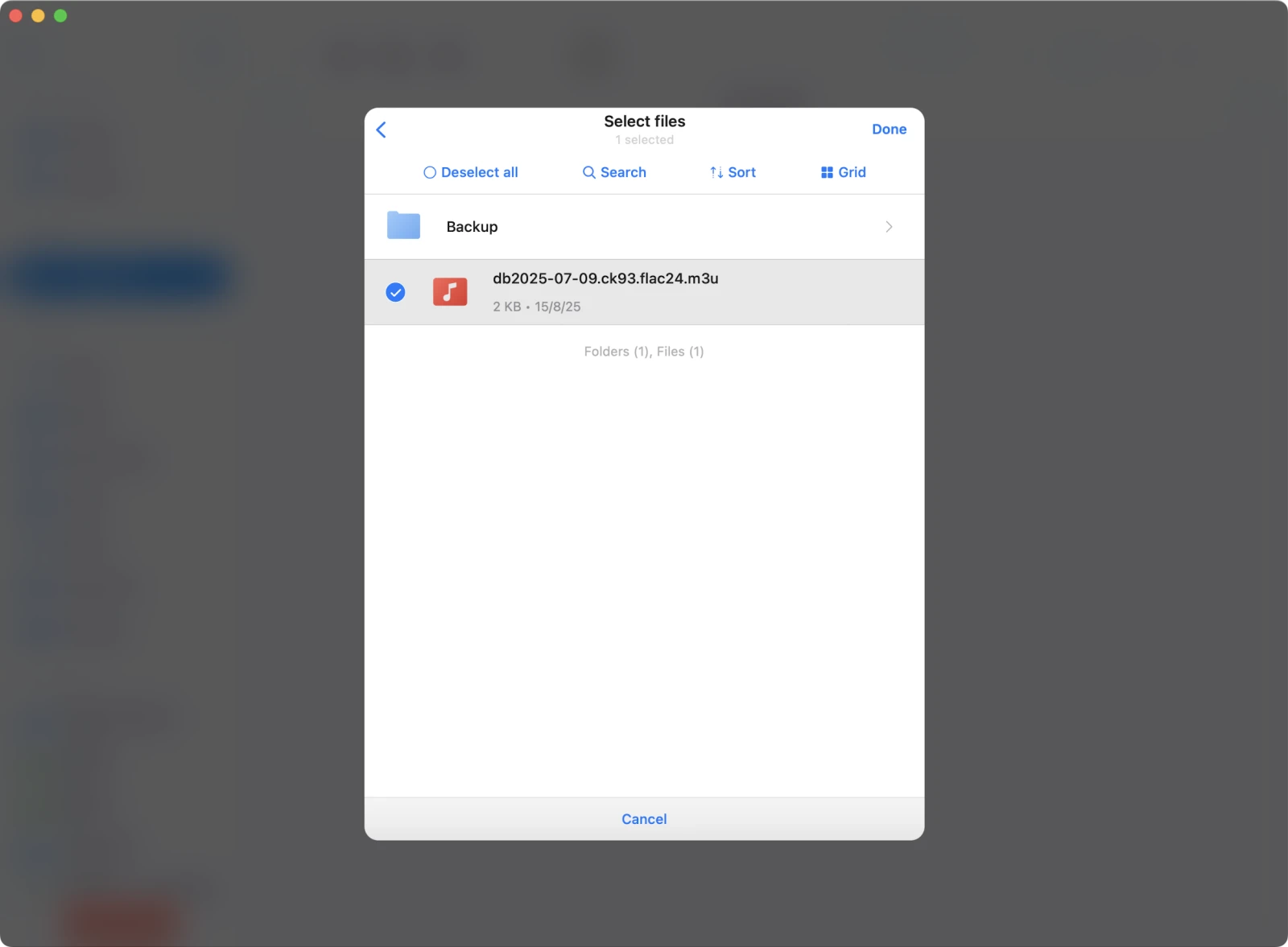
6. 재생목록 파일 선택
폴더가 연결되면 .m3u 파일을 찾아 선택합니다.
Done을 탭하여 선택을 확인합니다.
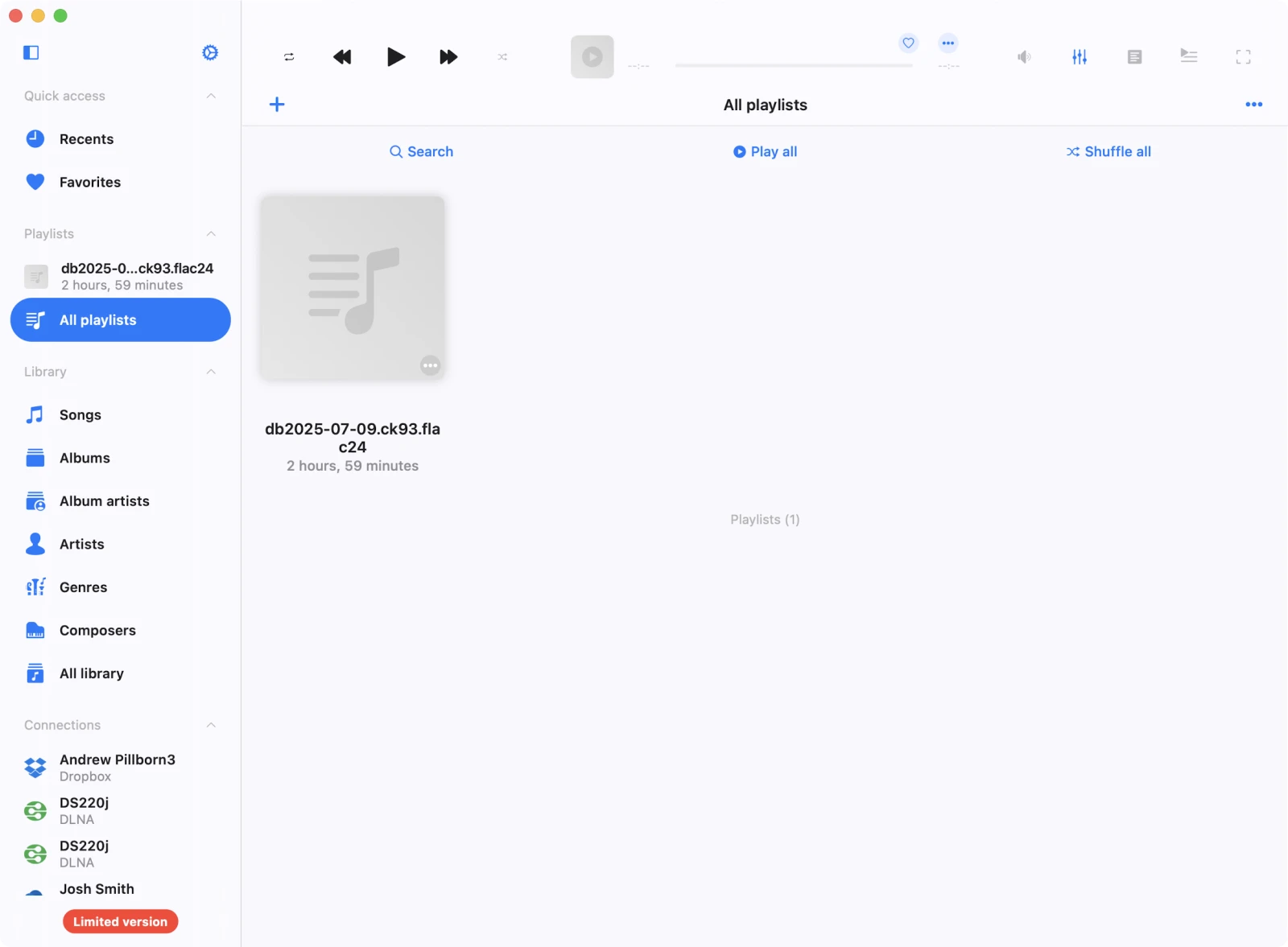
7. 재생목록 가져오기 성공
앱이 재생목록을 분석하고 라이브러리에 추가합니다.
8. 재생목록 열기 및 재생
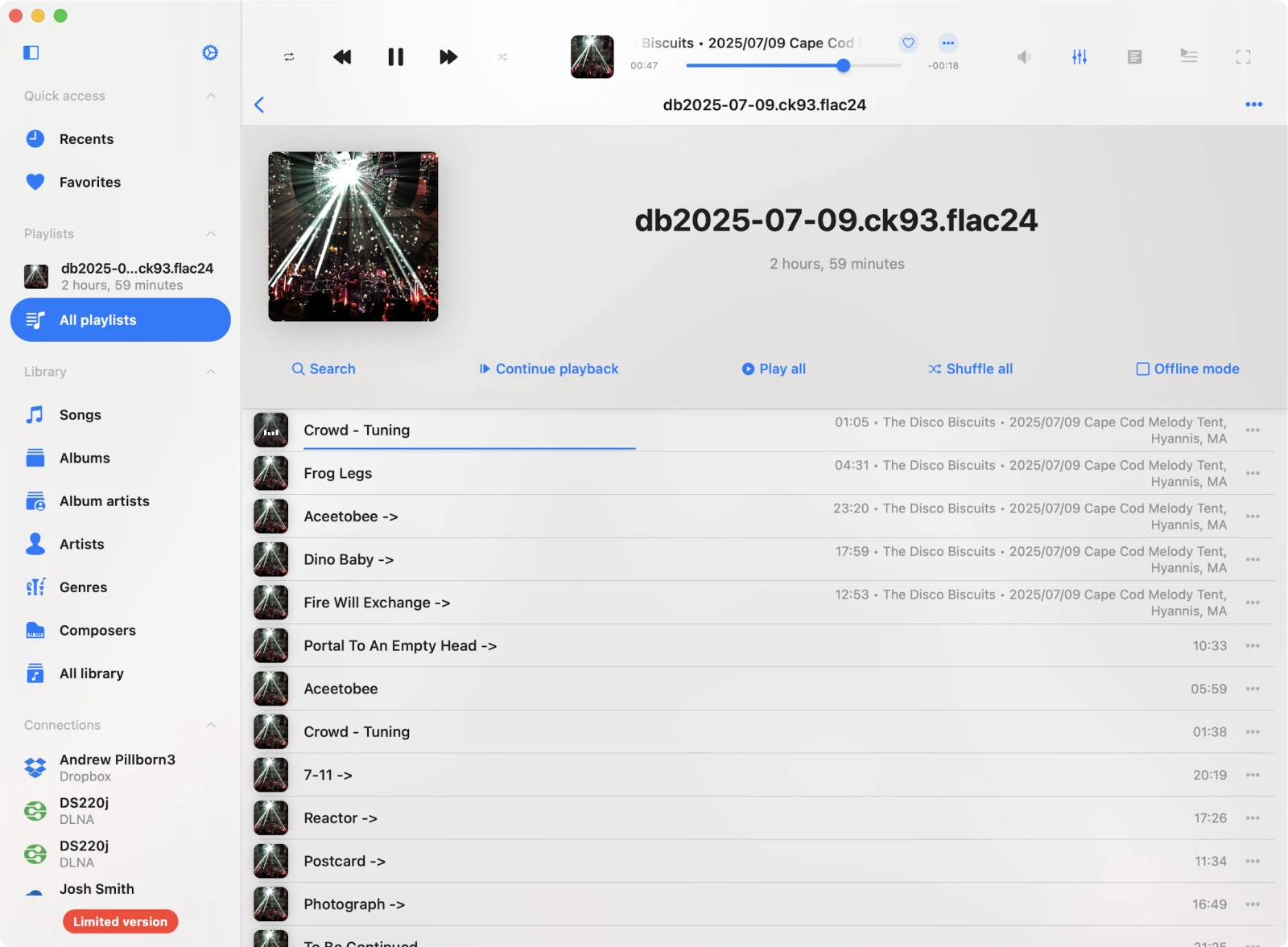
재생목록을 탭하여 모든 트랙을 보고 재생을 시작합니다.
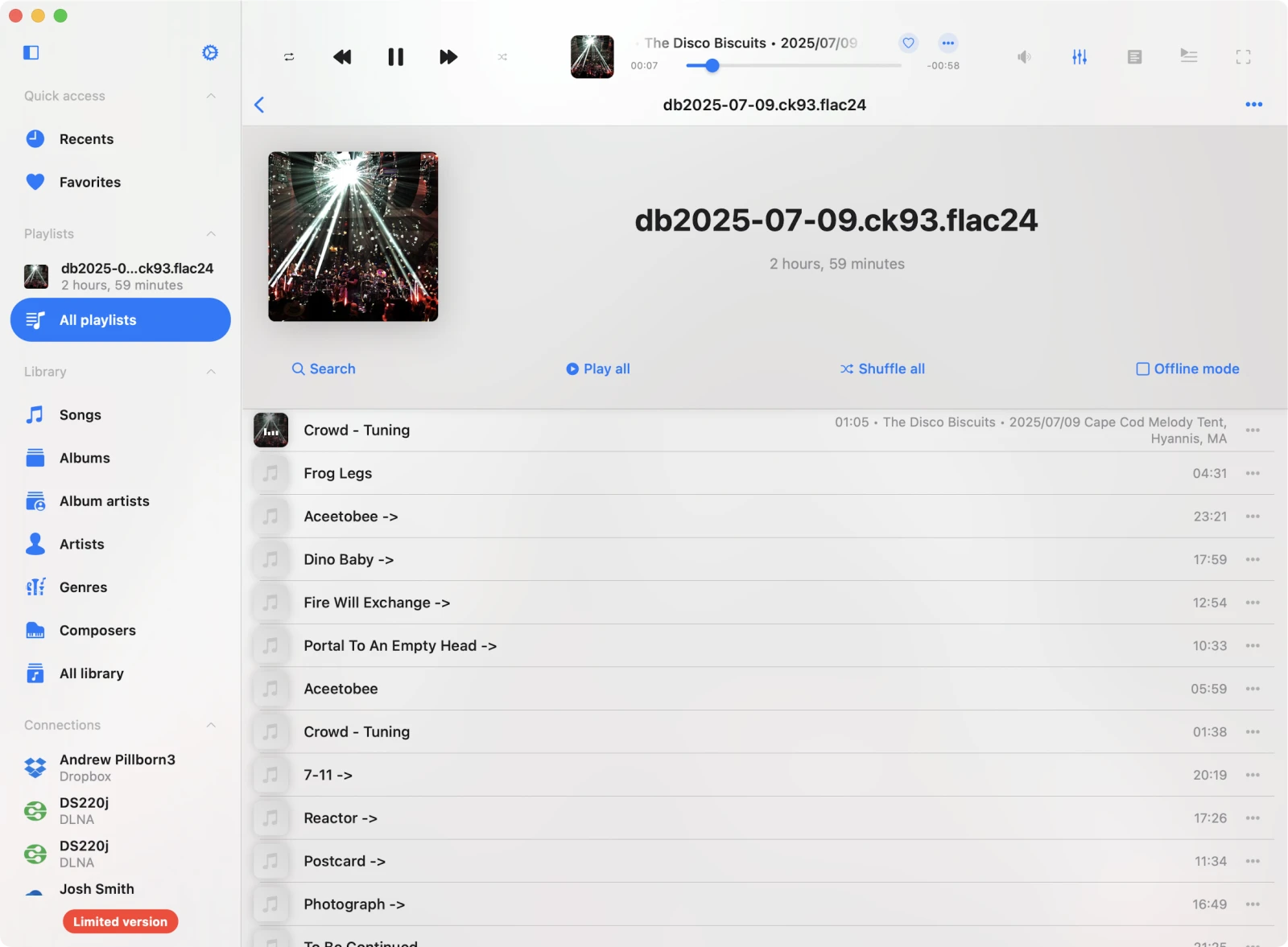
몇 초 후 Evermusic이 모든 메타데이터를 로드하고 트랙 보기를 업데이트합니다.
개인정보 보호 및 오픈소스
모든 재생목록 생성은 브라우저에서 이루어집니다. 어떤 데이터도 서버에 저장되거나 전송되지 않습니다. 이 프로젝트는 완전히 오픈소스입니다 — 개선에 도움을 주고 싶다면 GitHub에서 기여하세요.
면책 조항
이것은 편의성과 교육 목적으로 만들어진 비공식 도구입니다. Internet Archive와 관련이 없습니다. 모든 오디오 콘텐츠와 미디어 링크는 archive.org에서 직접 스트리밍되며, 사용은 공식 이용약관의 적용을 받습니다.
이 사이트에서 콘텐츠를 호스팅하거나 재배포하지 않습니다. 각 항목과 관련된 저작권, 라이선스 및 사용 정책을 준수하시기 바랍니다. 사용에 따른 위험은 사용자에게 있습니다.
결론
이제 Internet Archive와 Live Music Archive에서 몇 번의 클릭만으로 M3U 재생목록을 만들고 가져오는 방법을 알게 되었습니다 - 완전히 무료이고 비공개입니다. 어떤 기기에서든 음악을 즐기세요.
자주 묻는 질문
M3U 생성기 도구는 무료인가요?
M3U 재생목록에 어떤 오디오 형식을 포함할 수 있나요?
iPhone이나 Mac에서 M3U 재생목록을 재생할 수 있나요?
.m3u 파일을 로드하세요.