Hvordan lage en M3U-spilleliste for Internet Archive eller Live Music Archive

Kort fortalt: Lim inn hvilken som helst Internet Archive URL på archivetom3u.com, velg lydformat (MP3, FLAC, OGG), og last ned en klar-til-avspilling M3U-spilleliste – ingen konto kreves. Importer den deretter til Evermusic på iPhone eller Mac for umiddelbar avspilling.
I denne trinn-for-trinn-guiden lærer du hvordan du genererer og laster ned M3U-spillelister fra Internet Archive-elementer — inkludert Live Music Archive — ved hjelp av et enkelt nettleserbasert verktøy.
Hva er Internet Archive?
Internet Archive er et ideelt digitalt bibliotek som tilbyr millioner av gratis bøker, filmer, programvare, musikk og mer. Blant lydsamlingene finnes Live Music Archive, som inneholder tusenvis av høykvalitets konsertopptak, tilgjengelig i formater som FLAC, 24-bit FLAC, MP3 og OGG — alt helt gratis å få tilgang til og laste ned.
Åpne M3U-generatorverktøyet
Start med å besøke M3U-spillelistegenerator-nettstedet:
Dette gratisverktøyet lar deg lime inn hvilken som helst Internet Archive element-URL og umiddelbart generere en avspillbar .m3u-fil — ingen registrering eller programvareinstallasjon kreves.
Hvordan verktøyet fungerer
Verktøyet bruker den offisielle Internet Archive Metadata API for å hente sporlister og generere spillelistefiler. Ingen medier hostes eller speiles av nettstedet. Du kan også forhåndsvise spor direkte i nettleseren din ved hjelp av den innebygde spilleren.
Støttede lydformater
Du kan velge mellom følgende formater:
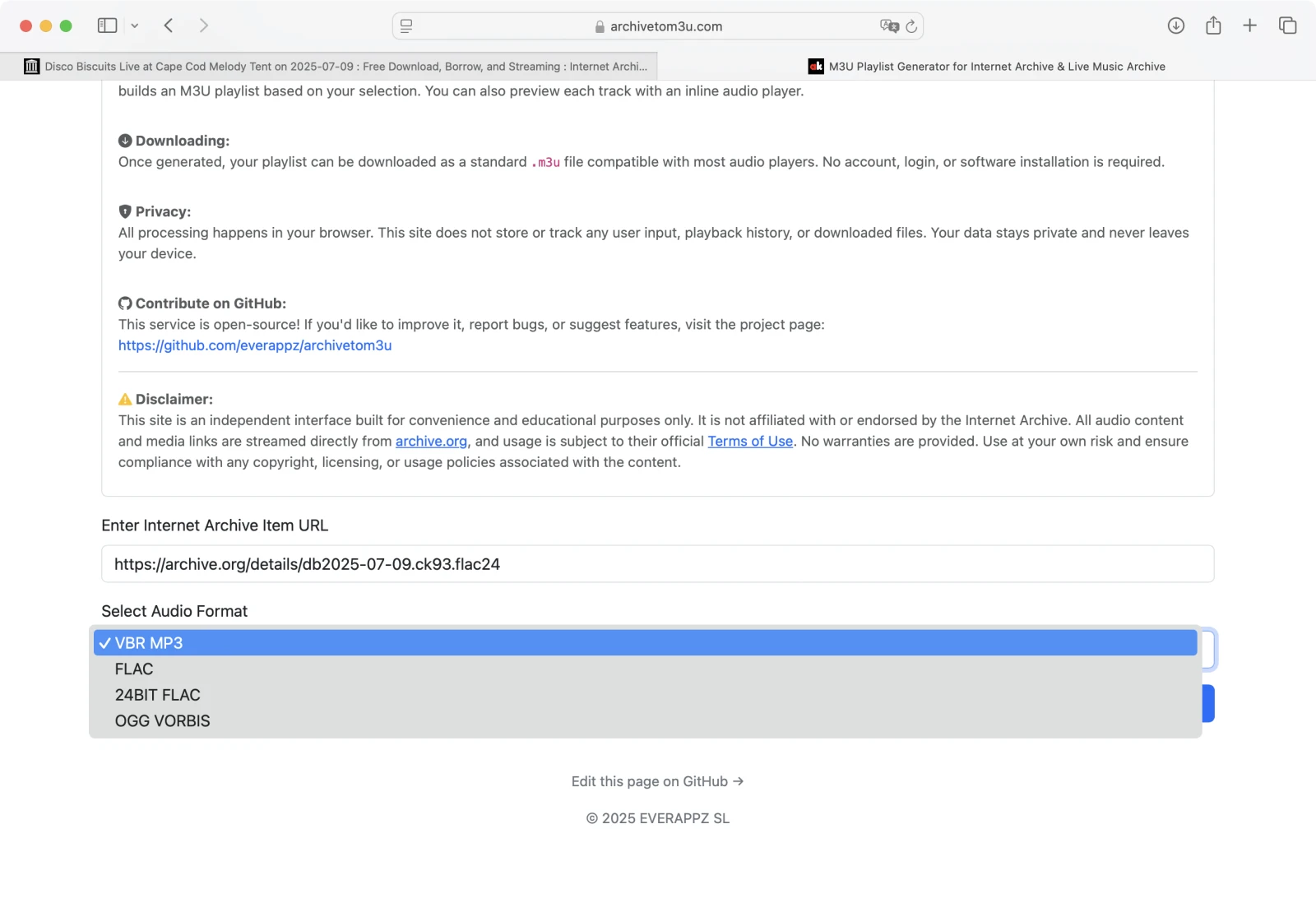
- VBR MP3
- FLAC
- 24-BIT FLAC
- OGG VORBIS
⚠️ Bare spor tilgjengelige i ditt valgte format vil bli inkludert i den genererte spillelisten.
Trinn-for-trinn-instruksjoner
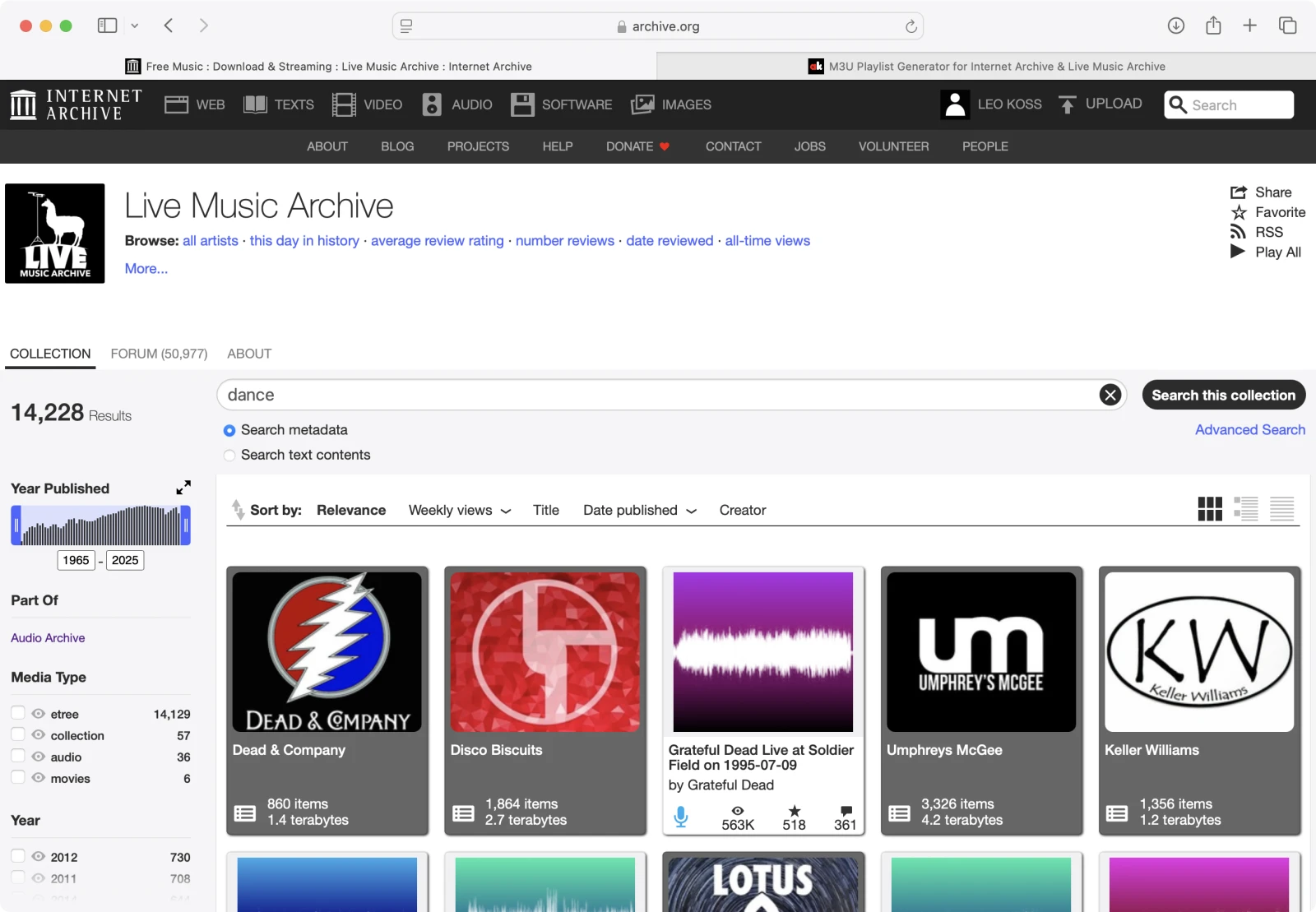
1. Søk etter lyd på Archive.org
Gå til archive.org, trykk på Audio, og velg Live Music Archive. Bruk søkefeltet for å finne en sjanger, artist eller konsert du ønsker.
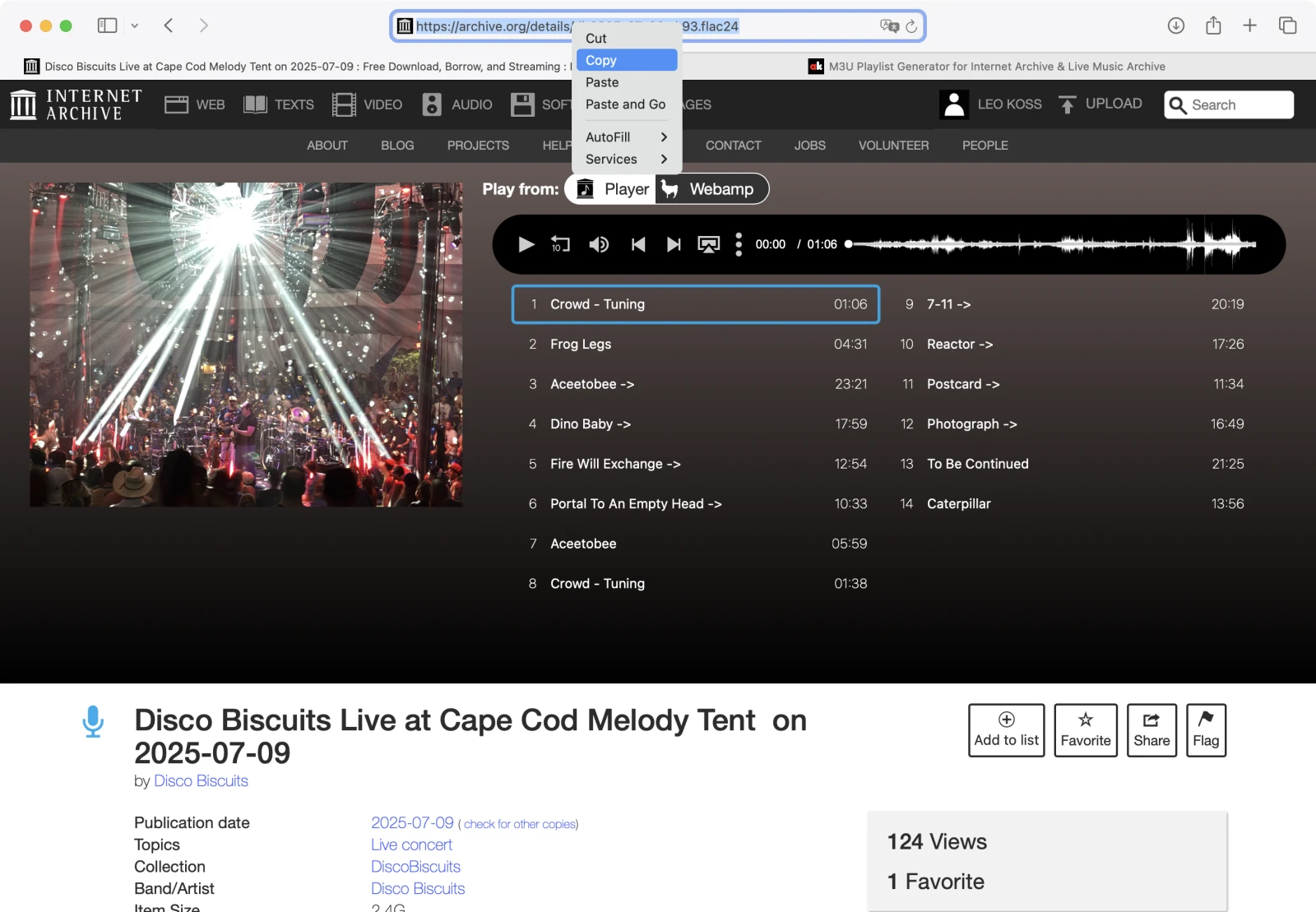
2. Kopier element-URL-en
Klikk på elementet du ønsker, og kopier URL-en fra nettleserens adresselinje.
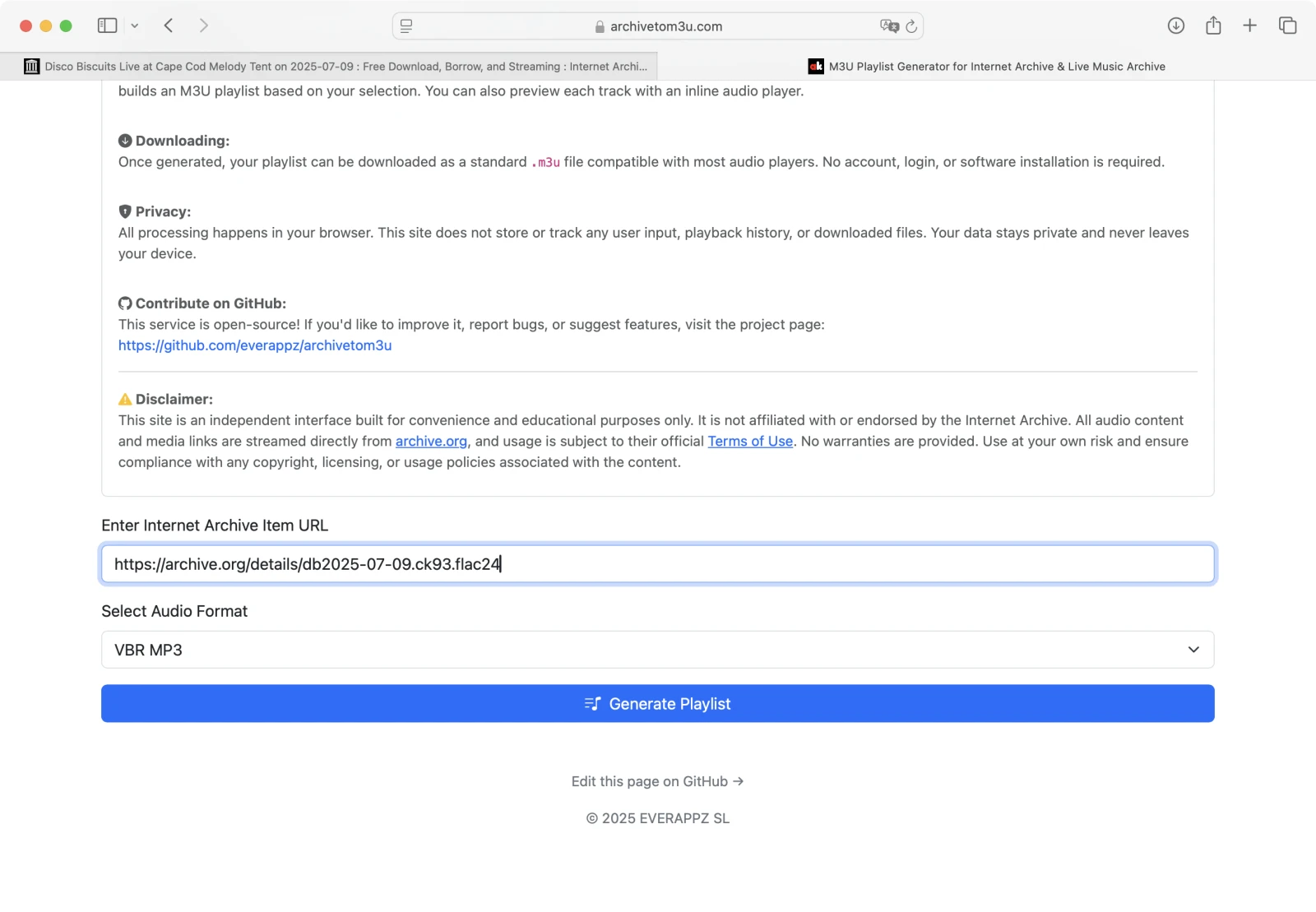
3. Lim inn URL-en i generatoren
Gå tilbake til archivetom3u.com og lim inn den kopierte URL-en i inndatafeltet.
4. Velg lydformat
Velg formatet du ønsker (MP3, FLAC osv.).
5. Generer spillelisten
Klikk Generate Playlist. .m3u-innholdet vises nedenfor. Du kan kopiere eller laste det ned.
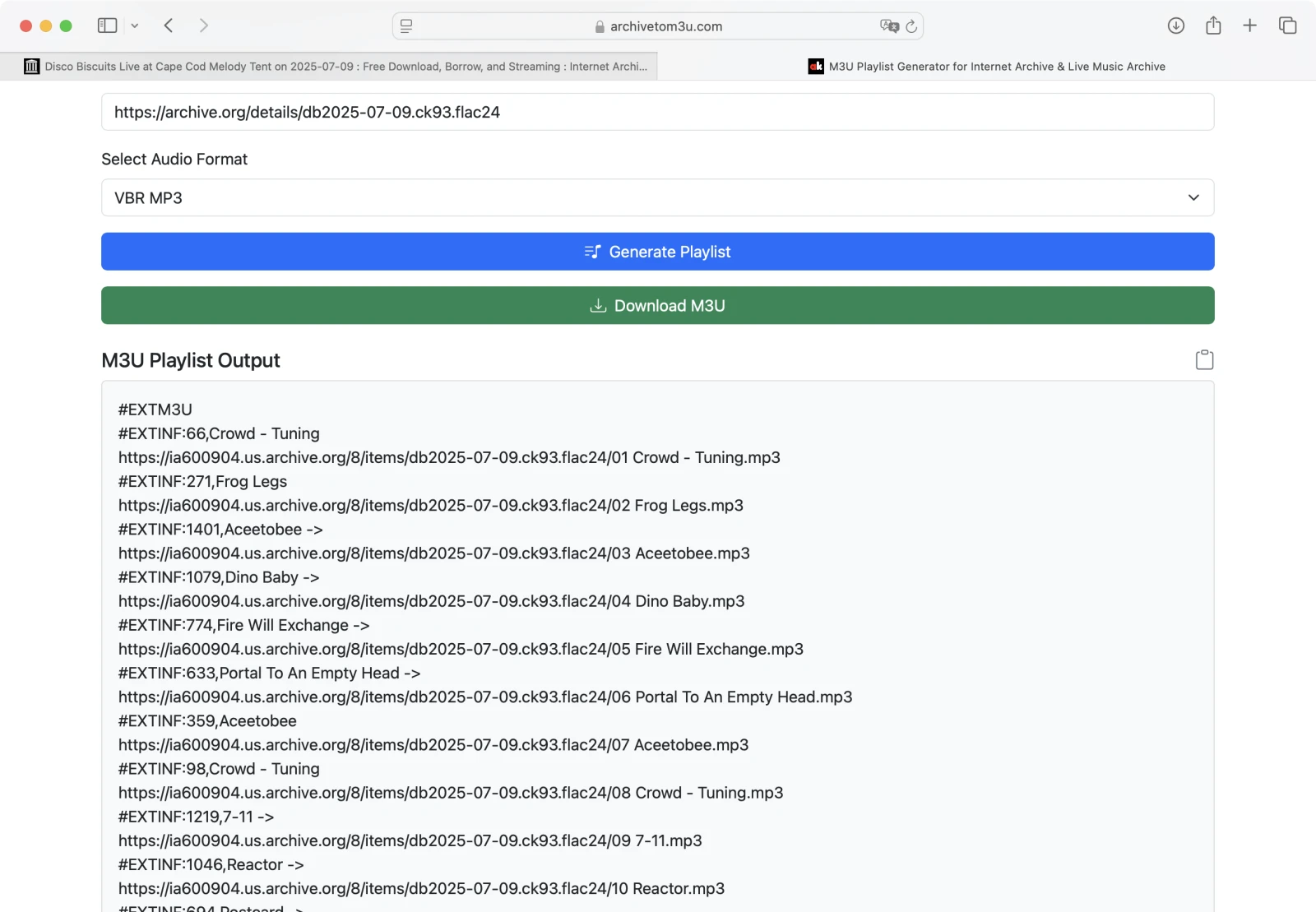
6. Forhåndsvis sporene
Bla ned for å forhåndsvise hvert spor. Sørg for at alt spilles av riktig.
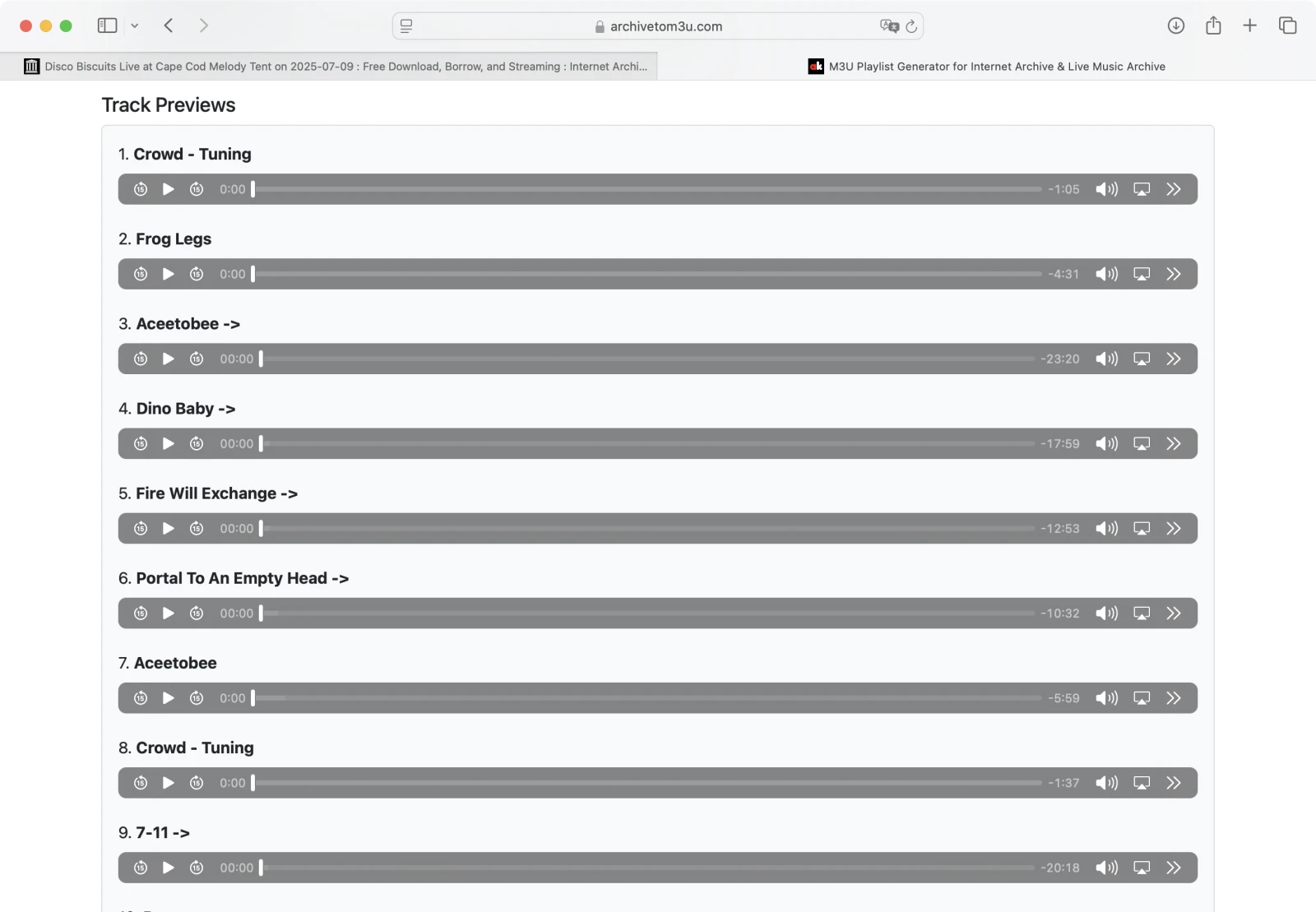
7. Last ned spillelisten
Klikk Download Playlist for å lagre .m3u-filen på enheten din. Ingen innlogging eller konto er nødvendig.
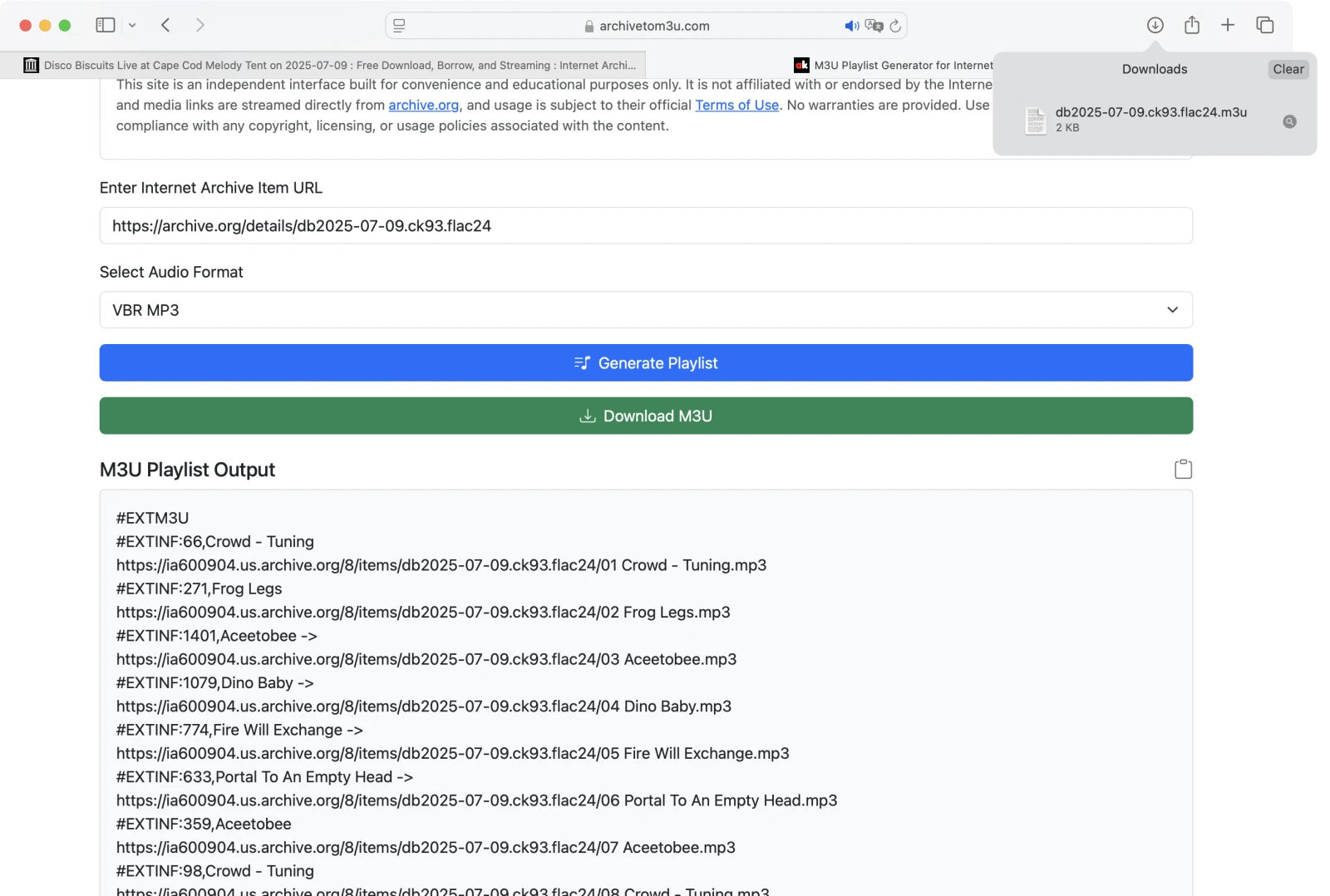
Hvordan spille av en M3U-spilleliste på macOS eller iOS
For å spille av den nedlastede .m3u-filen på Apple-enheten din, bruk Evermusic-appen (gratis nedlasting):

Evermusic



Evermusic


1. Åpne Evermusic og gå til Spillelister
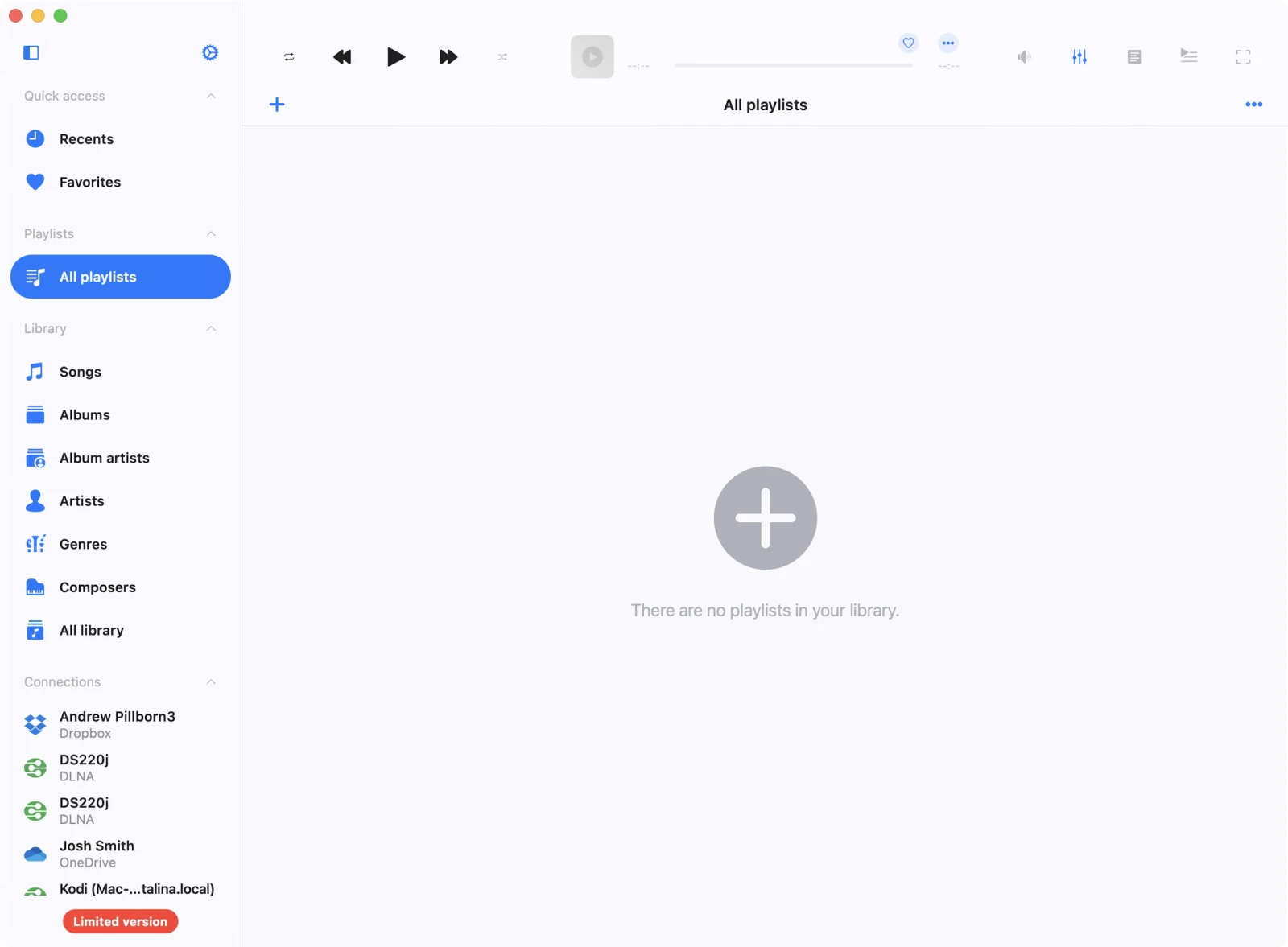
2. Importer spillelisten
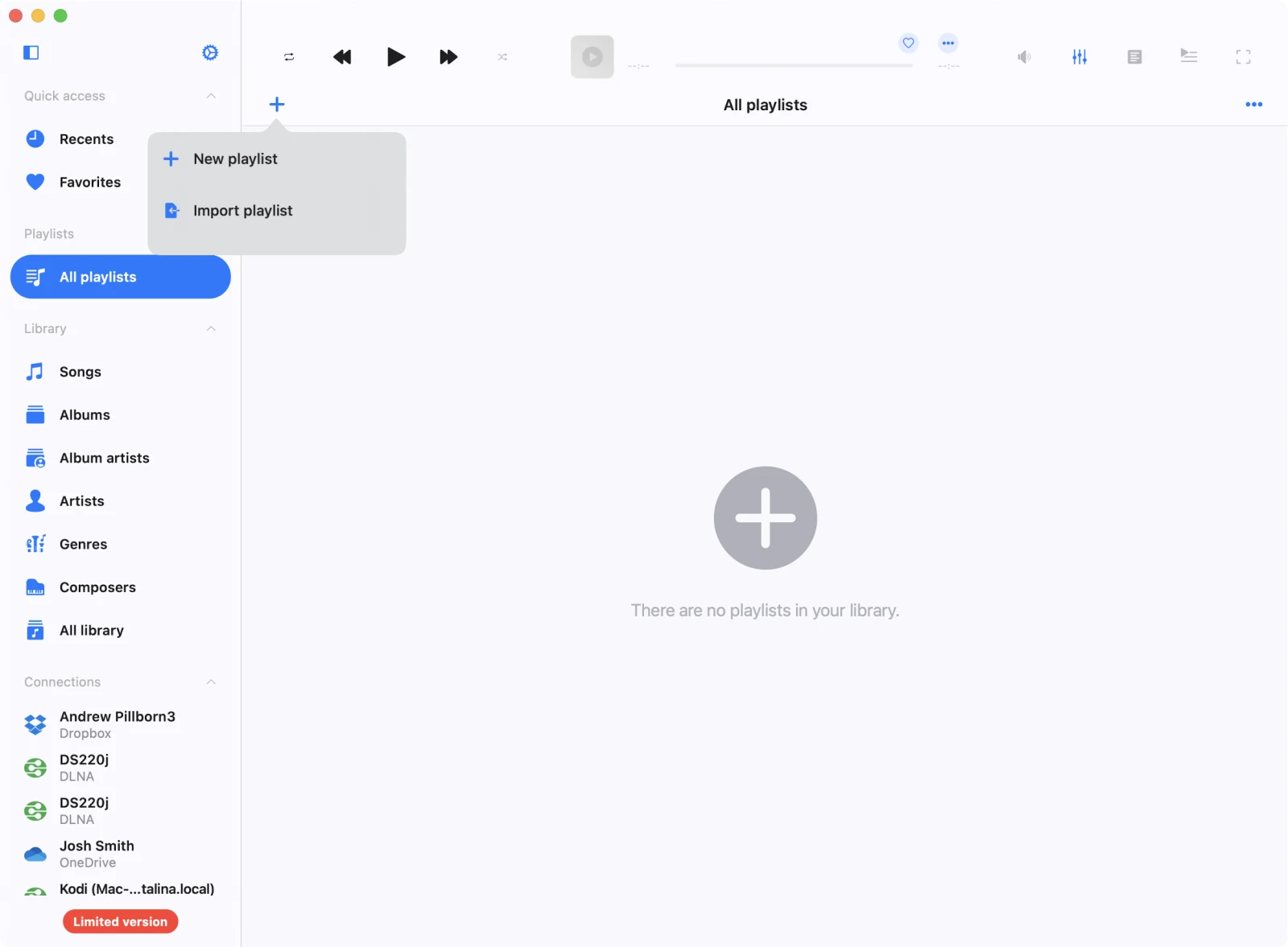
Trykk på Add Playlist, velg deretter Import Playlist.
3. Velg spillelistens plassering
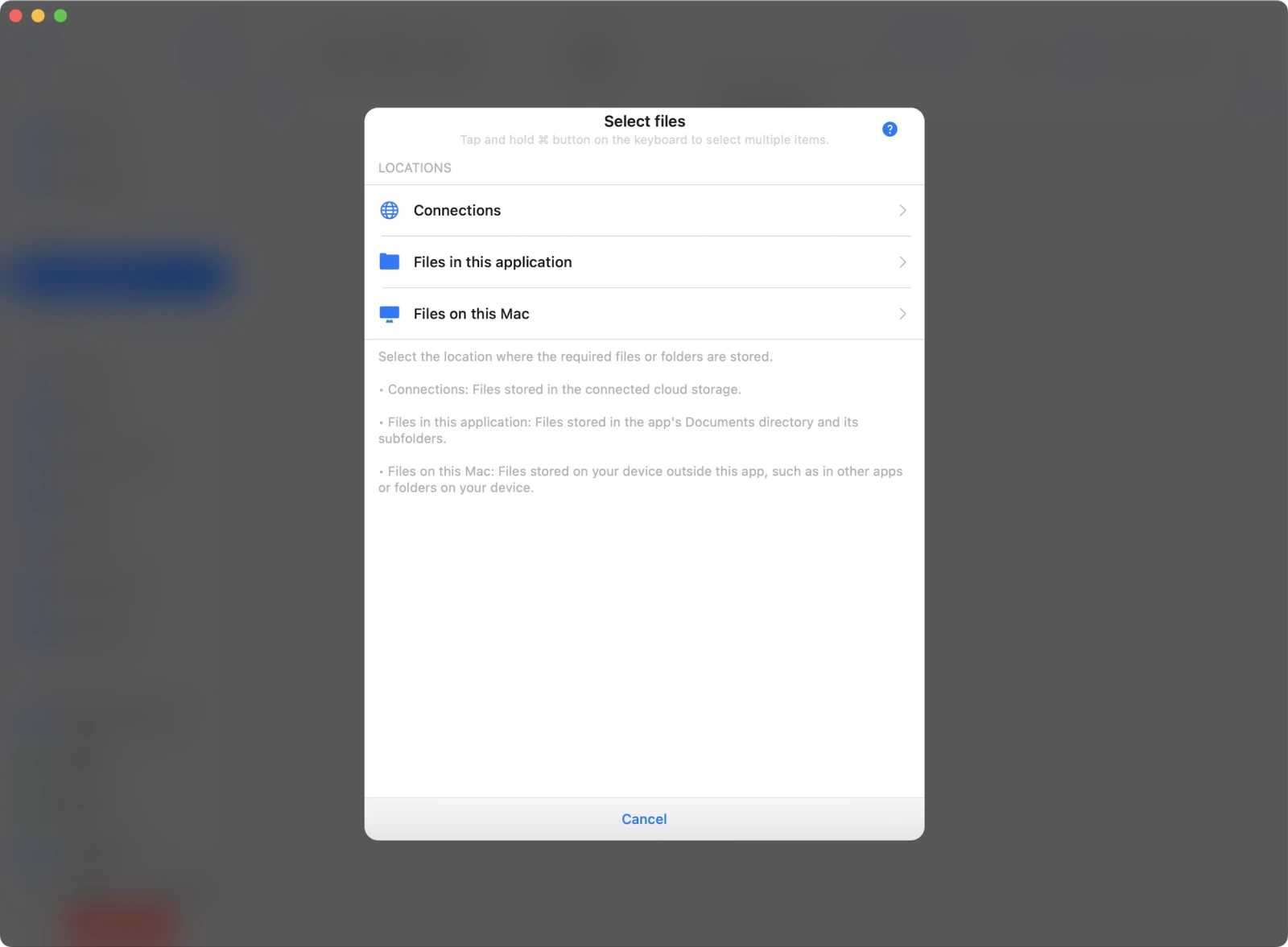
Velg Files on this Mac (eller en annen plassering der du lagret filen).
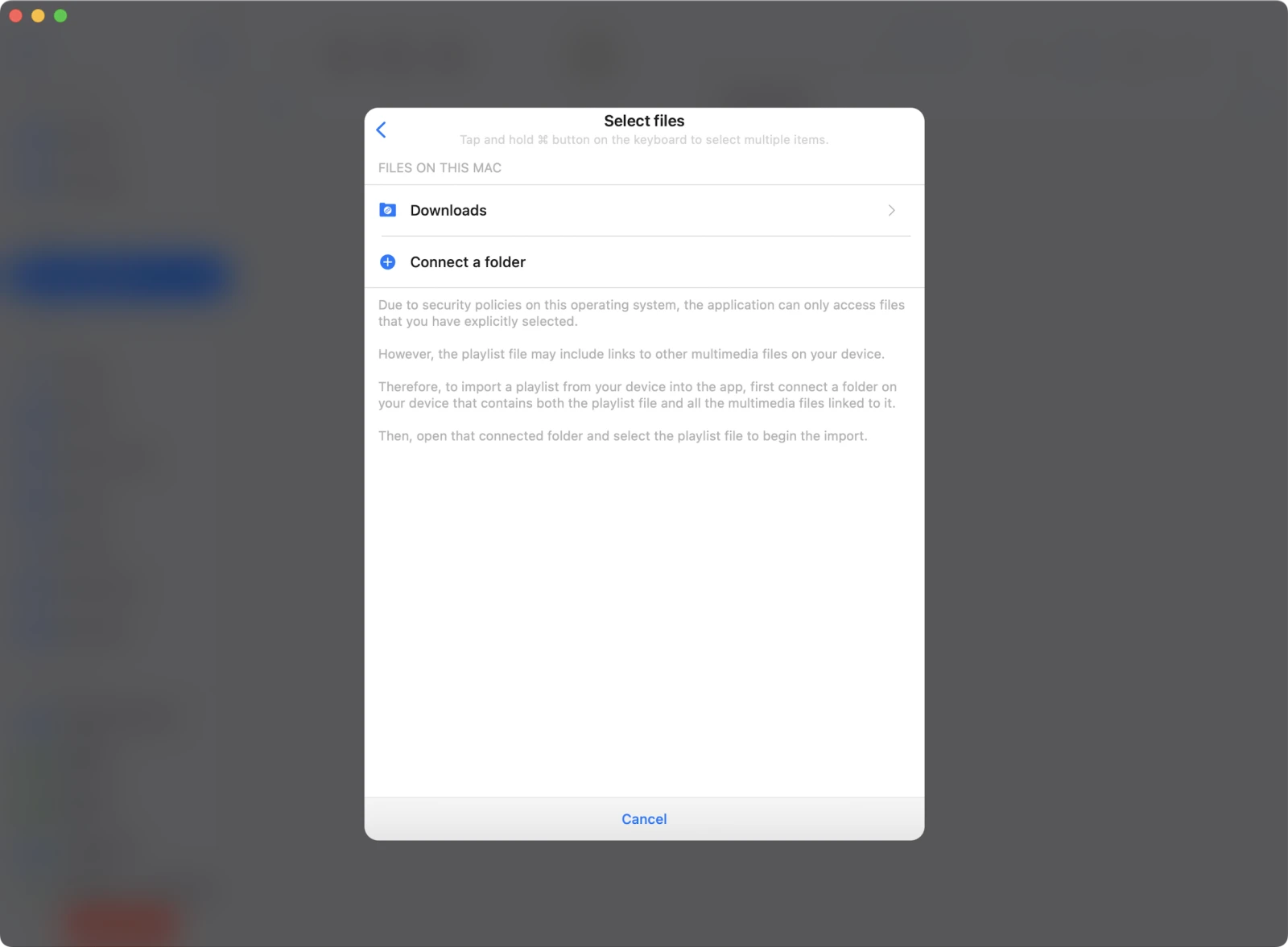
4. Gi mappetilgang
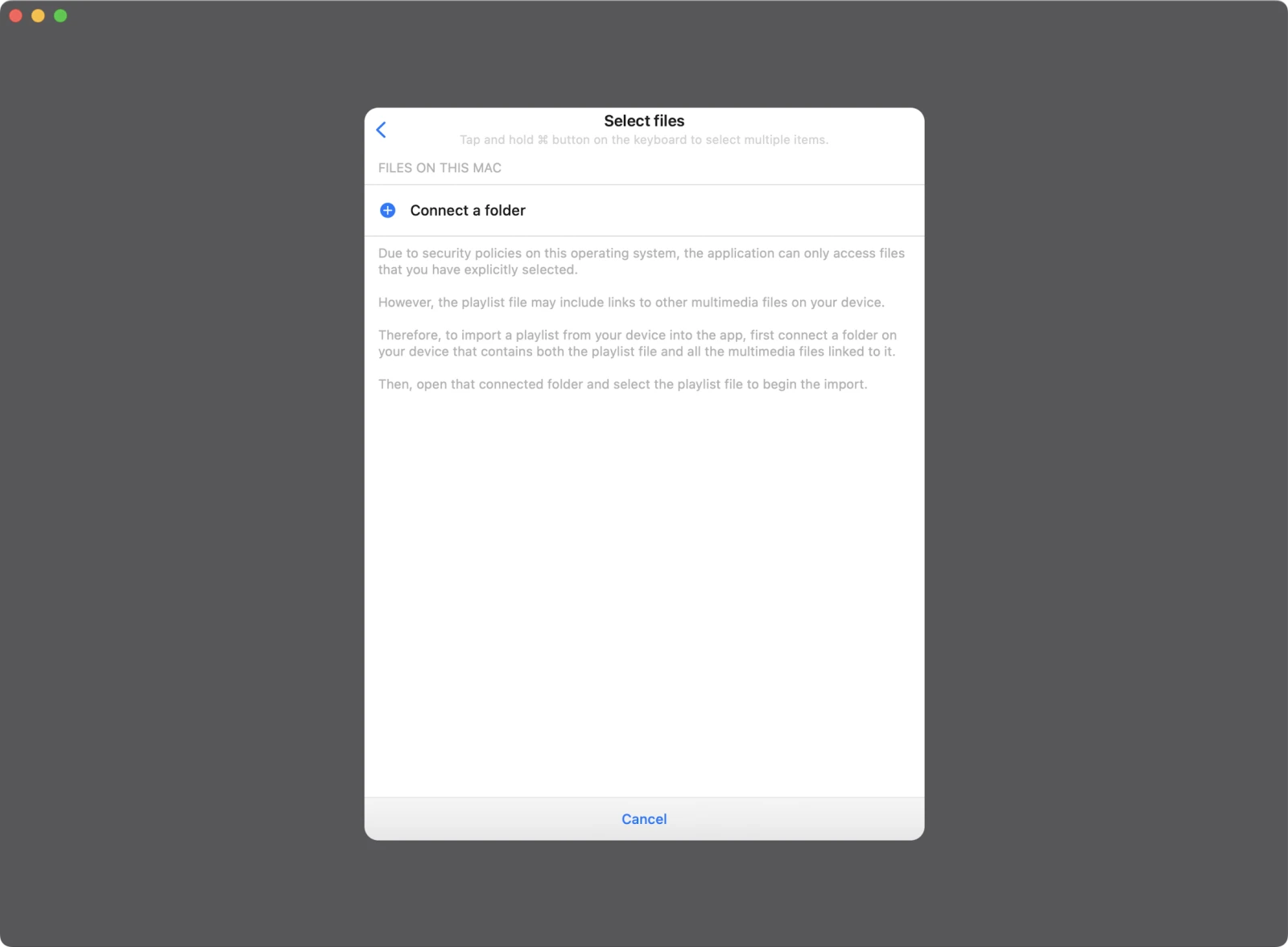
Evermusic kan bare få tilgang til filer hvis du tillater tilgang på mappenivå. Velg mappen som inneholder .m3u-filen din og lydfilene som er lenket inne i den.
5. Velg Nedlastinger-mappen
I de fleste tilfeller lagres spillelisten i Downloads-mappen din.
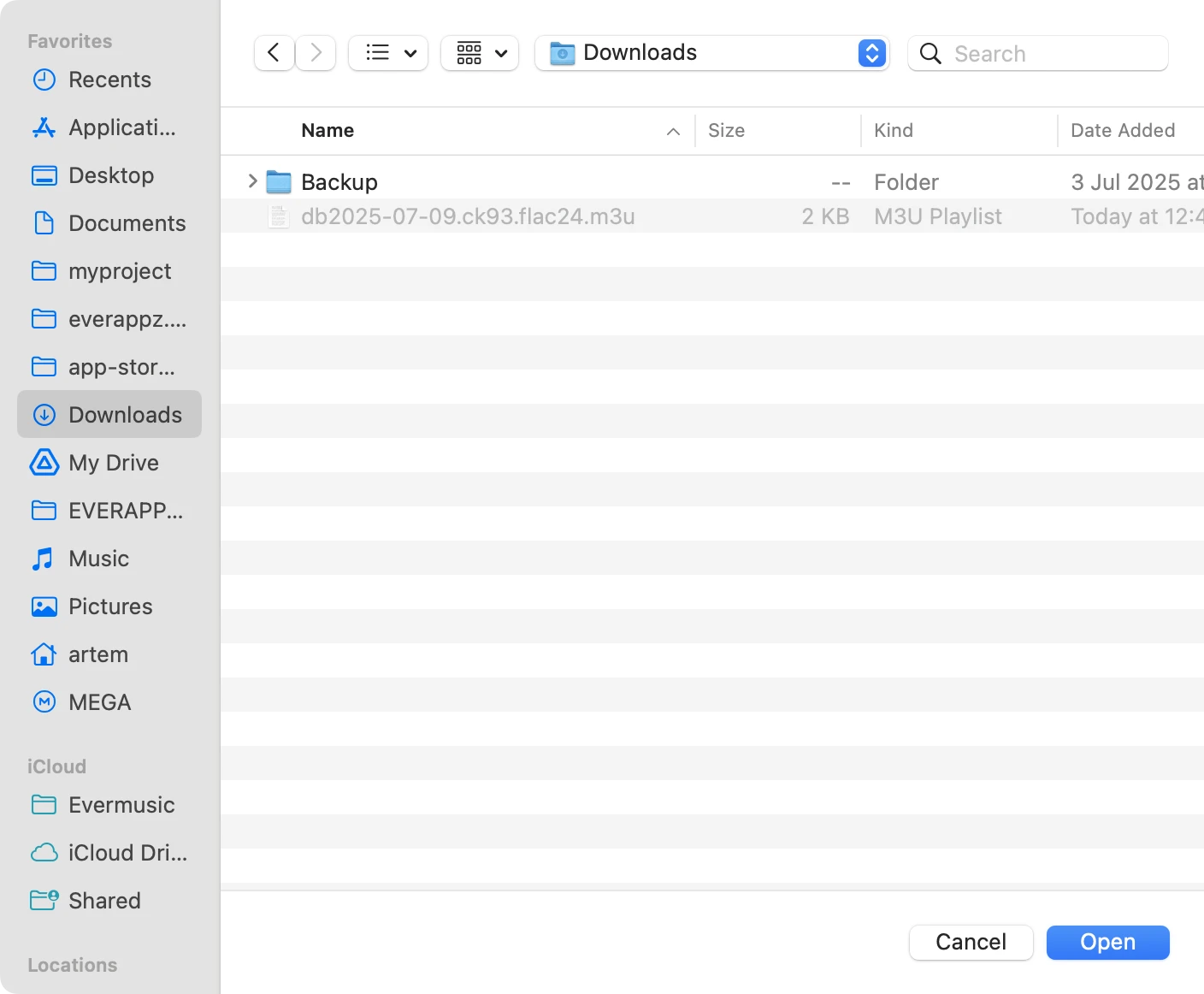
Trykk på Open for å bekrefte valget.
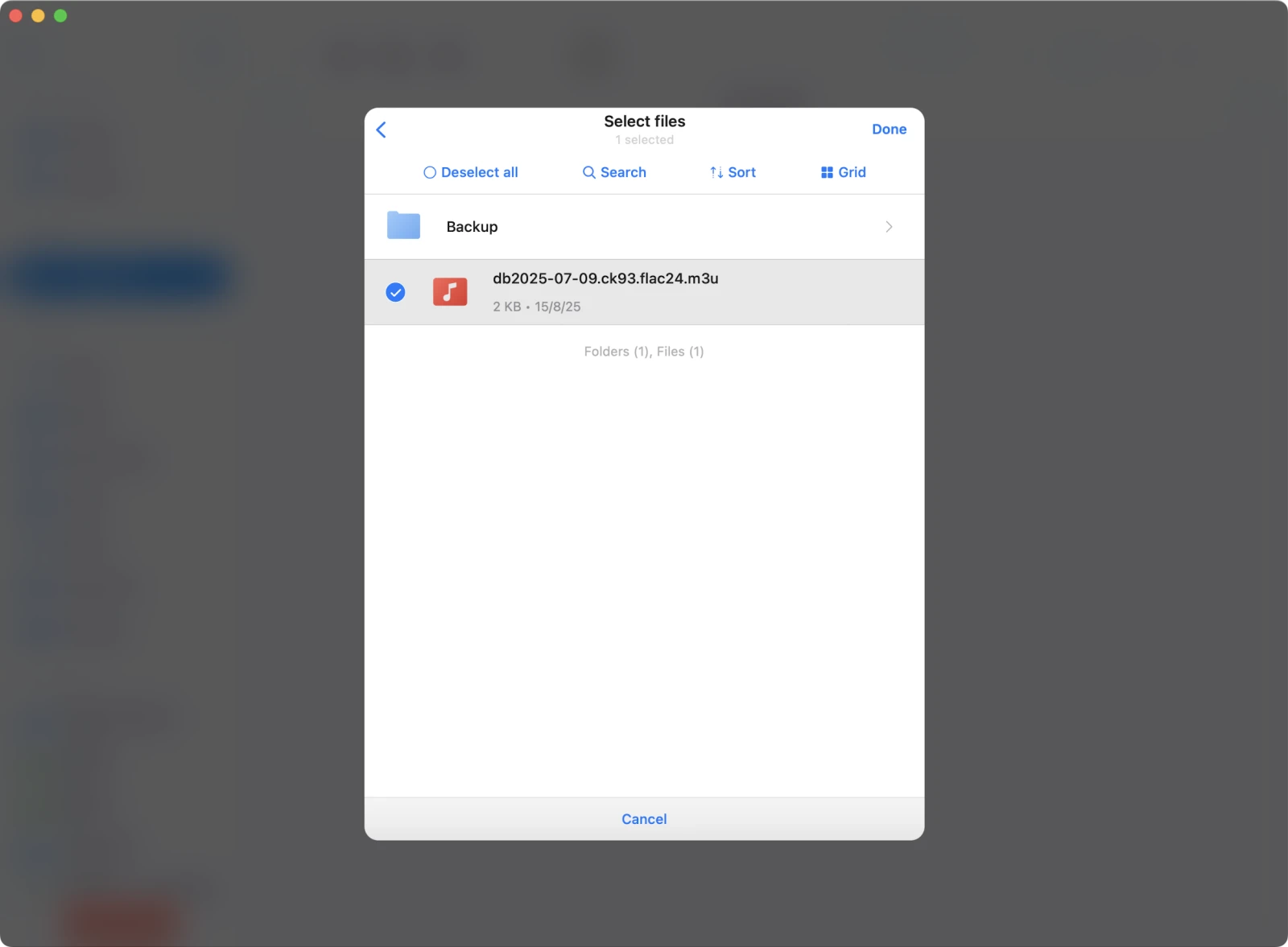
6. Velg spillelistefilen
Når mappen er tilkoblet, finn og velg .m3u-filen din.
Trykk på Done for å bekrefte valget.
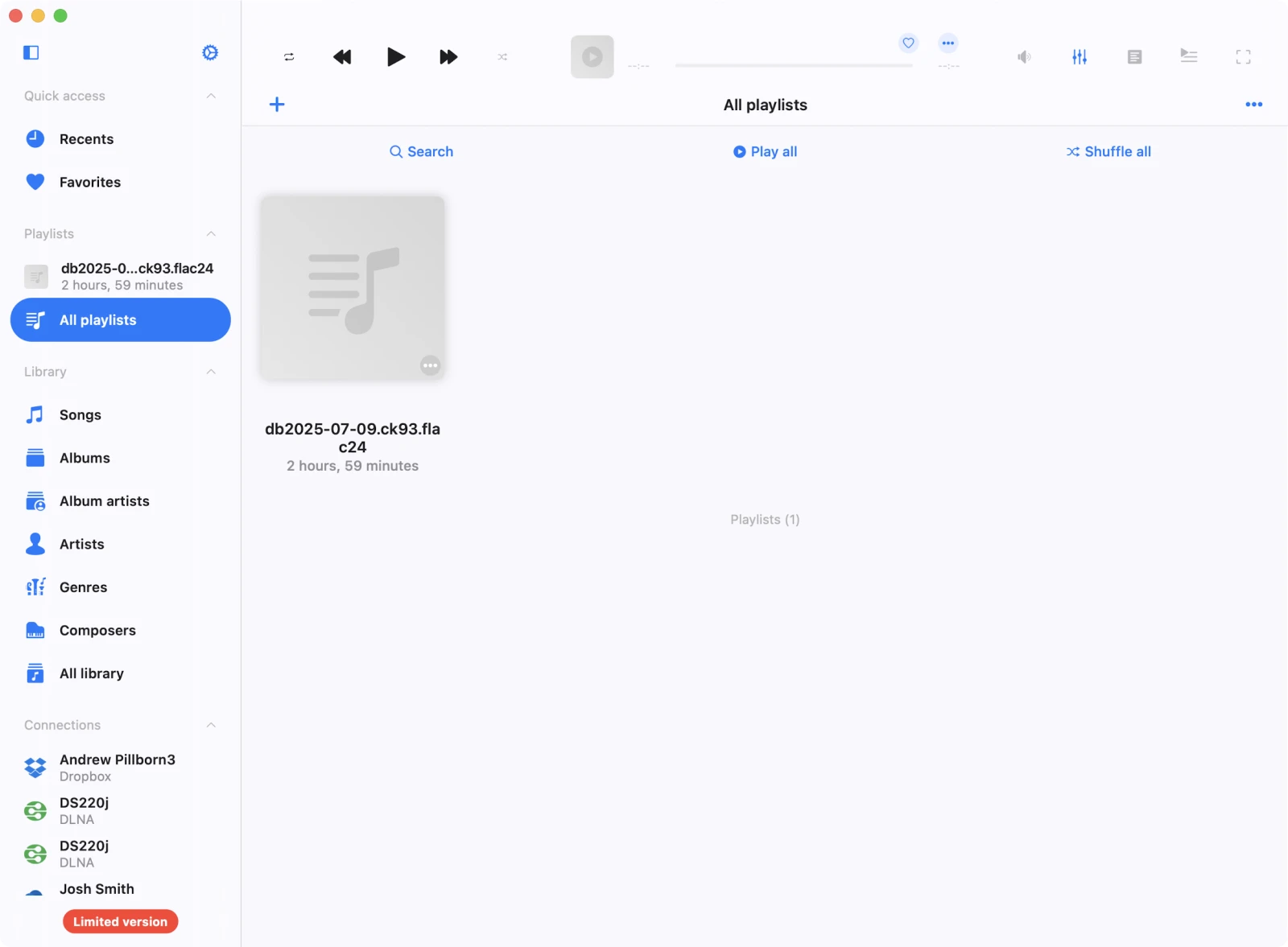
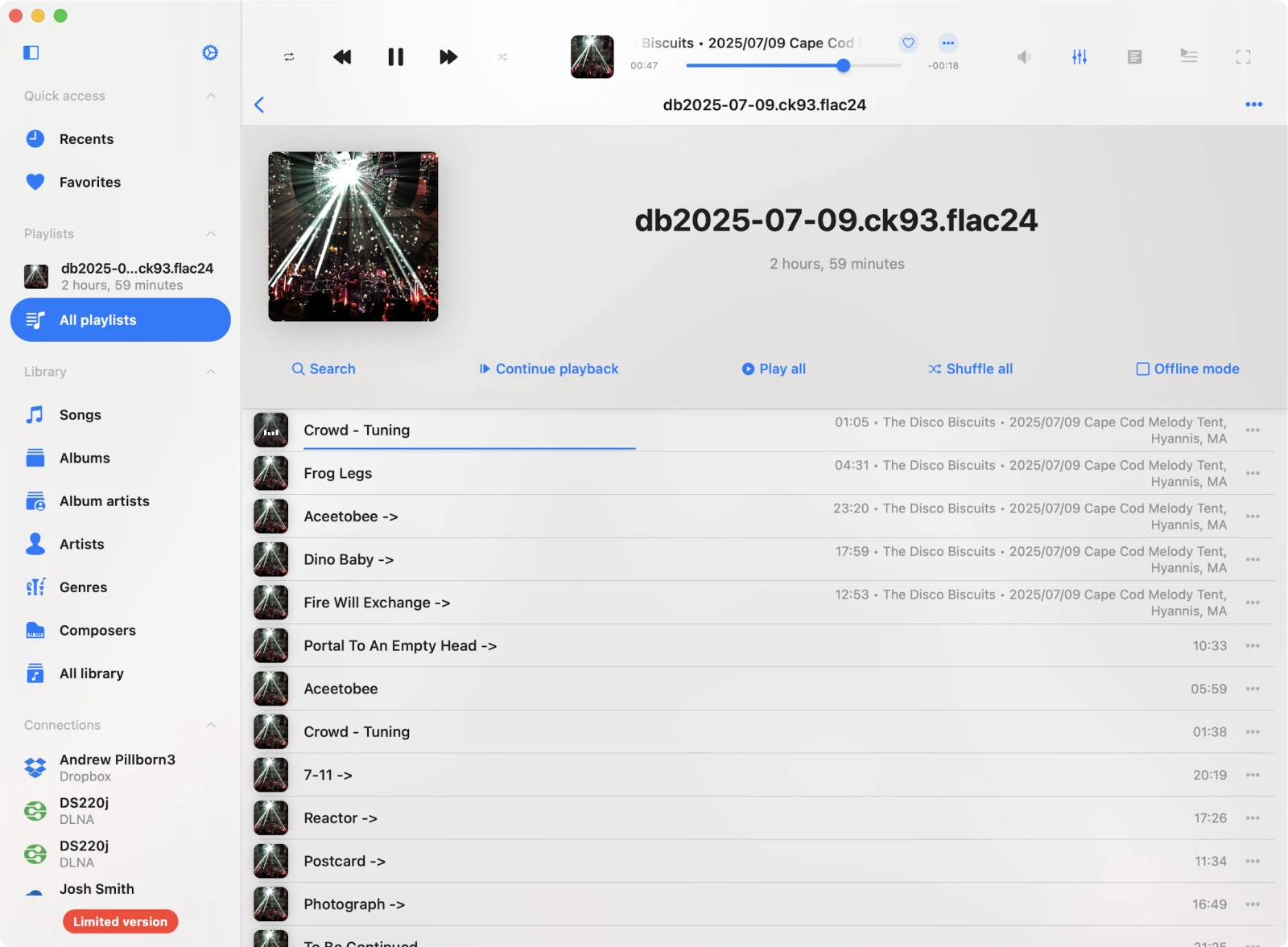
7. Spilleliste importert
Appen vil analysere spillelisten og legge den til i biblioteket ditt.
8. Åpne og spill av spillelisten
Trykk på spillelisten for å se alle spor og starte avspilling.
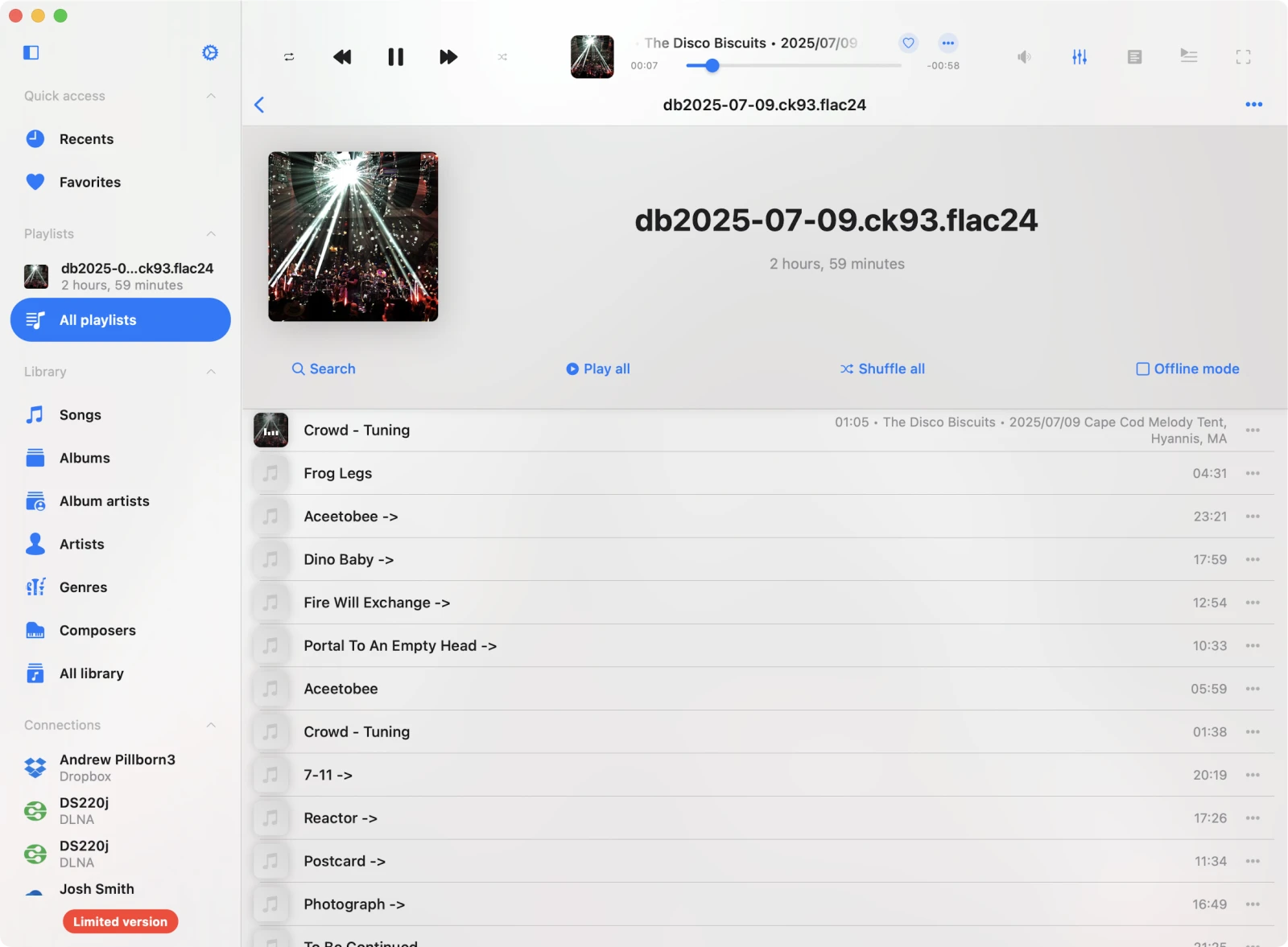
Etter noen sekunder vil Evermusic laste inn alle metadata og oppdatere sporvisningen.
Personvern og åpen kildekode
All spillelistegenerering skjer i nettleseren din. Ingen data lagres eller sendes til noen server. Prosjektet er fullstendig åpen kildekode — bidra på GitHub hvis du vil hjelpe til med å forbedre det.
Ansvarsfraskrivelse
Dette er et uoffisielt verktøy laget for bekvemmelighet og utdanningsformål. Det er ikke tilknyttet Internet Archive. Alt lydinnhold og medielenker strømmes direkte fra archive.org, og bruk er underlagt deres offisielle Bruksvilkår.
Ingen innhold hostes eller redistribueres av dette nettstedet. Sørg for at du overholder opphavsrett, lisensiering og bruksregler knyttet til hvert element. Bruk på egen risiko.
Konklusjon
Nå vet du hvordan du oppretter og importerer M3U-spillelister fra Internet Archive og Live Music Archive med bare noen få klikk - helt gratis og privat. Nyt musikken din på hvilken som helst enhet.
Vanlige spørsmål
Er M3U-generatorverktøyet gratis å bruke?
Hvilke lydformater kan jeg inkludere i M3U-spillelisten?
Kan jeg spille av M3U-spillelister på iPhone eller Mac?
.m3u-filen din.