Come creare una playlist M3U per Internet Archive o Live Music Archive

In breve: Incolla qualsiasi URL di Internet Archive su archivetom3u.com, scegli il formato audio (MP3, FLAC, OGG) e scarica una playlist M3U pronta per la riproduzione – non serve un account. Poi importala in Evermusic su iPhone o Mac per la riproduzione istantanea.
In questa guida passo dopo passo, imparerai come generare e scaricare playlist M3U dagli elementi di Internet Archive — incluso il Live Music Archive — utilizzando un semplice strumento basato sul browser.
Cos’è Internet Archive?
Internet Archive è una biblioteca digitale senza scopo di lucro che offre milioni di libri, film, software, musica e molto altro gratuitamente. Tra le sue collezioni audio c’è il Live Music Archive, che include migliaia di registrazioni di concerti di alta qualità, disponibili in formati come FLAC, 24-bit FLAC, MP3 e OGG — tutti completamente gratuiti da accedere e scaricare.
Apri lo strumento generatore M3U
Inizia visitando il sito web del generatore di playlist M3U:
Questo strumento gratuito ti permette di incollare qualsiasi URL di un elemento Internet Archive e generare istantaneamente un file .m3u riproducibile — senza registrazione o installazione di software.
Come funziona lo strumento
Lo strumento utilizza l’API ufficiale dei metadati di Internet Archive per recuperare gli elenchi delle tracce e generare i file delle playlist. Nessun media viene ospitato o duplicato dal sito. Puoi anche visualizzare l’anteprima delle tracce direttamente nel tuo browser utilizzando il lettore integrato.
Formati audio supportati
Puoi scegliere tra i seguenti formati:
- VBR MP3
- FLAC
- 24-BIT FLAC
- OGG VORBIS
⚠️ Solo le tracce disponibili nel formato selezionato saranno incluse nella playlist generata.
Istruzioni passo dopo passo
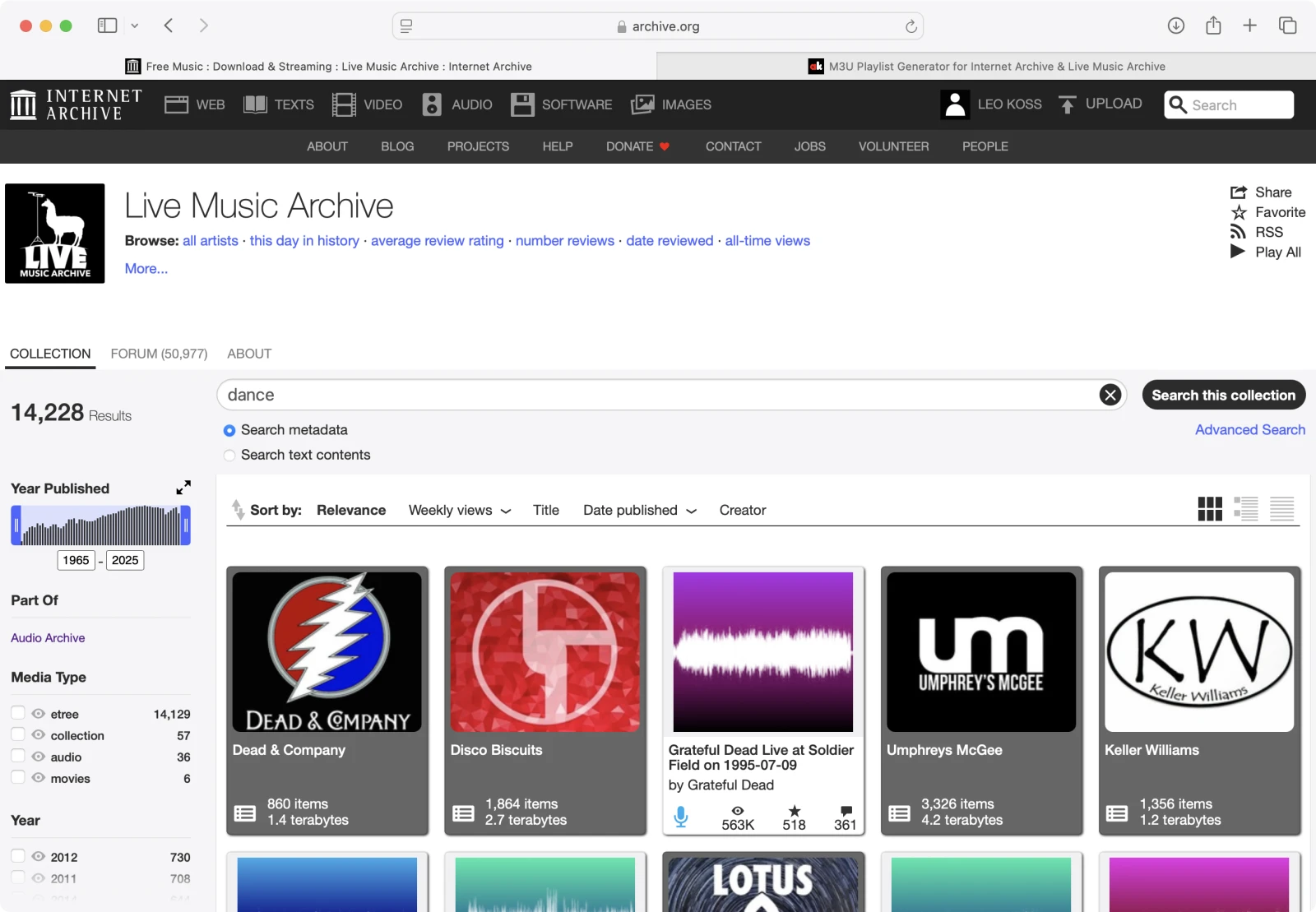
1. Cerca audio su Archive.org
Vai su archive.org, tocca Audio e seleziona Live Music Archive. Usa la barra di ricerca per trovare un genere, artista o concerto che desideri.
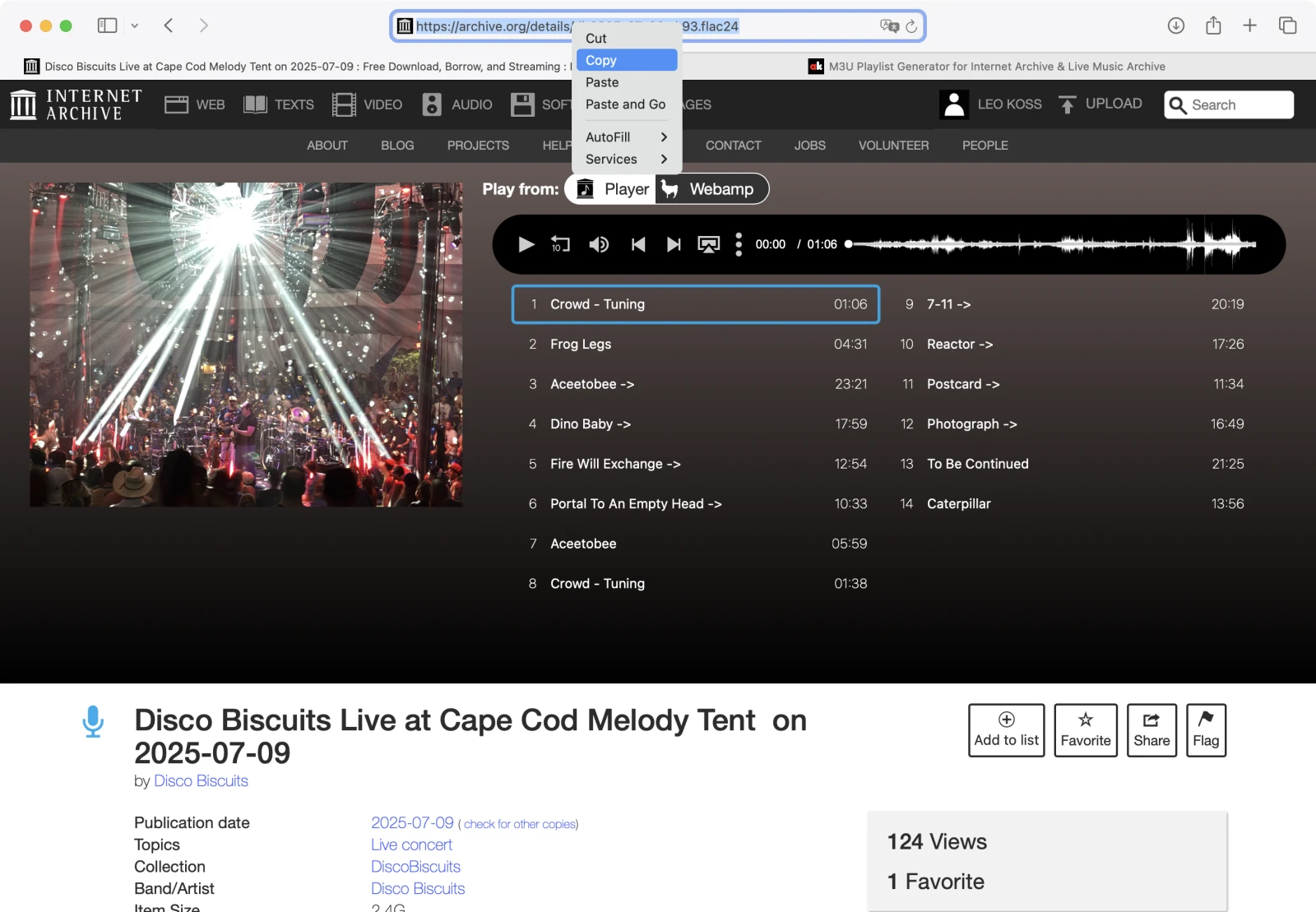
2. Copia l’URL dell’elemento
Clicca sull’elemento desiderato e copia il suo URL dalla barra degli indirizzi del browser.
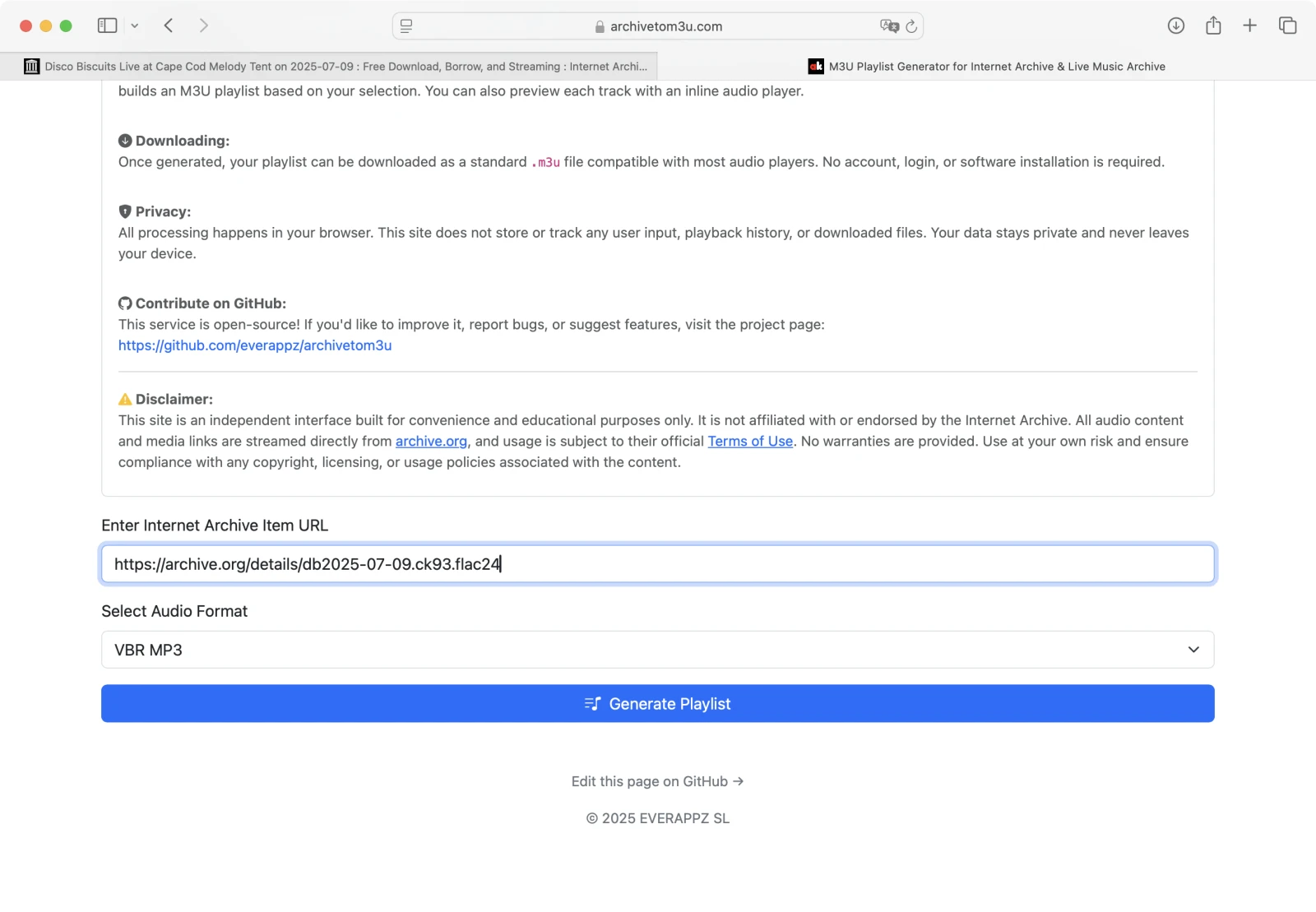
3. Incolla l’URL nel generatore
Torna su archivetom3u.com e incolla l’URL copiato nel campo di input.
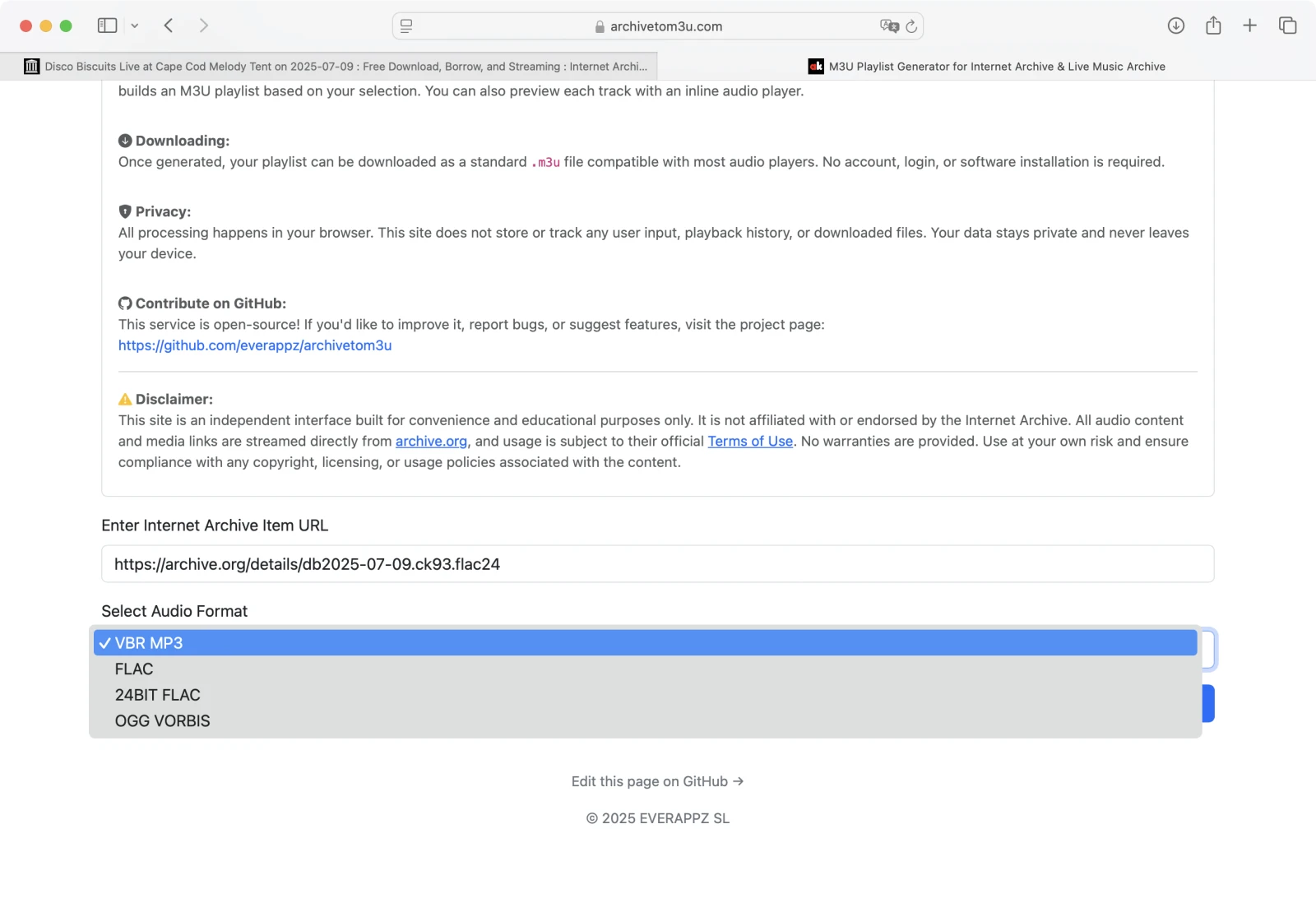
4. Seleziona il formato audio
Scegli il formato desiderato (MP3, FLAC, ecc.).
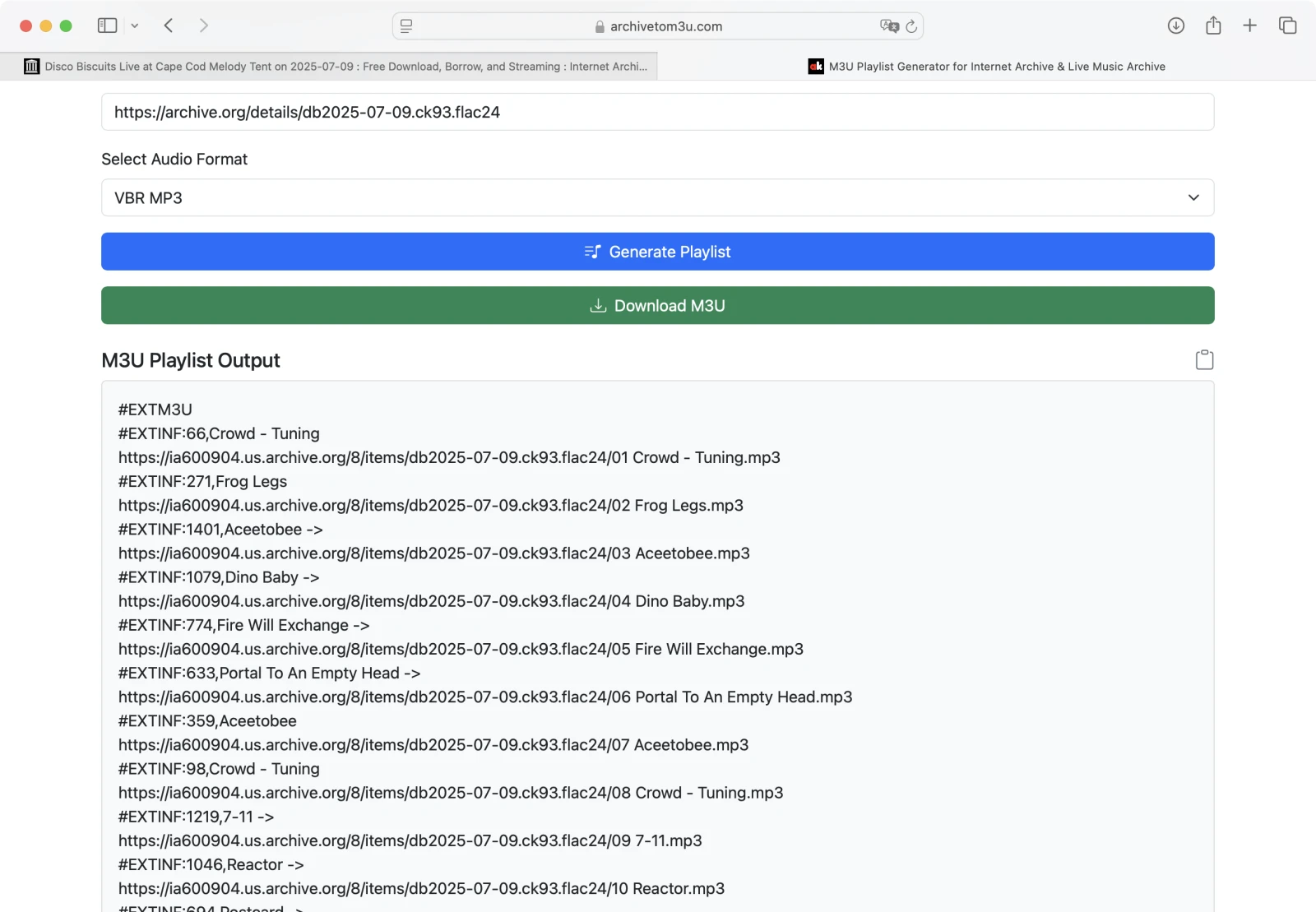
5. Genera la playlist
Clicca su Generate Playlist. Il contenuto .m3u verrà visualizzato di seguito. Puoi copiarlo o scaricarlo.
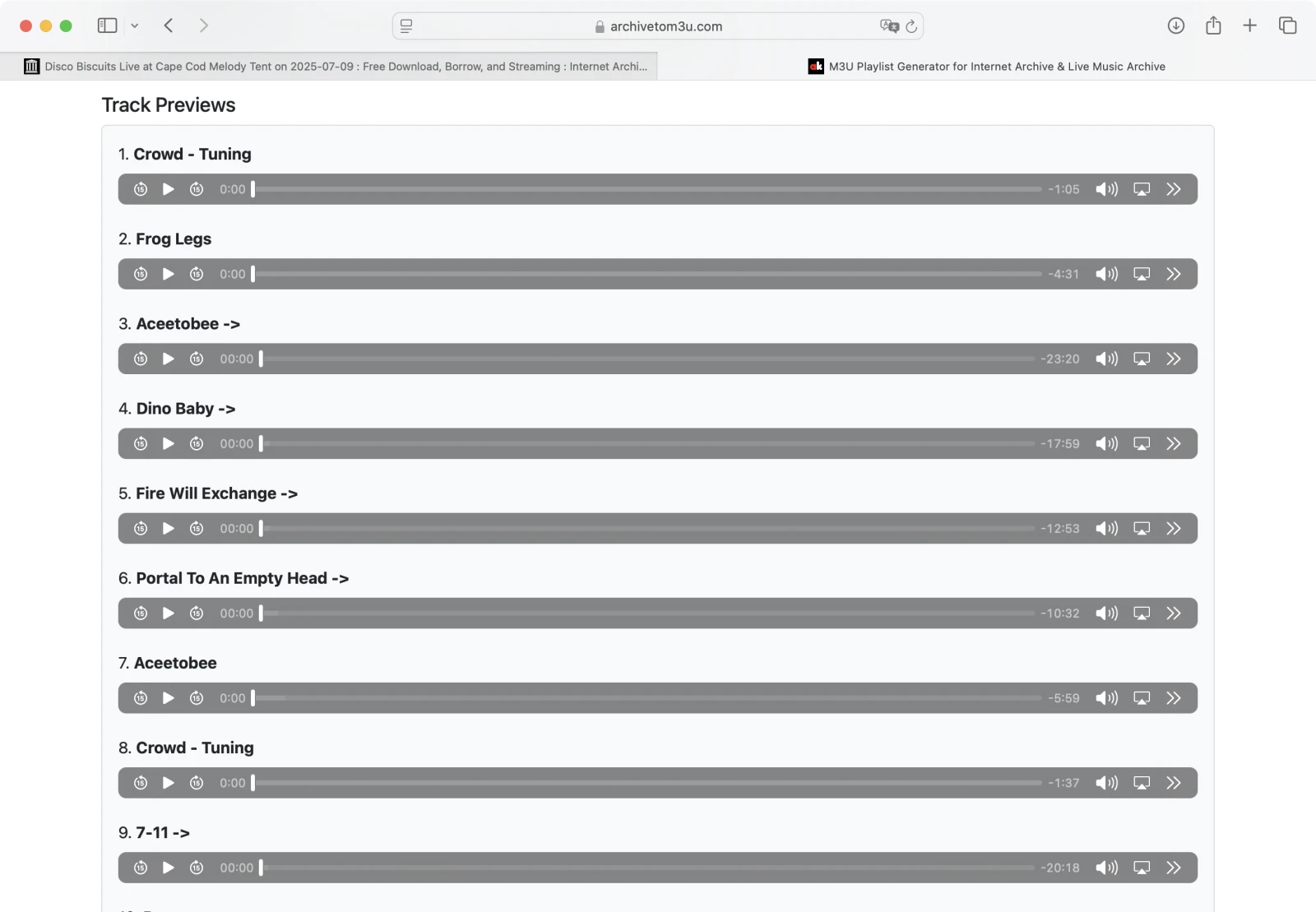
6. Anteprima delle tracce
Scorri verso il basso per visualizzare l’anteprima di ogni traccia. Assicurati che tutto venga riprodotto correttamente.
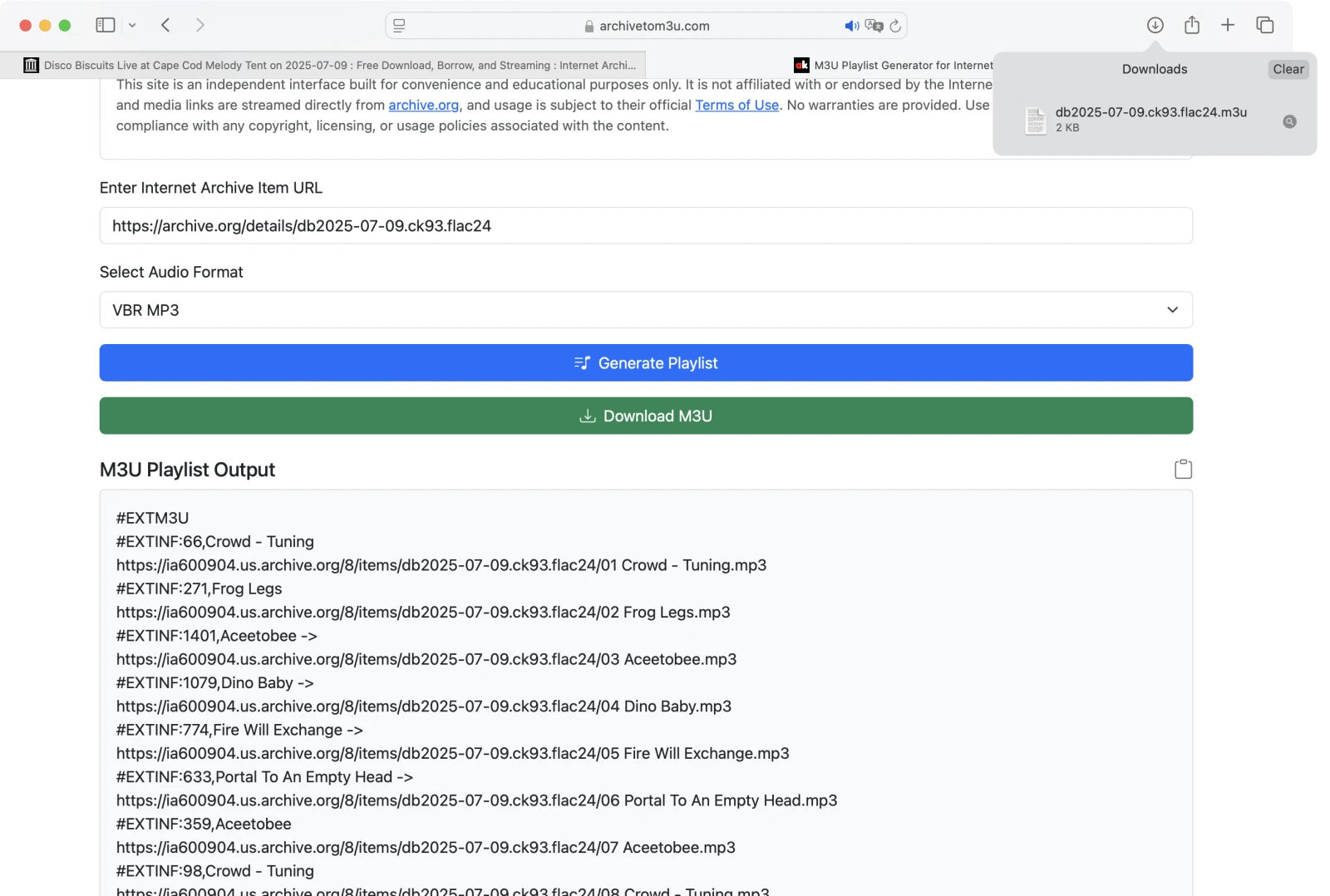
7. Scarica la playlist
Clicca su Download Playlist per salvare il file .m3u sul tuo dispositivo. Non serve login o account.
Come riprodurre una playlist M3U su macOS o iOS
Per riprodurre il file .m3u scaricato sul tuo dispositivo Apple, usa l’app Evermusic (download gratuito):

Evermusic



Evermusic


1. Apri Evermusic e vai alle Playlist
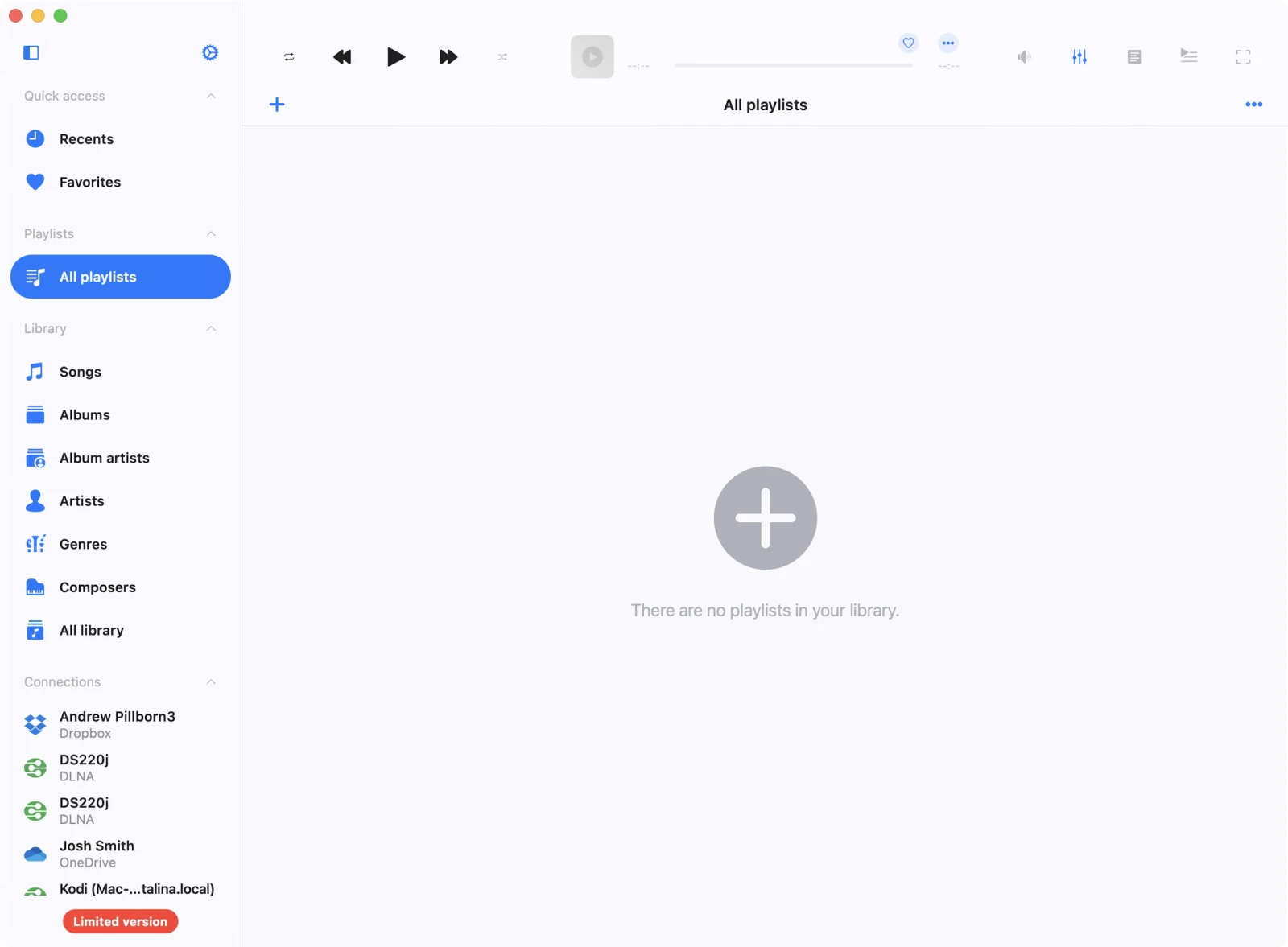
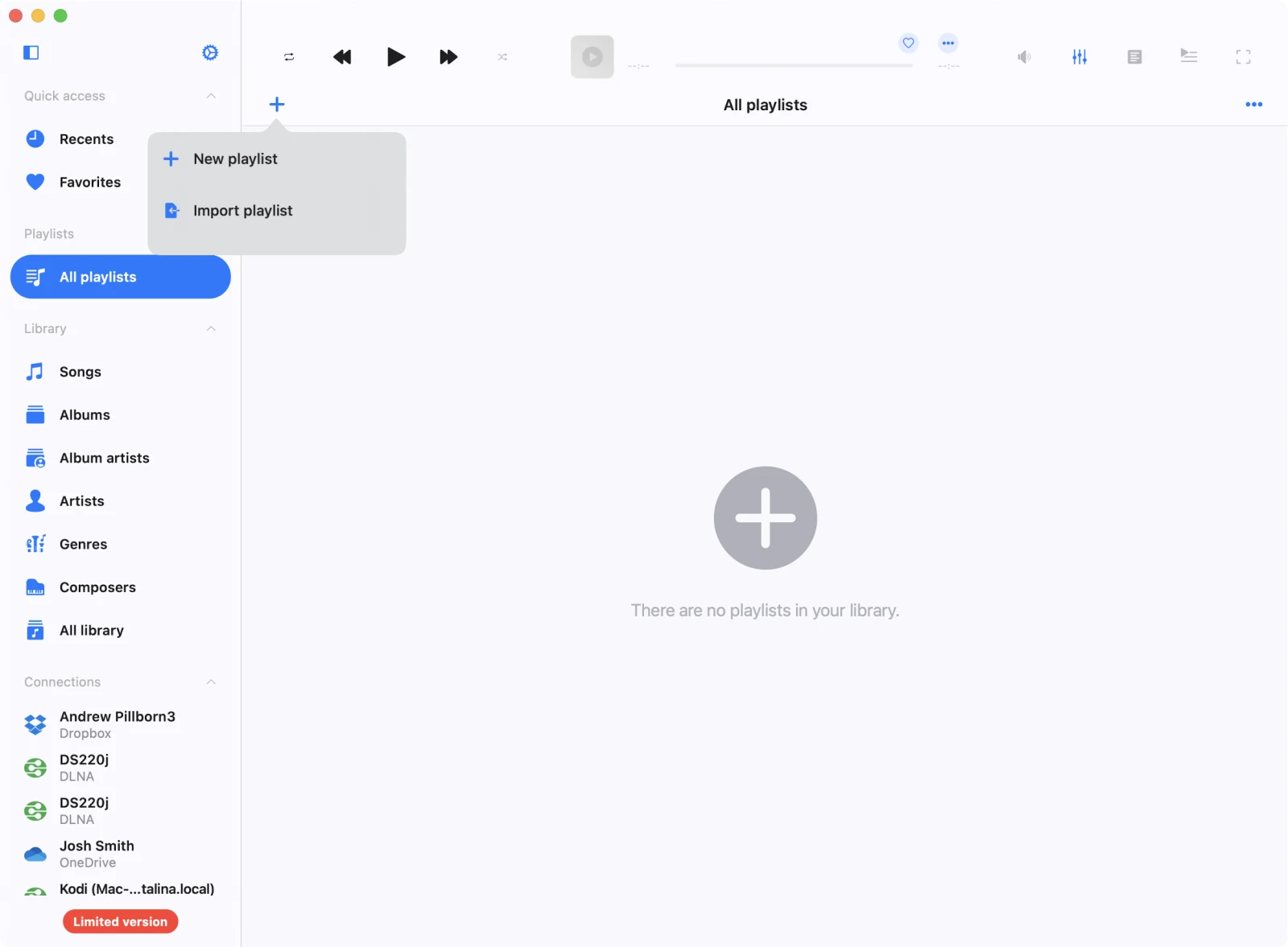
2. Importa la playlist
Tocca Add Playlist, poi scegli Import Playlist.
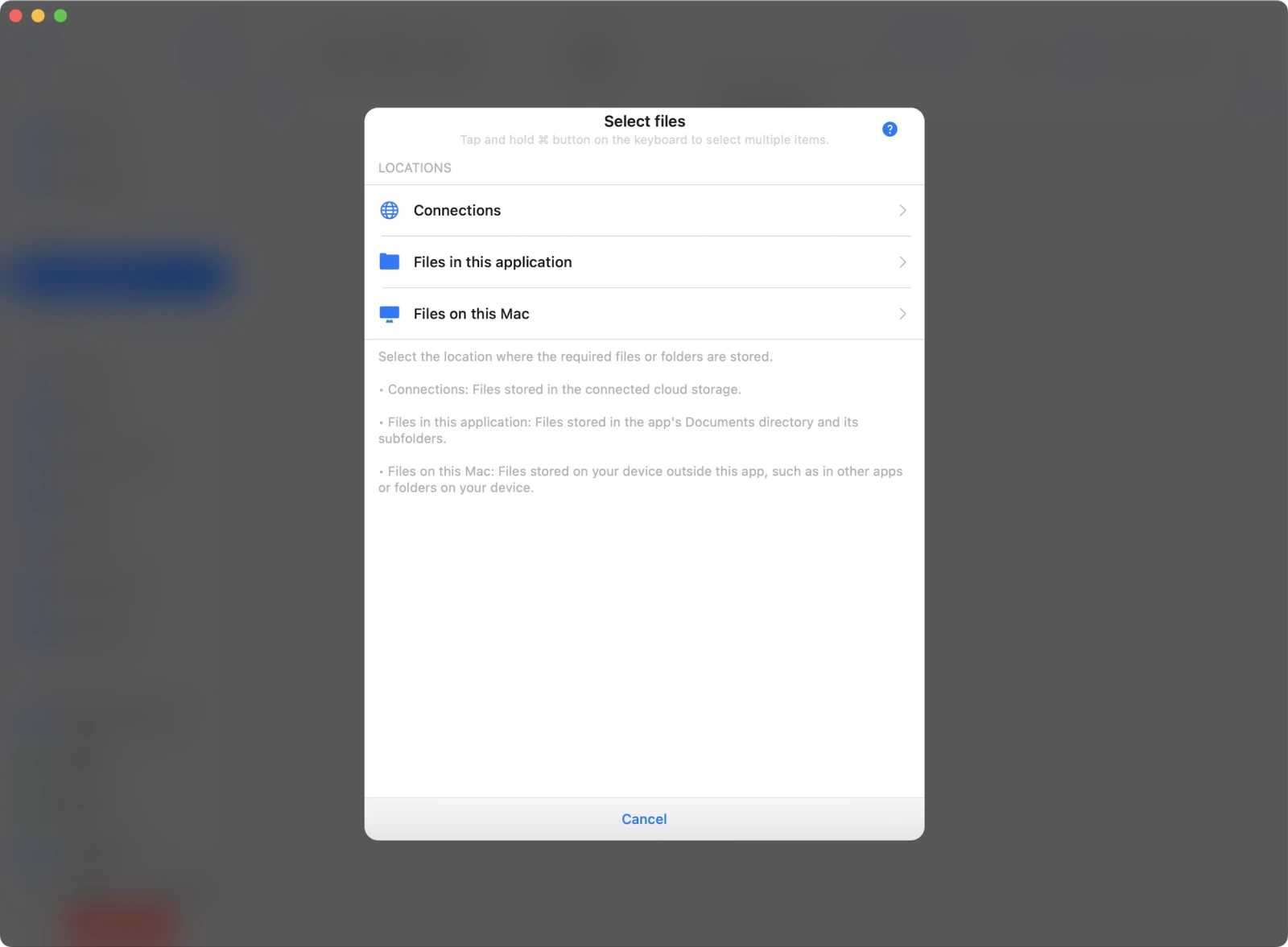
3. Seleziona la posizione della playlist
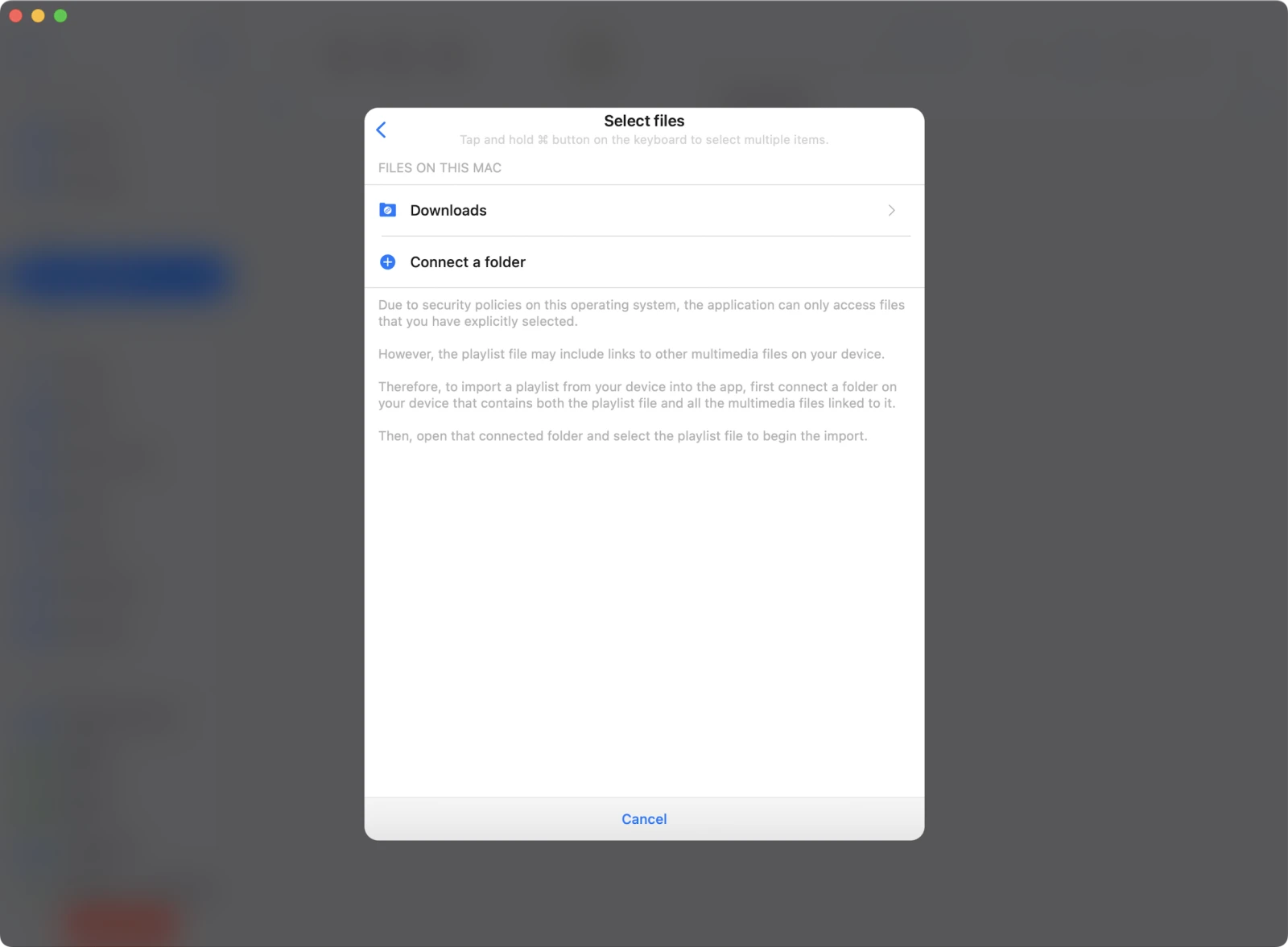
Scegli Files on this Mac (o un’altra posizione dove hai salvato il file).
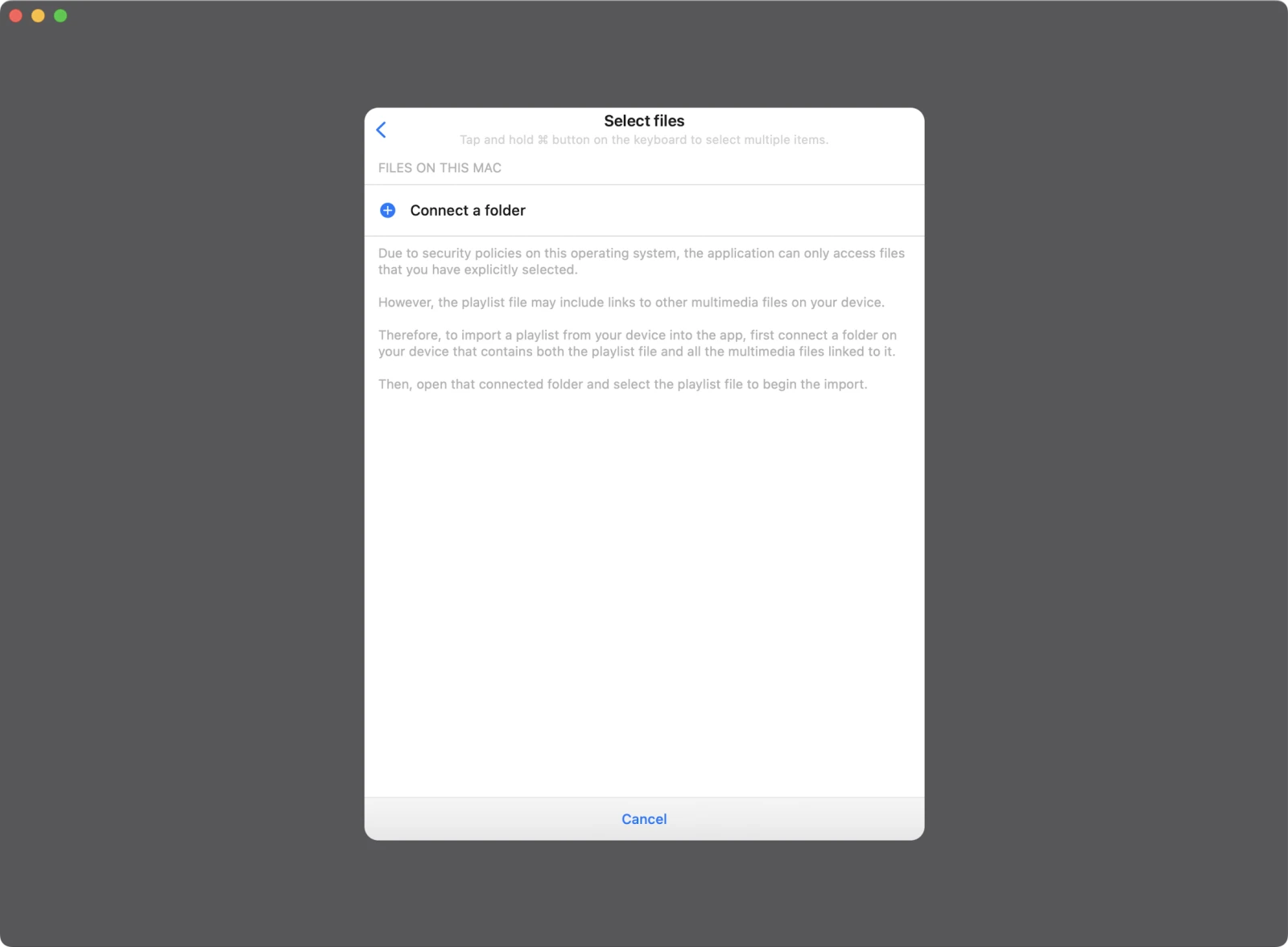
4. Concedi l’accesso alla cartella
Evermusic può accedere ai file solo se consenti l’accesso a livello di cartella. Seleziona la cartella che contiene il tuo file .m3u e i file audio collegati al suo interno.
5. Scegli la cartella Download
Nella maggior parte dei casi, la playlist viene salvata nella tua cartella Downloads.
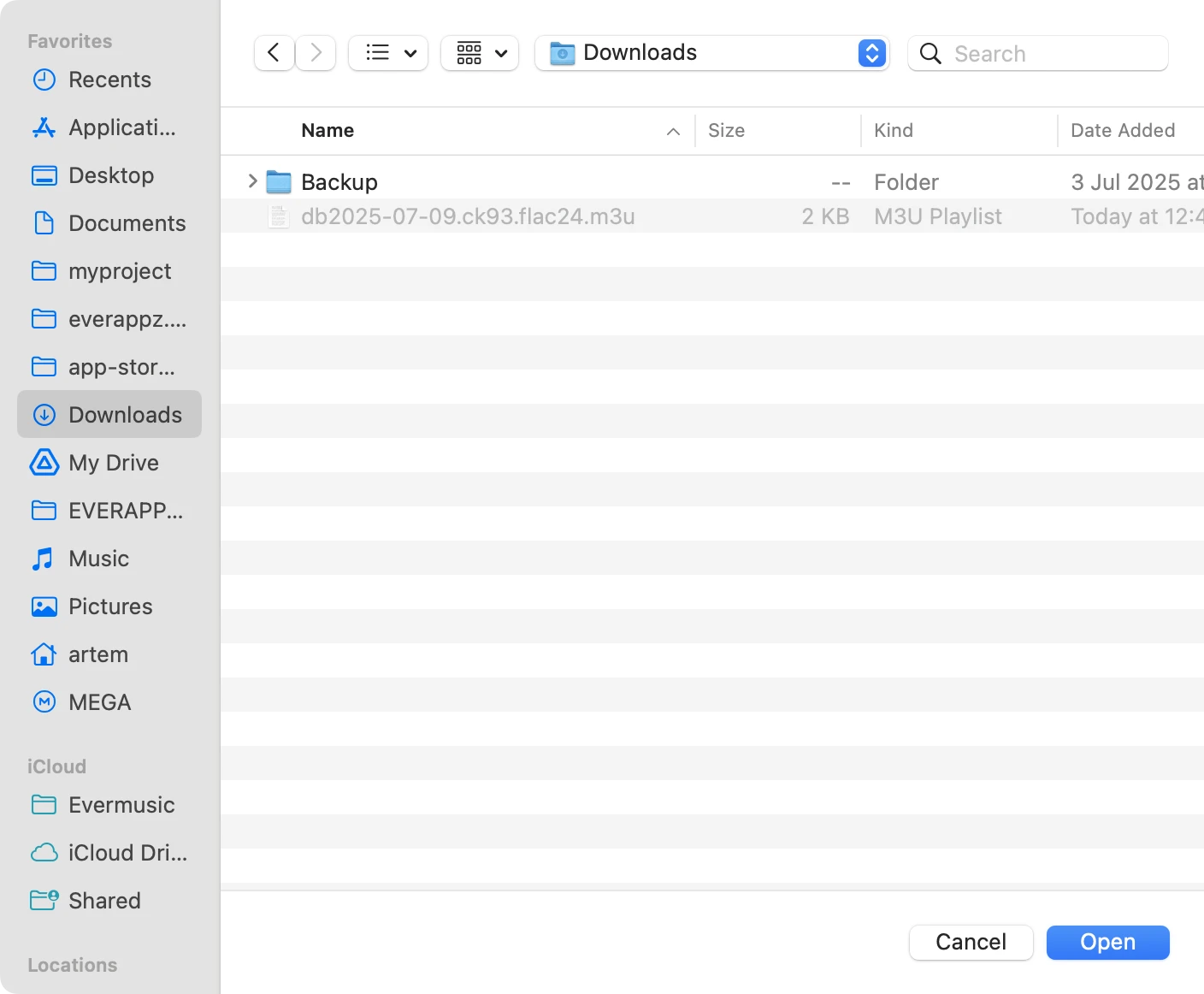
Tocca Open per confermare la selezione.
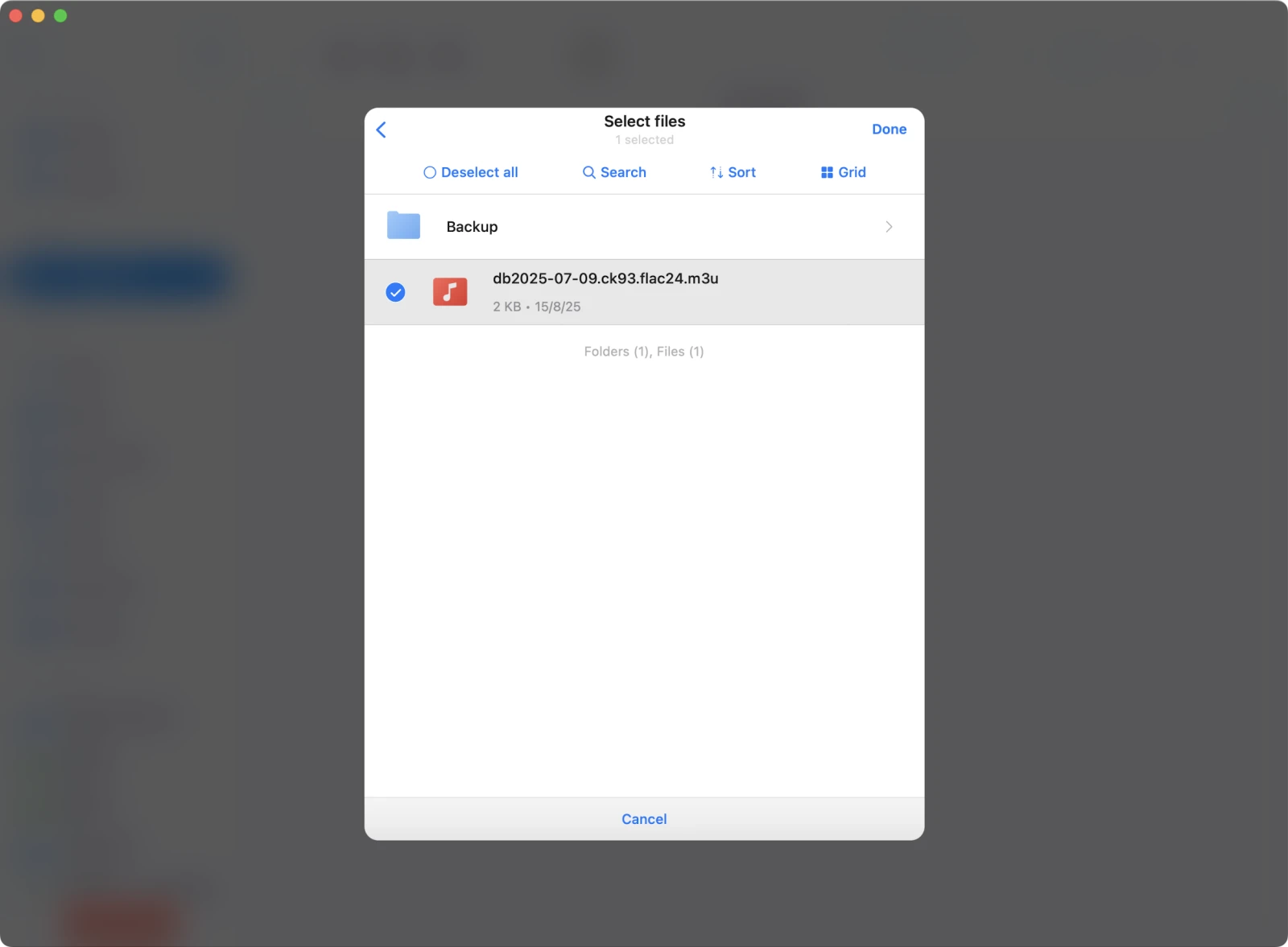
6. Seleziona il file della playlist
Una volta collegata la cartella, trova e seleziona il tuo file .m3u.
Tocca Done per confermare la selezione.
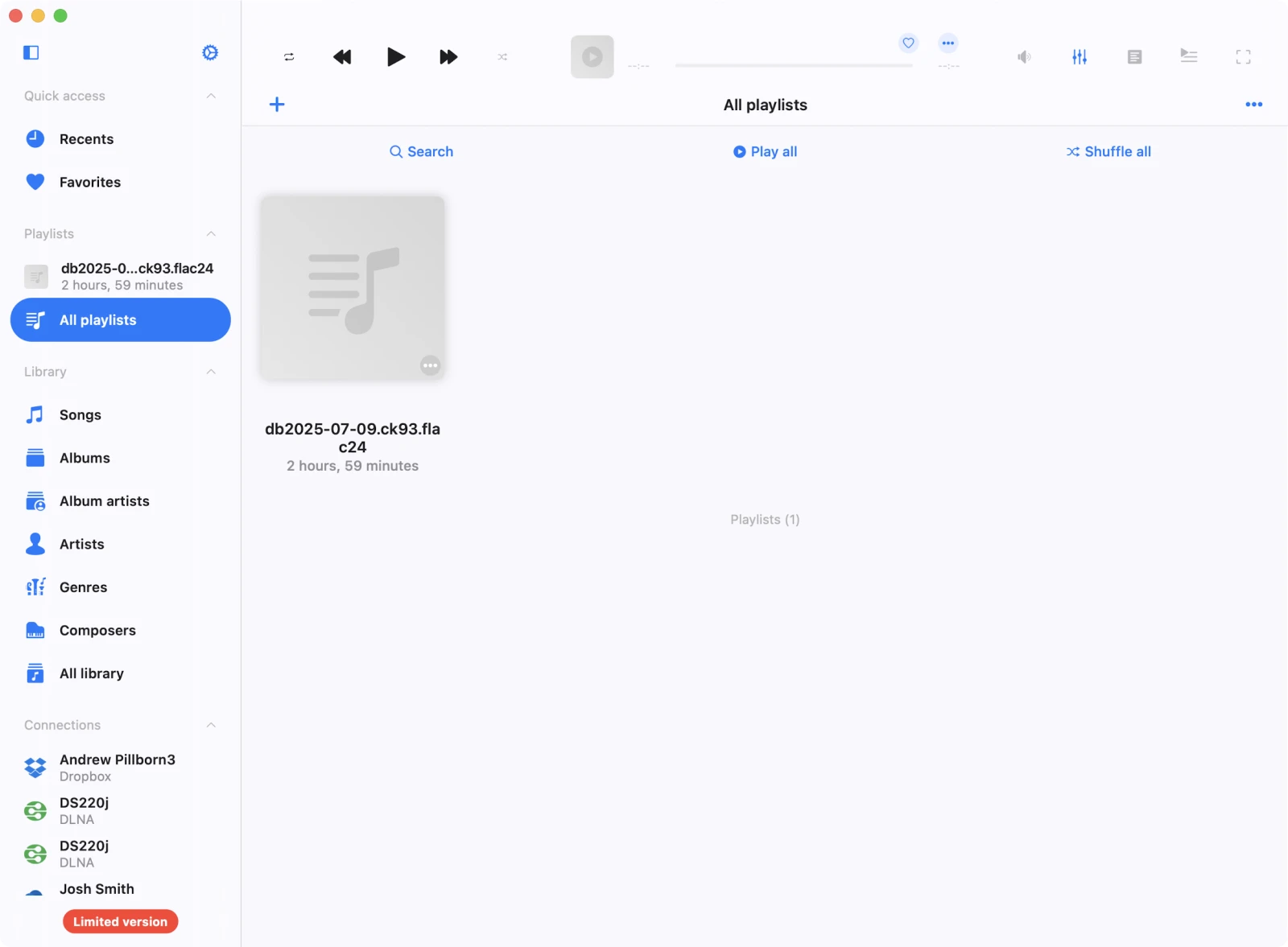
7. Playlist importata con successo
L’app analizzerà la playlist e la aggiungerà alla tua libreria.
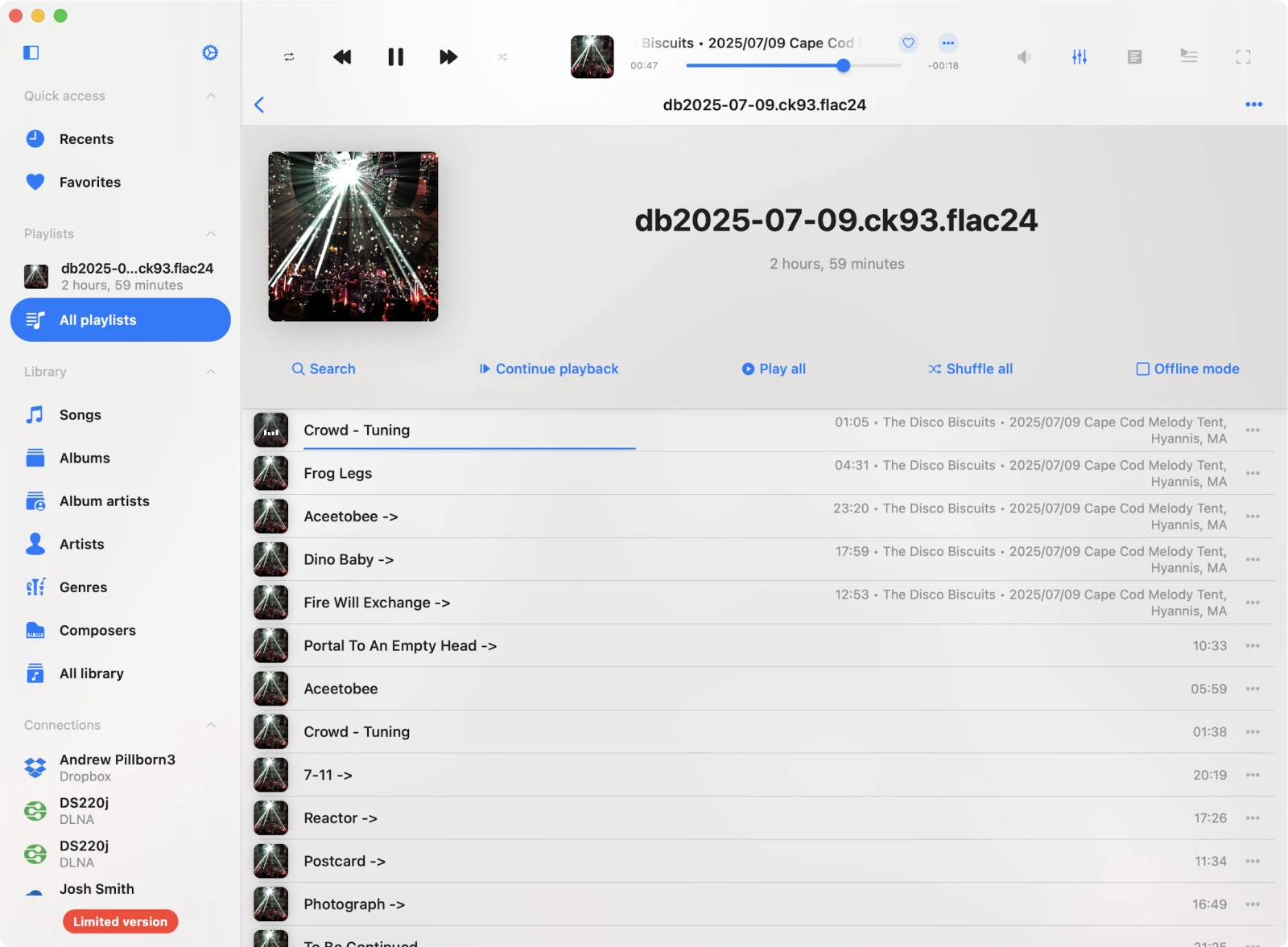
8. Apri e riproduci la playlist
Tocca la playlist per vedere tutte le tracce e avviare la riproduzione.
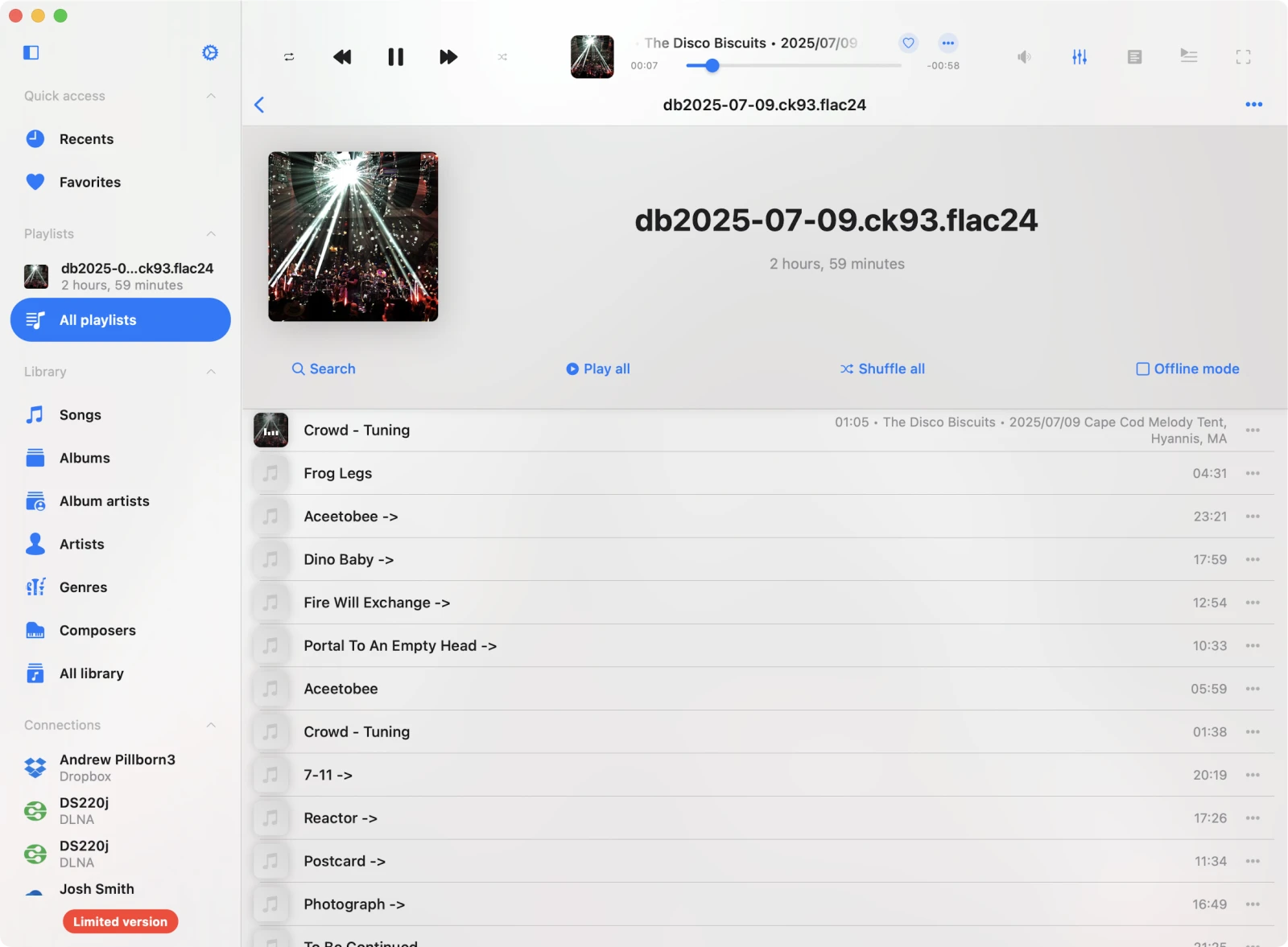
Dopo pochi secondi, Evermusic caricherà tutti i metadati e aggiornerà la visualizzazione delle tracce.
Privacy e open source
Tutta la generazione delle playlist avviene nel tuo browser. Nessun dato viene memorizzato o inviato a nessun server. Il progetto è interamente open source — contribuisci su GitHub se vuoi aiutare a migliorarlo.
Disclaimer
Questo è uno strumento non ufficiale creato per comodità e scopi educativi. Non è affiliato con Internet Archive. Tutti i contenuti audio e i link multimediali vengono trasmessi in streaming direttamente da archive.org, e l’utilizzo è soggetto ai loro Termini di utilizzo ufficiali.
Nessun contenuto è ospitato o ridistribuito da questo sito. Assicurati di rispettare il copyright, le licenze e le politiche di utilizzo associate a ciascun elemento. Utilizzo a proprio rischio.
Conclusione
Ora sai come creare e importare playlist M3U da Internet Archive e Live Music Archive in pochi clic - completamente gratuito e privato. Goditi la tua musica su qualsiasi dispositivo.
FAQ
Lo strumento generatore M3U è gratuito?
Quali formati audio posso includere nella playlist M3U?
Posso riprodurre playlist M3U su iPhone o Mac?
.m3u.