Как создать M3U плейлист для Internet Archive или Live Music Archive

Кратко: Вставьте любой URL Internet Archive на archivetom3u.com, выберите формат аудио (MP3, FLAC, OGG) и скачайте готовый к воспроизведению M3U плейлист – аккаунт не требуется. Затем импортируйте его в Evermusic на iPhone или Mac для мгновенного воспроизведения.
В этом пошаговом руководстве вы узнаете, как создавать и скачивать M3U плейлисты из элементов Internet Archive — включая Live Music Archive — с помощью простого инструмента на базе браузера.
Что такое Internet Archive?
Internet Archive — это некоммерческая цифровая библиотека, предлагающая миллионы бесплатных книг, фильмов, программного обеспечения, музыки и многого другого. Среди аудиоколлекций — Live Music Archive, который включает тысячи высококачественных концертных записей, доступных в форматах FLAC, 24-bit FLAC, MP3 и OGG — все полностью бесплатно для доступа и скачивания.
Откройте инструмент генерации M3U
Начните с посещения сайта генератора M3U плейлистов:
Этот бесплатный инструмент позволяет вставить любой URL элемента Internet Archive и мгновенно сгенерировать воспроизводимый файл .m3u — без регистрации или установки программного обеспечения.
Как работает инструмент
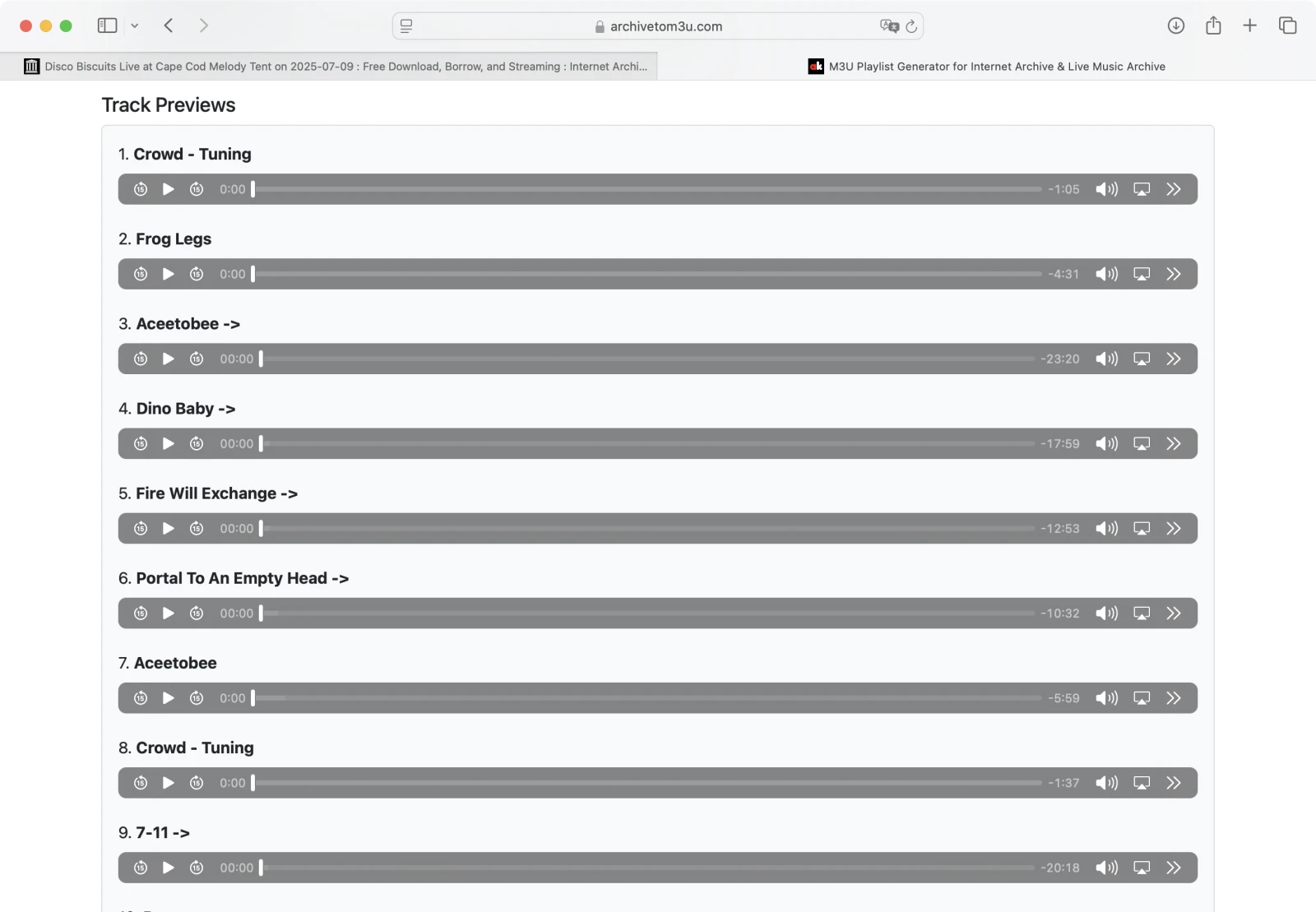
Инструмент использует официальный API метаданных Internet Archive для получения списков треков и генерации файлов плейлистов. Сайт не хранит и не зеркалирует никакие медиафайлы. Вы также можете прослушать треки прямо в браузере с помощью встроенного плеера.
Поддерживаемые форматы аудио
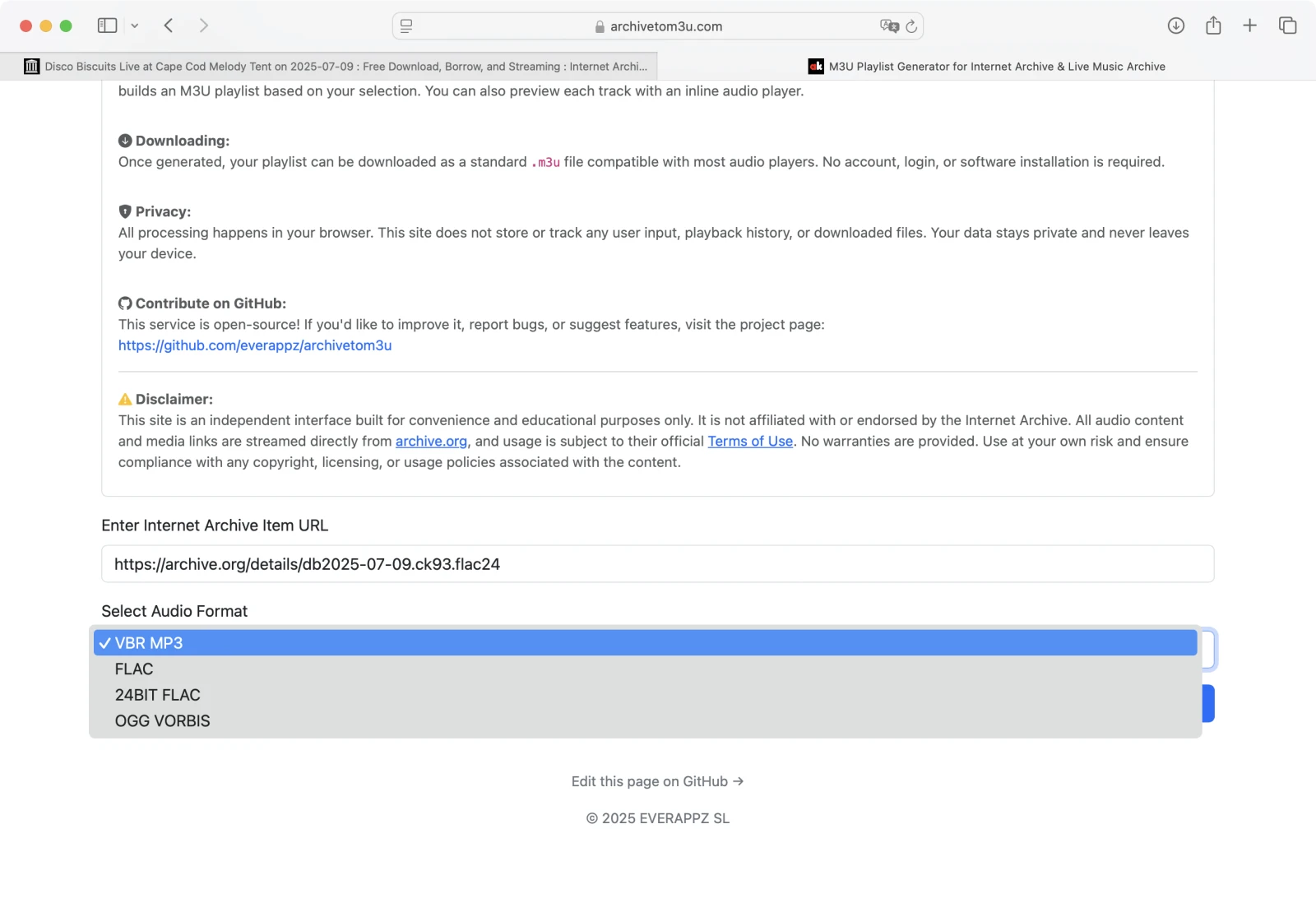
Вы можете выбрать из следующих форматов:
- VBR MP3
- FLAC
- 24-BIT FLAC
- OGG VORBIS
⚠️ В сгенерированный плейлист будут включены только треки, доступные в выбранном формате.
Пошаговая инструкция
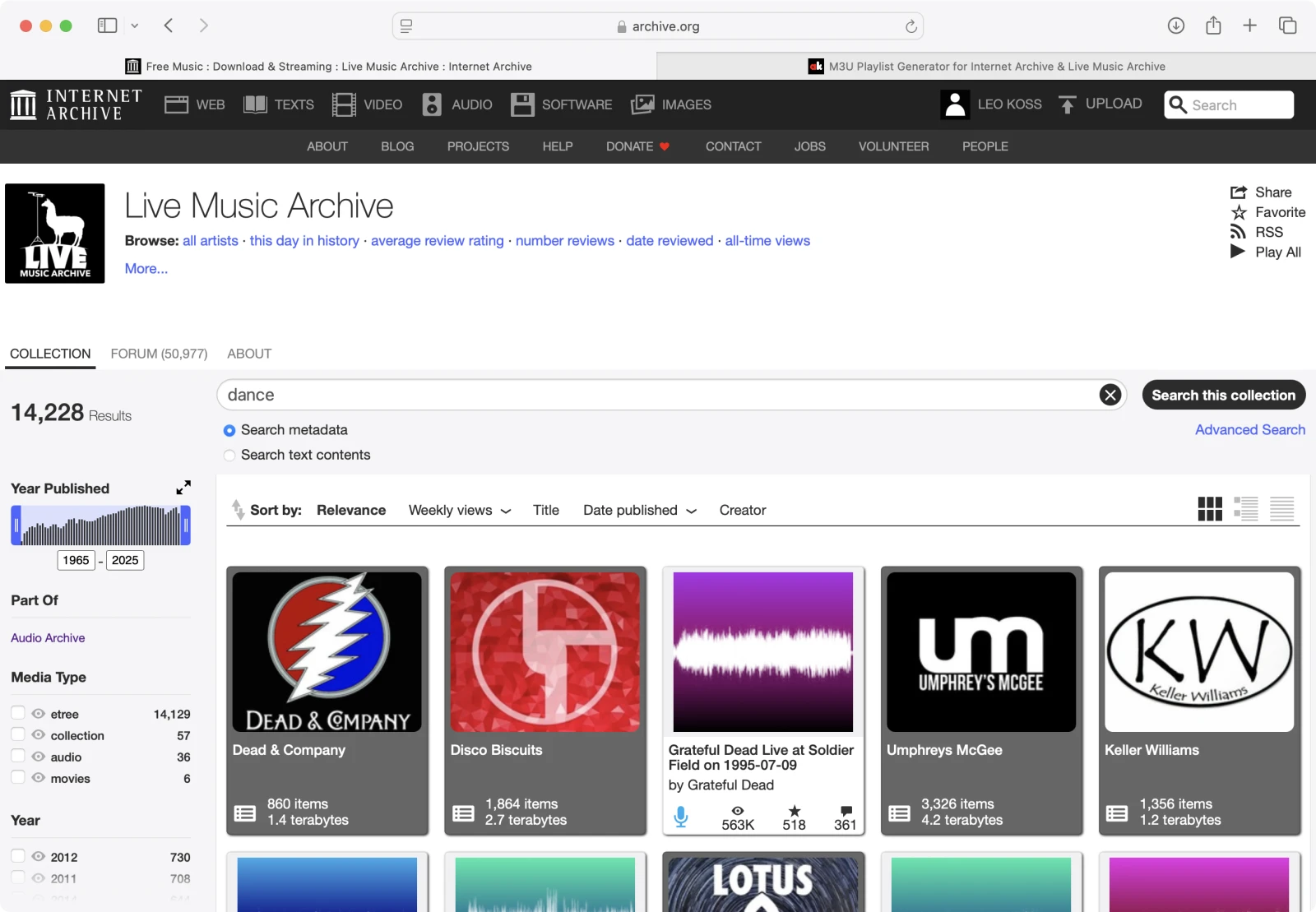
1. Поиск аудио на Archive.org
Перейдите на archive.org, нажмите Audio и выберите Live Music Archive. Используйте строку поиска, чтобы найти жанр, исполнителя или концерт.
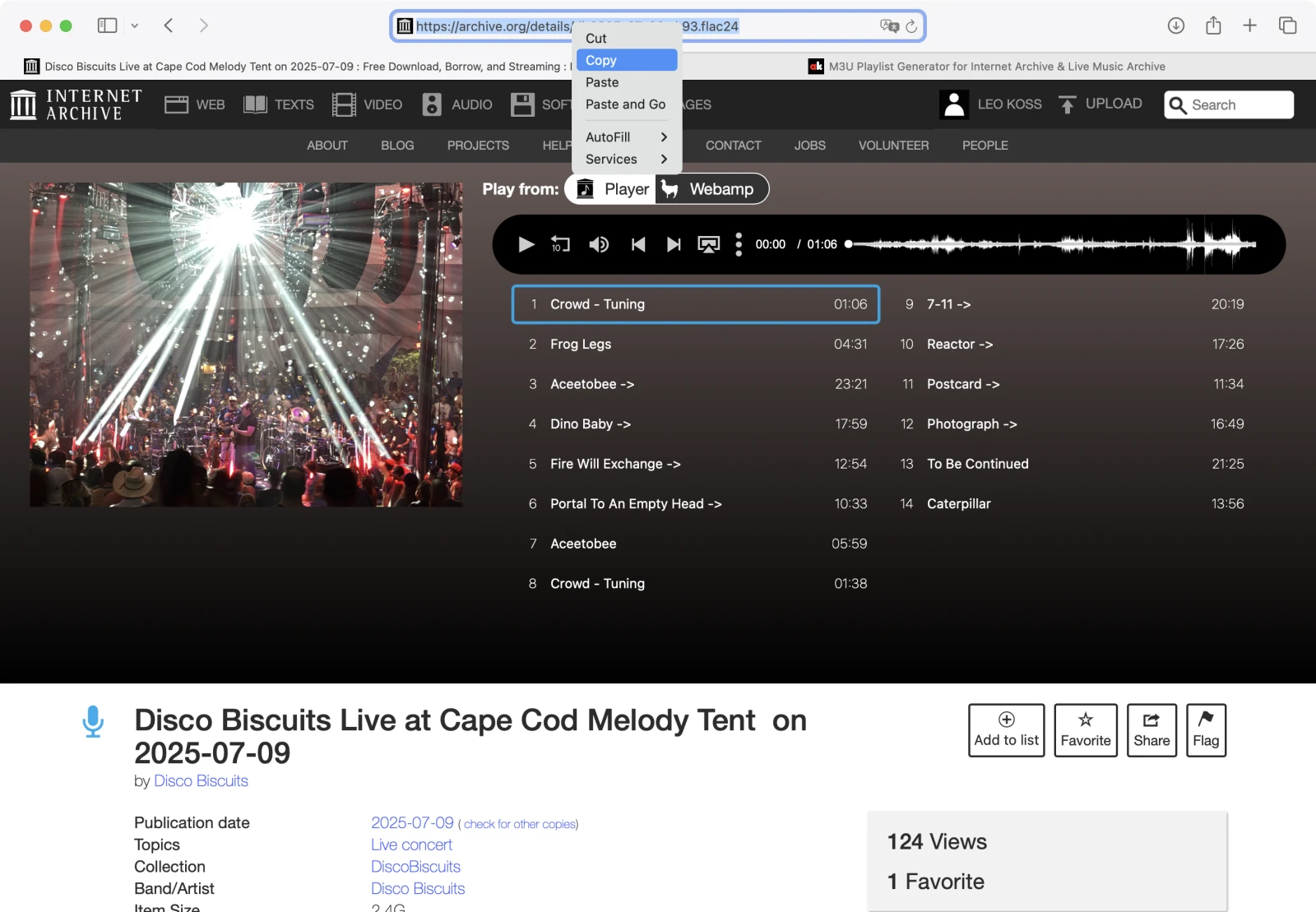
2. Скопируйте URL элемента
Нажмите на нужный элемент и скопируйте его URL из адресной строки браузера.
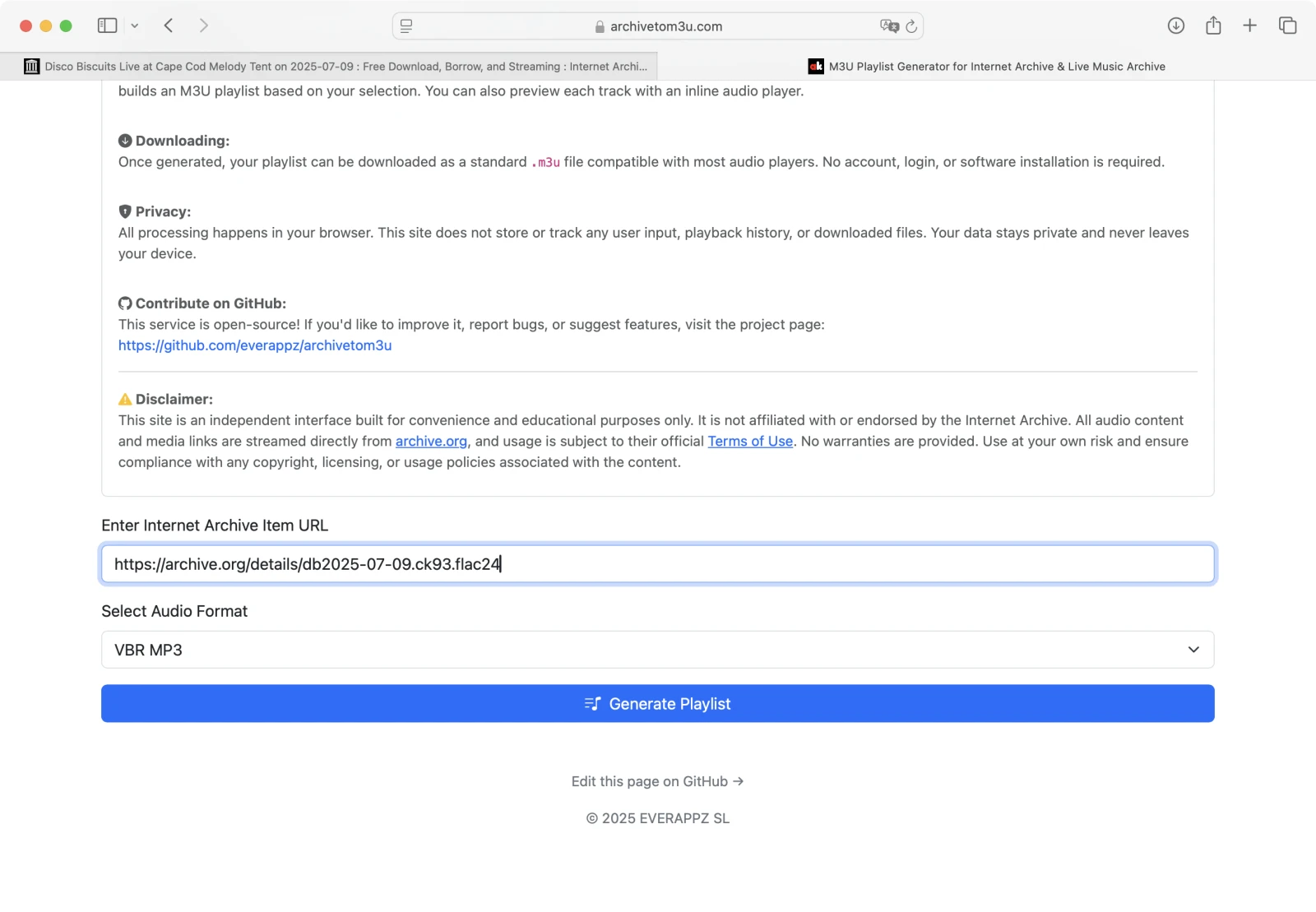
3. Вставьте URL в генератор
Вернитесь на archivetom3u.com и вставьте скопированный URL в поле ввода.
4. Выберите формат аудио
Выберите нужный формат (MP3, FLAC и т.д.).
5. Сгенерируйте плейлист
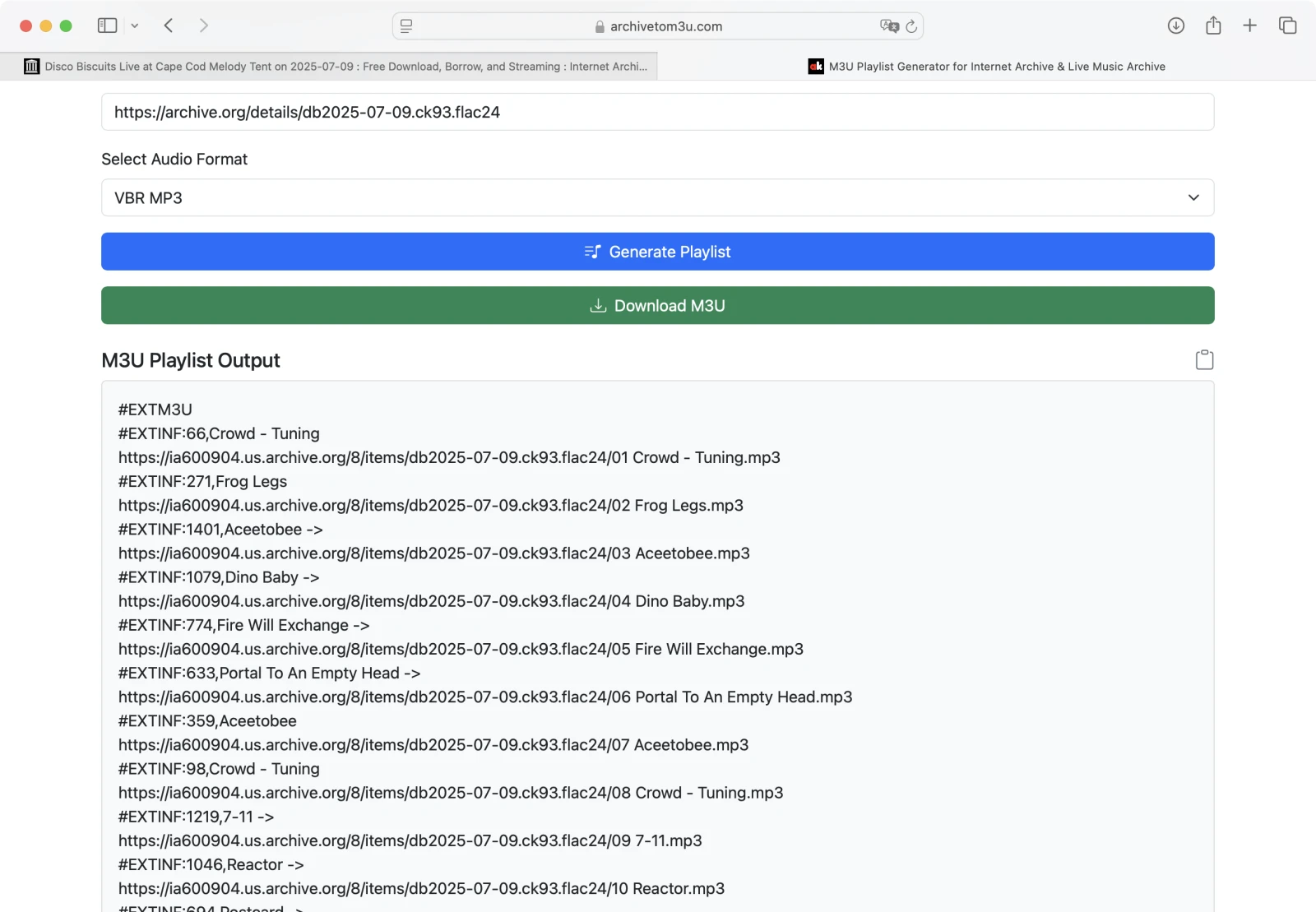
Нажмите Generate Playlist. Содержимое .m3u отобразится ниже. Вы можете скопировать или скачать его.
6. Предварительный просмотр треков
Прокрутите вниз для предварительного прослушивания каждого трека. Убедитесь, что всё воспроизводится корректно.
7. Скачайте плейлист
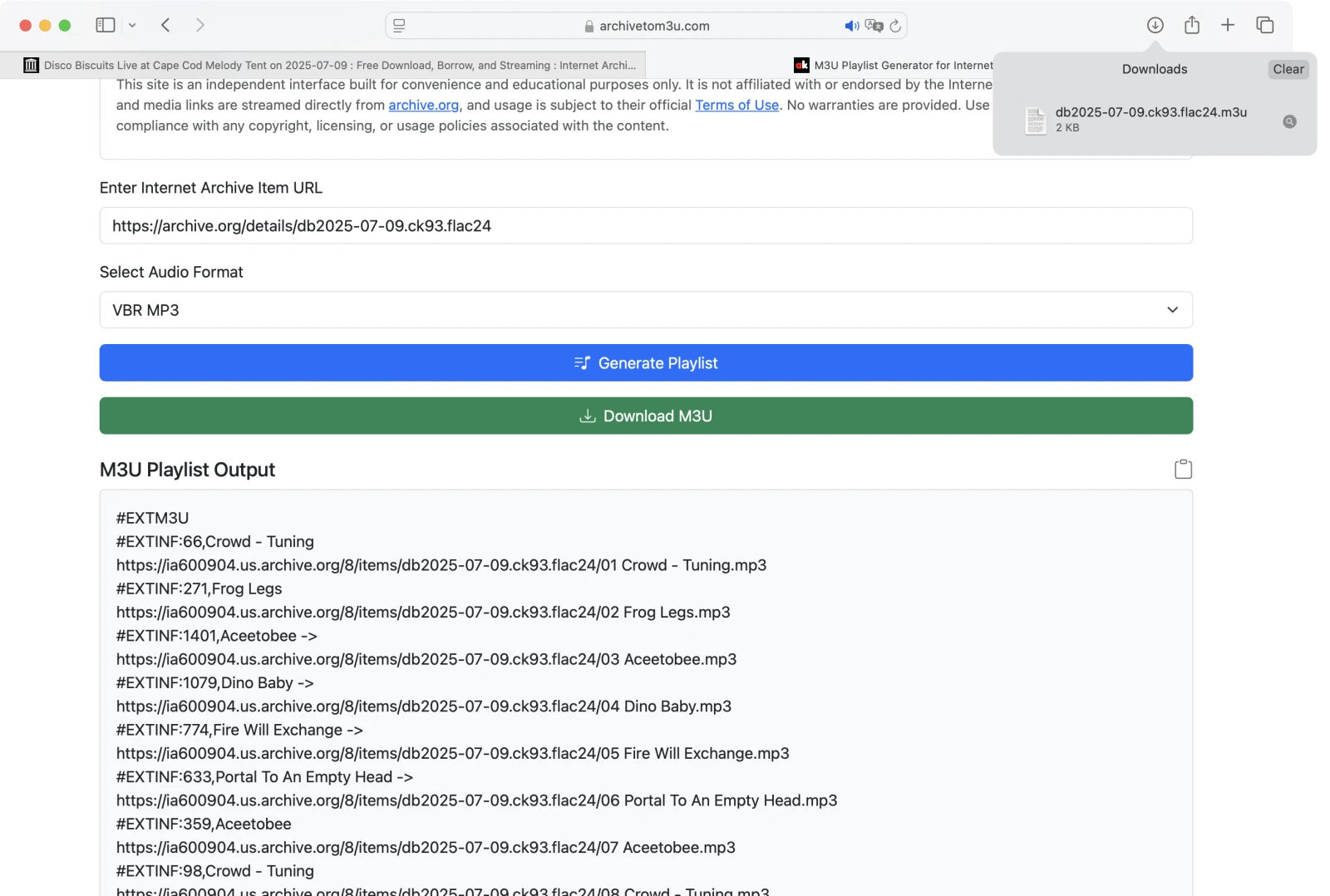
Нажмите Download Playlist, чтобы сохранить файл .m3u на устройство. Вход или аккаунт не требуется.
Как воспроизвести M3U плейлист на macOS или iOS
Для воспроизведения скачанного файла .m3u на устройстве Apple используйте приложение Evermusic (бесплатная загрузка):

Evermusic



Evermusic


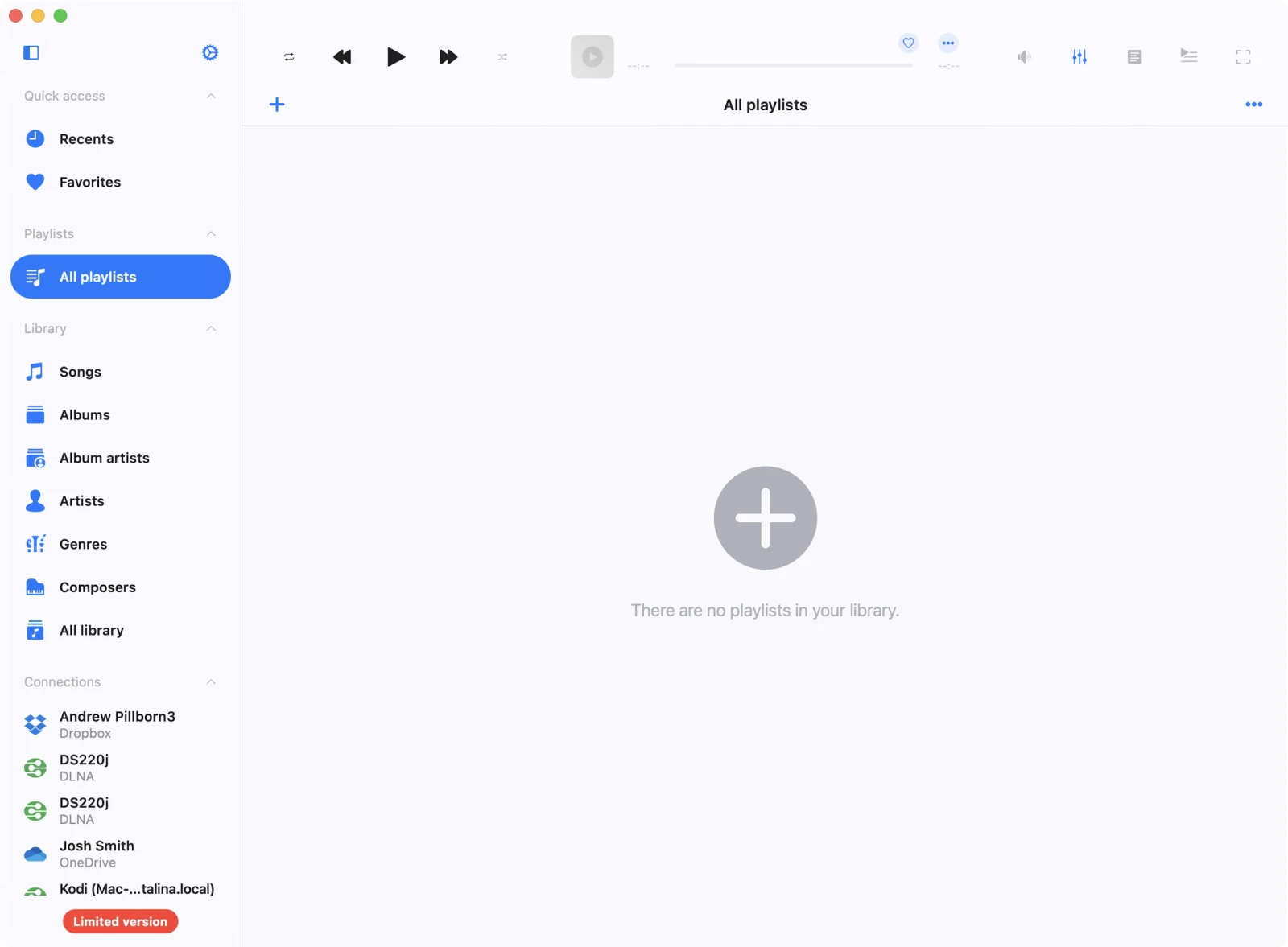
1. Откройте Evermusic и перейдите в Плейлисты
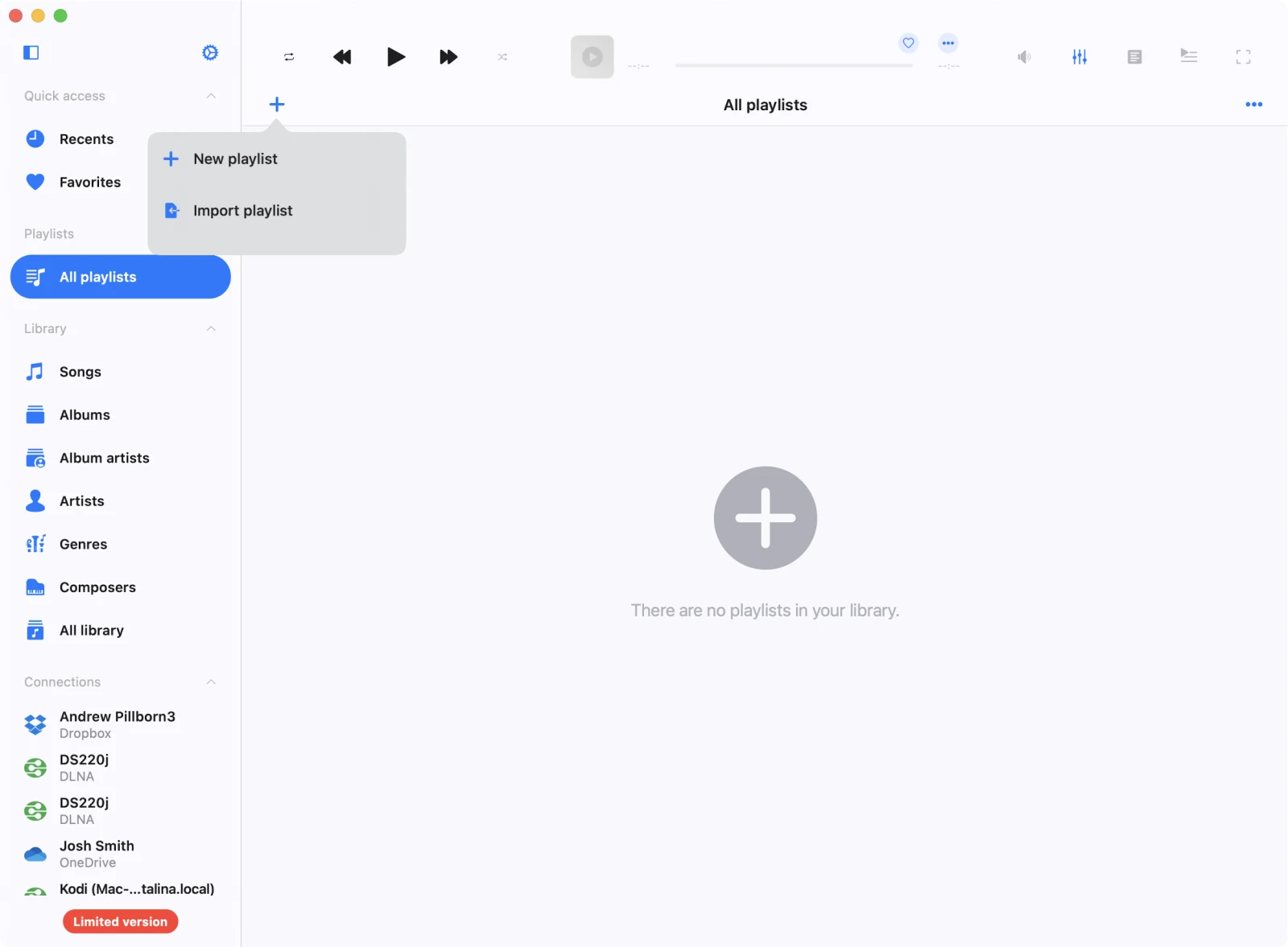
2. Импортируйте плейлист
Нажмите Add Playlist, затем выберите Import Playlist.
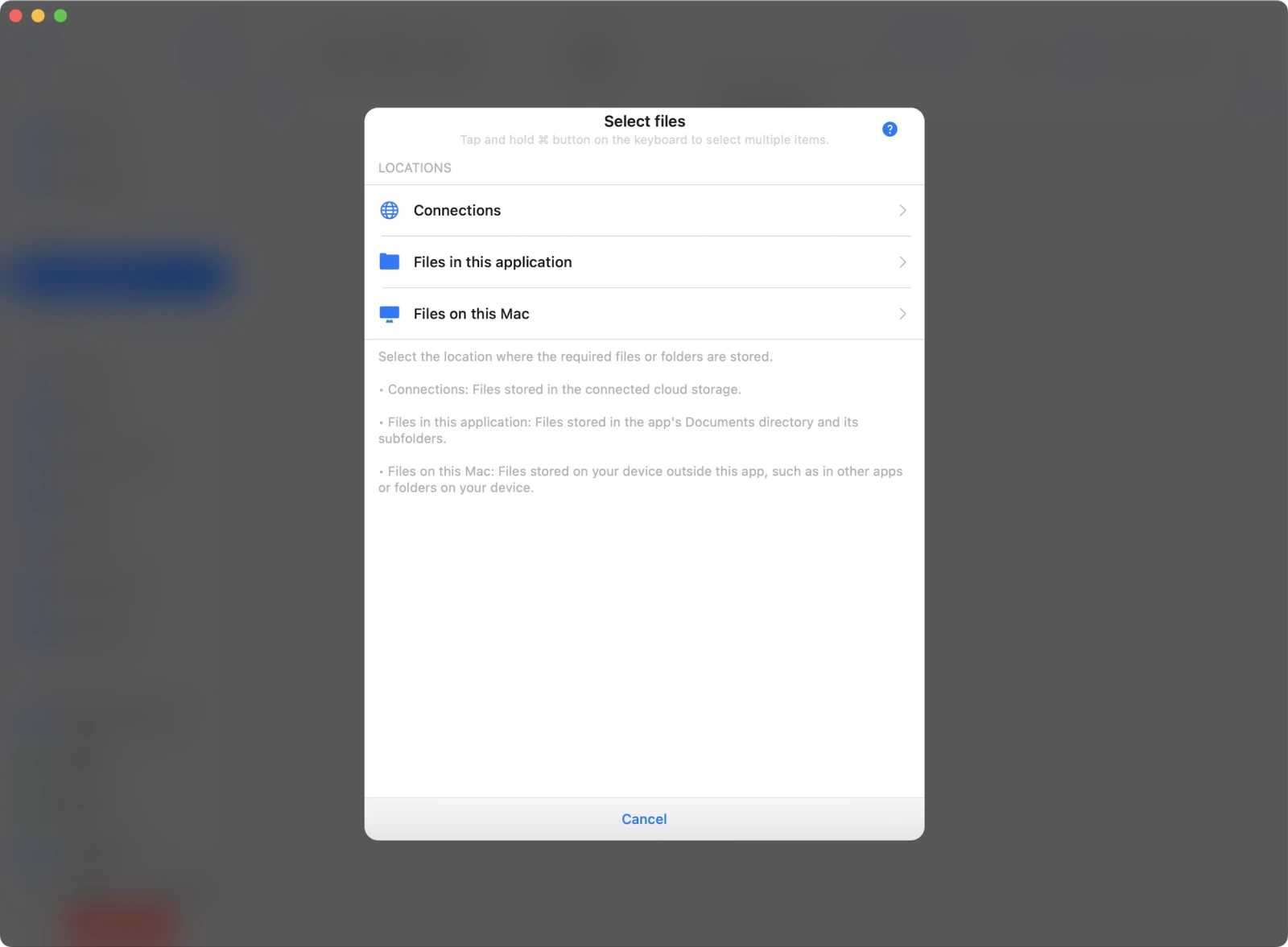
3. Выберите расположение плейлиста
Выберите Files on this Mac (или другое место, где вы сохранили файл).
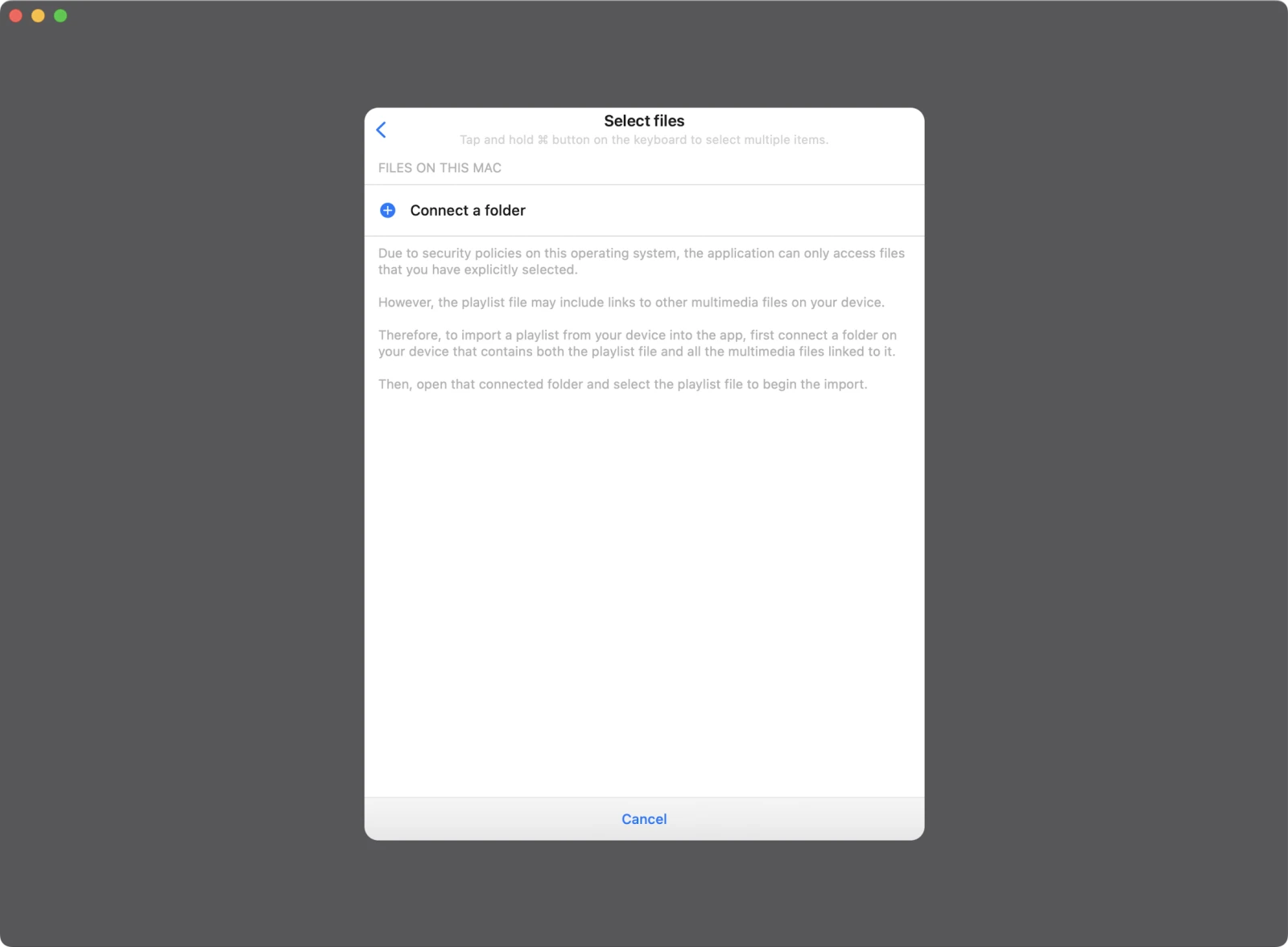
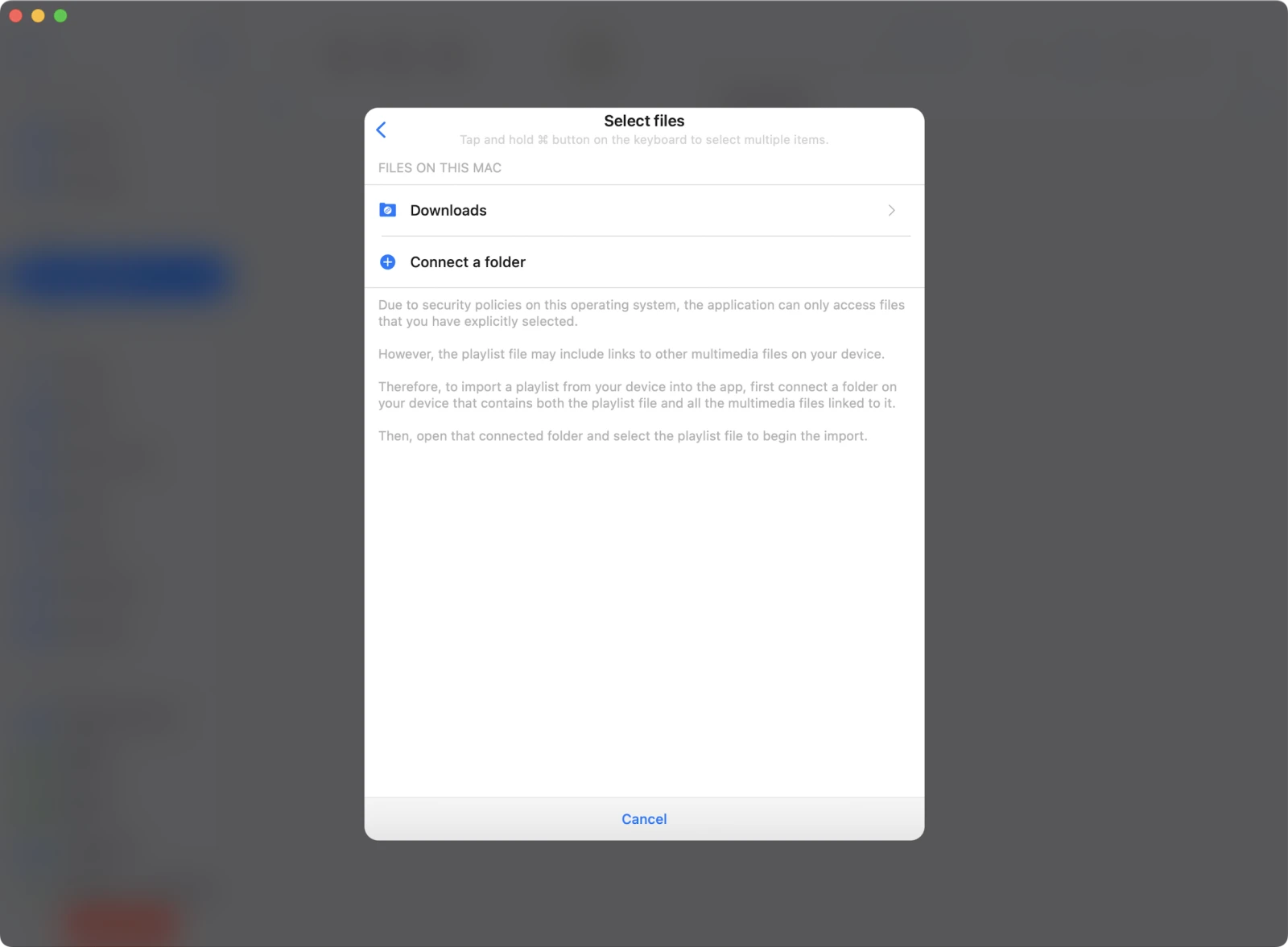
4. Предоставьте доступ к папке
Evermusic может получить доступ к файлам только при разрешении доступа на уровне папки. Выберите папку, содержащую файл .m3u и аудиофайлы, связанные внутри него.
5. Выберите папку «Загрузки»
В большинстве случаев плейлист сохраняется в папке Downloads.
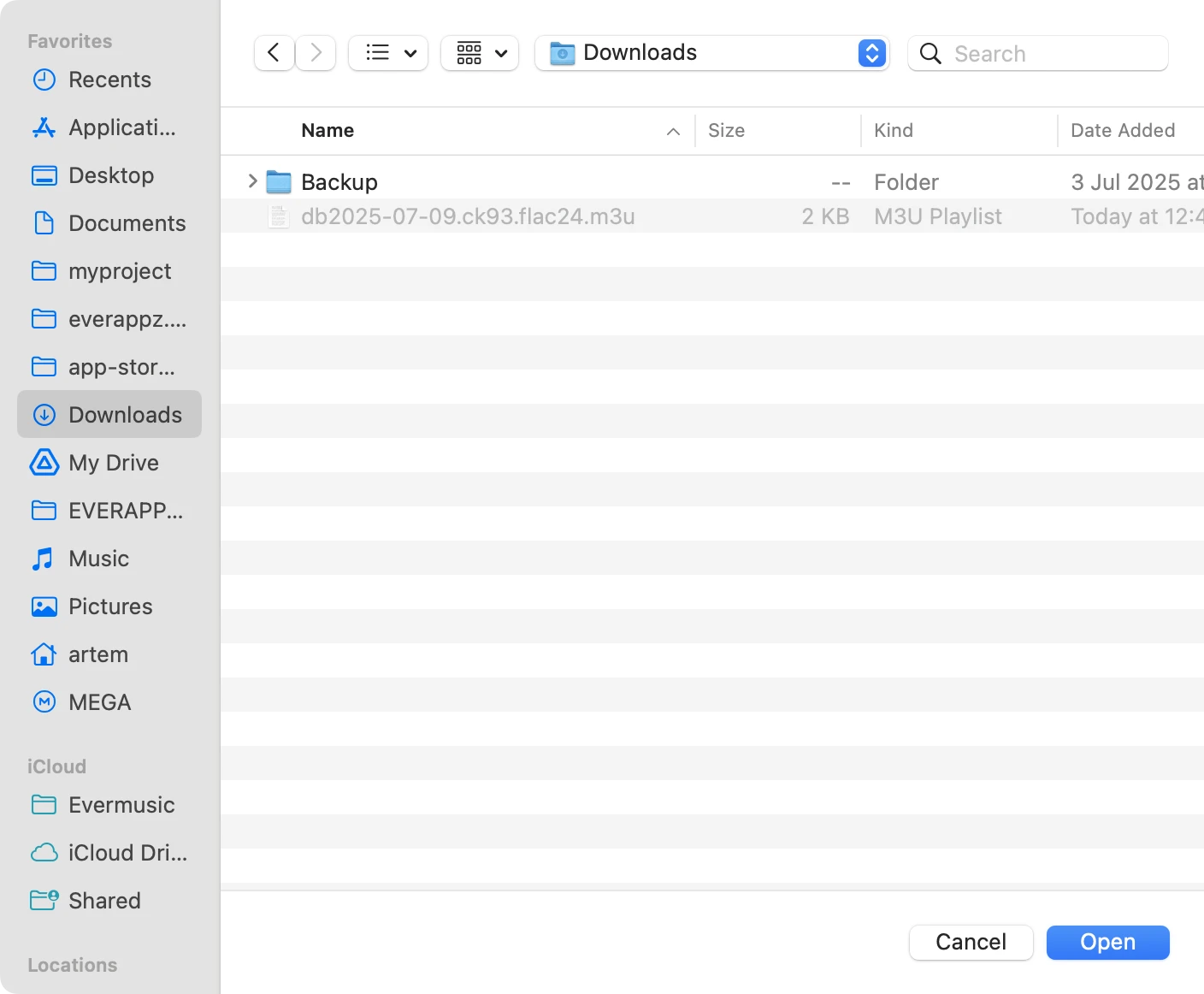
Нажмите Open для подтверждения выбора.
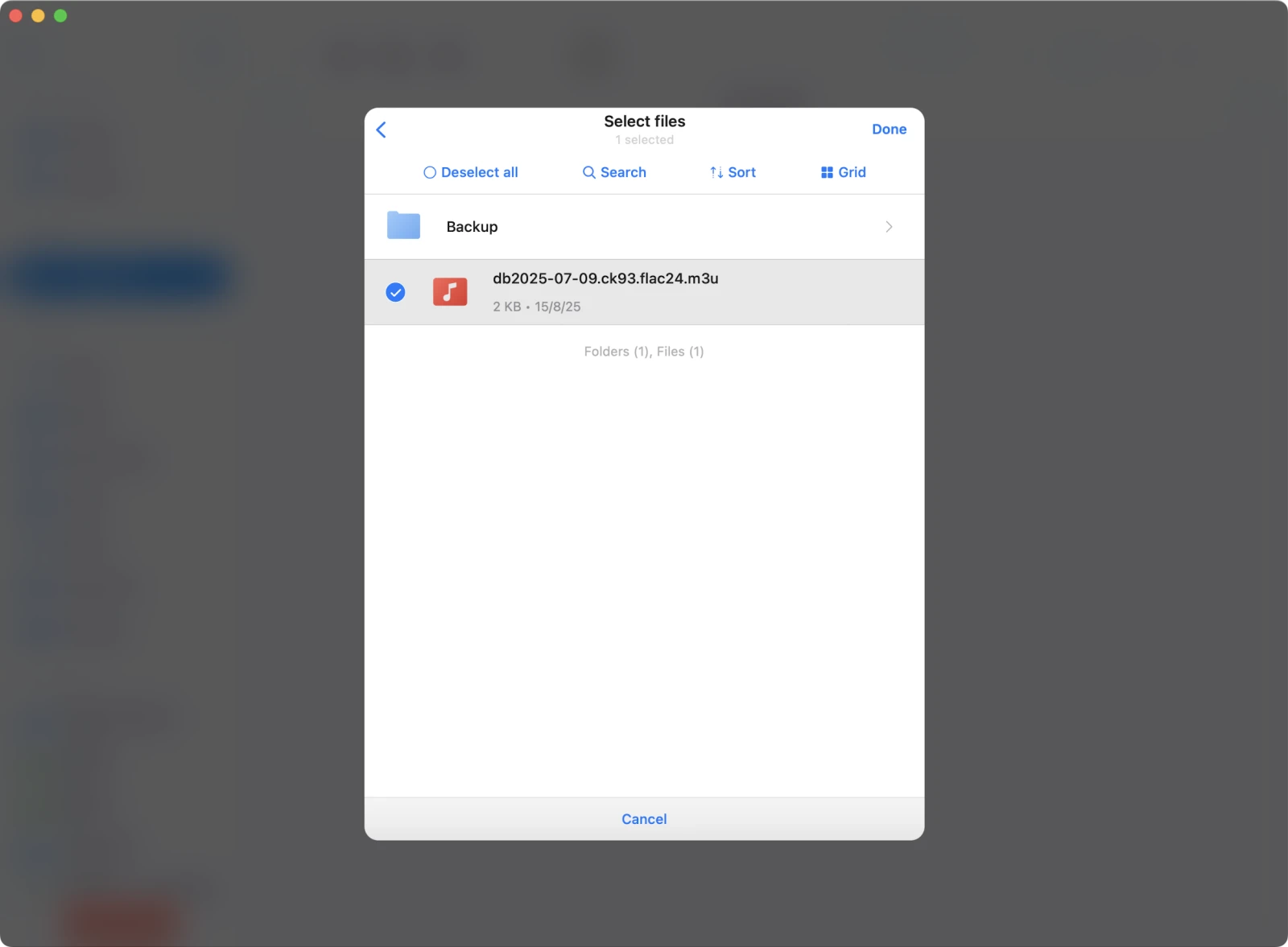
6. Выберите файл плейлиста
После подключения папки найдите и выберите файл .m3u.
Нажмите Done для подтверждения выбора.
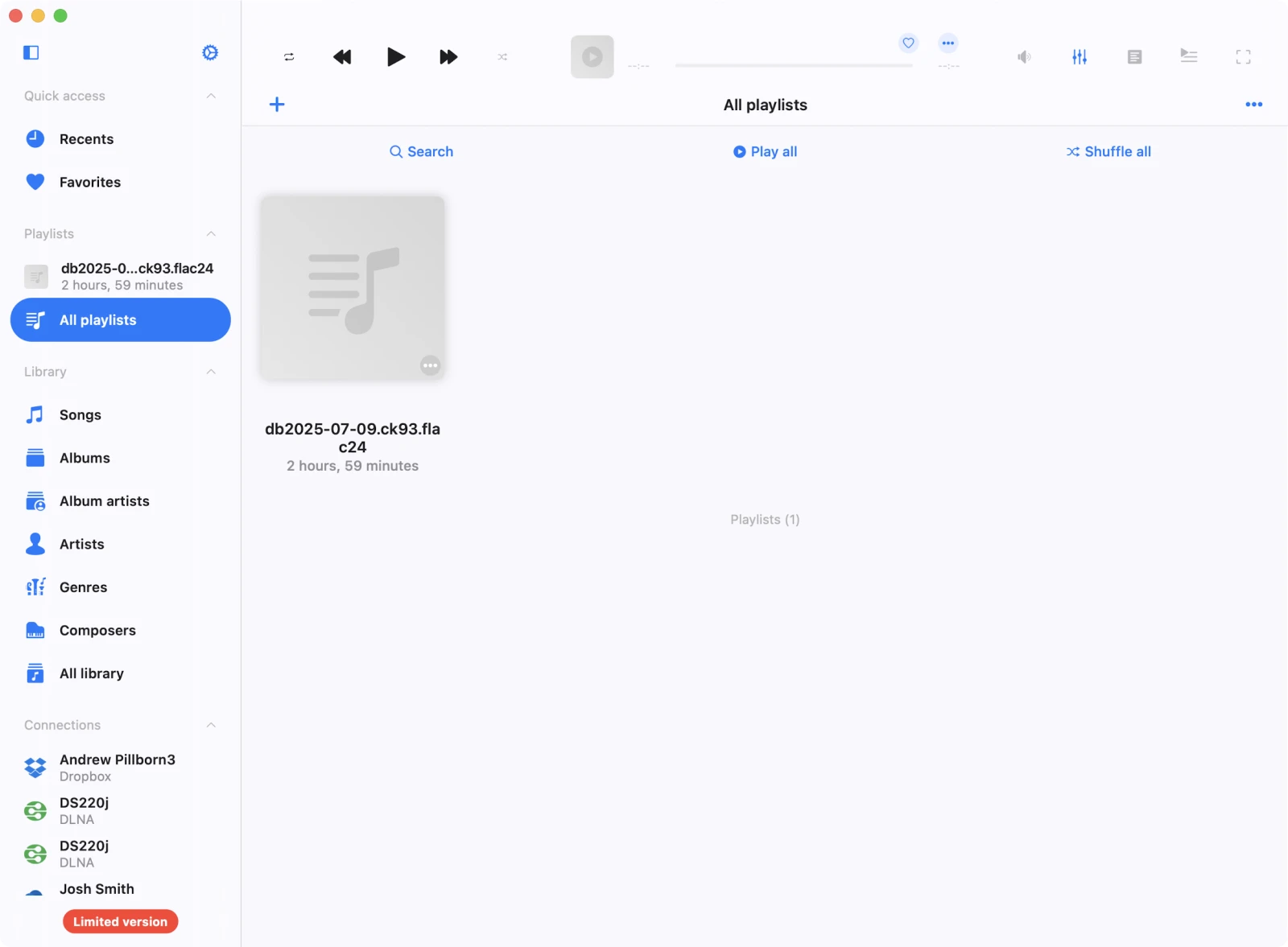
7. Плейлист успешно импортирован
Приложение проанализирует плейлист и добавит его в вашу библиотеку.
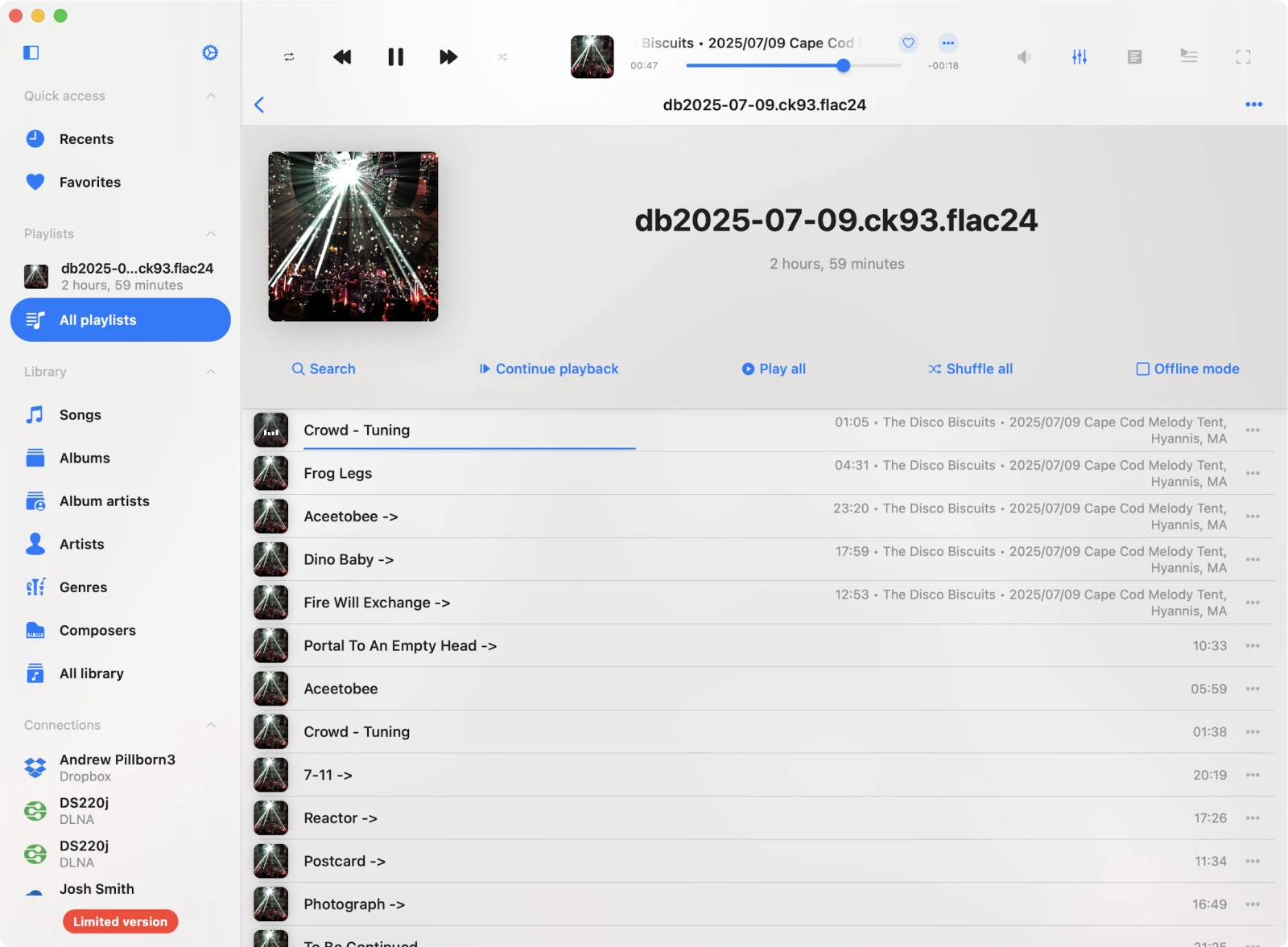
8. Откройте и воспроизведите плейлист
Нажмите на плейлист, чтобы увидеть все треки и начать воспроизведение.
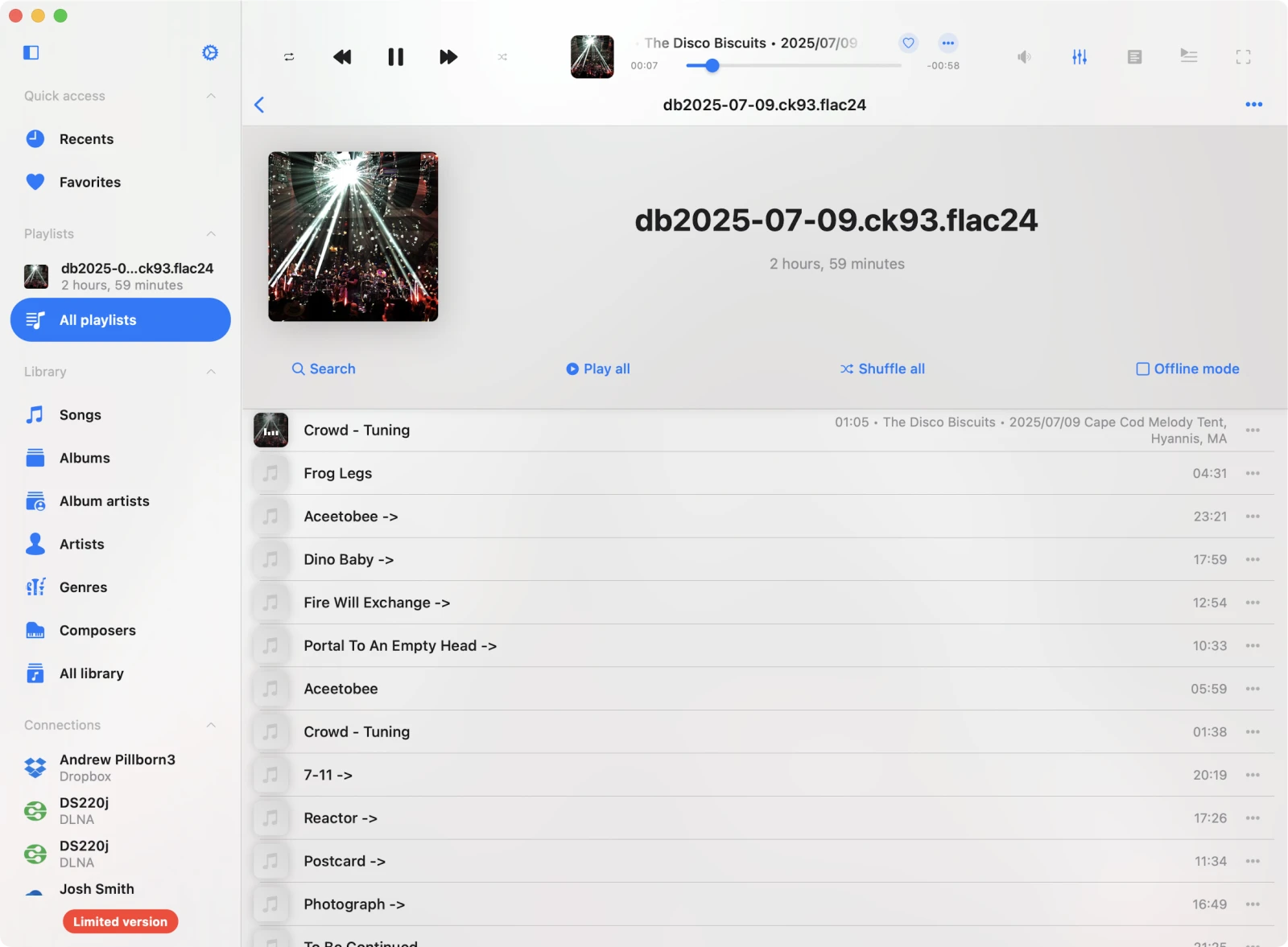
Через несколько секунд Evermusic загрузит все метаданные и обновит отображение треков.
Конфиденциальность и открытый исходный код
Вся генерация плейлистов происходит в вашем браузере. Никакие данные не сохраняются и не отправляются на серверы. Проект полностью с открытым исходным кодом — внесите вклад на GitHub, если хотите помочь в его улучшении.
Отказ от ответственности
Это неофициальный инструмент, созданный для удобства и образовательных целей. Он не связан с Internet Archive. Весь аудиоконтент и медиассылки транслируются напрямую с archive.org, и использование подчиняется их официальным Условиям использования.
Никакой контент не размещается и не распространяется этим сайтом. Пожалуйста, убедитесь, что вы соблюдаете авторские права, лицензирование и правила использования, связанные с каждым элементом. Использование на свой страх и риск.
Заключение
Теперь вы знаете, как создавать и импортировать M3U плейлисты из Internet Archive и Live Music Archive всего за несколько кликов — полностью бесплатно и конфиденциально. Наслаждайтесь музыкой на любом устройстве.
Часто задаваемые вопросы
Бесплатен ли инструмент генерации M3U?
Какие форматы аудио можно включить в M3U плейлист?
Можно ли воспроизводить M3U плейлисты на iPhone или Mac?
.m3u.