Come riprodurre la musica da Mac / PC / Linux / NAS su iPhone usando il server Kodi DLNA

Riepilogo: Installa Kodi sul tuo Mac, PC, Linux o NAS, abilita il server DLNA/UPnP e trasmetti l’intera libreria musicale su iPhone o iPad usando l’app gratuita Evermusic o Flacbox tramite Wi-Fi. Nessun abbonamento richiesto.
Introduzione
Se hai un Mac, PC Windows, macchina Linux o dispositivo NAS, puoi facilmente trasformarlo in un server musicale personale a casa usando Kodi, una piattaforma multimediale gratuita e open-source. Con il server DLNA/UPnP integrato di Kodi, puoi trasmettere l’intera libreria musicale a qualsiasi client compatibile DLNA — incluso il tuo iPhone o iPad.
In questa guida, ti mostreremo passo dopo passo come:
- Installare Kodi sul Mac o PC
- Configurare le cartelle musicali per la condivisione
- Abilitare il server musicale DLNA
- Accedere a quella musica usando l’app Evermusic o Flacbox per iOS
Questa configurazione è gratuita al 100% — nessun abbonamento, solo la tua musica trasmessa sulla tua rete Wi-Fi. Che tu stia cercando di organizzare la tua grande collezione di MP3, ascoltare FLAC tramite Wi-Fi, o semplicemente goderti la tua musica locale senza sincronizzare tramite iTunes, questa configurazione è perfetta per te.
Scarica e installa Kodi sul tuo Mac / PC / Linux / NAS
Per prima cosa, visita il sito web ufficiale di Kodi:
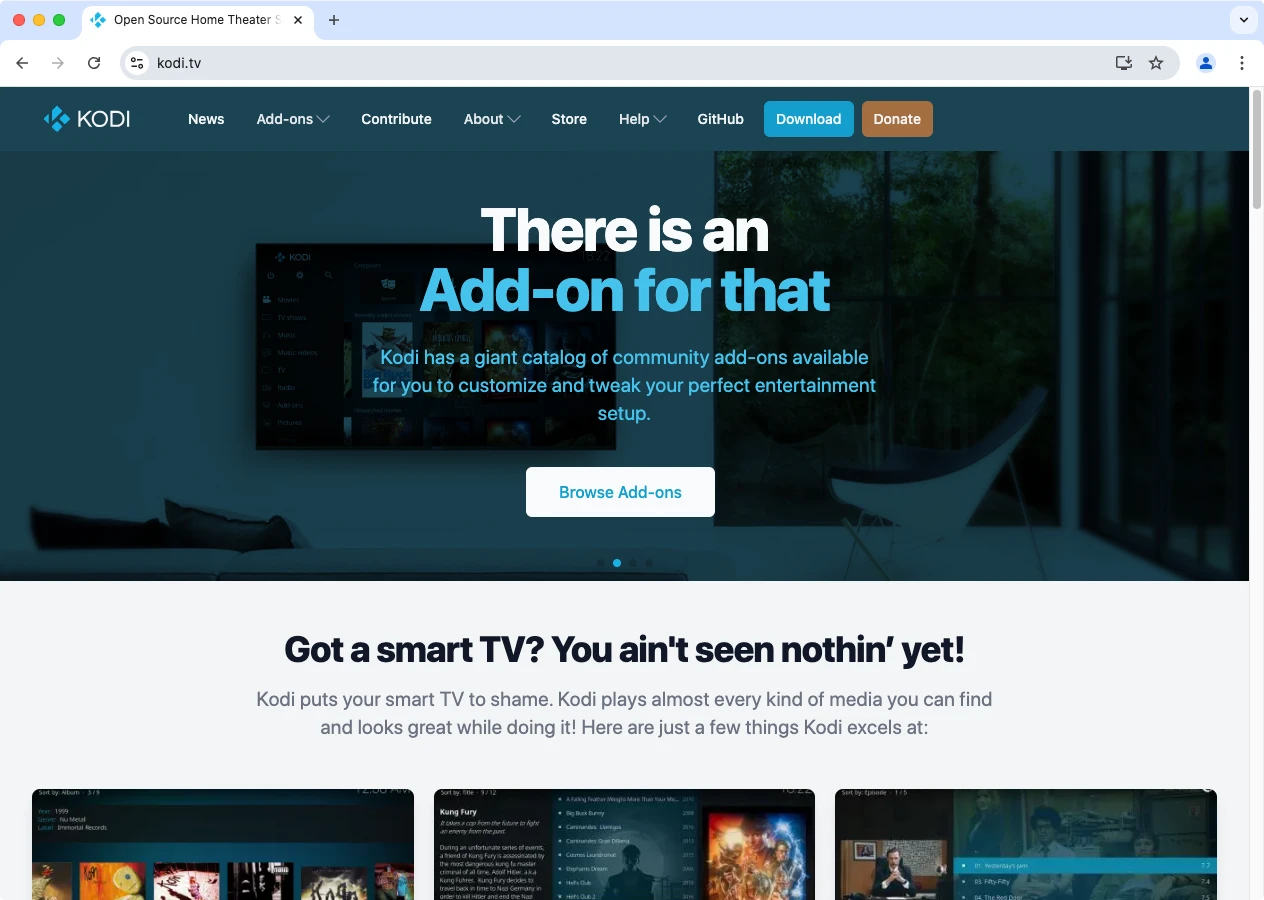
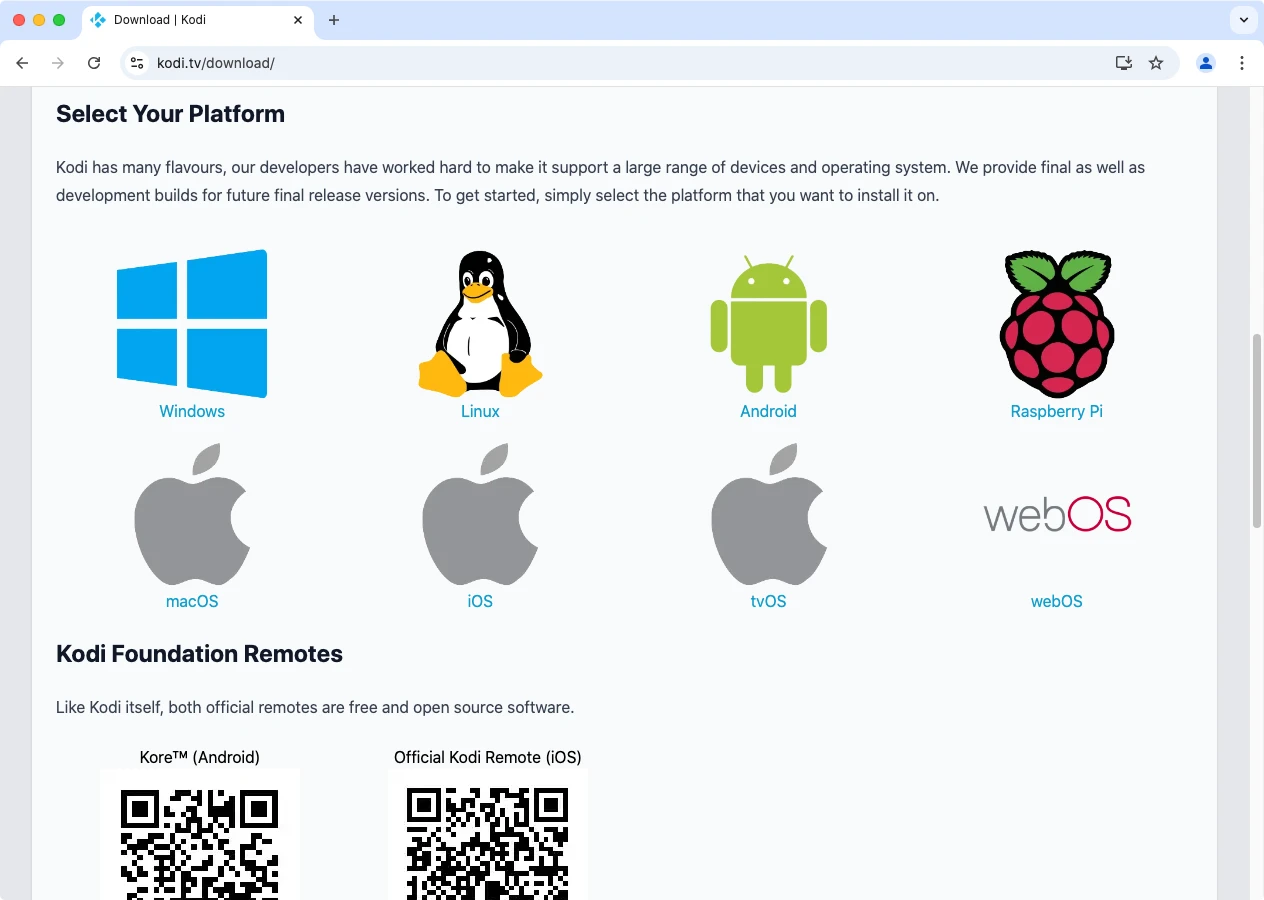
Clicca su Download e scorri per trovare la versione per il tuo computer. Scegli il tuo sistema operativo. In questo esempio, useremo macOS.
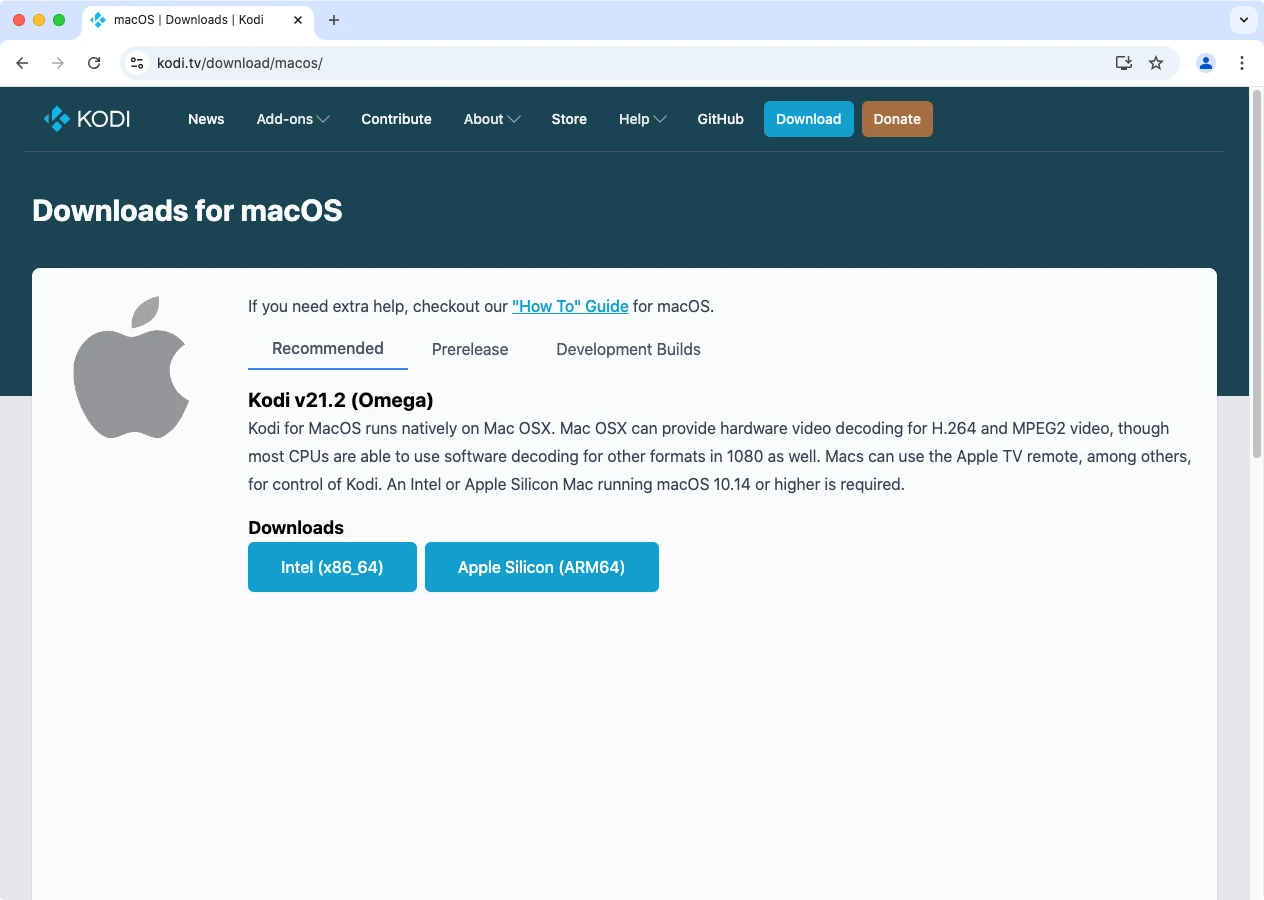
Clicca su Intel (x86/64) se hai un Mac Intel o Apple Silicon per M1, M2, M3 Mac per avviare il download.
Attendi un momento mentre il programma di installazione viene scaricato.
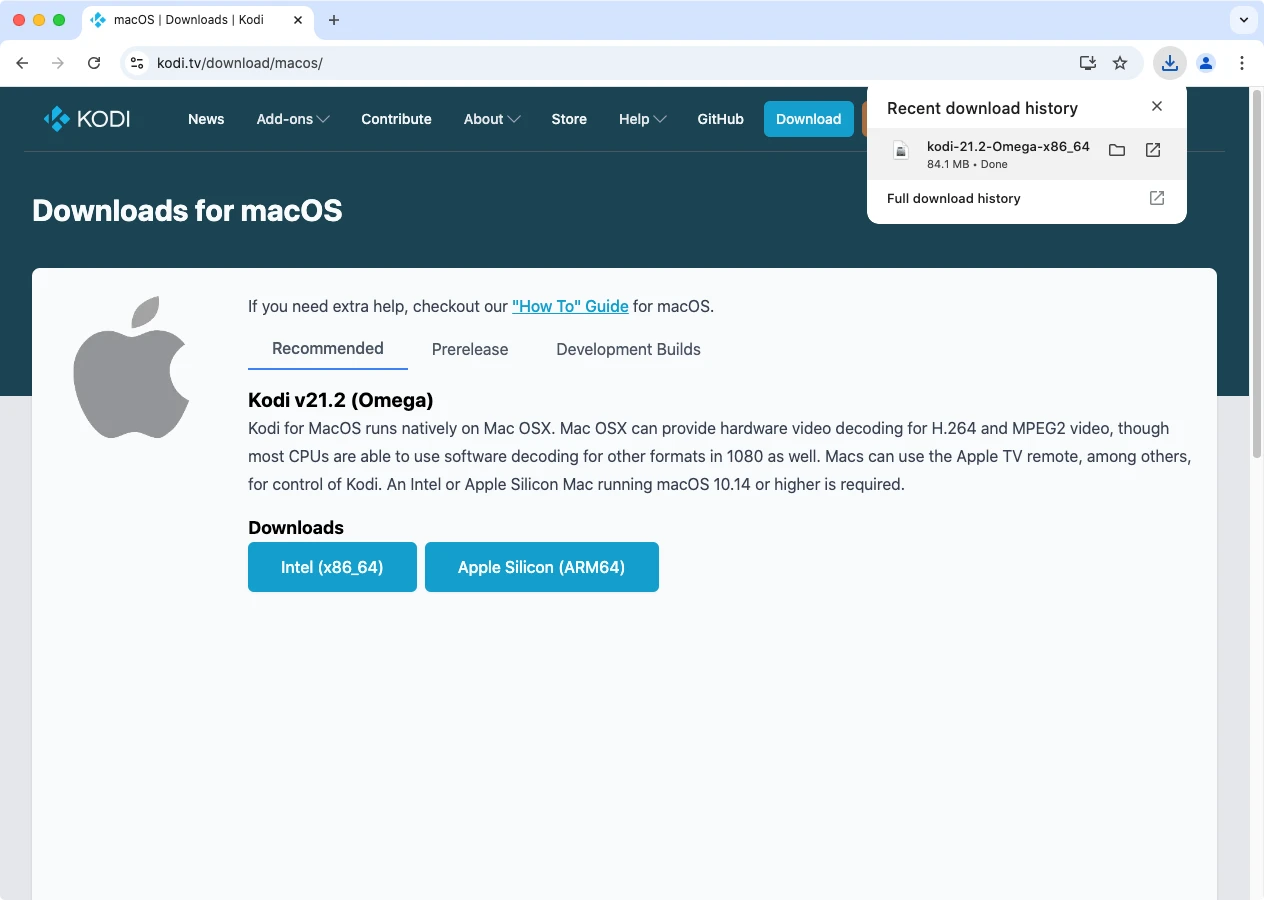
Una volta scaricato, individua il file .dmg nella cartella Download.
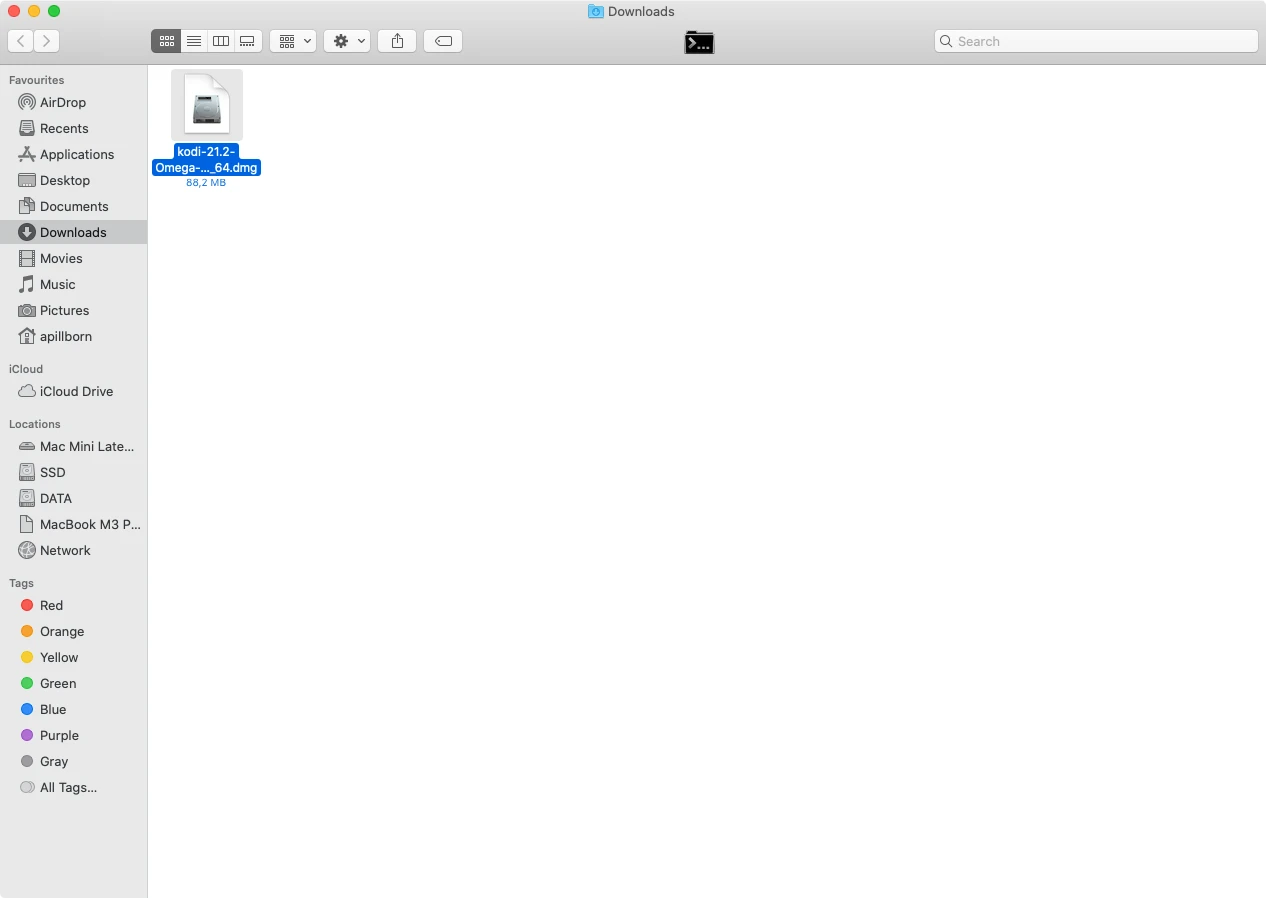
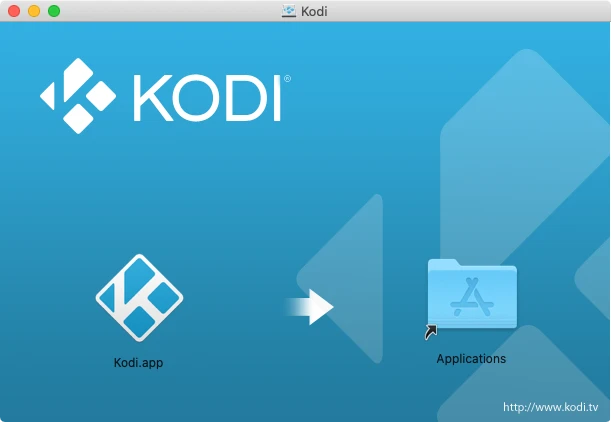
Fai doppio clic sul file scaricato per avviare il programma di installazione. Trascina Kodi nella cartella Applicazioni per installarlo.
Avvia Kodi. Potrebbe essere necessario autorizzarlo in Preferenze di Sistema → Sicurezza e Privacy → Apri comunque.
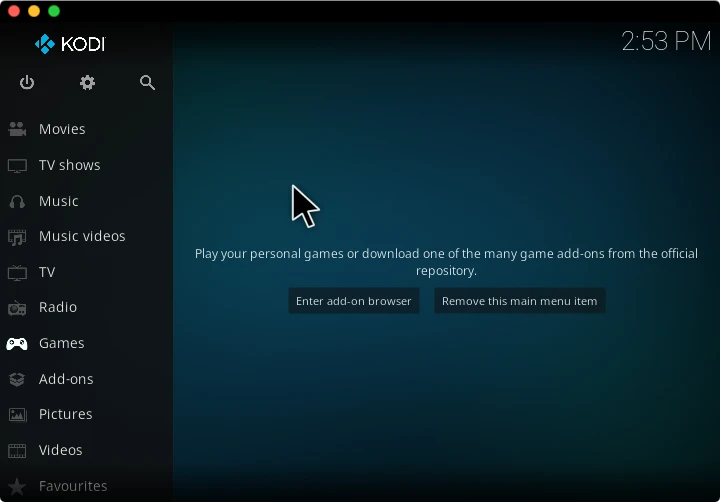
Aggiungi musica alla libreria di Kodi
Clicca sull’icona dell’ingranaggio (Impostazioni) dalla schermata principale.
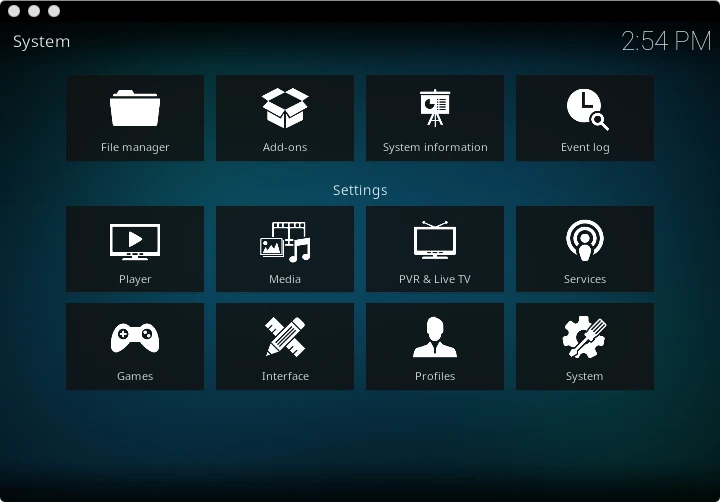
Naviga in Impostazioni media → Libreria. Abilita Aggiorna libreria all’avvio per la libreria video e musicale per l’indicizzazione automatica.
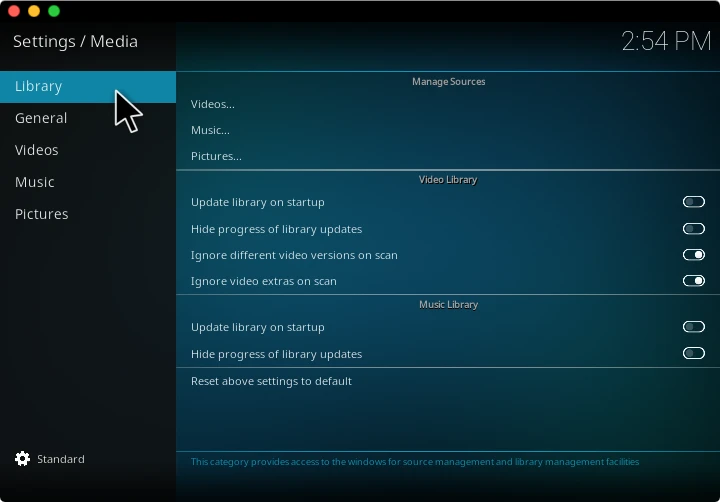
Poi vai alla sezione Musica e clicca su Aggiungi musica.
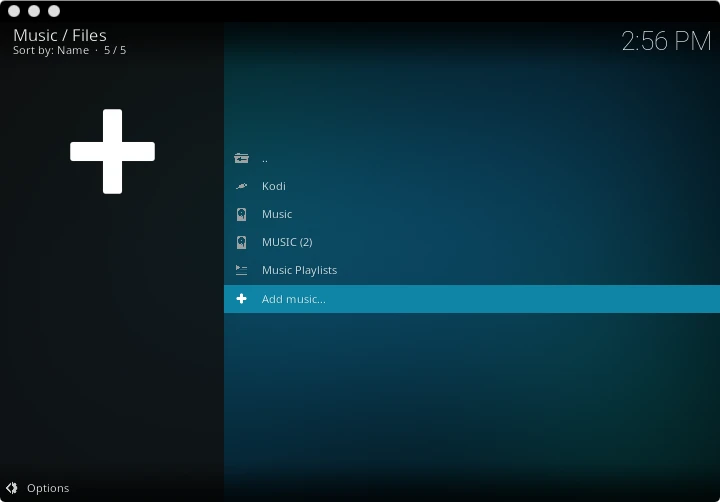
Sfoglia e seleziona la cartella dove è memorizzata la tua musica.
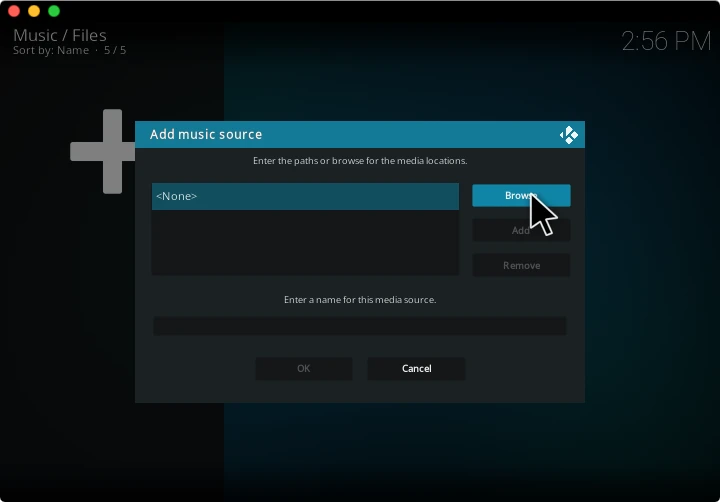
Aggiungi la sorgente musicale a Kodi.
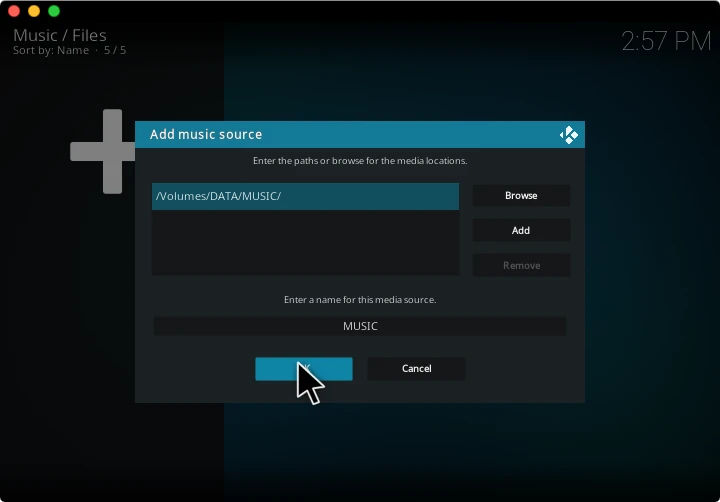
Conferma e lascia che Kodi scansioni la tua libreria musicale.
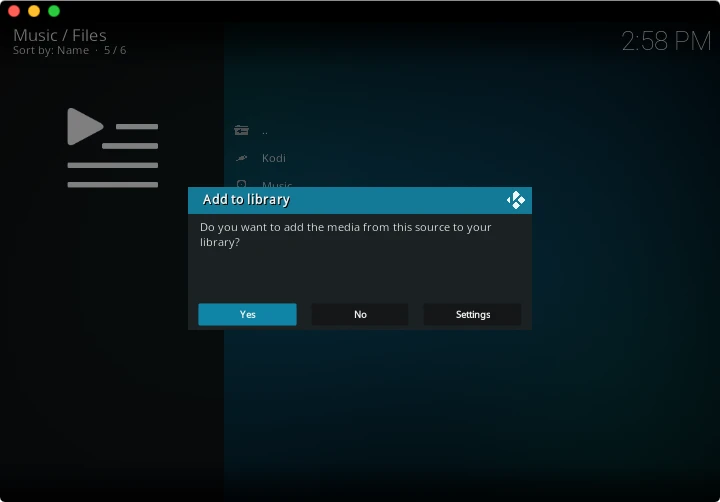
Attendi un momento mentre la libreria viene scansionata e completamente costruita.
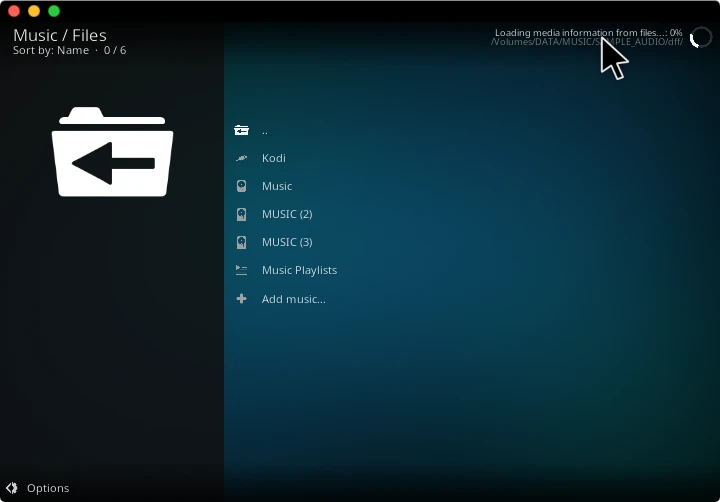
Abilita il server DLNA di Kodi
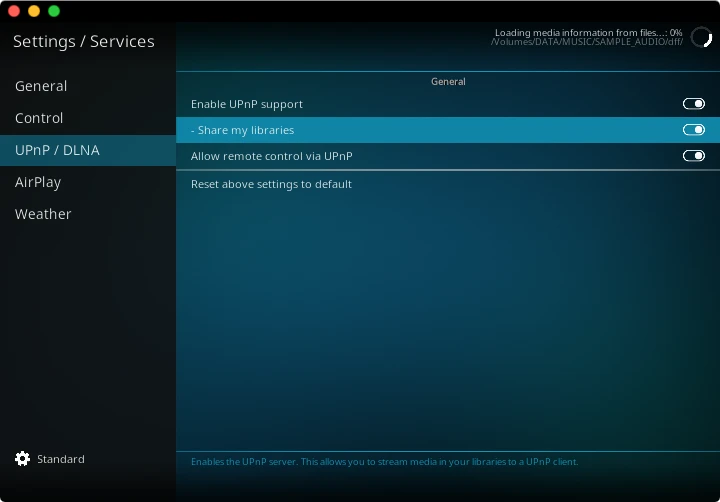
Vai su Impostazioni → Servizi → UPnP/DLNA.
Abilita l’opzione: Condividi le mie librerie.
Kodi ora funge da server DLNA sulla tua rete Wi-Fi locale.
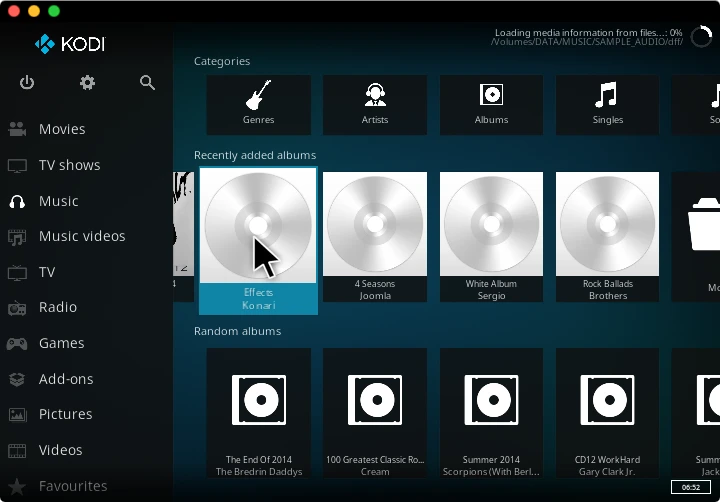
Apri la libreria Kodi
Fai clic destro per chiudere la finestra delle impostazioni e aprire la libreria principale di Kodi.
Scarica l’app di streaming musicale per iOS
Ottieni un’app client DLNA gratuita per iOS che ti permette di trasmettere musica da un’ampia gamma di servizi di archiviazione cloud e server DLNA.
- Usa Evermusic se la tua collezione è principalmente MP3 e altri formati audio standard.
- Scegli Flacbox se hai una libreria musicale hi-res in formati come FLAC, ALAC o DSD.
Entrambe le app sono disponibili per iOS e macOS, e gratuite da usare.
Aggiungi sorgente DLNA
Dopo aver scaricato l’app iOS, apri la sezione Tutte le Connessioni.
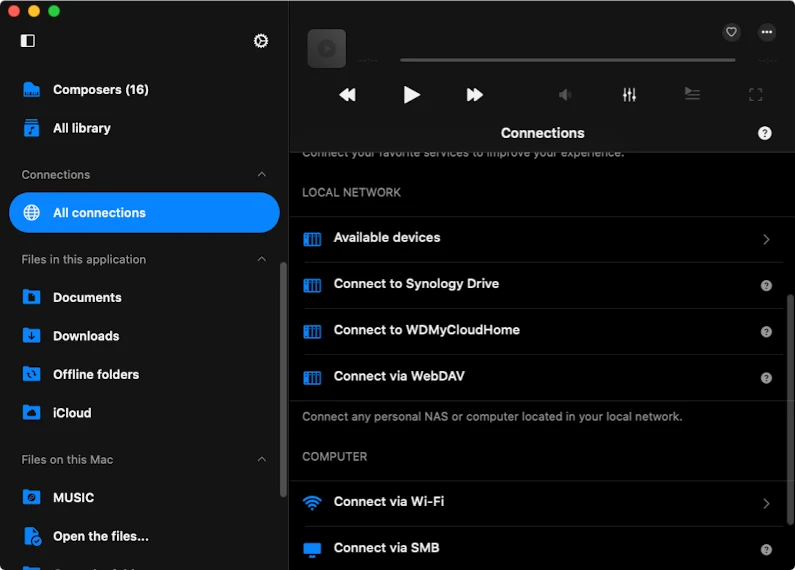
Scorri verso il basso e tocca Rete locale - Dispositivi disponibili per scoprire i server DLNA. In questa sezione, vedrai tutti i dispositivi disponibili sulla tua rete locale. Il tuo server Kodi DLNA dovrebbe apparire qui. Tocca il server Kodi per connetterti.
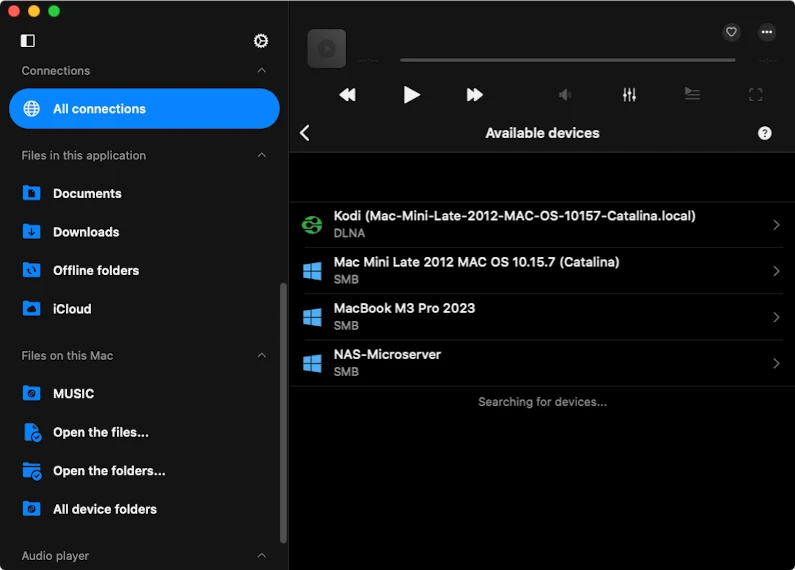
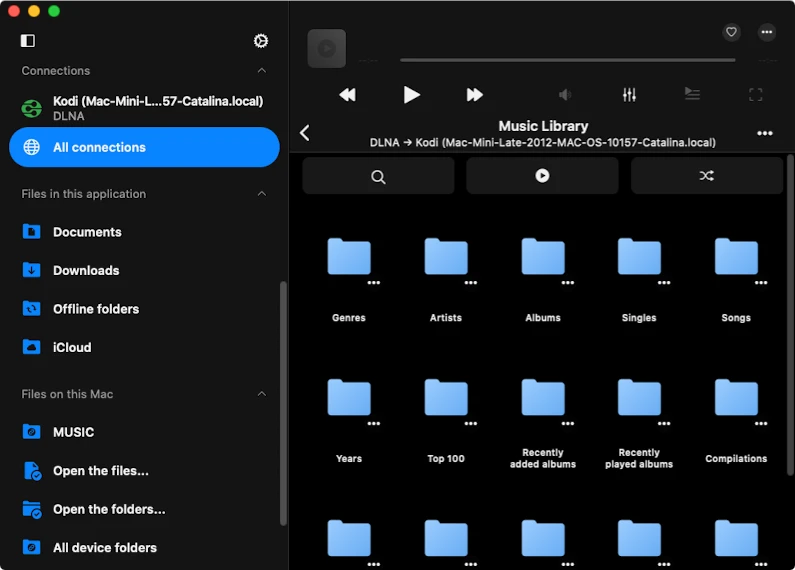
Evermusic mostrerà le cartelle della libreria condivise tramite Kodi.
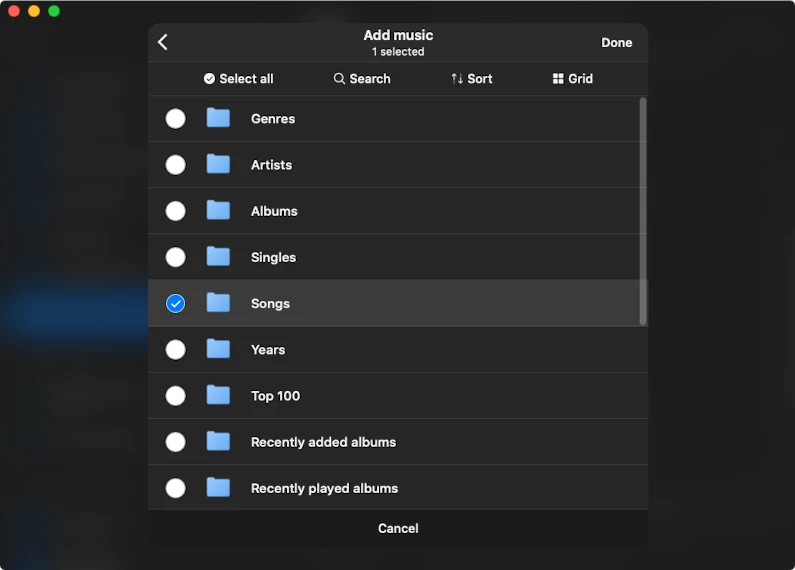
Naviga nella cartella Brani per visualizzare tutti i file audio disponibili sul tuo server DLNA.
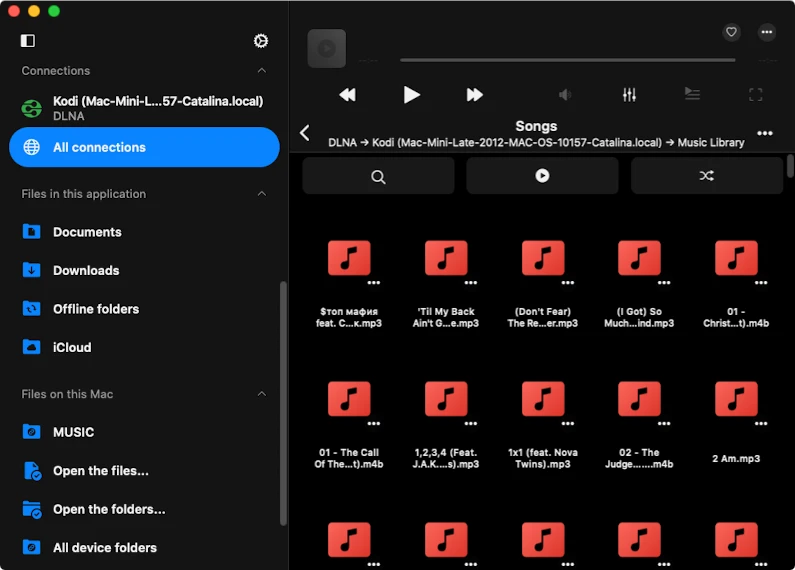
Tocca qualsiasi file audio per iniziare lo streaming istantaneamente.
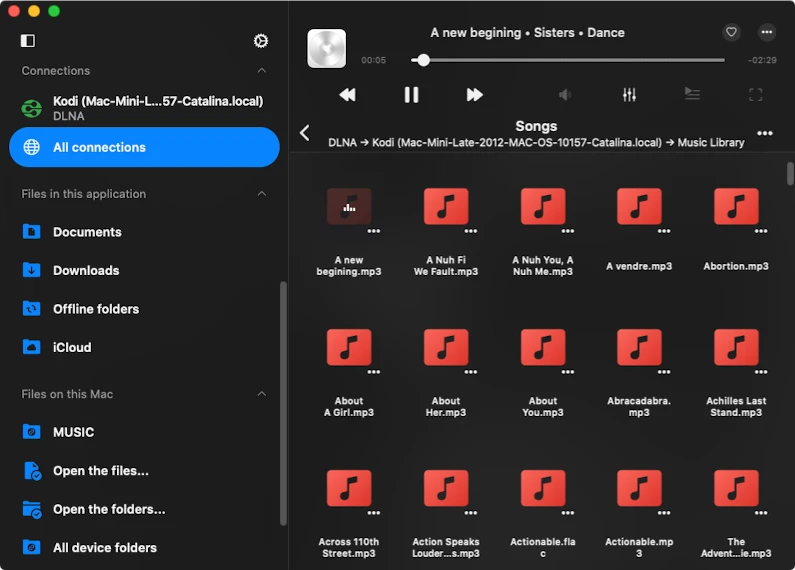
Torna alla sezione Connessioni. Il server DLNA aggiunto apparirà ora qui. Tocca la sua icona per riconnetterti in qualsiasi momento. Puoi anche connettere altri servizi cloud da questa schermata usando gli stessi passaggi.
Puoi anche abilitare lo scrobbling Last.fm qui. Le statistiche di riproduzione verranno salvate nel tuo account Last.fm, fornendo raccomandazioni musicali personalizzate in seguito.
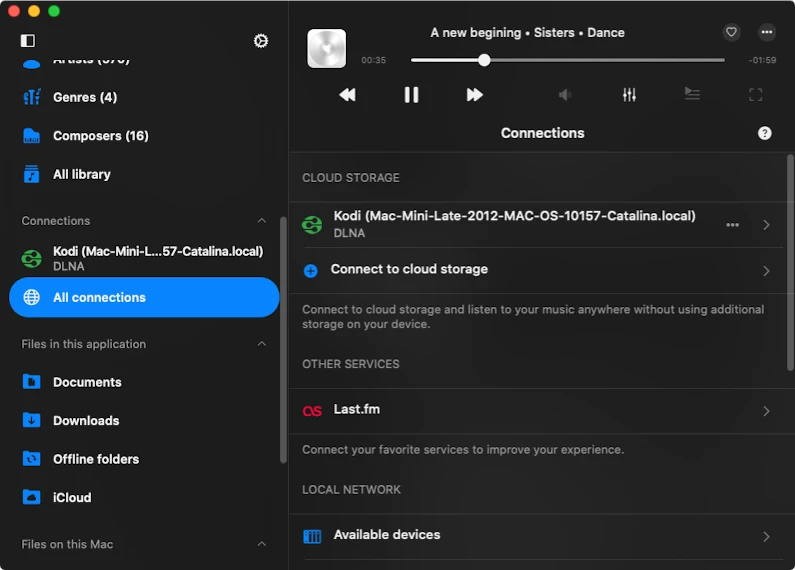
Costruisci la libreria musicale
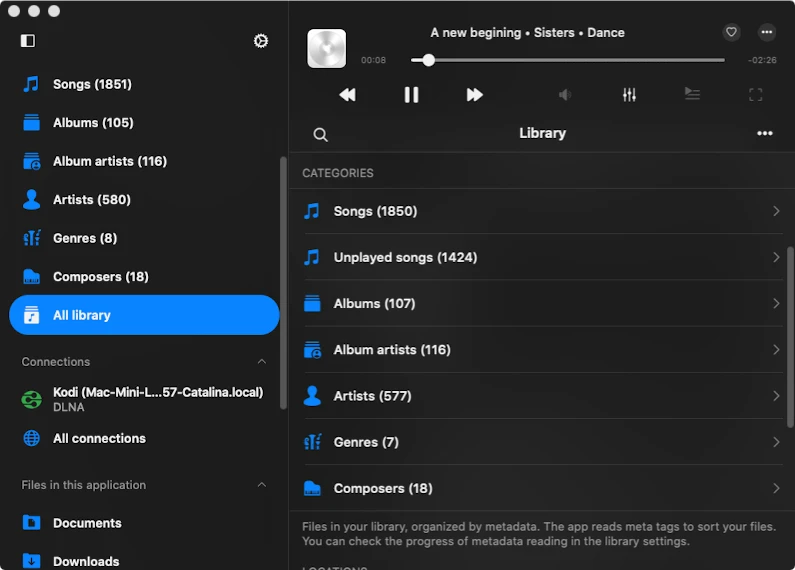
Sia Evermusic che Flacbox ti permettono di aggiungere musica alla tua libreria e organizzarla per tag dei metadati come artisti, album, generi e compositori.
Per iniziare, apri la sezione Libreria musicale. Scorri verso il basso fino a Strumenti e preferenze e tocca Aggiungi musica.
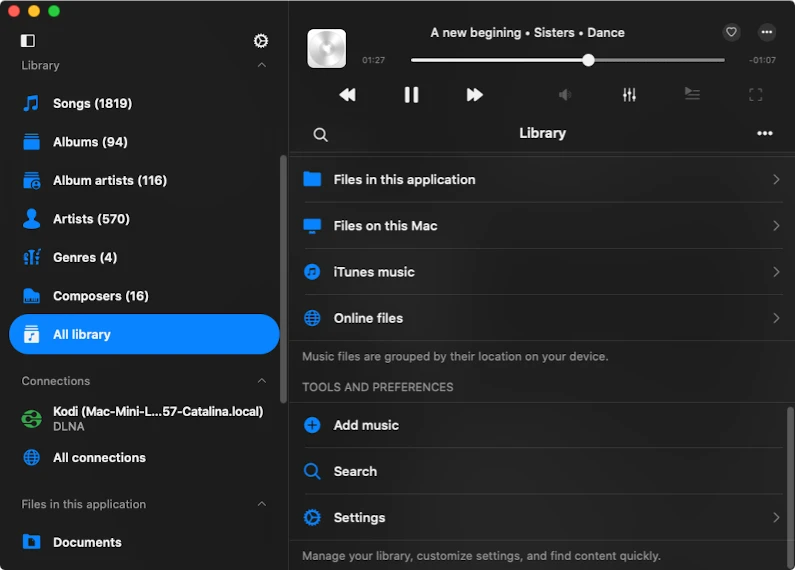
Seleziona la sorgente musicale — in questo caso, scegli Connessioni.
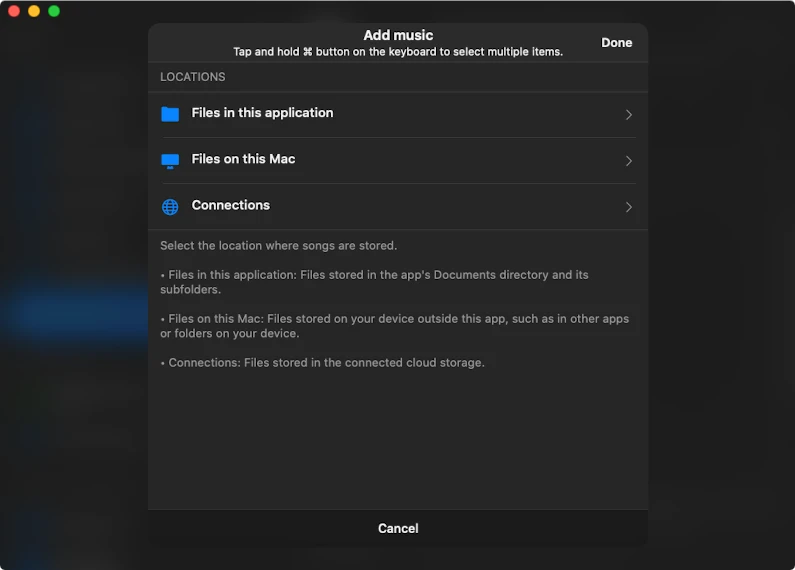
Trova il server Kodi DLNA nelle Connessioni e tocca per visualizzare cartelle e file.
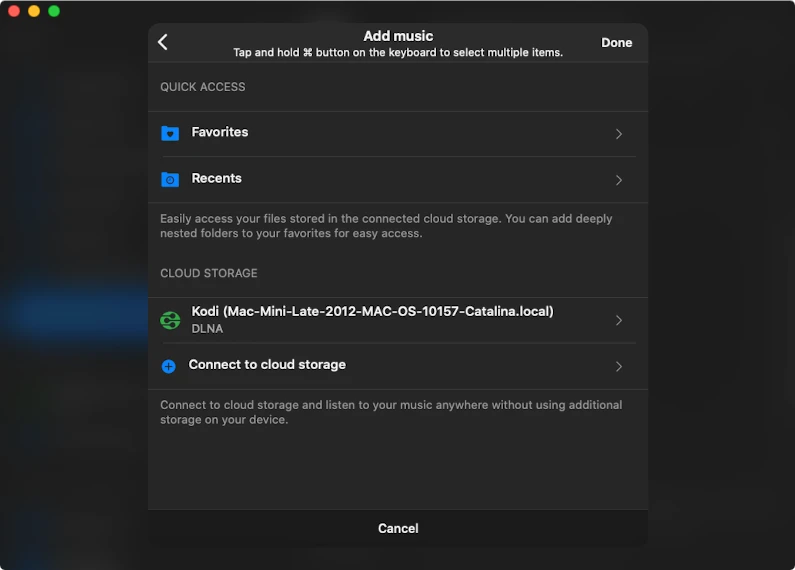
Scegli le cartelle o i file che vuoi aggiungere e tocca Fatto.
L’app scansionerà i file selezionati e li organizzerà usando i metadati in sezioni come Artisti, Album, Generi e Compositori.
Crea Playlist
Puoi anche creare le tue playlist personali.
Per prima cosa, apri la scheda Playlist.
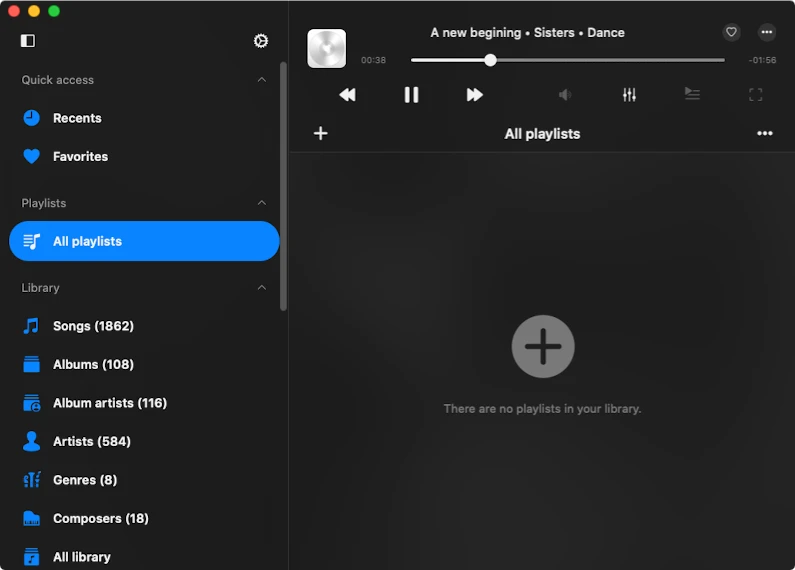
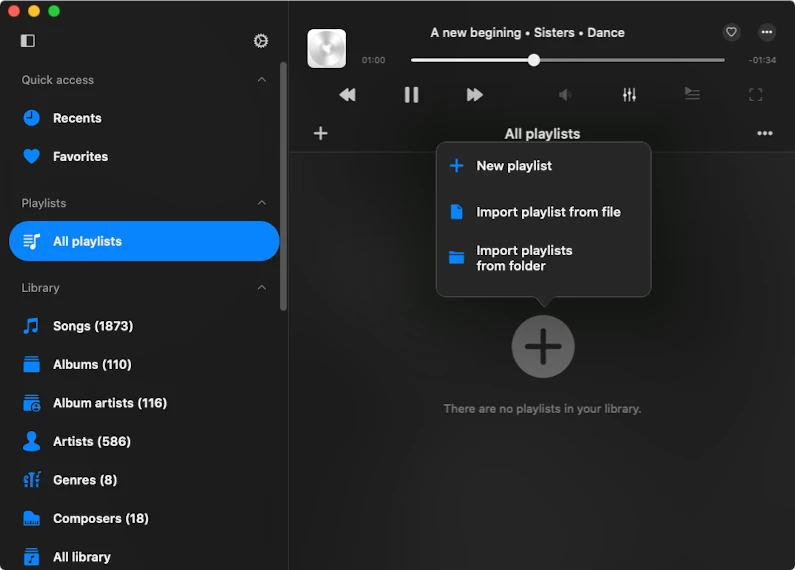
Tocca il pulsante più (+) e scegli Nuova playlist.
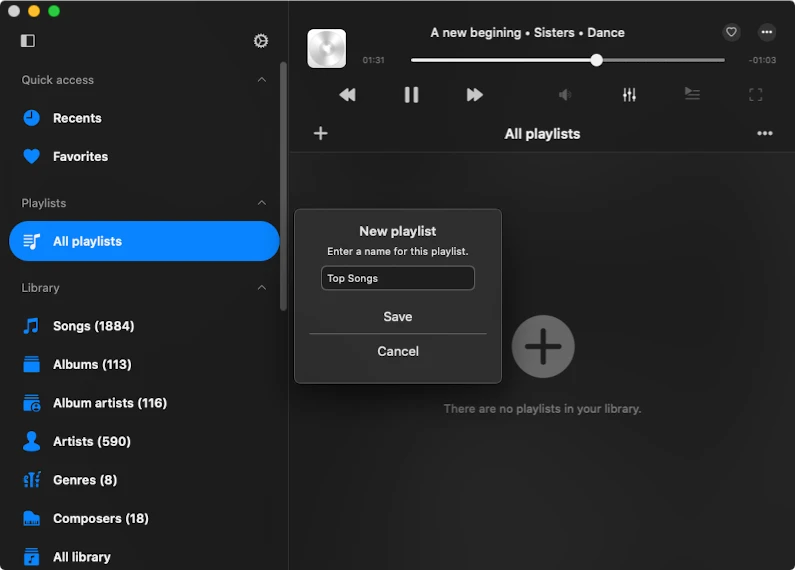
Inserisci un nome per la tua playlist e tocca Salvare.
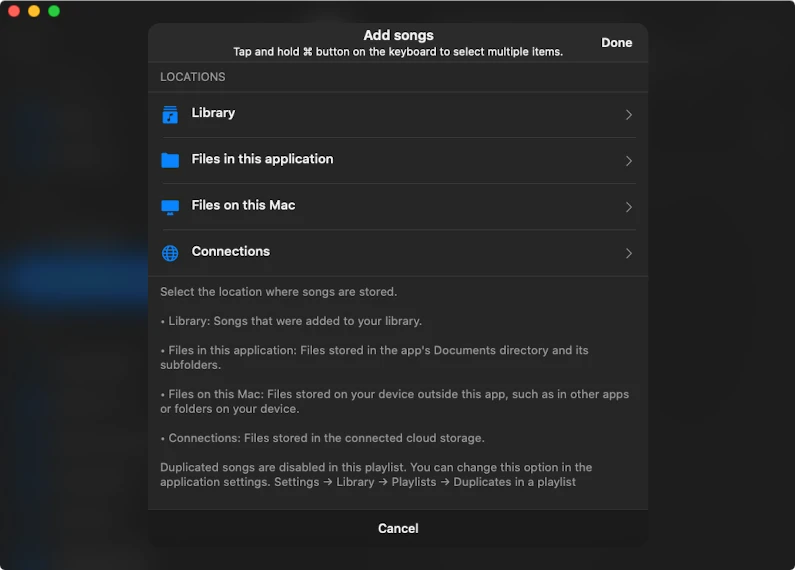
Poi, scegli una sorgente da cui aggiungere brani — qui, selezioniamo la Libreria.
Seleziona i brani che desideri e tocca Fatto per aggiungerli.
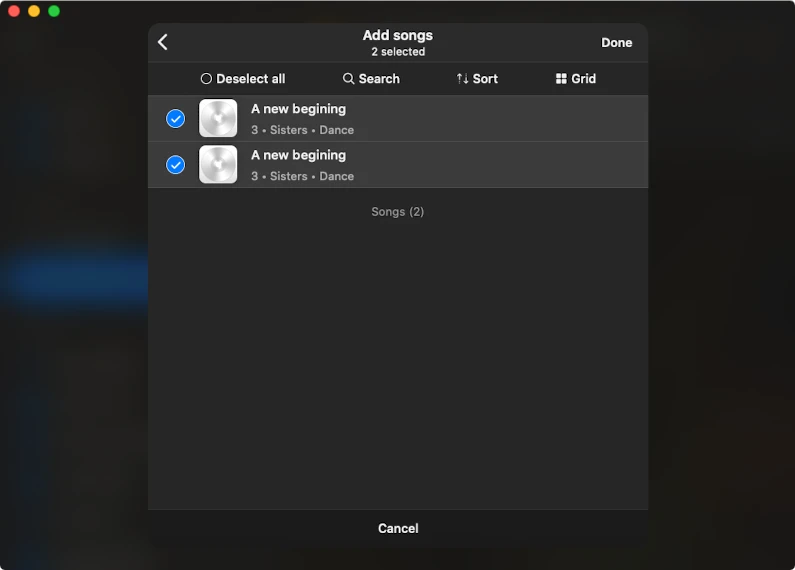
I brani selezionati appariranno ora nella playlist creata.
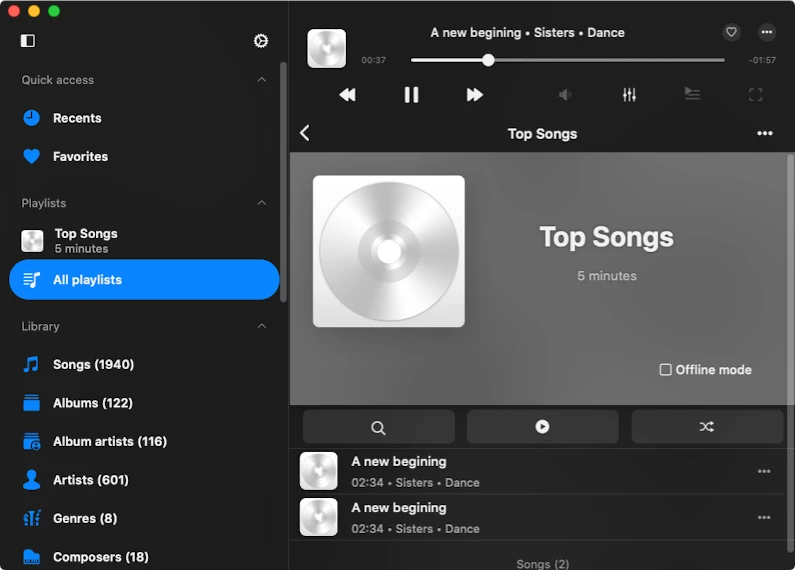
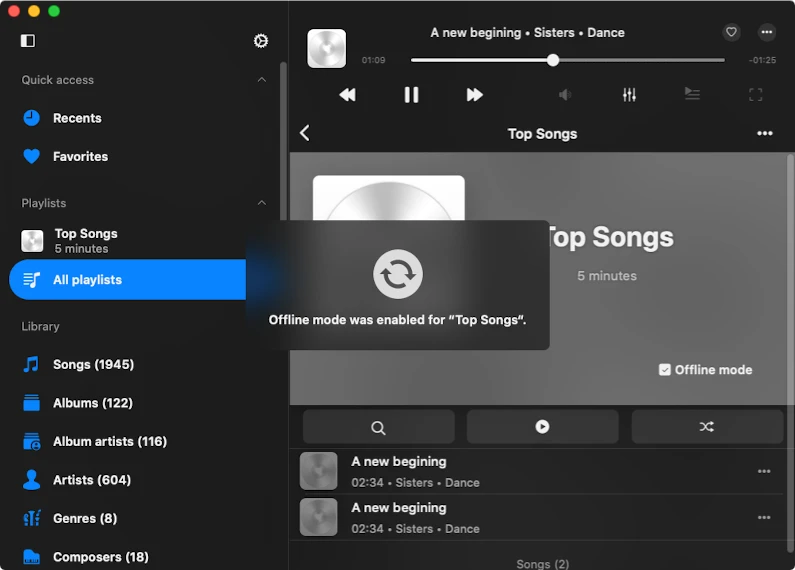
Per impostazione predefinita, i brani sono disponibili per lo streaming. Per ascoltare offline, abilita la Modalità offline — l’app scaricherà tutti i brani della playlist.
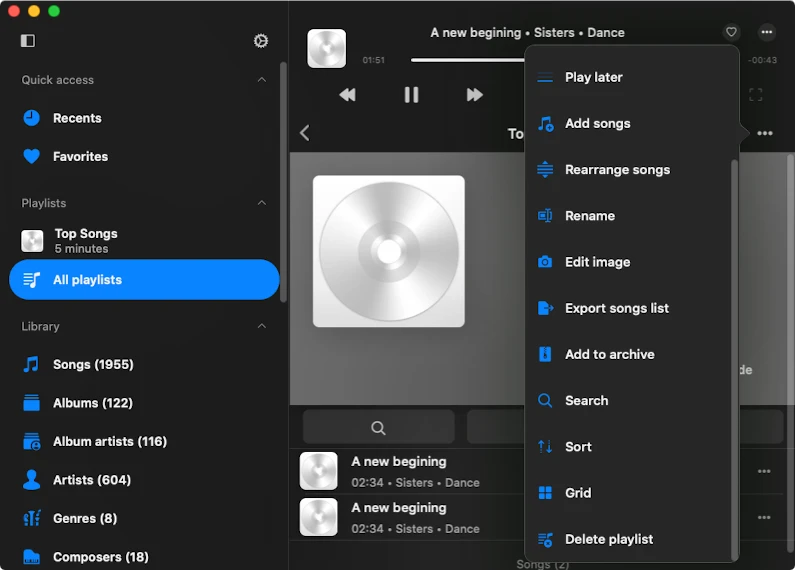
Tocca il pulsante Altre azioni per esplorare opzioni aggiuntive. Puoi:
- Archiviare la playlist
- Cambiare la copertina dell’album
- Riordinare i brani
- E altre funzionalità utili
Conclusione
Con Evermusic e Flacbox, trasformare il tuo iPhone, iPad o Mac in un potente lettore musicale DLNA è facile. Che tu memorizzi la tua musica nel cloud, su un NAS o su un server multimediale domestico come Kodi, queste app ti permettono di trasmettere, organizzare e goderti la tua collezione senza limiti.
- Trasmetti MP3 o FLAC hi-res direttamente dal tuo server Kodi DLNA
- Costruisci una libreria musicale personale raggruppata per metadati (album, generi, compositori)
- Crea e gestisci playlist personalizzate
- Abilita la modalità offline per ascoltare in movimento
- Connettiti a più servizi cloud e dispositivi di rete locale
- Traccia le tue abitudini di ascolto con l’integrazione Last.fm
Che tu sia un audiofilo o un ascoltatore occasionale, Evermusic e Flacbox offrono tutto ciò di cui hai bisogno per uno streaming e un’organizzazione musicale senza interruzioni.
Inizia a costruire la tua esperienza musicale personale oggi.