Evertag
Mantieni organizzata la tua libreria musicale
• Aggiungi o aggiorna le copertine degli album
• Modifica in blocco i tag per molti brani contemporaneamente
• Correggi la codifica errata e compila automaticamente i tag mancanti
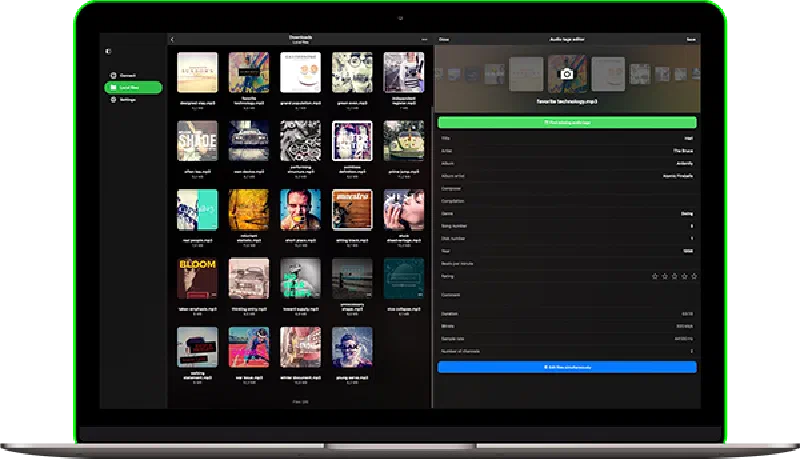
Modifica oltre 120+ tag
Modifica rapidamente i tag musicali come Titolo, Artista, Album, Artista dell’album, BPM, Commento, Compositore, Numero disco, Genere, Testi, Valutazione, Numero traccia, Anno e altro.
Modifica tag in blocco
Aggiorna i metadati per più file contemporaneamente. Risparmia tempo e mantieni la tua libreria musicale ben organizzata con pochi tocchi.
Trova copertine album
Trova e aggiungi automaticamente le copertine mancanti ai tuoi brani. Rendi la tua collezione musicale visivamente completa.
Supporta 30+ formati
Supporta MP3, FLAC, OGG, OPUS, M4A, WAV, WMA, APE, AIFF, MOD, XM, IT e altri.
Ricerca automatica tag
Rileva le informazioni mancanti dei brani e compilale automaticamente usando il database MusicBrainz. Scegli di rivedere le modifiche o applicarle istantaneamente.
Correzione problemi di codifica
Ripara i caratteri danneggiati o illeggibili nei tuoi metadati. Evertag mantiene i tuoi tag puliti e chiari in qualsiasi lingua.
Accesso cloud e USB
Modifica la musica direttamente da iCloud Drive, Google Drive, Dropbox, OneDrive, chiavette USB o cartelle condivise — senza necessità di copiare.
Trasferimento musica Wi-Fi
Carica facilmente la musica sul tuo iPhone o iPad dal computer tramite connessione Wi-Fi. Nessun cavo necessario.
File manager integrato
Organizza i tuoi file musicali con strumenti integrati. Rinomina, sposta, elimina, segna come preferiti e visualizza l’attività recente — tutto in un’unica app.
Recensioni App Store
Piani tariffari
Gratuito
• Include pubblicità
• Modifica tag audio
• Modifica copertine album
• Modifica file simultaneamente
• Correzione codifica caratteri
• Archiviazione cloud (1)
• Preferiti (10)
• Ricerca automatica tag (20/giorno)
• Ricerca copertine album (20/giorno)
Gratuito
Premium mensile
• Senza pubblicità
• Modifica tag audio
• Modifica copertine album
• Modifica file simultaneamente
• Correzione codifica caratteri
• Archiviazione cloud (illimitata)
• Preferiti (illimitati)
• Ricerca automatica tag (illimitata)
• Ricerca copertine album (illimitata)
• Personalizzazione
$1.99/mese
Premium annuale
• Senza pubblicità
• Modifica tag audio
• Modifica copertine album
• Modifica file simultaneamente
• Correzione codifica caratteri
• Archiviazione cloud (illimitata)
• Preferiti (illimitati)
• Ricerca automatica tag (illimitata)
• Ricerca copertine album (illimitata)
• Personalizzazione
7 giorni gratuiti, poi $12.99/anno
Premium a vita
• Senza pubblicità
• Modifica tag audio
• Modifica copertine album
• Modifica file simultaneamente
• Correzione codifica caratteri
• Archiviazione cloud (illimitata)
• Preferiti (illimitati)
• Ricerca automatica tag (illimitata)
• Ricerca copertine album (illimitata)
• Personalizzazione
$24.99/a vita
Condivisione in famiglia: Tutti gli acquisti e gli abbonamenti supportano la condivisione in famiglia, permettendoti di condividere l’accesso Premium con la tua famiglia.
Accesso universale: I piani a vita e in abbonamento sono condivisi tra dispositivi iOS e Mac tramite sincronizzazione iCloud.
Prezzi: I prezzi sono indicati in dollari statunitensi per gli Stati Uniti. Il prezzo finale potrebbe variare in base alla tua regione.
Domande frequenti
Cos’è Evertag?
Evertag è un potente editor di metadati musicali e gestore di copertine album progettato per iOS e macOS. Ti fornisce gli strumenti per organizzare la tua collezione musicale come un professionista, che i tuoi file siano archiviati localmente o nel cloud. Con un’interfaccia pulita e funzionalità di modifica avanzate, Evertag rende facile correggere tag mancanti, aggiungere copertine di alta qualità e garantire che la tua libreria musicale sia sempre bella e coerente.
L’app supporta un’ampia gamma di formati audio popolari, inclusi MP3, FLAC, WAV, M4A, WMA, OGG e molti altri. Ti permette di modificare tag comuni come titolo, artista, album, genere, anno, numero traccia, oltre a campi estesi come BPM, numero disco, testi, ID MusicBrainz e altro. Puoi lavorare su un file alla volta o passare alla modalità batch per modificare più tracce simultaneamente — perfetto per organizzare interi album o playlist.
Una delle caratteristiche principali di Evertag è la capacità di cercare copertine album mancanti direttamente da Internet o di aggiungere le proprie manualmente. Puoi anche usare l’editor dei testi per aggiungere testi non sincronizzati ai tuoi brani, migliorando la riproduzione nei lettori compatibili. L’app supporta la modifica sul posto, permettendoti di modificare i tag audio senza bisogno di copiare o spostare i file.
Che tu stia gestendo la musica sul tuo dispositivo o nel cloud usando Dropbox, OneDrive, MEGA o altri servizi, Evertag offre accesso ai file e modifica senza interruzioni. È la soluzione perfetta per musicisti, DJ e collezionisti che vogliono mantenere una libreria musicale pulita e ben organizzata su iPhone, iPad senza bisogno di un computer desktop.
Evertag è gratuito?
Gli acquisti a vita e gli abbonamenti sono condivisi tra iOS e Mac, utilizzando iCloud per sincronizzare queste informazioni. Se hai la versione Premium sul tuo dispositivo iOS, assicurati di avere l’ultima versione installata e che iCloud sia abilitato. Avvia l’app su iOS e attendi un minuto per il caricamento delle informazioni di acquisto su iCloud.
Qual è la differenza tra Evertag Free e Evertag Premium?
Evertag Free
Evertag Free ti dà accesso a potenti funzionalità di modifica dei metadati musicali con alcune limitazioni funzionali. Include pubblicità e permette l’uso base dell’editor tag, dell’editor copertine e della modifica in blocco. Puoi correggere problemi di codifica, collegare 1 account di archiviazione cloud e contrassegnare fino a 10 file preferiti. Inoltre, puoi effettuare 20 ricerche automatiche di tag e 20 ricerche di copertine album al giorno.
Questa versione è ideale per gli utenti che vogliono provare le funzionalità principali di Evertag senza un abbonamento. Puoi modificare oltre 120 tag audio, gestire i tuoi file direttamente dal cloud e organizzare la tua libreria musicale usando il file manager integrato.
Evertag Premium (mensile, annuale o a vita)
L’aggiornamento a Premium rimuove la pubblicità e sblocca il pieno potenziale di Evertag. Ottieni accesso illimitato a tutte le funzionalità: modifica 120+ tag, modifica in blocco più file, correzione codifica e gestione preferiti illimitati. Puoi collegare servizi di archiviazione cloud illimitati, effettuare ricerche automatiche di tag illimitate e cercare copertine album illimitate.
Gli utenti Premium ottengono anche accesso alle impostazioni di personalizzazione complete, inclusa la possibilità di cambiare l’icona dell’app e il tema. Questo piano è ideale per collezionisti di musica, DJ o chiunque gestisca grandi librerie musicali su diversi dispositivi e piattaforme cloud.
Opzioni di prezzo
• Premium mensile — $1.99/mese
• Premium annuale — $12.99/anno
• Premium a vita — $24.99 (acquisto una tantum)
Ogni opzione premium include lo stesso set di funzionalità, così puoi scegliere il piano più adatto alle tue esigenze e al tuo budget.
Evertag è sicuro?
Evertag utilizza solo SDK ufficiali e connessioni sicure per interagire con i servizi cloud collegati. Il tuo login e la tua password non sono accessibili all’applicazione. Tutte le richieste dall’applicazione al servizio cloud sono crittografate.
Quando inserisci login e password, l’applicazione ti mostra la pagina di autorizzazione ufficiale fornita dal provider del servizio cloud e tutto il processo di autorizzazione avviene al di fuori dell’applicazione. Il provider del servizio cloud invia un auth-token all’applicazione dopo l’autorizzazione riuscita e quel token viene utilizzato per effettuare chiamate API.
L’auth-token è una chiave digitale che permette alle applicazioni di terze parti di interagire con l’archiviazione cloud. L’auth-token è conservato sul tuo dispositivo in un archivio di sistema sicuro chiamato Keychain. Puoi scaricare i tuoi file dal servizio cloud collegato al dispositivo e quei file verranno posizionati nella directory “Documents” dell’app. Puoi rimuovere quei file in qualsiasi momento usando il file manager integrato.
L’applicazione non condivide alcuna informazione dall’account cloud collegato. Puoi revocare l’accesso al tuo account cloud in qualsiasi momento aprendo la pagina delle impostazioni dell’account nel tuo browser web.
Per revocare l’auth-token, accedi al tuo account nel browser web e naviga alla pagina delle impostazioni. Lì puoi trovare tutte le app di terze parti collegate al tuo account cloud e rimuovere qualsiasi di esse se non vuoi più usare quell’applicazione.
Puoi anche scollegare gli account cloud collegati nell’applicazione e l’auth-token verrà rimosso anche dal tuo dispositivo. Se rimuovi l’applicazione dal tuo dispositivo, tutti i dati scaricati e i token di accesso verranno rimossi anch’essi.
Come modificare i metadati per la musica scaricata localmente su iPhone?
Una volta installata l’applicazione, apri la schermata “Local Files” e scorri verso il basso fino alla sezione “Files on this iPhone”.
Da lì, scegli “Open files…” se devi selezionare più file audio o “Open folder…” se vuoi selezionare una cartella musicale.
L’app scansionerà il contenuto della cartella e tutti i file audio trovati verranno selezionati.
Naviga alla tua cartella musicale, tocca “Open” per confermare la selezione e i file verranno aggiunti all’editor tag.
Questi file verranno modificati direttamente dalla posizione selezionata senza essere copiati nel bundle dell’applicazione.
Aggiungere una cartella del dispositivo per l’accesso rapido
Semplifica il processo aggiungendo una cartella situata sul tuo dispositivo alla sezione di accesso rapido.
In questo modo, non dovrai ripetere i passaggi ogni volta che vuoi modificare i tag dei file nella cartella musicale.
Apri la schermata “Local files”.
Scorri verso il basso fino alla sezione “Files on this device” e tocca “Connect a folder”.
Seleziona una cartella situata sul tuo dispositivo e tocca “Open” per confermare la selezione.
La tua cartella verrà aggiunta alla sezione “Files on this iPhone” fornendo accesso rapido ai tuoi file audio.
Come aggiungere testi ai brani in Evertag?
Puoi aggiungere testi incorporati alle tue tracce nell’app Evertag seguendo questi passaggi:
- Inizia a modificare un file audio toccandolo.
- Tocca “Show extended tags” per passare l’editor tag alla modalità avanzata.
- Scorri verso il basso fino alla sezione “Lyrics unsynced” e tocca il campo di testo.
- Tocca la voce di menu “Add new page”.
- Nella sezione “Language”, seleziona la lingua del testo o lascia vuoto per usare l’inglese come predefinito.
- Nella sezione “Text”, inserisci il testo in formato testo semplice o LRC con codici temporali. Un esempio è mostrato sullo schermo. Puoi anche trovare testi in formato LRC su lyricsify.com
- Tocca “Done” per confermare le modifiche sia sulla schermata corrente che sulla schermata di modifica testi.
- Chiudi la schermata di modifica testi e tocca “Save” per applicare le modifiche al file corrente.
Tutorial più dettagliato disponibile qui:
Come modificare i testi per file audio su iPhone o MAC
Come trasferisco la musica dal computer a Evertag?
Puoi collegare il tuo computer o NAS personale usando SMB, WebDAV. In alternativa, usa iTunes File Sharing per trasferire la musica.
Per collegare un computer usando il protocollo SMB, tocca “Connect to cloud storage” → SMB.
Inserisci l’indirizzo IP del computer e il nome della cartella condivisa nel campo URL usando il formato smb://computer-ip-address/shared-folder-name,
inserisci login e password e tocca “Done”.
Se la connessione ha successo, vedrai l’archivio collegato nella sezione “Cloud storage”.
Tutorial completo disponibile qui:
Trasferisci i tuoi file dal computer all’iPhone usando il protocollo SMB
Per il protocollo WebDAV, tutti i passaggi sono gli stessi tranne il campo URL.
L’URL deve essere nel formato http://server-name o https://server-name se il server supporta SSL.
Tutorial completo disponibile qui:
Come collegare l’archiviazione NAS usando WebDAV e ascoltare musica sul tuo iPhone o Mac
Wi-Fi Drive è una tecnologia popolare che ti permette di trasferire file dal computer al dispositivo iOS in modalità wireless usando un browser desktop.
Per usare questa funzione, il dispositivo e il computer devono essere collegati alla stessa rete Wi-Fi.
Apri “Connections” → “Computer” → “Connect via Wi-Fi” e abilita il server.
Successivamente, apri un browser desktop e inserisci l’URL dall’applicazione.
Puoi trascinare i file dal computer alla pagina web aperta e appariranno sul dispositivo.
Tutorial più dettagliato disponibile qui:
Come trasferire file in modalità wireless dal computer all’iPhone usando WiFi-Drive
iTunes File Sharing è un’altra tecnologia che ti permette di trasferire file dal computer al dispositivo usando iTunes e il cavo lightning.
Basta collegare il dispositivo al computer usando un cavo e avviare iTunes.
Apri iTunes → “Applications section” → e trova Evertag.
Tocca l’icona dell’app per vedere la cartella condivisa.
Copia i file dal computer alla cartella condivisa sul dispositivo.
Istruzioni dettagliate disponibili qui:
Come riprodurre file locali (file iTunes) sul mio iPhone
Quali formati audio supporta Evertag?
Ecco l’elenco completo dei formati audio supportati e delle relative estensioni dei file:
MP3, OGG, OGA, FLAC, MPC, WV, SPX, OPUS, TTA, M4A, M4R, M4B, M4P, MP4, 3G2, M4V, WMA, ASF, AIF, AIFF, AFC, AIFC, WAV, APE, MOD, MODULE, NTS, WOW, S3M, IT, XM.
Quali tag audio supporta Evertag?
Ecco l’elenco completo dei tag audio supportati:
ASIN, AcoustID: Fingerprint, AcoustID: Identifier, Album, Album Artist, Album Artist Sort Order, Album Cover, Album Sort Order, Arranger, Artist, Artist Sort Order, Artists, Barcode, Beats Per Minute, Catalog Number, Comment, Compilation, Composer, Composer Sort Order, Conductor, Content Group, Copyright, Description, Director, Disk Number, Disk Subtitle, Disk Total, Encoded By, Encoder Settings, Encoding Time, Engineer, File Owner, File Type, Genre, Grouping, ISRC, Initial Key, Involved People, Language, Length, License, Lyricist, Lyrics Advisory Rating, Lyrics Unsynced, Media Type, Mix DJ, Mixer, Mood, Movement Name, Movement Number, Movement Total, MusicBrainz: Album Artist ID, MusicBrainz: Album ID, MusicBrainz: Album Release Country, MusicBrainz: Album Status, MusicBrainz: Album Type, MusicBrainz: Artist ID, MusicBrainz: Disc ID, MusicBrainz: Original Album ID, MusicBrainz: Original Artist ID, MusicBrainz: Release Group ID, MusicBrainz: Release Track ID, MusicBrainz: TRM ID, MusicBrainz: Track ID, MusicBrainz: Work ID, MusicIP: Fingerprint, MusicIP: PUID, Musician Credits, Narrator, Net Radio Owner, Net Radio Station, Original Album, Original Artist, Original File Name, Original Lyricist, Original Release Date, Original Release Year, Performer, Podcast, Podcast Category, Podcast Description, Podcast ID, Podcast Keywords, Podcast URL, Producer, Publisher, Rating, Record Label, Release Country, Release Status, Release Type, Remixed By, Replay Gain: Album Gain, Replay Gain: Album Peak, Replay Gain: Album Range, Replay Gain: Reference Loudness, Replay Gain: Track Gain, Replay Gain: Track Peak, Replay Gain: Track Range, Script, Show Movement, Show Name, Show Name Sort Order, Subtitle, Track Number, Track Title, Track Title Sort Order, Track Total, WWW, WWW: Artist, WWW: Audio File, WWW: Audio Source, WWW: Commercial Info, WWW: Copyright, WWW: Payment, WWW: Publisher, WWW: Radio Page, Website, Work Title, Writer, Year
Come scaricare i file?
Prima di poter scaricare file audio e modificare tag audio, devi collegare un servizio di archiviazione cloud.
Apri la schermata “Connections” e aggiungi il tuo provider di archiviazione cloud.
Una volta aggiunto, puoi iniziare a scaricare file nell’app.
Per scaricare file dal cloud:
– Apri il servizio di archiviazione cloud collegato.
– Naviga alla cartella che vuoi scaricare.
– Tocca il pulsante “More actions” ("…") nell’angolo in alto a destra e seleziona la voce di menu “Select”.
– Scegli i file o le cartelle che vuoi scaricare e tocca l’azione “Download”.
Quali servizi cloud sono supportati?
Se la tua libreria musicale è archiviata nel cloud, puoi collegare i servizi cloud più popolari direttamente nell’app:
Dropbox, OneDrive, Box, MEGA, Yandex.Disk, MediaFire, pCloud, HiDrive.
Puoi sfogliare e gestire i tuoi file usando il file manager integrato. L’app supporta tutte le operazioni di base sui file come rinomina, eliminazione, spostamento e altro.
Puoi anche modificare file audio archiviati localmente sul tuo dispositivo usando la funzione di apertura sul posto. Non è necessario copiarli da altre app — basta aprirli e modificarli direttamente.
Come aggiornare automaticamente i metadati del file su un servizio cloud?
Una volta terminata la modifica dei metadati, tocca il pulsante “Save” nell’angolo in alto a destra per applicare le modifiche ai file selezionati.
Se stai modificando un file archiviato nel cloud, l’app ti offre diverse opzioni per aggiornare i metadati del file. Questi comportamenti possono essere personalizzati nelle impostazioni:
• Mostra messaggio di conferma – Quando abilitato, l’app ti chiederà conferma prima di aggiornare il file nel cloud.
• Aggiorna automaticamente i metadati del file – Quando abilitato, l’app applicherà le modifiche al file cloud subito dopo il salvataggio.
• Non aggiornare i metadati del file – Quando abilitato, l’app salterà l’aggiornamento dei metadati del file cloud dopo la modifica.
Puoi trovare e modificare queste opzioni nelle impostazioni di Evertag nella sezione delle preferenze di aggiornamento dei metadati.
Come aggiungere un nuovo account?
Per collegare un servizio cloud, apri la scheda “Connections” → seleziona la voce di menu “Connect to cloud storage” → scegli un servizio di archiviazione cloud dall’elenco → inserisci le tue credenziali e tocca “Done”.
Se riscontri problemi, assicurati che la tua connessione Internet sia attiva e ricontrolla login e password.
I servizi attualmente supportati includono: Dropbox, OneDrive, Box, MEGA, Yandex.Disk, Media Fire, PCloud e HiDrive.
Nella versione Premium dell’app, puoi aggiungere un numero illimitato di account cloud.
Come gestire i miei file nell’archiviazione di rete?
Se devi modificare più file situati nella tua archiviazione cloud, attiva la modalità di selezione toccando il pulsante “…” nell’angolo in alto a destra.
Una volta attivata, appariranno caselle di controllo accanto a ciascun file. Puoi quindi eseguire azioni su singoli file o selezionare più file per applicare azioni in blocco.
Azioni disponibili per i file selezionati:
• Scarica – Scarica un file o una cartella dall’archiviazione cloud alla sezione “Local Files”.
• Sposta – Sposta un file o una cartella in una cartella diversa nell’archiviazione cloud.
• Rinomina – Rinomina un file o una cartella nell’archiviazione remota.
• Elimina – Elimina permanentemente un file o una cartella dall’archiviazione cloud.
• Ordina – Ordina i file per nome, dimensione o data di modifica.
• Griglia/Elenco – Passa dalla vista tabella alla vista miniature.
Se non c’è abbastanza spazio per visualizzare tutte le opzioni, apparirà un pulsante “More actions”. Toccalo per accedere all’elenco completo delle azioni disponibili.
Come modificare più file come un unico file?
Con la “modalità batch”, puoi modificare più file contemporaneamente e applicare modifiche condivise ai metadati in modo rapido ed efficiente.
Per attivare la modalità batch:
• Scorri fino in fondo allo schermo.
• Tocca il pulsante “Edit several files simultaneously”.
Questa modalità è particolarmente utile quando devi applicare lo stesso nome album, artista, genere o altri campi di metadati a più file audio.
Guida utente
In questa guida, scoprirai come sfruttare la potenza di Evertag sul tuo iPhone, iPad e Mac, rendendo la tua esperienza di gestione musicale fluida e piacevole.