
Everdisk
Maak van je iPhone of iPad een draadloze schijf die bestanden deelt met elk apparaat op je netwerk


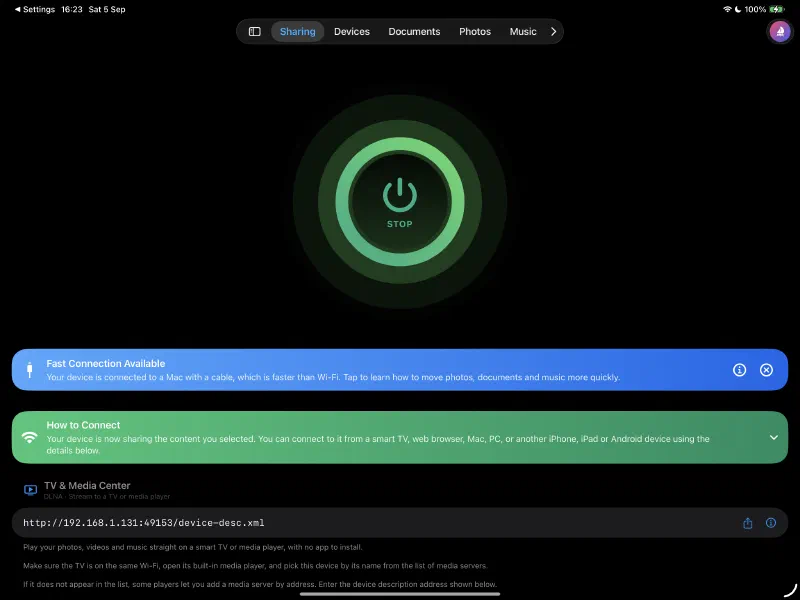
Je apparaat wordt een schijf
Tik op Start en je iPhone of iPad verandert in een draadloze schijf. Everdisk draait vijf servers tegelijk - DLNA, HTTP, WebDAV, SMB en FTP - zodat smart-tv’s, computers, webbrowsers en bestands-apps elk verbinden zoals ze zelf willen. Geen accounts, geen cloud en niets extra’s om aan de andere kant te installeren.
Kijk op je tv
Stream foto’s, video’s en muziek rechtstreeks naar smart-tv’s en mediaspelers via DLNA. Je bibliotheek verschijnt vanzelf op de tv, met voorbeeldminiaturen, zodat je er op het grote scherm van geniet zonder kabels of extra apps.
Openen in elke webbrowser
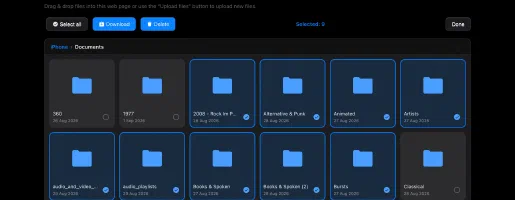
Deel een eenvoudige link en de ander opent hem gewoon in een browser. Diegene kan je bestanden bekijken in een strak raster of een lijst, foto’s bekijken in een schermvullende galerij, muziek afspelen in de ingebouwde speler en alles downloaden - zonder ook maar iets te installeren.
Gebruik het als netwerkschijf
Verbind vanuit Finder op een Mac, vanuit Windows of vanuit Linux via WebDAV en je apparaat verschijnt als een gewone netwerkschijf. Sleep bestanden in beide richtingen, of koppel het in plaats daarvan aan via SMB, met SMB3-versleuteling (AES).
Geen Wi-Fi? Pak de kabel
Verbind je apparaat met een Mac via dezelfde USB-kabel waarmee je oplaadt. Bestanden gaan rechtstreeks over de kabel, sneller dan Wi-Fi, en het blijft werken in een vliegtuig, in een hotel of op elk afgeschermd netwerk waar Wi-Fi geblokkeerd is.
Verbind met andere apparaten
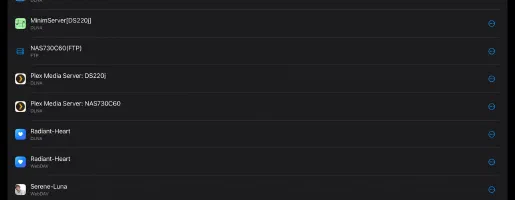
Vind en verbind met DLNA-, WebDAV-, FTP-, SFTP- en SMB-servers op je netwerk - Macs, Windows-pc’s, Linux-machines en NAS-schijven. Blader door hun mappen, stream audio en video, download bestanden, en maak mappen aan, upload, hernoem, verplaats of verwijder wanneer de server dat toestaat.
Strak & eenvoudig ontwerp
Volledige functieset
Prijsplannen
Gratis
Eenmalige aankoop
Prijzen: prijzen worden weergegeven in Amerikaanse dollars voor de Verenigde Staten. De uiteindelijke prijs kan per regio verschillen.
Beschikbare versies

Everdisk
iOS • iPadOS
Platform
iOS 15.5+
Versie
1.4
Prijs
Free
Downloads
1.9K+
Beoordeling
5.0 ★ 1
Leeftijd
4+
Bijgewerkt
19.09.2026
Uitgebracht
20.08.2026
Categorie
Utilities
Taal
EN + 43 Meer
Grootte
51.5 MB
Wat is nieuw
1.4 · 19.09.2026

Everdisk
App-gegevens en beoordelingen zijn afkomstig van de Amerikaanse App Store. Het aantal downloads is afkomstig van App Store Connect en wordt regelmatig bijgewerkt.
Veelgestelde vragen
Wat is Everdisk?
Everdisk verandert je iPhone of iPad in een draadloze schijf en een hub die ook met je andere apparaten verbindt.
Je kunt je bestanden, foto’s, video’s en muziek delen met alles op je netwerk, bladeren en streamen vanaf andere servers, en alles meteen op je apparaat beheren.
Er zijn geen accounts, geen cloud en geen extra app om aan de andere kant te installeren - je tikt gewoon op Start en je bent klaar.
De app draait vijf servers tegelijk, zodat elk apparaat verbindt zoals het zelf wil: smart-tv’s via DLNA, computers en webbrowsers via HTTP, Finder, Windows en Linux via WebDAV, een netwerkschijf via SMB (met optionele versleuteling), en bestands-apps via FTP.
Hoe werkt Everdisk?
Als je op Start tikt, begint Everdisk de inhoud te delen die je hebt gekozen en draait het vijf servers tegelijk zodat verschillende apparaten kunnen verbinden op de manier die ze verkiezen.
- DLNA laat smart-tv’s en mediaspelers je foto’s, video’s en muziek automatisch vinden en tonen met voorbeeldminiaturen.
- HTTP geeft iedereen een eenvoudige link die ze in een webbrowser kunnen openen om je bestanden te bekijken, vooraf te bekijken en te downloaden, zonder iets te installeren.
- WebDAV laat je apparaat als een gewone netwerkschijf verschijnen in Finder, Windows of Linux zodat je bestanden in beide richtingen kunt slepen.
- SMB maakt van je apparaat een netwerkschijf op Mac, Windows en Linux - op een Mac verschijnt hij vanzelf in de Finder-navigatiekolom - en het is de enige verbinding die je kunt versleutelen met SMB3-versleuteling (AES).
- FTP werkt met bestands-apps en gevorderde gebruikers.
Everdisk verbindt ook de andere kant op, met DLNA-, WebDAV-, FTP-, SFTP- en SMB-servers op je netwerk - waaronder Macs, Windows-pc’s, Linux-machines en NAS-schijven - zodat je door hun mappen kunt bladeren, audio en video kunt streamen, en bestanden kunt downloaden of beheren wanneer de server dat toestaat. Alles blijft op je lokale netwerk en raakt nooit het internet.
Is Everdisk gratis?
Ja. Everdisk is gratis te downloaden en je kunt je apparaat in een draadloze schijf veranderen, je bestanden op vijf manieren delen, met andere servers verbinden en het ingebouwde bestandsbeheer gebruiken zonder kosten.
Er is een optionele eenmalige Premium Lifetime-aankoop - een enkele betaling zonder abonnement - die onbeperkt gedeelde mappen en opgeslagen verbindingen ontgrendelt, plus foto- & videoconversie, SMB3-versleuteling (AES), aangepaste poorten, delen automatisch starten en apparaataanpassing. Hij is gekoppeld aan je Apple ID, dus je kunt Aankopen herstellen gebruiken om hem op je andere apparaten te ontgrendelen. Prijzen kunnen per land of regio verschillen.
Hoe verbind ik vanaf mijn computer?
Everdisk laat je apparaat als een gewone netwerkschijf verschijnen via WebDAV.
- Op een Mac open je Finder, kies je Ga naar -> Verbind met server en voer je het WebDAV-adres in dat in de app wordt getoond.
- Op Windows koppel je een netwerkschijf via hetzelfde WebDAV-adres.
- Op Linux verbind je met het WebDAV-adres vanuit je bestandsbeheer.
Zodra je verbonden bent, kun je in beide richtingen slepen: kopieer bestanden van je computer naar je apparaat, of haal ze weer terug. Je kunt ook de HTTP-link in elke webbrowser openen als je liever geen schijf aankoppelt.
Kan ik SMB gebruiken en de verbinding versleutelen?
Ja. Naast WebDAV deelt Everdisk via SMB - een netwerkschijf voor Mac, Windows en Linux (in de app getoond als de verbinding Computer (geavanceerd)). Op een Mac verschijnt hij vanzelf in de Finder-navigatiekolom onder Locaties; op Windows open je hem in Verkenner met het smb://-adres dat in de app wordt getoond.
SMB is ook de enige verbinding die je kunt versleutelen. Stel een login en wachtwoord in en zet daarna SMB-versleuteling vereisen aan in Instellingen om elke overdracht te beschermen met SMB3-versleuteling (AES), zodat niemand anders op hetzelfde netwerk je bestanden kan lezen. Versleutelde verbindingen kunnen niet anoniem zijn, dus een login en wachtwoord zijn vereist, en je hebt een client nodig die SMB3 ondersteunt - de Finder op een moderne Mac, of Windows 10 en later.
Hoe stream ik naar mijn tv?
Zorg dat je tv of mediaspeler en je apparaat op hetzelfde Wi-Fi-netwerk zitten, en tik dan op Start in Everdisk terwijl je foto’s, video’s of muziek gedeeld zijn.
Je apparaat verschijnt vanzelf in de lijst met mediaservers op de tv, compleet met voorbeeldminiaturen. Open het op de tv en geniet van je bibliotheek op het grote scherm - geen kabels en geen extra apps nodig.
Hoe open ik mijn bestanden in een webbrowser?
Tik op Start en Everdisk geeft je een eenvoudig webadres voor de HTTP-server.
Deel die link met iedereen op hetzelfde netwerk. Ze openen hem in elke webbrowser om je bestanden te bekijken in een strak raster of een lijst, foto’s te bekijken in een schermvullende galerij, muziek af te spelen in de ingebouwde speler en alles te downloaden. Er is niets te installeren aan hun kant, wat het de snelste manier maakt om bestanden aan een andere telefoon of computer door te geven.
Werkt Everdisk zonder Wi-Fi?
Ja. Verbind je apparaat met een Mac via dezelfde USB-kabel waarmee je oplaadt, en bestanden gaan rechtstreeks over de kabel, sneller dan Wi-Fi.
Omdat het niet afhankelijk is van een draadloos netwerk, blijft dit werken in een vliegtuig, in een hotel of op elk afgeschermd of openbaar netwerk waar delen via Wi-Fi geblokkeerd is.
Waarmee kan ik verbinden met Everdisk?
Everdisk is ook een client voor andere apparaten op je netwerk. Je kunt DLNA-, WebDAV-, FTP-, SFTP- en SMB-servers vinden en ermee verbinden, waaronder Macs, Windows-pc’s, Linux-machines, NAS-apparaten en mediaservers.
Zodra je verbonden bent, kun je door hun mappen bladeren, audio en video streamen, bestanden downloaden, en mappen aanmaken, uploaden, hernoemen, verplaatsen of verwijderen wanneer de server dat toestaat.
Kan ik documenten scannen en met PDF’s werken?
Ja. Everdisk kan papieren documenten scannen met je camera - het vindt automatisch de randen, zet elke pagina recht en slaat ze op als een strakke PDF met meerdere pagina’s meteen op je apparaat.
Je kunt ook een PDF (of foto) openen en er meteen in de ingebouwde viewer aantekeningen op maken - tekenen, markeren, tekst en vormen toevoegen, en een handtekening met je vinger plaatsen - en je wijzigingen worden opgeslagen in het bestand.
Daarbovenop bevat Everdisk een volledige set PDF-tools, te openen vanuit het •••-menu van een PDF in de bestandsbrowser:
• Comprimeren - verklein een PDF, met een geschatte grootte die je ziet voordat je opslaat.
• Tekstherkenning (OCR) - maak van een scan een doorzoekbare PDF, of exporteer de tekst naar een .txt-bestand.
• Wachtwoord - stel het wachtwoord in, wijzig het of verwijder het dat nodig is om de PDF te openen.
• Machtigingen - bekijk wat de PDF toestaat (afdrukken, kopiëren en meer).
• Metadata bewerken - wijzig of wis de titel, auteur, trefwoorden en andere documentinfo.
• Samenvoegen - brand aantekeningen en formuliergegevens in de pagina zodat ze niet meer kunnen worden gewijzigd.
Is Everdisk privé en veilig?
Alles blijft op je lokale netwerk en raakt nooit het internet, dus je bestanden verlaten nooit je huis. Er zijn geen accounts en geen cloud ertussen.
Je kunt de toegang beschermen met een login en wachtwoord, zodat verbonden apparaten dezelfde gegevens moeten invoeren voordat ze je bestanden kunnen zien, en je kunt met één tik elk apparaat op je netwerk blokkeren. Voor de beste privacy zet je delen alleen aan terwijl je verbonden bent met een Wi-Fi-netwerk dat je kent en vertrouwt.
Wat kan ik doen met het bestandsbeheer?
Everdisk bevat volledig bestandsbeheer voor alles op je apparaat.
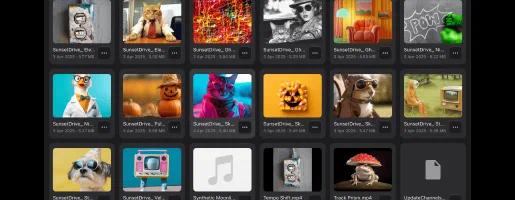
Je kunt bladeren in lijst- of rasterweergave, mappen aanmaken, hernoemen, verplaatsen, kopiëren, inpakken en uitpakken, en verwijderen. Je kunt ook mappen vanaf elke plek op je apparaat koppelen en er meteen in de app mee werken, en ze vervolgens via het netwerk delen samen met al het andere.
Kan ik muziek afspelen in de app?
Ja. Tik op een audiobestand en het speelt in de miniplayer die onder in het scherm blijft terwijl je verder bladert.
De miniplayer heeft een volledige wachtrij met shuffle en herhalen (uit, alles of één), en bediening op het toegangsscherm en met mediatoetsen die de echte titel, artiest en album tonen. Tik of veeg omhoog om de volledige speler te openen, en veeg omlaag om hem te verkleinen terwijl de audio doorspeelt. Als je één nummer in een map aantikt, speelt de hele map als wachtrij.
Audio speelt vanuit je lokale bestanden, gekoppelde mappen, je muziekbibliotheek en servers waarmee je verbindt op het tabblad Apparaten.
Kan ik video’s bekijken in de app?
Ja. Tik op een video om hem schermvullend af te spelen. Everdisk gebruikt de ingebouwde systeemvideospeler, dus je krijgt de vertrouwde bediening, waaronder AirPlay, Picture in Picture en afspeelsnelheid.
Video’s spelen vanuit je lokale bestanden en gekoppelde mappen, of streamen rechtstreeks vanaf een apparaat waarmee je verbindt op het tabblad Apparaten, zodat je niet eerst het hele bestand hoeft te downloaden.
Hoe bekijk ik mijn foto’s?
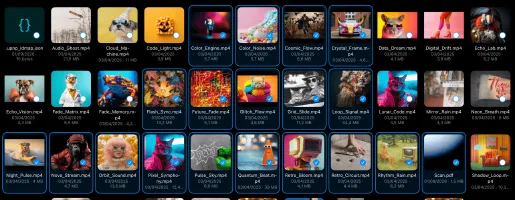
Open het tabblad Documenten en schakel over naar de Foto’s-modus om door je foto’s en video’s te bladeren. Tik op een foto om hem schermvullend te openen, waar je kunt zoomen, tussen foto’s kunt vegen en kunt delen.
Je foto’s tonen ook echte voorbeeldminiaturen op een tv via DLNA en in een webbrowser, waar ze openen in een schermvullende galerij met vegen, knijpen om te zoomen en een diavoorstelling. Foto’s en video’s met locatiegegevens tonen een kaart met een speld op hun Info-scherm.
Gebruikershandleiding
Deze handleiding helpt je het meeste uit Everdisk te halen op je iPhone en iPad. Leer hoe je je apparaat in een draadloze schijf verandert, een tv, computer of browser verbindt, je eigen servers bereikt, je bestanden beheert en afspeelt, en alles privé houdt op je lokale netwerk.