
Everdisk
Gjør iPhone eller iPad om til en trådløs disk som deler filer med hvilken som helst enhet på nettverket ditt


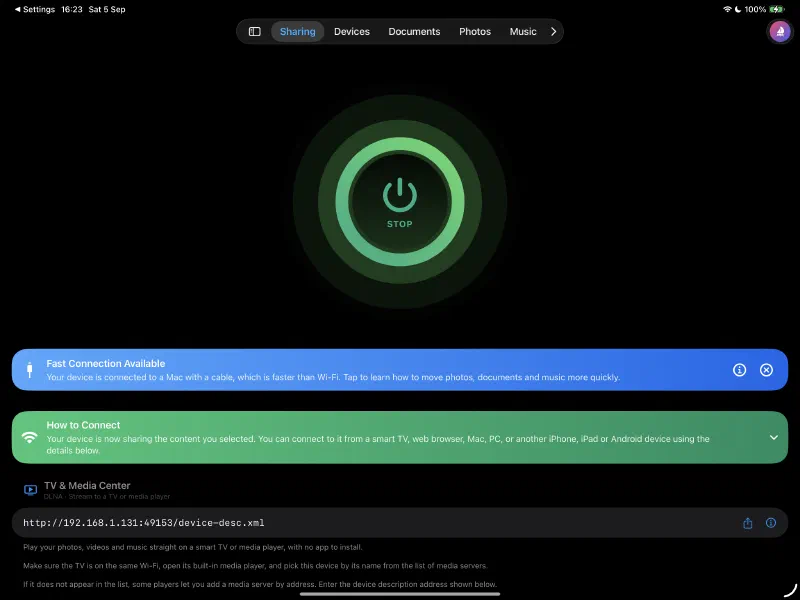
Enheten din blir en disk
Trykk Start, og iPhone eller iPad blir en trådløs disk. Everdisk kjører fem servere samtidig - DLNA, HTTP, WebDAV, SMB og FTP - slik at smart-TV-er, datamaskiner, nettlesere og filapper hver kobler seg til på sin egen måte. Ingen kontoer, ingen sky, og ingenting ekstra å installere på den andre siden.
Se det på TV-en
Stream bilder, videoer og musikk rett til smart-TV-er og mediespillere over DLNA. Biblioteket ditt dukker opp på TV-en av seg selv, med forhåndsvisningsbilder, så du kan nyte det på storskjerm uten kabler eller ekstra apper.
Åpne i hvilken som helst nettleser
Del en enkel lenke, og den andre personen åpner den bare i en nettleser. Der kan de bla i filene dine i et ryddig rutenett eller en liste, se bilder i et fullskjermsgalleri, spille musikk i den innebygde spilleren, og laste ned hva som helst - uten å installere noe på sin side.
Bruk den som nettverksdisk
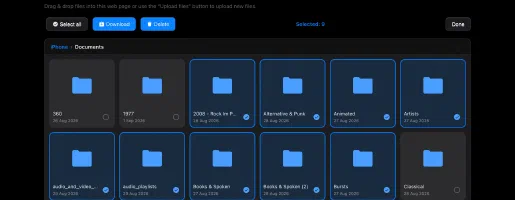
Koble til fra Finder på en Mac, fra Windows eller fra Linux over WebDAV, så dukker enheten din opp som en helt vanlig nettverksdisk. Dra og slipp filer begge veier, eller monter den over SMB i stedet, med SMB3-kryptering (AES).
Ikke Wi-Fi? Bruk kabelen
Koble enheten til en Mac med den samme USB-kabelen du lader med. Filene går rett gjennom kabelen, raskere enn Wi-Fi, og det fungerer fortsatt på et fly, på et hotell eller på ethvert låst nettverk der Wi-Fi er sperret.
Koble til andre enheter
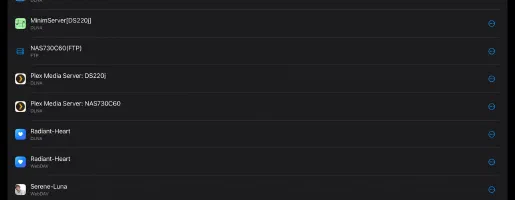
Finn og koble til DLNA-, WebDAV-, FTP-, SFTP- og SMB-servere på nettverket ditt - Mac-er, Windows-PC-er, Linux-maskiner og NAS-disker. Bla i mappene deres, stream lyd og video, last ned filer, og opprett mapper, last opp, gi nytt navn, flytt eller slett når serveren tillater det.
Rent og enkelt design
Alle funksjoner
Prisplaner
Gratis
Engangskjøp
Priser: Prisene vises i amerikanske dollar for USA. Endelig pris kan variere avhengig av regionen din.
Tilgjengelige versjoner

Everdisk
iOS • iPadOS
Plattform
iOS 15.5+
Versjon
1.4
Pris
Free
Nedlastinger
1.9K+
Vurdering
5.0 ★ 1
Alder
4+
Oppdatert
19.09.2026
Utgitt
20.08.2026
Kategori
Utilities
Språk
EN + 43 Mer
Størrelse
51.5 MB
Nyheter
1.4 · 19.09.2026

Everdisk
Appdetaljer og vurderinger kommer fra det amerikanske App Store. Antall nedlastinger kommer fra App Store Connect og oppdateres jevnlig.
Ofte stilte spørsmål
Hva er Everdisk?
Everdisk gjør iPhone eller iPad om til en trådløs disk og et knutepunkt som også kobler seg til de andre enhetene dine.
Du kan dele filer, bilder, videoer og musikk med alt på nettverket ditt, bla i og streame fra andre servere, og styre alt rett på enheten din.
Det finnes ingen kontoer, ingen sky og ingen ekstra app å installere på den andre siden - du bare trykker Start, og så er du klar.
Appen kjører fem servere samtidig, slik at hver enhet kobler seg til på sin egen måte: smart-TV-er over DLNA, datamaskiner og nettlesere over HTTP, Finder, Windows og Linux over WebDAV, en nettverksdisk over SMB (med valgfri kryptering), og filapper over FTP.
Hvordan fungerer Everdisk?
Når du trykker Start, begynner Everdisk å dele innholdet du valgte, og kjører fem servere samtidig slik at ulike enheter kan koble seg til på den måten de foretrekker.
- DLNA lar smart-TV-er og mediespillere finne bildene, videoene og musikken din automatisk og vise dem med forhåndsvisningsbilder.
- HTTP gir hvem som helst en enkel lenke de kan åpne i en nettleser for å bla i, forhåndsvise og laste ned filene dine, uten å installere noe.
- WebDAV gjør at enheten din dukker opp som en helt vanlig nettverksdisk i Finder, Windows eller Linux, så du kan dra filer begge veier.
- SMB gjør enheten din om til en nettverksdisk på Mac, Windows og Linux - på en Mac dukker den opp helt av seg selv i Finder-sidefeltet - og det er den eneste tilkoblingen du kan kryptere med SMB3-kryptering (AES).
- FTP fungerer med filapper og erfarne brukere.
Everdisk kobler seg også den andre veien, til DLNA-, WebDAV-, FTP-, SFTP- og SMB-servere på nettverket ditt - inkludert Mac-er, Windows-PC-er, Linux-maskiner og NAS-disker - så du kan bla i mappene deres, streame lyd og video, og laste ned eller styre filer når serveren tillater det. Alt blir værende på det lokale nettverket og nærmer seg aldri internett.
Er Everdisk gratis?
Ja. Everdisk er gratis å laste ned, og du kan gjøre enheten din om til en trådløs disk, dele filene dine på fem måter, koble til andre servere og bruke den innebygde filbehandleren helt uten kostnad.
Det finnes et valgfritt engangskjøp av Premium Livstid - en enkelt betaling uten abonnement - som låser opp ubegrenset antall delte mapper og lagrede tilkoblinger, konvertering av bilder & video, SMB3-kryptering (AES), egendefinerte porter, automatisk start av deling og tilpasning av enheten. Det er knyttet til Apple-ID-en din, så du kan bruke Gjenopprett kjøp for å låse det opp på de andre enhetene dine. Prisene kan variere avhengig av land eller region.
Hvordan kobler jeg til fra datamaskinen min?
Everdisk gjør at enheten din dukker opp som en helt vanlig nettverksdisk over WebDAV.
- På en Mac åpner du Finder, velger Gå til -> Koble til tjener, og taster inn WebDAV-adressen som vises i appen.
- På Windows tilordner du en nettverksdisk med den samme WebDAV-adressen.
- På Linux kobler du til WebDAV-adressen fra filbehandleren.
Når du er tilkoblet, kan du dra og slippe begge veier: kopier filer fra datamaskinen til enheten din, eller hent dem tilbake. Du kan også åpne HTTP-lenken i hvilken som helst nettleser hvis du heller ikke vil koble til en disk.
Kan jeg bruke SMB og kryptere tilkoblingen?
Ja. Ved siden av WebDAV deler Everdisk over SMB - en nettverksdisk for Mac, Windows og Linux (vist i appen som Datamaskin (avansert)-tilkoblingen). På en Mac dukker den opp helt av seg selv i Finder-sidefeltet under Steder; på Windows åpner du den i Filutforsker med smb://-adressen som vises i appen.
SMB er også den eneste tilkoblingen du kan kryptere. Sett opp et brukernavn og passord, og slå så på Krev SMB-kryptering i Innstillinger for å beskytte hver overføring med SMB3-kryptering (AES), slik at ingen andre på samme nettverk kan lese filene dine. Krypterte tilkoblinger kan ikke være anonyme, så et brukernavn og passord er påkrevd, og du trenger en klient som støtter SMB3 - Finder på en moderne Mac, eller Windows 10 og nyere.
Hvordan streamer jeg til TV-en min?
Sørg for at TV-en eller mediespilleren og enheten din er på samme Wi-Fi-nettverk, og trykk så Start i Everdisk med bildene, videoene eller musikken din delt.
Enheten din dukker opp av seg selv i listen over medieservere på TV-en, komplett med forhåndsvisningsbilder. Åpne den på TV-en og nyt biblioteket ditt på storskjerm - uten kabler og uten ekstra apper.
Hvordan åpner jeg filene mine i en nettleser?
Trykk Start, så gir Everdisk deg en enkel nettadresse for HTTP-serveren.
Del den lenken med hvem som helst på samme nettverk. De åpner den i hvilken som helst nettleser for å bla i filene dine i et ryddig rutenett eller en liste, se bilder i et fullskjermsgalleri, spille musikk i den innebygde spilleren, og laste ned hva som helst. Det er ingenting å installere på deres side, noe som gjør det til den raskeste måten å gi filer til en annen telefon eller datamaskin på.
Fungerer Everdisk uten Wi-Fi?
Ja. Koble enheten din til en Mac med den samme USB-kabelen du lader med, så går filene rett gjennom kabelen, raskere enn Wi-Fi.
Fordi det ikke er avhengig av et trådløst nettverk, fungerer dette fortsatt på et fly, på et hotell eller på ethvert låst eller offentlig nettverk der Wi-Fi-deling er sperret.
Hva kan jeg koble til med Everdisk?
Everdisk er også en klient for andre enheter på nettverket ditt. Du kan finne og koble til DLNA-, WebDAV-, FTP-, SFTP- og SMB-servere, inkludert Mac-er, Windows-PC-er, Linux-maskiner, NAS-enheter og medieservere.
Når du er tilkoblet, kan du bla i mappene deres, streame lyd og video, laste ned filer, og opprette mapper, laste opp, gi nytt navn, flytte eller slette når serveren tillater det.
Kan jeg skanne dokumenter og jobbe med PDF-er?
Ja. Everdisk kan skanne papirdokumenter med kameraet - den finner kantene automatisk, retter opp hver side og lagrer dem som en ren PDF med flere sider rett på enheten din.
Du kan også åpne en PDF (eller et bilde) og markere det opp rett i den innebygde visningen - tegne, utheve, legge til tekst og former, og legge til en signatur med fingeren - og endringene dine lagres tilbake til filen.
I tillegg har Everdisk et komplett sett med PDF-verktøy, åpnet fra en PDFs •••-meny i Filer-blaeren:
• Komprimer - krymp en PDF, med en estimert størrelse vist før du lagrer.
• Tekstgjenkjenning (OCR) - gjør en skanning om til en søkbar PDF, eller eksporter teksten til en .txt-fil.
• Passord - sett, endre eller fjern passordet som trengs for å åpne PDF-en.
• Tillatelser - se gjennom hva PDF-en tillater (utskrift, kopiering og mer).
• Rediger metadata - endre eller tøm tittel, forfatter, nøkkelord og annen dokumentinfo.
• Flat ut - brenn merknader og skjemautfyllinger inn i siden så de ikke kan endres.
Er Everdisk privat og trygt?
Alt blir værende på det lokale nettverket og nærmer seg aldri internett, så filene dine forlater aldri hjemmet. Det finnes ingen kontoer og ingen sky i midten.
Du kan beskytte tilgangen med brukernavn og passord, slik at tilkoblede enheter må taste inn de samme detaljene før de får se filene dine, og du kan blokkere hvilken som helst enhet på nettverket ditt med ett trykk. For best mulig personvern bør du bare slå på deling mens du er koblet til et Wi-Fi-nettverk du kjenner og stoler på.
Hva kan jeg gjøre med filbehandleren?
Everdisk har en komplett filbehandler for alt på enheten din.
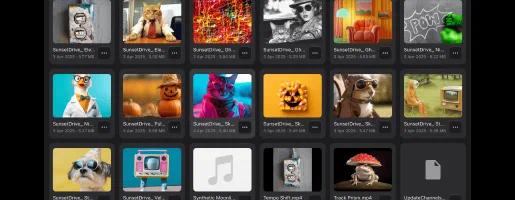
Du kan bla i liste eller rutenett, opprette mapper, gi nytt navn, flytte, kopiere, zippe og pakke ut, og slette. Du kan også koble til mapper fra hvor som helst på enheten din og jobbe med dem rett i appen, og så dele dem over nettverket sammen med alt annet.
Kan jeg spille musikk inne i appen?
Ja. Trykk på en hvilken som helst lydfil, så spilles den av i minispilleren som blir værende nederst på skjermen mens du fortsetter å bla.
Minispilleren har en komplett kø med tilfeldig rekkefølge og gjentakelse (av, alle eller ett), samt kontroller på låseskjermen og med mediataster som viser den ekte tittelen, artisten og albumet. Trykk eller sveip opp for å åpne hele spilleren, og sveip ned for å krympe den mens lyden fortsetter å spille. Å trykke på ett spor i en mappe spiller av hele mappen som en kø.
Lyd spilles av fra dine lokale filer, tilkoblede mapper, musikkbiblioteket ditt og servere du kobler til i Enheter-fanen.
Kan jeg se videoer i appen?
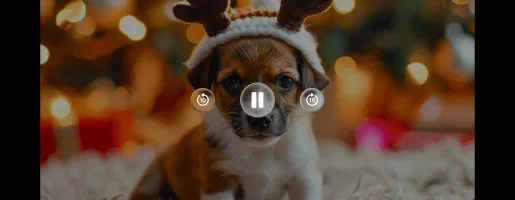
Ja. Trykk på en video for å spille den av i fullskjerm. Everdisk bruker den innebygde systemvideospilleren, så du får de kjente kontrollene, inkludert AirPlay, Picture in Picture og avspillingshastighet.
Videoer spilles av fra dine lokale filer og tilkoblede mapper, eller streames rett fra en enhet du kobler til i Enheter-fanen, så du slipper å laste ned hele filen først.
Hvordan ser jeg på bildene mine?
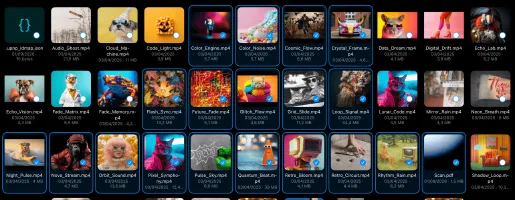
Åpne Dokumenter-fanen og bytt til Bilder-modus for å bla i bildene og videoene dine. Trykk på et bilde for å åpne det i fullskjerm, der du kan zoome, sveipe mellom bilder og dele.
Bildene dine viser også ekte forhåndsvisningsbilder på en TV over DLNA og i en nettleser, der de åpnes i et fullskjermsgalleri med sveip, knip-for-å-zoome og lysbildevisning. Bilder og videoer med posisjonsdata viser et kart med en nål på Info-skjermen sin.
Brukerveiledning
Denne veiledningen hjelper deg med å få mest mulig ut av Everdisk på iPhone og iPad. Lær hvordan du gjør enheten din om til en trådløs disk, kobler til en TV, datamaskin eller nettleser, når dine egne servere, styrer og spiller av filene dine, og holder alt privat på det lokale nettverket ditt.