Evertag
Houd Je Muziekbibliotheek Georganiseerd
• Voeg albumhoezen toe of werk ze bij
• Bewerk tags in batch voor veel nummers tegelijk
• Herstel kapotte codering en vul ontbrekende tags automatisch aan
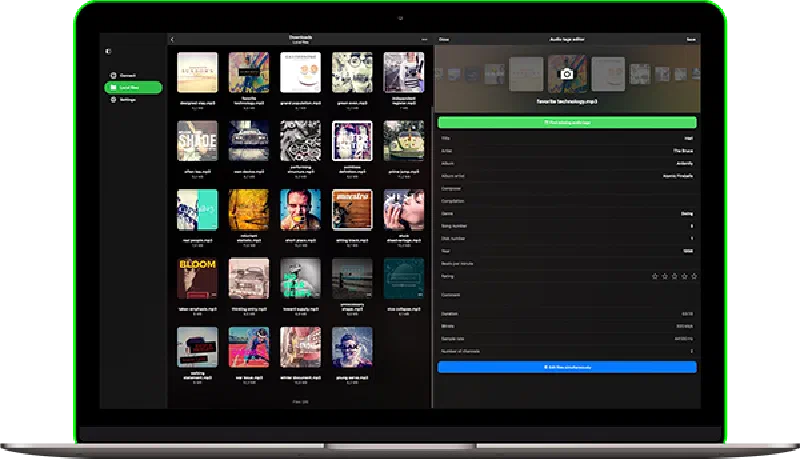
Bewerk Meer Dan 120+ Tags
Bewerk snel muziektags zoals Titel, Artiest, Album, Albumartiest, BPM, Commentaar, Componist, Schijfnummer, Genre, Songtekst, Beoordeling, Tracknummer, Jaar en meer.
Batch Tag Bewerking
Werk metadata bij voor meerdere bestanden tegelijk. Bespaar tijd en houd je muziekbibliotheek goed georganiseerd met slechts een paar tikken.
Albumhoezen Zoeken
Vind en voeg automatisch ontbrekende albumhoezen toe aan je nummers. Maak je muziekcollectie visueel compleet.
Werkt met 30+ Formaten
Ondersteunt MP3, FLAC, OGG, OPUS, M4A, WAV, WMA, APE, AIFF, MOD, XM, IT en meer.
Automatische Tag Zoeker
Detecteer ontbrekende nummerinformatie en vul deze automatisch in met behulp van de MusicBrainz database. Kies ervoor om wijzigingen te bekijken of direct toe te passen.
Coderingsproblemen Oplossen
Herstel kapotte of onleesbare tekens in je metadata. Evertag houdt je tags schoon en duidelijk in elke taal.
Cloud en USB Toegang
Bewerk muziek rechtstreeks vanuit iCloud Drive, Google Drive, Dropbox, OneDrive, USB-sticks of gedeelde mappen—zonder kopiëren.
Wi-Fi Muziekoverdracht
Upload eenvoudig muziek naar je iPhone of iPad vanaf je computer via een Wi-Fi-verbinding. Geen kabels nodig.
Ingebouwde Bestandsbeheerder
Organiseer je muziekbestanden met ingebouwde tools. Hernoemen, Verplaatsen, Verwijderen, Favorieten Markeren en Recente Activiteit Bekijken — alles in één app.
App Store Beoordelingen
Prijsplannen
Gratis
• Bevat advertenties
• Audiotags bewerken
• Albumhoezen bewerken
• Bestanden gelijktijdig bewerken
• Tekencodering herstellen
• Cloudopslag (1)
• Favorieten (10)
• Automatisch tags zoeken (20/dag)
• Albumhoezen zoeken (20/dag)
Gratis
Premium Maandelijks
• Geen advertenties
• Audiotags bewerken
• Albumhoezen bewerken
• Bestanden gelijktijdig bewerken
• Tekencodering herstellen
• Cloudopslag (onbeperkt)
• Favorieten (onbeperkt)
• Automatisch tags zoeken (onbeperkt)
• Albumhoezen zoeken (onbeperkt)
• Personalisatie
$1.99/maand
Premium Jaarlijks
• Geen advertenties
• Audiotags bewerken
• Albumhoezen bewerken
• Bestanden gelijktijdig bewerken
• Tekencodering herstellen
• Cloudopslag (onbeperkt)
• Favorieten (onbeperkt)
• Automatisch tags zoeken (onbeperkt)
• Albumhoezen zoeken (onbeperkt)
• Personalisatie
7 dagen gratis, daarna $12.99/jaar
Premium Levenslang
• Geen advertenties
• Audiotags bewerken
• Albumhoezen bewerken
• Bestanden gelijktijdig bewerken
• Tekencodering herstellen
• Cloudopslag (onbeperkt)
• Favorieten (onbeperkt)
• Automatisch tags zoeken (onbeperkt)
• Albumhoezen zoeken (onbeperkt)
• Personalisatie
$24.99/levenslang
Delen met Gezin: Alle aankopen en abonnementen ondersteunen Delen met Gezin, zodat je Premium-toegang kunt delen met je gezin.
Universele Toegang: Levenslange en abonnementsplannen worden gedeeld tussen iOS- en Mac-apparaten via iCloud-synchronisatie.
Prijzen: Prijzen worden weergegeven in Amerikaanse dollars voor de Verenigde Staten. De uiteindelijke prijs kan variëren op basis van je regio.
Veelgestelde Vragen
Wat is Evertag?
Evertag is een krachtige muziek metadata editor en albumhoes beheerder ontworpen voor iOS en macOS. Het geeft je de tools om je muziekcollectie als een professional te organiseren, of je bestanden nu lokaal of in de cloud zijn opgeslagen. Met een overzichtelijke interface en geavanceerde bewerkingsfuncties maakt Evertag het eenvoudig om ontbrekende tags te herstellen, albumhoezen van hoge kwaliteit toe te voegen en ervoor te zorgen dat je muziekbibliotheek er geweldig uitziet en consistent blijft.
De app ondersteunt een breed scala aan populaire audioformaten, waaronder MP3, FLAC, WAV, M4A, WMA, OGG en nog veel meer. Je kunt veelvoorkomende tags bewerken zoals titel, artiest, album, genre, jaar, tracknummer en ook uitgebreide velden zoals BPM, schijfnummer, songteksten, MusicBrainz ID’s en meer. Je kunt met één bestand tegelijk werken of overschakelen naar batchmodus om meerdere tracks tegelijkertijd te bewerken—perfect voor het organiseren van complete albums of afspeellijsten.
Een van de opvallende functies van Evertag is de mogelijkheid om ontbrekende albumhoezen rechtstreeks van het internet op te halen of je ze handmatig te laten toevoegen. Je kunt ook de songteksteditor gebruiken om niet-gesynchroniseerde songteksten aan je nummers toe te voegen, wat het afspelen in compatibele spelers verbetert. De app ondersteunt bewerking op de oorspronkelijke locatie, zodat je audiotags kunt wijzigen zonder je bestanden te hoeven kopiëren of verplaatsen.
Of je nu muziek beheert op je apparaat of in de cloud met Dropbox, OneDrive, MEGA of andere diensten, Evertag biedt naadloze bestandstoegang en bewerking. Het is de perfecte oplossing voor muzikanten, DJ’s en verzamelaars die een schone, goed georganiseerde muziekbibliotheek willen onderhouden op iPhone, iPad zonder een desktopcomputer nodig te hebben.
Is Evertag gratis?
Levenslange aankopen en abonnementen worden gedeeld tussen iOS en Mac, met behulp van iCloud om deze informatie te synchroniseren. Als je de Premium-versie op je iOS-apparaat hebt, zorg er dan voor dat je de nieuwste versie hebt geïnstalleerd en dat iCloud is ingeschakeld. Start de app op iOS en wacht een minuut totdat je aankoopinformatie naar iCloud is geüpload.
Wat is het verschil tussen Evertag Gratis en Evertag Premium?
Evertag Gratis
Evertag Gratis geeft je toegang tot krachtige muziek metadata bewerkingsfuncties met enkele functionele beperkingen. Het bevat advertenties en staat basisgebruik van de tag editor, albumhoes editor en batchbewerking toe. Je kunt coderingsproblemen oplossen, 1 cloudopslagaccount verbinden en maximaal 10 favoriete bestanden markeren. Daarnaast kun je 20 automatische tagzoekopdrachten en 20 albumhoes zoekopdrachten per dag uitvoeren.
Deze versie is geweldig voor gebruikers die de kernfuncties van Evertag willen uitproberen zonder abonnement. Je kunt meer dan 120 audiotags bewerken, je bestanden rechtstreeks vanuit de cloud beheren en je muziekbibliotheek organiseren met de ingebouwde bestandsbeheerder.
Evertag Premium (Maandelijks, Jaarlijks of Levenslang)
Upgraden naar Premium verwijdert advertenties en ontgrendelt het volledige potentieel van Evertag. Je krijgt onbeperkte toegang tot alle functies: bewerk meer dan 120+ tags, batch bewerk meerdere bestanden, herstel codering en beheer onbeperkte favorieten. Je kunt onbeperkte cloudopslagdiensten verbinden, onbeperkte automatische tagzoekopdrachten uitvoeren en onbeperkt albumhoezen zoeken.
Premium-gebruikers krijgen ook toegang tot volledige personalisatie-instellingen, inclusief de mogelijkheid om het app-icoon en thema te wijzigen. Dit plan is ideaal voor muziekverzamelaars, DJ’s of iedereen die grote muziekbibliotheken beheert op verschillende apparaten en cloudplatforms.
Prijsopties
• Premium Maandelijks — $1.99/maand
• Premium Jaarlijks — $12.99/jaar
• Premium Levenslang — $24.99 (eenmalige aankoop)
Elke premium-optie bevat dezelfde functieset, zodat je het plan kunt kiezen dat past bij je behoeften en budget.
Is Evertag veilig?
Evertag gebruikt alleen officiële SDK’s en beveiligde verbindingen om te communiceren met verbonden clouddiensten. Je inloggegevens en wachtwoord zijn niet beschikbaar voor de applicatie. Alle verzoeken van de applicatie naar de clouddienst zijn versleuteld.
Wanneer je inloggegevens en wachtwoord invoert, toont de applicatie de officiële autorisatiepagina die wordt aangeboden door de clouddienstprovider en het volledige autorisatieproces vindt plaats buiten de applicatie. De clouddienstprovider stuurt een auth-token naar de applicatie na succesvolle autorisatie en dat token wordt gebruikt voor API-aanroepen.
Auth-token is een digitale sleutel waarmee applicaties van derden kunnen communiceren met cloudopslag. Auth-token wordt opgeslagen op je apparaat in een veilige systeemopslag genaamd Keychain. Je kunt je bestanden downloaden van de verbonden clouddienst naar het apparaat en die bestanden worden geplaatst in de “Documenten” map van de app. Je kunt die bestanden op elk moment verwijderen met de ingebouwde bestandsbeheerder.
De applicatie deelt geen informatie van het verbonden cloudaccount. Je kunt de toegang tot je cloudaccount op elk moment intrekken door de accountinstellingenpagina te openen in je webbrowser.
Om het auth-token in te trekken, log in op je account in de webbrowser en navigeer naar de instellingenpagina. Daar kun je alle applicaties van derden vinden die verbonden zijn met je cloudaccount en ze verwijderen als je die applicatie niet meer wilt gebruiken.
Je kunt ook de verbonden cloudaccounts in de applicatie loskoppelen en het auth-token wordt ook van je apparaat verwijderd. Als je de applicatie van je apparaat verwijdert, worden alle gedownloade gegevens en toegangstokens ook verwijderd.
Hoe bewerk ik metadata van lokaal gedownloade muziek op iPhone?
Na het installeren van de applicatie, open het scherm “Lokale Bestanden” en scroll naar beneden naar het gedeelte “Bestanden op deze iPhone”.
Kies daar “Open bestanden…” als je meerdere audiobestanden moet selecteren of “Open map…” als je een muziekmap wilt kiezen.
De app scant de inhoud van de map en alle gevonden audiobestanden worden geselecteerd.
Navigeer naar je muziekmap, tik op “Open” om je selectie te bevestigen en de bestanden worden toegevoegd aan de tag editor.
Deze bestanden worden direct bewerkt vanaf de geselecteerde locatie zonder te worden gekopieerd naar de applicatiebundel.
Een Apparaatmap Toevoegen voor Snelle Toegang
Vereenvoudig het proces door een map op je apparaat toe te voegen aan je snelle toegang sectie.
Op deze manier hoef je de stappen niet elke keer te herhalen wanneer je tags wilt bewerken voor bestanden in de muziekmap.
Open het scherm “Lokale bestanden”.
Scroll naar beneden naar het gedeelte “Bestanden op dit apparaat” en tik op “Map verbinden”.
Selecteer een map op je apparaat en tik op “Open” om de selectie te bevestigen.
Je map wordt toegevoegd aan het gedeelte “Bestanden op deze iPhone” voor snelle toegang tot je audiobestanden.
Hoe voeg ik songteksten toe voor nummers in Evertag?
Je kunt ingesloten songteksten aan je tracks toevoegen in de Evertag app door deze stappen te volgen:
- Begin met het bewerken van een audiobestand door erop te tikken.
- Tik op “Uitgebreide tags tonen” om de tag editor naar de geavanceerde modus te schakelen.
- Scroll naar beneden naar het gedeelte “Niet-gesynchroniseerde songteksten” en tik op het tekstveld.
- Tik op het menu-item “Nieuwe pagina toevoegen”.
- In het gedeelte “Taal” selecteer je de taal van de songtekst of laat je het leeg om standaard Engels te gebruiken.
- In het gedeelte “Tekst” voer je je songteksten in als platte tekst of LRC-formaat met tijdcodes. Een voorbeeld wordt op het scherm getoond. Je kunt ook LRC-geformatteerde songteksten vinden op lyricsify.com
- Tik op “Gereed” om de wijzigingen te bevestigen op zowel het huidige scherm als het Songtekst Bewerk scherm.
- Sluit het Songtekst Bewerk scherm en tik op “Opslaan” om de wijzigingen toe te passen op het huidige bestand.
Meer gedetailleerde tutorial beschikbaar hier:
Hoe Songteksten Bewerken voor Audiobestanden op iPhone of MAC
Hoe draag ik muziek over naar Evertag vanaf mijn computer?
Je kunt je computer of persoonlijke NAS verbinden via SMB, WebDAV. Als alternatief kun je iTunes Bestandsdeling gebruiken om muziek over te dragen.
Om een computer te verbinden via het SMB protocol, tik op “Verbind met cloudopslag” → SMB.
Voer het IP-adres van de computer en de naam van de gedeelde map in het URL-veld in met het formaat smb://computer-ip-adres/gedeelde-map-naam,
voer inloggegevens en wachtwoord in en tik op “Gereed”.
Als je verbinding succesvol is, zie je de verbonden opslag in het gedeelte “Cloudopslag”.
Een volledige tutorial is hier beschikbaar:
Draag je bestanden over van de computer naar iPhone via het SMB protocol
Voor het WebDAV protocol zijn alle stappen hetzelfde behalve het URL-veld.
De URL moet het formaat http://server-naam of https://server-naam hebben als de server SSL ondersteunt.
Een volledige tutorial is hier beschikbaar:
Hoe NAS-opslag Verbinden via WebDAV en Muziek Luisteren op je iPhone of Mac
Wi-Fi Drive is een populaire technologie waarmee je draadloos bestanden kunt overdragen van je computer naar een iOS-apparaat via een desktopbrowser.
Om deze functie te gebruiken moeten je apparaat en computer verbonden zijn met hetzelfde Wi-Fi-netwerk.
Open “Verbindingen” → “Computer” → “Verbind via Wi-Fi” en schakel de server in.
Open daarna een desktopbrowser en voer de URL in vanuit de applicatie.
Je kunt bestanden slepen en neerzetten van je computer naar de geopende webpagina en ze verschijnen op het apparaat.
Meer gedetailleerde tutorial beschikbaar hier:
Hoe bestanden draadloos overdragen van een computer naar een iPhone via WiFi-Drive
iTunes Bestandsdeling is een andere technologie waarmee je bestanden kunt overdragen van computer naar apparaat via iTunes en een lightning-kabel.
Verbind gewoon een apparaat met de computer via een kabel en start iTunes.
Open iTunes → “Applicaties sectie” → en vind Evertag.
Tik op het app-icoon om een gedeelde map te zien.
Kopieer bestanden van de computer naar de gedeelde map op het apparaat.
Gedetailleerde instructie beschikbaar hier:
Hoe lokale bestanden (iTunes bestanden) afspelen op mijn iPhone
Welke audioformaten ondersteunt Evertag?
Hier is de volledige lijst van ondersteunde audioformaten en hun bijbehorende bestandsextensies:
MP3, OGG, OGA, FLAC, MPC, WV, SPX, OPUS, TTA, M4A, M4R, M4B, M4P, MP4, 3G2, M4V, WMA, ASF, AIF, AIFF, AFC, AIFC, WAV, APE, MOD, MODULE, NTS, WOW, S3M, IT, XM.
Welke audiotags ondersteunt Evertag?
Hier is de volledige lijst van ondersteunde audiotags:
ASIN, AcoustID: Fingerprint, AcoustID: Identifier, Album, Album Artist, Album Artist Sort Order, Album Cover, Album Sort Order, Arranger, Artist, Artist Sort Order, Artists, Barcode, Beats Per Minute, Catalog Number, Comment, Compilation, Composer, Composer Sort Order, Conductor, Content Group, Copyright, Description, Director, Disk Number, Disk Subtitle, Disk Total, Encoded By, Encoder Settings, Encoding Time, Engineer, File Owner, File Type, Genre, Grouping, ISRC, Initial Key, Involved People, Language, Length, License, Lyricist, Lyrics Advisory Rating, Lyrics Unsynced, Media Type, Mix DJ, Mixer, Mood, Movement Name, Movement Number, Movement Total, MusicBrainz: Album Artist ID, MusicBrainz: Album ID, MusicBrainz: Album Release Country, MusicBrainz: Album Status, MusicBrainz: Album Type, MusicBrainz: Artist ID, MusicBrainz: Disc ID, MusicBrainz: Original Album ID, MusicBrainz: Original Artist ID, MusicBrainz: Release Group ID, MusicBrainz: Release Track ID, MusicBrainz: TRM ID, MusicBrainz: Track ID, MusicBrainz: Work ID, MusicIP: Fingerprint, MusicIP: PUID, Musician Credits, Narrator, Net Radio Owner, Net Radio Station, Original Album, Original Artist, Original File Name, Original Lyricist, Original Release Date, Original Release Year, Performer, Podcast, Podcast Category, Podcast Description, Podcast ID, Podcast Keywords, Podcast URL, Producer, Publisher, Rating, Record Label, Release Country, Release Status, Release Type, Remixed By, Replay Gain: Album Gain, Replay Gain: Album Peak, Replay Gain: Album Range, Replay Gain: Reference Loudness, Replay Gain: Track Gain, Replay Gain: Track Peak, Replay Gain: Track Range, Script, Show Movement, Show Name, Show Name Sort Order, Subtitle, Track Number, Track Title, Track Title Sort Order, Track Total, WWW, WWW: Artist, WWW: Audio File, WWW: Audio Source, WWW: Commercial Info, WWW: Copyright, WWW: Payment, WWW: Publisher, WWW: Radio Page, Website, Work Title, Writer, Year
Hoe download ik bestanden?
Voordat je audiobestanden kunt downloaden en audiotags kunt bewerken, moet je een cloudopslagdienst verbinden.
Open het scherm “Verbindingen” en voeg je cloudopslagprovider toe.
Eenmaal toegevoegd kun je beginnen met het downloaden van bestanden naar de app.
Om bestanden uit de cloud te downloaden:
– Open de verbonden cloudopslagdienst.
– Navigeer naar de map die je wilt downloaden.
– Tik op de knop “Meer acties” ("…") in de rechterbovenhoek en selecteer het menu-item “Selecteren”.
– Kies de bestanden of mappen die je wilt downloaden en tik op de actie “Downloaden”.
Welke clouddiensten worden ondersteund?
Als je muziekbibliotheek in de cloud is opgeslagen, kun je de populairste clouddiensten direct in de app verbinden:
Dropbox, OneDrive, Box, MEGA, Yandex.Disk, MediaFire, pCloud, HiDrive.
Je kunt je bestanden doorzoeken en beheren met de ingebouwde bestandsbeheerder. De app ondersteunt alle basis bestandsbewerkingen zoals hernoemen, verwijderen, verplaatsen en meer.
Je kunt ook audiobestanden bewerken die lokaal op je apparaat zijn opgeslagen via de open-op-locatie functie. Je hoeft ze niet te kopiëren vanuit andere apps — open en bewerk ze gewoon direct.
Hoe werk ik metadata van bestanden automatisch bij op een clouddienst?
Wanneer je klaar bent met het bewerken van de metadata, tik op de knop “Opslaan” in de rechterbovenhoek om de wijzigingen toe te passen op de geselecteerde bestanden.
Als je een bestand bewerkt dat in de cloud is opgeslagen, geeft de app je verschillende opties voor het bijwerken van de metadata van het bestand. Dit gedrag kan worden aangepast in de instellingen:
• Bevestigingsbericht tonen – Wanneer ingeschakeld, zal de app je vragen met een bevestigingsbericht voordat het bestand in de cloud wordt bijgewerkt.
• Metadata van bestand automatisch bijwerken – Wanneer ingeschakeld, zal de app de wijzigingen direct na het opslaan toepassen op het cloudbestand.
• Metadata van bestand niet bijwerken – Wanneer ingeschakeld, zal de app het bijwerken van de metadata van het cloudbestand overslaan na bewerking.
Je kunt deze opties vinden en aanpassen in de Evertag instellingen onder het gedeelte metadata-update voorkeuren.
Hoe voeg ik een nieuw account toe?
Om een clouddienst te verbinden, open het tabblad “Verbindingen” → selecteer het menu-item “Verbind met cloudopslag” → kies een cloudopslagdienst uit de lijst → voer je inloggegevens in en tik op “Gereed”.
Als je problemen ondervindt, controleer dan of je internetverbinding actief is en controleer je inloggegevens en wachtwoord nogmaals.
Momenteel ondersteunde diensten zijn: Dropbox, OneDrive, Box, MEGA, Yandex.Disk, Media Fire, PCloud en HiDrive.
In de Premium-versie van de app kun je een onbeperkt aantal cloudaccounts toevoegen.
Hoe beheer ik mijn bestanden in de netwerkopslag?
Als je meerdere bestanden op je cloudopslag moet bewerken, activeer dan de selectiemodus door op de knop “…” in de rechterbovenhoek te tikken.
Eenmaal geactiveerd verschijnen er selectievakjes naast elk bestand. Je kunt dan acties uitvoeren op individuele bestanden of meerdere bestanden selecteren om bulkacties toe te passen.
Beschikbare acties voor geselecteerde bestanden:
• Downloaden – Download een bestand of map van cloudopslag naar het gedeelte “Lokale Bestanden”.
• Verplaatsen – Verplaats een bestand of map naar een andere map binnen de cloudopslag.
• Hernoemen – Hernoem een bestand of map op de externe opslag.
• Verwijderen – Verwijder een bestand of map permanent van de cloudopslag.
• Sorteren – Sorteer bestanden op naam, grootte of bewerkingsdatum.
• Raster/Lijst – Schakel tussen tabelweergave en miniatuurweergavemodi.
Als er niet genoeg ruimte is om alle opties weer te geven, verschijnt er een knop “Meer acties”. Tik erop om de volledige lijst met beschikbare acties te openen.
Hoe bewerk ik meerdere bestanden als één bestand?
Met de “batchmodus” kun je meerdere bestanden tegelijk bewerken en gedeelde metadata-wijzigingen snel en efficiënt toepassen.
Om de batchmodus te activeren:
• Scroll naar de onderkant van het scherm.
• Tik op de knop “Meerdere bestanden tegelijkertijd bewerken”.
Deze modus is bijzonder handig wanneer je dezelfde albumnaam, artiest, genre of andere metadata-velden moet toepassen op meerdere audiobestanden.
Gebruikershandleiding
In deze handleiding ontdek je hoe je de kracht van Evertag kunt benutten op je iPhone, iPad en Mac, waardoor je muziekbeheer naadloos en plezierig wordt.