
Evermusic





Je muziek in de cloud
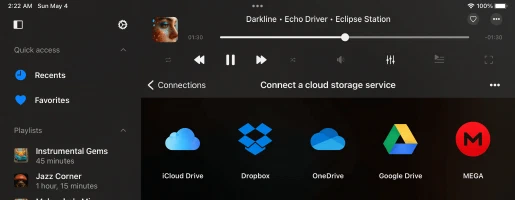
Maak gratis je eigen geavanceerde muziekstreamingdienst! Stream je favoriete nummers rechtstreeks vanuit de cloud met slimme buffering en naadloos afspelen terwijl je apparaatopslag bespaart. Verbind diensten zoals iCloud Drive, Google Drive, Dropbox, OneDrive, Box, MEGA, pCloud, Proton Drive en nog veel meer.
Offline modus
Met de offline modus kun je je favoriete albums, nummers, artiesten, genres en afspeellijsten downloaden voor offline afspelen. Luister overal, of je nu in het vliegtuig zit, in de metro of buiten bereik bent, zelfs zonder internetverbinding, zonder te streamen en zonder dataverbruik.
Bestanden eenvoudig overzetten
Verbind je Mac of pc en stream muziek rechtstreeks vanaf je thuiscomputer. Zet audiobestanden naadloos over tussen je computer en iOS-apparaat met Wi-Fi Drive of iTunes File Sharing. Je kunt ook je NAS of een USB-flashdrive koppelen en overal toegang krijgen tot je bibliotheek.
Mediaservers & NAS
Maak verbinding met je persoonlijke mediabibliotheken en thuisservers zoals Plex, Emby, Jellyfin, Subsonic en Navidrome. Koppel je NAS zoals Synology, QNAP, Nextcloud en WD My Cloud Home via SMB, WebDAV, FTP, SFTP, NFS of DLNA/UPnP, en krijg overal toegang tot je volledige muziekcollectie.
Pro-audio-engine
Geniet van echt naadloos afspelen en soepele crossfade tussen nummers. Vorm je geluid met een 10-bands equalizer, aangepaste presets en preamp-versterking, aanpasbare afspeelsnelheid en toonhoogte, plus een volledig pakket studio-effecten zoals reverb, echo, chorus, flanger, bass boost, crossfeed en volumenormalisatie.
Songteksten, widgets & CarPlay
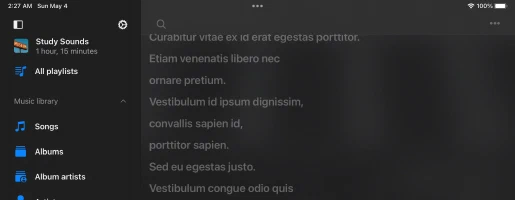
Lees ingebedde en gesynchroniseerde LRC-songteksten die meelopen met de muziek, zelfs op het vergrendelscherm, in widgets op het beginscherm en op Apple CarPlay. Voeg widgets voor Nu afgespeeld, Songteksten, Favorieten en Recent afgespeeld toe om je muziek altijd binnen handbereik en in sync te houden.
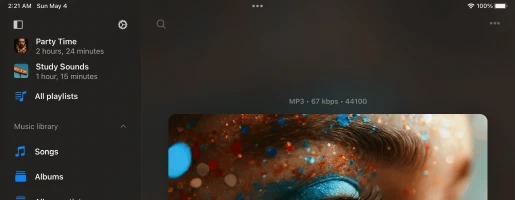
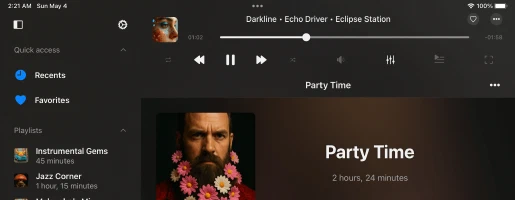
Strak & eenvoudig ontwerp
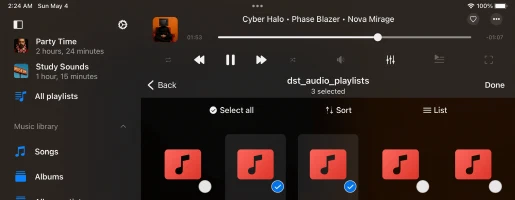
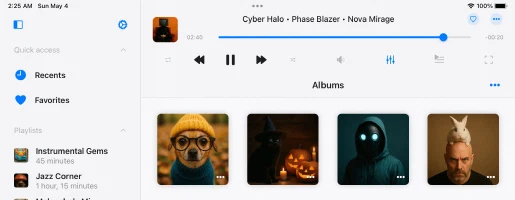
Volledige functieset
Waarom mensen kiezen voor Evermusic
Prijsplannen
Gratis
Maandabonnement
Jaarabonnement
Eenmalige aankoop
Delen met gezin: Alle aankopen en abonnementen ondersteunen Delen met gezin, waarmee je Premium-toegang kunt delen met je familie.
Universele toegang: Levenslange en abonnementsplannen worden gedeeld tussen iOS- en Mac-apparaten via iCloud-synchronisatie.
Prijzen: Prijzen worden weergegeven in Amerikaanse dollars voor de Verenigde Staten. De uiteindelijke prijs kan variëren op basis van je regio.
Beschikbare versies

Evermusic
iOS • iPadOS
Platform
iOS 15.5+
Versie
9.0
Prijs
Free
Downloads
13.1M+
Beoordeling
4.6 ★ 19K
Leeftijd
12+
Bijgewerkt
19.10.2026
Uitgebracht
13.07.2014
Categorie
Music
Taal
EN + 116 Meer
Grootte
272.9 MB
Wat is nieuw
9.0 · 19.10.2026

Evermusic

Evermusic Pro
iOS • iPadOS
Platform
iOS 15.5+
Versie
9.0
Prijs
$39.99
Downloads
200K+
Beoordeling
4.5 ★ 922
Leeftijd
4+
Bijgewerkt
19.10.2026
Uitgebracht
13.08.2014
Categorie
Music
Taal
EN + 116 Meer
Grootte
260.6 MB
Wat is nieuw
9.0 · 19.10.2026

Evermusic Pro

Evermusic
macOS
Platform
macOS 12.4+
Versie
9.0
Prijs
Free
Downloads
69K+
Leeftijd
4+
Bijgewerkt
19.10.2026
Uitgebracht
27.04.2021
Categorie
Music
Taal
EN + 116 Meer
Grootte
59.1 MB
Wat is nieuw
9.0 · 19.10.2026

Evermusic
App-gegevens en beoordelingen zijn afkomstig van de Amerikaanse App Store. Het aantal downloads is afkomstig van App Store Connect en wordt regelmatig bijgewerkt.
Veelgestelde vragen
Wat is Evermusic?
Je kunt eenvoudig muziek downloaden om offline af te spelen, afspeellijsten maken en beheren, en een ingebouwde equalizer gebruiken om je luisterervaring te verbeteren.
Het werkt met diensten zoals Google Drive, Dropbox, OneDrive en meer, zodat je al je muziek op één plek kunt bewaren en er vanaf elk apparaat toegang toe hebt.
De app ondersteunt ook verschillende audioformaten en laat je je muziekbibliotheek organiseren op artiest, album, genre en componist.
Je kunt je bibliotheek synchroniseren tussen je cloudopslag en je apparaat, zodat je favoriete nummers altijd beschikbaar zijn.
Bovendien biedt Evermusic met functies zoals naadloos afspelen, crossfade en de mogelijkheid om te streamen naar Chromecast- en AirPlay-apparaten een complete oplossing voor al je muziekbehoeften.
Hoe werkt Evermusic?
Evermusic werkt door verbinding te maken met verschillende cloudopslagdiensten, zoals Google Drive, Dropbox, OneDrive en andere, waardoor je vanaf elk apparaat toegang hebt tot je muziekbibliotheek.
Eenmaal verbonden kun je je muziek rechtstreeks vanuit de cloud bladeren en streamen, of je favoriete nummers, albums en afspeellijsten downloaden voor offline afspelen.
De app ondersteunt meerdere audioformaten, waardoor het eenvoudig is om elk muziekbestand af te spelen dat je hebt opgeslagen.
Naast cloudintegratie biedt Evermusic krachtige functies om je luisterervaring te verbeteren.
Je kunt afspeellijsten maken en beheren, de ingebouwde equalizer gebruiken om de geluidskwaliteit aan te passen, en genieten van naadloos afspelen met functies zoals gapless playback en crossfade.
De app ondersteunt ook streaming naar apparaten zoals Chromecast en AirPlay, waardoor je je muziek op elk compatibel apparaat kunt afspelen.
Met Evermusic kun je je muziekbibliotheek organiseren op artiest, album, genre en componist, en deze gesynchroniseerd houden tussen je cloudopslag en apparaten, zodat je altijd toegang hebt tot je favoriete nummers.
Bovendien kun je met Evermusic ook lokale bestanden afspelen die direct op je iPhone, iPad of Mac zijn opgeslagen.
Je kunt eenvoudig muziek importeren vanuit de opslag van je apparaat of vanuit de iTunes-muziekbibliotheek.
Dit betekent dat je kunt genieten van je hele muziekcollectie, of deze nu in de cloud of lokaal op je apparaat is opgeslagen.
Met Evermusic zijn al je favoriete nummers toegankelijk op één handige plek.
Bekijk onze handleidingen voor meer details:
- Hoe muziek afspelen van iCloud Drive op mijn iPhone of Mac.
- Hoe DLNA Media Server inschakelen op Windows 10 en muziek afspelen op iPhone.
- Hoe bestanden uploaden naar cloudopslag en verbinden met Evermusic, Flacbox, Evertag.
- Hoe bestanden draadloos overzetten van computer naar iPhone met WiFi-Drive.
- Hoe een USB-flashkaart aansluiten op iPhone en muziek luisteren of bestanden beheren.
- Hoe muziek afspelen op iPhone van WD My Cloud Home.
Is Evermusic gratis?
Levenslange aankopen en abonnementen worden gedeeld tussen iOS en Mac, met iCloud om deze informatie te synchroniseren. Als je de Premium-versie op je iOS-apparaat hebt, zorg er dan voor dat je de nieuwste versie hebt geïnstalleerd en dat iCloud is ingeschakeld. Start de app op iOS en wacht een minuut totdat je aankoopgegevens zijn geüpload naar iCloud.
Lees meer
Is Evermusic veilig?
Evermusic gebruikt alleen officiële SDK’s en beveiligde verbindingen om te communiceren met verbonden cloudservices. Je inloggegevens en wachtwoord zijn niet beschikbaar voor de applicatie. Alle verzoeken van de applicatie naar de cloudservice zijn versleuteld.
Wanneer je inloggegevens en wachtwoord invoert, toont de applicatie de officiële autorisatiepagina die wordt aangeboden door de cloudserviceprovider en het gehele autorisatieproces vindt plaats buiten de applicatie. De cloudserviceprovider stuurt een auth-token naar de applicatie na succesvolle autorisatie en dat token wordt gebruikt voor API-aanroepen.
Een auth-token is een digitale sleutel waarmee applicaties van derden kunnen communiceren met cloudopslag. Het auth-token wordt opgeslagen op je apparaat in een beveiligde systeemopslag genaamd Keychain. Je kunt je bestanden downloaden van de verbonden cloudservice naar het apparaat en die bestanden worden in de “Documenten”-map van de app geplaatst. Je kunt die bestanden op elk moment verwijderen met de ingebouwde bestandsbeheerder.
De applicatie deelt geen informatie van het verbonden cloudaccount. Je kunt de toegang tot je cloudaccount op elk moment intrekken door de accountinstellingenpagina te openen in je webbrowser.
Om het auth-token in te trekken, log je in op je account in de webbrowser en navigeer je naar de instellingenpagina. Daar kun je alle apps van derden vinden die verbonden zijn met je cloudaccount en degene verwijderen die je niet meer wilt gebruiken.
Je kunt ook de verbonden cloudaccounts in de applicatie ontkoppelen en het auth-token wordt ook van je apparaat verwijderd. Als je de applicatie van je apparaat verwijdert, worden alle gedownloade gegevens en toegangstokens ook verwijderd.
Hoe maak ik een afspeellijst in Evermusic?
- Open het gedeelte Afspeellijsten.
- Tik op de “+"-knop of de “…"-knop rechtsboven en selecteer “Nieuwe afspeellijst."
- Voer een naam in voor de afspeellijst en tik op “Opslaan.” Het dialoogvenster “Nummers toevoegen” verschijnt.
- Selecteer de nummers die je aan de afspeellijst wilt toevoegen.
Welke cloudservices ondersteunt Evermusic?
Momenteel ondersteunt de applicatie de populairste cloudservices: iCloud Drive, Google Drive, Dropbox, OneDrive, Box, MEGA, Yandex.Disk, WD MyCloud Home, DLNA, MediaFire, WebDAV, SMB, pCloud, HiDrive, 百度网盘, My Cloud Home, InfiniCLOUD, Cloud Mail.ru, Put.io, MyDrive.
Hoe gebruik ik de equalizer?
- Open het Audio Player-scherm.
- Tik op het “Equalizer”-pictogram onderaan het scherm.
- Zet de schakelaar rechtsboven op het equalizerscherm aan om de equalizer te activeren.
- Selecteer een van de beschikbare presets (rock, pop, dance, disco..) of wijzig de equalizerschuifregelaars om je eigen preset te maken.
Volledige handleiding beschikbaar hier:
Hoe de audio-equalizer te gebruiken op je iPhone, iPad, Mac met Evermusic en Flacbox
Hoe schakel ik de offline modus in Evermusic in?
-
Verbind een cloudservice:
• Ga naar het tabblad “Verbindingen”.
• Selecteer “Verbind een cloudopslag” en volg de aanwijzingen om de gewenste service te verbinden. -
Navigeer naar de muziekmap:
• Open de verbonden cloudopslag en zoek je muziekmap. -
Schakel offline modus in:
• Tik op de knop “Meer acties” naast de mapnaam.
• Kies “Offline modus inschakelen."
• De geselecteerde map en al zijn inhoud worden gedownload naar “Lokale bestanden” > “Offline mappen." -
Automatische updates:
• De app scant voortdurend op wijzigingen. Nieuwe bestanden die aan de online map worden toegevoegd, worden automatisch gedownload. -
Configureer scaninterval:
• Ga naar “Instellingen” > “Bestandsbeheer” > “Offline mappen” > “Tijdsinterval” om de scanfrequentie in te stellen. -
Handmatige synchronisatie:
• Om handmatig te synchroniseren, ga naar “Instellingen” > “Bestandsbeheer” > “Offline mappen” > “Gesynchroniseerde offline mappen."
• Tik op “Meer acties” en selecteer “Synchronisatie starten."
Hoe speel ik lokaal gedownloade muziek af op iPhone?
Nadat je de applicatie hebt geïnstalleerd, open je het scherm “Lokale bestanden” en scroll je naar het gedeelte “Bestanden op deze iPhone”.
Kies daar “Open bestanden…” als je meerdere audiobestanden wilt selecteren of “Open map…” als je een muziekmap wilt kiezen.
De app scant de inhoud van de map en alle gevonden audiobestanden worden geselecteerd.
Navigeer naar je muziekmap, tik op “Open” om je selectie te bevestigen, en de bestanden worden toegevoegd aan de spelerwachtrij.
Deze bestanden worden direct afgespeeld vanaf de geselecteerde locatie zonder te worden gekopieerd naar de applicatiebundel.
Een map toevoegen aan favorieten voor snelle toegang
Vereenvoudig het proces door een map op je apparaat toe te voegen aan je favorieten.
Op deze manier hoef je de stappen niet elke keer te herhalen als je muziek wilt afspelen.
Open het scherm “Lokale bestanden”, scroll naar het gedeelte “Snelle toegang” en tik op “Favorieten” om het scherm “Favoriete bestanden” te openen.
Tik op de knop meer acties (drie stippen) rechtsboven en selecteer “Map toevoegen."
Navigeer naar de gewenste map en tik op “Open” om te bevestigen.
Je map wordt toegevoegd aan “Favoriete bestanden”, waardoor je snel toegang hebt tot je muziek.
Lokale bestanden importeren in de muziekbibliotheek
Als je je lokale bestanden liever in je muziekbibliotheek organiseert, open je het scherm “Muziekbibliotheek”, tik je op de drie stippen-knop rechtsboven en selecteer je “+” (Muziek toevoegen).
Kies het menu-item “Lokale bestanden”, scroll naar het gedeelte “Bestanden op deze iPhone” en tik op “Open bestanden…”.
Selecteer de bestanden die je wilt toevoegen en tik op “Open” om te bevestigen.
De app scant de geselecteerde bestanden en voegt ze toe aan je muziekbibliotheek, georganiseerd op metadata zoals artiest, album en genre.
Lokale bestanden toevoegen aan een afspeellijst
Om lokale bestanden aan een afspeellijst toe te voegen, open je het scherm “Afspeellijsten” en tik je op de meer-knop rechtsboven.
Selecteer “+” (Nieuwe afspeellijst), voer een naam in voor je nieuwe afspeellijst en selecteer op het volgende scherm de optie “Lokale bestanden”.
Scroll naar het gedeelte “Bestanden op deze iPhone” en tik op “Open bestanden…”.
Selecteer de audiobestanden die je wilt toevoegen en tik op “Open” om te bevestigen.
De bestanden worden toegevoegd aan je afspeellijst, waar je de volgorde van nummers kunt wijzigen en andere acties kunt uitvoeren met de meer-knop.
Met deze eenvoudige stappen kun je het volledige potentieel van je iPhone en Mac benutten als het ultieme platform om te genieten van je gekoesterde lokale muziekcollectie.
Hoe kan ik een afspeellijst hervatten waar ik gebleven was?
Wanneer je naar een andere afspeellijst schakelt en terugkeert, zie je vier acties op de bovenste werkbalk onder het albumhoeswerk: “Zoeken”, “Afspelen hervatten”, “Alles afspelen” en “Alles shufflen”.
Tik op “Afspelen hervatten” om de afspeellijst te hervatten vanaf de laatst opgeslagen status en mediapositie.
Hoe bekijk ik songteksten in Evermusic?
Je kunt ingebedde songteksten voor nummers bekijken in de Evermusic-app door deze stappen te volgen:
- Begin met het afspelen van een audiobestand door erop te tikken.
- Open de audio player op volledig scherm.
- Tik op de knop “Meer acties” rechtsboven om het menu meer acties te zien.
- Selecteer het menu-item “Opmerkingen bekijken”.
- Op het scherm met trackopmerkingen heb je drie modi die je kunt wijzigen door naar rechts te scrollen: “Opmerkingen”, “Ingebedde songteksten” en “LRC-bestand”.
Modi:
- “Opmerkingenmodus”: Toont de inhoud van het COMMENT-veld van je audiobestand.
- “Songtekstmodus”: Toont de ingebedde songteksten van je audiobestand. Als je audiobestand songteksten in de tags heeft, verschijnen ze hier. Deze modus ondersteunt ook getimede tekst in LRC-formaat. Om de songteksttag te bewerken, gebruik je een externe audiotag-editor zoals Evertag. Je kunt gratis LRC-formaat songteksten vinden op websites zoals Lyricsify. Kopieer de benodigde songteksten naar je tags en sla ze op om later op dit scherm weer te geven.
- “LRC-bestandsmodus”: In plaats van audiobestanden te bewerken, kun je een LRC-bestand in dezelfde map plaatsen als het originele audiobestand. Beide bestanden moeten dezelfde naam maar verschillende extensies hebben. Wanneer je naar de derde pagina veegt op het Opmerkingenscherm, zoekt de app naar het LRC-bestand in dezelfde map en toont de inhoud.
Hoe zet ik muziek over naar Evermusic vanaf mijn computer?
Je kunt je computer of persoonlijke NAS verbinden met SMB-, WebDAV- of DLNA-protocollen. Als alternatief kun je iTunes-bestandsdeling gebruiken om muziek over te zetten.
Om een computer te verbinden met het SMB-protocol, tik je op “Verbind een cloudservice” → SMB.
Voer het IP-adres van de computer en de naam van de gedeelde map in het URL-veld in met het formaat smb://computer-ip-adres/gedeelde-map-naam,
voer inloggegevens en wachtwoord in en tik op “Klaar”.
Als de verbinding succesvol is, zie je de verbonden opslag in het gedeelte “Cloudservices”.
Volledige handleiding beschikbaar hier:
Bestanden overzetten van computer naar iPhone met SMB-protocol
Voor het WebDAV-protocol zijn alle stappen hetzelfde behalve het URL-veld.
De URL moet het formaat http://servernaam of https://servernaam hebben als de server SSL ondersteunt.
Volledige handleiding beschikbaar hier:
Hoe NAS-opslag verbinden met WebDAV en muziek luisteren op je iPhone of Mac
Wi-Fi Drive is een populaire technologie waarmee je draadloos bestanden kunt overzetten van je computer naar een iOS-apparaat via een desktopbrowser.
Om deze functie te gebruiken moeten je apparaat en computer verbonden zijn met hetzelfde Wi-Fi-netwerk.
Open “Verbindingen” → “Computer” → “Verbind via Wi-Fi” en schakel de server in.
Open daarna een desktopbrowser en voer de URL uit de applicatie in.
Je kunt bestanden van je computer naar de geopende webpagina slepen en ze verschijnen op het apparaat.
Meer gedetailleerde handleiding beschikbaar hier:
Hoe bestanden draadloos overzetten van computer naar iPhone met WiFi-Drive
iTunes-bestandsdeling is een andere technologie waarmee je bestanden kunt overzetten van computer naar apparaat met iTunes en een lightningkabel.
Sluit gewoon het apparaat aan op de computer met een kabel en start iTunes.
Open iTunes → gedeelte “Applicaties” → en zoek Evermusic.
Tik op het app-pictogram om de gedeelde map te zien.
Kopieer bestanden van de computer naar de gedeelde map op het apparaat.
Gedetailleerde instructie beschikbaar hier:
Hoe lokale bestanden (iTunes-bestanden) afspelen op mijn iPhone
Met DLNA kun je ook een DLNA-mediaserver instellen en je muziek streamen van een Windows-pc zoals hier beschreven:
Hoe DLNA Media Server inschakelen op Windows 10 en muziek afspelen op iPhone
Hoe download ik muziek?
Voordat je muziek kunt downloaden en offline kunt luisteren, moet je een netwerkaccount verbinden.
Open gewoon het scherm “Verbindingen” en voeg je account toe.
Zodra je een netwerkaccount hebt toegevoegd, kun je je muziek downloaden vanuit de cloud.
Om muziek te downloaden vanuit de cloud
– Open de verbonden cloudservice.
– Navigeer naar de map die je wilt downloaden.
– Tik op de knop meer acties “…” rechtsboven en kies het menu-item “Selecteren”.
– Selecteer de bestanden die je wilt downloaden en tik op de knop “Downloaden”.
Om offline modus in te schakelen voor Artiest/Afspeellijst/Album/Genre
– Open het scherm Artiesten/Albums/Afspeellijsten/Genre
– Tik op het selectievakje “Offline modus”
– De offline Artiest/Album/Afspeellijst/Genre verschijnt in het gedeelte “Offline muziek” van de muziekbibliotheek
Meer gedetailleerde instructie over offline modus beschikbaar hier:
Offline muziek afspelen in Evermusic & Flacbox: downloaden en synchroniseren van cloud naar lokale bestanden
Een andere beschikbare optie is muziek downloaden van Youtube en importeren in Evermusic zoals hier beschreven:
Hoe muziek downloaden van YouTube en offline luisteren op iPhone
Ondersteunt Evermusic Apple CarPlay?
Ja, Evermusic ondersteunt Apple CarPlay volledig. Je kunt je muziekbibliotheek doorzoeken, lokale of offline bestanden afspelen, verbinding maken met cloudopslag en het afspelen rechtstreeks bedienen vanaf het infotainmentscherm van je auto.
De CarPlay-interface bevat speciale tabbladen voor Bibliotheek, Verbindingen, Lokale bestanden en Instellingen, waardoor je volledige controle hebt over je muziek onderweg. Afspeelbediening, shuffle, herhalen en wachtrijbeheer zijn ook beschikbaar.
Om CarPlay te gebruiken, zorg je ervoor dat Siri is ingeschakeld en je iPhone is verbonden via USB of draadloos.
Welke audioformaten ondersteunt Evermusic?
Hier is de volledige lijst met ondersteunde audioformaten en bijbehorende bestandsextensies:
Ondersteunde audioformaten:
• AAC (MPEG-4 Advanced Audio Coding)
• ALAC (Apple Lossless)
• AMR (Adaptive Multi-Rate)
• HE-AAC (MPEG-4 High-Efficiency AAC)
• iLBC (Internet Low Bitrate Codec)
• Linear PCM (Uncompressed, Linear Pulse Code Modulation)
• MP3 (MPEG-1 Audio Layer 3)
• μ-law en A-law
• IMA4 (IMA/ADPCM)
Ondersteunde audiobestandsextensies:
mpeg, aifc, 3gp, avi, aif, latm, 3gpp, m4a, loas, cdda, aac, m4p, m4b, ac3, pls, mp4v, m3u, m4r, aiff, xhe, mp1, snd, mp2, wav, qt, wave, m3u8, m4v, mp3, 3g2, caf, mp4, flac, au, w64, ec3, adts, amr, vtt, mpa, aa
Met dit brede scala aan ondersteunde formaten en bestandsextensies kun je genieten van je muziek in het formaat van je keuze.
Gebruikershandleiding
Deze handleiding helpt je het beste uit Evermusic te halen op je iPhone, iPad of Mac. Leer hoe je muziek streamt vanuit de cloud, je audioboeken beheert en muziek verplaatst tussen apparaten. Evermusic geeft je volledige controle over je muziekcollectie in één eenvoudige app.