วิธีเล่นเพลงจาก Mac / PC / Linux / NAS บน iPhone โดยใช้เซิร์ฟเวอร์ Kodi DLNA

TL;DR: ติดตั้ง Kodi บน Mac, PC, Linux หรือ NAS เปิดใช้เซิร์ฟเวอร์ DLNA/UPnP และสตรีมคลังเพลงทั้งหมดไปยัง iPhone หรือ iPad โดยใช้แอปฟรี Evermusic หรือ Flacbox ผ่าน Wi-Fi ไม่ต้องสมัครสมาชิก
บทนำ
หากคุณมี Mac, Windows PC, เครื่อง Linux หรืออุปกรณ์ NAS คุณสามารถเปลี่ยนมันเป็น เซิร์ฟเวอร์เพลงส่วนตัว ที่บ้านได้อย่างง่ายดายโดยใช้ Kodi แพลตฟอร์มมีเดียฟรีและโอเพ่นซอร์ส ด้วยเซิร์ฟเวอร์ DLNA/UPnP ในตัวของ Kodi คุณสามารถสตรีมคลังเพลงทั้งหมดไปยังไคลเอนต์ที่รองรับ DLNA — รวมถึง iPhone หรือ iPad ของคุณ
ในคู่มือนี้ เราจะแสดงให้คุณเห็นทีละขั้นตอนวิธี:
- ติดตั้ง Kodi บน Mac หรือ PC
- ตั้งค่าโฟลเดอร์เพลงสำหรับการแชร์
- เปิดใช้เซิร์ฟเวอร์เพลง DLNA
- เข้าถึงเพลงนั้นโดยใช้แอป Evermusic หรือ Flacbox สำหรับ iOS
การตั้งค่านี้ฟรี 100% — ไม่มีการสมัครสมาชิก แค่เพลงของคุณเองที่สตรีมผ่านเครือข่าย Wi-Fi
ดาวน์โหลดและติดตั้ง Kodi บน Mac / PC / Linux / NAS
ก่อนอื่น เยี่ยมชมเว็บไซต์ทางการของ Kodi:
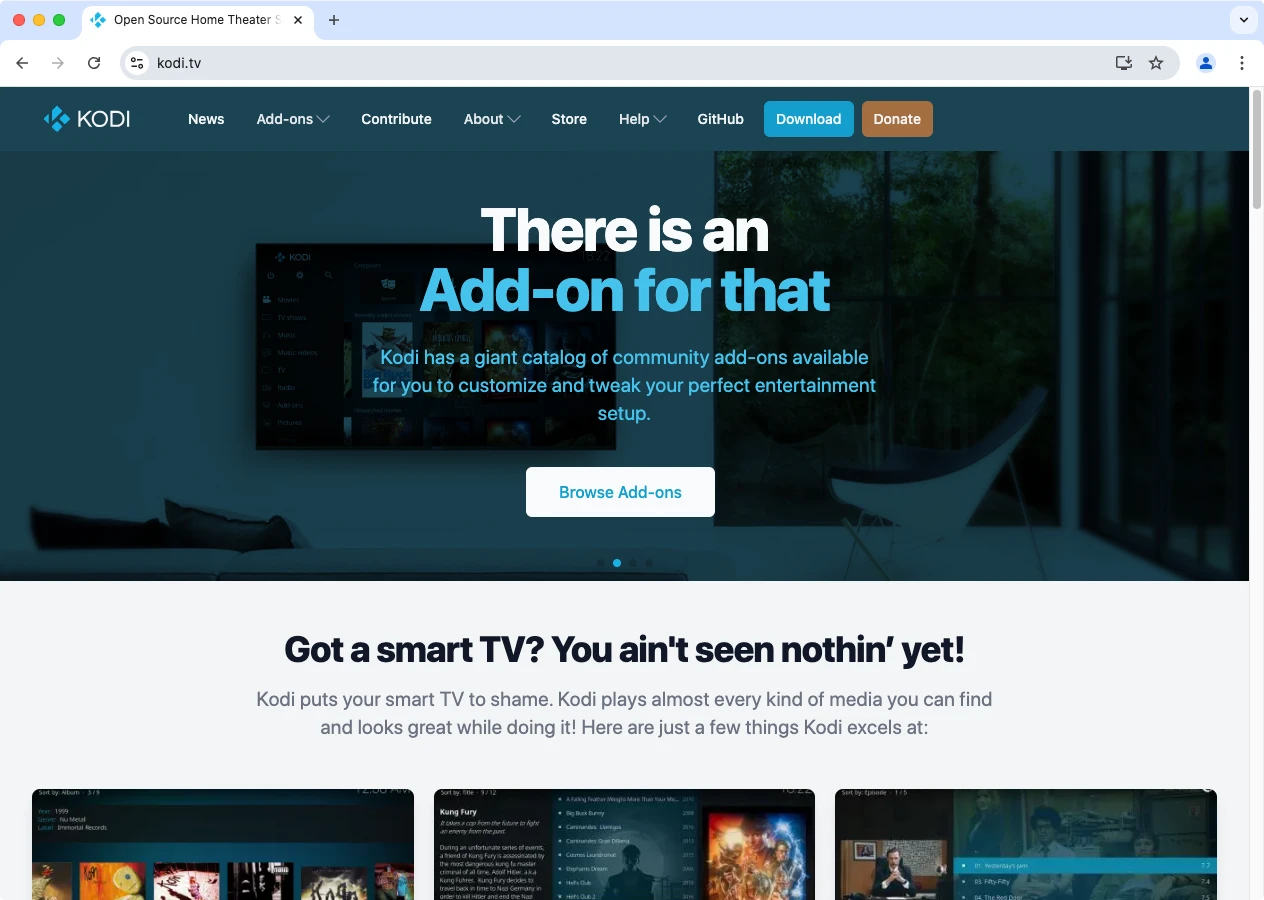
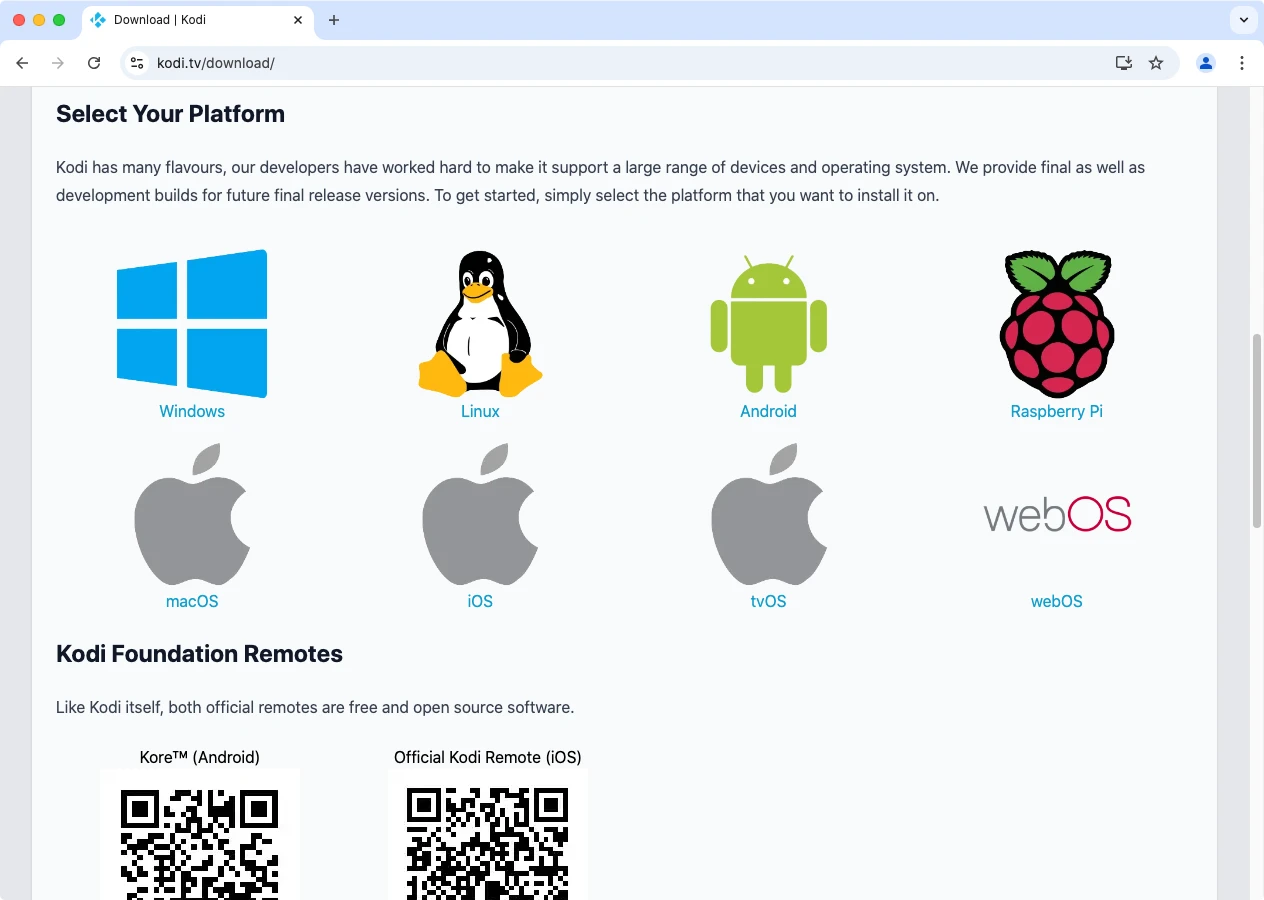
คลิก ดาวน์โหลด และเลื่อนเพื่อค้นหาเวอร์ชันสำหรับคอมพิวเตอร์ของคุณ เลือกระบบปฏิบัติการของคุณ ในตัวอย่างนี้เราจะใช้ macOS
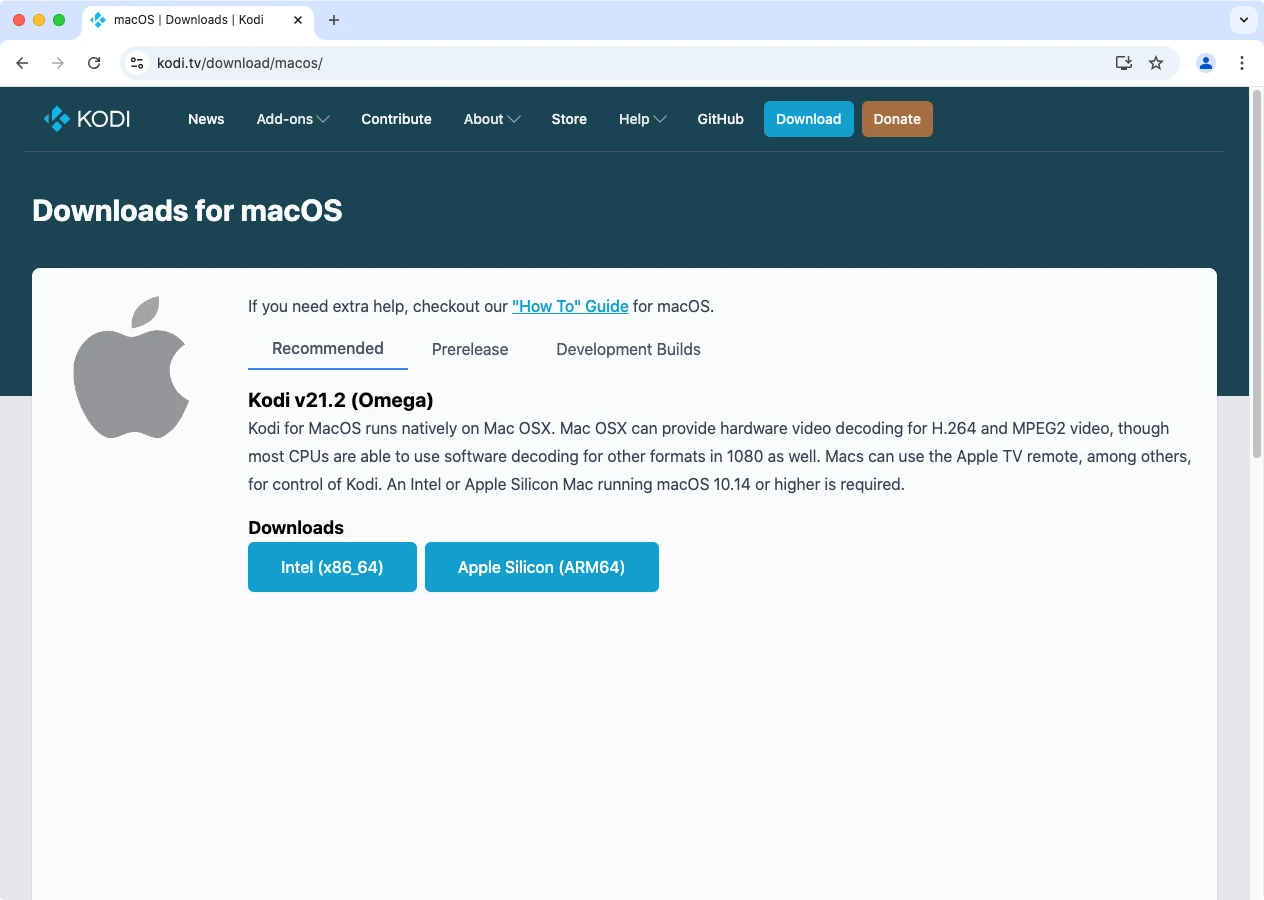
คลิก Intel (x86/64) หากคุณมี Intel Mac หรือ Apple Silicon สำหรับ M1, M2, M3 Mac เพื่อเริ่มดาวน์โหลด
กรุณารอสักครู่ขณะตัวติดตั้งกำลังดาวน์โหลด
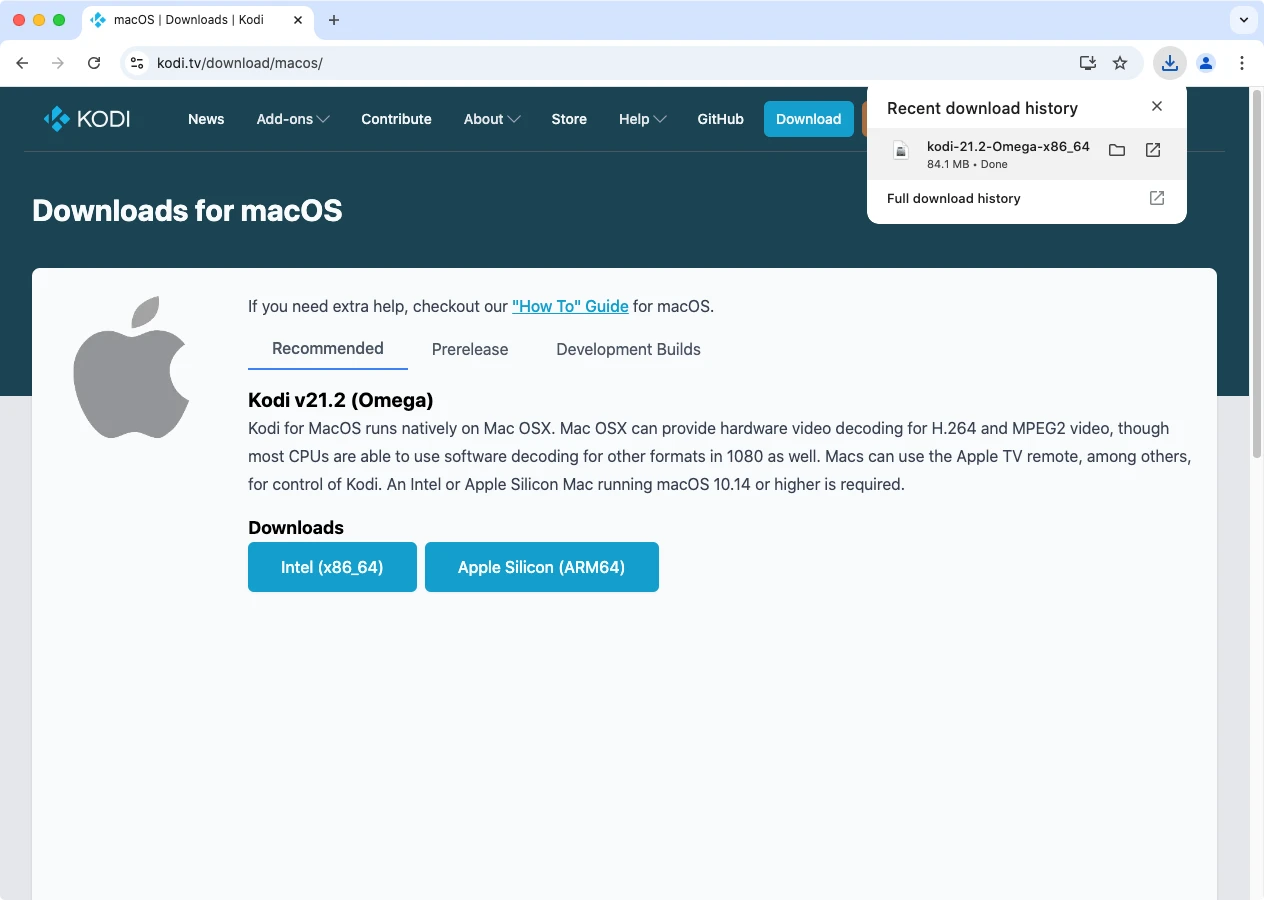
หลังจากดาวน์โหลด ค้นหาไฟล์ .dmg ในโฟลเดอร์ ดาวน์โหลด
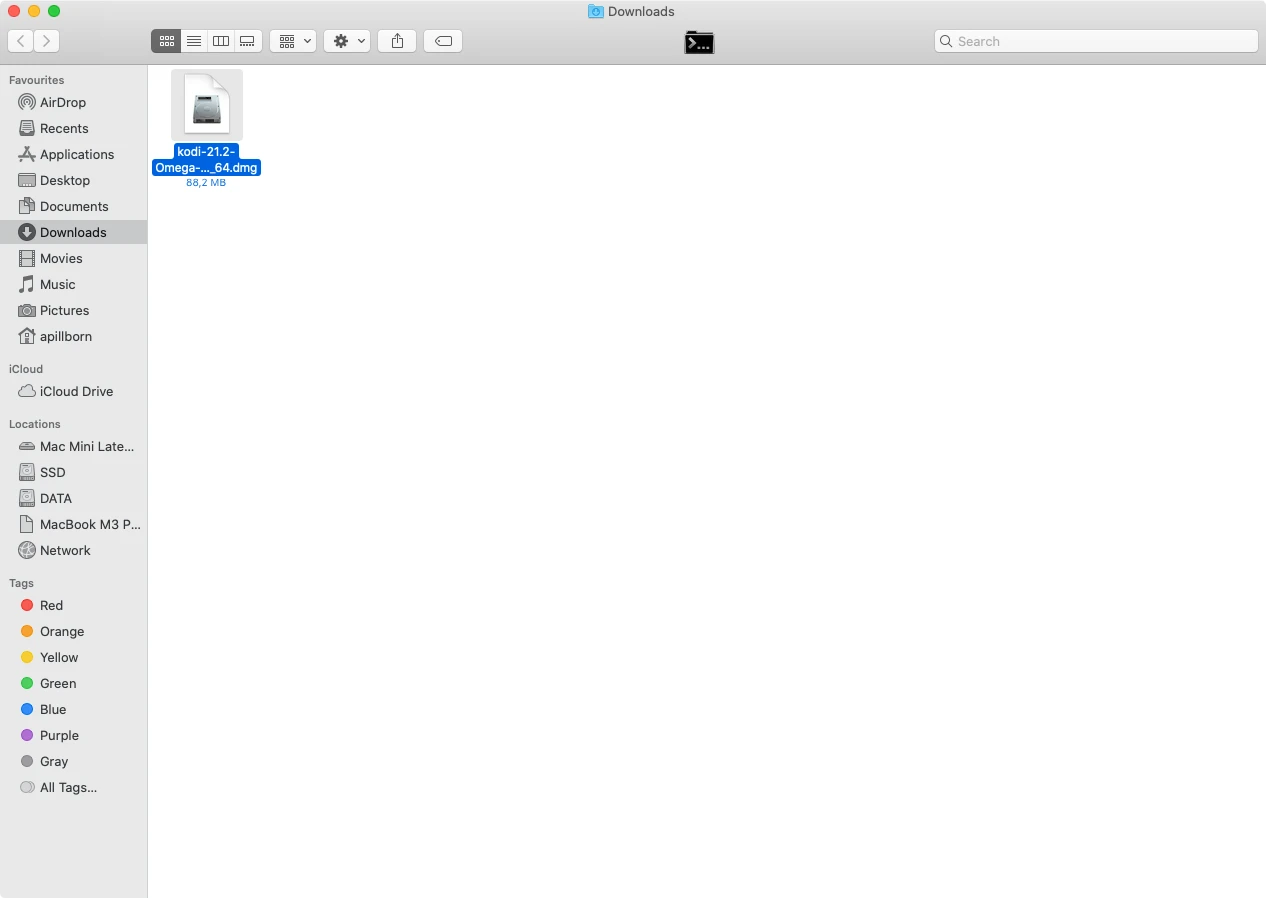
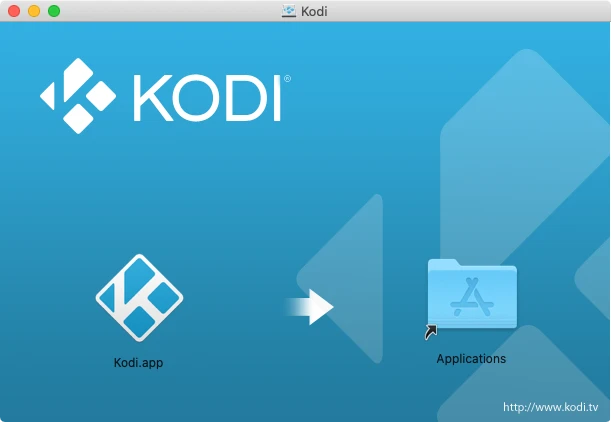
ดับเบิลคลิกไฟล์ที่ดาวน์โหลดเพื่อเรียกใช้ตัวติดตั้ง ลาก Kodi ไปยังโฟลเดอร์ แอปพลิเคชัน เพื่อติดตั้ง
เปิด Kodi คุณอาจต้องอนุญาตใน การตั้งค่าระบบ → ความปลอดภัยและความเป็นส่วนตัว → เปิดต่อไป
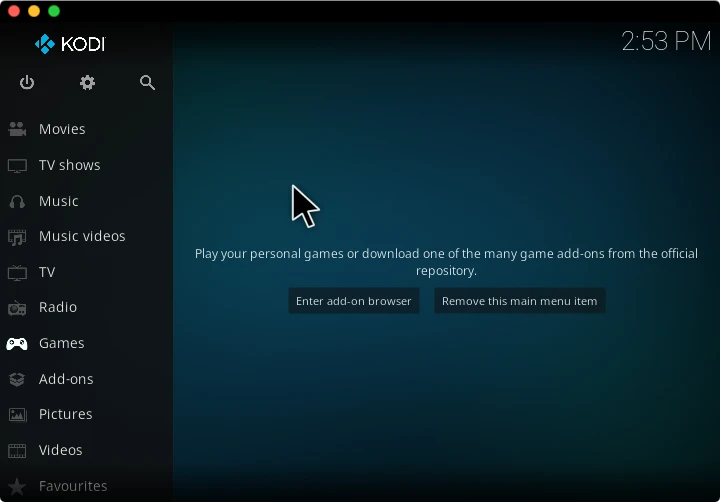
เพิ่มเพลงในคลัง Kodi
คลิก ไอคอนเกียร์ (การตั้งค่า) จากหน้าจอหลัก
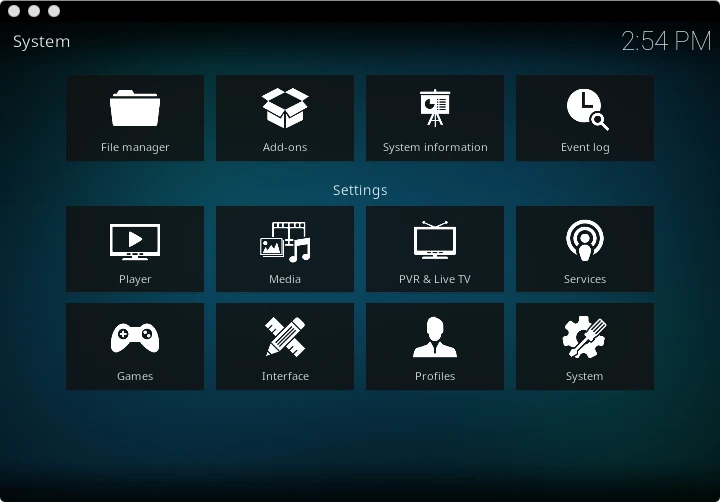
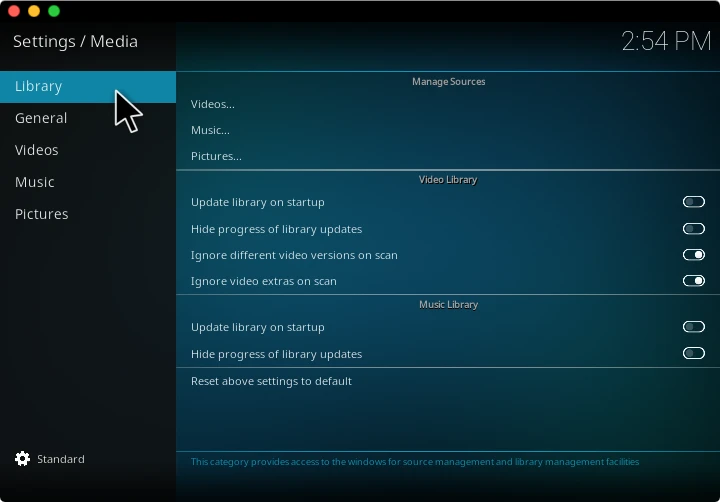
ไปที่ การตั้งค่ามีเดีย → คลัง เปิดใช้ อัปเดตคลังเมื่อเริ่มต้น สำหรับคลังวิดีโอและเพลงสำหรับการสร้างดัชนีอัตโนมัติ
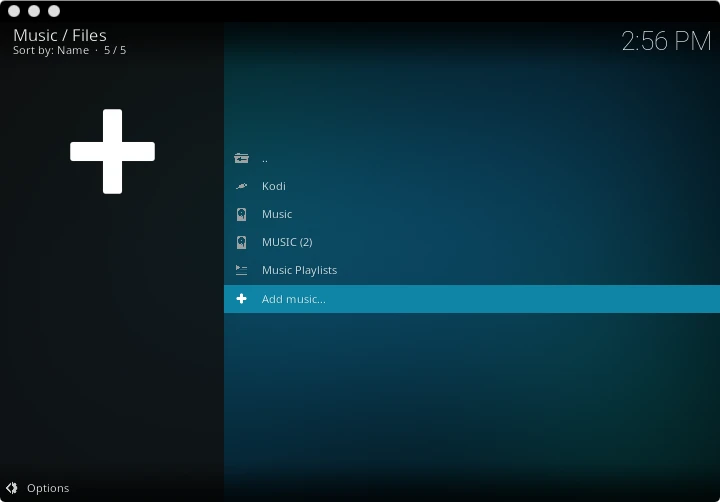
จากนั้นไปที่ส่วน เพลง และคลิก เพิ่มเพลง
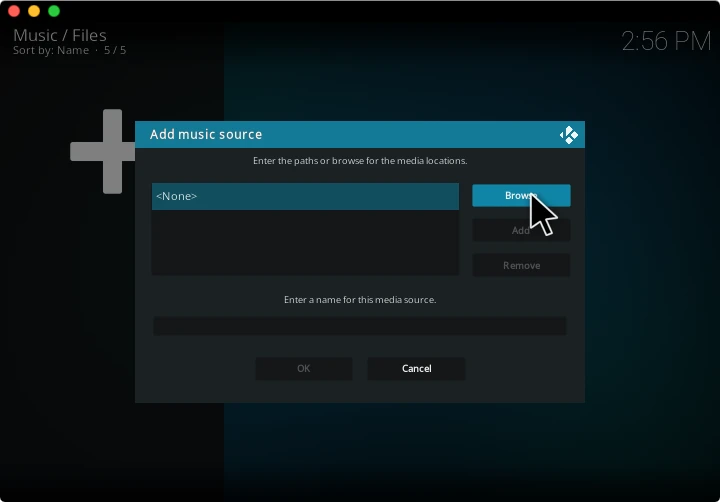
เรียกดูและเลือกโฟลเดอร์ที่เก็บเพลงของคุณ
เพิ่มแหล่งเพลงใน Kodi
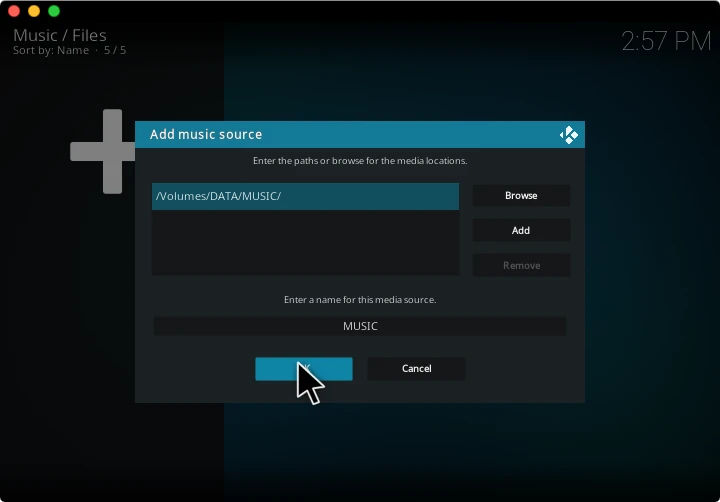
ยืนยันและปล่อยให้ Kodi สแกนคลังเพลงของคุณ
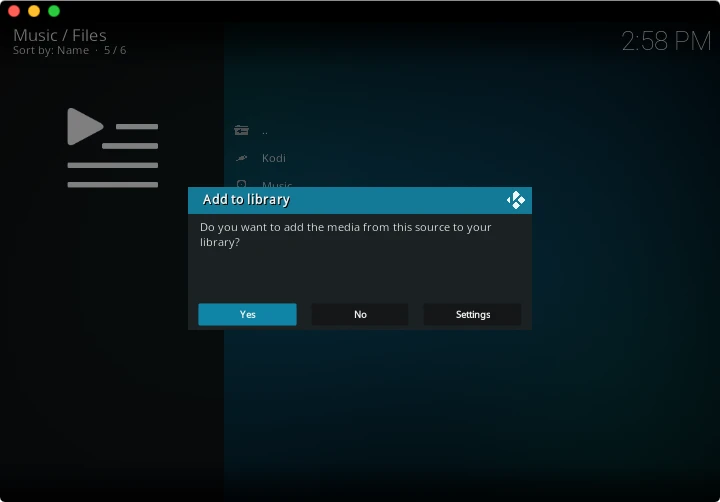
รอสักครู่ขณะสแกนและสร้างคลังของคุณ
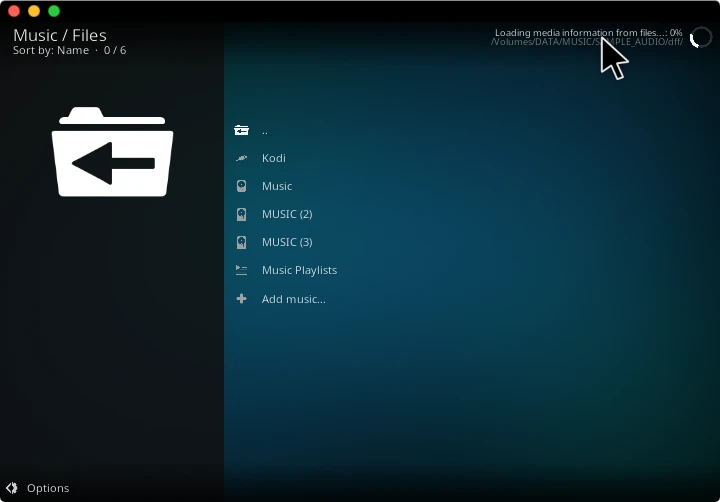
เปิดใช้เซิร์ฟเวอร์ DLNA ของ Kodi
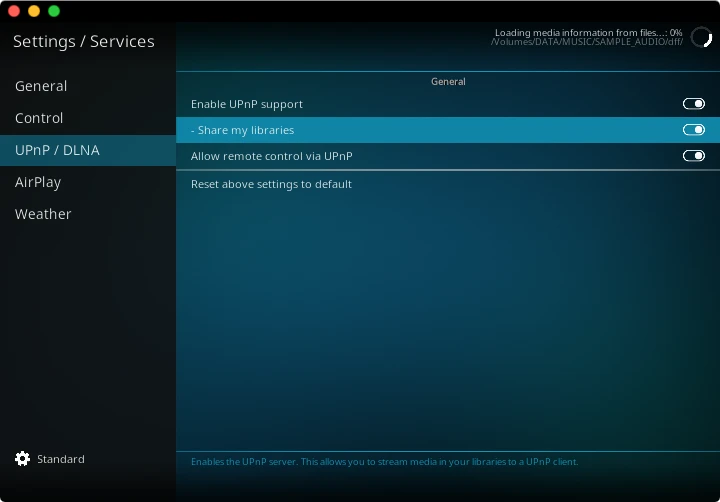
ไปที่ การตั้งค่า → บริการ → UPnP/DLNA
เปิดใช้ตัวเลือก: แชร์คลังของฉัน
Kodi ตอนนี้ทำงานเป็นเซิร์ฟเวอร์ DLNA บนเครือข่าย Wi-Fi ท้องถิ่นของคุณ
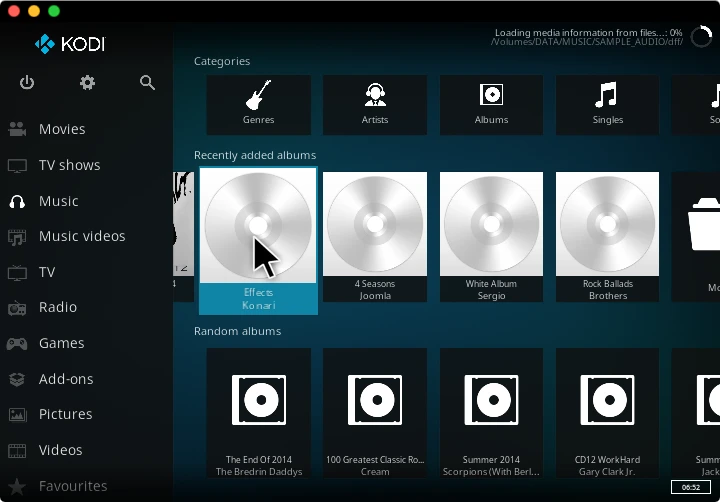
เปิดคลัง Kodi
คลิกขวาเพื่อปิดหน้าต่างการตั้งค่าและเปิดคลังหลักของ Kodi
ดาวน์โหลดแอปสตรีมเพลงสำหรับ iOS
รับแอปไคลเอนต์ DLNA ฟรีสำหรับ iOS ที่ให้คุณสตรีมเพลงจากบริการจัดเก็บข้อมูลบนคลาวด์และเซิร์ฟเวอร์ DLNA
- ใช้ Evermusic หากคอลเลกชันของคุณส่วนใหญ่เป็น MP3 และรูปแบบเสียงมาตรฐานอื่นๆ
- เลือก Flacbox หากคุณมีคลังเพลงคุณภาพสูงในรูปแบบเช่น FLAC, ALAC หรือ DSD
ทั้งสองแอปมีให้สำหรับ iOS และ macOS และใช้ได้ฟรี
เพิ่มแหล่ง DLNA
หลังจากดาวน์โหลดแอป iOS ให้เปิดส่วน การเชื่อมต่อ ทั้งหมด
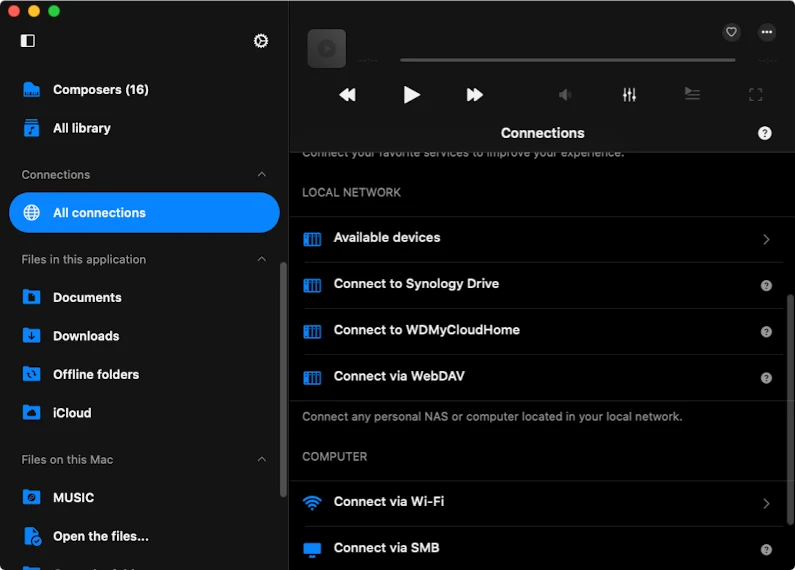
เลื่อนลงและแตะ เครือข่ายท้องถิ่น - อุปกรณ์ที่มีให้บริการ เพื่อค้นหาเซิร์ฟเวอร์ DLNA ในส่วนนี้ คุณจะเห็นอุปกรณ์ทั้งหมดที่มีในเครือข่ายท้องถิ่นของคุณ เซิร์ฟเวอร์ Kodi DLNA ของคุณควรปรากฏที่นี่ แตะเซิร์ฟเวอร์ Kodi เพื่อเชื่อมต่อ
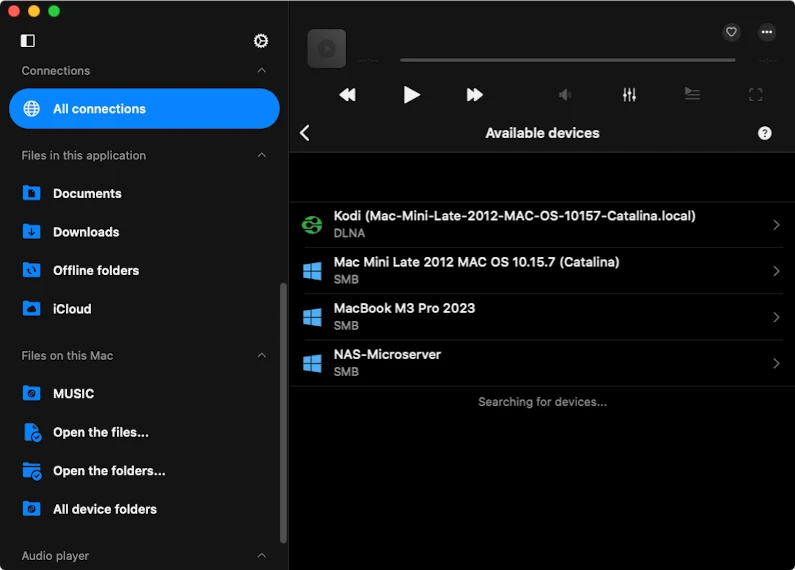
Evermusic จะแสดงโฟลเดอร์คลังที่แชร์ผ่าน Kodi
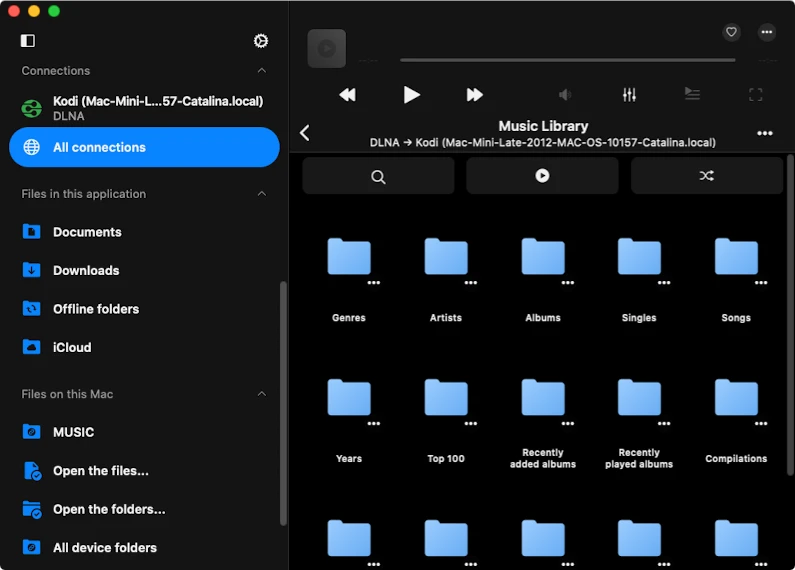
ไปที่โฟลเดอร์ เพลง เพื่อดูไฟล์เสียงทั้งหมดที่มีบนเซิร์ฟเวอร์ DLNA
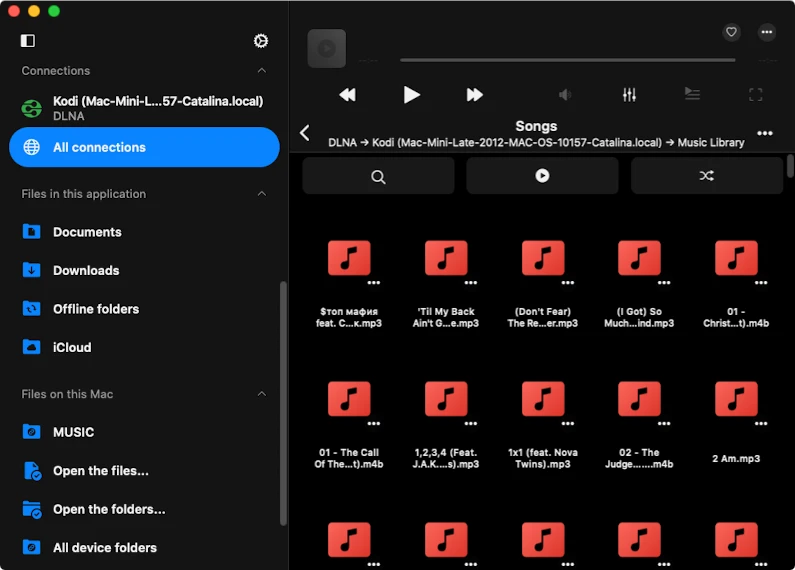
แตะไฟล์เสียงใดๆ เพื่อเริ่มสตรีมทันที
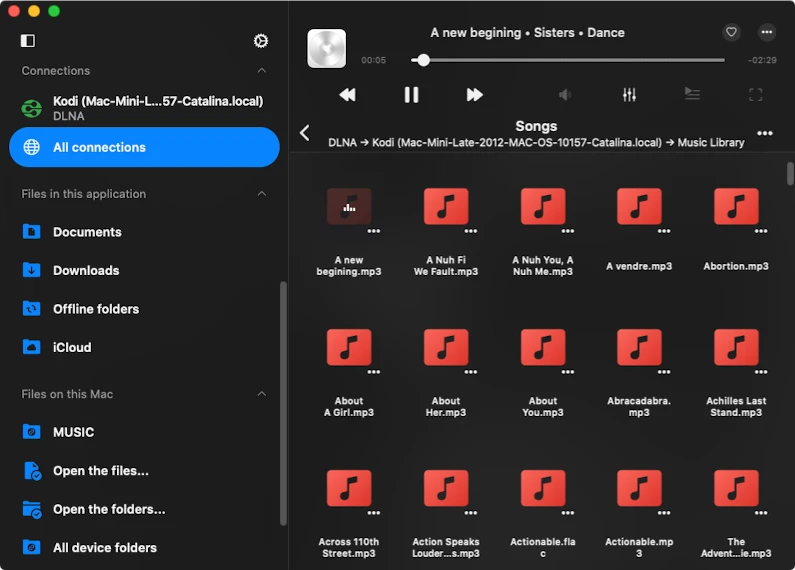
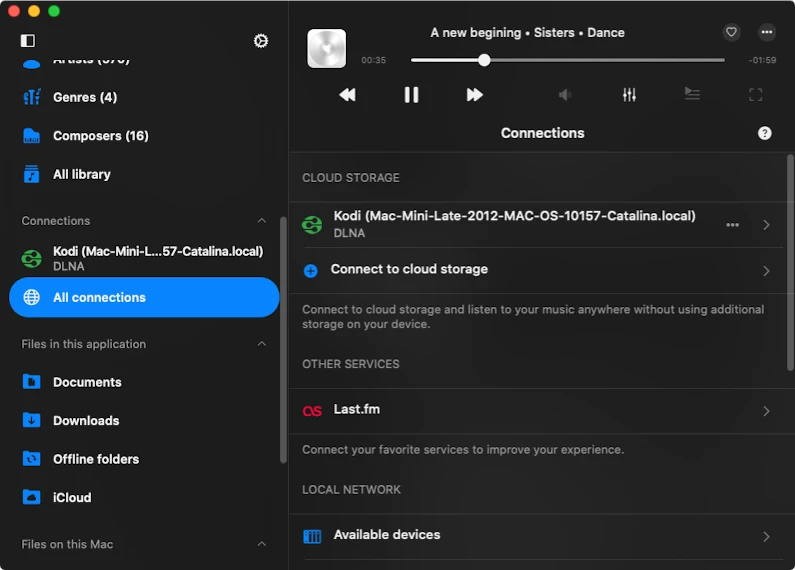
กลับไปที่ส่วน การเชื่อมต่อ เซิร์ฟเวอร์ DLNA ที่เพิ่มจะปรากฏที่นี่ แตะไอคอนเพื่อเชื่อมต่อใหม่ได้ทุกเมื่อ
คุณยังสามารถเปิดใช้ การติดตาม Last.fm ที่นี่ สถิติการเล่นจะถูกบันทึกในบัญชี Last.fm ของคุณ
สร้างคลังเพลง
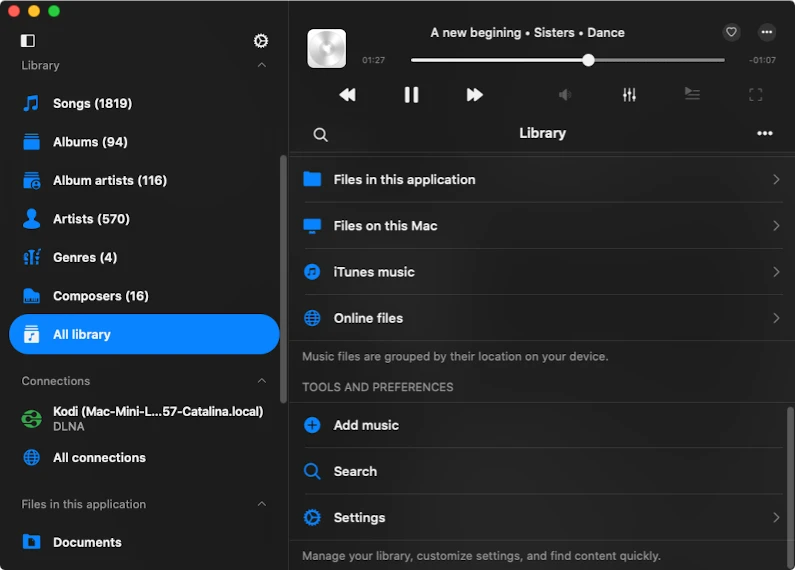
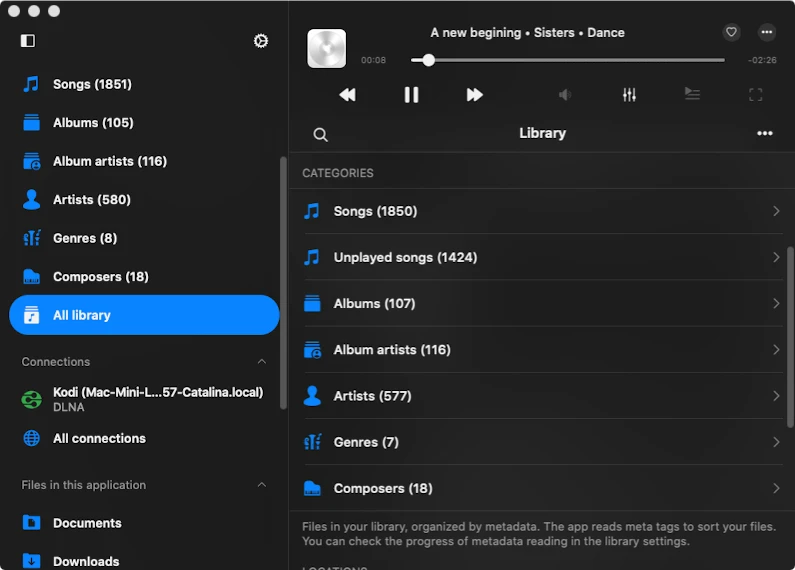
ทั้ง Evermusic และ Flacbox ให้คุณเพิ่มเพลงในคลังและจัดระเบียบตาม แท็กข้อมูลเมตา เช่น ศิลปิน อัลบั้ม แนวเพลง และนักแต่งเพลง
เริ่มต้นโดยเปิดส่วน คลังเพลง เลื่อนลงไปที่ เครื่องมือและการตั้งค่า และแตะ เพิ่มเพลง
เลือกแหล่งเพลง — ในกรณีนี้ เลือก การเชื่อมต่อ
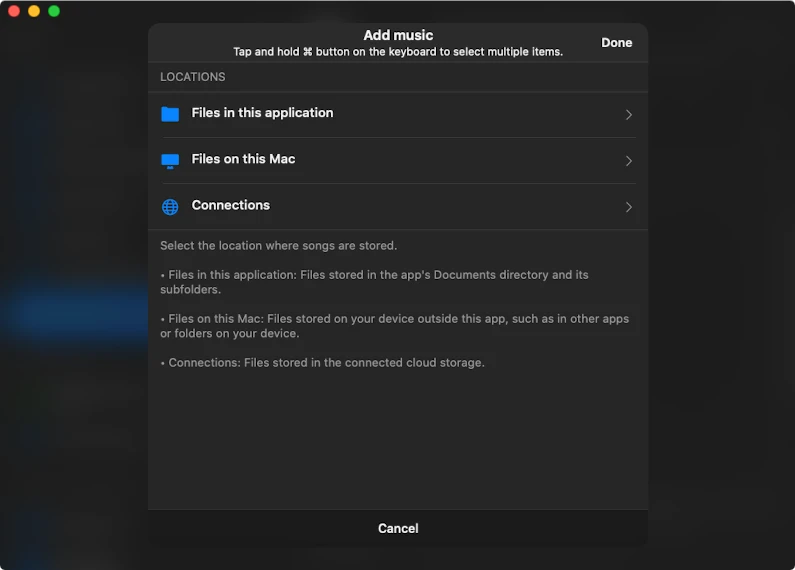
ค้นหา เซิร์ฟเวอร์ Kodi DLNA ในการเชื่อมต่อและแตะเพื่อดูโฟลเดอร์และไฟล์
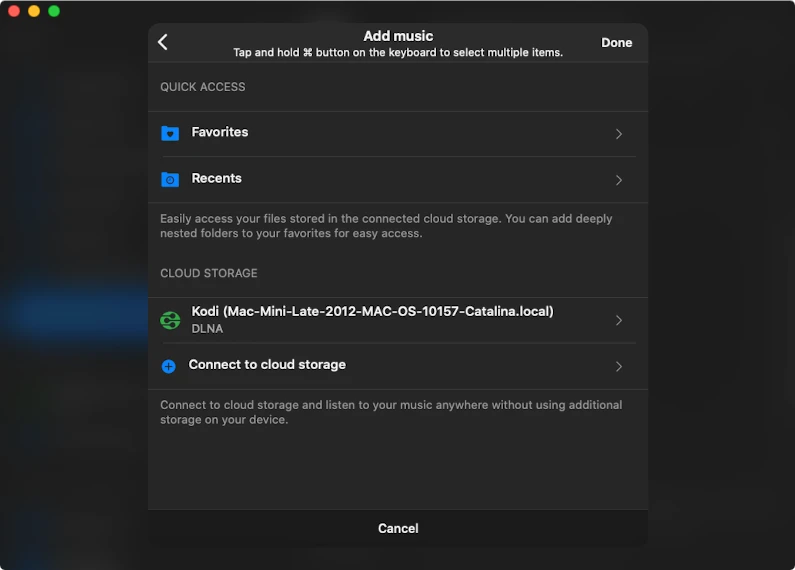
เลือกโฟลเดอร์หรือไฟล์ที่ต้องการเพิ่มและแตะ เสร็จสิ้น
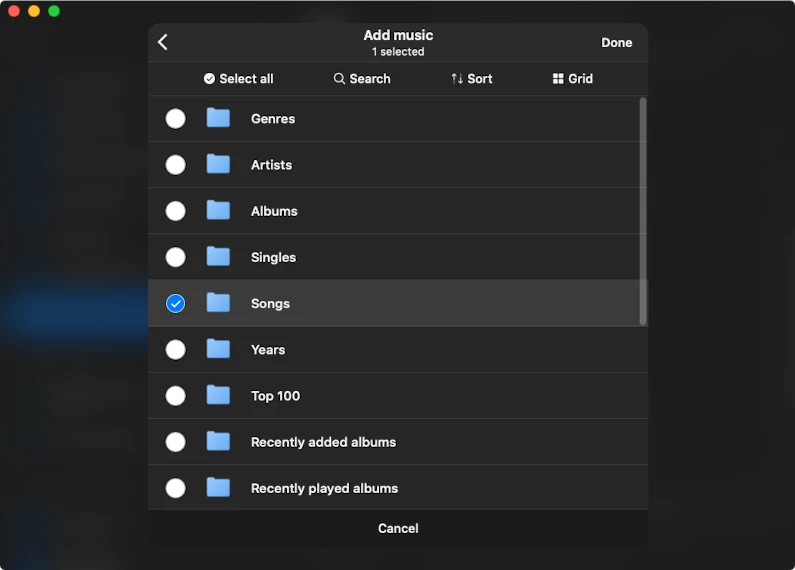
แอปจะสแกนไฟล์ที่เลือกและจัดระเบียบโดยใช้ข้อมูลเมตาเป็นส่วนต่างๆ เช่น ศิลปิน อัลบั้ม แนวเพลง และนักแต่งเพลง
สร้างเพลย์ลิสต์
คุณยังสามารถสร้างเพลย์ลิสต์ของคุณเองได้
ก่อนอื่น เปิดแท็บ เพลย์ลิสต์
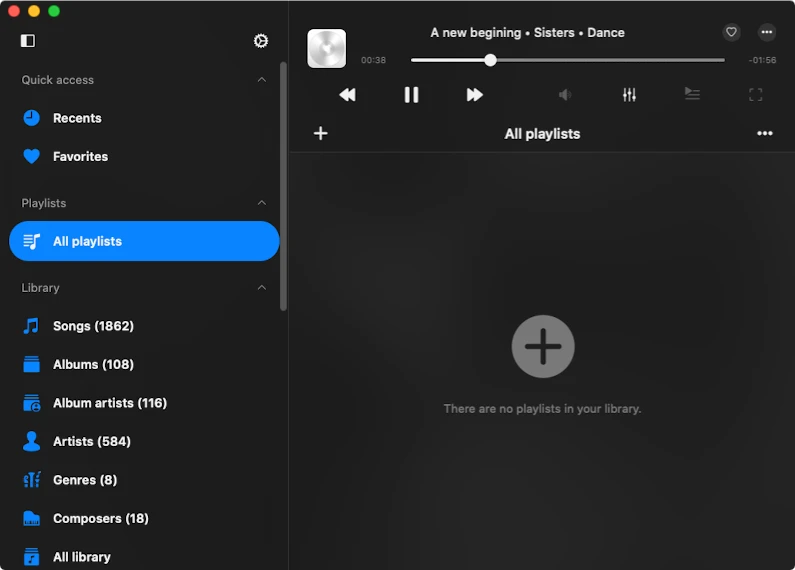
แตะปุ่ม บวก (+) และเลือก เพลย์ลิสต์ใหม่
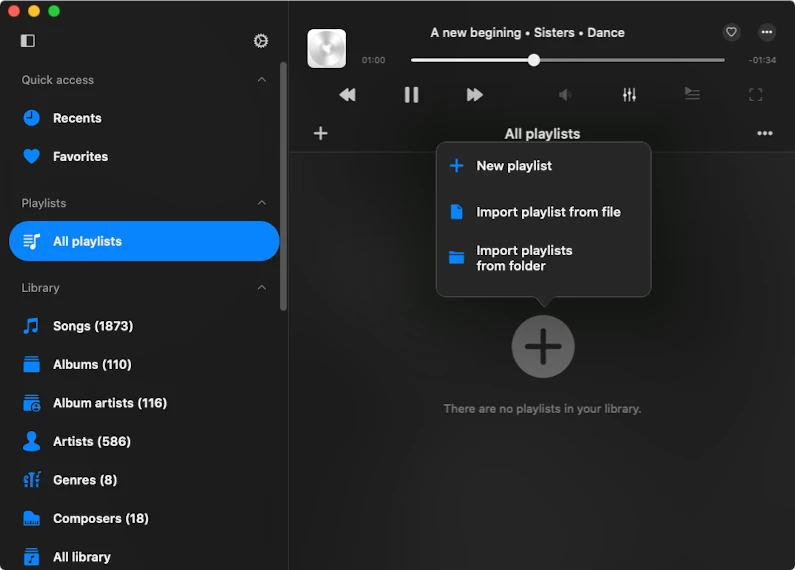
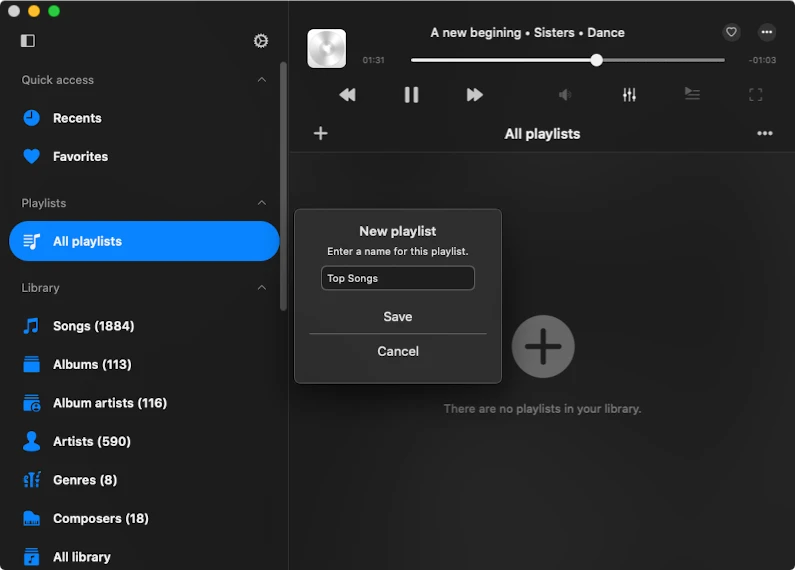
ป้อนชื่อเพลย์ลิสต์และแตะ บันทึก
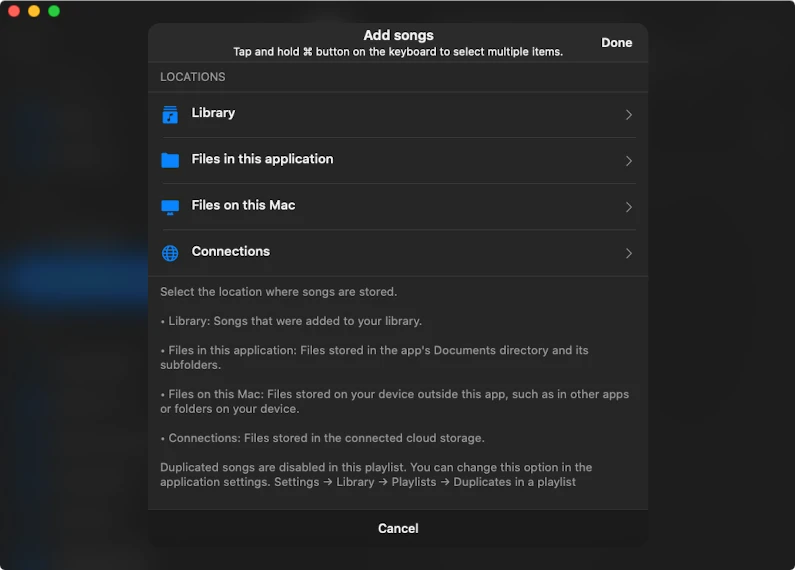
จากนั้นเลือกแหล่งที่มาเพื่อเพิ่มเพลง — ที่นี่เราเลือก คลัง
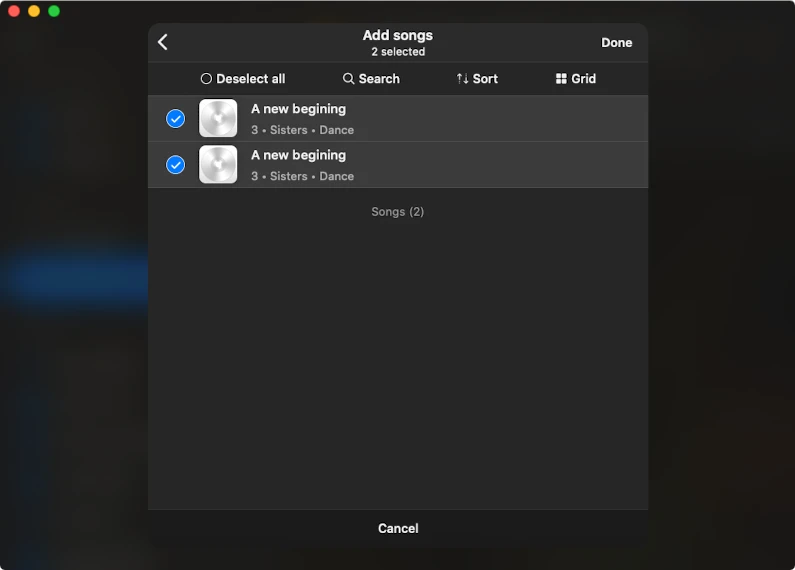
เลือกเพลงที่ต้องการและแตะ เสร็จสิ้น เพื่อเพิ่ม
แทร็กที่เลือกจะปรากฏในเพลย์ลิสต์ที่สร้าง
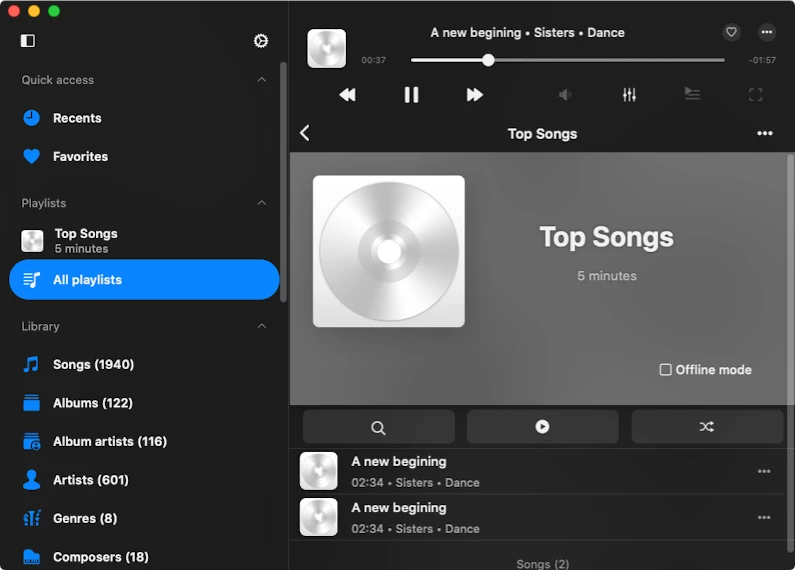
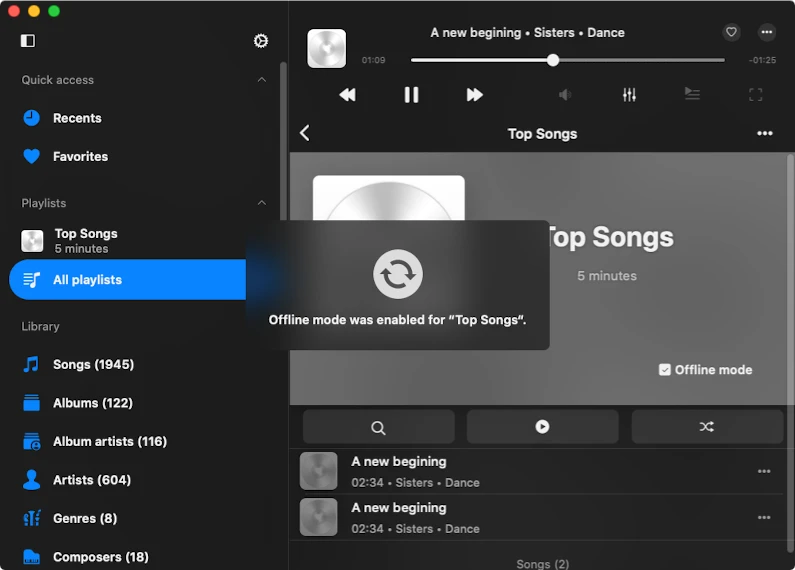
ตามค่าเริ่มต้น เพลงพร้อมสำหรับสตรีม หากต้องการฟังออฟไลน์ เปิดใช้ โหมดออฟไลน์ — แอปจะดาวน์โหลดแทร็กทั้งหมด
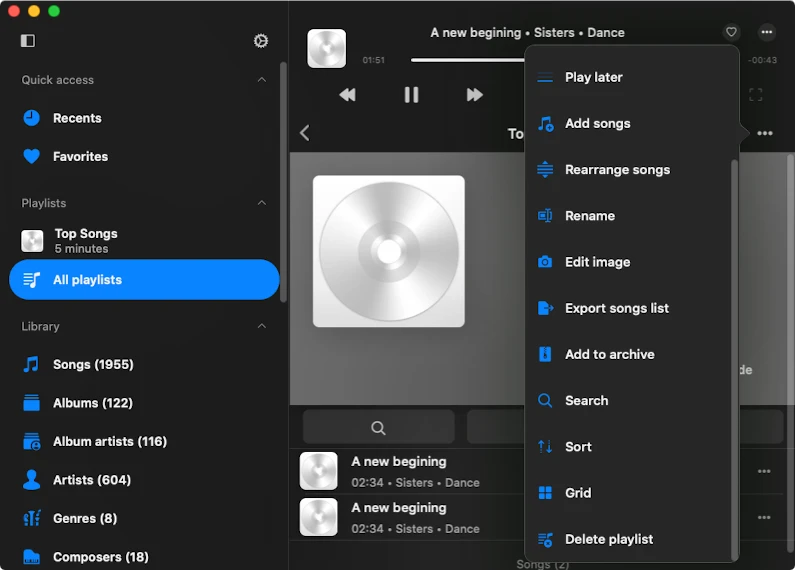
แตะปุ่ม ดำเนินการเพิ่มเติม เพื่อสำรวจตัวเลือกเพิ่มเติม คุณสามารถ:
- เก็บเพลย์ลิสต์
- เปลี่ยนปกอัลบั้ม
- จัดเรียงแทร็กใหม่
- และฟีเจอร์ที่เป็นประโยชน์อื่นๆ
สรุป
ด้วย Evermusic และ Flacbox การเปลี่ยน iPhone, iPad หรือ Mac ของคุณเป็นเครื่องเล่นเพลง DLNA ที่ทรงพลังนั้นง่ายดาย
- สตรีม MP3 หรือ FLAC คุณภาพสูงโดยตรงจาก เซิร์ฟเวอร์ Kodi DLNA ของคุณ
- สร้างคลังเพลงส่วนตัวจัดกลุ่มตามข้อมูลเมตา (อัลบั้ม แนวเพลง นักแต่งเพลง)
- สร้างและจัดการ เพลย์ลิสต์ที่กำหนดเอง
- เปิดใช้ โหมดออฟไลน์ สำหรับฟังขณะเดินทาง
- เชื่อมต่อกับ บริการคลาวด์หลายแห่ง และ อุปกรณ์เครือข่ายท้องถิ่น
- ติดตามนิสัยการฟังด้วย การรวม Last.fm
ไม่ว่าคุณจะเป็นนักฟังเสียงหรือผู้ฟังทั่วไป Evermusic และ Flacbox มอบทุกสิ่งที่คุณต้องการสำหรับการสตรีมและจัดระเบียบเพลงอย่างราบรื่น
เริ่มสร้างประสบการณ์เพลงส่วนตัวของคุณวันนี้