
Evermusic





Ваша музыка в облаке
Создайте собственный продвинутый сервис потоковой музыки бесплатно! Транслируйте любимые треки прямо из облака с умной буферизацией и непрерывным воспроизведением, экономя память устройства. Подключайте сервисы iCloud Drive, Google Drive, Dropbox, OneDrive, Box, MEGA, pCloud, Proton Drive и многие другие.
Офлайн режим
Офлайн режим позволяет скачивать любимые альбомы, треки, исполнителей, жанры и плейлисты для офлайн воспроизведения. Слушайте музыку где угодно — в самолёте, в метро или вдали от сети, даже без подключения к интернету, без стриминга и без расхода трафика.
Простой перенос файлов
Подключите Mac или ПК и транслируйте музыку прямо с домашнего компьютера. Легко переносите аудиофайлы между компьютером и iOS-устройством через Wi-Fi Drive или iTunes File Sharing. Вы также можете подключить NAS или USB-накопитель и получить доступ к библиотеке откуда угодно.
Медиасерверы и NAS
Подключайтесь к личным медиатекам и домашним серверам, таким как Plex, Emby, Jellyfin, Subsonic и Navidrome. Подключите свой NAS — Synology, QNAP, Nextcloud или WD My Cloud Home — через SMB, WebDAV, FTP, SFTP, NFS или DLNA/UPnP и получите доступ ко всей музыкальной коллекции откуда угодно.
Профессиональный аудиодвижок
Наслаждайтесь настоящим воспроизведением без пауз и плавным кроссфейдом между треками. Настройте звучание с помощью 10-полосного эквалайзера, собственных пресетов и усиления предусилителя, регулируемой скорости и тональности воспроизведения, а также полного набора студийных эффектов: реверберация, эхо, хорус, флэнжер, усиление баса, crossfeed и нормализация громкости.
Тексты, виджеты и CarPlay
Читайте встроенные и синхронизированные тексты LRC, которые прокручиваются в такт музыке, даже на экране блокировки, в виджетах на домашнем экране и в Apple CarPlay. Добавляйте виджеты «Сейчас играет», «Тексты», «Избранное» и «Недавно воспроизведённые», чтобы музыка всегда была под рукой и в синхронизации.
Чистый и простой дизайн
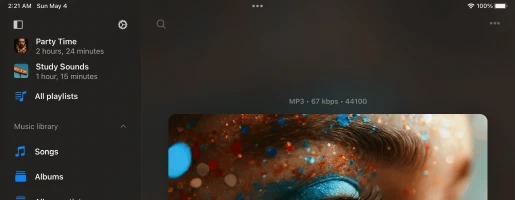
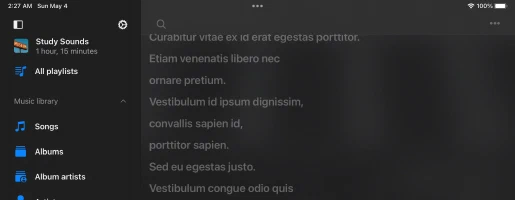
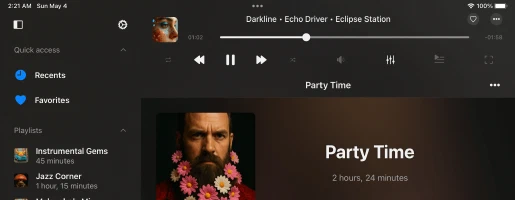
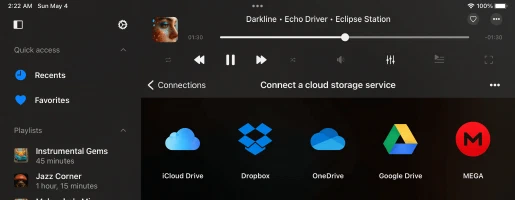
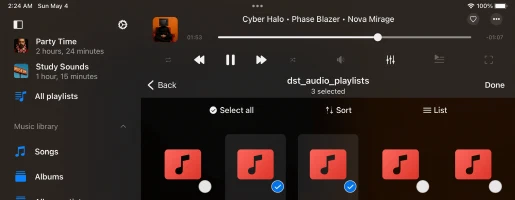
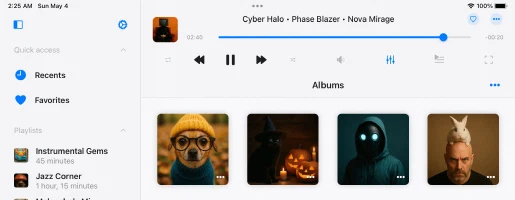
Полный набор функций
Почему выбирают Evermusic
Тарифные планы
Бесплатно
Ежемесячная подписка
Годовая подписка
Разовая покупка
Семейный доступ: Все покупки и подписки поддерживают Семейный доступ, позволяя делиться Премиум-доступом с семьёй.
Универсальный доступ: Пожизненные планы и подписки действуют на устройствах iOS и Mac благодаря синхронизации iCloud.
Цены: Цены указаны в долларах США для Соединённых Штатов. Окончательная цена может отличаться в зависимости от вашего региона.
Доступные версии

Evermusic
iOS • iPadOS
Платформа
iOS 15.5+
Версия
9.0
Цена
Бесплатно
Загрузки
13.1M+
Рейтинг
4.6 ★ 19K
Возраст
12+
Обновлено
19.10.2026
Дата выхода
13.07.2014
Категория
Music
Язык
EN + 116 Ещё
Размер
272.9 MB
Что нового
9.0 · 19.10.2026

Evermusic

Evermusic Pro
iOS • iPadOS
Платформа
iOS 15.5+
Версия
9.0
Цена
39,99 $
Загрузки
200K+
Рейтинг
4.5 ★ 922
Возраст
4+
Обновлено
19.10.2026
Дата выхода
13.08.2014
Категория
Music
Язык
EN + 116 Ещё
Размер
260.6 MB
Что нового
9.0 · 19.10.2026

Evermusic Pro

Evermusic
macOS
Платформа
macOS 12.4+
Версия
9.0
Цена
Бесплатно
Загрузки
69K+
Возраст
4+
Обновлено
19.10.2026
Дата выхода
27.04.2021
Категория
Music
Язык
EN + 116 Ещё
Размер
59.1 MB
Что нового
9.0 · 19.10.2026

Evermusic
Сведения о приложениях и оценки поступают из американского App Store. Количество загрузок поступает из App Store Connect и регулярно обновляется.
Часто задаваемые вопросы
Что такое Evermusic?
Вы можете легко скачивать музыку для офлайн воспроизведения, создавать и управлять плейлистами, а также использовать встроенный эквалайзер для улучшения качества прослушивания.
Работает с сервисами Google Drive, Dropbox, OneDrive и другими, позволяя хранить всю музыку в одном месте и получать к ней доступ с любого устройства.
Приложение также поддерживает различные аудиоформаты и позволяет организовать музыкальную библиотеку по исполнителю, альбому, жанру и композитору.
Вы можете синхронизировать библиотеку между облачным хранилищем и устройством, обеспечивая постоянный доступ к любимым композициям.
Кроме того, благодаря таким функциям, как воспроизведение без пауз, кроссфейд и возможность трансляции музыки на устройства Chromecast и AirPlay, Evermusic предлагает полноценное решение для всех музыкальных потребностей.
Как работает Evermusic?
Evermusic работает путём подключения к различным облачным хранилищам, таким как Google Drive, Dropbox, OneDrive и другие, позволяя получить доступ к музыкальной библиотеке с любого устройства.
После подключения вы можете просматривать и транслировать музыку прямо из облака или скачивать любимые песни, альбомы и плейлисты для офлайн воспроизведения.
Приложение поддерживает множество аудиоформатов, упрощая воспроизведение любого музыкального файла.
Помимо интеграции с облаком, Evermusic предлагает мощные функции для улучшения прослушивания.
Вы можете создавать и управлять плейлистами, использовать встроенный эквалайзер для настройки качества звука и наслаждаться непрерывным воспроизведением с функциями gapless и кроссфейд.
Приложение также поддерживает трансляцию на устройства Chromecast и AirPlay, позволяя воспроизводить музыку на любом совместимом устройстве.
С Evermusic вы можете организовать музыкальную библиотеку по исполнителю, альбому, жанру и композитору и синхронизировать её между облачным хранилищем и устройствами, обеспечивая постоянный доступ к любимым композициям.
Кроме того, Evermusic позволяет воспроизводить локальные файлы, хранящиеся непосредственно на iPhone, iPad или Mac.
Вы можете легко импортировать музыку из хранилища устройства или из медиатеки iTunes.
Это означает, что вы можете наслаждаться всей музыкальной коллекцией, хранится ли она в облаке или локально на устройстве.
С Evermusic все любимые треки доступны в одном удобном месте.
Ознакомьтесь с нашими практическими руководствами для получения подробностей:
- Как воспроизводить музыку из iCloud Drive на iPhone или Mac.
- Как включить медиасервер DLNA в Windows 10 и воспроизводить музыку на iPhone.
- Как загрузить файлы в облачное хранилище и подключить их к Evermusic, Flacbox, Evertag.
- Как передавать файлы беспроводно с компьютера на iPhone с помощью WiFi-Drive.
- Как подключить USB-накопитель к iPhone и слушать музыку или управлять файлами.
- Как воспроизводить музыку на iPhone с WD My Cloud Home.
Evermusic бесплатный?
Пожизненные покупки и подписки действуют на iOS и Mac, используя iCloud для синхронизации информации. Если у вас есть Премиум-версия на iOS-устройстве, убедитесь, что установлена последняя версия и что iCloud включён. Запустите приложение на iOS и подождите минуту, пока информация о покупке загрузится в iCloud.
Подробнее
Безопасен ли Evermusic?
Evermusic использует только официальный SDK и безопасные соединения для взаимодействия с подключёнными облачными сервисами. Ваш логин и пароль недоступны приложению. Все запросы от приложения к облачному сервису зашифрованы.
При вводе логина и пароля приложение показывает официальную страницу авторизации, предоставленную провайдером облачного сервиса, и весь процесс авторизации происходит вне приложения. Провайдер облачного сервиса отправляет токен авторизации приложению после успешной авторизации, и этот токен используется для выполнения API-запросов.
Токен авторизации — это цифровой ключ, позволяющий сторонним приложениям взаимодействовать с облачным хранилищем. Токен авторизации хранится на вашем устройстве в защищённом системном хранилище Keychain. Вы можете скачать файлы из подключённого облачного сервиса на устройство, и они будут размещены в каталоге «Documents» приложения. Вы можете удалить эти файлы в любое время с помощью встроенного файлового менеджера.
Приложение не передаёт никакую информацию из подключённого облачного аккаунта. Вы можете отозвать доступ к облачному аккаунту в любое время, открыв страницу настроек аккаунта в веб-браузере.
Чтобы отозвать токен авторизации, войдите в аккаунт в веб-браузере и перейдите на страницу настроек. Там вы найдёте все сторонние приложения, подключённые к облачному аккаунту, и сможете удалить любое из них, если больше не хотите использовать это приложение.
Вы также можете отключить подключённые облачные аккаунты в приложении, и токен авторизации будет также удалён с устройства. Если вы удалите приложение с устройства, все скачанные данные и токены доступа также будут удалены.
Как создать плейлист в Evermusic?
- Откройте раздел Плейлисты.
- Нажмите кнопку «+» или кнопку «…» в правом верхнем углу и выберите «Новый плейлист».
- Введите название плейлиста и нажмите «Сохранить». Появится диалог «Добавить песни».
- Выберите треки, которые хотите добавить в плейлист.
Какие облачные сервисы поддерживает Evermusic?
В настоящее время приложение поддерживает самые популярные облачные сервисы: iCloud Drive, Google Drive, Dropbox, OneDrive, Box, MEGA, Yandex.Disk, WD MyCloud Home, DLNA, MediaFire, WebDAV, SMB, pCloud, HiDrive, 百度网盘, My Cloud Home, InfiniCLOUD, Cloud Mail.ru, Put.io, MyDrive.
Как пользоваться эквалайзером?
- Откройте экран аудиоплеера.
- Нажмите на иконку «Эквалайзер» внизу экрана.
- Включите переключатель в правом верхнем углу экрана эквалайзера для его активации.
- Выберите один из доступных пресетов (rock, pop, dance, disco..) или измените ползунки эквалайзера для создания собственного пресета.
Полное руководство доступно здесь:
Как использовать аудио эквалайзер на iPhone, iPad, Mac с Evermusic и Flacbox
Как включить офлайн режим в Evermusic?
-
Подключите облачный сервис:
• Перейдите на вкладку «Подключения».
• Выберите «Подключить облачное хранилище» и следуйте инструкциям для подключения нужного сервиса. -
Перейдите в папку с музыкой:
• Откройте подключённое облачное хранилище и найдите папку с музыкой. -
Включите офлайн режим:
• Нажмите кнопку «Ещё» рядом с названием папки.
• Выберите «Включить офлайн режим».
• Выбранная папка и всё её содержимое будут скачаны в «Локальные файлы» > «Офлайн папки». -
Автоматические обновления:
• Приложение будет постоянно сканировать изменения. Новые файлы, добавленные в онлайн-папку, будут автоматически скачаны. -
Настройка интервала сканирования:
• Перейдите в «Настройки» > «Файловый менеджер» > «Офлайн папки» > «Интервал времени» для настройки частоты сканирования. -
Ручная синхронизация:
• Для ручной синхронизации перейдите в «Настройки» > «Файловый менеджер» > «Офлайн папки» > «Синхронизированные офлайн папки».
• Нажмите «Ещё» и выберите «Начать синхронизацию».
Как воспроизводить локально загруженную музыку на iPhone?
После установки приложения откройте экран «Локальные файлы» и прокрутите вниз до раздела «Файлы на этом iPhone».
Выберите «Открыть файлы…», если нужно выбрать несколько аудиофайлов, или «Открыть папку…», если хотите выбрать папку с музыкой.
Приложение просканирует содержимое папки, и все найденные аудиофайлы будут выделены.
Перейдите в папку с музыкой, нажмите «Открыть» для подтверждения выбора, и файлы будут добавлены в очередь плеера.
Файлы будут воспроизводиться прямо из выбранного места без копирования в пакет приложения.
Добавление папки в избранное для быстрого доступа
Упростите процесс, добавив папку с устройства в избранное.
Так вам не придётся повторять шаги каждый раз, когда захотите воспроизвести музыку.
Откройте экран «Локальные файлы», прокрутите до раздела «Быстрый доступ» и нажмите «Избранное», чтобы перейти на экран «Избранные файлы».
Нажмите кнопку дополнительных действий (три точки) в правом верхнем углу и выберите «Добавить папку».
Перейдите к нужной папке и нажмите «Открыть» для подтверждения.
Папка будет добавлена в «Избранные файлы», обеспечивая быстрый доступ к музыке.
Импорт локальных файлов в музыкальную библиотеку
Если вы предпочитаете организовать локальные файлы в музыкальной библиотеке, откройте экран «Музыкальная библиотека», нажмите кнопку с тремя точками в правом верхнем углу и выберите «+» (Добавить музыку).
Выберите пункт меню «Локальные файлы», прокрутите до раздела «Файлы на этом iPhone» и нажмите «Открыть файлы…».
Выберите файлы для добавления и нажмите «Открыть» для подтверждения.
Приложение просканирует выбранные файлы и добавит их в музыкальную библиотеку, организовав по метаданным: исполнитель, альбом и жанр.
Добавление локальных файлов в плейлист
Чтобы добавить локальные файлы в плейлист, откройте экран «Плейлисты» и нажмите кнопку «ещё» в правом верхнем углу.
Выберите «+» (Новый плейлист), введите название нового плейлиста, а на следующем экране выберите опцию «Локальные файлы».
Прокрутите до раздела «Файлы на этом iPhone» и нажмите «Открыть файлы…».
Выберите аудиофайлы для добавления и нажмите «Открыть» для подтверждения.
Файлы будут добавлены в плейлист, где можно изменить порядок песен и выполнить другие действия с помощью кнопки «ещё».
С помощью этих простых шагов вы раскроете весь потенциал iPhone и Mac как идеальных платформ для наслаждения локальной музыкальной коллекцией.
Как возобновить плейлист с того места, где остановился?
Когда вы переключитесь на другой плейлист и вернётесь, вы увидите четыре действия на верхней панели инструментов под обложкой альбома: «Поиск», «Продолжить воспроизведение», «Воспроизвести все» и «Перемешать все».
Нажмите «Продолжить воспроизведение», чтобы возобновить плейлист с последнего сохранённого состояния и позиции медиа.
Как просмотреть тексты песен в Evermusic?
Вы можете просмотреть встроенные тексты песен в приложении Evermusic, выполнив следующие шаги:
- Начните воспроизведение аудиофайла, нажав на него.
- Откройте полноэкранный аудиоплеер.
- Нажмите кнопку «Ещё» в правом верхнем углу для просмотра меню действий.
- Выберите пункт меню «Просмотр комментариев».
- На экране комментариев трека есть три режима, которые можно переключать прокруткой вправо: «Комментарии», «Встроенные тексты» и «Файл LRC».
Режимы:
- «Режим комментариев»: Отображает содержимое поля COMMENT аудиофайла.
- «Режим текстов»: Показывает встроенные тексты из аудиофайла. Если у аудиофайла есть тексты в тегах, они появятся здесь. Этот режим также поддерживает синхронизированный текст в формате LRC. Для редактирования тега текстов используйте внешний редактор аудио тегов, например Evertag. Тексты в формате LRC можно бесплатно найти на сайтах типа Lyricsify. Скопируйте нужные тексты в теги и сохраните для последующего отображения на этом экране.
- «Режим файла LRC»: Вместо редактирования аудиофайлов вы можете разместить файл LRC в той же папке, что и оригинальный аудиофайл. Оба файла должны иметь одинаковое имя, но разные расширения. При переходе к третьей странице на экране Комментарии приложение найдёт файл LRC в том же каталоге и отобразит его содержимое.
Как перенести музыку в Evermusic с компьютера?
Вы можете подключить компьютер или персональный NAS с помощью протоколов SMB, WebDAV или DLNA. Также можно использовать iTunes File Sharing для переноса музыки.
Чтобы подключить компьютер по протоколу SMB, нажмите «Подключить облачный сервис» → SMB.
Введите IP-адрес компьютера и имя общей папки в поле URL в формате smb://ip-адрес-компьютера/имя-общей-папки,
введите логин и пароль и нажмите «Готово».
При успешном подключении вы увидите подключённое хранилище в разделе «Облачные сервисы».
Полное руководство доступно здесь:
Перенос файлов с компьютера на iPhone по протоколу SMB
Для протокола WebDAV все шаги аналогичны, за исключением поля URL.
URL должен быть в формате http://имя-сервера или https://имя-сервера, если сервер поддерживает SSL.
Полное руководство доступно здесь:
Как подключить NAS-хранилище через WebDAV и слушать музыку на iPhone или Mac
Wi-Fi Drive — это популярная технология, позволяющая передавать файлы с компьютера на iOS-устройство беспроводно через браузер на компьютере.
Для использования этой функции устройство и компьютер должны быть подключены к одной сети Wi-Fi.
Откройте «Подключения» → «Компьютер» → «Подключиться по Wi-Fi» и включите сервер.
Затем откройте браузер на компьютере и введите URL из приложения.
Вы можете перетащить файлы с компьютера на открытую веб-страницу, и они появятся на устройстве.
Более подробное руководство доступно здесь:
Как передавать файлы беспроводно с компьютера на iPhone с помощью WiFi-Drive
iTunes File Sharing — это ещё одна технология для переноса файлов с компьютера на устройство через iTunes и кабель lightning.
Подключите устройство к компьютеру с помощью кабеля и запустите iTunes.
Откройте iTunes → «Раздел Приложения» → и найдите Evermusic.
Нажмите на иконку приложения, чтобы увидеть общую папку.
Скопируйте файлы с компьютера в общую папку на устройстве.
Подробная инструкция доступна здесь:
Как воспроизводить локальные файлы (файлы iTunes) на iPhone
С помощью DLNA вы также можете настроить медиасервер DLNA и транслировать музыку с Windows PC, как описано здесь:
Как включить медиасервер DLNA в Windows 10 и воспроизводить музыку на iPhone
Как скачать музыку?
Прежде чем скачивать музыку и слушать офлайн, необходимо подключить сетевой аккаунт.
Откройте экран «Подключения» и добавьте аккаунт.
После добавления сетевого аккаунта вы можете скачивать музыку из облака.
Чтобы скачать музыку из облака
– Откройте подключённый облачный сервис.
– Перейдите в папку, которую хотите скачать.
– Нажмите кнопку «…» в правом верхнем углу и выберите пункт меню «Выбрать».
– Отметьте файлы для скачивания и нажмите кнопку «Скачать».
Чтобы включить офлайн режим для Исполнителя/Плейлиста/Альбома/Жанра
– Откройте экран Исполнители/Альбомы/Плейлисты/Жанры
– Нажмите флажок «Офлайн режим»
– Офлайн Исполнитель/Альбом/Плейлист/Жанр появится в разделе «Офлайн музыка» музыкальной библиотеки
Более подробная инструкция по офлайн режиму доступна здесь:
Воспроизведение офлайн музыки в Evermusic и Flacbox: Скачивание и синхронизация из облака в локальные файлы
Другой доступный вариант — скачать музыку с YouTube и импортировать в Evermusic, как описано здесь:
Как скачать музыку с YouTube и слушать офлайн на iPhone
Поддерживает ли Evermusic Apple CarPlay?
Да, Evermusic полностью поддерживает Apple CarPlay. Вы можете просматривать музыкальную библиотеку, воспроизводить локальные или офлайн файлы, подключаться к облачному хранилищу и управлять воспроизведением прямо с экрана информационно-развлекательной системы автомобиля.
Интерфейс CarPlay включает выделенные вкладки для Библиотеки, Подключений, Локальных файлов и Настроек, давая полный контроль над музыкой в дороге. Также доступны управление воспроизведением, перемешивание, повтор и управление очередью.
Для использования CarPlay убедитесь, что Siri включена, а iPhone подключён через USB или беспроводно.
Какие аудиоформаты поддерживает Evermusic?
Вот полный список поддерживаемых аудиоформатов и соответствующих расширений файлов:
Поддерживаемые аудиоформаты:
• AAC (MPEG-4 Advanced Audio Coding)
• ALAC (Apple Lossless)
• AMR (Adaptive Multi-Rate)
• HE-AAC (MPEG-4 High-Efficiency AAC)
• iLBC (Internet Low Bitrate Codec)
• Linear PCM (Uncompressed, Linear Pulse Code Modulation)
• MP3 (MPEG-1 Audio Layer 3)
• μ-law and A-law
• IMA4 (IMA/ADPCM)
Поддерживаемые расширения аудиофайлов:
mpeg, aifc, 3gp, avi, aif, latm, 3gpp, m4a, loas, cdda, aac, m4p, m4b, ac3, pls, mp4v, m3u, m4r, aiff, xhe, mp1, snd, mp2, wav, qt, wave, m3u8, m4v, mp3, 3g2, caf, mp4, flac, au, w64, ec3, adts, amr, vtt, mpa, aa
Благодаря широкому спектру поддерживаемых форматов и расширений вы можете наслаждаться музыкой в любом формате.
Руководство пользователя
Это руководство поможет максимально эффективно использовать Evermusic на iPhone, iPad или Mac. Узнайте, как транслировать музыку из облака, управлять аудиокнигами и переносить музыку между устройствами. Evermusic даёт полный контроль над музыкальной коллекцией в одном простом приложении.