Evertag
Jaga Perpustakaan Musik Anda Tetap Terorganisir
• Tambah atau perbarui sampul album
• Edit tag secara massal untuk banyak lagu sekaligus
• Perbaiki encoding yang rusak dan isi otomatis tag yang hilang
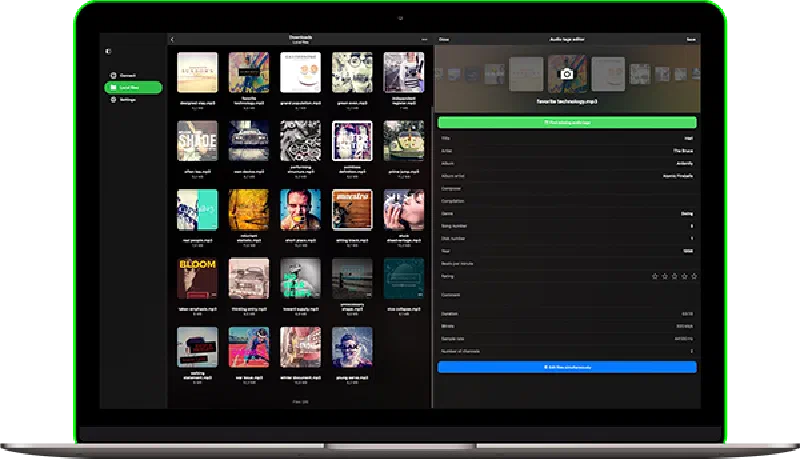
Edit Lebih dari 120+ Tag
Edit tag musik dengan cepat seperti Judul, Artis, Album, Artis Album, BPM, Komentar, Komposer, Nomor Disk, Genre, Lirik, Peringkat, Nomor Trek, Tahun, dan lainnya.
Pengeditan Tag Massal
Perbarui metadata untuk beberapa file sekaligus. Hemat waktu dan jaga perpustakaan musik Anda tetap terorganisir hanya dengan beberapa ketukan.
Temukan Sampul Album
Temukan dan tambahkan artwork album yang hilang ke lagu-lagu Anda secara otomatis. Buat koleksi musik Anda lengkap secara visual.
Mendukung 30+ Format
Mendukung MP3, FLAC, OGG, OPUS, M4A, WAV, WMA, APE, AIFF, MOD, XM, IT, dan lainnya.
Pencari Tag Otomatis
Deteksi informasi lagu yang hilang dan isi secara otomatis menggunakan database MusicBrainz. Tinjau perubahan atau terapkan langsung.
Perbaiki Masalah Encoding
Perbaiki karakter yang rusak atau tidak terbaca di metadata Anda. Evertag menjaga tag Anda tetap bersih dan jelas dalam bahasa apa pun.
Akses Cloud dan USB
Edit musik langsung dari iCloud Drive, Google Drive, Dropbox, OneDrive, flash drive USB, atau folder bersama — tanpa perlu menyalin.
Transfer Musik Wi-Fi
Unggah musik ke iPhone atau iPad Anda dari komputer dengan mudah menggunakan koneksi Wi-Fi. Tidak perlu kabel.
Pengelola File Bawaan
Atur file musik Anda dengan alat bawaan. Ganti nama, Pindahkan, Hapus, Tandai Favorit, dan Lihat Aktivitas Terkini — semua dalam satu aplikasi.
Ulasan App Store
Paket Harga
Gratis
• Termasuk iklan
• Edit tag audio
• Edit sampul album
• Edit file secara bersamaan
• Perbaiki encoding karakter
• Penyimpanan cloud (1)
• Favorit (10)
• Cari tag otomatis (20/hari)
• Cari sampul album (20/hari)
Gratis
Premium Bulanan
• Tanpa iklan
• Edit tag audio
• Edit sampul album
• Edit file secara bersamaan
• Perbaiki encoding karakter
• Penyimpanan cloud (tak terbatas)
• Favorit (tak terbatas)
• Cari tag otomatis (tak terbatas)
• Cari sampul album (tak terbatas)
• Personalisasi
$1.99/bulan
Premium Tahunan
• Tanpa iklan
• Edit tag audio
• Edit sampul album
• Edit file secara bersamaan
• Perbaiki encoding karakter
• Penyimpanan cloud (tak terbatas)
• Favorit (tak terbatas)
• Cari tag otomatis (tak terbatas)
• Cari sampul album (tak terbatas)
• Personalisasi
7 hari gratis, lalu $12.99/tahun
Premium Seumur Hidup
• Tanpa iklan
• Edit tag audio
• Edit sampul album
• Edit file secara bersamaan
• Perbaiki encoding karakter
• Penyimpanan cloud (tak terbatas)
• Favorit (tak terbatas)
• Cari tag otomatis (tak terbatas)
• Cari sampul album (tak terbatas)
• Personalisasi
$24.99/seumur hidup
Berbagi Keluarga: Semua pembelian dan langganan mendukung Berbagi Keluarga, memungkinkan Anda berbagi akses Premium dengan keluarga Anda.
Akses Universal: Paket seumur hidup dan langganan dibagikan antara perangkat iOS dan Mac menggunakan sinkronisasi iCloud.
Harga: Harga ditampilkan dalam dolar AS untuk Amerika Serikat. Harga akhir dapat bervariasi berdasarkan wilayah Anda.
Pertanyaan yang Sering Diajukan
Apa itu Evertag?
Evertag adalah editor metadata musik dan pengelola artwork album yang kuat, dirancang untuk iOS dan macOS. Aplikasi ini memberi Anda alat untuk mengorganisir koleksi musik Anda secara profesional, baik file Anda disimpan secara lokal maupun di cloud. Dengan antarmuka yang bersih dan fitur pengeditan canggih, Evertag memudahkan perbaikan tag yang hilang, penambahan artwork sampul berkualitas tinggi, dan memastikan perpustakaan musik Anda terlihat bagus dan tetap konsisten.
Aplikasi ini mendukung berbagai format audio populer, termasuk MP3, FLAC, WAV, M4A, WMA, OGG, dan banyak lagi. Anda dapat mengedit tag umum seperti judul, artis, album, genre, tahun, nomor trek, serta field yang diperluas seperti BPM, nomor disk, lirik, ID MusicBrainz, dan lainnya. Anda dapat bekerja dengan satu file sekaligus atau beralih ke mode massal untuk mengedit beberapa trek secara bersamaan — sempurna untuk mengorganisir album atau playlist lengkap.
Salah satu fitur unggulan Evertag adalah kemampuannya untuk mengambil sampul album yang hilang langsung dari internet atau memungkinkan Anda menambahkan milik Anda secara manual. Anda juga dapat menggunakan editor lirik untuk menambahkan lirik yang tidak disinkronkan ke lagu Anda, meningkatkan pemutaran di pemutar yang kompatibel. Aplikasi ini mendukung pengeditan langsung di tempat, sehingga Anda dapat memodifikasi tag audio tanpa perlu menyalin atau memindahkan file Anda.
Baik Anda mengelola musik di perangkat Anda atau di cloud menggunakan Dropbox, OneDrive, MEGA, atau layanan lainnya, Evertag menawarkan akses file dan pengeditan yang mulus. Ini adalah solusi sempurna untuk musisi, DJ, dan kolektor yang ingin memelihara perpustakaan musik yang bersih dan terorganisir di iPhone, iPad tanpa memerlukan komputer desktop.
Apakah Evertag gratis?
Pembelian seumur hidup dan langganan dibagikan antara iOS dan Mac, menggunakan iCloud untuk menyinkronkan informasi ini. Jika Anda memiliki versi Premium di perangkat iOS Anda, pastikan Anda memiliki versi terbaru yang diinstal dan iCloud diaktifkan. Mulai aplikasi di iOS dan tunggu satu menit agar informasi pembelian Anda diunggah ke iCloud.
Apa perbedaan antara Evertag Free dan Evertag Premium?
Evertag Free
Evertag Free memberi Anda akses ke fitur pengeditan metadata musik yang kuat dengan beberapa batasan fungsional. Ini termasuk iklan dan memungkinkan penggunaan dasar editor tag, editor sampul album, dan pengeditan massal. Anda dapat memperbaiki masalah encoding, menghubungkan 1 akun penyimpanan cloud, dan menandai hingga 10 file favorit. Selain itu, Anda dapat melakukan 20 pencarian tag otomatis dan 20 pencarian sampul album per hari.
Versi ini bagus untuk pengguna yang ingin mencoba fitur inti Evertag tanpa berlangganan. Anda dapat mengedit lebih dari 120 tag audio, mengelola file Anda langsung dari cloud, dan mengorganisir perpustakaan musik Anda menggunakan pengelola file bawaan.
Evertag Premium (Bulanan, Tahunan, atau Seumur Hidup)
Meningkatkan ke Premium menghapus iklan dan membuka potensi penuh Evertag. Anda mendapatkan akses tak terbatas ke semua fitur: edit 120+ tag, edit massal beberapa file, perbaiki encoding, dan kelola favorit tak terbatas. Anda dapat menghubungkan layanan penyimpanan cloud tak terbatas, melakukan pencarian tag otomatis tak terbatas, dan mencari sampul album tak terbatas.
Pengguna Premium juga mendapatkan akses ke pengaturan personalisasi penuh, termasuk kemampuan untuk mengubah ikon dan tema aplikasi. Paket ini ideal untuk kolektor musik, DJ, atau siapa saja yang mengelola perpustakaan musik besar di berbagai perangkat dan platform cloud.
Opsi Harga
• Premium Bulanan — $1.99/bulan
• Premium Tahunan — $12.99/tahun
• Premium Seumur Hidup — $24.99 (pembelian sekali)
Setiap opsi premium mencakup set fitur yang sama, sehingga Anda dapat memilih paket yang sesuai dengan kebutuhan dan anggaran Anda.
Apakah Evertag aman?
Evertag hanya menggunakan SDK resmi dan koneksi aman untuk berinteraksi dengan layanan cloud yang terhubung. Login dan kata sandi Anda tidak tersedia untuk aplikasi. Semua permintaan dari aplikasi ke layanan cloud dienkripsi.
Saat Anda memasukkan login dan kata sandi, aplikasi menampilkan halaman otorisasi resmi yang disediakan oleh penyedia layanan cloud dan seluruh proses otorisasi dilakukan di luar aplikasi. Penyedia layanan cloud mengirimkan auth-token ke aplikasi setelah otorisasi berhasil dan token tersebut digunakan untuk membuat panggilan API.
Auth-token adalah kunci digital yang memungkinkan aplikasi pihak ketiga berinteraksi dengan penyimpanan cloud. Auth-token disimpan di perangkat Anda di penyimpanan sistem aman yang disebut Keychain. Anda dapat mengunduh file dari layanan cloud yang terhubung ke perangkat dan file tersebut akan ditempatkan di direktori “Documents” aplikasi. Anda dapat menghapus file tersebut kapan saja menggunakan pengelola file bawaan.
Aplikasi tidak membagikan informasi apa pun dari akun cloud yang terhubung. Anda dapat mencabut akses ke akun cloud Anda kapan saja dengan membuka halaman pengaturan akun di browser web Anda.
Untuk menolak auth-token, masuk ke akun Anda di browser web dan navigasi ke halaman pengaturan. Di sana Anda dapat menemukan semua aplikasi pihak ketiga yang terhubung ke akun cloud Anda dan menghapus salah satunya jika Anda tidak ingin menggunakan aplikasi tersebut lagi.
Anda juga dapat memutuskan koneksi akun cloud yang terhubung di aplikasi dan auth-token juga akan dihapus dari perangkat Anda. Jika Anda menghapus aplikasi dari perangkat Anda, semua data yang diunduh dan token akses juga akan dihapus.
Bagaimana cara mengedit metadata untuk musik yang diunduh secara lokal di iPhone?
Setelah Anda menginstal aplikasi, buka layar “Local Files” dan gulir ke bawah ke bagian “Files on this iPhone”.
Dari sana, pilih “Open files…” jika Anda perlu memilih beberapa file audio atau “Open folder…” jika Anda ingin memilih folder musik.
Aplikasi akan memindai konten folder, dan semua file audio yang ditemukan akan dipilih.
Navigasi ke folder musik Anda, ketuk “Open” untuk mengkonfirmasi pilihan Anda, dan file akan ditambahkan ke editor tag.
File-file ini akan diedit langsung dari lokasi yang dipilih tanpa disalin ke bundle aplikasi.
Menambahkan Folder Perangkat untuk Akses Cepat
Sederhanakan prosesnya dengan menambahkan folder yang terletak di perangkat Anda ke bagian akses cepat.
Dengan cara ini, Anda tidak perlu mengulangi langkah-langkah setiap kali ingin mengedit tag untuk file di folder musik.
Buka layar “Local files”.
Gulir ke bawah ke bagian “Files on this device” dan ketuk “Connect a folder”.
Pilih folder yang terletak di perangkat Anda dan ketuk “Open” untuk mengkonfirmasi pilihan.
Folder Anda akan ditambahkan ke bagian “Files on this iPhone” yang menyediakan akses cepat ke file audio Anda.
Bagaimana cara menambahkan lirik untuk lagu di Evertag?
Anda dapat menambahkan lirik tertanam ke trek Anda di aplikasi Evertag dengan mengikuti langkah-langkah berikut:
- Mulai mengedit file audio dengan mengetuknya.
- Ketuk “Show extended tags” untuk mengalihkan editor tag ke mode lanjutan.
- Gulir ke bawah ke bagian “Lyrics unsynced” dan ketuk bidang teks.
- Ketuk item menu “Add new page”.
- Di bagian “Language”, pilih bahasa lirik atau biarkan kosong untuk menggunakan bahasa Inggris secara default.
- Di bagian “Text”, masukkan lirik Anda dalam teks biasa atau format LRC dengan kode waktu. Contoh ditampilkan di layar. Anda juga dapat menemukan lirik berformat LRC di lyricsify.com
- Ketuk “Done” untuk mengkonfirmasi perubahan di layar saat ini dan layar Edit Lirik.
- Tutup layar Edit Lirik dan ketuk “Save” untuk menerapkan perubahan ke file saat ini.
Tutorial lebih detail tersedia di sini:
Cara Mengedit Lirik untuk File Audio di iPhone atau MAC
Bagaimana cara mentransfer musik ke Evertag dari komputer saya?
Anda dapat menghubungkan komputer atau NAS pribadi Anda menggunakan SMB, WebDAV. Atau, gunakan iTunes File Sharing untuk mentransfer musik.
Untuk menghubungkan komputer menggunakan protokol SMB, ketuk “Connect to cloud storage” → SMB.
Masukkan alamat IP komputer dan nama folder bersama di bidang URL menggunakan format smb://computer-ip-address/shared-folder-name,
masukkan login dan kata sandi dan ketuk “Done”.
Jika koneksi Anda berhasil, Anda akan melihat penyimpanan yang terhubung di bagian “Cloud storage”.
Tutorial lengkap tersedia di sini:
Transfer file dari komputer ke iPhone menggunakan protokol SMB
Untuk protokol WebDAV, semua langkahnya sama kecuali bidang URL.
URL harus dalam format http://server-name atau https://server-name jika server mendukung SSL.
Tutorial lengkap tersedia di sini:
Cara Menghubungkan Penyimpanan NAS Menggunakan WebDAV dan Mendengarkan Musik di iPhone atau Mac Anda
Wi-Fi Drive adalah teknologi populer yang memungkinkan Anda mentransfer file dari komputer ke perangkat iOS secara nirkabel menggunakan browser desktop.
Untuk menggunakan fitur ini, perangkat dan komputer Anda harus terhubung ke jaringan Wi-Fi yang sama.
Buka “Connections” → “Computer” → “Connect via Wi-Fi” dan aktifkan server.
Setelah itu, buka browser desktop dan masukkan URL dari aplikasi.
Anda dapat menyeret file dari komputer ke halaman web yang terbuka dan file akan muncul di perangkat.
Tutorial lebih detail tersedia di sini:
Cara mentransfer file secara nirkabel dari komputer ke iPhone menggunakan WiFi-Drive
iTunes File Sharing adalah teknologi lain yang memungkinkan Anda mentransfer file dari komputer ke perangkat menggunakan iTunes dan kabel lightning.
Cukup hubungkan perangkat ke komputer menggunakan kabel dan jalankan iTunes.
Buka iTunes → “Applications section” → dan temukan Evertag.
Ketuk ikon aplikasi untuk melihat folder bersama.
Salin file dari komputer ke folder bersama di perangkat.
Instruksi detail tersedia di sini:
Cara memutar file lokal (file iTunes) di iPhone saya
Format audio apa yang didukung Evertag?
Berikut daftar lengkap format audio yang didukung dan ekstensi file yang sesuai:
MP3, OGG, OGA, FLAC, MPC, WV, SPX, OPUS, TTA, M4A, M4R, M4B, M4P, MP4, 3G2, M4V, WMA, ASF, AIF, AIFF, AFC, AIFC, WAV, APE, MOD, MODULE, NTS, WOW, S3M, IT, XM.
Tag audio apa yang didukung Evertag?
Berikut daftar lengkap tag audio yang didukung:
ASIN, AcoustID: Fingerprint, AcoustID: Identifier, Album, Album Artist, Album Artist Sort Order, Album Cover, Album Sort Order, Arranger, Artist, Artist Sort Order, Artists, Barcode, Beats Per Minute, Catalog Number, Comment, Compilation, Composer, Composer Sort Order, Conductor, Content Group, Copyright, Description, Director, Disk Number, Disk Subtitle, Disk Total, Encoded By, Encoder Settings, Encoding Time, Engineer, File Owner, File Type, Genre, Grouping, ISRC, Initial Key, Involved People, Language, Length, License, Lyricist, Lyrics Advisory Rating, Lyrics Unsynced, Media Type, Mix DJ, Mixer, Mood, Movement Name, Movement Number, Movement Total, MusicBrainz: Album Artist ID, MusicBrainz: Album ID, MusicBrainz: Album Release Country, MusicBrainz: Album Status, MusicBrainz: Album Type, MusicBrainz: Artist ID, MusicBrainz: Disc ID, MusicBrainz: Original Album ID, MusicBrainz: Original Artist ID, MusicBrainz: Release Group ID, MusicBrainz: Release Track ID, MusicBrainz: TRM ID, MusicBrainz: Track ID, MusicBrainz: Work ID, MusicIP: Fingerprint, MusicIP: PUID, Musician Credits, Narrator, Net Radio Owner, Net Radio Station, Original Album, Original Artist, Original File Name, Original Lyricist, Original Release Date, Original Release Year, Performer, Podcast, Podcast Category, Podcast Description, Podcast ID, Podcast Keywords, Podcast URL, Producer, Publisher, Rating, Record Label, Release Country, Release Status, Release Type, Remixed By, Replay Gain: Album Gain, Replay Gain: Album Peak, Replay Gain: Album Range, Replay Gain: Reference Loudness, Replay Gain: Track Gain, Replay Gain: Track Peak, Replay Gain: Track Range, Script, Show Movement, Show Name, Show Name Sort Order, Subtitle, Track Number, Track Title, Track Title Sort Order, Track Total, WWW, WWW: Artist, WWW: Audio File, WWW: Audio Source, WWW: Commercial Info, WWW: Copyright, WWW: Payment, WWW: Publisher, WWW: Radio Page, Website, Work Title, Writer, Year
Bagaimana cara mengunduh file?
Sebelum Anda dapat mengunduh file audio dan mengedit tag audio, Anda perlu menghubungkan layanan penyimpanan cloud.
Buka layar “Connections” dan tambahkan penyedia penyimpanan cloud Anda.
Setelah ditambahkan, Anda dapat mulai mengunduh file ke aplikasi.
Untuk mengunduh file dari cloud:
– Buka layanan penyimpanan cloud yang terhubung.
– Navigasi ke folder yang ingin Anda unduh.
– Ketuk tombol “More actions” ("…") di pojok kanan atas dan pilih item menu “Select”.
– Pilih file atau folder yang ingin Anda unduh dan ketuk aksi “Download”.
Layanan cloud apa yang didukung?
Jika perpustakaan musik Anda disimpan di cloud, Anda dapat menghubungkan layanan cloud paling populer langsung di aplikasi:
Dropbox, OneDrive, Box, MEGA, Yandex.Disk, MediaFire, pCloud, HiDrive.
Anda dapat menelusuri dan mengelola file Anda menggunakan pengelola file bawaan. Aplikasi mendukung semua operasi file dasar seperti ganti nama, hapus, pindahkan, dan lainnya.
Anda juga dapat mengedit file audio yang disimpan secara lokal di perangkat Anda menggunakan fitur buka langsung di tempat. Tidak perlu menyalinnya dari aplikasi lain — cukup buka dan edit langsung.
Bagaimana cara memperbarui metadata file secara otomatis di layanan cloud?
Setelah selesai mengedit metadata, ketuk tombol “Save” di pojok kanan atas untuk menerapkan perubahan ke file yang dipilih.
Jika Anda mengedit file yang disimpan di cloud, aplikasi memberi Anda beberapa opsi untuk memperbarui metadata file. Perilaku ini dapat disesuaikan di pengaturan:
• Tampilkan pesan konfirmasi – Saat diaktifkan, aplikasi akan menampilkan pesan konfirmasi sebelum memperbarui file di cloud.
• Perbarui metadata file secara otomatis – Saat diaktifkan, aplikasi akan menerapkan perubahan ke file cloud segera setelah menyimpan.
• Jangan perbarui metadata file – Saat diaktifkan, aplikasi akan melewati pembaruan metadata file cloud setelah pengeditan.
Anda dapat menemukan dan mengubah opsi ini di pengaturan Evertag di bagian preferensi pembaruan metadata.
Bagaimana cara menambahkan akun baru?
Untuk menghubungkan layanan cloud, buka tab “Connections” → pilih item menu “Connect to cloud storage” → pilih layanan penyimpanan cloud dari daftar → masukkan kredensial Anda dan ketuk “Done”.
Jika Anda mengalami masalah, pastikan koneksi internet Anda aktif dan periksa kembali login dan kata sandi Anda.
Layanan yang saat ini didukung meliputi: Dropbox, OneDrive, Box, MEGA, Yandex.Disk, Media Fire, PCloud, dan HiDrive.
Di versi Premium aplikasi, Anda dapat menambahkan akun cloud dalam jumlah tak terbatas.
Bagaimana cara mengelola file saya di penyimpanan jaringan?
Jika Anda perlu mengedit beberapa file yang terletak di penyimpanan cloud Anda, aktifkan mode pilih dengan mengetuk tombol “…” di pojok kanan atas.
Setelah diaktifkan, kotak centang akan muncul di samping setiap file. Anda kemudian dapat melakukan tindakan pada file individual atau memilih beberapa file untuk menerapkan tindakan massal.
Tindakan yang tersedia untuk file yang dipilih:
• Unduh – Unduh file atau folder dari penyimpanan cloud ke bagian “Local Files”.
• Pindahkan – Pindahkan file atau folder ke folder berbeda dalam penyimpanan cloud.
• Ganti Nama – Ganti nama file atau folder di penyimpanan jarak jauh.
• Hapus – Hapus file atau folder secara permanen dari penyimpanan cloud.
• Urutkan – Urutkan file berdasarkan nama, ukuran, atau tanggal diedit.
• Grid/Daftar – Beralih antara tampilan tabel dan tampilan thumbnail.
Jika tidak ada cukup ruang untuk menampilkan semua opsi, tombol “More actions” akan muncul. Ketuk untuk mengakses daftar lengkap tindakan yang tersedia.
Bagaimana cara mengedit beberapa file sebagai satu file?
Dengan “mode massal”, Anda dapat mengedit beberapa file sekaligus dan menerapkan perubahan metadata bersama dengan cepat dan efisien.
Untuk mengaktifkan mode massal:
• Gulir ke bagian bawah layar.
• Ketuk tombol “Edit several files simultaneously”.
Mode ini sangat berguna ketika Anda perlu menerapkan nama album, artis, genre, atau field metadata lainnya yang sama ke beberapa file audio.
Panduan Pengguna
Dalam panduan ini, Anda akan menemukan cara memanfaatkan kekuatan Evertag di iPhone, iPad, dan Mac Anda, menjadikan pengalaman manajemen musik Anda mulus dan menyenangkan.