איך לנגן מוזיקת FLAC (ללא אובדן איכות) באייפון שלי

בקצרה: כדי לנגן FLAC באייפון אתם זקוקים לנגן צד שלישי, מפני שאפליקציית המוזיקה של Apple אינה תומכת ב-FLAC. התקינו את Flacbox (הוא חינמי), ואז העבירו את הקבצים שלכם דרך Wi-Fi Drive או USB, או חברו את אחסון הענן או ה-NAS שלכם. ספריית ה-FLAC שלכם מתנגנת באיכות מלאה, עד 384 kHz ו-32-bit דרך USB DAC. Flacbox גם מנגן יותר מ-120 פורמטים, כולל FLAC, DSD, ALAC, APE, WAV, OGG ו-OPUS, והוא מוסיף אקולייזר 10 פסים, את מנוע השמע המקצועי BASS עם אפקטים בזמן אמת, מעבד DSP וויזואלייזר מוזיקלי במסך מלא.
מדוע האייפון שלי אינו מנגן FLAC באופן מובנה?
לאפל יש פורמט משלה ללא אובדן איכות בשם ALAC (Apple Lossless), ואפליקציית המוזיקה בנויה סביבו במקום סביב FLAC. מאז iOS 11, אפליקציית הקבצים יכולה להציג תצוגה מקדימה של קובץ FLAC בודד, אך אין בה ספריית מוזיקה, אין רשימות השמעה, אין תור, אין אקולייזר ואין הזרמה מהענן. זהו מציג קבצים, ולא נגן מוזיקה.
אז יש לכם שתי אפשרויות אמיתיות:
- לנגן FLAC עם אפליקציית נגן, כך שהקבצים שלכם יישארו בדיוק כפי שהם. זו האפשרות שאנו ממליצים עליה.
- להמיר FLAC ל-ALAC, שזו המרה ללא אובדן איכות לפורמט אחר ללא אובדן איכות, ואז לסנכרן עם אפליקציית המוזיקה.
אם יש לכם אוסף FLAC אמיתי, האפשרות הראשונה עדיפה. אתם נמנעים מספרייה כפולה, חוסכים את זמן ההמרה, והתיקיות ואיכות הרזולוציה הגבוהה שלכם נשארות ללא שינוי. Flacbox בנוי בדיוק לשם כך.
אפשרות 1: לנגן FLAC עם Flacbox
Flacbox הוא נגן מוזיקה ברזולוציה גבוהה לאייפון, לאייפד ול-Mac. הוא הופך את אחסון הענן, ה-NAS או המחשב שלכם לספריית מוזיקה פרטית משלכם, ללא המרה וללא מנוי.
שלב 1. התקנת Flacbox
Flacbox ניתן להורדה בחינם ופועל באייפון, באייפד וב-Mac.

Flacbox



Flacbox


שלב 2. הכנסת קבצי ה-FLAC שלכם
בחרו בדרך הנוחה ביותר עבורכם:
- Wi-Fi Drive — פתחו את חיבורים, לאחר מכן מחשב, ואז התחבר באמצעות Wi-Fi, וגררו קבצים פנימה מכל דפדפן שולחני. עיינו ב-מדריך Wi-Fi Drive.
- אחסון ענן — חברו את iCloud Drive, Google Drive, Dropbox, OneDrive, Box, MEGA, pCloud, Proton Drive ו-20 נוספים, ואז הזרימו ישירות מהענן.
- NAS או מחשב — התחברו דרך SMB, WebDAV, DLNA, FTP, SFTP או NFS (Synology, QNAP, WD My Cloud, Time Capsule או כל שיתוף Samba). הרשימה המלאה נמצאת ב-מדריך החיבורים.
- כונן USB נייד — חברו SanDisk iXpand או כל קורא חיצוני ונגנו ישירות מהכונן, ללא ייבוא.
- שיתוף קבצים של iTunes או Finder — דרך כבל Lightning או USB-C.
שלב 3. לחצו על נגן
הרצועות שלכם מופיעות בספרייה עם תגים ותמונות עטיפה שנקראים מתוך הקבצים עצמם, מקובצות לפי אלבום, אמן, ז’אנר ומלחין. כל רצועה מציגה את הקודק והרזולוציה המדויקים שלה, לדוגמה FLAC, 96 kHz, 24-bit.
פלט ברזולוציה גבוהה, USB DAC ורב-ערוצי
Flacbox בנוי עבור אנשים שאכפת להם מאיכות הצליל, ולא רק מהאזנה מזדמנת:
- קצב דגימה — מנגן מ-8 kHz ועד 384 kHz, עם פלט רב-ערוצי מ-1 עד 7 ערוצים (עד 5.1 ו-ITU BS.775-1).
- תמיכה ב-USB DAC — כל דבר מעל 48 kHz מתנגן ברזולוציה האמיתית שלו דרך USB DAC. דרך הפלט המובנה של האייפון, iOS מבצע דגימה מחדש של השמע כפי שהוא עושה עבור כל אפליקציה, ולכן DAC הוא הדרך להשיג רזולוציה גבוהה bit-perfect.
- פלט מתכוונן — הגדירו את קצב הדגימה, מספר הערוצים ומשך מאגר ה-IO (סביב 5 ms לרזולוציה גבוהה בזמן השהיה נמוך) בהגדרות, לאחר מכן נגן שמע.
- גובה צליל ומהירות — תיקון גובה צליל עדין, וכן מהירות ניגון מ-0.02× עד 3.00×.
מנגן יותר מ-120 פורמטים, לא רק FLAC
לצד FLAC, Flacbox כולל את FFmpeg כדי שיוכל לנגן פורמטים ש-iOS אינו יכול לפתוח בעצמו. אינכם צריכים להמיר או לנקות ספרייה מעורבת קודם:
- ללא אובדן איכות ורזולוציה גבוהה — FLAC, ALAC, WAV, AIFF, APE, WV (WavPack) ו-DSD (DSF ו-DFF, כולל DSD64, DSD128 ו-DSD256).
- עם אובדן איכות — MP3, AAC, M4A, OGG, OPUS, WMA, MPC ועוד.
- מוזיקת tracker ו-MOD — קבצי chiptune ו-demoscene קלאסיים MOD, XM, IT, S3M, MTM, UMX ו-MO3 שרוב הנגנים אינם יכולים לפתוח.
זה יותר מ-120 פורמטים בסך הכול, מה שמכסה כמעט כל דבר באוסף מוזיקה מודרני.
שלושה מנועי שמע, כולל מנוע BASS
תוכלו לבחור את מנוע הניגון בהגדרות, לאחר מכן נגן שמע, ואז קודק שמע:
- System Codec + FFmpeg — תאימות ויציבות מרביות.
- FFmpeg — מאלץ את נתיב FFmpeg, מה שפותח תיקון גובה צליל וקצב דגימת פלט מותאם אישית.
- מנוע BASS™ — ליבת הניגון המקצועית שנוספה ב-Flacbox 7.6. הוא פותח את אפקטי השמע בזמן אמת, את מעבד ה-DSP, את הויזואלייזר המוזיקלי, ניגון tracker ו-MOD, ודגימה מחדש באיכות גבוהה. הוא גם מוסיף בקרת גובה צליל עצמאית (±60 semitones) ובקרת קצב (0.1× עד 4×).
אקולייזר 10 פסים, הגברת בס ופרה-אמפ
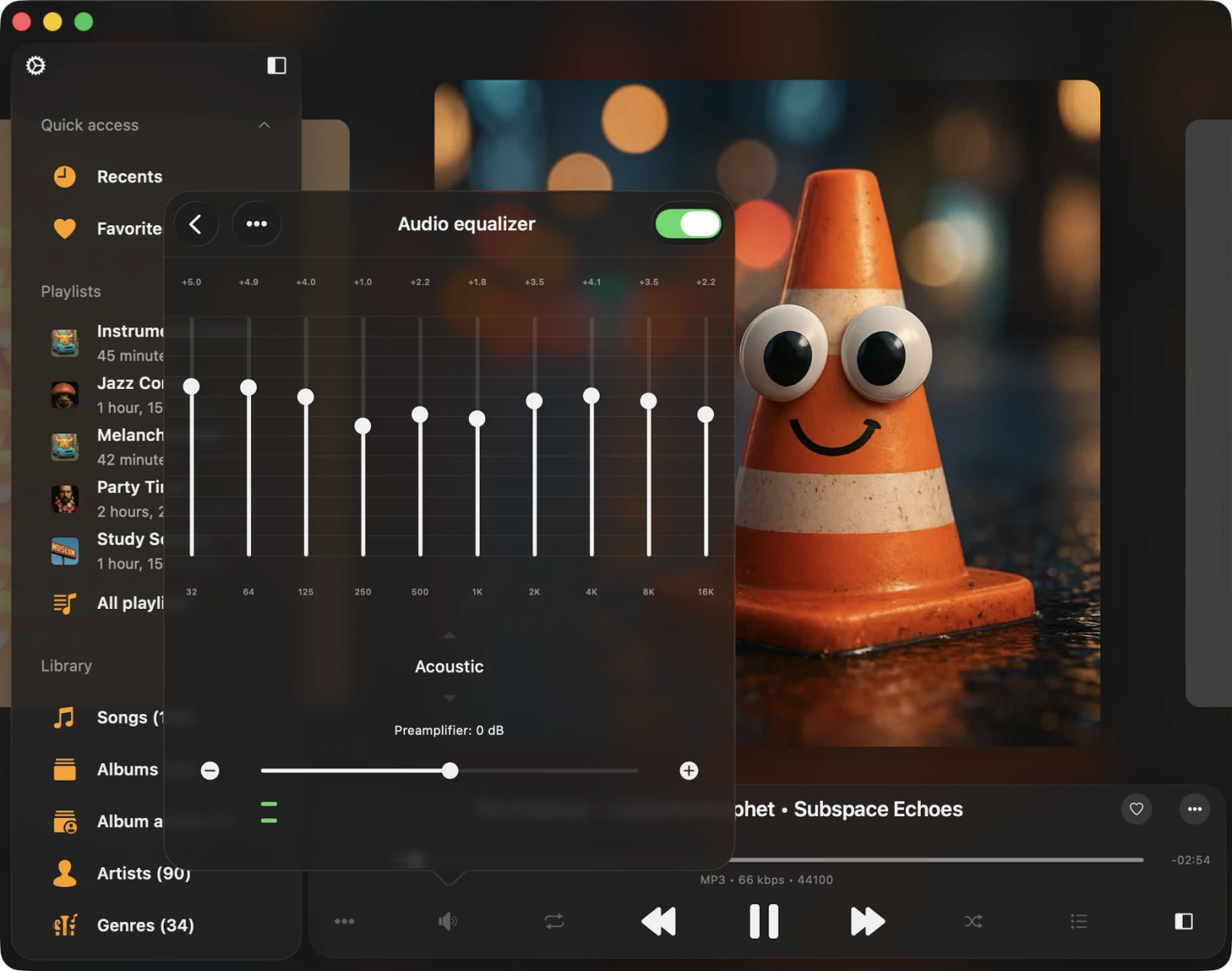
Flacbox כולל אקולייזר גרפי 10 פסים עם presets בסגנון iPod כמו Acoustic, Bass Booster, Rock, Pop, Jazz, Classical ו-Dance. יש מקדים מגבר להגברת רצועות שקטות ללא עיוות, ותוכלו לשמור presets משלכם. כווננו אותו עבור אוזניות in-ear, HomePod או מערכת שמע לרכב. להסבר מלא, עיינו ב-מדריך האקולייזר.
אפקטי שמע בזמן אמת
כאשר מנוע BASS מופעל, אתם מקבלים אחד-עשר אפקטים בזמן אמת שתוכלו לערום ולכוונן בזמן שהמוזיקה מתנגנת. שום דבר אינו מקודד מחדש, וכיבוי אפקט מחזיר את הצליל המקורי מיד:
- רוורב — מחדר קטן ועד קתדרלה.
- Delay והד multi-tap — מ-slapback הדוק ועד זנב אמביינט ארוך.
- Crossfeed — מערבב את ערוצי הסטריאו כך שאוזניות נשמעות יותר כמו רמקולים אמיתיים במיקסים עם פאן קיצוני.
- קומפרסור — מאזן בין חלקים חזקים לשקטים, מה שמצוין לרכב או לחדר הכושר.
- Chorus, Flanger, Phaser, Auto-Wah, Distortion וסיבוב סטריאו — אפקטי מודולציה ואופי יצירתיים.
ל-Flacbox יש גם איזון ווליום אוטומטי המבוסס על תקן העוצמה EBU R128 ברמת שידור. אלבומים ורשימות השמעה בערבוב מתנגנים ברמה יציבה, כך שאינכם צריכים כל הזמן להושיט יד לווליום. הוא מגיע עם presets בשם Light, Standard, Strong ו-Night.
בנו את מעבד ה-DSP שלכם
מעבר לאפקטים, Flacbox מעניק לכם מעבד DSP בן 14 מסננים בזמן אמת שאתם מגדירים בעצמכם. תוכלו להוסיף מסננים מקצועיים ופסי EQ פרמטריים, רוויה ו-bit crusher, ומעבדים יצירתיים כמו tremolo, ring modulator ורוחב סטריאו. הכול פועל בשידור חי על כל מה שאתם מנגנים, מ-FLAC מקומי ועד הזרמה מהענן, והגדרות ה-DSP זמינות אפילו ב-CarPlay.
ויזואלייזר מוזיקלי במסך מלא
ל-Flacbox יש ויזואלייזר מוזיקלי מובנה שמצייר ויזואלים נעים וצבעוני בקצב המוזיקה שלכם. הוא משתמש במנוע Milkdrop הידוע (projectM) עם 500 presets, המצוירים באמצעות OpenGL באייפון, באייפד וב-Mac. פתחו אותו מהנגן על ידי הקשה על כפתור עוד פעולות ולאחר מכן Visualization. בחרו preset, או השתמשו במצב Auto כדי לעבור ביניהם כל 30 שניות עם מעבר crossfade חלק. לעזרה שלב אחר שלב, עיינו במדריך על איך להפעיל את הויזואלייזר המוזיקלי.

ענן, NAS וניגון לא מקוון
הזרימו ישירות מיותר מ-30 שירותי ענן, כולל iCloud Drive, Google Drive, Dropbox, OneDrive, Box, MEGA, pCloud, Proton Drive ו-Internxt. תוכלו גם לחבר שרתים בהתארחות עצמית כמו Plex, Jellyfin, Emby, Subsonic ו-Navidrome, וכל NAS דרך SMB, WebDAV, DLNA, FTP, SFTP או NFS.
כאשר אתם רוצים את המוזיקה שלכם איתכם, מנהל ההורדות המובנה שומר רשימות השמעה, אמנים, אלבומים או תיקיות שלמות להאזנה לא מקוונת. מצב לא מקוון מסנכרן אז אוטומטית רצועות חדשות ככל שהן מופיעות בענן. נגמר לכם המקום? נקו את המטמון בהקשה אחת והמשיכו להזרים.
כל מה שמאזינים רציניים רוצים
- ספרייה מאורגנת — מקובצת לפי שירים, אלבומים, אמני אלבום, אמנים, ז’אנרים ומלחינים, עם חיפוש מהיר שפועל במצב לא מקוון.
- עורך תגי ID3 — תקנו מטא-דאטה מבולגן וקידודים שבורים (קירילי, יפני, סיני) וכתבו את השינויים בחזרה לקובץ.
- רשימות השמעה — בנו, סדרו מחדש, ייבאו וייצאו M3U, M3U8 ו-CUE, והפכו אותן לזמינות במצב לא מקוון.
- Apple CarPlay — מסך ייעודי ברכב לספרייה, לענן, למוזיקה מקומית ולא מקוונת, עם האקולייזר על הסיפון.
- AirPlay 2 ו-Chromecast — שדרו ל-HomePod, ל-Apple TV ולרמקולים תומכי Cast.
- כלים לספרי שמע — סימניות מרובות, מהירות מתכווננת, טיימר שינה וחזרה מהמקום שבו הפסקתם.
- וידג’טים ועוד — וידג’טים למסך הבית ולמסך הנעילה, scrobbling של Last.fm, מילות שיר מתוזמנות ו-LRC, ונגישות VoiceOver מלאה.
Flacbox ניתן להורדה בחינם. Premium מסיר את מגבלות הגרסה החינמית על חשבונות ענן, רשימות השמעה ותיקיות לא מקוונות, והוא זמין כרכישה חד-פעמית לכל החיים או כמנוי חודשי או שנתי, עם שיתוף משפחתי.
Flacbox
Flacbox
אפשרות 2: המרת FLAC ל-ALAC עבור אפליקציית המוזיקה
אם אתם ממש רוצים את ה-rips שלכם בתוך אפליקציית המוזיקה של Apple, תוכלו להמיר אותם. FLAC ל-ALAC היא המרה ללא אובדן איכות לפורמט אחר ללא אובדן איכות, כך שאינכם מאבדים איכות כלשהי:
- במחשב שלכם, המירו באצווה עם כלי חינמי כמו XLD ב-Mac או foobar2000 ב-Windows. שניהם שומרים על התגים שלכם.
- הוסיפו את קבצי ה-ALAC לספריית המוזיקה או iTunes שלכם.
- סנכרנו לאייפון עם Finder ב-Mac או עם אפליקציית Apple Devices ב-Windows.
הפשרות אמיתיות. כעת אתם שומרים שני עותקים של הספרייה שלכם, כל עריכת מטא-דאטה מחייבת סנכרון נוסף, ופריסת אפליקציית המוזיקה נשארת קבועה, ללא רשימות השמעה מבוססות כללים, ללא אקולייזר, ללא DSP, וללא הזרמת ענן או NAS במכשיר. זו הסיבה שרוב האנשים עם אוספי FLAC רציניים בוחרים באפשרות הראשונה.