아이폰에서 FLAC(무손실) 음악 재생하는 방법

요약: 아이폰에서 FLAC을 재생하려면 서드파티 플레이어가 필요합니다. 애플의 음악 앱은 FLAC을 지원하지 않기 때문입니다. Flacbox를 설치하고(무료입니다), Wi-Fi Drive나 USB로 파일을 전송하거나 클라우드 저장소 또는 NAS를 연결하세요. FLAC 라이브러리가 최대 384 kHz, 32-bit로 USB DAC을 통해 완전한 품질로 재생됩니다. Flacbox는 FLAC, DSD, ALAC, APE, WAV, OGG, OPUS를 포함해 120개가 넘는 포맷을 재생하며, 10밴드 이퀄라이저, 실시간 이펙트를 갖춘 전문가급 BASS 오디오 엔진, DSP 프로세서, 전체 화면 음악 시각화를 제공합니다.
내 아이폰은 왜 FLAC을 기본으로 재생하지 못할까요?
애플에는 ALAC(Apple Lossless)이라는 자체 무손실 포맷이 있으며, 음악 앱은 FLAC 대신 이 포맷을 중심으로 만들어졌습니다. iOS 11 이후로 파일 앱이 FLAC 파일 하나를 미리 볼 수는 있지만, 음악 라이브러리도, 재생 목록도, 대기열도, 이퀄라이저도, 클라우드 스트리밍도 없습니다. 이것은 음악 플레이어가 아니라 파일 뷰어입니다.
그래서 실제 선택지는 두 가지입니다.
- 플레이어 앱으로 FLAC을 재생하여 파일을 그대로 유지합니다. 이것이 저희가 권장하는 방법입니다.
- FLAC을 무손실에서 무손실로 변환하는 ALAC으로 변환한 다음 음악 앱과 동기화합니다.
진짜 FLAC 컬렉션이 있다면 첫 번째 방법이 더 낫습니다. 중복 라이브러리를 피하고, 변환 시간을 아끼며, 폴더와 하이레스 품질을 그대로 유지할 수 있습니다. Flacbox는 바로 이를 위해 만들어졌습니다.
옵션 1: Flacbox로 FLAC 재생하기
Flacbox는 아이폰, 아이패드, 맥을 위한 하이레스 음악 플레이어입니다. 클라우드 저장소, NAS 또는 컴퓨터를 변환 없이, 구독 없이 나만의 개인 음악 라이브러리로 바꿔줍니다.
1단계. Flacbox 설치하기
Flacbox는 무료로 다운로드할 수 있으며 아이폰, 아이패드, 맥에서 실행됩니다.

Flacbox



Flacbox


2단계. FLAC 파일 가져오기
가장 쉬운 방법을 골라보세요.
- Wi-Fi Drive — 연결하기, Computer, Connect using Wi-Fi 순으로 열고 데스크톱 브라우저에서 파일을 끌어다 놓으세요. Wi-Fi Drive 가이드를 참고하세요.
- 클라우드 저장소 — iCloud Drive, Google Drive, Dropbox, OneDrive, Box, MEGA, pCloud, Proton Drive 등 20개 이상을 연결하고 클라우드에서 바로 스트리밍하세요.
- NAS 또는 컴퓨터 — SMB, WebDAV, DLNA, FTP, SFTP 또는 NFS로 연결하세요(Synology, QNAP, WD My Cloud, Time Capsule 또는 모든 Samba 공유). 전체 목록은 연결하기 가이드에 있습니다.
- USB 플래시 드라이브 — SanDisk iXpand나 외장 리더를 연결하고 가져오기 없이 드라이브에서 바로 재생하세요.
- iTunes 또는 Finder 파일 공유 — Lightning 또는 USB-C 케이블로.
3단계. 재생 누르기
파일 자체에서 읽어온 태그와 커버 아트와 함께 트랙이 라이브러리에 나타나며, 앨범, 아티스트, 장르, 작곡가별로 그룹화됩니다. 모든 트랙은 정확한 코덱과 해상도를 표시합니다. 예를 들어 FLAC, 96 kHz, 24-bit입니다.
하이레스 출력, USB DAC, 멀티채널
Flacbox는 단순한 캐주얼 재생이 아니라 음질을 중시하는 사람들을 위해 만들어졌습니다.
- 샘플 레이트 — 8 kHz부터 384 kHz까지 재생하며, 1채널에서 7채널까지 멀티채널 출력을 지원합니다(최대 5.1 및 ITU BS.775-1).
- USB DAC 지원 — 48 kHz를 넘는 모든 것은 USB DAC을 통해 실제 해상도로 재생됩니다. 아이폰 자체 출력에서는 iOS가 모든 앱에 대해 하듯이 오디오를 리샘플링하므로, 비트 퍼펙트 하이레스를 얻으려면 DAC이 방법입니다.
- 조정 가능한 출력 — 설정, Audio Player에서 샘플 레이트, 채널 수, IO 버퍼 지속 시간(저지연 하이레스의 경우 약 5 ms)을 설정하세요.
- 피치와 속도 — 정밀한 피치 보정과 0.02×에서 3.00×까지의 재생 속도.
FLAC뿐 아니라 120개가 넘는 포맷 재생
FLAC과 함께 Flacbox는 FFmpeg를 번들로 제공하여 iOS가 자체적으로 열 수 없는 포맷도 재생할 수 있습니다. 혼합된 라이브러리를 먼저 변환하거나 정리할 필요가 없습니다.
- 무손실 및 하이레스 — FLAC, ALAC, WAV, AIFF, APE, WV(WavPack), DSD(DSF와 DFF, DSD64, DSD128, DSD256 포함).
- 손실 압축 — MP3, AAC, M4A, OGG, OPUS, WMA, MPC 등.
- 트래커 및 MOD 음악 — 대부분의 플레이어가 열지 못하는 클래식 MOD, XM, IT, S3M, MTM, UMX, MO3 칩튠 및 데모신 파일.
총 120개가 넘는 포맷으로, 현대적인 음악 컬렉션의 거의 모든 것을 다룹니다.
BASS 엔진을 포함한 세 가지 오디오 엔진
설정, Audio Player, Audio Codec에서 재생 엔진을 선택할 수 있습니다.
- System Codec + FFmpeg — 최대의 호환성과 안정성.
- FFmpeg — FFmpeg 경로를 강제하여 피치 보정과 사용자 지정 출력 샘플 레이트를 활성화합니다.
- BASS™ 엔진 — Flacbox 7.6에서 추가된 전문가급 재생 코어입니다. 실시간 오디오 이펙트, DSP 프로세서, 음악 시각화, 트래커 및 MOD 재생, 고품질 리샘플링을 활성화합니다. 또한 독립적인 피치 제어(±60 semitones)와 템포 제어(0.1×에서 4×)를 추가합니다.
10밴드 이퀄라이저, 베이스 부스트, 프리앰프
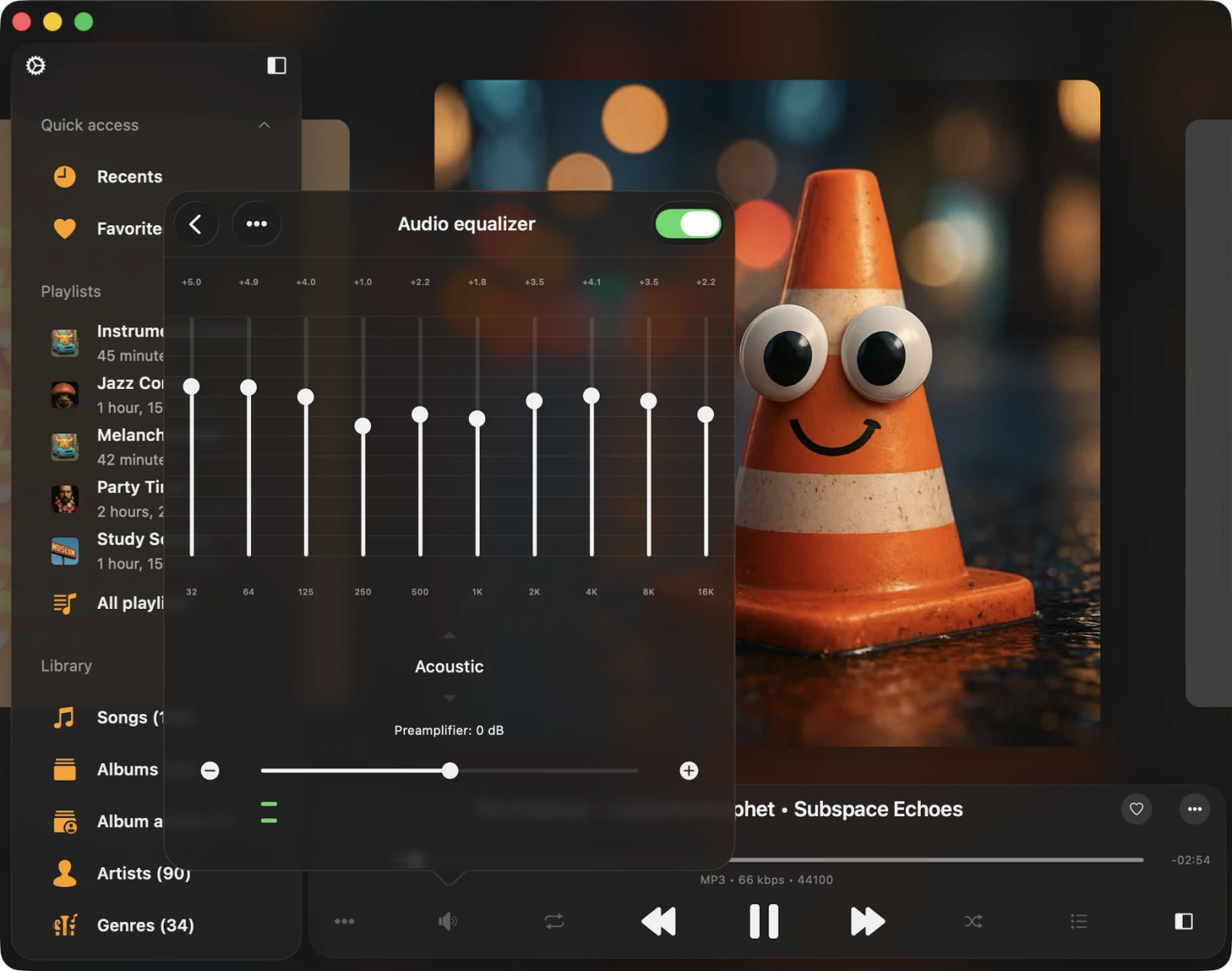
Flacbox에는 Acoustic, Bass Booster, Rock, Pop, Jazz, Classical, Dance 같은 iPod 스타일 프리셋을 갖춘 10밴드 그래픽 이퀄라이저가 포함되어 있습니다. 클리핑 없이 조용한 트랙을 끌어올리는 프리앰프가 있으며, 나만의 프리셋을 저장할 수 있습니다. 인이어 모니터, HomePod 또는 차량용 스테레오에 맞춰 조정하세요. 전체 안내는 이퀄라이저 가이드를 참고하세요.
실시간 오디오 이펙트
BASS 엔진이 켜져 있으면 음악이 재생되는 동안 겹쳐서 조정할 수 있는 열한 가지 실시간 이펙트를 사용할 수 있습니다. 아무것도 재인코딩되지 않으며, 이펙트를 끄면 원래 사운드가 즉시 돌아옵니다.
- 리버브 — 작은 방에서 대성당까지.
- 딜레이와 멀티탭 에코 — 짧은 슬랩백에서 길고 은은한 잔향까지.
- 크로스피드 — 스테레오 채널을 혼합하여 하드 패닝된 믹스에서 헤드폰이 실제 스피커처럼 들리게 합니다.
- 컴프레서 — 크고 작은 부분을 고르게 만들어 차량이나 헬스장에 적합합니다.
- 코러스, 플랜저, 페이저, 오토와, 디스토션, 스테레오 로테이션 — 창의적인 모듈레이션과 개성 있는 이펙트.
Flacbox에는 방송급 EBU R128 라우드니스 표준을 기반으로 한 자동 볼륨 조절 기능도 있습니다. 앨범과 셔플된 재생 목록이 일정한 레벨로 재생되어 매번 볼륨을 조절할 필요가 없습니다. Light, Standard, Strong, Night 프리셋이 함께 제공됩니다.
나만의 DSP 프로세서 만들기
이펙트를 넘어 Flacbox는 직접 구성하는 실시간 14필터 DSP 프로세서를 제공합니다. 전문가급 필터와 파라메트릭 EQ 밴드, 새추레이션과 비트 크러셔, 트레몰로, 링 모듈레이터, 스테레오 폭 같은 창의적인 프로세서를 추가할 수 있습니다. 로컬 FLAC부터 클라우드 스트림까지 재생하는 모든 것에 실시간으로 적용되며, DSP 설정은 CarPlay에서도 사용할 수 있습니다.
전체 화면 음악 시각화
Flacbox에는 음악에 맞춰 움직이는 다채로운 비주얼을 그려내는 내장 음악 시각화 기능이 있습니다. 잘 알려진 Milkdrop 엔진(projectM)을 500개 프리셋과 함께 사용하며, 아이폰, 아이패드, 맥에서 OpenGL로 그려집니다. 플레이어에서 추가 작업 버튼을 누른 다음 Visualization을 눌러 여세요. 프리셋을 고르거나, Auto 모드를 사용해 30초마다 부드러운 크로스페이드로 프리셋을 넘겨보세요. 단계별 도움말은 음악 시각화를 켜는 방법 가이드를 참고하세요.

클라우드, NAS, 오프라인 재생
iCloud Drive, Google Drive, Dropbox, OneDrive, Box, MEGA, pCloud, Proton Drive, Internxt를 포함해 30개가 넘는 클라우드 서비스에서 바로 스트리밍하세요. Plex, Jellyfin, Emby, Subsonic, Navidrome 같은 자체 호스팅 서버와 SMB, WebDAV, DLNA, FTP, SFTP 또는 NFS를 통한 모든 NAS도 연결할 수 있습니다.
음악을 항상 곁에 두고 싶을 때, 내장 다운로드 관리자가 전체 재생 목록, 아티스트, 앨범 또는 폴더를 오프라인 청취용으로 저장합니다. 그러면 오프라인 모드가 클라우드에 새 트랙이 나타날 때마다 자동으로 동기화합니다. 공간이 부족한가요? 한 번의 탭으로 캐시를 지우고 계속 스트리밍하세요.
진지한 청취자가 원하는 그 밖의 모든 것
- 정리된 라이브러리 — 곡, 앨범, 앨범 아티스트, 아티스트, 장르, 작곡가별로 그룹화되며, 오프라인에서도 작동하는 빠른 검색을 제공합니다.
- ID3 태그 편집기 — 지저분한 메타데이터와 깨진 인코딩(키릴 문자, 일본어, 중국어)을 고치고 변경 사항을 파일에 다시 기록합니다.
- 재생 목록 — M3U, M3U8, CUE를 만들고, 순서를 바꾸고, 가져오고 내보내며, 오프라인에서도 사용할 수 있게 만듭니다.
- Apple CarPlay — 라이브러리, 클라우드, 로컬, 오프라인 음악을 위한 전용 차량 화면과 탑재된 이퀄라이저.
- AirPlay 2와 Chromecast — HomePod, Apple TV, Cast 지원 스피커로 전송합니다.
- 오디오북 도구 — 여러 개의 북마크, 조정 가능한 속도, 취침 타이머, 멈춘 곳에서 이어 재생.
- 위젯과 그 밖의 기능 — 홈 화면 및 잠금 화면 위젯, Last.fm 스크로블링, 시간 동기화된 가사와 LRC, 완전한 VoiceOver 접근성.
Flacbox는 무료로 다운로드할 수 있습니다. Premium은 클라우드 계정, 재생 목록, 오프라인 폴더에 대한 무료 버전 제한을 없애며, 일회성 평생 구매 또는 월간 또는 연간 구독으로 제공되고 가족 공유가 가능합니다.
Flacbox
Flacbox
옵션 2: 음악 앱을 위해 FLAC을 ALAC으로 변환하기
리핑한 파일을 정말로 애플의 음악 앱 안에 넣고 싶다면 변환할 수 있습니다. FLAC에서 ALAC으로의 변환은 무손실에서 무손실로 이뤄지므로 품질 손실이 없습니다.
- 컴퓨터에서 맥의 XLD나 윈도우의 foobar2000 같은 무료 도구로 일괄 변환하세요. 둘 다 태그를 유지합니다.
- ALAC 파일을 음악 또는 iTunes 라이브러리에 추가하세요.
- 맥의 Finder 또는 윈도우의 Apple Devices 앱으로 아이폰에 동기화하세요.
이 방법의 단점은 분명합니다. 이제 라이브러리 사본 두 개를 유지해야 하고, 메타데이터를 수정할 때마다 또 동기화해야 하며, 음악 앱의 레이아웃은 고정되어 규칙 기반 재생 목록도, 이퀄라이저도, DSP도, 기기에서의 클라우드나 NAS 스트리밍도 없습니다. 진지한 FLAC 컬렉션을 가진 대부분의 사람이 첫 번째 옵션을 선택하는 이유입니다.