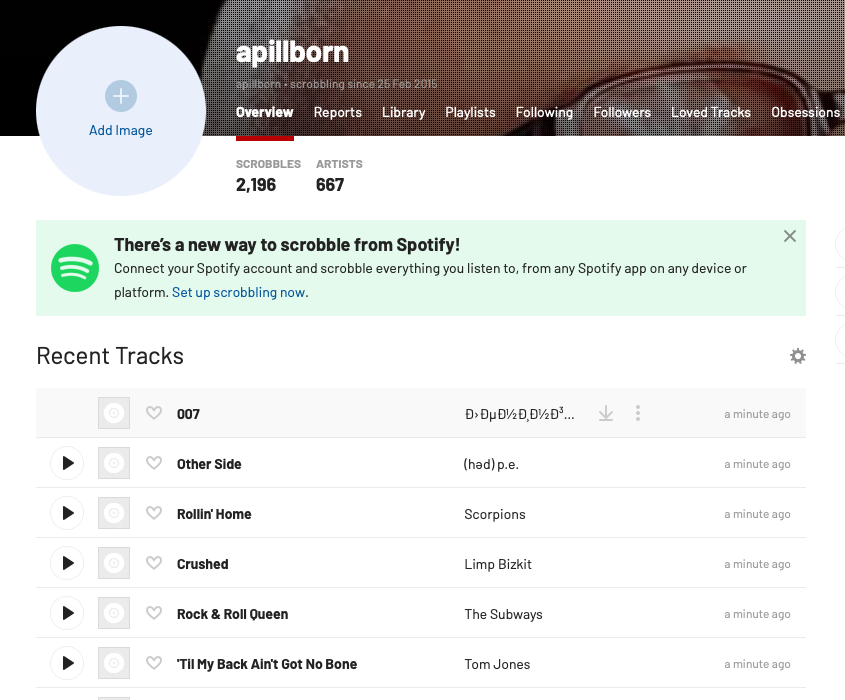
Ekspor Riwayat Mendengarkan Lengkap dari Evermusic & Flacbox ke Last.fm

Ringkasan: Ekspor riwayat mendengarkan Anda dari Evermusic atau Flacbox sebagai file CSV, lalu unggah ke Last.fm menggunakan alat gratis Last.fm-Scrubbler-WPF di Windows. Scrobbling otomatis juga tersedia secara bawaan di kedua aplikasi.
Pembaruan: Scrobbling otomatis sekarang tersedia! Pelajari lebih lanjut di sini: /docs/howto/how-to-scrobble-your-music-history-from-evermusic-or-flacbox-to-last-fm
Scrobbling adalah cara sederhana untuk secara otomatis menyimpan detail dasar seperti judul dan artis lagu yang sedang Anda putar ke layanan online. Nantinya, Anda dapat meninjau riwayat mendengarkan Anda.
Last.fm, didukung oleh sistem rekomendasi musik bernama Audioscrobbler, menawarkan layanan ini secara gratis. Layanan ini membuat profil terperinci tentang selera musik Anda dengan merekam lagu yang Anda dengarkan, baik dari stasiun radio internet, komputer Anda, atau berbagai perangkat musik portabel. Anda dapat mengunjungi situs web nanti untuk menerima rekomendasi artis atau album baru yang sesuai dengan selera musik Anda.
Anda dapat mengunggah riwayat mendengarkan ke Last.fm dari aplikasi Evermusic dan Flacbox menggunakan alat gratis, dan kami akan memandu Anda melalui prosesnya.
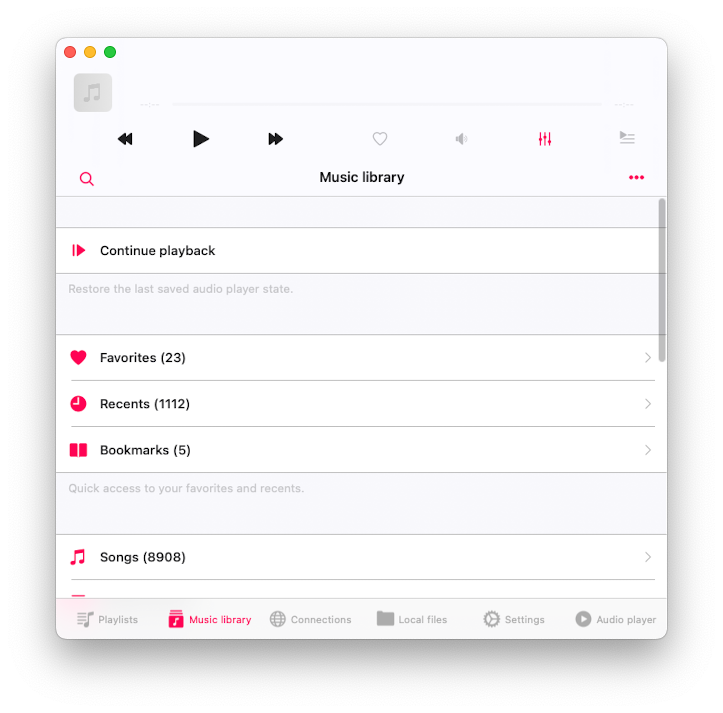
Buka bagian ‘Pustaka Musik’ aplikasi dan gulir ke bagian ‘Akses cepat’. Ketuk item menu ‘Terbaru’.
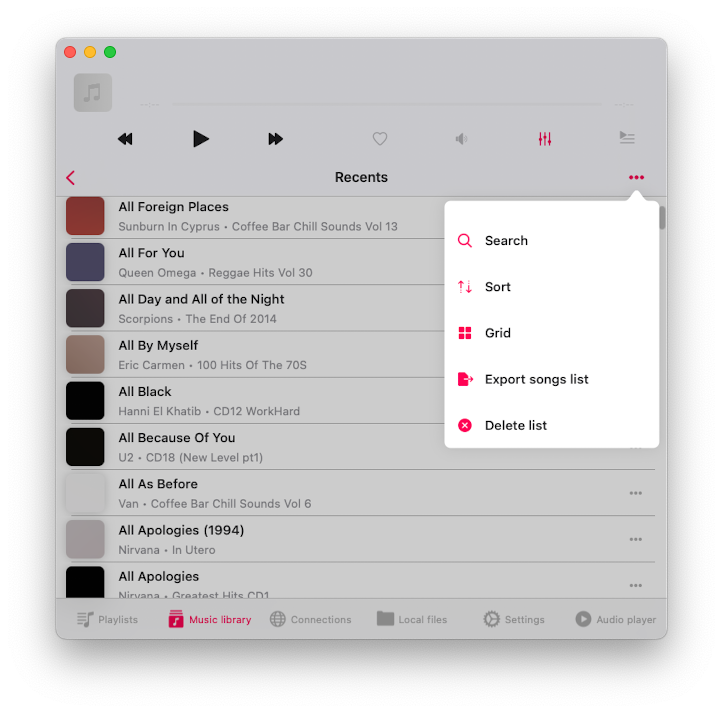
Di layar ‘Terbaru’ ketuk tombol ‘Lainnya’ di sudut kanan atas untuk mengaktifkan menu ‘Lebih banyak tindakan’. Ketuk item menu ‘Ekspor daftar lagu’.
Di layar ‘Pilih format file’ Anda memiliki kemungkinan untuk memilih format file tujuan. Opsi yang tersedia - CSV, TXT, M3U.
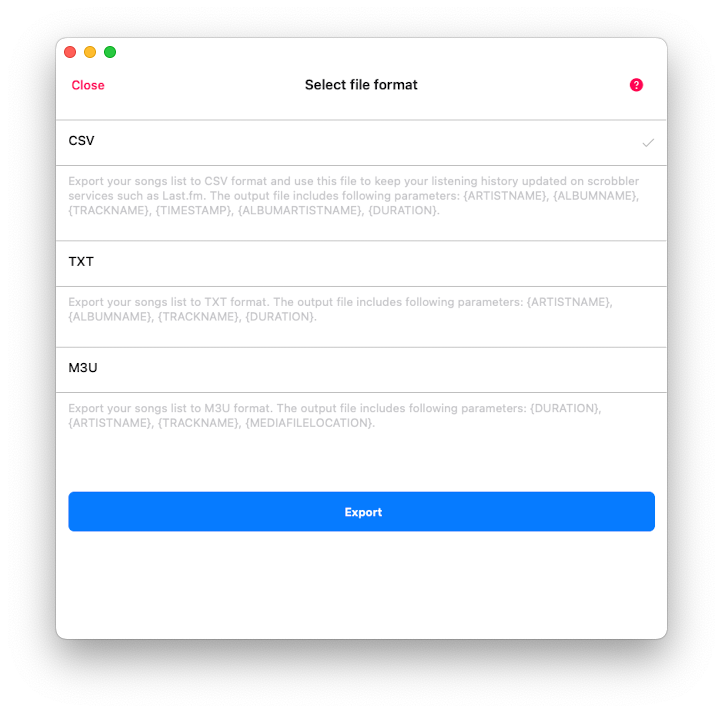
CSV: Singkatan dari Comma-Separated Values, sempurna untuk mengatur data Anda ke dalam format tabel yang rapi. Di file tujuan, Anda akan menemukan parameter seperti Nama Artis, Nama Album, Nama Lagu, Stempel Waktu (waktu Anda mendengarkan lagu), Nama Artis Album, dan Durasi Lagu.
TXT: Di sini, kita berbicara tentang file teks biasa. Sederhana dan langsung, dengan parameter termasuk Nama Artis, Nama Album, Nama Lagu, dan Durasi.
M3U: Format ini pada dasarnya adalah standar untuk membuat daftar putar. Bagus karena Anda dapat mengekspor daftar lagu dan menikmati lagu Anda di perangkat apa pun, bahkan jika Anda tidak memiliki file asli (asalkan Anda memilih opsi URL absolut untuk file media). Di file output, Anda akan menemukan parameter seperti Durasi, Nama Artis, Nama Lagu, dan Lokasi File Media.
Untuk tugas kita, memilih CSV adalah cara yang tepat. Kita akan menggunakan file ini dengan perangkat lunak gratis Last.fm-Scrubbler-WPF untuk mengunggah riwayat mendengarkan kita ke layanan Last.fm. Cukup pilih CSV dan tekan tombol ‘Ekspor’.
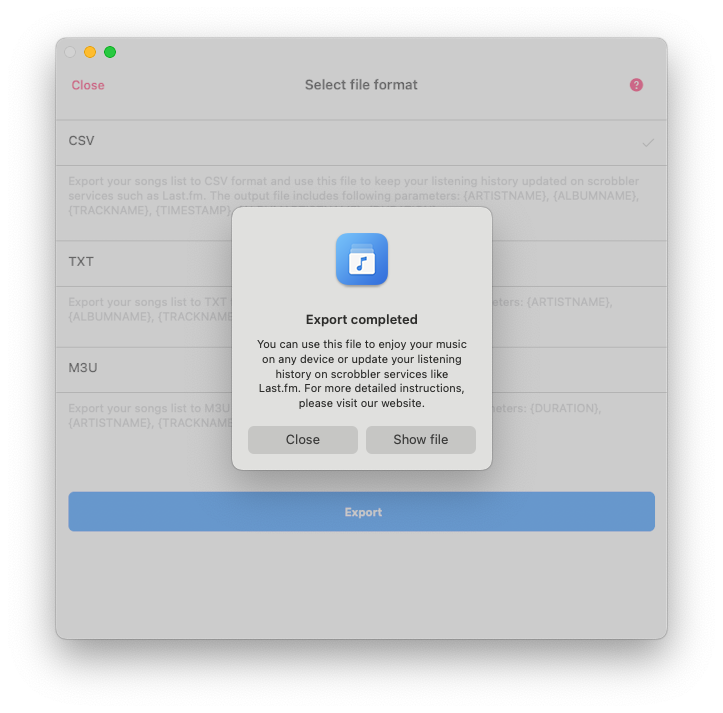
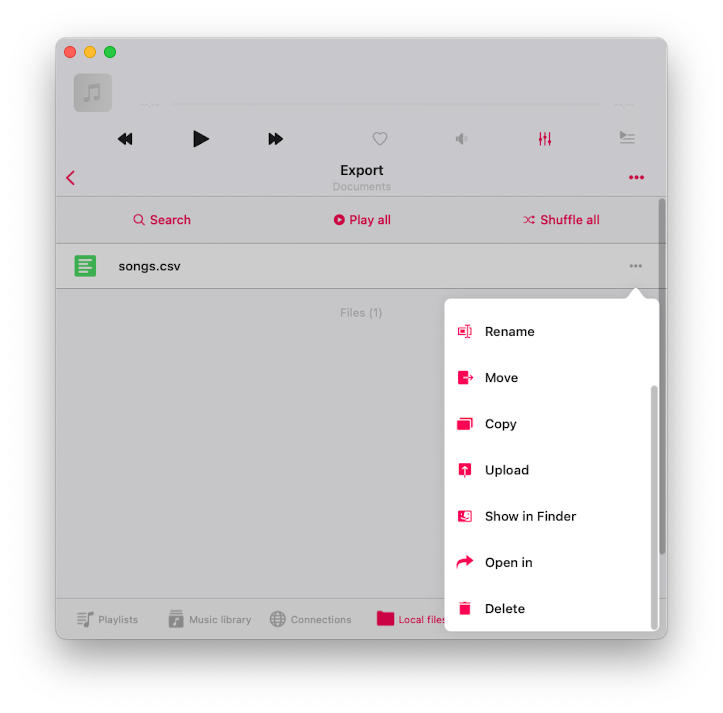
Setelah ekspor selesai, cukup ketuk tombol ‘Tampilkan file’, dan aplikasi akan menampilkan file yang dibuat di folder dokumen Anda. Kemudian, ketuk tombol ‘Lebih banyak tindakan’ di sebelah nama file dan pilih opsi ‘Buka di’ dari menu. Langkah selanjutnya adalah menyalin file yang diekspor ke komputer desktop Anda. Anda dapat dengan mudah melakukannya dengan memilih opsi AirDrop dari menu ‘Buka di’.
Selanjutnya, kita akan menggunakan klien Last.FM gratis sumber terbuka yang hanya tersedia di platform Windows. Klien ini memungkinkan Anda memperbarui riwayat mendengarkan Anda secara efisien di Last.FM menggunakan file CSV yang baru saja kita ekspor.
Sekarang, jika Anda saat ini tidak menggunakan komputer Windows, jangan khawatir. Anda masih dapat mengakses klien ini dengan menginstal VirtualBox di Mac Anda dan menggunakan file gambar lingkungan pengembangan Windows resmi.
Berikut yang perlu Anda lakukan:
-
Instal VirtualBox dari tautan berikut: Unduh VirtualBox
-
Unduh dan instal lingkungan pengembangan Windows dari tautan ini: Lingkungan Pengembangan Windows
Di komputer Windows Anda (atau aplikasi VirtualBox dengan gambar Windows Development) unduh dan instal Last.fm-Scrubbler-WPF - perangkat lunak gratis sumber terbuka yang tersedia di GitHub. Kami menguji versi 1.28 yang dapat Anda unduh di sini: https://github.com/SHOEGAZEssb/Last.fm-Scrubbler-WPF/releases/tag/B1.28
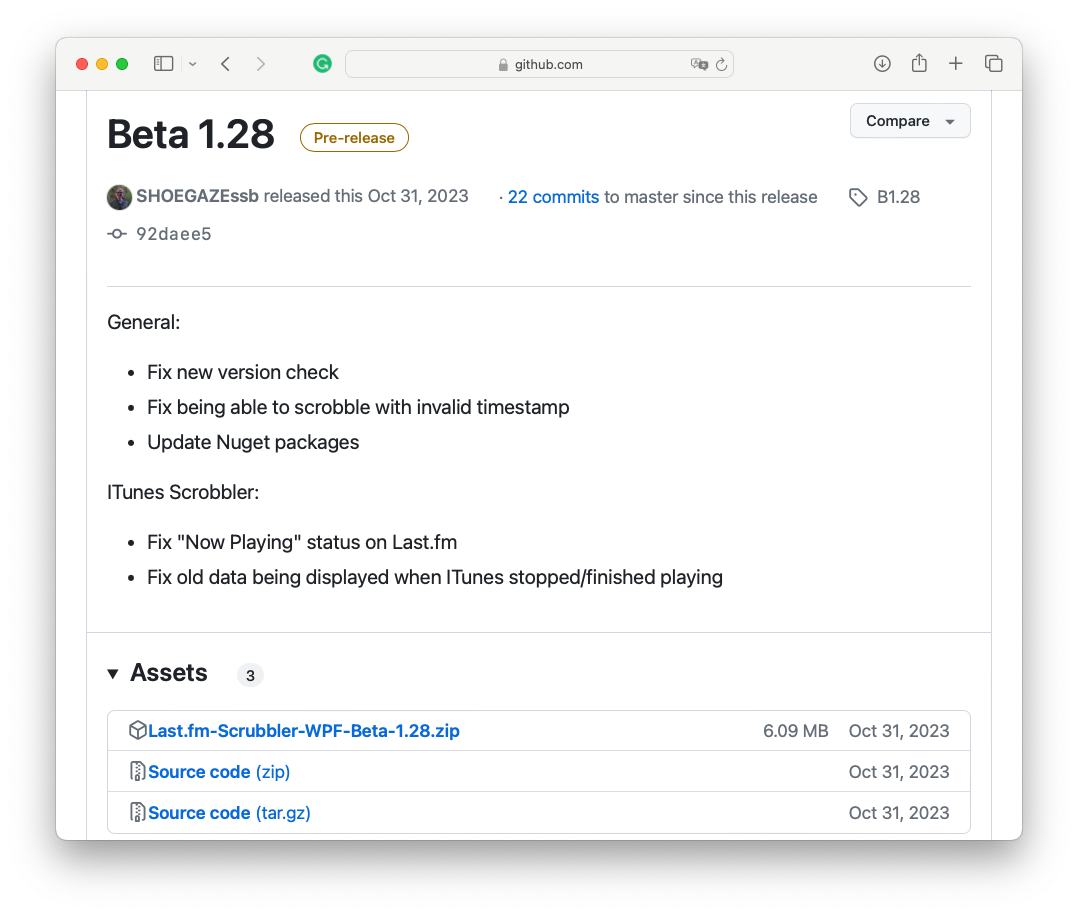
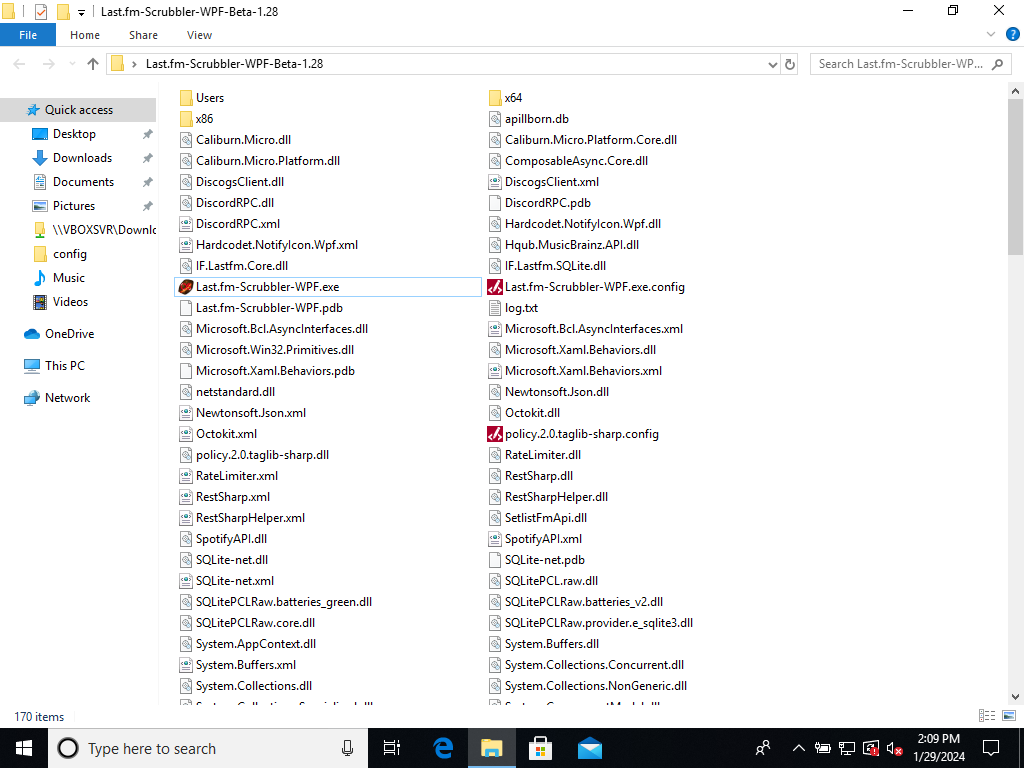
Di bagian ‘Assets’ ketuk Last.fm-Scrubbler-WPF-Beta-1.28.zip untuk mengunduh arsip instalasi. Ekstrak file yang diunduh dan buka folder yang diekstrak.
- PENTING
Aplikasi ini masih dalam tahap beta. Pembuat aplikasi belum melakukan banyak pengujian. Mereka merekomendasikan untuk mencoba scrobble ke akun uji coba terlebih dahulu dan melihat apakah hal-hal yang ingin Anda scrobble berjalan dengan benar. Terutama jika Anda scrobble banyak lagu sekaligus. Harap berhati-hati dengan akun Anda.
Jalankan Last.fm-Scrubbler-WPF.exe
Di layar utama aplikasi, cukup ketuk ‘Belum masuk’, yang terletak di sudut kiri bawah, untuk mengaktifkan layar ‘Tambah akun’.
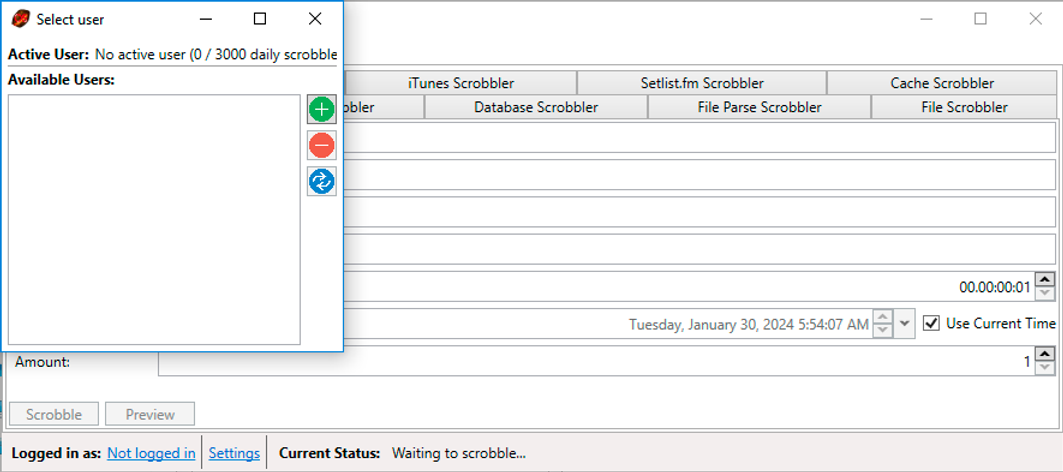
Masukkan kredensial login Anda.
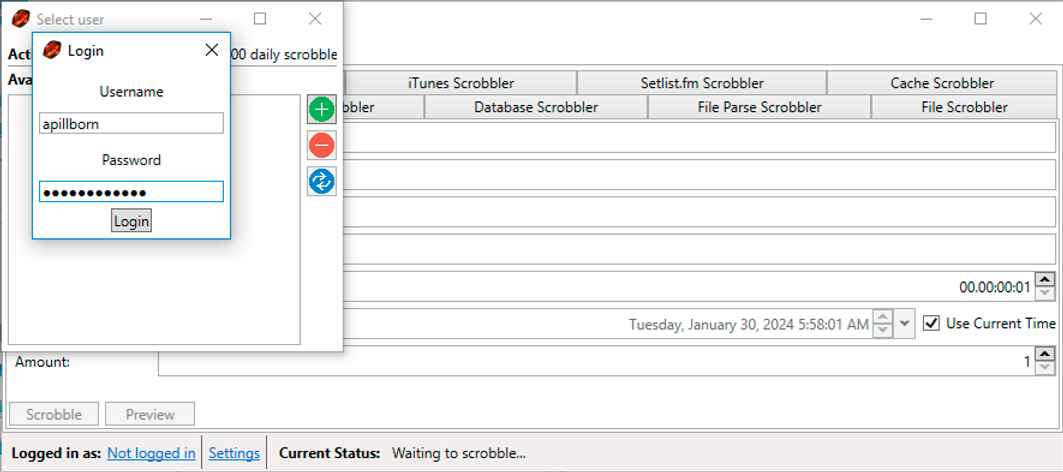
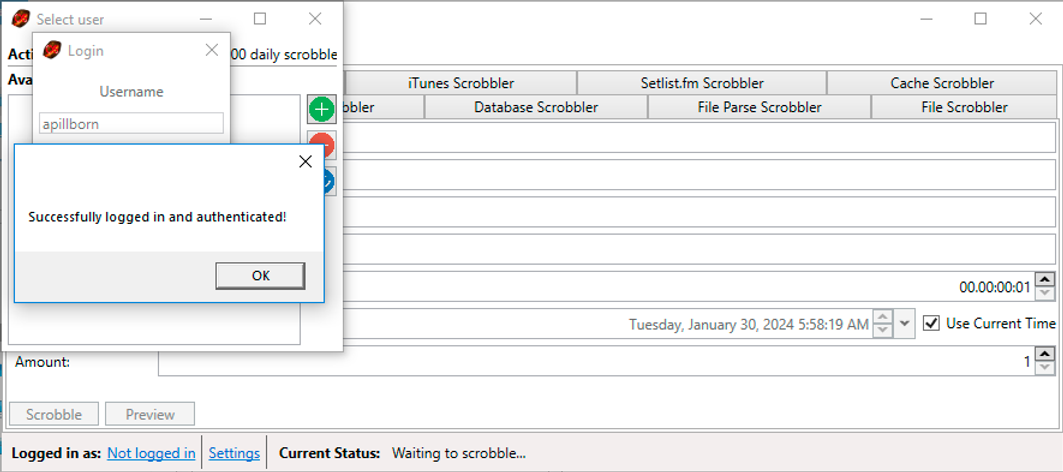
Ketuk tombol ‘Login’ untuk menambahkan akun Anda.
Buka tab ‘File Parse Scrobbler’ untuk mulai mengimpor file CSV dari aplikasi Evermusic.
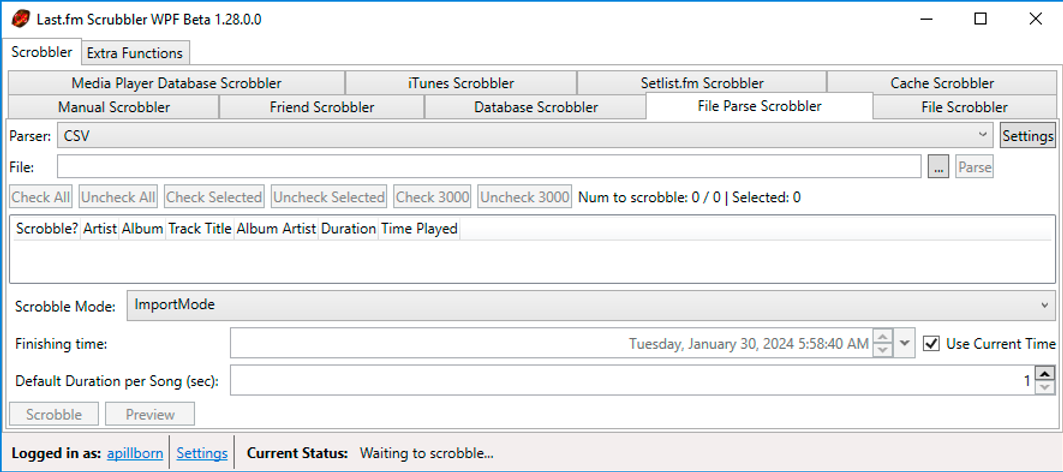
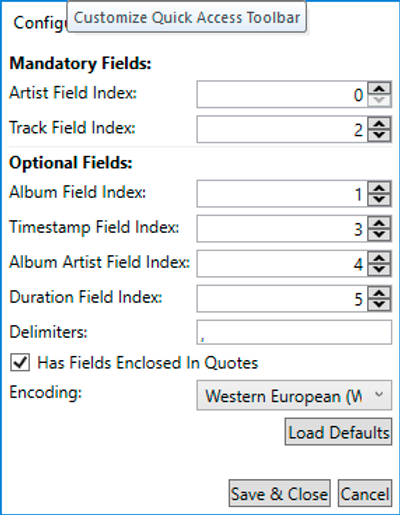
Pilih ‘Parser: CSV’ dan ketuk tombol ‘Pengaturan’.
Di layar berikutnya, Anda dapat memilih urutan parameter di file CSV Anda.
Field individual dapat diapit oleh tanda kutip dan HARUS diapit oleh tanda kutip jika field mengandung salah satu delimiter yang ditetapkan. Contoh:
“ArtistWith, CommaInTheName”, Album, Track, 06/13/2016 19:54, AlbumArtist, 00:02:33
Jadi biarkan semua pengaturan secara default, satu-satunya hal yang perlu Anda ubah adalah mengaktifkan kotak centang di field ‘Has Fields Enclosed In Quotes’.
Ketuk ‘Simpan & Tutup’ untuk menerapkan perubahan.
Scrobbling parse file memiliki dua mode. Dapat diubah dengan ComboBox ‘Scrobbling Mode’.
Mode Normal: Dalam mode ini, lagu akan di-scrobble dengan stempel waktu dari scrobble yang diparse. Hanya scrobble yang lebih baru dari 14 hari yang dapat di-scrobble.
Mode Impor: Dalam mode ini, lagu akan di-scrobble dengan stempel waktu yang dihitung dari ‘Waktu Selesai’ dan durasi yang dipilih antara setiap lagu. Ini memungkinkan scrobbling lagu bahkan jika stempel waktu scrobble yang diparse lebih lama dari 14 hari. Oleh karena itu lagu pertama (paling atas) di file CSV akan di-scrobble dengan ‘Waktu Selesai’.
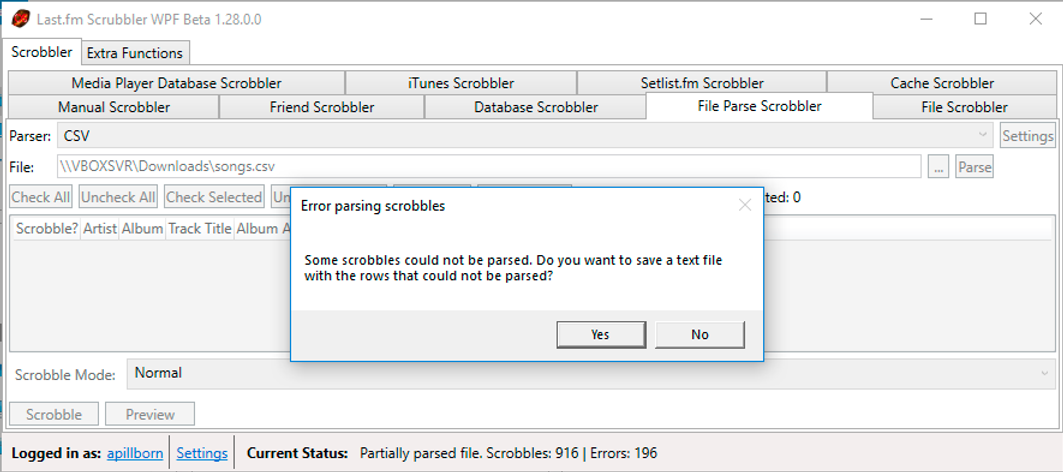
Pilih file CSV yang sebelumnya dihasilkan dari aplikasi Evermusic di field ‘File:’ dan ketuk ‘Parse’. Dalam beberapa kasus, Anda mungkin melihat peringatan error yang mengatakan bahwa beberapa scrobble tidak dapat diparse. Tidak apa-apa jika Anda memiliki beberapa lagu tanpa metadata lengkap seperti Nama Artis.
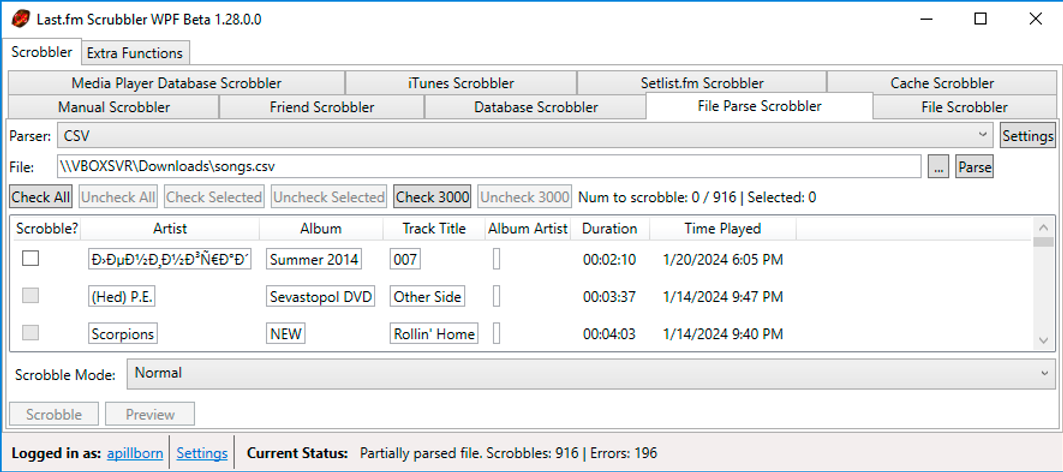
Ketuk tombol ‘Pilih Semua’ untuk memilih semua lagu yang diparse.
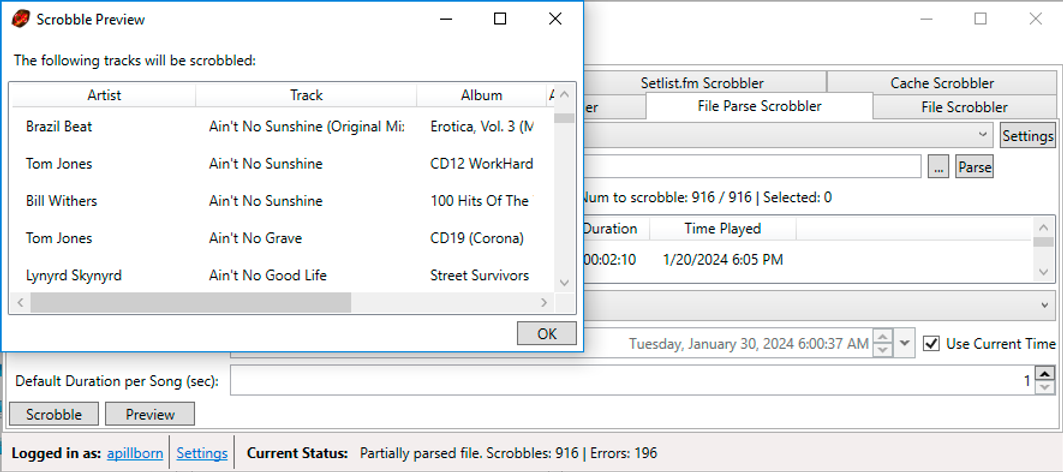
Ketuk tombol ‘Pratinjau’ untuk memeriksa semua perubahan yang akan diposting ke server.
Ketuk tombol ‘Scrobble’ untuk mengunggah semua perubahan ke server.
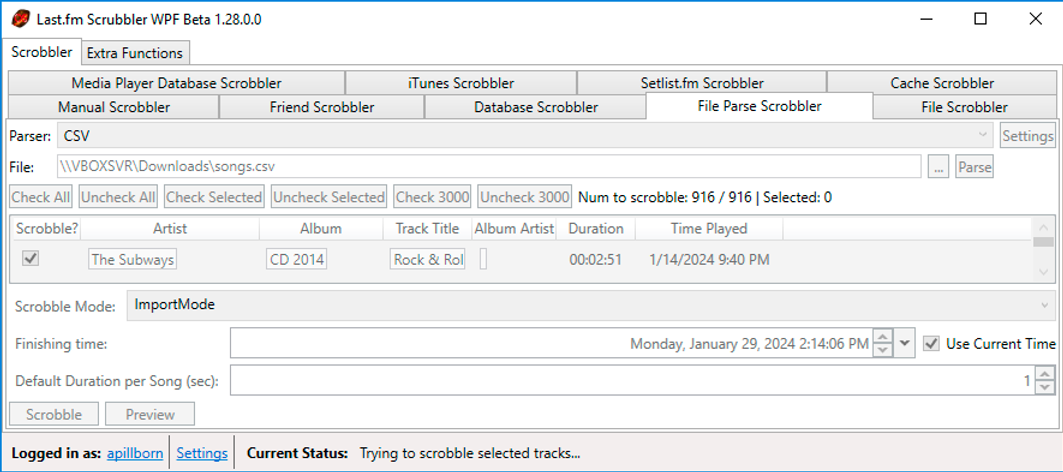
Sebelumnya Last.fm-Scrubbler-WPF tidak memiliki batas scrobble per hari. Ini sekarang telah berubah karena beberapa orang menggunakan Scrubbler untuk scrobble begitu banyak lagu sehingga menyebabkan masalah pada halaman Last.fm. Batas scrobble saat ini adalah 2800 scrobble per hari. Ketika Anda mencoba scrobble lebih dari itu Anda akan mendapat pesan error. Ada rencana untuk menambahkan ‘antrian scrobble’, jadi jika Anda perlu scrobble lebih dari 2800 lagu, mereka akan ditambahkan ke antrian dan secara otomatis di-scrobble setelah beberapa waktu. Anda dapat memeriksa berapa banyak scrobble yang tersisa di tampilan pemilihan pengguna.
Setelah semua rekaman berhasil diunggah ke server, Anda akan melihat pesan di bagian bawah jendela aplikasi yang mengonfirmasi: ‘Lagu yang dipilih berhasil di-scrobble.’
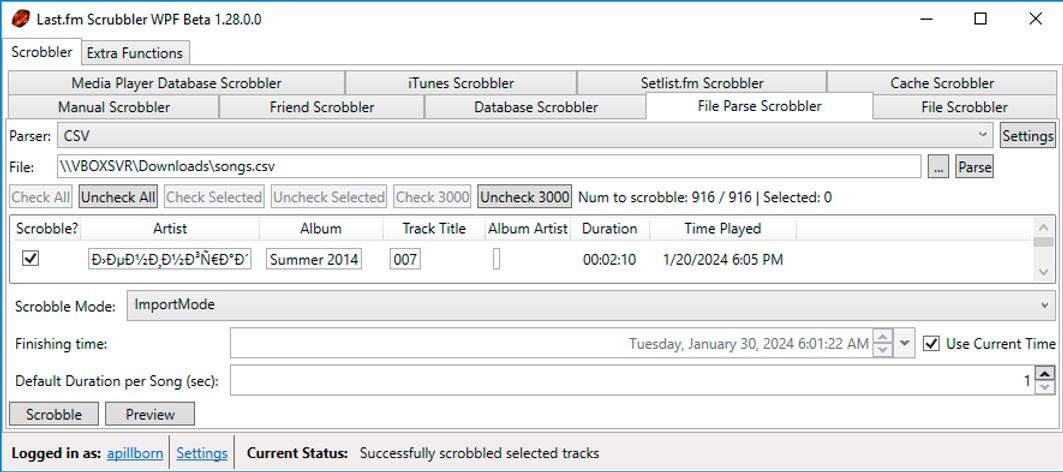
Sekarang Anda dapat membuka profil Anda di halaman Last.fm dan memeriksa semua perubahan.