Cara memutar musik dari Mac / PC / Linux / NAS di iPhone menggunakan server Kodi DLNA

Ringkasan: Instal Kodi di Mac, PC, Linux, atau NAS Anda, aktifkan server DLNA/UPnP, dan streaming seluruh perpustakaan musik Anda ke iPhone atau iPad menggunakan aplikasi gratis Evermusic atau Flacbox melalui Wi-Fi. Tidak perlu langganan.
Pendahuluan
Jika Anda memiliki Mac, PC Windows, mesin Linux, atau perangkat NAS, Anda dapat dengan mudah mengubahnya menjadi server musik pribadi di rumah menggunakan Kodi, platform media gratis dan open-source. Dengan server DLNA/UPnP bawaan Kodi, Anda dapat streaming seluruh perpustakaan musik ke klien yang kompatibel dengan DLNA — termasuk iPhone atau iPad Anda.
Dalam panduan ini, kami akan menunjukkan langkah demi langkah cara:
- Menginstal Kodi di Mac atau PC
- Mengatur folder musik untuk berbagi
- Mengaktifkan server musik DLNA
- Mengakses musik tersebut menggunakan aplikasi Evermusic atau Flacbox untuk iOS
Pengaturan ini 100% gratis — tanpa langganan, hanya musik Anda sendiri yang di-streaming melalui jaringan Wi-Fi. Baik Anda mencoba mengatur koleksi MP3 yang besar, mendengarkan FLAC melalui Wi-Fi, atau sekadar menikmati musik lokal tanpa sinkronisasi melalui iTunes, pengaturan ini sempurna untuk Anda.
Unduh dan Instal Kodi di Mac / PC / Linux / NAS
Pertama, kunjungi situs web resmi Kodi:
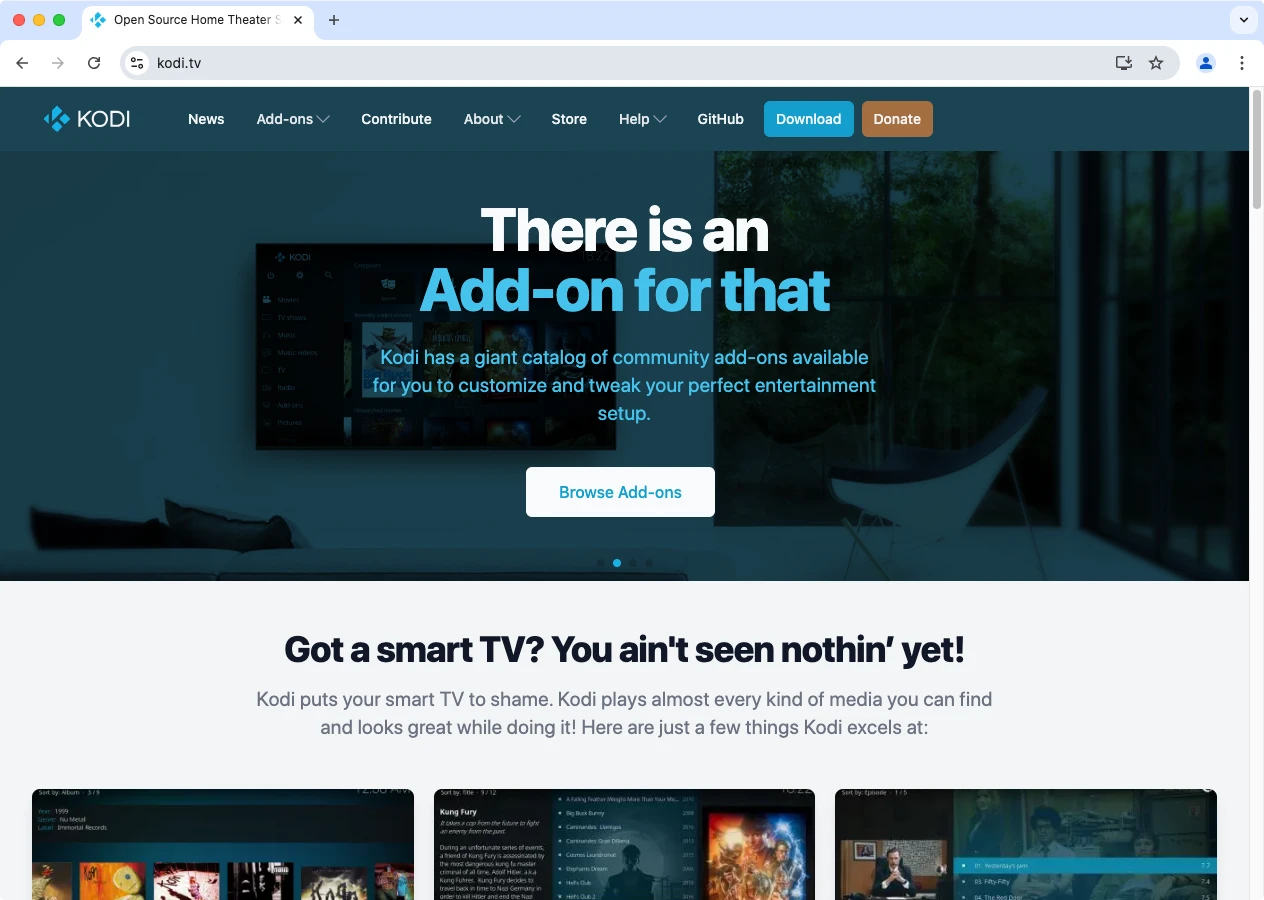
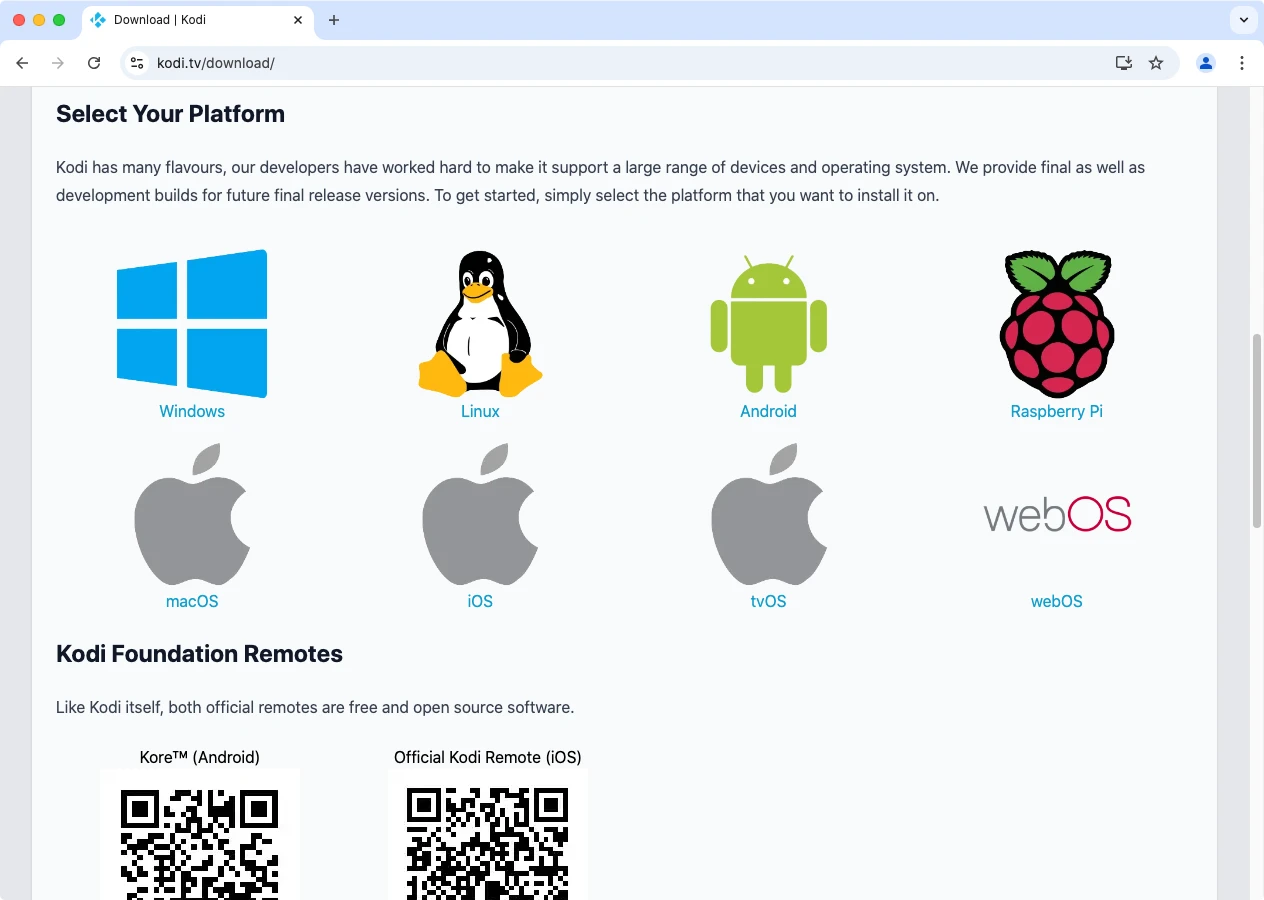
Klik Unduh dan gulir untuk menemukan versi untuk komputer Anda. Pilih sistem operasi Anda. Dalam contoh ini, kami akan menggunakan macOS.
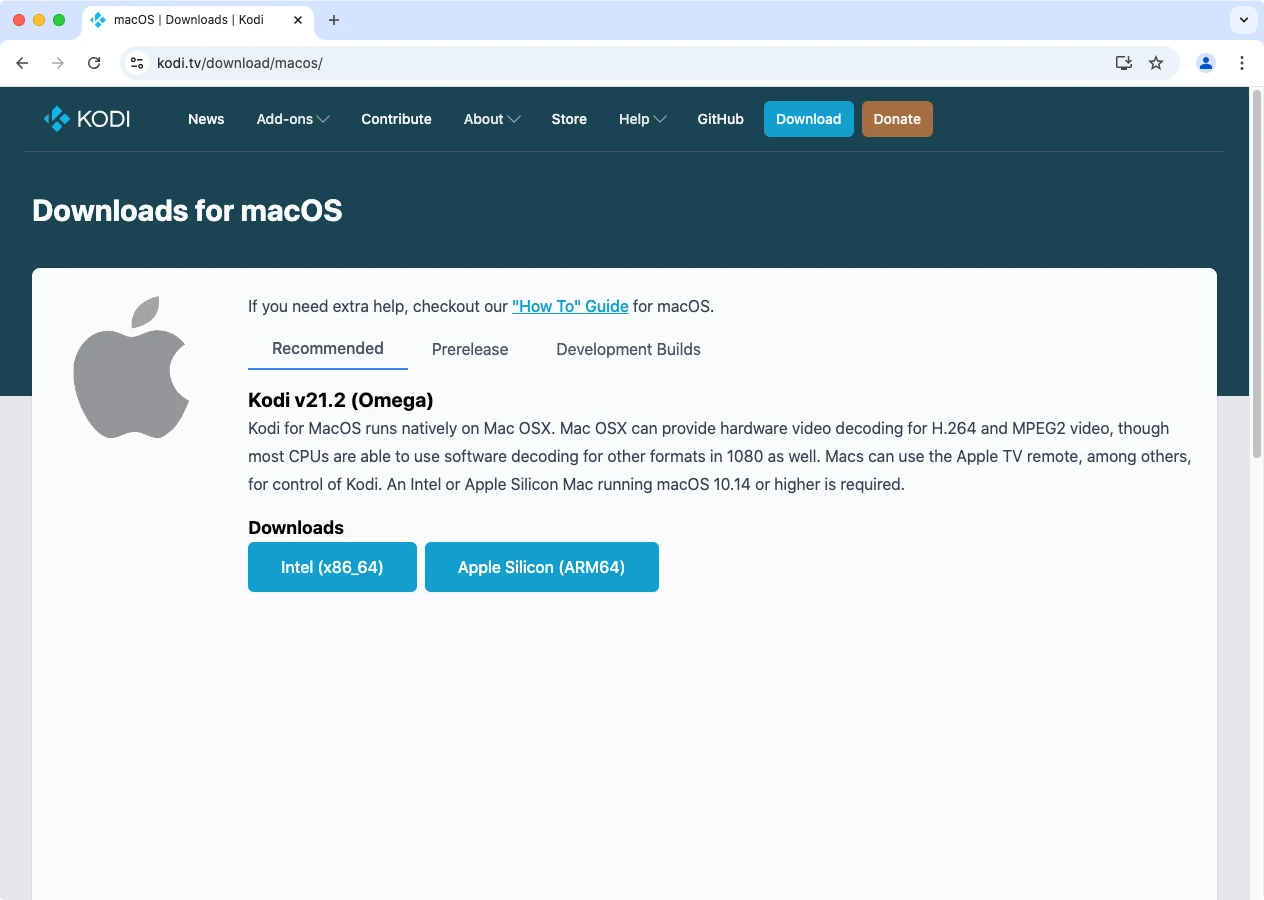
Klik Intel (x86/64) jika Anda memiliki Mac Intel atau Apple Silicon untuk M1, M2, M3 Mac untuk memulai unduhan.
Harap tunggu sebentar sementara installer diunduh.
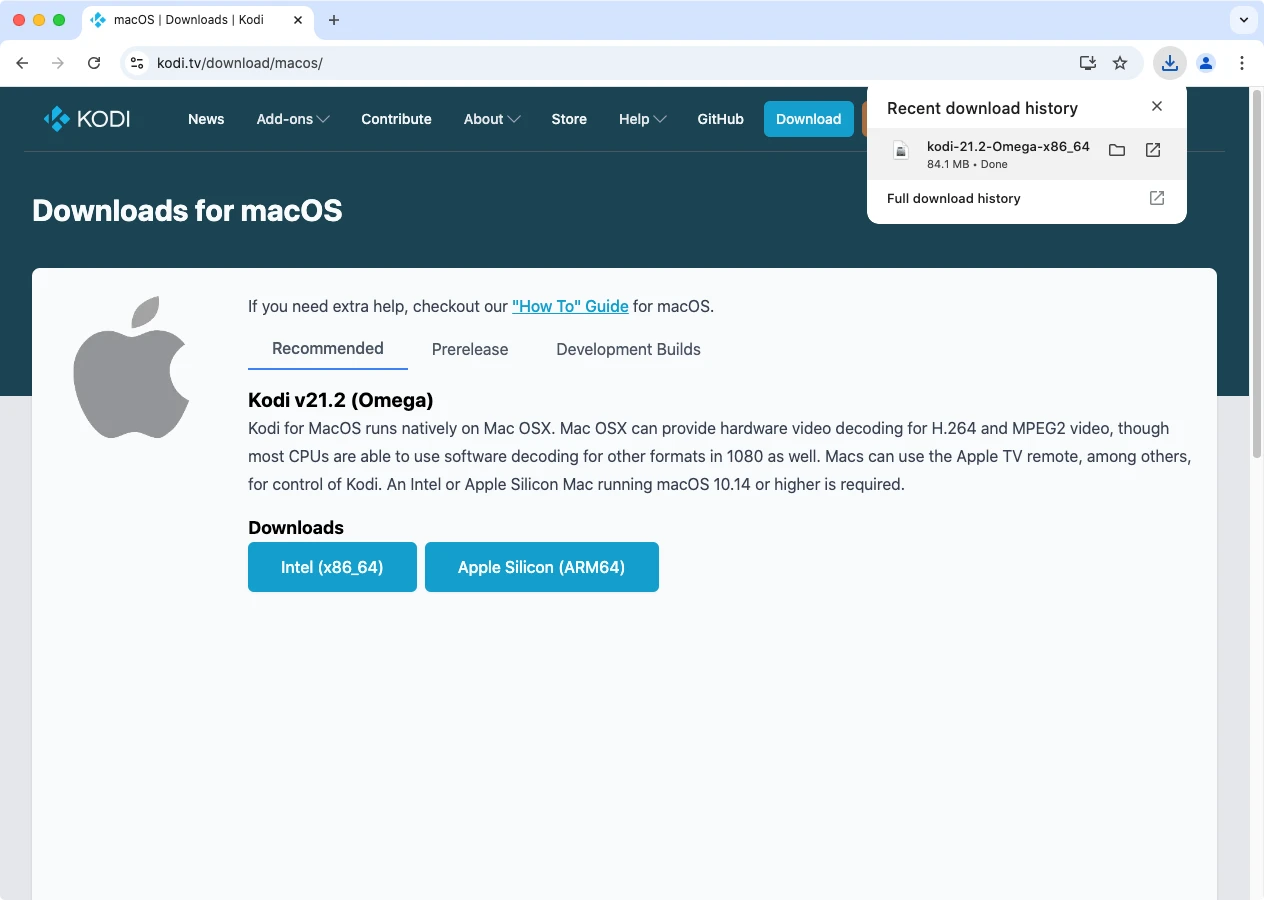
Setelah diunduh, temukan file .dmg di folder Unduhan Anda.
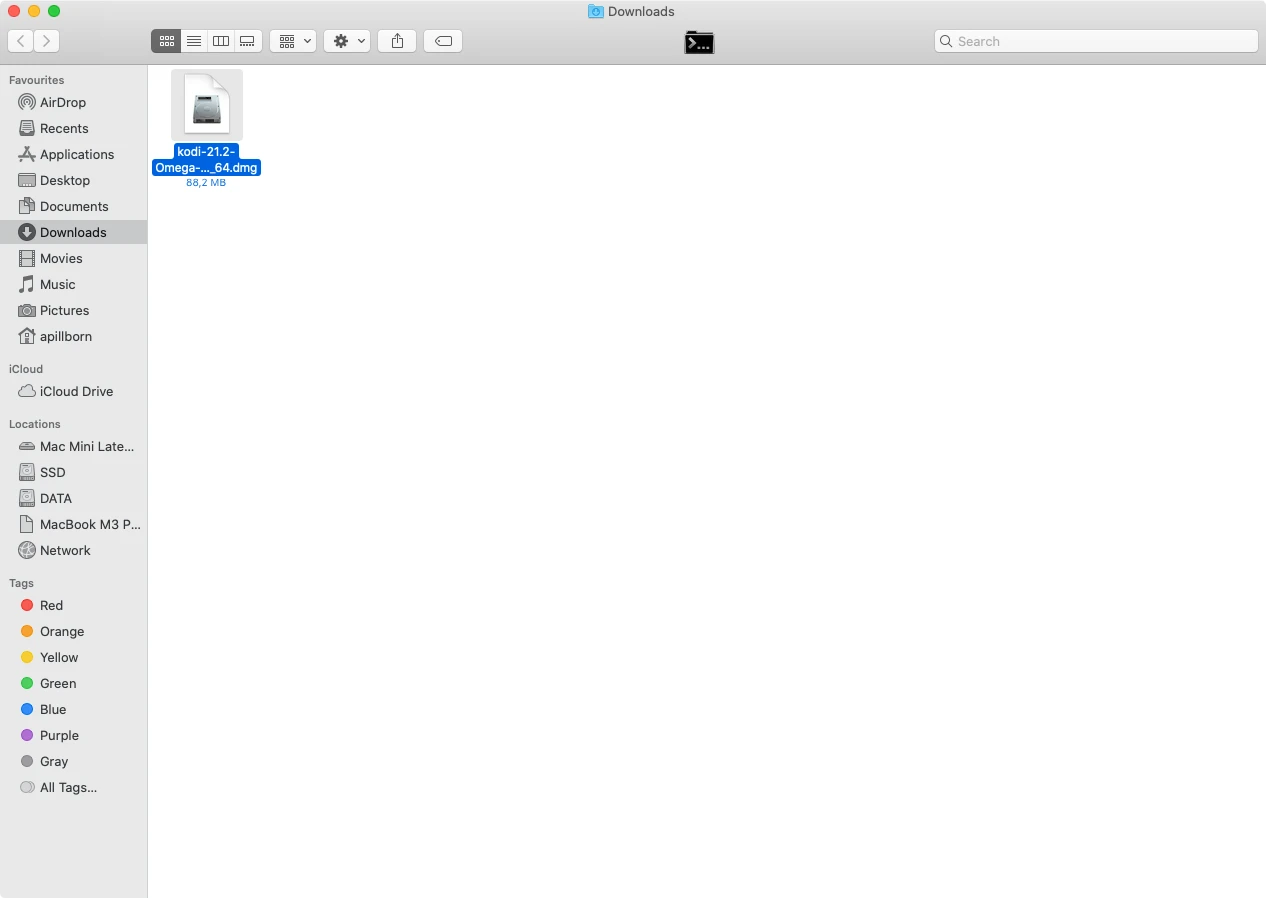
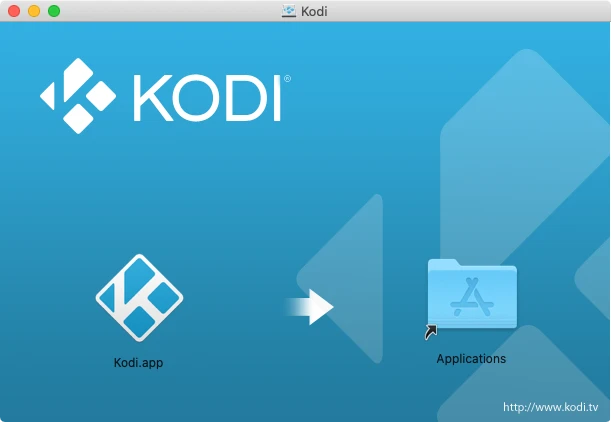
Klik dua kali file yang diunduh untuk meluncurkan installer. Seret Kodi ke folder Aplikasi untuk menginstal.
Luncurkan Kodi. Anda mungkin perlu mengizinkannya di Preferensi Sistem → Keamanan & Privasi → Buka Tetap.
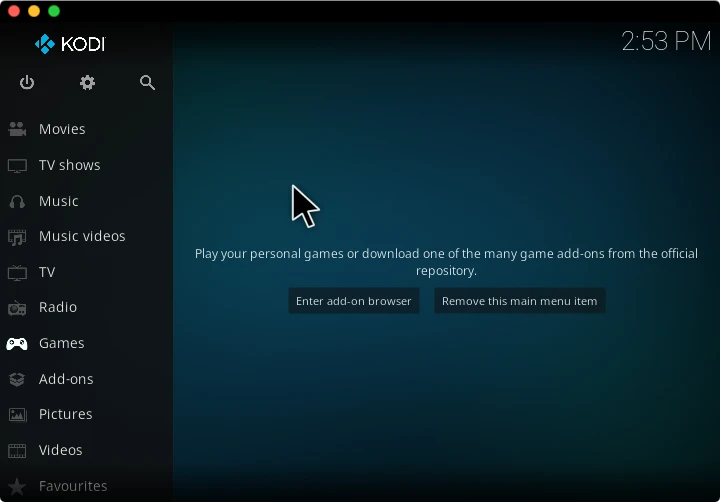
Tambahkan Musik ke Perpustakaan Kodi
Klik ikon roda gigi (Pengaturan) dari layar beranda.
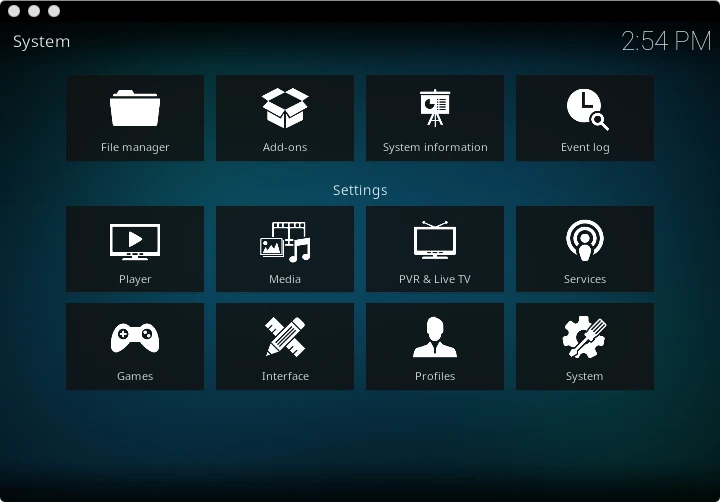
Navigasi ke Pengaturan Media → Perpustakaan. Aktifkan Perbarui perpustakaan saat startup untuk perpustakaan video dan musik untuk pengindeksan otomatis.
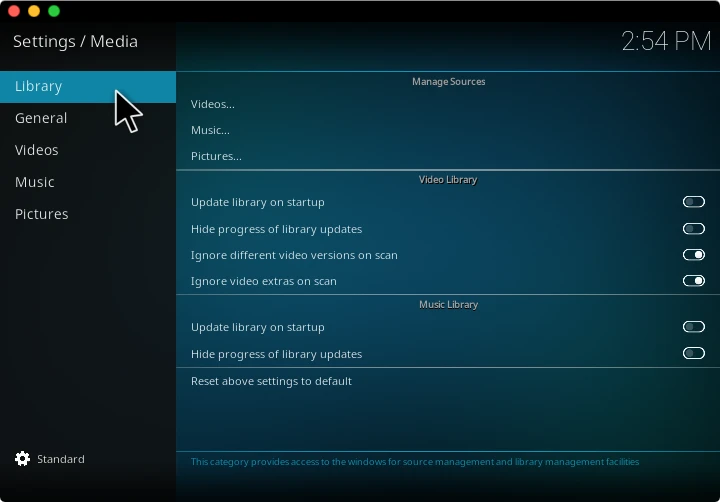
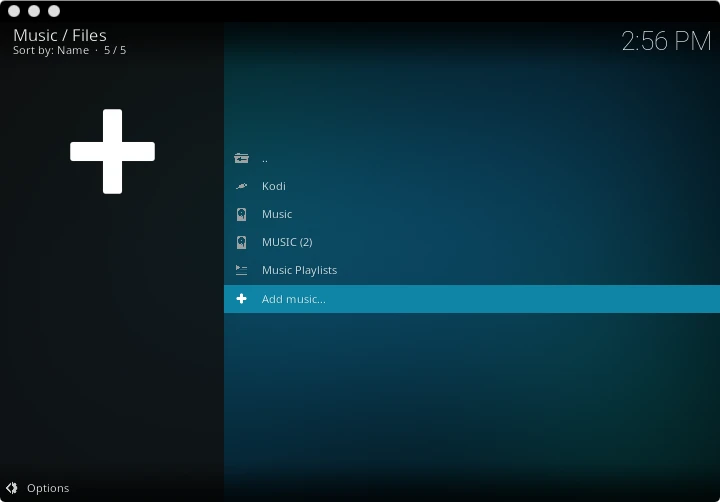
Lalu pergi ke bagian Musik dan klik Tambah Musik.
Jelajahi dan pilih folder tempat musik Anda disimpan.
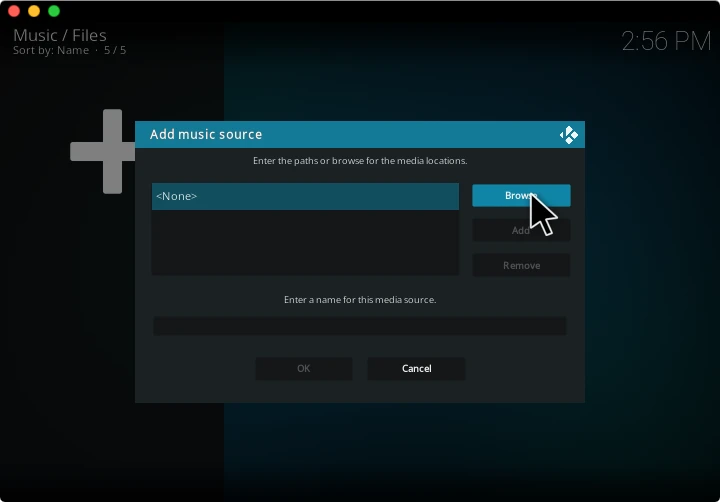
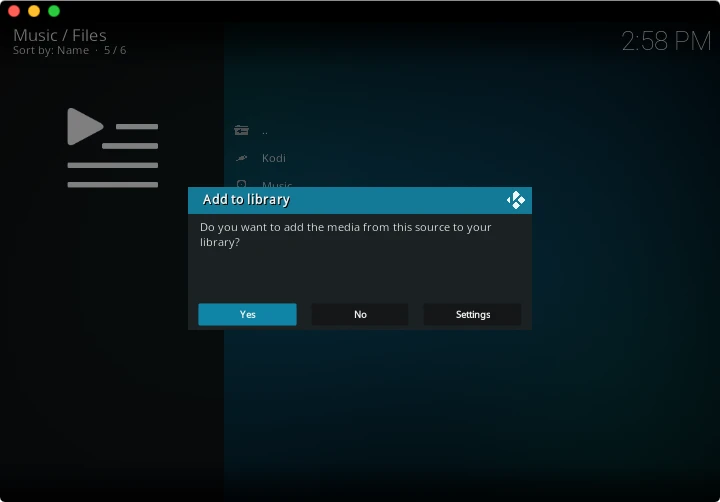
Tambahkan sumber musik ke Kodi.
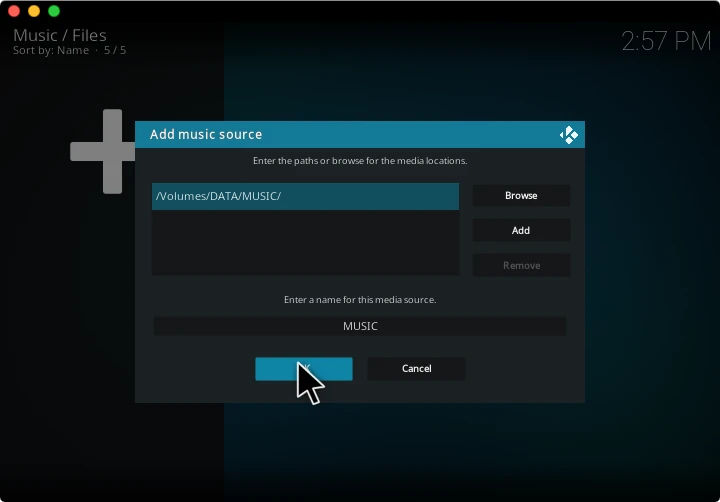
Konfirmasi dan biarkan Kodi memindai perpustakaan musik Anda.
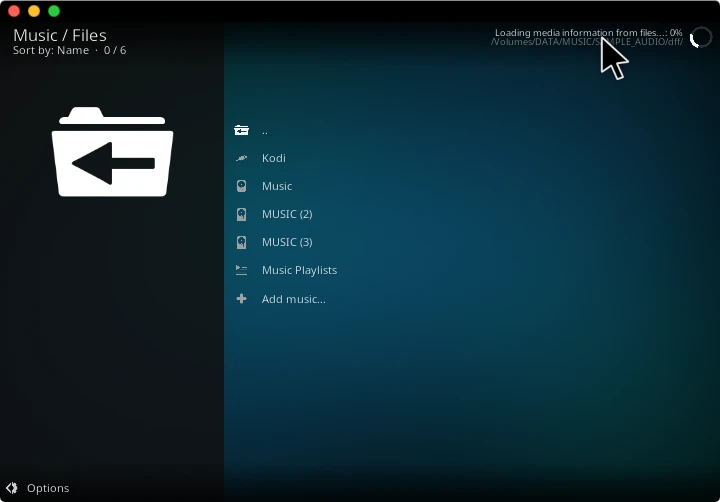
Tunggu sebentar sementara perpustakaan Anda dipindai dan dibangun sepenuhnya.
Aktifkan Server DLNA Kodi
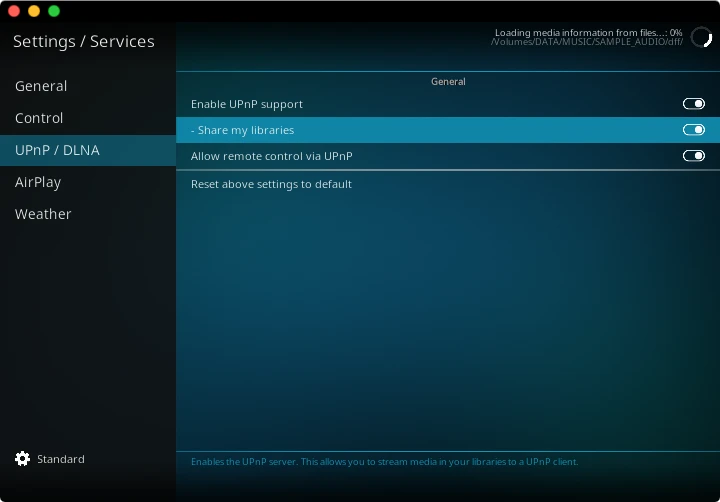
Pergi ke Pengaturan → Layanan → UPnP/DLNA.
Aktifkan opsi: Bagikan perpustakaan saya.
Kodi sekarang bertindak sebagai server DLNA di jaringan Wi-Fi lokal Anda.
Buka Perpustakaan Kodi
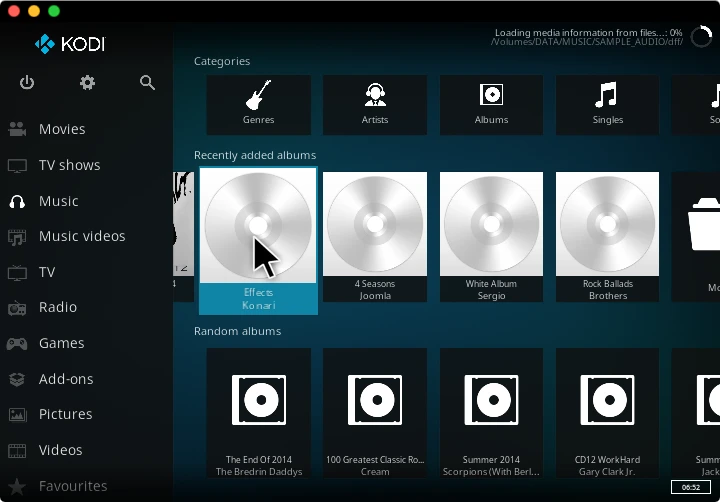
Klik kanan untuk menutup jendela pengaturan dan membuka perpustakaan utama Kodi.
Unduh Aplikasi Streaming Musik untuk iOS
Dapatkan aplikasi klien DLNA gratis untuk iOS yang memungkinkan Anda streaming musik dari berbagai layanan penyimpanan cloud dan server DLNA.
- Gunakan Evermusic jika koleksi Anda sebagian besar MP3 dan format audio standar lainnya.
- Pilih Flacbox jika Anda memiliki perpustakaan musik hi-res dalam format seperti FLAC, ALAC, atau DSD.
Kedua aplikasi tersedia untuk iOS dan macOS, dan gratis untuk digunakan.
Tambahkan Sumber DLNA
Setelah mengunduh aplikasi iOS, buka bagian Semua Koneksi.
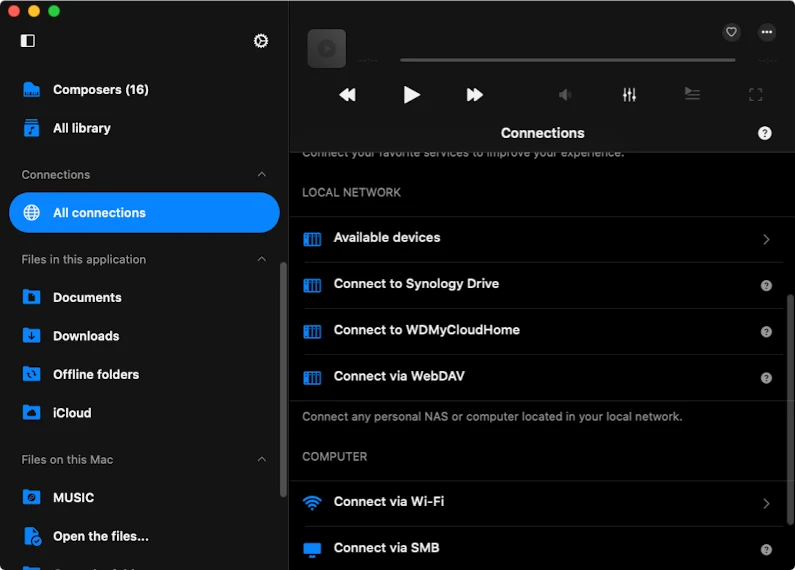
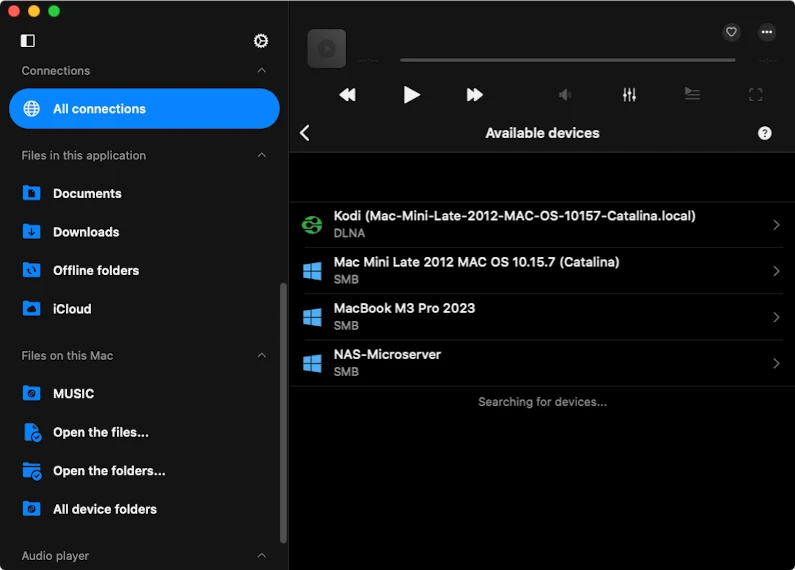
Gulir ke bawah dan ketuk Jaringan Lokal - Perangkat yang Tersedia untuk menemukan server DLNA. Di bagian ini, Anda akan melihat semua perangkat yang tersedia di jaringan lokal Anda. Server Kodi DLNA Anda seharusnya muncul di sini. Ketuk server Kodi untuk terhubung.
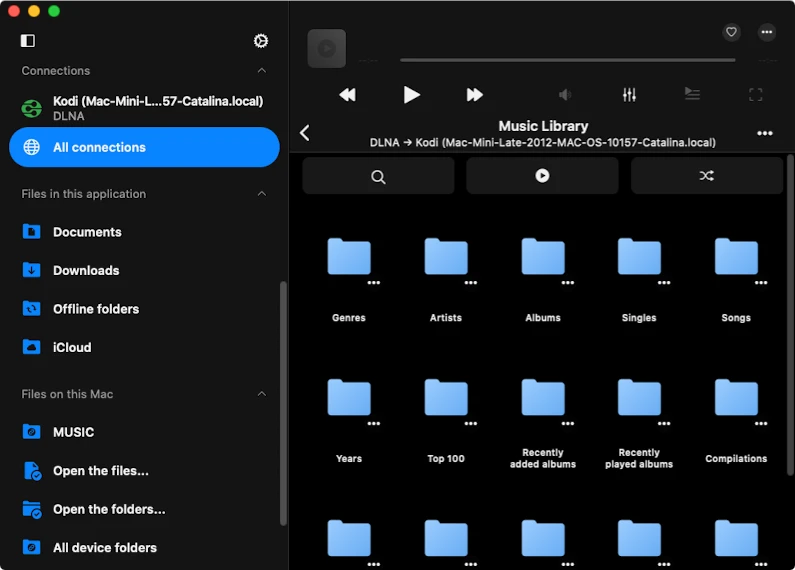
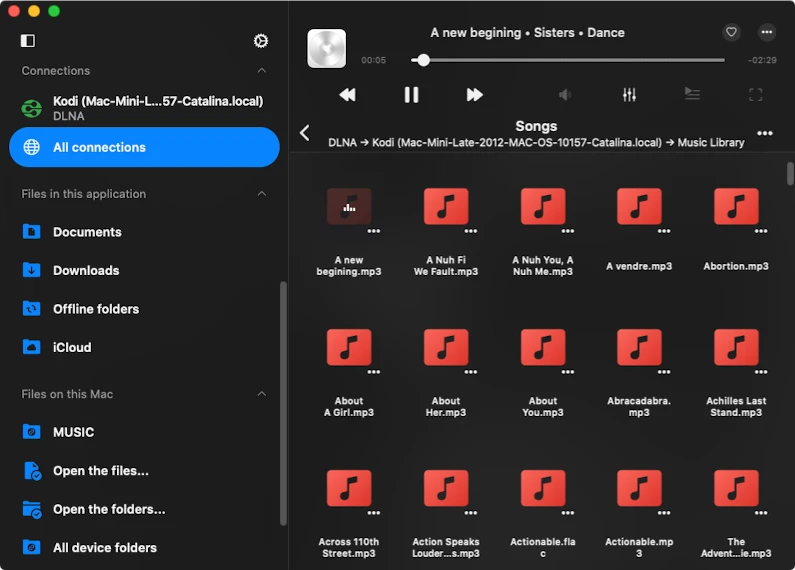
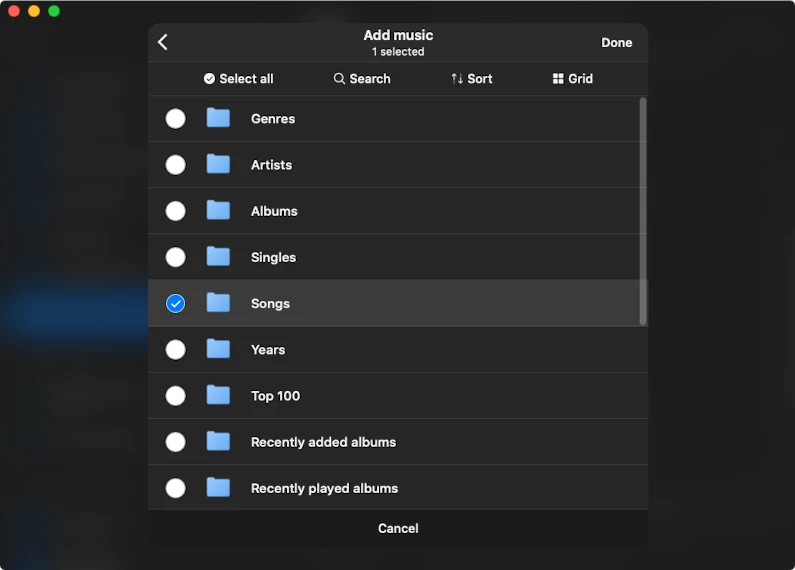
Evermusic akan menampilkan folder perpustakaan yang dibagikan melalui Kodi.
Navigasi ke folder Lagu untuk melihat semua file audio yang tersedia di server DLNA Anda.
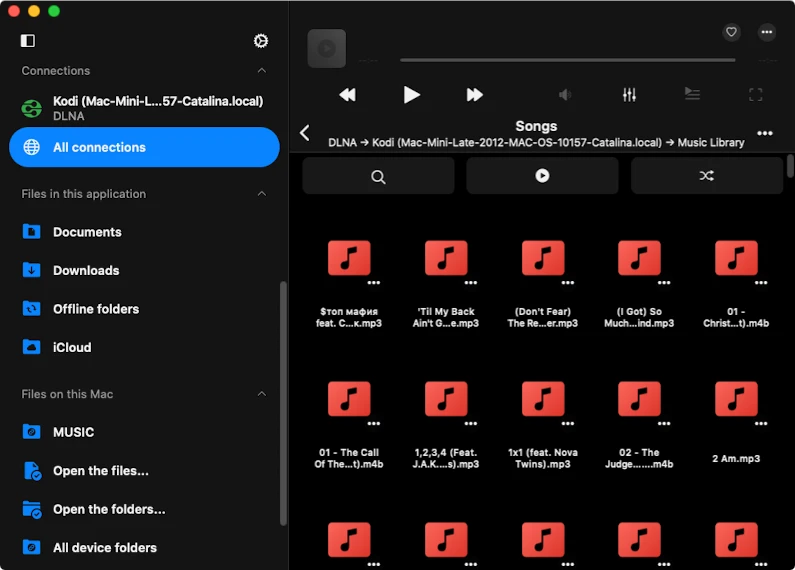
Ketuk file audio apa pun untuk mulai streaming secara instan.
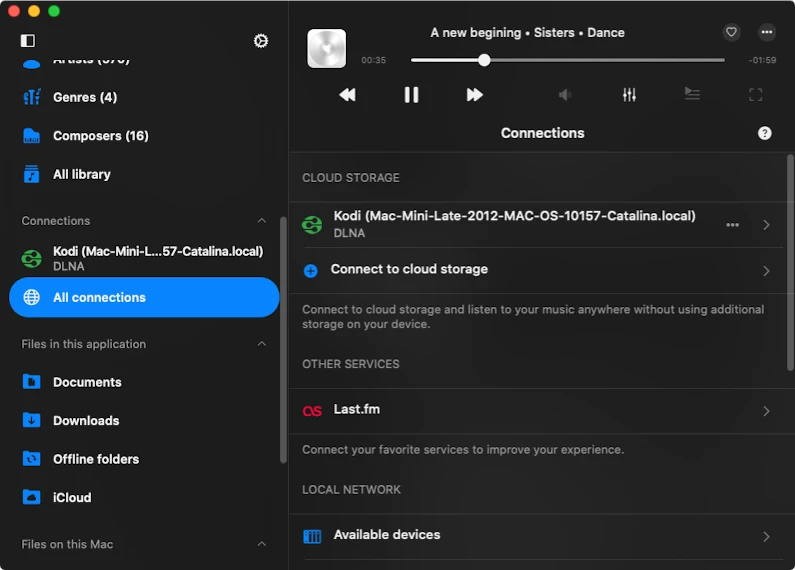
Kembali ke bagian Koneksi. Server DLNA yang ditambahkan sekarang akan muncul di sini. Ketuk ikonnya untuk terhubung kembali kapan saja. Anda juga dapat menghubungkan layanan cloud lainnya dari layar ini menggunakan langkah yang sama.
Anda juga dapat mengaktifkan scrobbling Last.fm di sini. Statistik pemutaran akan disimpan ke akun Last.fm Anda, memberikan rekomendasi musik yang dipersonalisasi nanti.
Bangun Perpustakaan Musik
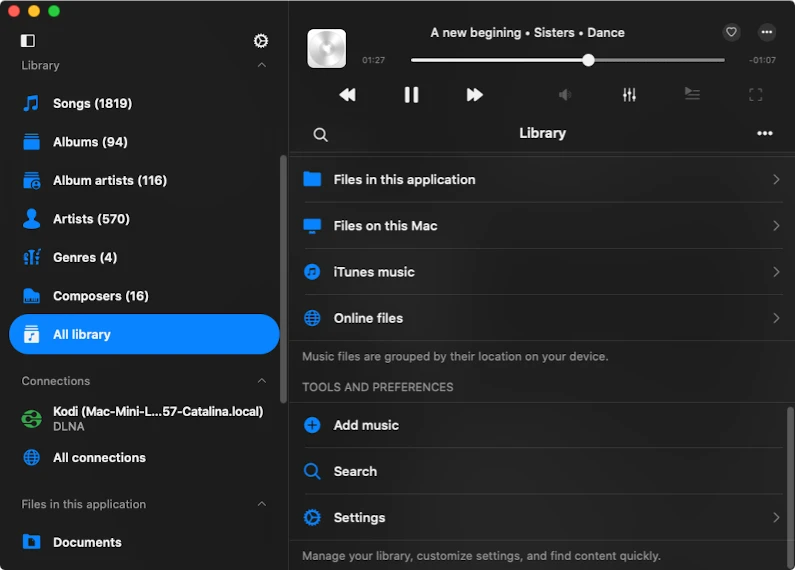
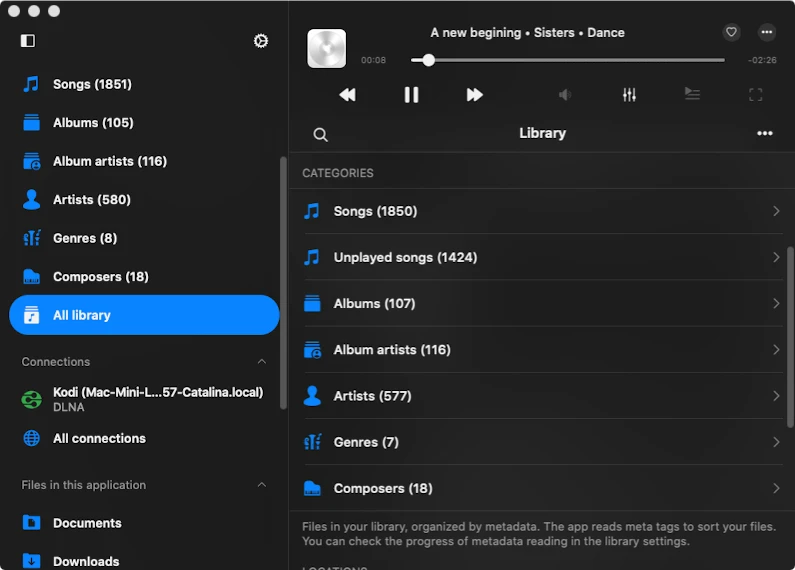
Baik Evermusic maupun Flacbox memungkinkan Anda menambahkan musik ke perpustakaan dan mengaturnya berdasarkan tag metadata seperti artis, album, genre, dan komposer.
Untuk memulai, buka bagian Perpustakaan Musik. Gulir ke bawah ke Alat dan Preferensi dan ketuk Tambah Musik.
Pilih sumber musik — dalam hal ini, pilih Koneksi.
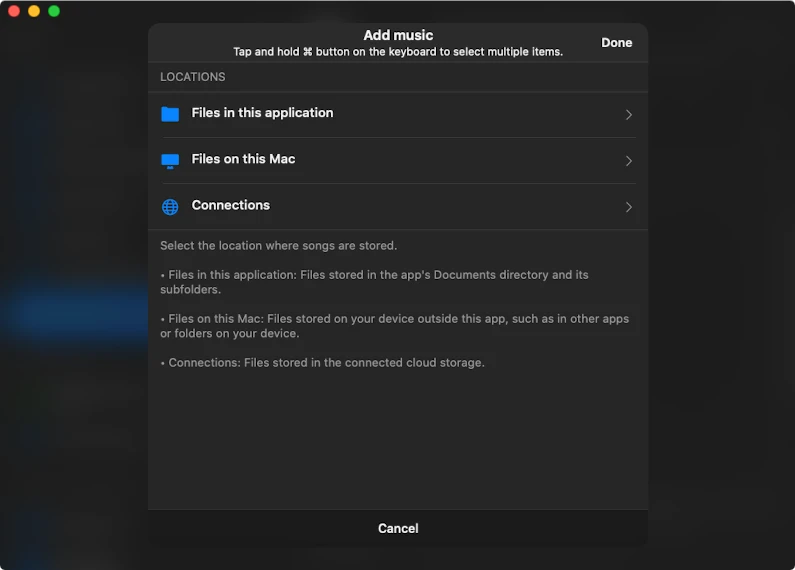
Temukan server Kodi DLNA di Koneksi dan ketuk untuk melihat folder dan file.
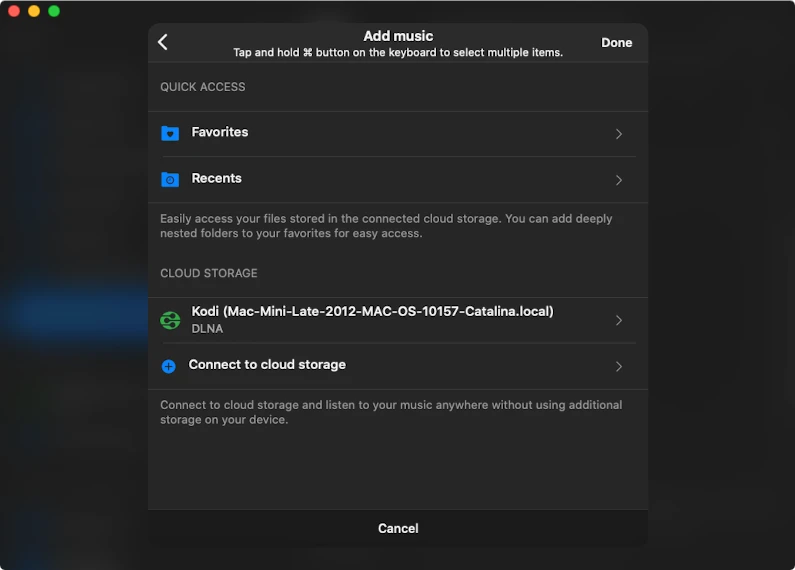
Pilih folder atau file yang ingin Anda tambahkan dan ketuk Selesai.
Aplikasi akan memindai file yang dipilih dan mengaturnya menggunakan metadata ke dalam bagian seperti Artis, Album, Genre, dan Komposer.
Buat Daftar Putar
Anda juga dapat membuat daftar putar sendiri.
Pertama, buka tab Daftar Putar.
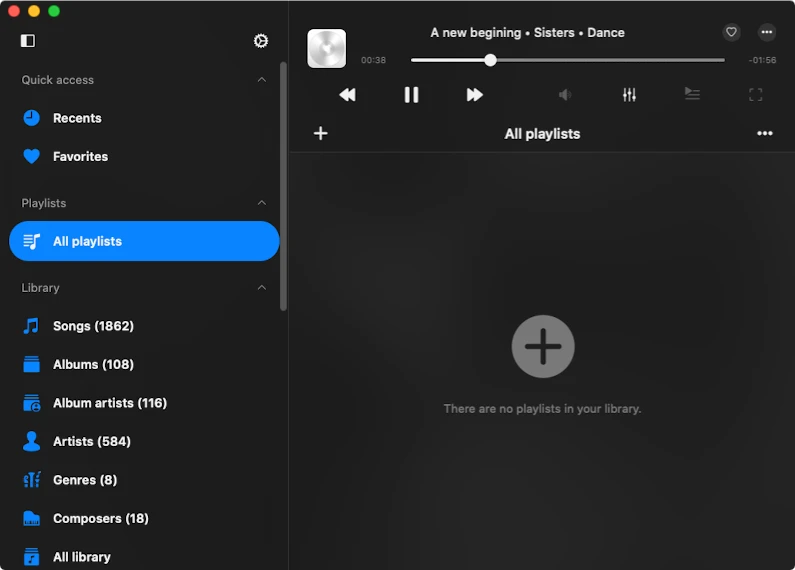
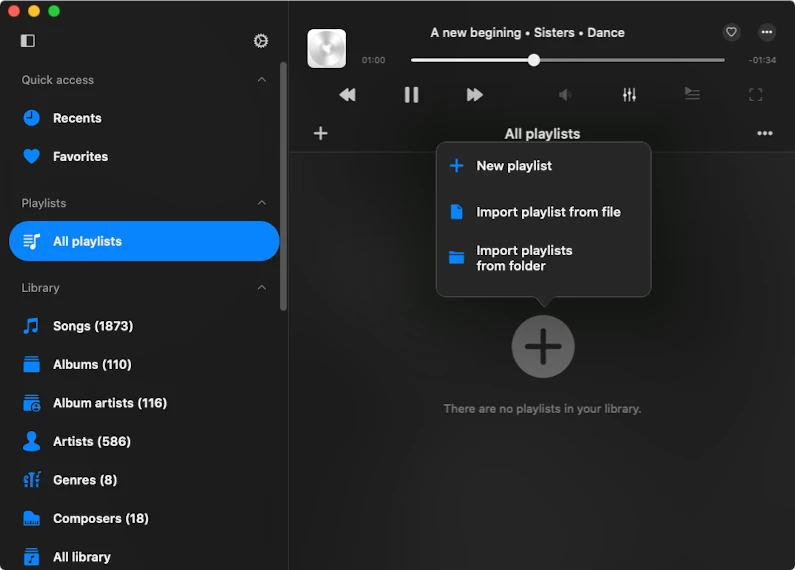
Ketuk tombol plus (+) dan pilih Daftar Putar Baru.
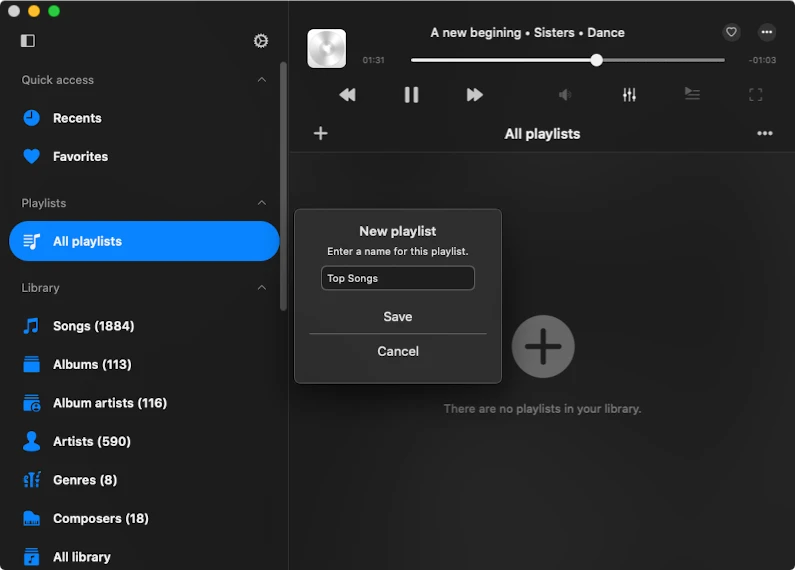
Masukkan nama untuk daftar putar Anda dan ketuk Simpan.
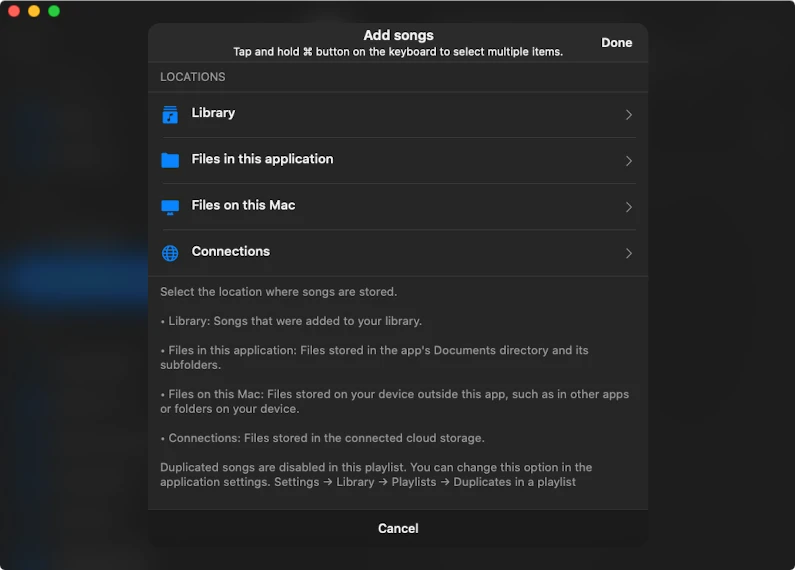
Selanjutnya, pilih sumber untuk menambahkan lagu — di sini, kami memilih Perpustakaan.
Pilih lagu yang Anda inginkan dan ketuk Selesai untuk menambahkannya.
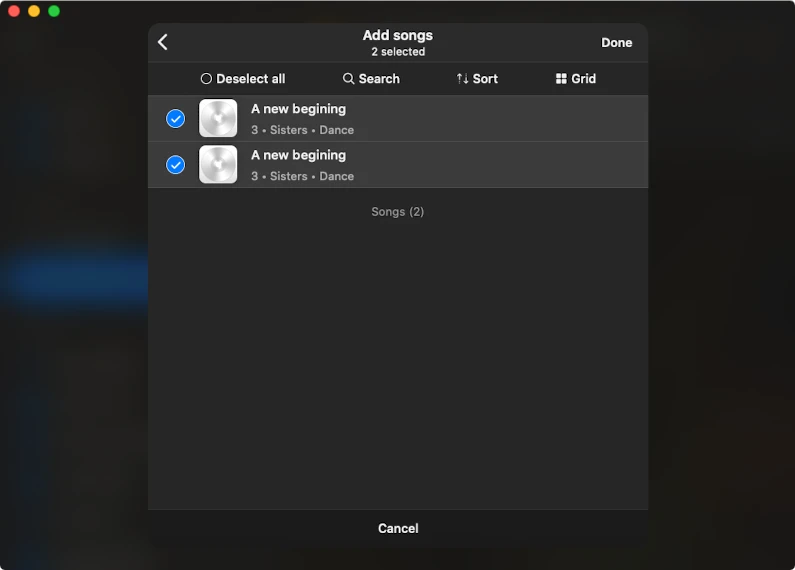
Trek yang dipilih sekarang akan muncul di daftar putar yang dibuat.
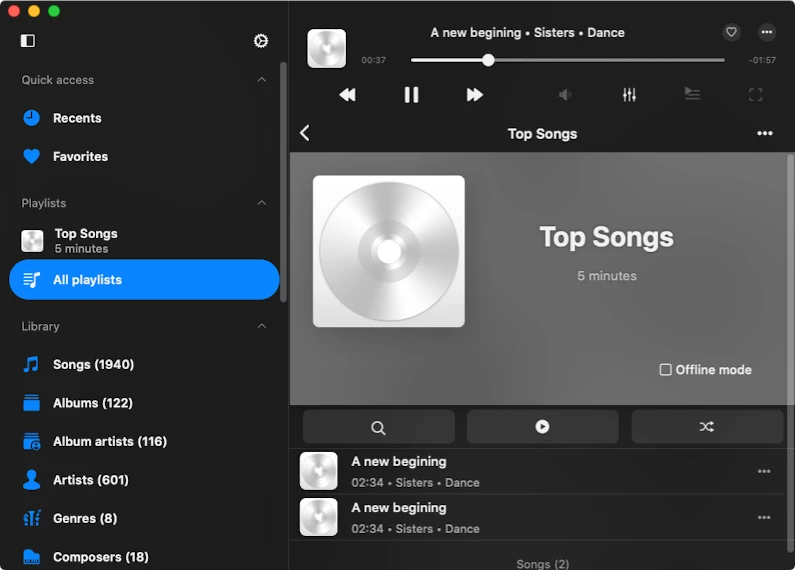
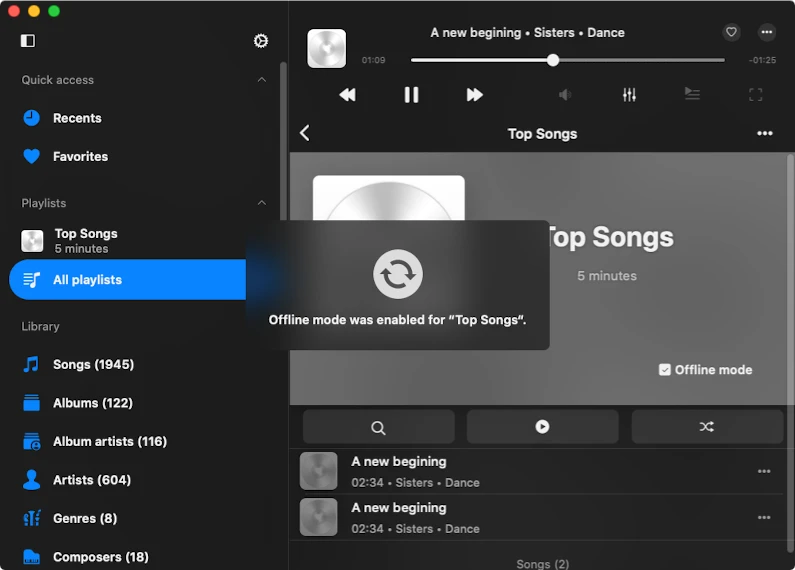
Secara default, lagu tersedia untuk streaming. Untuk mendengarkan offline, aktifkan Mode Offline — aplikasi akan mengunduh semua trek daftar putar.
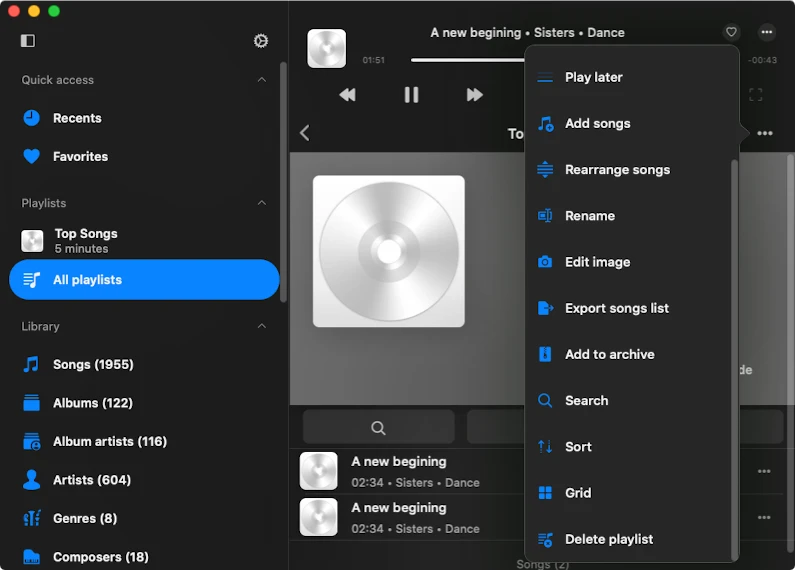
Ketuk tombol Lebih banyak tindakan untuk menjelajahi opsi tambahan. Anda dapat:
- Mengarsipkan daftar putar
- Mengubah sampul album
- Mengurutkan ulang trek
- Dan fitur berguna lainnya
Kesimpulan
Dengan Evermusic dan Flacbox, mengubah iPhone, iPad, atau Mac Anda menjadi pemutar musik DLNA yang kuat itu mudah. Baik Anda menyimpan musik di cloud, di NAS, atau di server media rumah seperti Kodi, aplikasi ini memungkinkan Anda streaming, mengatur, dan menikmati koleksi Anda tanpa batas.
- Streaming MP3 atau FLAC hi-res langsung dari server Kodi DLNA Anda
- Bangun perpustakaan musik pribadi yang dikelompokkan berdasarkan metadata (album, genre, komposer)
- Buat dan kelola daftar putar kustom
- Aktifkan mode offline untuk mendengarkan saat bepergian
- Hubungkan ke beberapa layanan cloud dan perangkat jaringan lokal
- Lacak kebiasaan mendengarkan Anda dengan integrasi Last.fm
Baik Anda seorang audiofil atau pendengar kasual, Evermusic dan Flacbox menawarkan semua yang Anda butuhkan untuk streaming dan pengaturan musik yang mulus.
Mulai bangun pengalaman musik pribadi Anda hari ini.