
Evermusic





Vaše hudba v cloudu
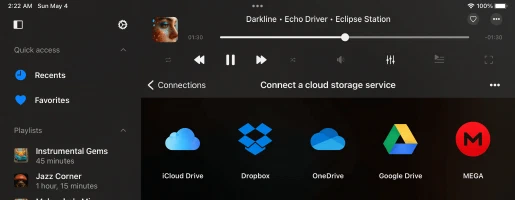
Vytvořte si vlastní pokročilou hudební streamovací službu zdarma! Streamujte své oblíbené skladby přímo z cloudu s chytrým ukládáním do mezipaměti a plynulým přehráváním a zároveň šetřete úložiště zařízení. Připojte služby jako iCloud Drive, Google Drive, Dropbox, OneDrive, Box, MEGA, pCloud, Proton Drive a mnoho dalších.
Offline režim
Offline režim vám umožňuje stáhnout oblíbená alba, skladby, interprety, žánry a playlisty pro offline přehrávání. Poslouchejte kdekoli, ať už v letadle, v metru nebo mimo dosah sítě, i když nejste připojeni k internetu, bez streamování a bez spotřeby dat.
Snadný přenos souborů
Připojte svůj Mac nebo PC a streamujte hudbu přímo z domácího počítače. Bezproblémově přenášejte audio soubory mezi počítačem a iOS zařízením pomocí Wi-Fi Drive nebo iTunes File Sharing. Můžete také připojit svůj NAS nebo USB flash disk a přistupovat ke své knihovně odkudkoli.
Mediální servery a NAS
Připojte se ke svým osobním mediálním knihovnám a domácím serverům jako Plex, Emby, Jellyfin, Subsonic a Navidrome. Propojte svůj NAS jako Synology, QNAP, Nextcloud a WD My Cloud Home přes SMB, WebDAV, FTP, SFTP, NFS nebo DLNA/UPnP a přistupujte k celé své hudební sbírce odkudkoli.
Profesionální zvukový engine
Užijte si skutečně bezmezerové přehrávání a plynulé prolínání mezi skladbami. Vytvarujte svůj zvuk pomocí 10pásmového ekvalizéru, vlastních předvoleb a zesílení předzesilovače, nastavitelné rychlosti a výšky přehrávání a celé řady studiových efektů jako reverb, echo, chorus, flanger, bass boost, crossfeed a normalizace hlasitosti.
Texty, widgety a CarPlay
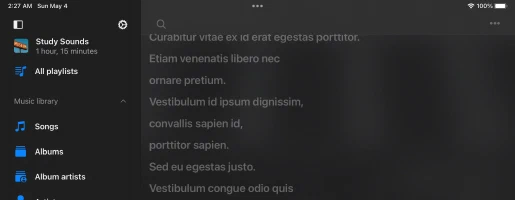
Čtěte vložené a synchronizované LRC texty, které se posouvají v rytmu hudby, i na uzamčené obrazovce, ve widgetech domovské obrazovky a na Apple CarPlay. Přidejte widgety Právě hraje, Texty, Oblíbené a Naposledy přehrané, abyste měli svou hudbu vždy po ruce a v dokonalé synchronizaci.
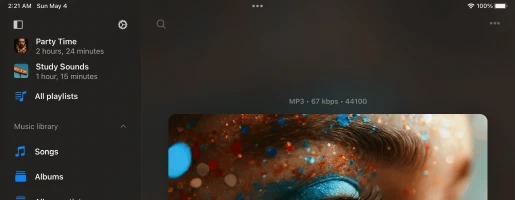
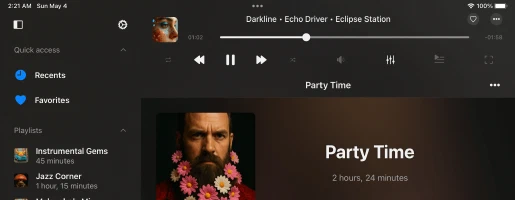
Čistý a jednoduchý design
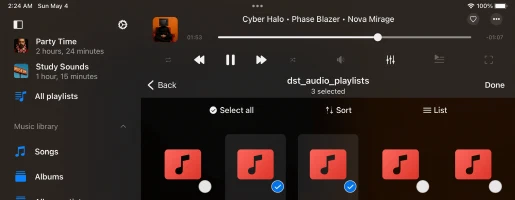
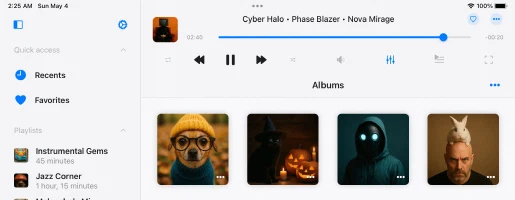
Kompletní sada funkcí
Proč si lidé vybírají Evermusic
Cenové plány
Zdarma
Měsíční předplatné
Roční předplatné
Doživotní nákup
Rodinné sdílení: Všechny nákupy a předplatná podporují Rodinné sdílení, což vám umožňuje sdílet Premium přístup s vaší rodinou.
Univerzální přístup: Doživotní a předplatitelské plány jsou sdíleny mezi zařízeními iOS a Mac pomocí synchronizace iCloud.
Ceny: Ceny jsou zobrazeny v amerických dolarech pro Spojené státy. Konečná cena se může lišit v závislosti na vašem regionu.
Dostupné verze

Evermusic
iOS • iPadOS
Platforma
iOS 15.5+
Verze
9.0
Cena
Free
Stažení
13.1M+
Hodnocení
4.6 ★ 19K
Věk
12+
Aktualizováno
19.10.2026
Vydáno
13.07.2014
Kategorie
Music
Jazyk
EN + 116 Více
Velikost
272.9 MB
Novinky
9.0 · 19.10.2026

Evermusic

Evermusic Pro
iOS • iPadOS
Platforma
iOS 15.5+
Verze
9.0
Cena
$39.99
Stažení
200K+
Hodnocení
4.5 ★ 922
Věk
4+
Aktualizováno
19.10.2026
Vydáno
13.08.2014
Kategorie
Music
Jazyk
EN + 116 Více
Velikost
260.6 MB
Novinky
9.0 · 19.10.2026

Evermusic Pro

Evermusic
macOS
Platforma
macOS 12.4+
Verze
9.0
Cena
Free
Stažení
69K+
Věk
4+
Aktualizováno
19.10.2026
Vydáno
27.04.2021
Kategorie
Music
Jazyk
EN + 116 Více
Velikost
59.1 MB
Novinky
9.0 · 19.10.2026

Evermusic
Podrobnosti o aplikacích a hodnocení pocházejí z amerického App Store. Počty stažení pocházejí z App Store Connect a jsou pravidelně aktualizovány.
Často kladené otázky
Co je Evermusic?
Můžete snadno stahovat hudbu pro offline přehrávání, vytvářet a spravovat playlisty a používat vestavěný ekvalizér pro vylepšení poslechového zážitku.
Funguje se službami jako Google Drive, Dropbox, OneDrive a dalšími, takže můžete mít veškerou hudbu na jednom místě a přistupovat k ní z jakéhokoli zařízení.
Aplikace také podporuje různé audio formáty a umožňuje vám organizovat hudební knihovnu podle interpreta, alba, žánru a skladatele.
Můžete synchronizovat svou knihovnu mezi cloudovým úložištěm a zařízením, takže máte své oblíbené melodie vždy k dispozici.
Navíc s funkcemi jako plynulé přehrávání, crossfade a možnost streamovat hudbu do zařízení Chromecast a AirPlay nabízí Evermusic kompletní řešení pro všechny vaše hudební potřeby.
Jak Evermusic funguje?
Evermusic funguje připojením k různým cloudovým úložištím, jako jsou Google Drive, Dropbox, OneDrive a další, což vám umožňuje přistupovat k hudební knihovně z jakéhokoli zařízení.
Po připojení můžete procházet a streamovat hudbu přímo z cloudu nebo stahovat oblíbené písně, alba a playlisty pro offline přehrávání.
Aplikace podporuje více audio formátů, takže je snadné přehrát jakýkoli hudební soubor, který máte uložený.
Kromě integrace s cloudem nabízí Evermusic výkonné funkce pro vylepšení poslechového zážitku.
Můžete vytvářet a spravovat playlisty, používat vestavěný ekvalizér pro úpravu kvality zvuku a užívat si plynulé přehrávání s funkcemi jako plynulé přehrávání a crossfade.
Aplikace také podporuje streamování na zařízení jako Chromecast a AirPlay, což vám umožňuje přehrávat hudbu na jakémkoli kompatibilním zařízení.
S Evermusic můžete organizovat hudební knihovnu podle interpreta, alba, žánru a skladatele a udržovat ji synchronizovanou napříč cloudovým úložištěm a zařízeními, takže máte vždy přístup ke svým oblíbeným melodiím.
Navíc vám Evermusic umožňuje přehrávat lokální soubory uložené přímo na vašem iPhone, iPad nebo Mac.
Můžete snadno importovat hudbu z úložiště zařízení nebo z knihovny iTunes.
To znamená, že si můžete vychutnat celou svou hudební sbírku, ať už je uložena v cloudu nebo lokálně na vašem zařízení.
S Evermusic jsou všechny vaše oblíbené skladby dostupné na jednom pohodlném místě.
Prozkoumejte naše návody pro více podrobností:
- Jak přehrávat hudbu z iCloud Drive na iPhonu nebo Macu.
- Jak povolit DLNA mediální server na Windows 10 a přehrávat hudbu na iPhonu.
- Jak nahrát soubory do cloudového úložiště a propojit je s Evermusic, Flacbox, Evertag.
- Jak bezdrátově přenášet soubory z počítače na iPhone pomocí WiFi-Drive.
- Jak připojit USB flash disk k iPhonu a poslouchat hudbu nebo spravovat soubory.
- Jak přehrávat hudbu na iPhonu z WD My Cloud Home.
Je Evermusic zdarma?
Doživotní nákupy a předplatná jsou sdílena mezi iOS a Mac pomocí iCloud pro synchronizaci těchto informací. Pokud máte verzi Premium na vašem iOS zařízení, ujistěte se, že máte nainstalovanou nejnovější verzi a že je povolen iCloud. Spusťte aplikaci na iOS a počkejte jednu minutu, než se informace o nákupu nahrají do iCloud.
Číst více
Je Evermusic bezpečný?
Evermusic používá pouze oficiální SDK a zabezpečená připojení pro interakci s připojenými cloudovými službami. Vaše přihlašovací jméno a heslo nejsou aplikaci k dispozici. Všechny požadavky z aplikace na cloudovou službu jsou šifrovány.
Když zadáte přihlašovací jméno a heslo, aplikace vám zobrazí oficiální autorizační stránku poskytovanou poskytovatelem cloudové služby a celý autorizační proces probíhá mimo aplikaci. Poskytovatel cloudové služby odešle autorizační token aplikaci po úspěšné autorizaci a tento token se používá pro API volání.
Autorizační token je digitální klíč, který umožňuje aplikacím třetích stran interagovat s cloudovým úložištěm. Autorizační token je uložen na vašem zařízení v zabezpečeném systémovém úložišti nazývaném Klíčenka. Můžete stahovat soubory z připojené cloudové služby do zařízení a tyto soubory budou umístěny v adresáři „Dokumenty" aplikace. Tyto soubory můžete kdykoli odstranit pomocí vestavěného správce souborů.
Aplikace nesdílí žádné informace z připojeného cloudového účtu. Přístup ke svému cloudovému účtu můžete kdykoli odvolat otevřením stránky nastavení účtu ve webovém prohlížeči.
Pro odvolání autorizačního tokenu se přihlaste ke svému účtu ve webovém prohlížeči a přejděte na stránku nastavení. Tam najdete všechny aplikace třetích stran připojené k vašemu cloudovému účtu a můžete odstranit kteroukoli z nich, pokud ji již nechcete používat.
Můžete také odpojit připojené cloudové účty v aplikaci a autorizační token bude také odstraněn z vašeho zařízení. Pokud odstraníte aplikaci z vašeho zařízení, budou odstraněna také všechna stažená data a přístupové tokeny.
Jak vytvořím playlist v Evermusic?
- Otevřete sekci Playlisty.
- Klepněte na tlačítko „+" nebo tlačítko „…" v pravém horním rohu a vyberte „Nový playlist".
- Zadejte název playlistu a klepněte na „Uložit". Zobrazí se dialog „Přidat písně".
- Vyberte skladby, které chcete přidat do playlistu.
Jaké cloudové služby Evermusic podporuje?
V současné době aplikace podporuje nejpopulárnější cloudové služby: iCloud Drive, Google Drive, Dropbox, OneDrive, Box, MEGA, Yandex.Disk, WD MyCloud Home, DLNA, MediaFire, WebDAV, SMB, pCloud, HiDrive, 百度网盘, My Cloud Home, InfiniCLOUD, Cloud Mail.ru, Put.io, MyDrive.
Jak mohu použít ekvalizér?
- Otevřete obrazovku audio přehrávače.
- Klepněte na ikonu „Ekvalizér" ve spodní části obrazovky.
- Zapněte přepínač v pravém horním rohu obrazovky ekvalizéru pro aktivaci ekvalizéru.
- Vyberte jednu z dostupných předvoleb (rock, pop, dance, disco..) nebo změňte posuvníky ekvalizéru pro vytvoření vlastní předvolby.
Úplný návod je k dispozici zde:
Jak používat audio ekvalizér na iPhonu, iPadu, Macu s Evermusic a Flacbox
Jak aktivuji offline režim v Evermusic?
-
Připojte cloudovou službu:
• Přejděte na záložku „Připojení".
• Vyberte „Připojit cloudové úložiště" a postupujte podle pokynů pro připojení požadované služby. -
Přejděte do složky s hudbou:
• Otevřete připojené cloudové úložiště a najděte svou složku s hudbou. -
Aktivujte offline režim:
• Klepněte na tlačítko „Další akce" vedle názvu složky.
• Vyberte „Aktivovat offline režim".
• Vybraná složka a veškerý její obsah bude stažen do „Lokální soubory" > „Offline složky". -
Automatické aktualizace:
• Aplikace bude průběžně sledovat změny. Nové soubory přidané do online složky budou automaticky staženy. -
Nastavte interval skenování:
• Přejděte do „Nastavení" > „Správce souborů" > „Offline složky" > „Časový interval" pro nastavení frekvence skenování. -
Ruční synchronizace:
• Pro ruční synchronizaci přejděte do „Nastavení" > „Správce souborů" > „Offline složky" > „Synchronizované offline složky".
• Klepněte na „Další akce" a vyberte „Zahájit synchronizaci".
Jak přehrávat lokálně staženou hudbu na iPhonu?
Po instalaci aplikace otevřete obrazovku „Lokální soubory" a přejděte dolů do sekce „Soubory na tomto iPhonu".
Odtud zvolte „Otevřít soubory…", pokud potřebujete vybrat několik audio souborů, nebo „Otevřít složku…", pokud chcete vybrat hudební složku.
Aplikace prohledá obsah složky a všechny nalezené audio soubory budou vybrány.
Přejděte do své hudební složky, klepněte na „Otevřít" pro potvrzení výběru a soubory budou přidány do fronty přehrávače.
Tyto soubory budou přehrávány přímo z vybraného umístění bez kopírování do balíčku aplikace.
Přidání složky do Oblíbených pro rychlý přístup
Zjednodušte proces přidáním složky na vašem zařízení do oblíbených.
Tímto způsobem nebudete muset opakovat kroky pokaždé, když chcete přehrávat hudbu.
Otevřete obrazovku „Lokální soubory", přejděte do sekce „Rychlý přístup" a klepněte na „Oblíbené" pro přístup k obrazovce „Oblíbené soubory".
Klepněte na tlačítko dalších akcí (tři tečky) v pravém horním rohu a vyberte „Přidat složku".
Přejděte do požadované složky a klepněte na „Otevřít" pro potvrzení.
Vaše složka bude přidána do „Oblíbené soubory" a poskytne rychlý přístup k vaší hudbě.
Import lokálních souborů do hudební knihovny
Pokud dáváte přednost organizaci lokálních souborů v hudební knihovně, otevřete obrazovku „Hudební knihovna", klepněte na tlačítko tří teček v pravém horním rohu a vyberte „+" (Přidat hudbu).
Zvolte položku menu „Lokální soubory", přejděte dolů do sekce „Soubory na tomto iPhonu" a klepněte na „Otevřít soubory…".
Vyberte soubory, které chcete přidat, a klepněte na „Otevřít" pro potvrzení.
Aplikace prohledá vybrané soubory a přidá je do vaší hudební knihovny, organizované podle metadat jako interpret, album a žánr.
Přidání lokálních souborů do playlistu
Pro přidání lokálních souborů do playlistu otevřete obrazovku „Playlisty" a klepněte na tlačítko více v pravém horním rohu.
Vyberte „+" (Nový playlist), zadejte název nového playlistu a na další obrazovce vyberte možnost „Lokální soubory".
Přejděte dolů do sekce „Soubory na tomto iPhonu" a klepněte na „Otevřít soubory…".
Vyberte audio soubory, které chcete přidat, a klepněte na „Otevřít" pro potvrzení.
Soubory budou přidány do vašeho playlistu, kde můžete měnit pořadí písní a provádět další akce pomocí tlačítka více.
S těmito jednoduchými kroky můžete odemknout plný potenciál vašeho iPhonu a Macu jako dokonalých platforem pro užívání si vaší oblíbené lokální hudební sbírky.
Jak mohu obnovit playlist od místa, kde jsem skončil?
Když přepnete na jiný playlist a vrátíte se, uvidíte čtyři akce na horním panelu nástrojů pod obalem alba: „Hledat", „Pokračovat v přehrávání", „Přehrát vše" a „Zamíchat vše".
Klepněte na „Pokračovat v přehrávání" pro obnovení playlistu od naposledy uloženého stavu a pozice média.
Jak zobrazit texty písní v Evermusic?
Můžete zobrazit vložené texty písní v aplikaci Evermusic podle těchto kroků:
- Spusťte přehrávání audio souboru klepnutím na něj.
- Otevřete audio přehrávač na celou obrazovku.
- Klepněte na tlačítko „Další akce" v pravém horním rohu pro zobrazení menu dalších akcí.
- Vyberte položku menu „Zobrazit komentáře".
- Na obrazovce komentářů skladby máte tři režimy, které můžete přepínat posunutím doprava: „Komentáře", „Vložené texty" a „LRC soubor".
Režimy:
- „Režim komentářů": Zobrazuje obsah z pole KOMENTÁŘ vašeho audio souboru.
- „Režim textů": Zobrazuje vložené texty z vašeho audio souboru. Pokud váš audio soubor má texty v tazích, zobrazí se zde. Tento režim také podporuje časovaný text ve formátu LRC. Pro úpravu tagu textů použijte externí editor audio tagů jako Evertag. Texty ve formátu LRC můžete najít zdarma na webech jako Lyricsify. Zkopírujte potřebné texty do tagů a uložte je pro pozdější zobrazení na této obrazovce.
- „Režim LRC souboru": Místo úpravy audio souborů můžete umístit LRC soubor do stejné složky jako původní audio soubor. Oba soubory by měly mít stejný název, ale různé přípony. Když přejedete na třetí stránku na obrazovce Komentáře, aplikace vyhledá LRC soubor ve stejném adresáři a zobrazí jeho obsah.
Jak přenesu hudbu do Evermusic z počítače?
Můžete připojit svůj počítač nebo osobní NAS pomocí protokolů SMB, WebDAV nebo DLNA. Alternativně použijte iTunes File Sharing pro přenos hudby.
Pro připojení počítače pomocí protokolu SMB klepněte na „Připojit cloudovou službu" → SMB.
Zadejte IP adresu počítače a název sdílené složky do pole URL ve formátu smb://ip-adresa-počítače/název-sdílené-složky,
zadejte přihlašovací jméno a heslo a klepněte na „Hotovo".
Pokud je připojení úspěšné, uvidíte připojené úložiště v sekci „Cloudové služby".
Úplný návod je k dispozici zde:
Přeneste soubory z počítače na iPhone pomocí protokolu SMB
Pro protokol WebDAV jsou všechny kroky stejné kromě pole URL.
URL by mělo být ve formátu http://název-serveru nebo https://název-serveru, pokud server podporuje SSL.
Úplný návod je k dispozici zde:
Jak připojit NAS úložiště pomocí WebDAV a poslouchat hudbu na iPhonu nebo Macu
Wi-Fi Drive je populární technologie, která vám umožňuje bezdrátově přenášet soubory z počítače na iOS zařízení pomocí desktopového prohlížeče.
Pro použití této funkce musí být vaše zařízení a počítač připojeny ke stejné Wi-Fi síti.
Otevřete „Připojení" → „Počítač" → „Připojit přes Wi-Fi" a povolte server.
Poté otevřete desktopový prohlížeč a zadejte URL z aplikace.
Můžete přetáhnout soubory z počítače na otevřenou webovou stránku a ty se objeví na zařízení.
Podrobnější návod je k dispozici zde:
Jak bezdrátově přenášet soubory z počítače na iPhone pomocí WiFi-Drive
iTunes File Sharing je další technologie, která vám umožňuje přenášet soubory z počítače na zařízení pomocí iTunes a lightning kabelu.
Jednoduše připojte zařízení k počítači pomocí kabelu a spusťte iTunes.
Otevřete iTunes → „Sekce aplikací" → a najděte Evermusic.
Klepněte na ikonu aplikace pro zobrazení sdílené složky.
Zkopírujte soubory z počítače do sdílené složky na zařízení.
Podrobný návod je k dispozici zde:
Jak přehrávat lokální soubory (iTunes soubory) na iPhonu
S DLNA můžete také nastavit DLNA mediální server a streamovat hudbu z Windows PC jak je popsáno zde:
Jak povolit DLNA mediální server na Windows 10 a přehrávat hudbu na iPhonu
Jak stáhnout hudbu?
Před stažením hudby a poslechem offline musíte připojit síťový účet.
Jednoduše otevřete obrazovku „Připojení" a přidejte svůj účet.
Po přidání síťového účtu můžete stahovat hudbu z cloudu.
Pro stažení hudby z cloudu
– Otevřete připojenou cloudovou službu.
– Přejděte do složky, kterou chcete stáhnout.
– Klepněte na tlačítko dalších akcí „…" v pravém horním rohu a zvolte položku menu „Vybrat".
– Vyberte soubory, které chcete stáhnout, a klepněte na tlačítko „Stáhnout".
Pro aktivaci offline režimu pro Interpreta/Playlist/Album/Žánr
– Otevřete obrazovku Interpretů/Alb/Playlistů/Žánrů
– Klepněte na zaškrtávací políčko „Offline režim"
– Offline Interpret/Album/Playlist/Žánr se objeví v sekci „Offline hudba" hudební knihovny
Podrobnější pokyny k offline režimu jsou k dispozici zde:
Přehrávejte offline hudbu v Evermusic a Flacbox: Stahujte a synchronizujte z cloudu do lokálních souborů
Další dostupnou možností je stáhnout hudbu z YouTube a importovat ji do Evermusic jak je popsáno zde:
Jak stáhnout hudbu z YouTube a poslouchat offline hudbu na iPhonu
Podporuje Evermusic Apple CarPlay?
Ano, Evermusic plně podporuje Apple CarPlay. Můžete procházet svou hudební knihovnu, přehrávat lokální nebo offline soubory, připojit se ke cloudovému úložišti a ovládat přehrávání přímo z infotainment obrazovky vašeho auta.
Rozhraní CarPlay zahrnuje vyhrazené záložky pro Knihovnu, Připojení, Lokální soubory a Nastavení, což vám dává plnou kontrolu nad hudbou na cestách. K dispozici jsou také ovládací prvky přehrávání, náhodné přehrávání, opakování a správa fronty.
Pro použití CarPlay se ujistěte, že je povolena Siri a váš iPhone je připojen přes USB nebo bezdrátově.
Jaké audio formáty Evermusic podporuje?
Zde je úplný seznam podporovaných audio formátů a odpovídajících přípon souborů:
Podporované audio formáty:
• AAC (MPEG-4 Advanced Audio Coding)
• ALAC (Apple Lossless)
• AMR (Adaptive Multi-Rate)
• HE-AAC (MPEG-4 High-Efficiency AAC)
• iLBC (Internet Low Bitrate Codec)
• Linear PCM (Uncompressed, Linear Pulse Code Modulation)
• MP3 (MPEG-1 Audio Layer 3)
• μ-law and A-law
• IMA4 (IMA/ADPCM)
Podporované přípony audio souborů:
mpeg, aifc, 3gp, avi, aif, latm, 3gpp, m4a, loas, cdda, aac, m4p, m4b, ac3, pls, mp4v, m3u, m4r, aiff, xhe, mp1, snd, mp2, wav, qt, wave, m3u8, m4v, mp3, 3g2, caf, mp4, flac, au, w64, ec3, adts, amr, vtt, mpa, aa
S touto širokou škálou podporovaných formátů a přípon souborů si můžete vychutnat hudbu ve formátu dle vašeho výběru.
Uživatelská příručka
Tato příručka vám pomůže získat maximum z Evermusic na vašem iPhonu, iPadu nebo Macu. Naučte se, jak streamovat hudbu z cloudu, spravovat audioknihy a přenášet hudbu mezi zařízeními. Evermusic vám dává plnou kontrolu nad vaší hudební sbírkou v jedné snadné aplikaci.