Soundyでのオーディオブックマークの作成方法

要約: Soundyを使えば、SoundCloudのトラックにオーディオブックマークを作成できます。オーディオブック、ポッドキャスト、講義の位置をマークするのに最適です。
Soundy:SoundCloudのオーディオブックマーク
Soundyを使えば、SoundCloudのお気に入りのオーディオブック、講義、ポッドキャストを聴きながら、オーディオブックマークを作成して再生位置を保存したり、重要な箇所をハイライトしたりできます。
SoundCloudのオーディオブックマークを作成するには、以下の手順に従ってください:
1. トラックを検索する
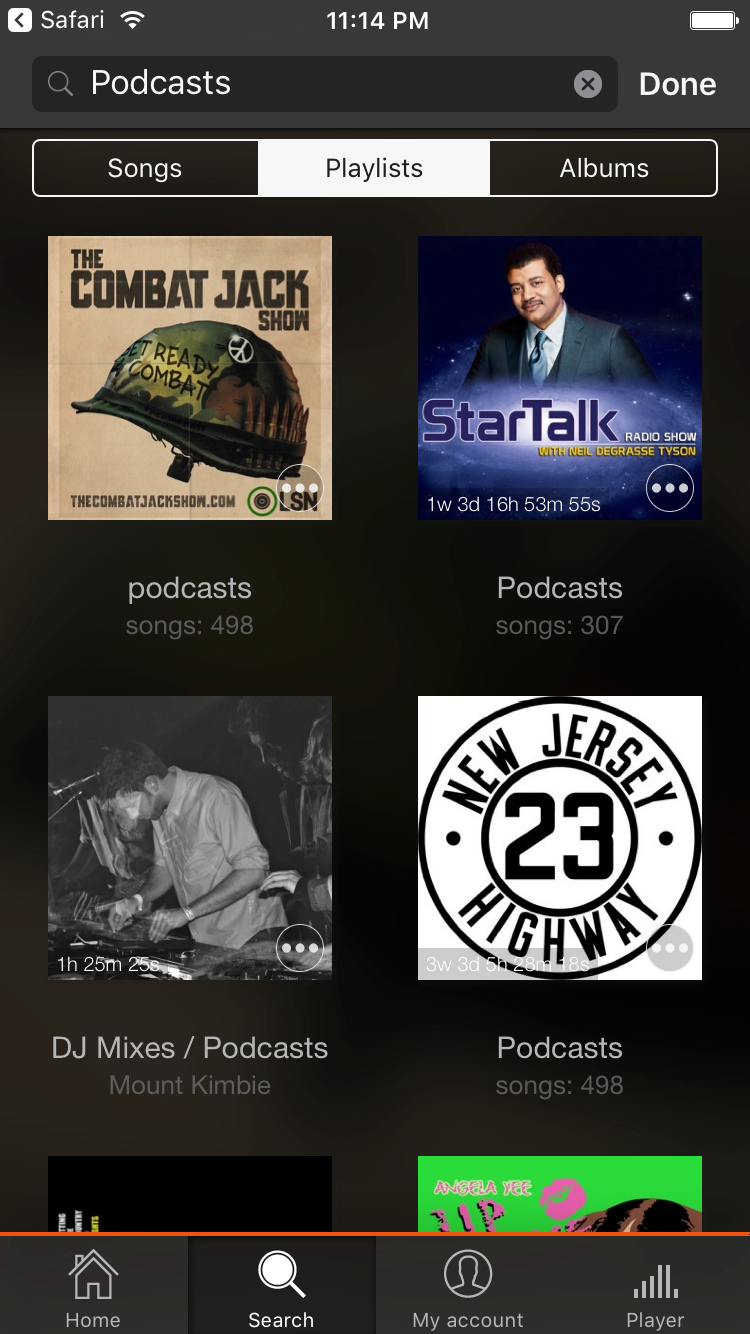
Soundy内でSoundCloudを使ってポッドキャストやトラックを検索
検索タブまたはマイアカウントタブを使ってSoundCloudのトラックを見つけます。
2. 再生を開始する
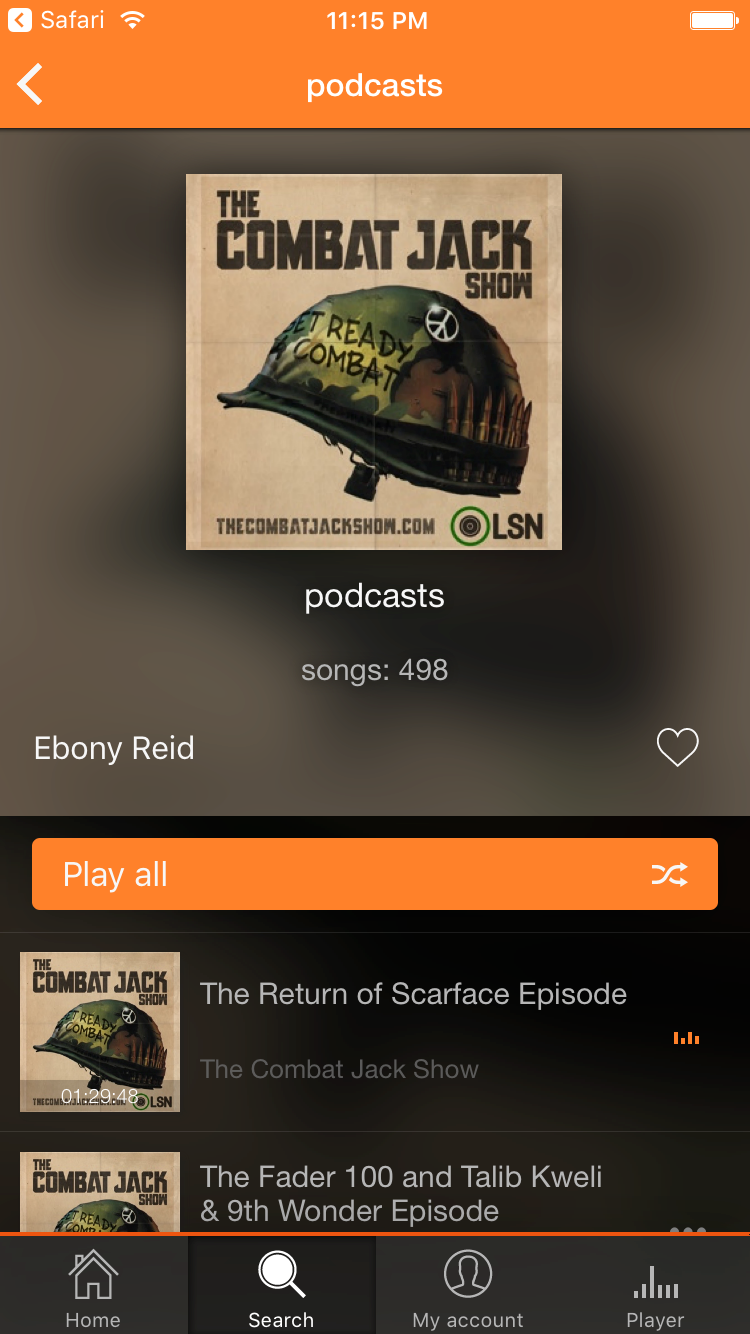
トラックをタップしてプレーヤー画面を開く
トラックをタップしてプレーヤーを開き、リスニングを始めます。
3. ブックマークメニューを開く
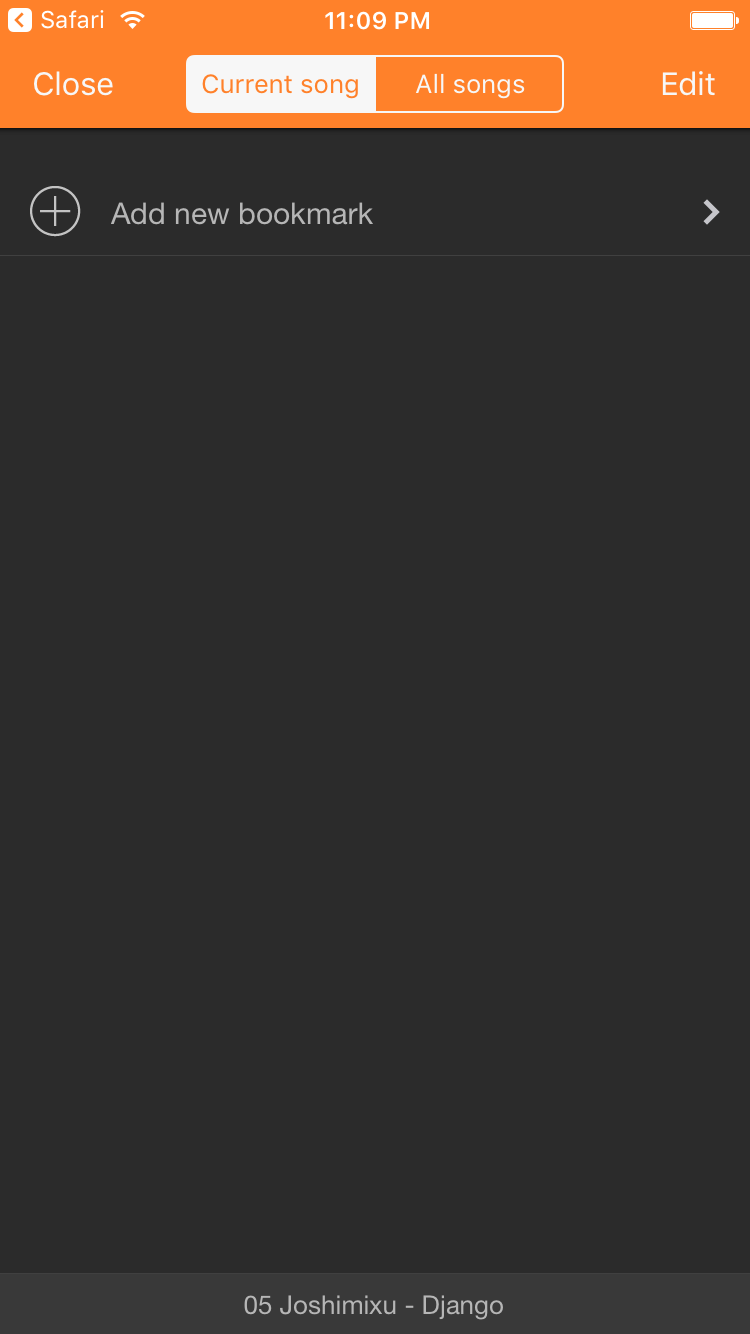
MORE (…)ボタンをタップして「ブックマーク」を選択
プレーヤーで、左上の**…**ボタンをタップし、ブックマークを選択します。
4. 新しいブックマークを追加する
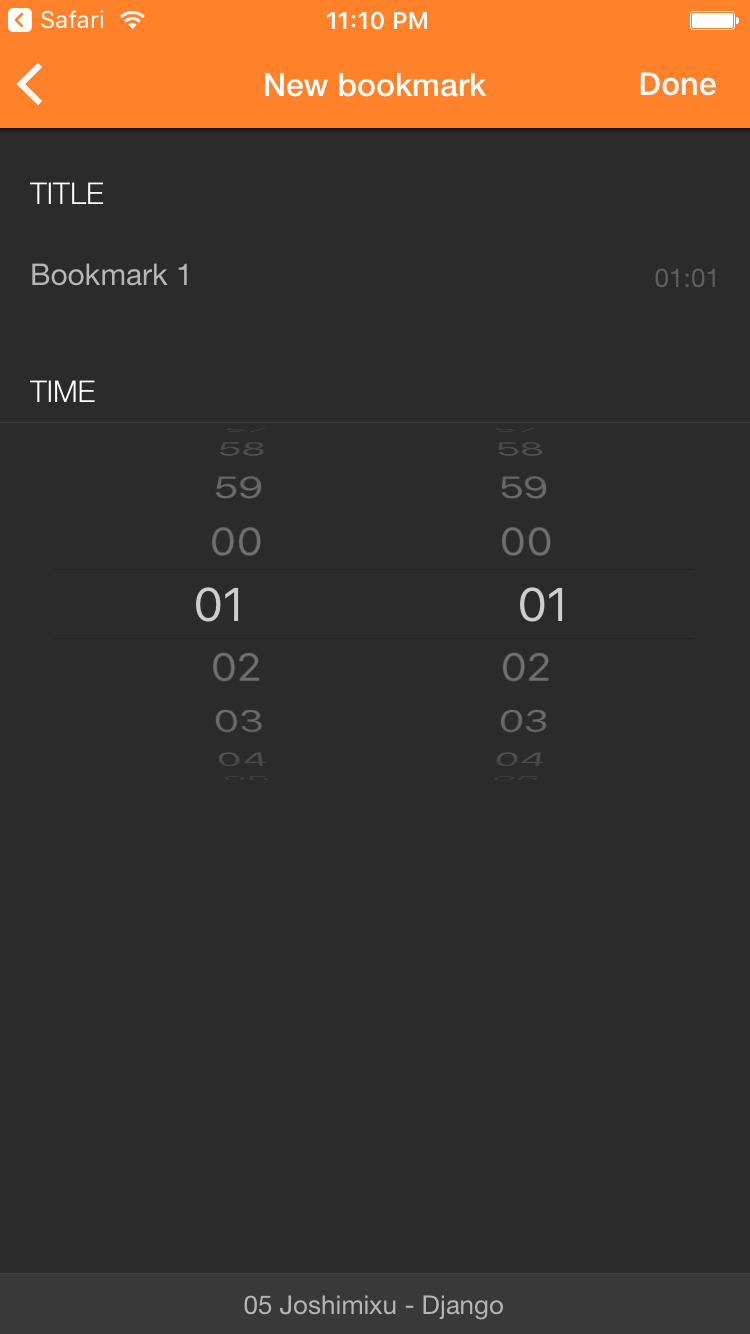
新しいブックマークの時間と任意のタイトルを設定
時間を選択し(デフォルトは現在の再生時間)、必要に応じて名前を編集します。
5. ブックマークを保存する
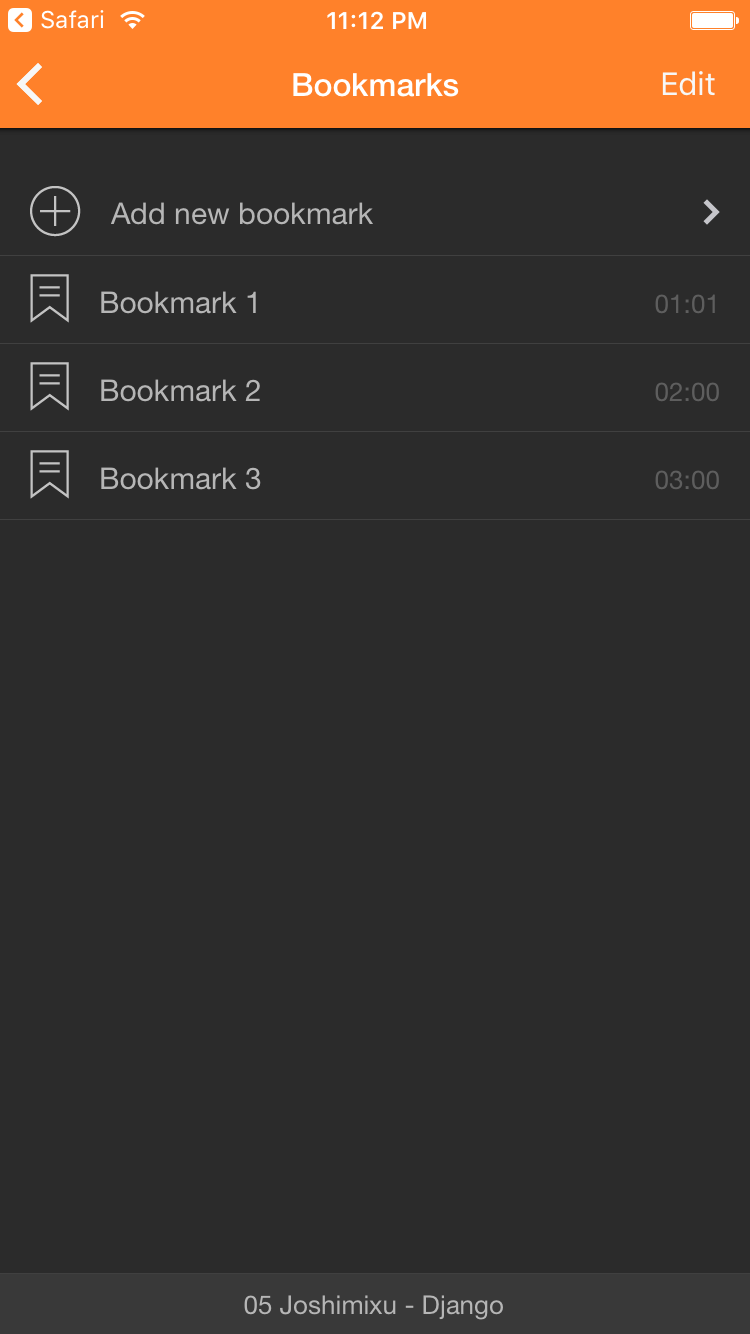
トラックごとに複数のブックマークを作成可能
完了をタップしてブックマークを保存し、ブックマークリストに戻ります。
6. ブックマークにジャンプする
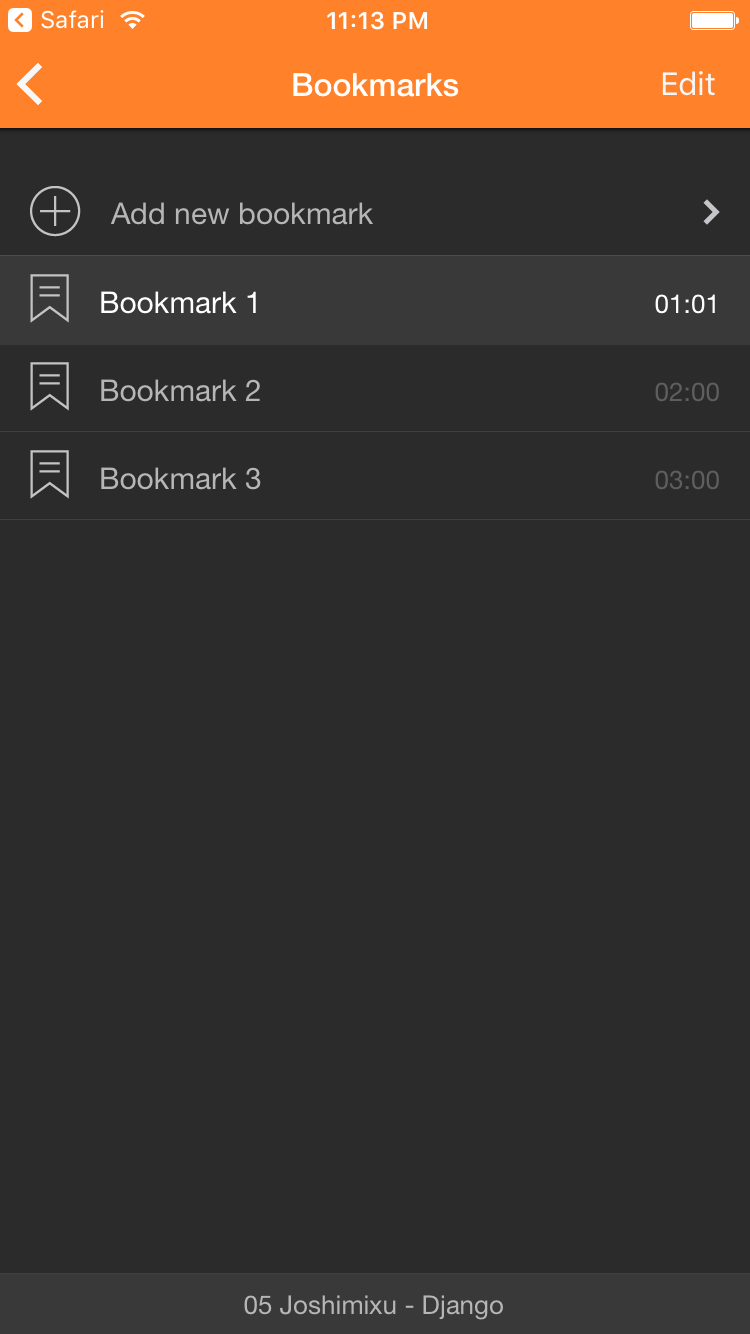
ブックマーク名をタップしてオーディオのその地点にジャンプ
任意のブックマークタイトルをタップすると、その瞬間から即座に再生が再開されます。
7. ブックマーク付きの全トラックを表示する

セグメントコントロールを使用して保存済みブックマークのあるすべてのトラックを表示
全曲フィルターを使って、ブックマーク付きのすべてのオーディオを見つけて管理します。
ご質問がある場合は、下にコメントを残すか、サポートにお問い合わせください。