So erstellen Sie Audio-Lesezeichen für SoundCloud-Titel in Soundy

Kurzfassung: Soundy ermöglicht es Ihnen, Audio-Lesezeichen in SoundCloud-Titeln zu erstellen – ideal zum Markieren von Positionen in Hörbüchern, Podcasts und Vorlesungen.

Soundy: Audio Bookmark For SoundCloud
Mit Soundy können Sie Ihre Lieblings-Hörbücher, Vorlesungen und Podcasts von SoundCloud anhören — und Audio-Lesezeichen erstellen, um Ihre Position zu speichern oder wichtige Momente hervorzuheben.
Um ein Audio-Lesezeichen für SoundCloud zu erstellen, folgen Sie den Schritten unten:
1. Nach einem Titel suchen
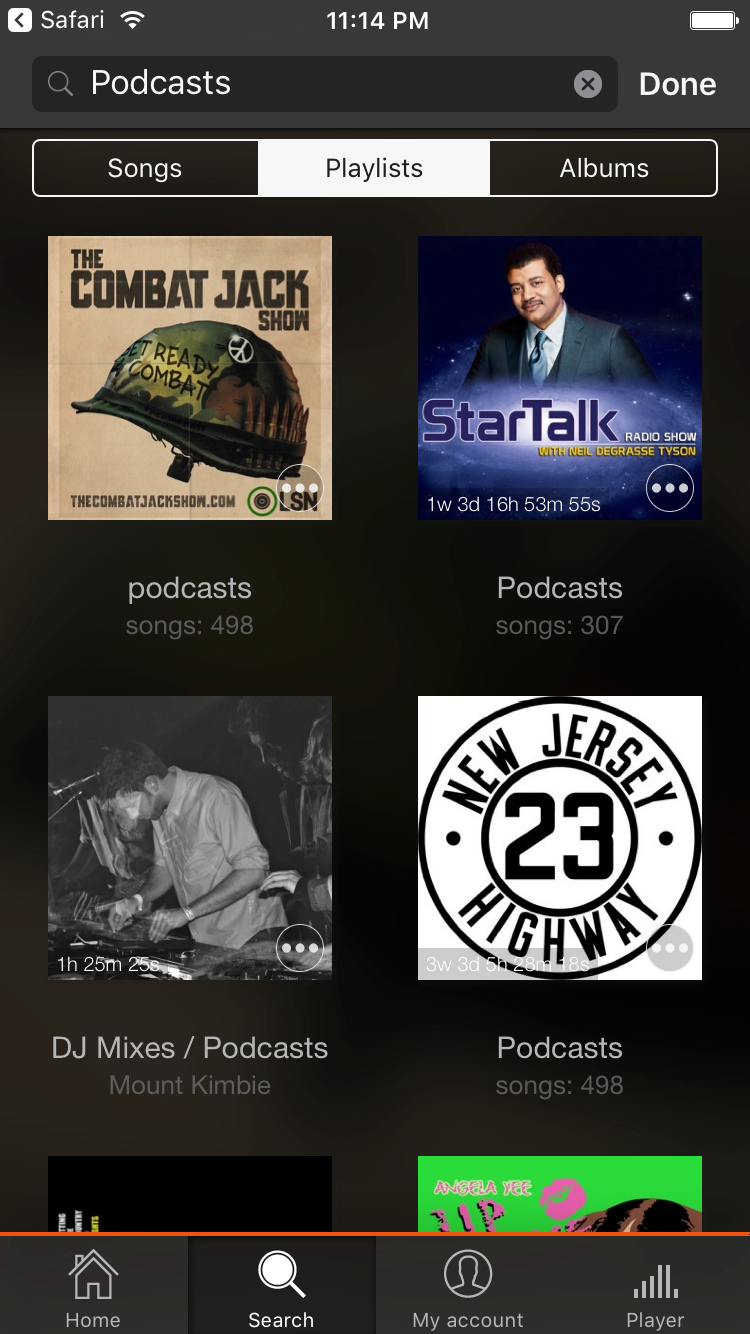
Suchen Sie nach Podcasts oder Titeln über SoundCloud in Soundy
Verwenden Sie den Tab Suche oder den Tab Mein Konto, um Ihre SoundCloud-Titel zu finden.
2. Wiedergabe starten
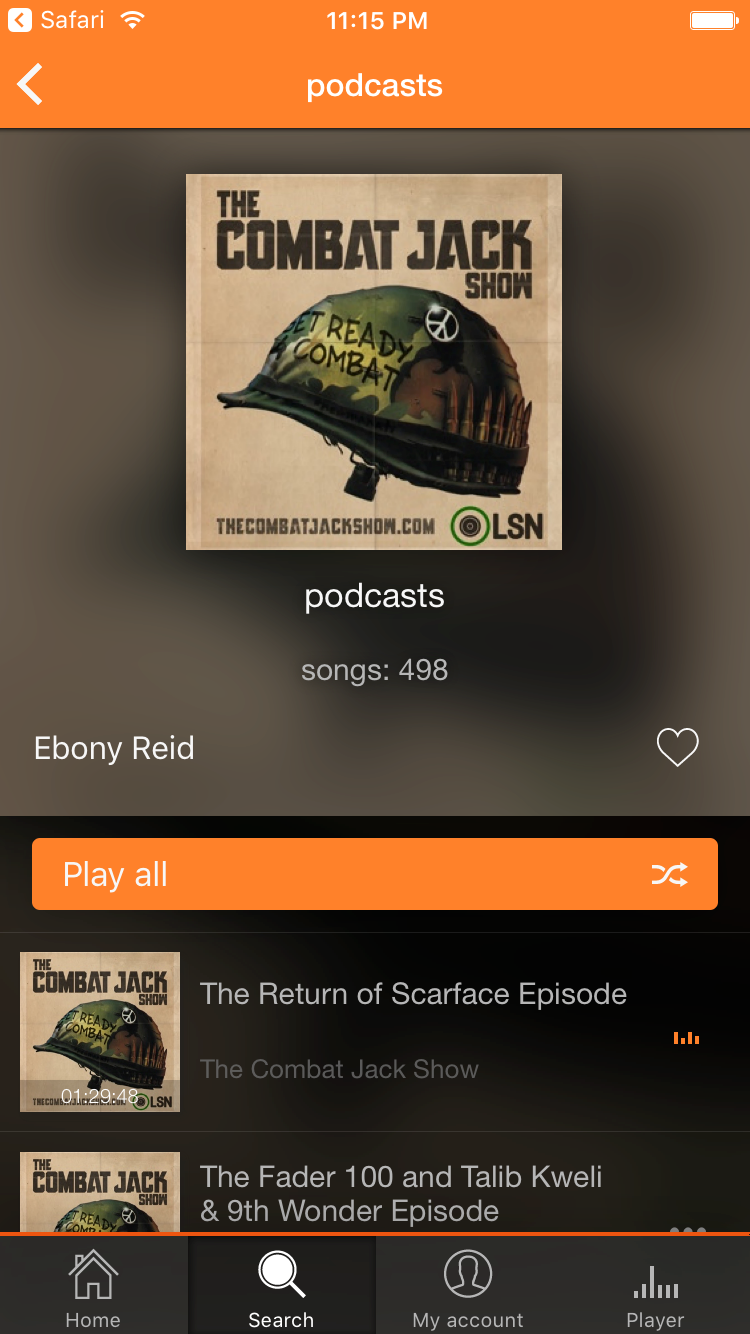
Tippen Sie auf einen Titel, um den Player-Bildschirm zu öffnen
Tippen Sie auf den Titel, um den Player zu öffnen und mit dem Hören zu beginnen.
3. Lesezeichen-Menü öffnen
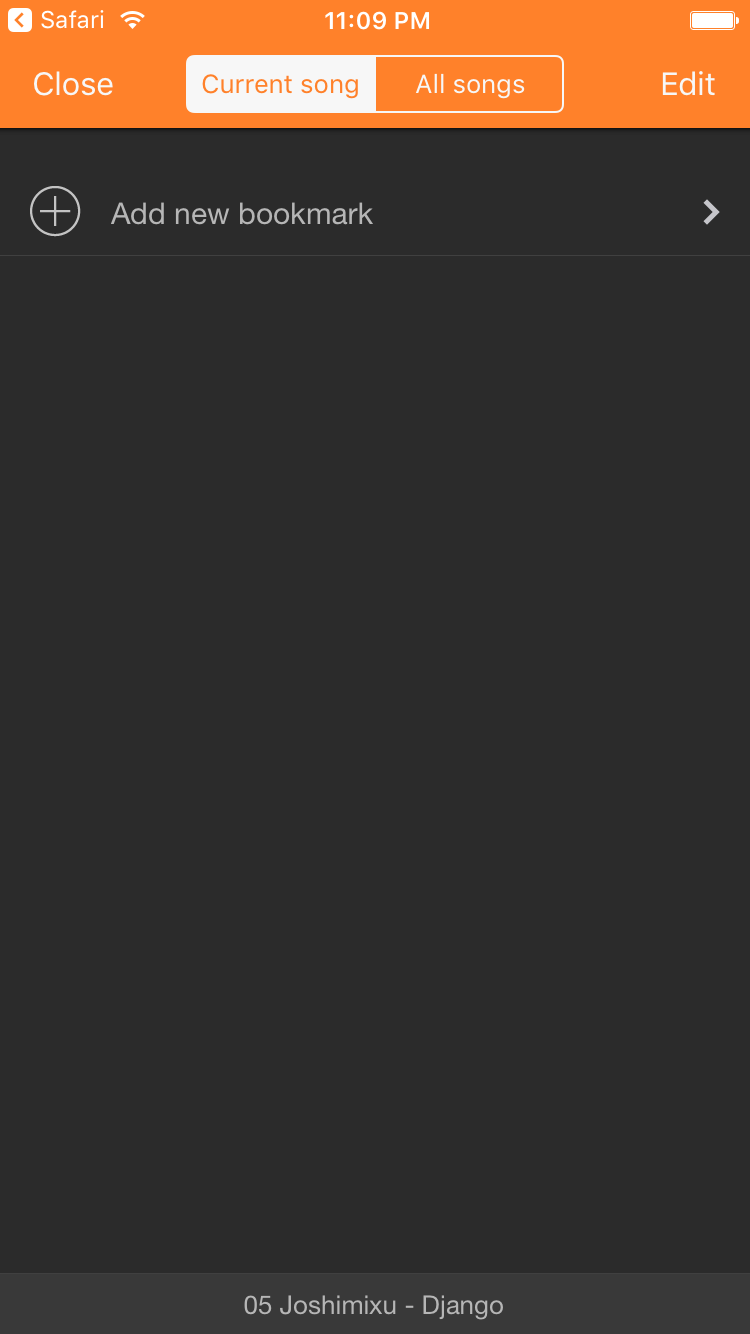
Tippen Sie auf die MEHR (…) Schaltfläche und wählen Sie ‘Lesezeichen’
Tippen Sie im Player auf die Schaltfläche … oben links und wählen Sie dann Lesezeichen.
4. Neues Lesezeichen hinzufügen
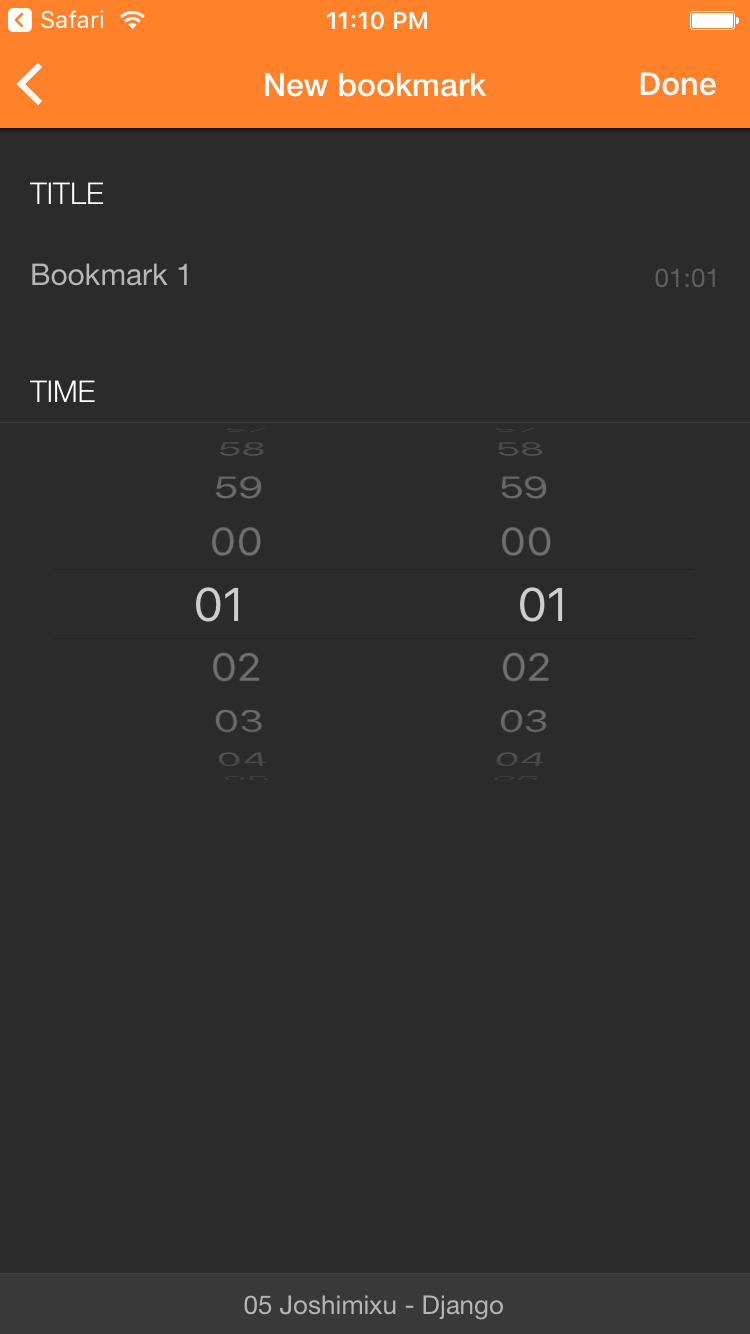
Legen Sie eine Zeit und einen optionalen Titel für das neue Lesezeichen fest
Wählen Sie eine Zeit (Standard ist die aktuelle Wiedergabezeit) und bearbeiten Sie den Namen bei Bedarf.
5. Lesezeichen speichern
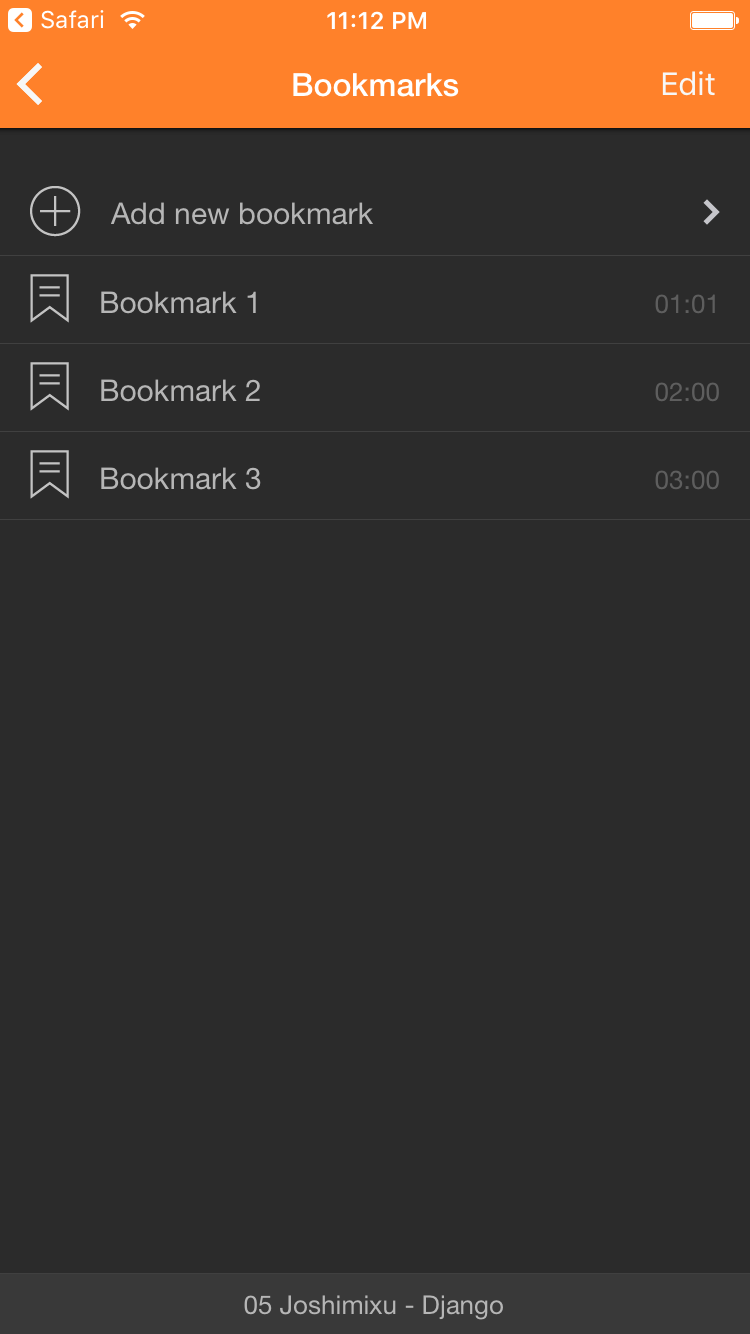
Sie können mehrere Lesezeichen pro Titel erstellen
Tippen Sie auf Fertig, um das Lesezeichen zu speichern und zur Lesezeichenliste zurückzukehren.
6. Zu einem Lesezeichen springen
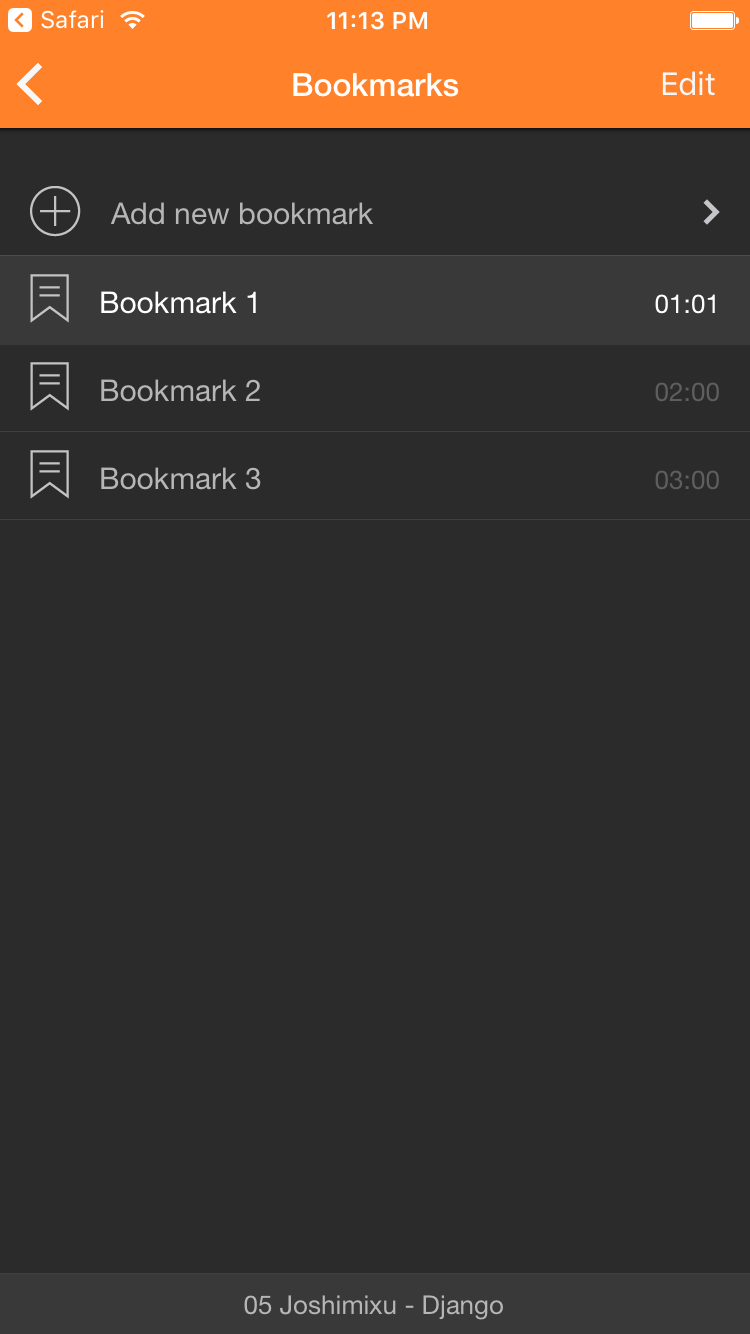
Tippen Sie auf einen Lesezeichennamen, um zu diesem Punkt im Audio zu springen
Tippen Sie auf einen beliebigen Lesezeichentitel, um die Wiedergabe sofort ab diesem Moment fortzusetzen.
7. Alle Titel mit Lesezeichen anzeigen

Verwenden Sie das segmentierte Steuerelement, um alle Titel mit gespeicherten Lesezeichen anzuzeigen
Verwenden Sie den Filter Alle Songs, um alle Ihre mit Lesezeichen versehenen Audiodateien zu finden und zu verwalten.
Wenn Sie Fragen haben, hinterlassen Sie einen Kommentar unten oder kontaktieren Sie den Support!